Сметка и најава за регистрација на Olymptrade: пристап чекор-по-чекор

Овој преглед обезбедува јасни, последователни чекори за регистрација и најавување, плус практични проверки за преглед на идентитетот и вообичаени проблеми со најавување. Ќе дознаете како да се регистрирате преку е-пошта или пријавување на социјалните мрежи, да ги потврдите деталите за контакт, да поставите безбедна лозинка и да ги комплетирате информациите за профилот, така што проверката ќе продолжи непречено. Водичот исто така опфаќа враќање на лозинката, безбедни навики за најавување и совети за брзо решавање проблеми за да се минимизира времето на прекин пред да ја финансирате сметката или да поставите живи занаети.
Како да се регистрирате на Olymptrade
Како да се регистрирате со е-пошта
1. Можете да се регистрирате за сметка на платформата со кликнување на копчето „ Регистрација “ во горниот десен агол. 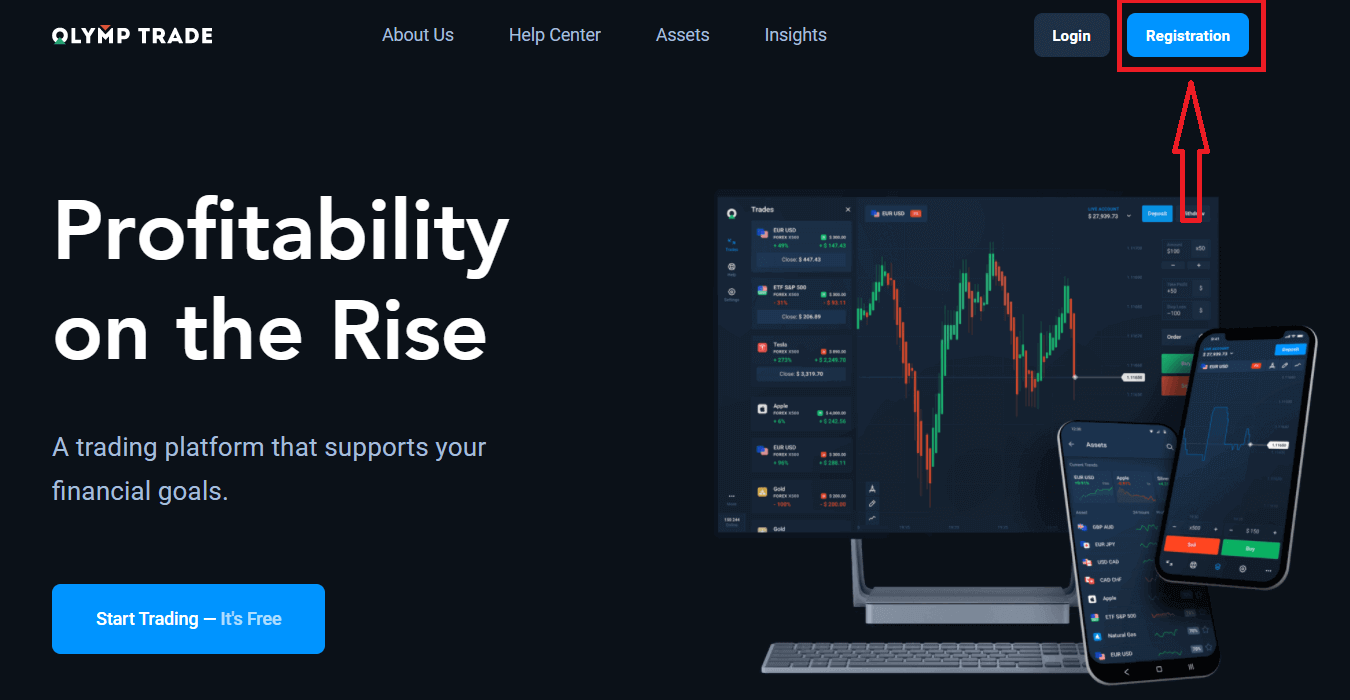
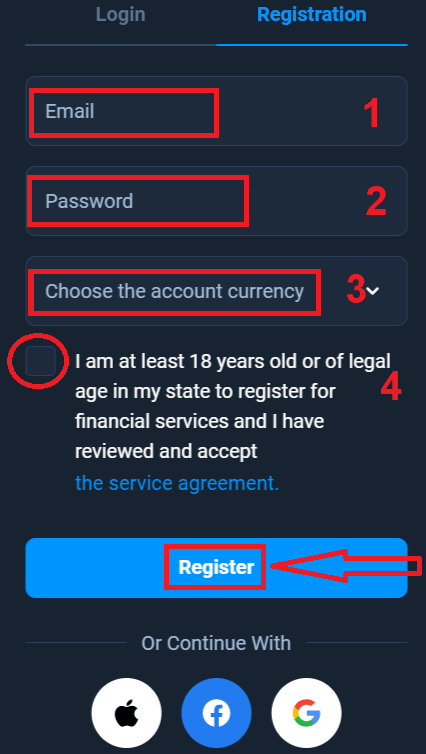
2. За да се регистрирате , треба да ги пополните сите потребни информации и да кликнете на копчето „ Регистрирај се “.
- Внесете важечка е- адреса.
- Создадете силна лозинка .
- Изберете ја валутата на сметката: (EUR или USD)
- Исто така, треба да се согласите со договорот за услуги и да потврдите дека сте полнолетни (над 18 години).
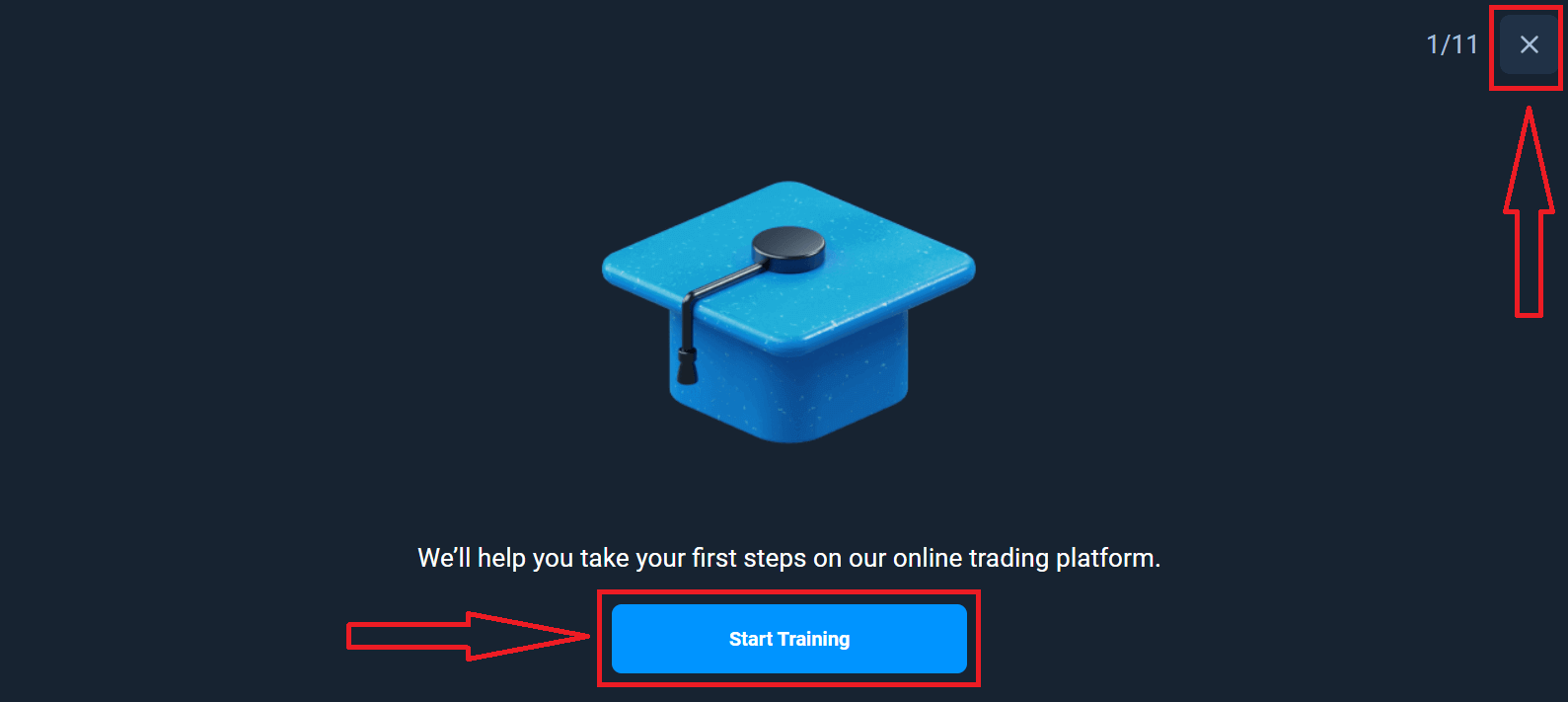
Честитки! Успешно се регистриравте. Прво, ќе ви помогнеме да ги направите вашите први чекори на нашата платформа за онлајн тргување, кликнете на „Започни обука“ за брз преглед на Olymptrade. Ако знаете како да го користите Olymptrade, кликнете на „X“ во горниот десен агол.
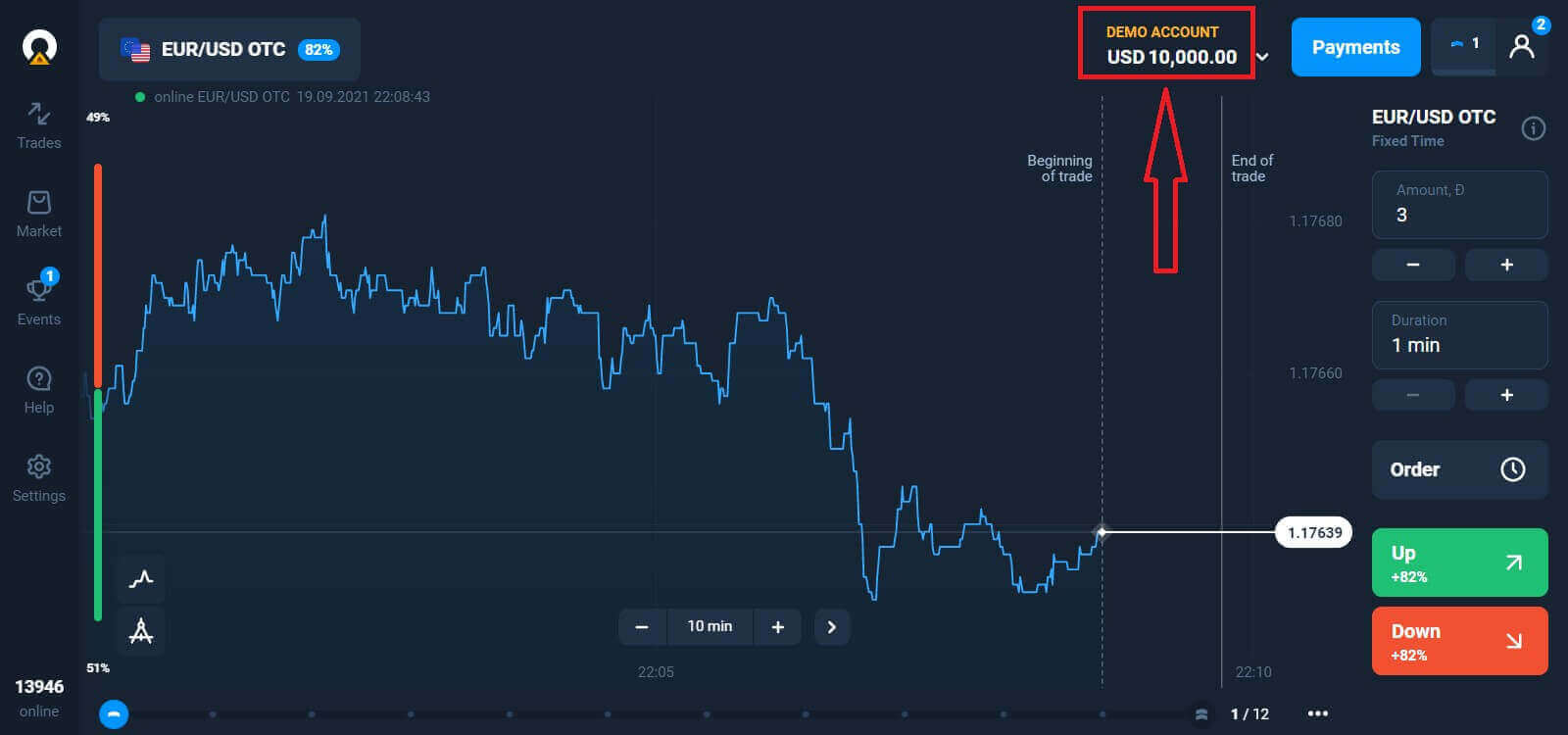
Сега можете да започнете со тргување, имате 10.000 долари на демо сметка. Демо сметката е алатка за да се запознаете со платформата, да ги вежбате вашите вештини за тргување на различни средства и да испробате нови механизми на графикон во реално време без ризици.
Можете исто така да тргувате на реална сметка по депозитот со кликнување на сметката во живо што сакате да ја надополните (во менито „Сметки“),
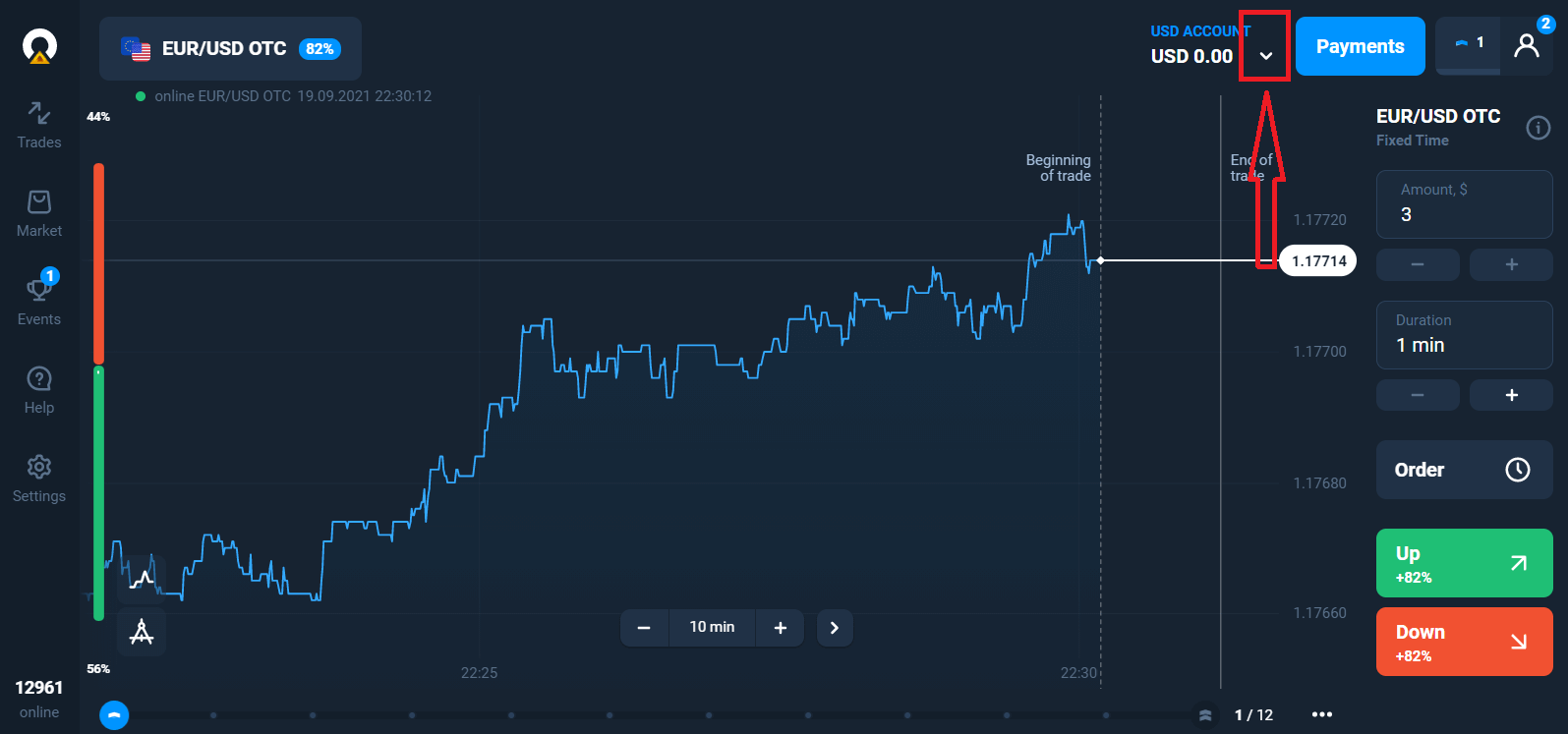
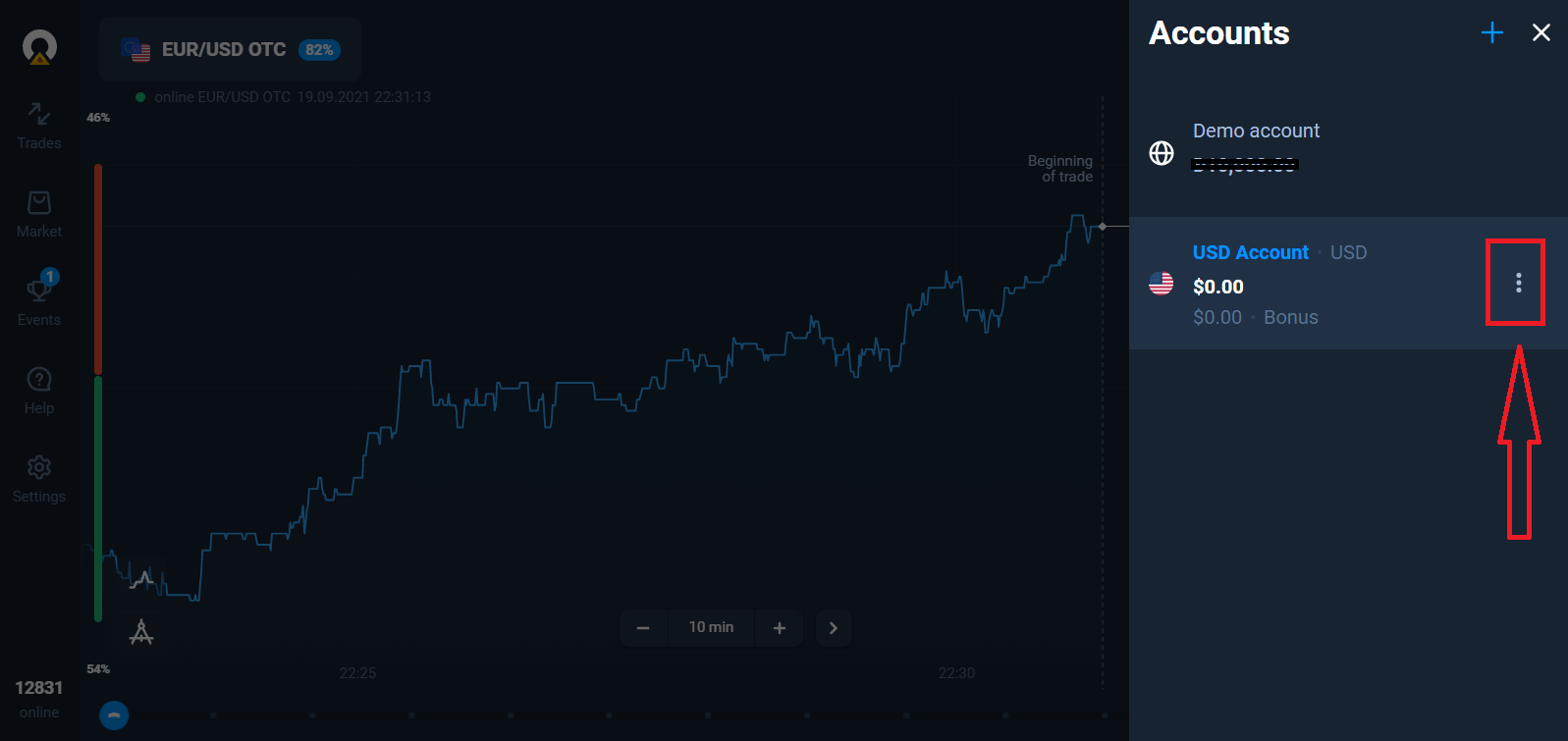
изберете ја опцијата „Депозит“, а потоа изберете го износот и начинот на плаќање.
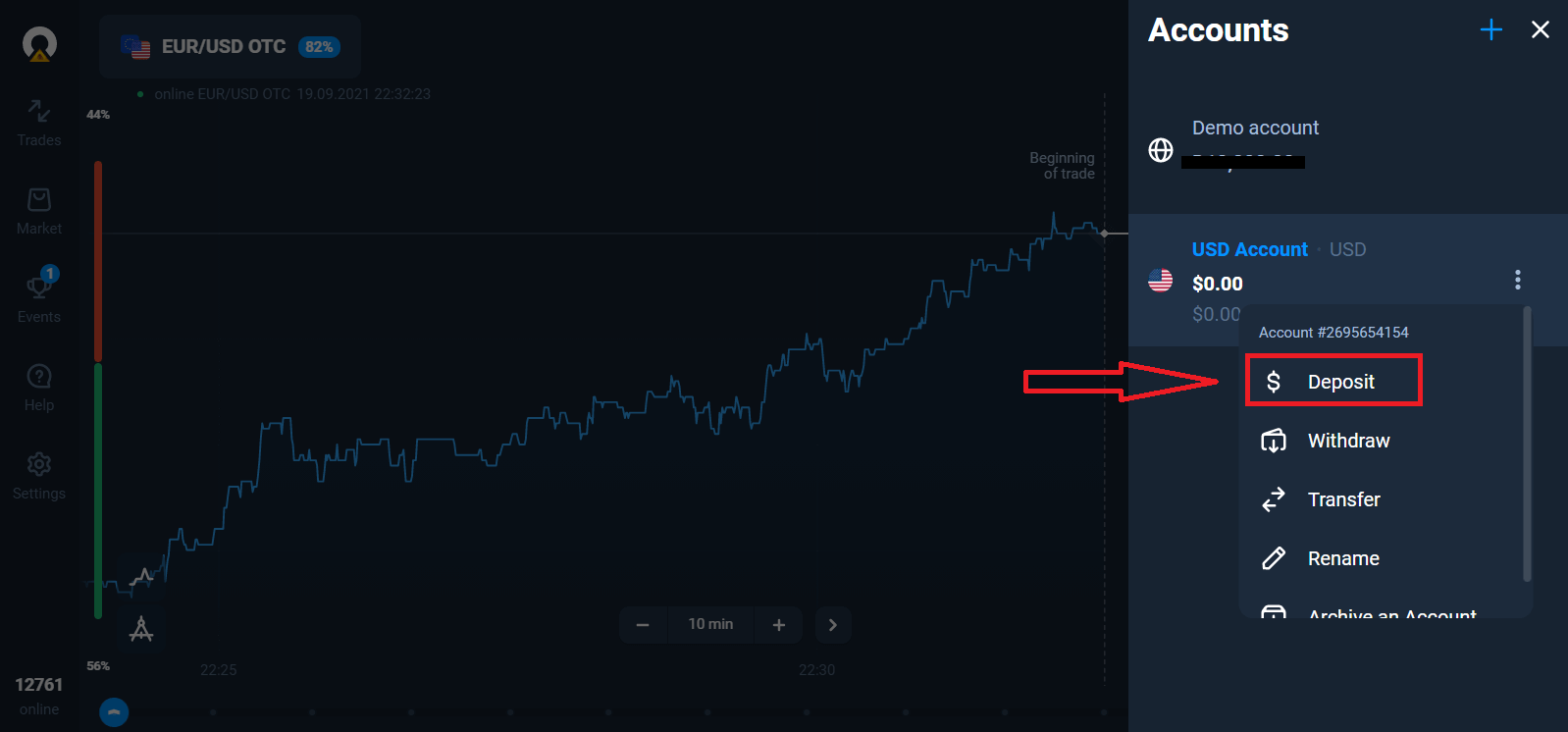
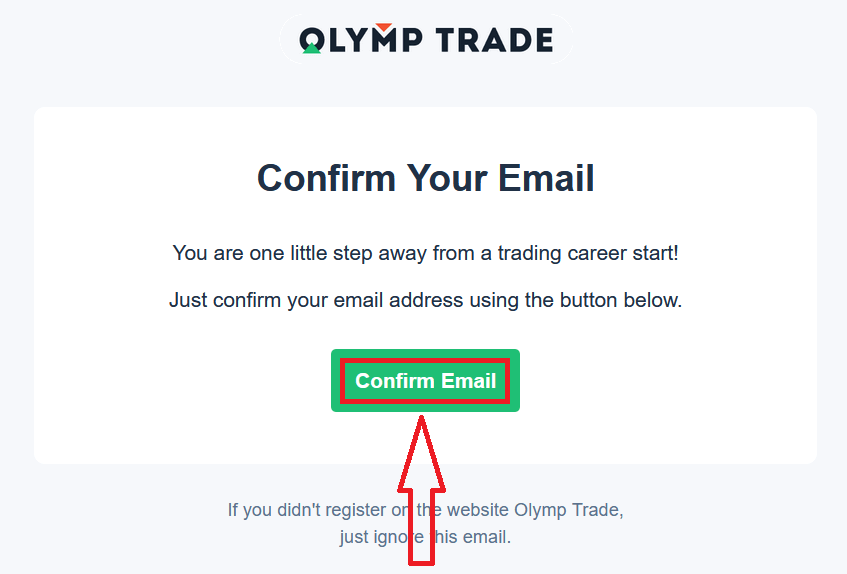
За да започнете тргување во живо, треба да направите инвестиција во вашата сметка (минималниот износ на депозит е 10 USD/EUR).
Како да направите депозит во Olymptrade
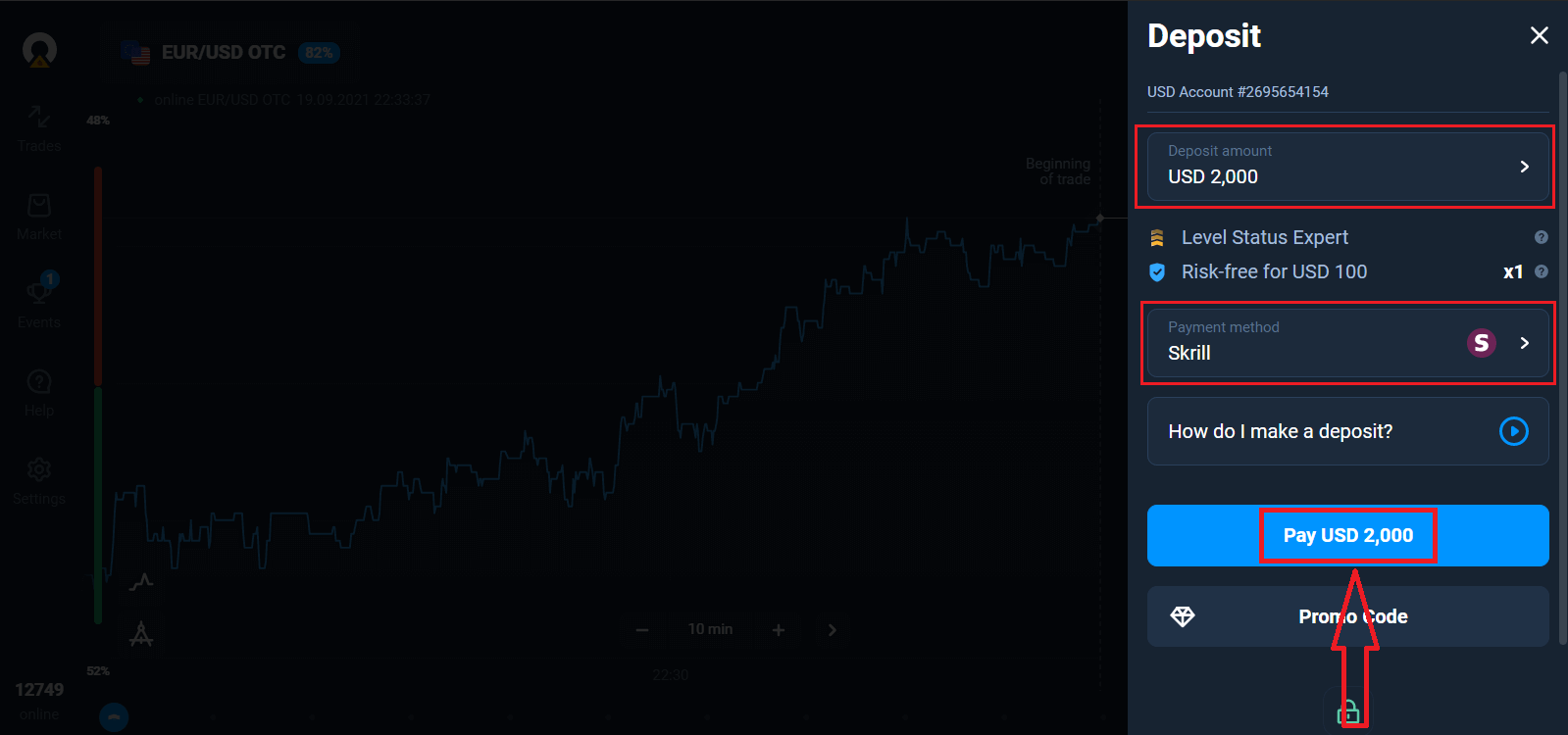
Конечно, пристапувате до вашата е-пошта, Olymptrade ќе ви испрати потврдна е-пошта. Кликнете на копчето „Потврди е-пошта“ во таа е-пошта за да ја активирате вашата сметка. Значи, ќе завршите со регистрацијата и активирањето на вашата сметка.
Како да се регистрирате со сметка на Фејсбук
Исто така, имате опција да ја отворите вашата сметка преку Facebook сметка и тоа можете да го направите во само неколку едноставни чекори: 1. Кликнете на копчето Facebook
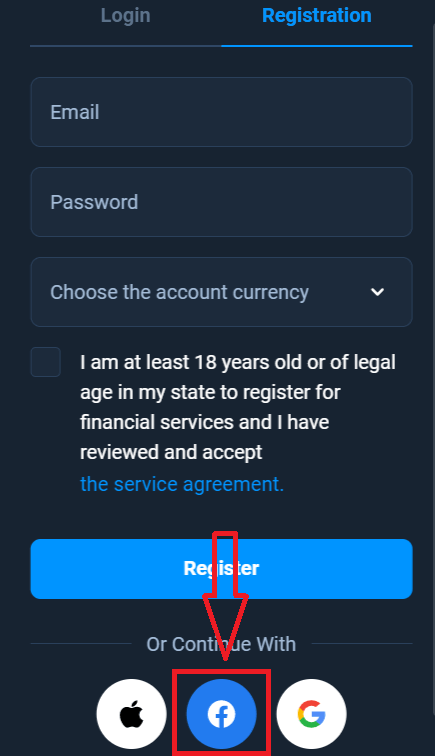
2. Ќе се отвори прозорец за најавување на Facebook, каде што ќе треба да ја внесете вашата е-адреса што ја користевте за да се регистрирате на Facebook
3. Внесете ја лозинката од вашата Facebook сметка
4. Кликнете на „Најави се“
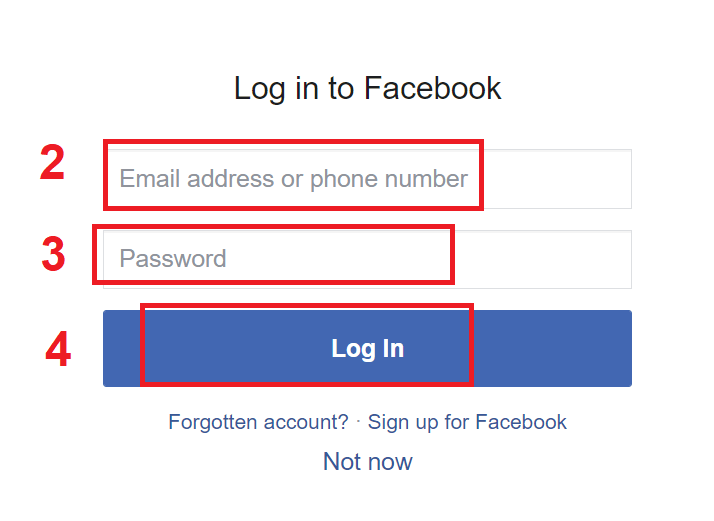
Откако ќе кликнете на копчето „Најави се“, Olymptrade бара пристап до: Вашето име и слика на профилот и е-адреса. Кликнете Продолжи...
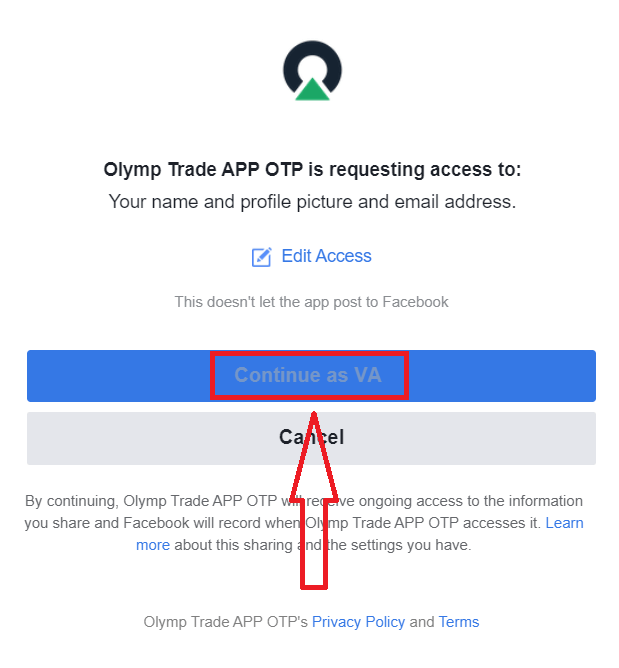
После тоа автоматски ќе бидете пренасочени кон платформата Olymptrade.
Како да се регистрирате со сметка на Google
1. За да се регистрирате со Google сметка, кликнете на соодветното копче во формуларот за регистрација. 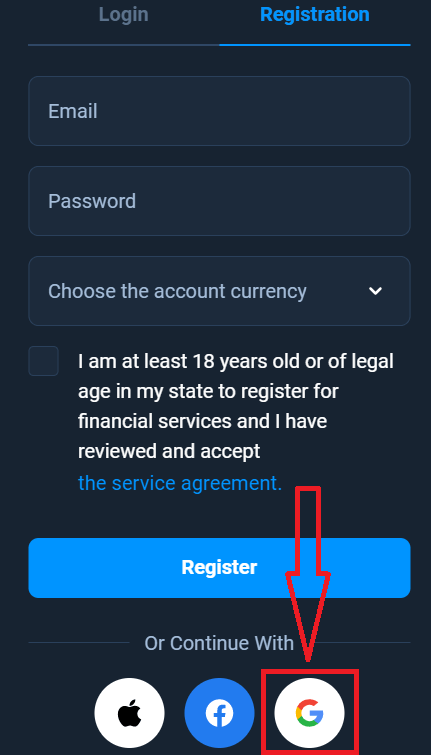
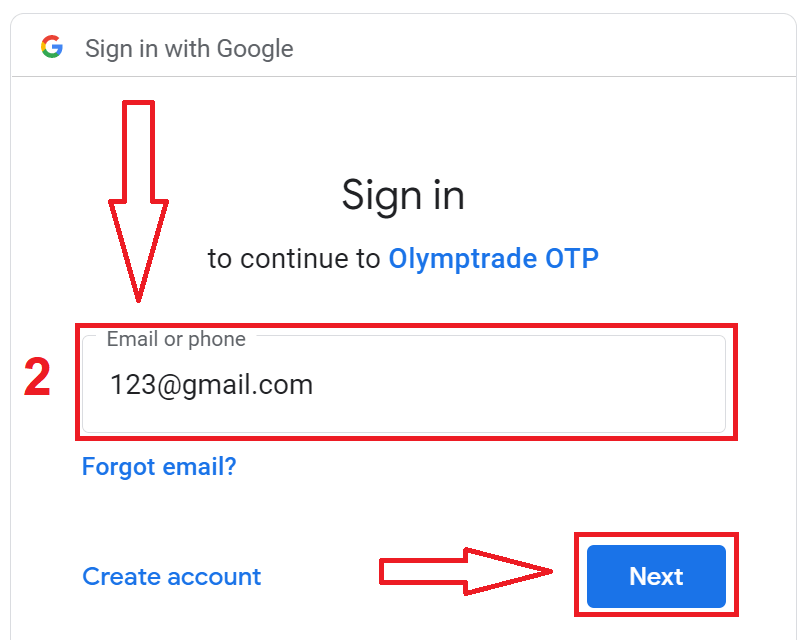
2. Во новоотворениот прозорец внесете го вашиот телефонски број или е-пошта и кликнете на „Следно“.
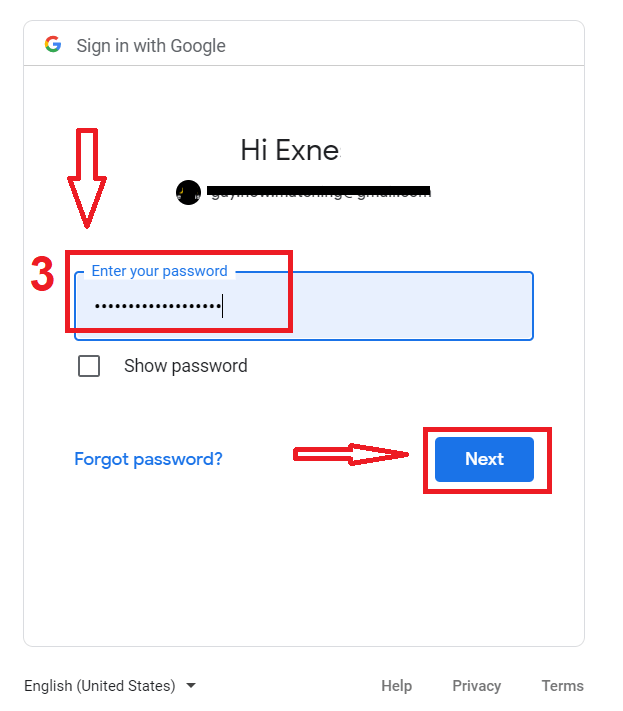
3. Потоа внесете ја лозинката за вашата Google сметка и кликнете на „Следно“.
После тоа, следете ги упатствата испратени од услугата на вашата е-адреса.
Како да се регистрирате со Apple ID
1. За да се регистрирате со Apple ID, кликнете на соодветното копче во формуларот за регистрација.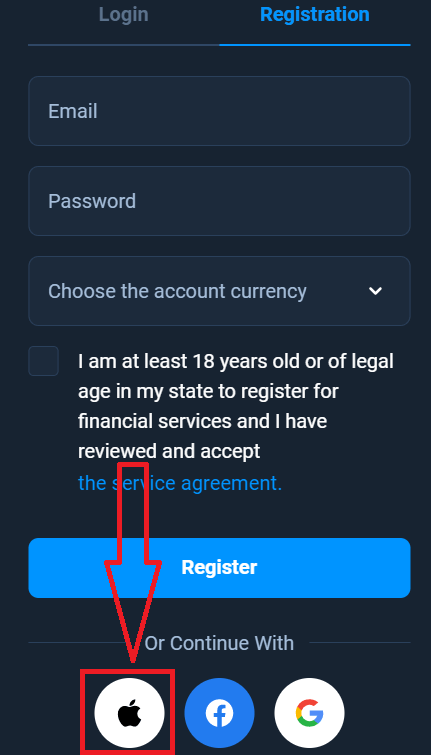
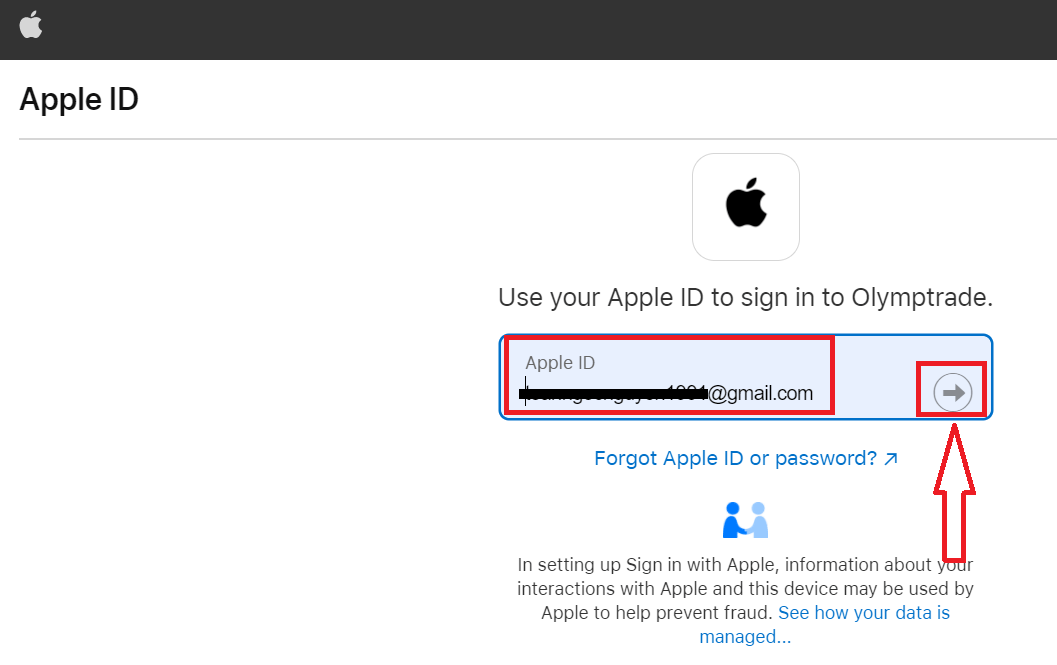
2. Во новоотворениот прозорец внесете го вашиот Apple ID и кликнете на „Следно“.
3. Потоа внесете ја лозинката за вашиот Apple ID и кликнете на „Следно“.
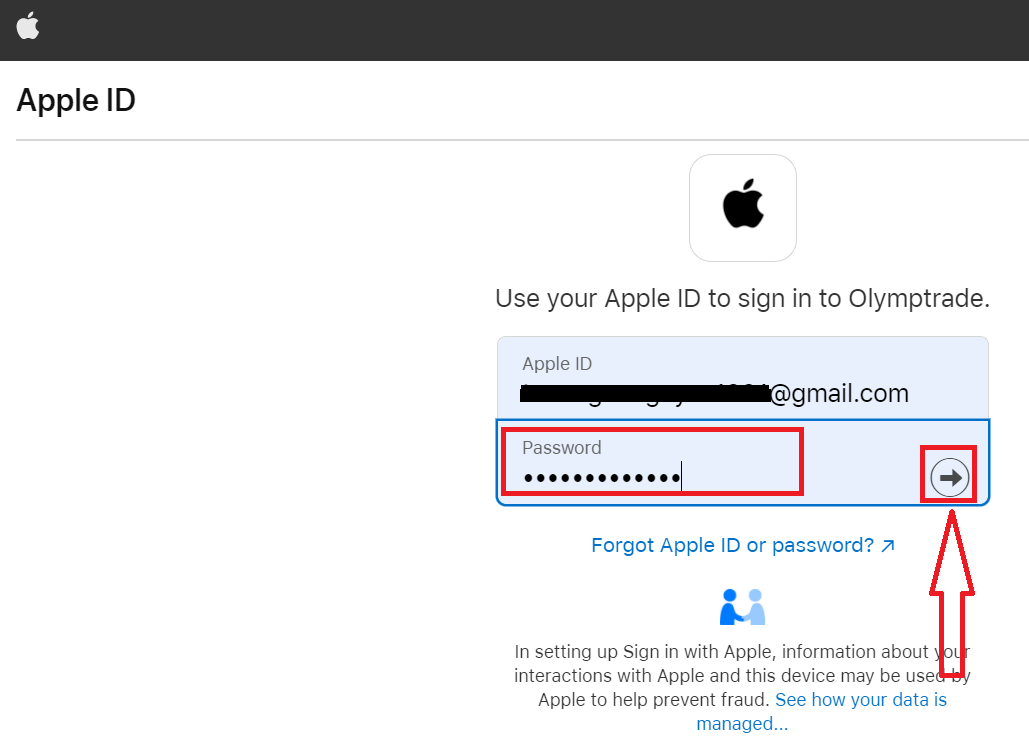
После тоа, следете ги упатствата испратени од услугата и можете да започнете со тргување со Olymptrade.
Регистрирај се на Olymptrade iOS апликацијата
Доколку имате iOS мобилен уред, ќе треба да ја преземете официјалната мобилна апликација Olymptrade од App Store или тука . Едноставно пребарајте ја апликацијата „Olymptrade - Online Trading“ и преземете ја на вашиот iPhone или iPad. Мобилната верзија на платформата за тргување е потполно иста како и веб-верзијата. Следствено, нема да има никакви проблеми со тргувањето и префрлањето средства. Покрај тоа, апликацијата за тргување Olymptrade за iOS се смета за најдобра апликација за онлајн тргување. Затоа, има висок рејтинг во продавницата.
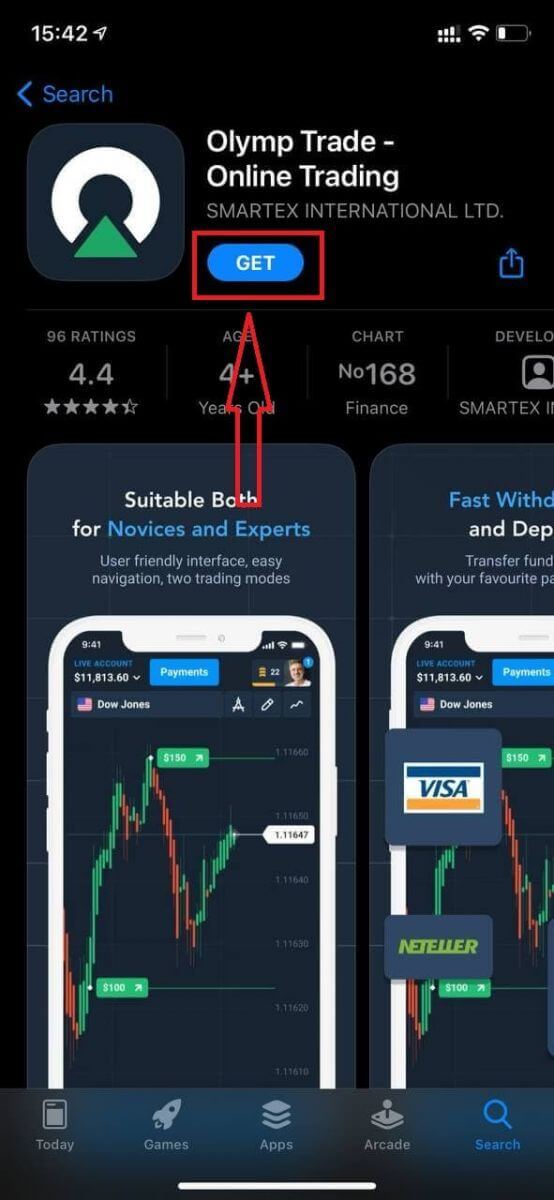
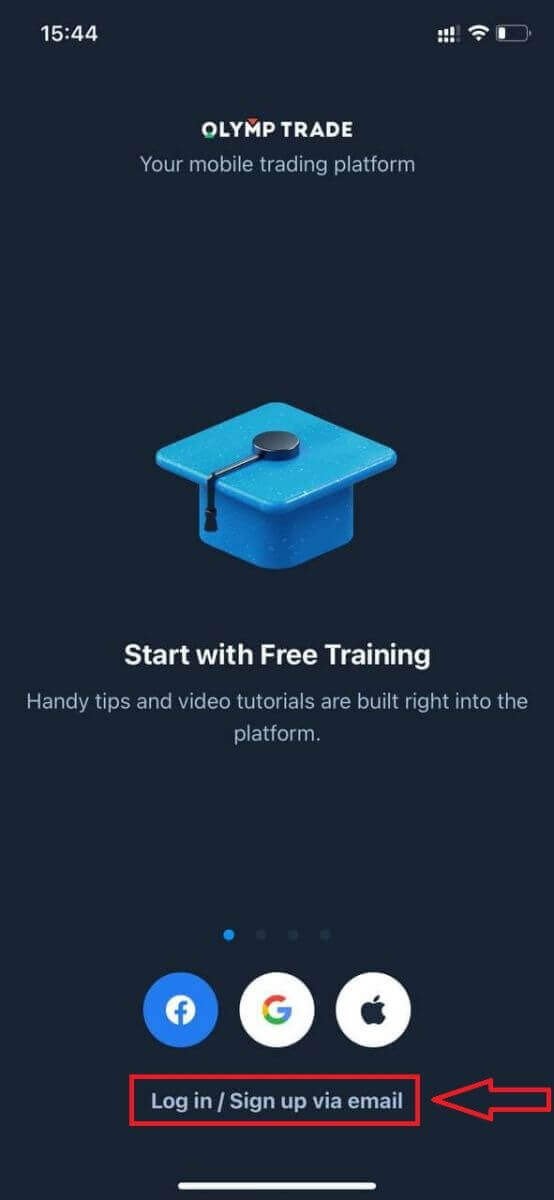
Сега можете да се регистрирате преку е-пошта.
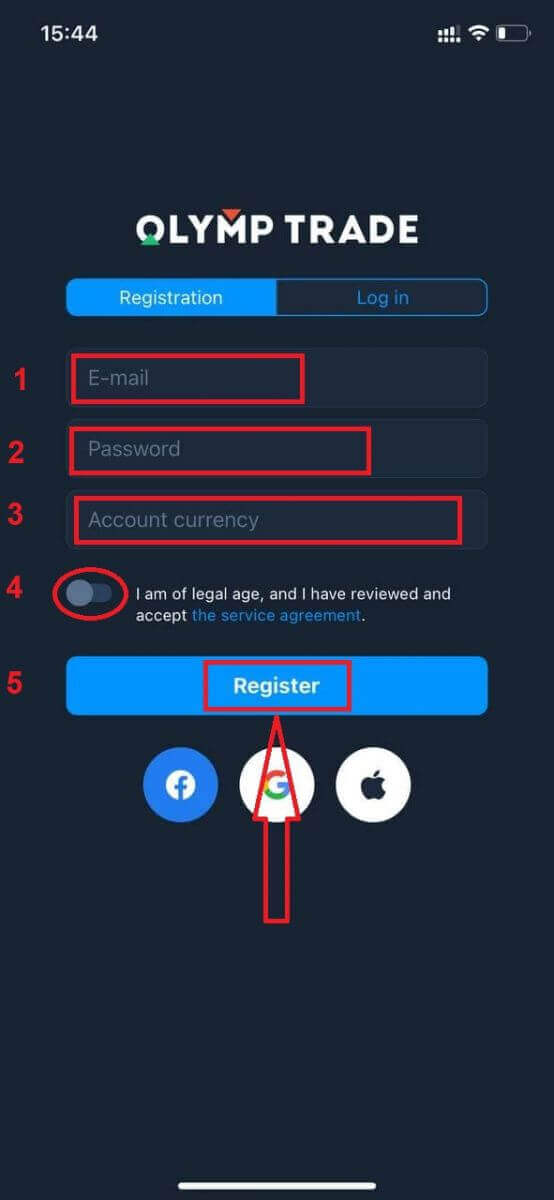
Регистрацијата за мобилната платформа iOS е достапна и за вас.
- Внесете важечка е- адреса.
- Создадете силна лозинка .
- Изберете ја валутата на сметката (EUR или USD)
- Исто така, треба да се согласите со договорот за услуги и да потврдите дека сте полнолетни (над 18 години).
- Кликнете на копчето „Регистрирај се“
Честитки! Успешно се регистриравте. Сега имате 10.000 долари на демо сметка.
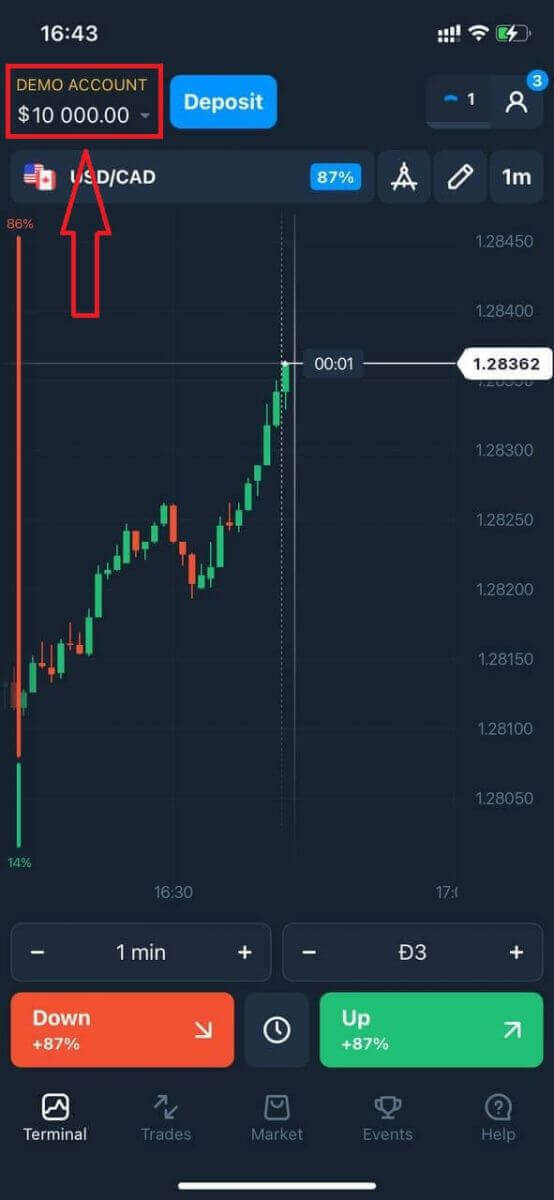
Во случај на регистрација на социјалните мрежи, кликнете на „Apple“ или „Facebook“ или „Google“.
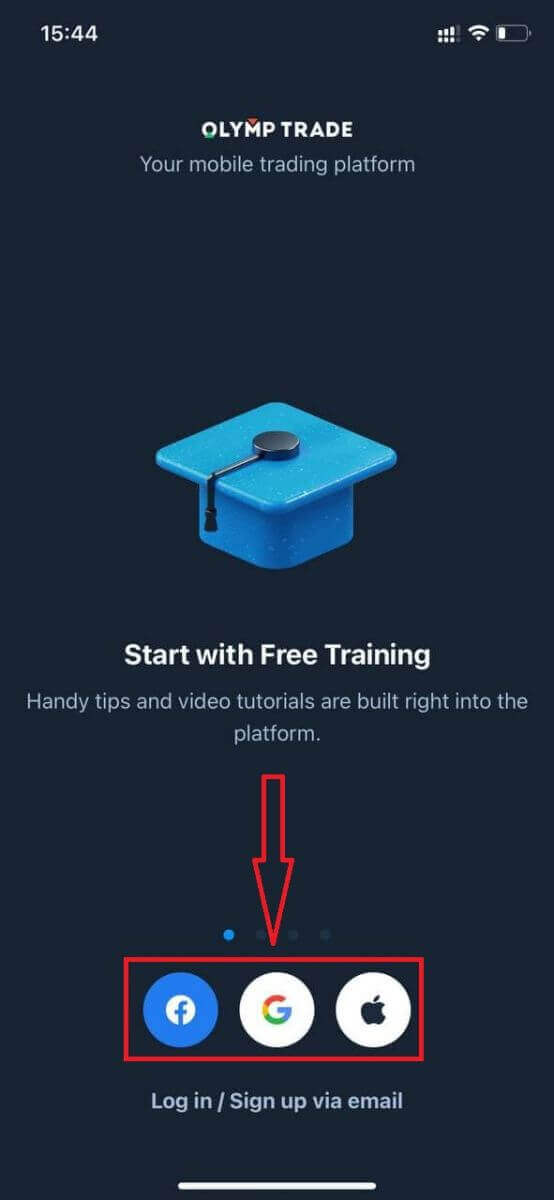
Регистрирајте се на апликацијата Olymptrade за Android
Доколку имате мобилен уред со Android, ќе треба да ја преземете официјалната мобилна апликација Olymptrade од Google Play или тука . Едноставно пребарајте ја апликацијата „Olymptrade - App For Trading“ и преземете ја на вашиот уред. Мобилната верзија на платформата за тргување е потполно иста како и веб-верзијата. Следствено, нема да има никакви проблеми со тргувањето и префрлањето средства. Покрај тоа, апликацијата за тргување Olymptrade за Android се смета за најдобра апликација за онлајн тргување. Затоа, има висок рејтинг во продавницата.
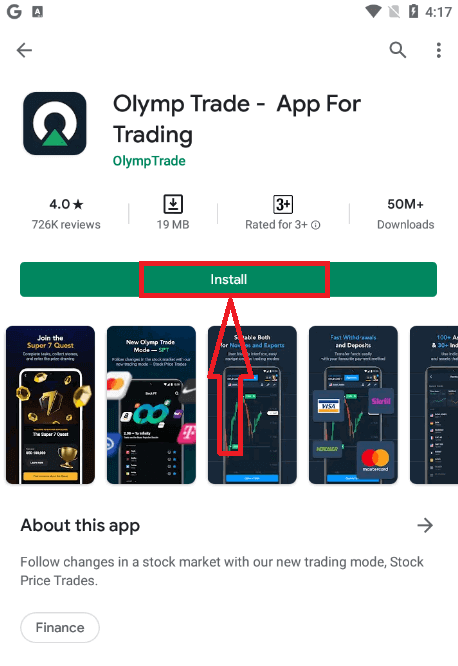
Сега можете да се регистрирате преку е-пошта.
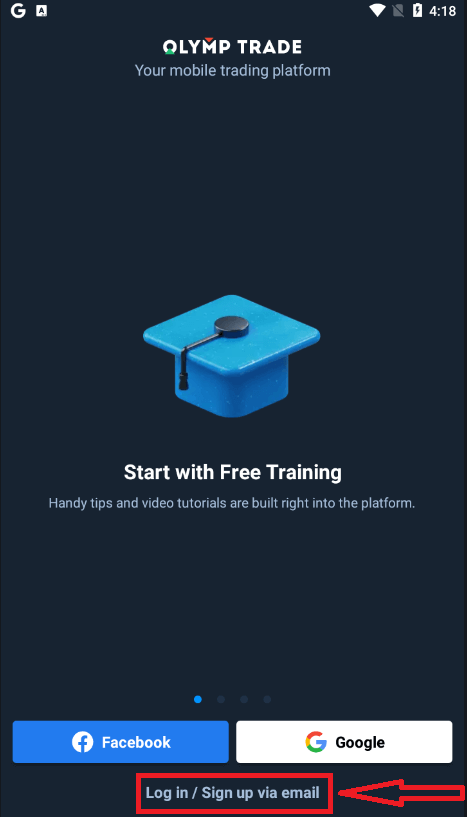
Регистрацијата за мобилната платформа Android е достапна и за вас.
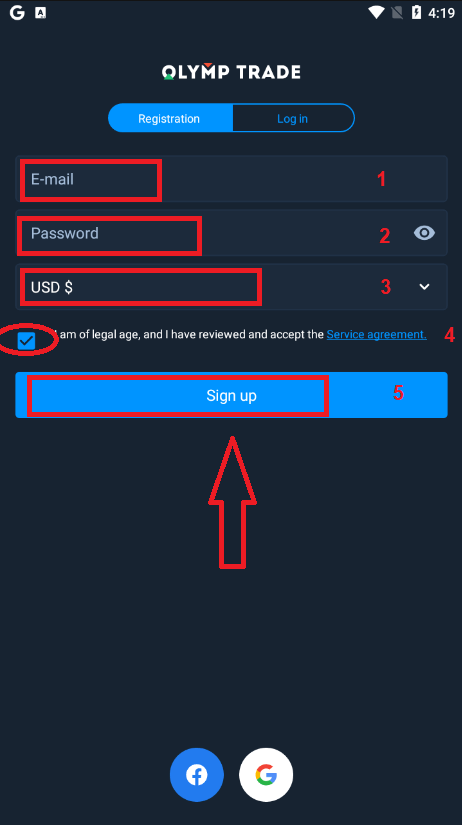
- Внесете важечка е- адреса.
- Создадете силна лозинка .
- Изберете ја валутата на сметката (EUR или USD)
- Исто така, треба да се согласите со договорот за услуги и да потврдите дека сте полнолетни (над 18 години).
- Кликнете на копчето „Регистрирај се“
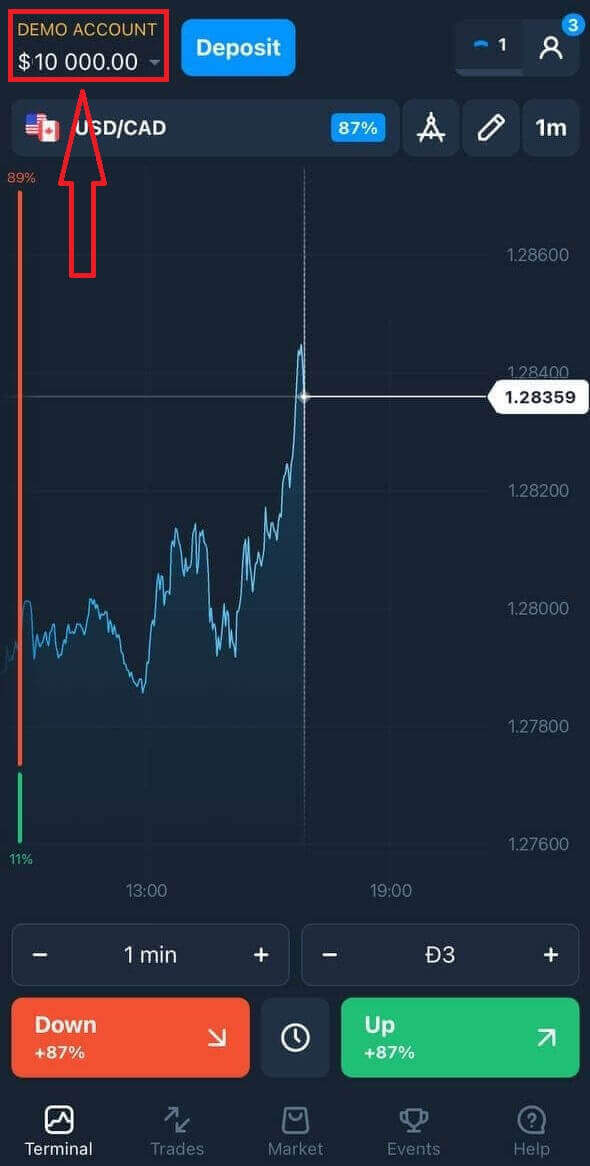
Честитки! Успешно се регистриравте. Сега имате 10.000 долари на демо сметка.
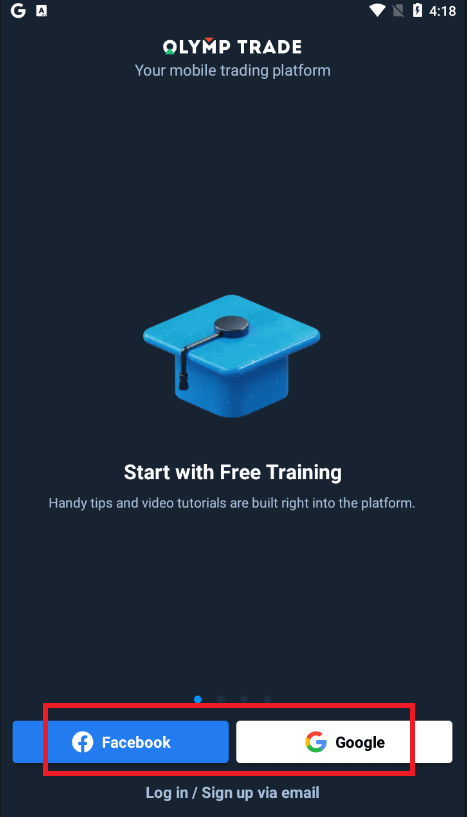
Во случај на регистрација на социјалните мрежи, кликнете на „Фејсбук“ или „Гугл“.
Регистрирајте сметка на Olymptrade на мобилната веб-верзија
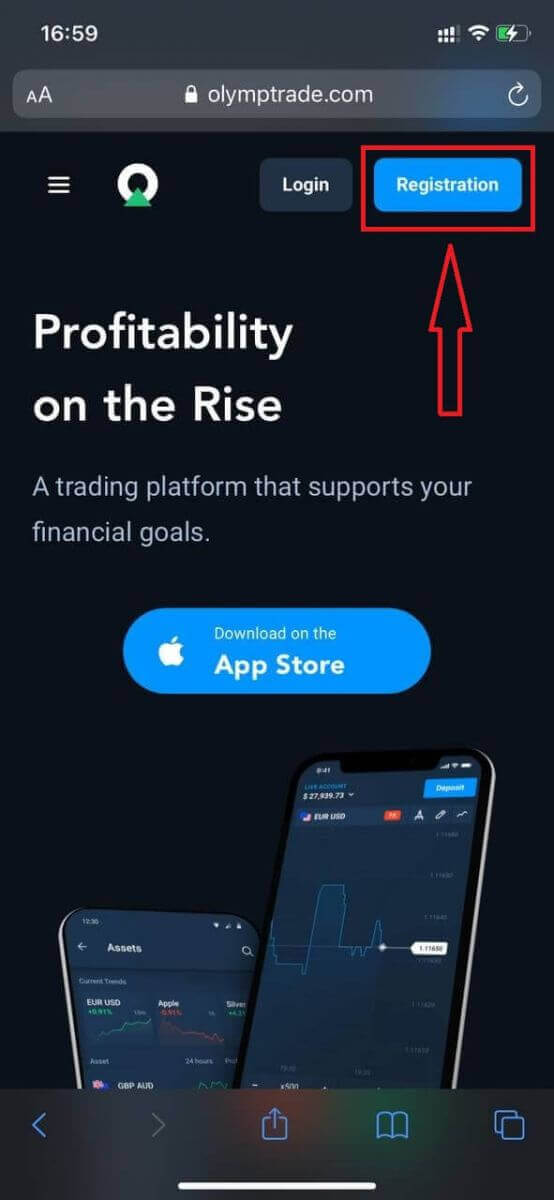
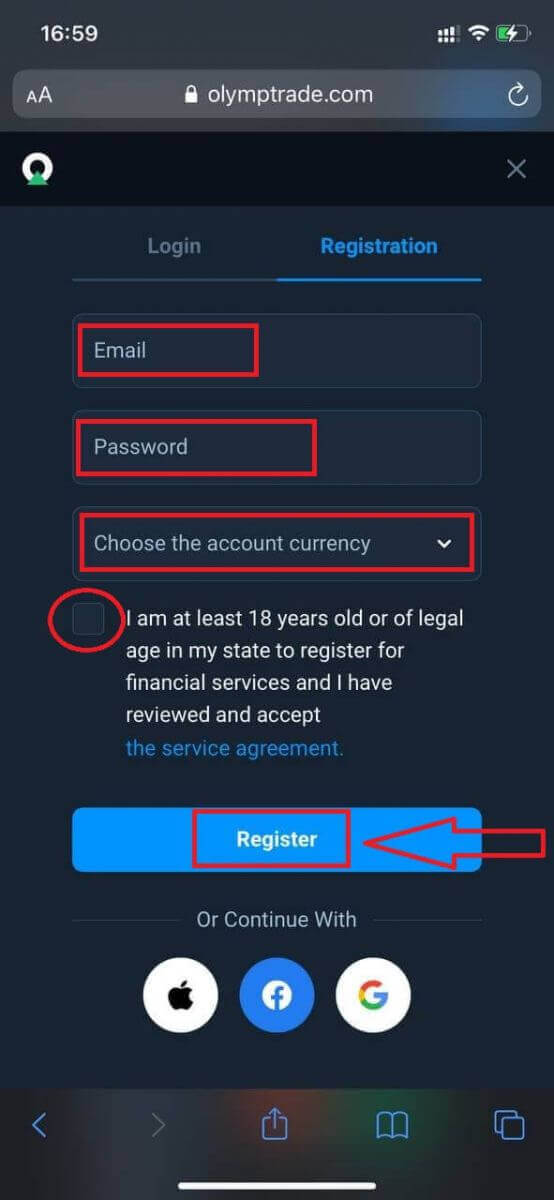
Доколку сакате да тргувате на мобилната веб верзија на платформата за тргување Olymptrade, лесно можете да го направите тоа. Првично, отворете го вашиот прелистувач на вашиот мобилен уред. После тоа, пребарајте „ olymptrade.com “ и посетете ја официјалната веб-страница на брокерот.Кликнете на копчето „Регистрација“ во горниот десен агол.
Во овој чекор сè уште ги внесуваме податоците: е-пошта, лозинка, штиклирајте „Договор за услуга“ и кликнете на копчето „Регистрација“.
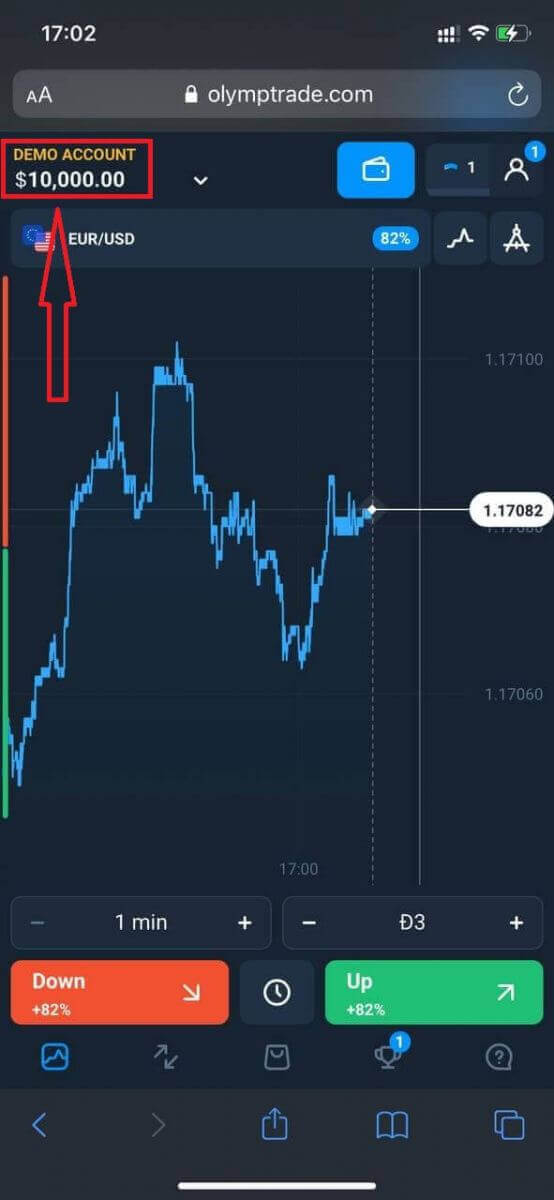
Еве сте! Сега ќе можете да тргувате од мобилната веб верзија на платформата. Мобилната веб верзија на платформата за тргување е потполно иста како и нејзината редовна веб верзија. Следствено, нема да има никакви проблеми со тргувањето и префрлањето средства.
Имате 10.000 долари на демо сметка.
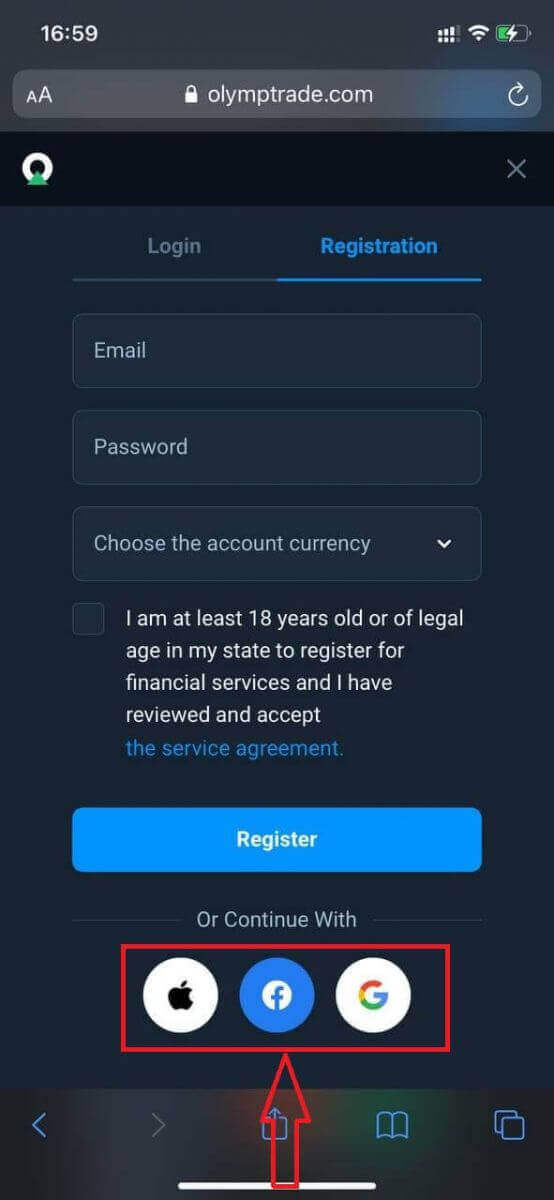
Во случај на регистрација на социјалните мрежи, кликнете на „Apple“ или „Facebook“ или „Google“.
Често поставувани прашања (ЧПП)
Што се повеќекратни сметки?
Мулти-сметки е функција што им овозможува на трговците да имаат до 5 меѓусебно поврзани активни сметки на Olymptrade. За време на креирањето на вашата сметка, ќе можете да изберете помеѓу достапните валути, како што се USD, EUR или некои локални валути.
Ќе имате целосна контрола врз тие сметки, па затоа сте слободни да одлучите како да ги користите. Едната може да стане место каде што ги чувате профитите од вашите тргувања, другата може да биде посветена на одреден режим или стратегија. Исто така, можете да ги преименувате овие сметки и да ги архивирате.
Ве молиме имајте предвид дека сметките во Мулти-сметки не се еднакви на вашата трговска сметка (Trader ID). Можете да имате само една трговска сметка (Trader ID), но до 5 различни активни сметки поврзани со неа за да ги чувате вашите пари.
Како да креирате трговска сметка во повеќе сметки
За да креирате друга активна сметка, треба да:
1. Одете во менито „Сметки“;
2. Кликнете на копчето „+“;
3. Изберете ја валутата;
4. Напишете го името на новата сметка.
Тоа е тоа, имате нова сметка.
Бонуси за повеќе сметки: Како функционира
Доколку имате повеќе активни сметки додека примате бонус, тој ќе биде испратен на сметката на која депонирате средства.
За време на трансферот помеѓу трговските сметки, пропорционален износ на бонус пари автоматски ќе биде испратен заедно со активната валута. Значи, ако, на пример, имате 100 долари во вистински пари и бонус од 30 долари на една сметка и одлучите да префрлите 50 долари на друга, ќе бидат префрлени и бонус пари од 15 долари.
Како да ја архивирате вашата сметка
Доколку сакате да архивирате една од вашите активни сметки, проверете дали ги исполнува следниве критериуми:
1. Не содржи средства.
2. Нема отворени тргувања со пари на оваа сметка.
3. Не е последната активна сметка.
Доколку сè е во ред, ќе можете да го архивирате.
Сè уште имате можност да ја прегледате историјата на таа сметка дури и по архивирањето, бидејќи историјата на тргување и финансиската историја се достапни преку профилот на корисникот.
Што е сегрегирана сметка?
Кога ќе уплатите средства на платформата, тие се префрлаат директно на одвоена сметка. Одвоената сметка е во суштина сметка што ѝ припаѓа на нашата компанија, но е одвоена од сметката на која се чуваат нејзините оперативни средства.
Ние користиме само наш сопствен работен капитал за поддршка на нашите активности како што се развој и одржување на производи, хеџирање, како и деловни и иновативни активности.
Предности на сегрегирана сметка
Користејќи сегрегирана сметка за чување на средствата на нашите клиенти, ние ја максимизираме транспарентноста, им обезбедуваме на корисниците на платформата непрекинат пристап до нивните средства и ги заштитуваме од можни ризици. Иако ова е малку веројатно да се случи, доколку компанијата банкротира, вашите пари би биле 100% безбедни и можат да бидат вратени.
Како можам да ја сменам валутата на сметката
Можете да ја изберете валутата на сметката само еднаш. Не може да се менува со текот на времето.
Можете да креирате нова сметка со нова е-пошта и да ја изберете посакуваната валута.
Доколку сте креирале нова сметка, контактирајте ја поддршката за да ја блокирате старата.
Според нашата политика, трговецот може да има само една сметка.
Како да се најавите на Olymptrade
Како да се најавите на сметка на Olymptrade?
- Одете на мобилната апликација или веб-страницата на Olymptrade .
- Кликнете на копчето „Најави се“ во горниот десен агол
- Внесете ја вашата е-пошта и лозинка.
- Кликнете на синото копче „Најави се“.
- Ако сте ја заборавиле вашата е-пошта, можете да се најавите преку „Apple“ или „Google“ или „Facebook“.
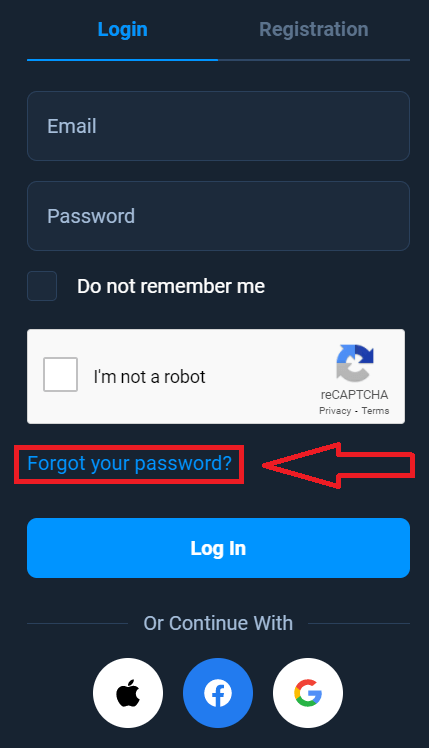
- Доколку сте ја заборавиле лозинката, кликнете на „Ја заборавивте лозинката“.
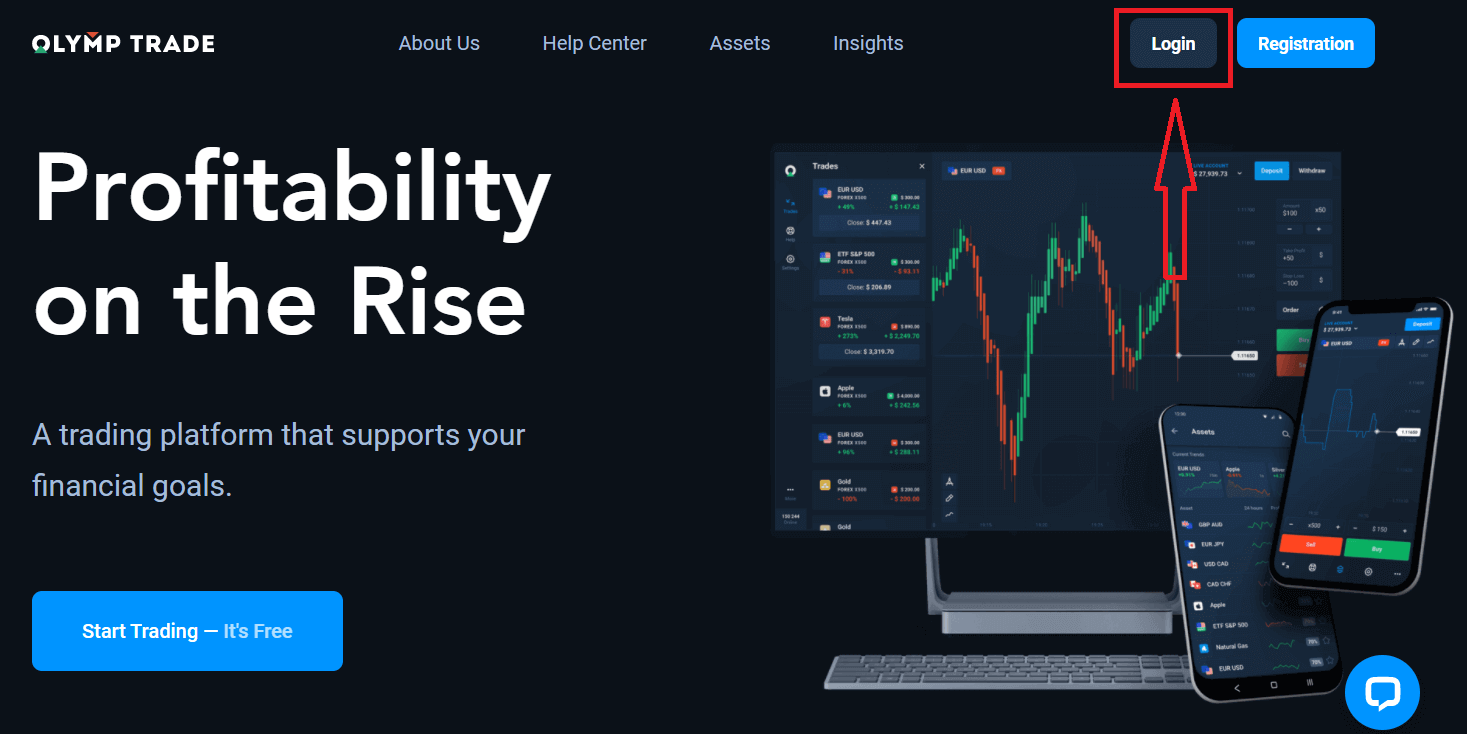
Кликнете на копчето „Најави се“ во горниот десен агол, ќе се појави формулар за најавување.
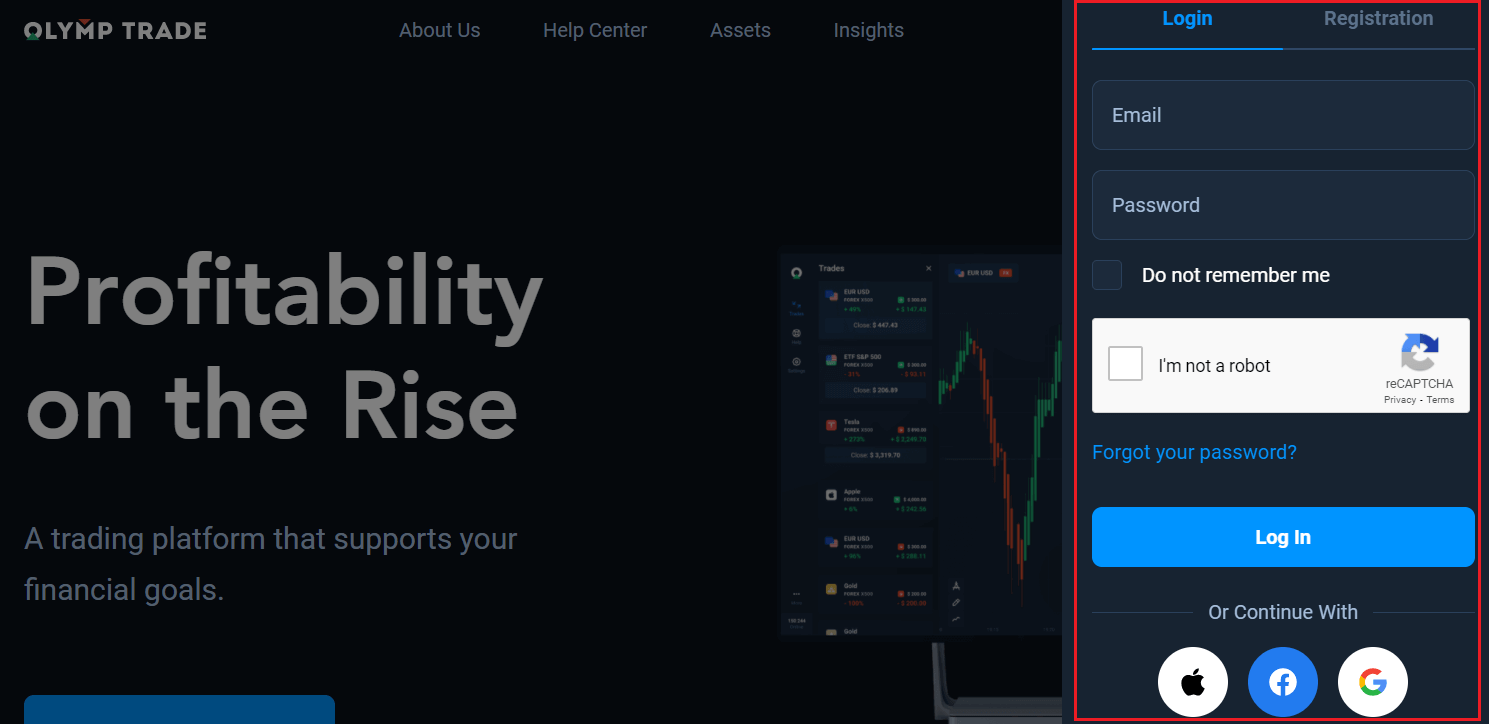
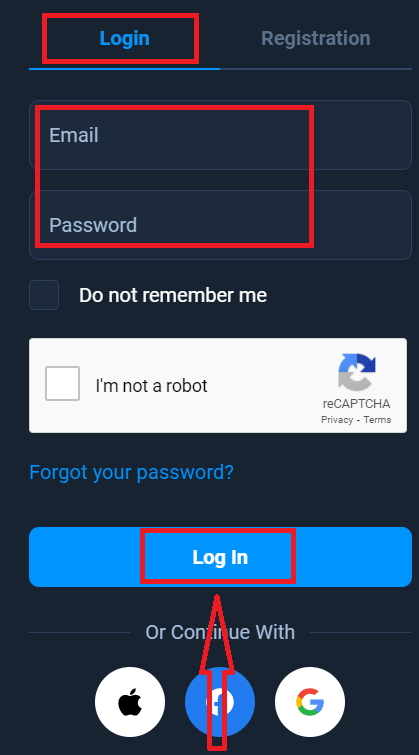
Внесете ја вашата е-пошта и лозинка со кои сте се регистрирале за да се најавите на вашата сметка и кликнете на „Најави се“.
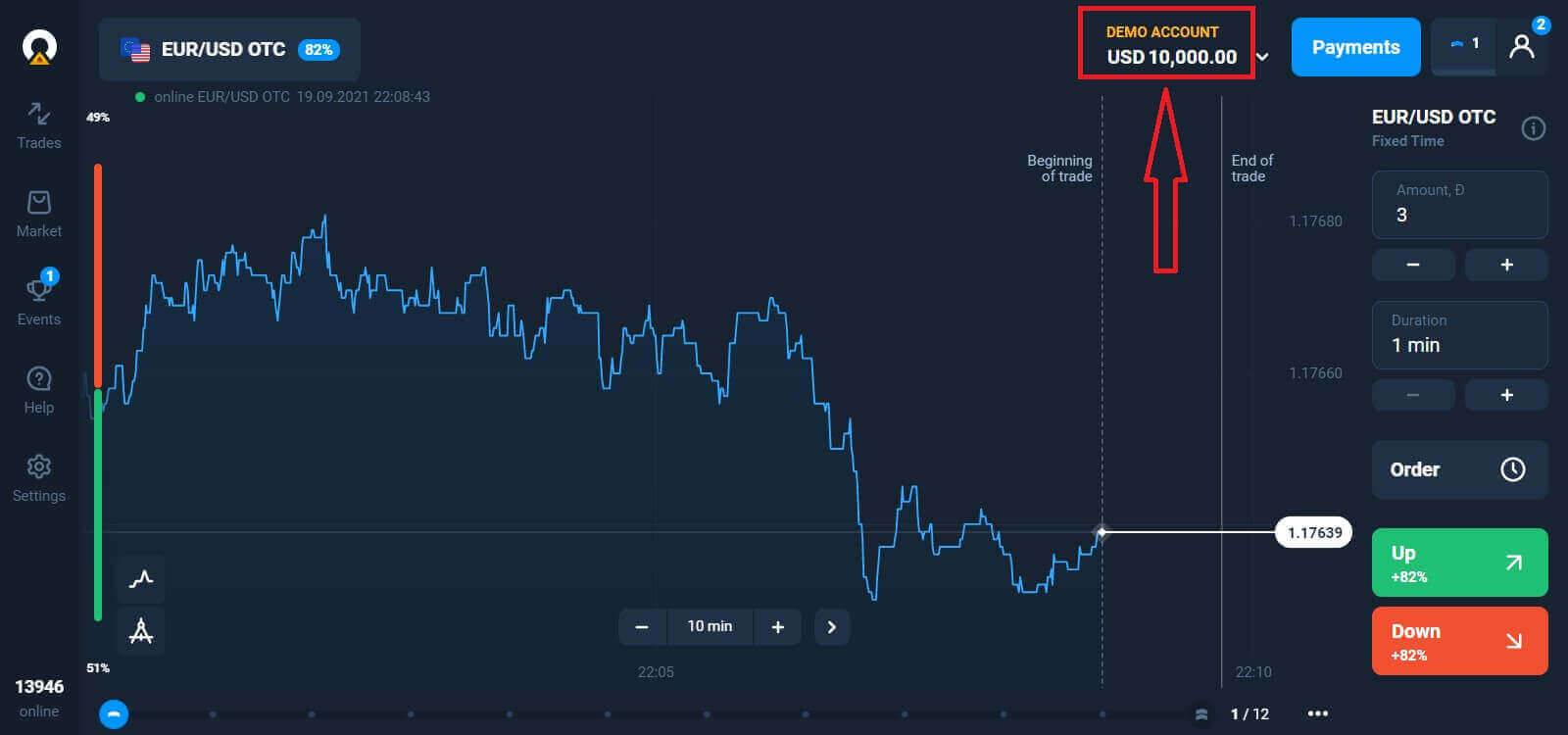
Сега можете да започнете со тргување, имате 10.000 долари на демо сметка. Тоа е алатка за да се запознаете со платформата, да ги вежбате вашите вештини за тргување на различни средства и да испробате нови механизми на графикон во реално време без ризици, а можете да тргувате и на вистинска сметка по депонирањето.
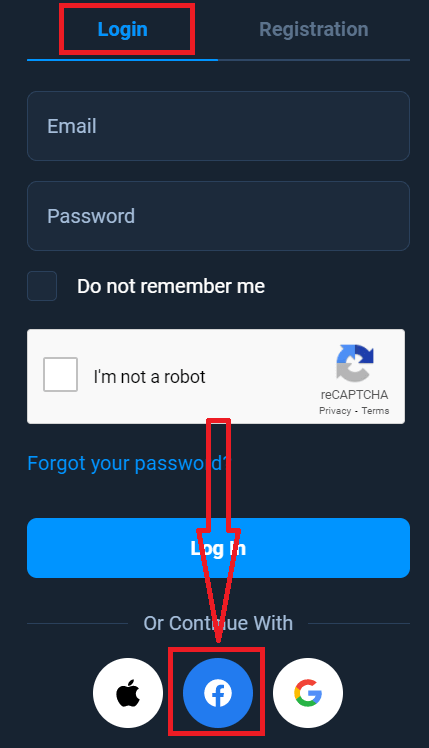
Како да се најавите на Olymptrade преку Facebook?
Можете да се најавите на веб-страницата и преку вашата лична сметка на Facebook со кликнување на копчето Facebook. 1. Кликнете на копчето Facebook
2. Ќе се отвори прозорец за најавување на Facebook, каде што ќе треба да ја внесете вашата е-адреса што ја користевте за да се регистрирате на Facebook
3. Внесете ја лозинката од вашата сметка на Facebook
4. Кликнете на „Најави се“
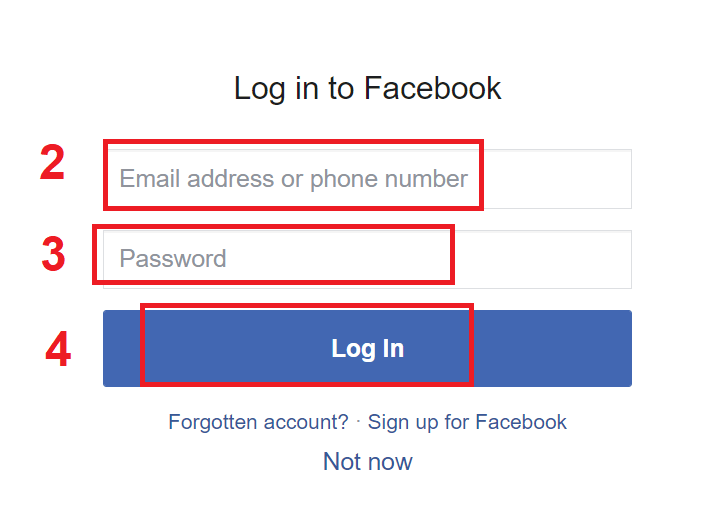
Откако ќе кликнете на копчето „Најави се“, Olymptrade ќе побара пристап до: Вашето име и слика на профилот и е-адреса. Кликнете Продолжи...
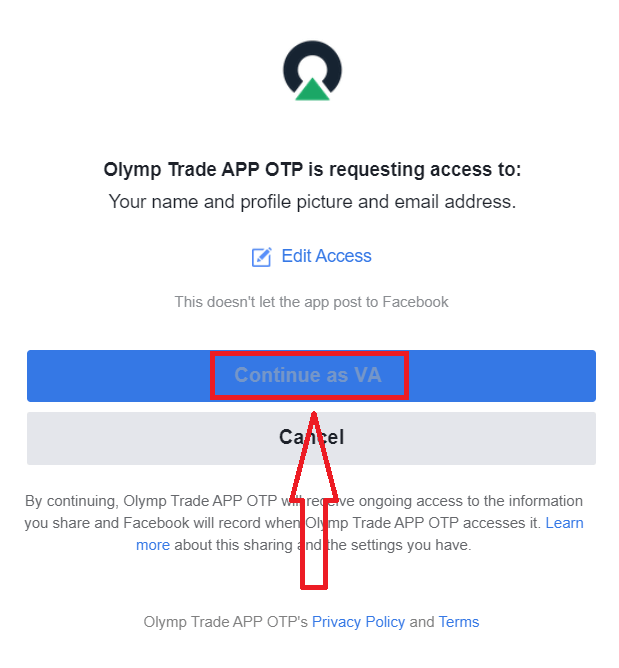
После тоа, автоматски ќе бидете пренасочени кон платформата на Olymptrade.
Како да се најавите на Olymptrade преку Google?
1. За авторизација преку вашата Google сметка, треба да кликнете на копчето Google. 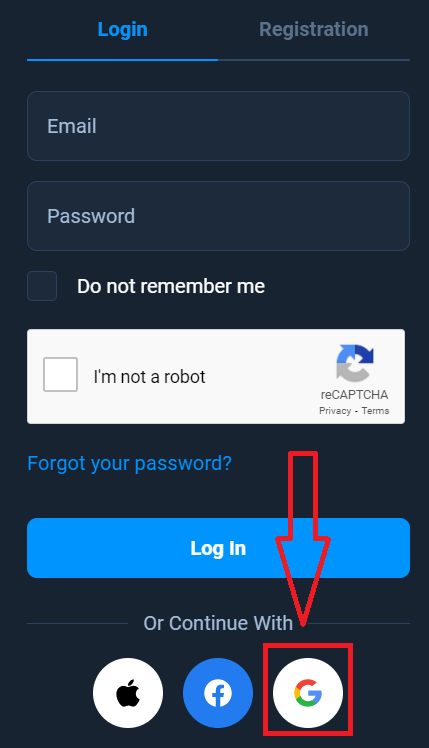
2. Потоа, во новиот прозорец што ќе се отвори, внесете го вашиот телефонски број или е-пошта и кликнете на „Следно“. Системот ќе отвори прозорец, ќе бидете прашани за лозинката за вашата Google сметка.
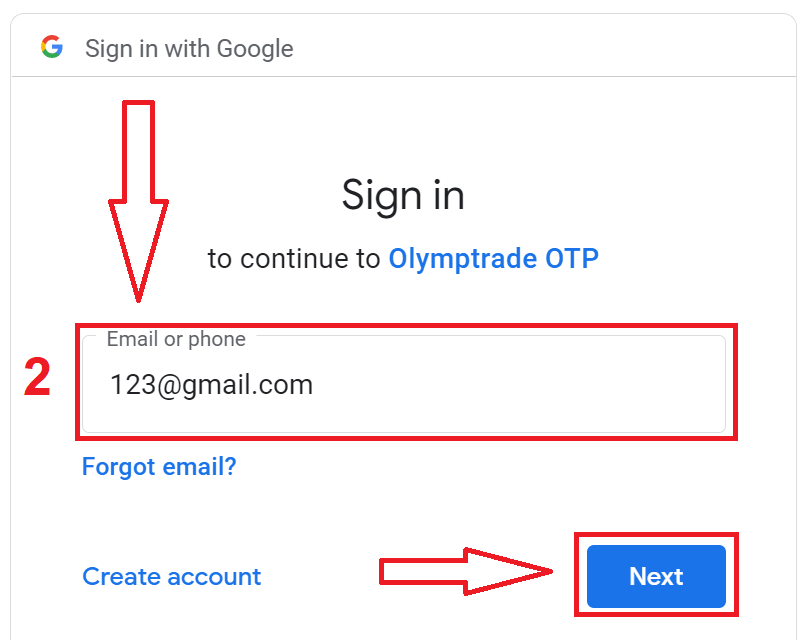
3. Потоа внесете ја лозинката за вашата Google сметка и кликнете на „Следно“.
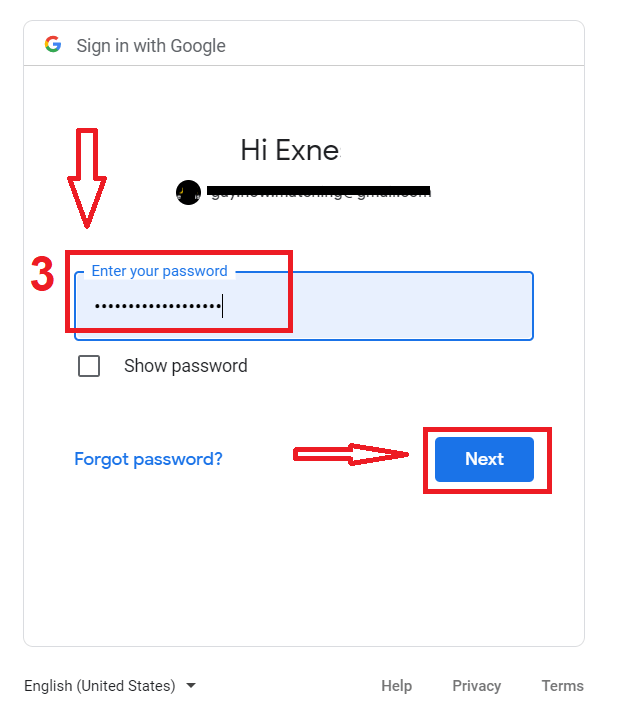
После тоа, следете ги упатствата испратени од услугата на вашата е-пошта. Ќе бидете пренасочени кон вашата лична Olymptrade сметка.
Како да се најавите на Olymptrade користејќи Apple ID?
1. За авторизација преку вашиот Apple ID, треба да кликнете на копчето Apple.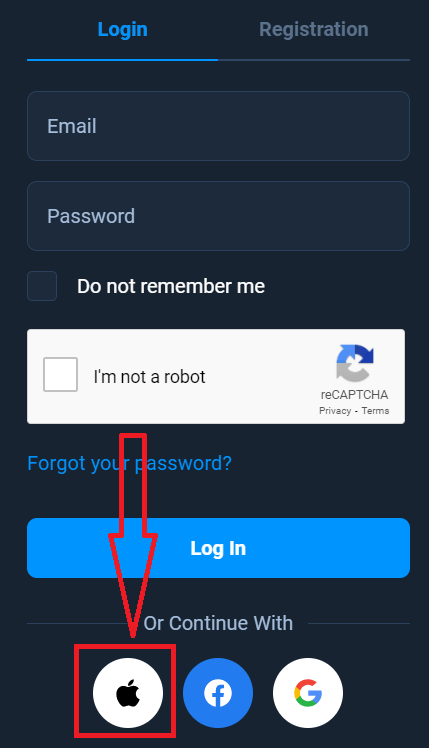
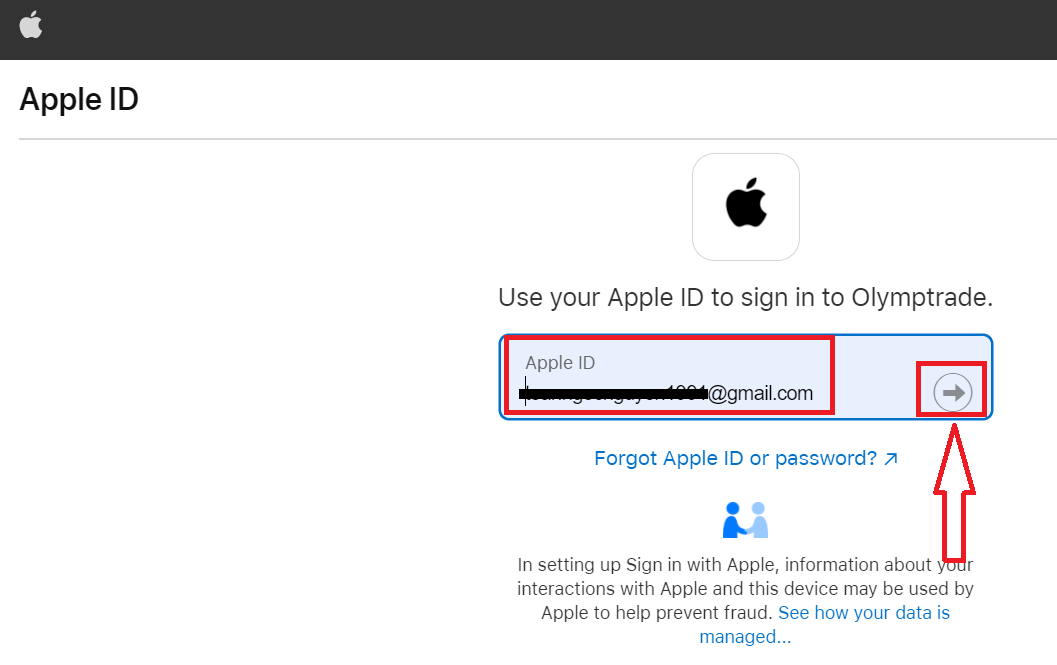
2. Потоа, во новиот прозорец што ќе се отвори, внесете го вашиот Apple ID и кликнете на „Следно“.
3. Потоа внесете ја лозинката за вашиот Apple ID и кликнете на „Следно“.
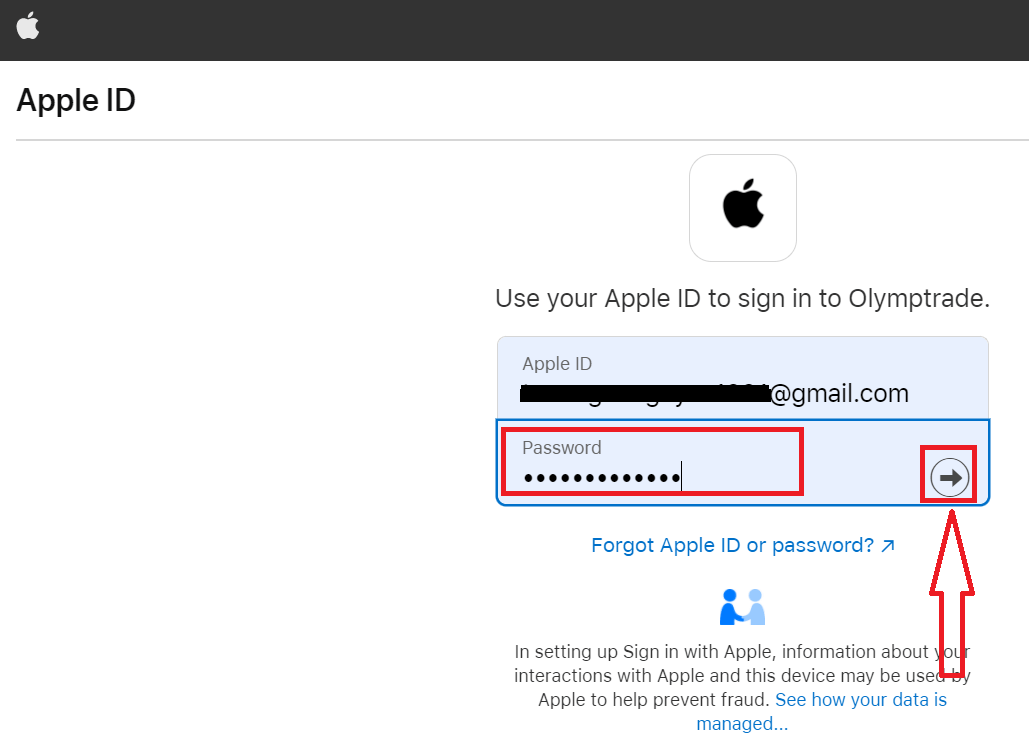
После тоа, следете ги упатствата испратени од услугата и можете да започнете со тргување во Olymptrade.
Обновување на лозинка од сметка на Olymptrade
Не грижете се ако не можете да се најавите на платформата, можеби само внесувате погрешна лозинка. Можете да смислите нова. Ако ја користите веб-верзијата,
за да го направите тоа, кликнете на врската „Ја заборавивте лозинката“.
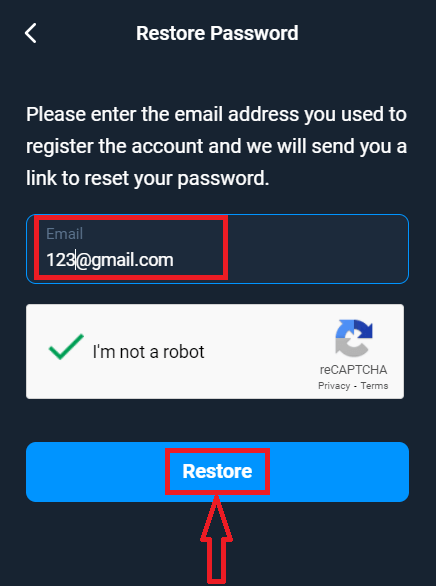
Потоа, системот ќе отвори прозорец каде што ќе бидете замолени да ја вратите вашата лозинка за вашата сметка на Olymptrade. Треба да му ја дадете на системот соодветната е-пошта и да кликнете на „Врати“.
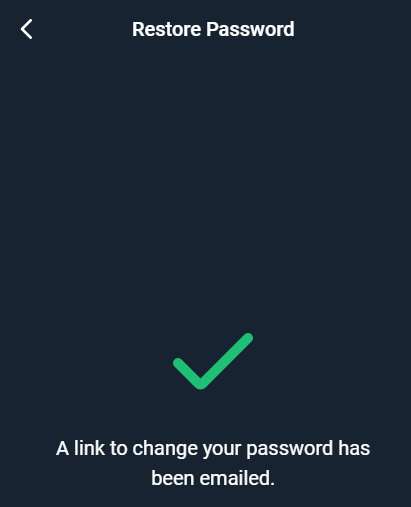
Ќе се отвори известување дека е испратена е-пошта на оваа е-адреса за ресетирање на лозинката.
Понатаму, во писмото на вашата е-пошта, ќе ви биде понудено да ја промените вашата лозинка. Кликнете на „Промени лозинка“.
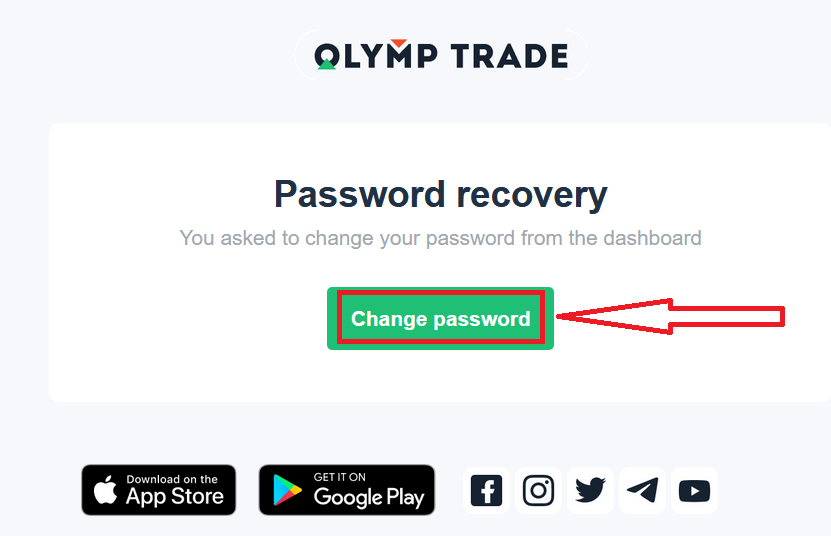
Линкот од е-поштата ќе ве одведе до посебен дел на веб-страницата на Olymptrade. Внесете ја вашата нова лозинка тука двапати и кликнете на копчето „Промени лозинка“.
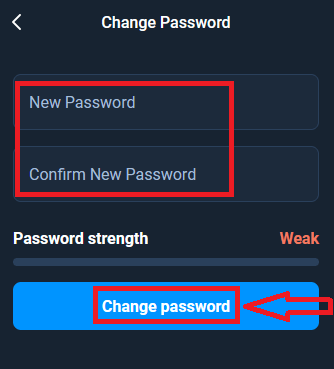
Тоа е тоа! Сега можете да се најавите на платформата Olymptrade користејќи го вашето корисничко име и новата лозинка.
Ако ја користите мобилната апликација
, кликнете на опцијата „Најави се“, потоа внесете ја е-поштата што ја користевте за време на регистрацијата и кликнете на врската „Ја заборавивте лозинката?“.
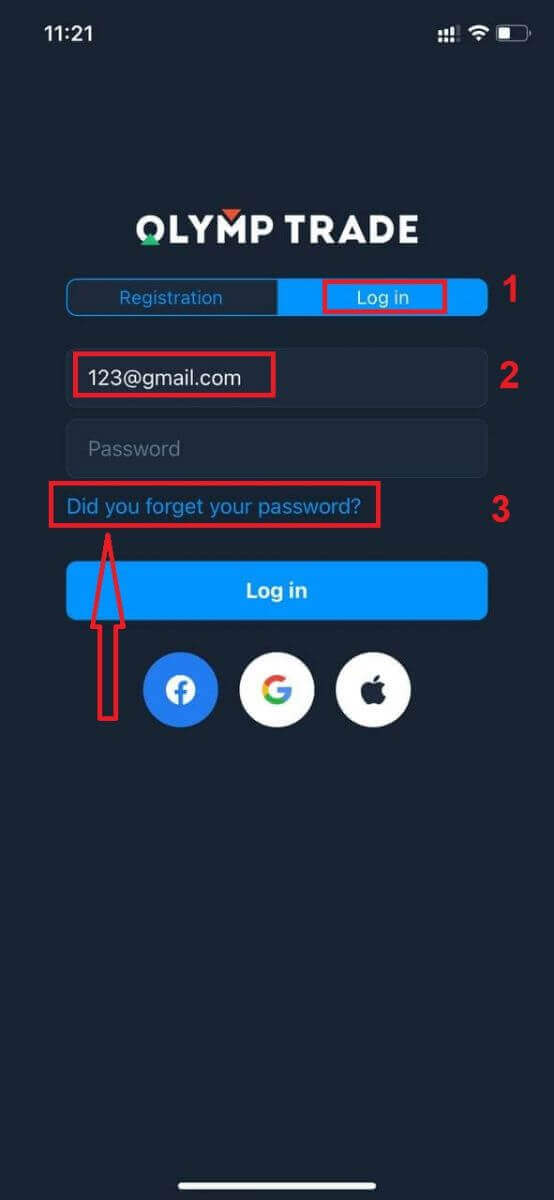
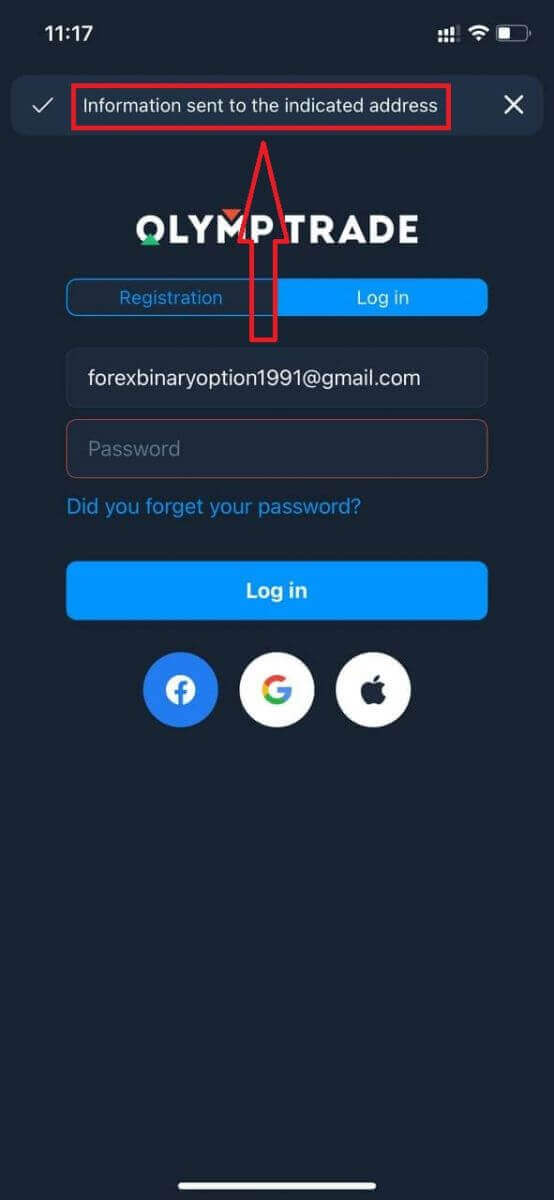
Ќе се појави известување дека информациите се испратени на наведената адреса. Потоа направете ги истите преостанати чекори како и на веб-апликацијата.
Најавете се на мобилната веб-верзија на Olymptrade
Ако сакате да тргувате на мобилната веб верзија на платформата за тргување Olymptrade, лесно можете да го направите тоа. Првично, отворете го вашиот прелистувач на вашиот мобилен уред. После тоа, пребарајте „ olymptrade.com “ и посетете ја официјалната веб-страница на брокерот. 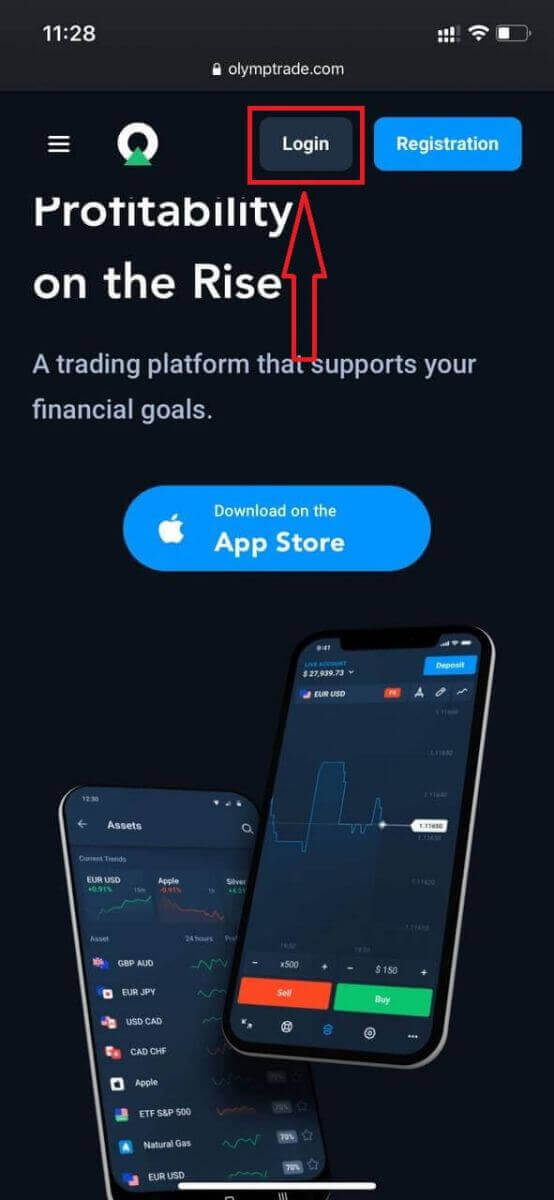
Внесете ја вашата е-пошта и лозинка, а потоа кликнете на копчето „Најави се“.
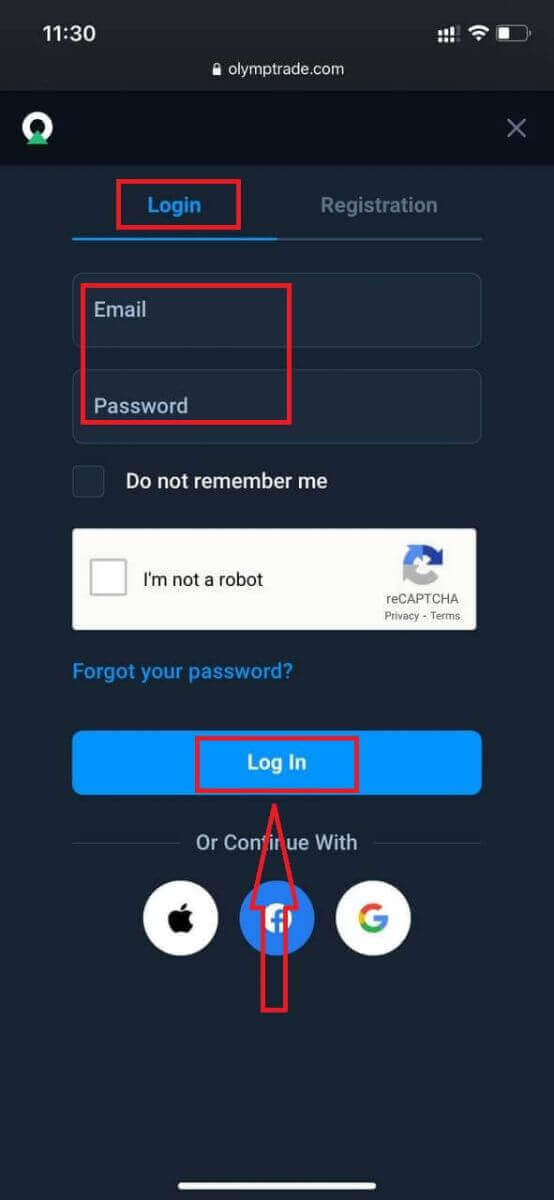
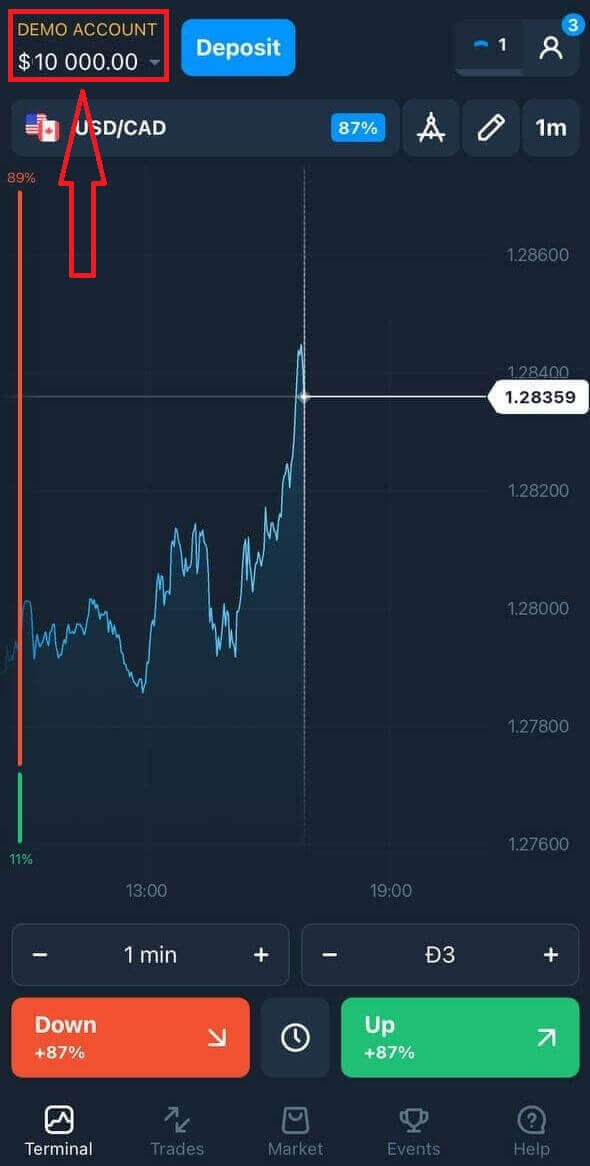
Еве сте! Сега можете да тргувате од мобилната веб верзија на платформата. Мобилната веб верзија на платформата за тргување е потполно иста како и нејзината редовна веб верзија. Следствено, нема да има никакви проблеми со тргувањето и префрлањето средства. Имате 10.000 долари на демо сметка за тргување на платформата
Како да се најавам во апликацијата Olymptrade за iOS?
Најавувањето на мобилната платформа iOS е слично како најавувањето на веб-апликацијата Olymptrade. Апликацијата може да се преземе преку App Store на вашиот уред или кликнете овде . Едноставно пребарајте ја апликацијата „Olymptrade - Online Trading“ и кликнете на «GET» за да ја инсталирате на вашиот iPhone или iPad.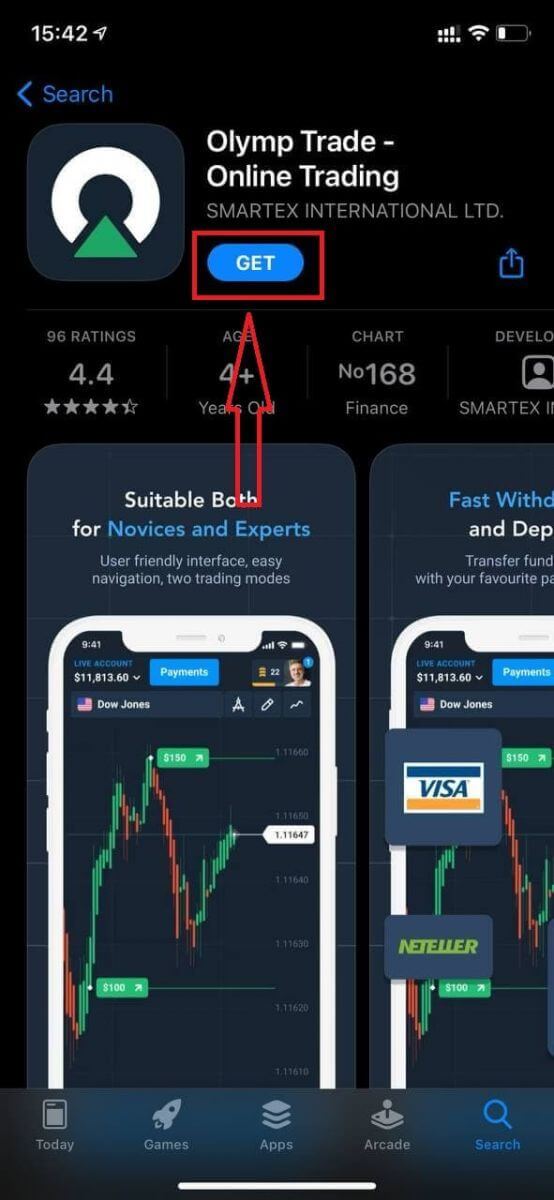
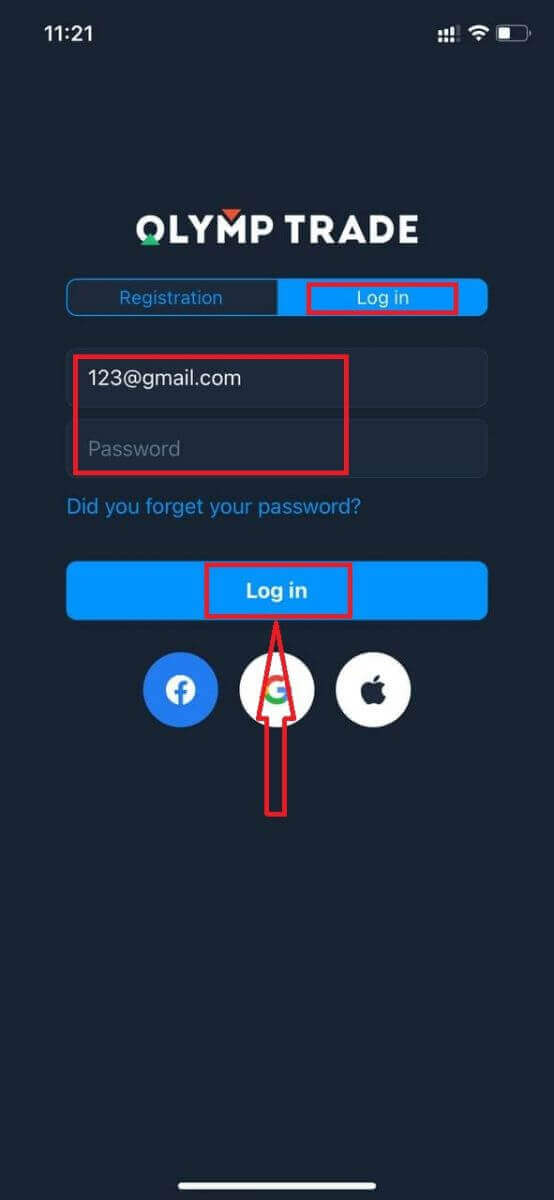
По инсталацијата и стартувањето, можете да се најавите на мобилната апликација Olymptrade iOS со користење на вашата е-пошта, Facebook, Google или Apple ID. Само треба да ја изберете опцијата „Најави се“.
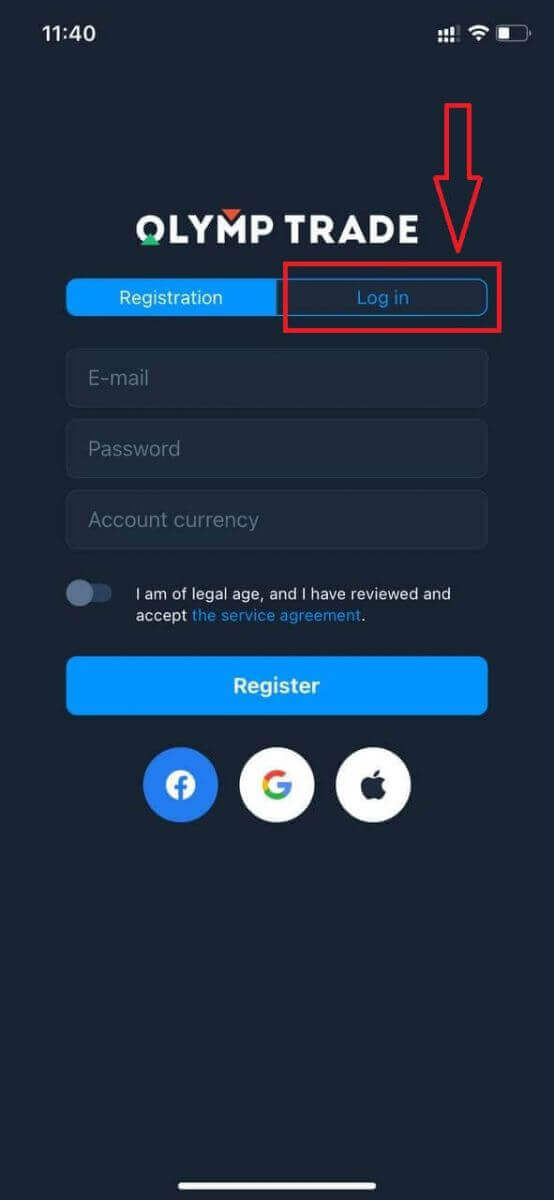
Внесете ја вашата е-пошта и лозинка, а потоа кликнете на копчето „Најави се“.
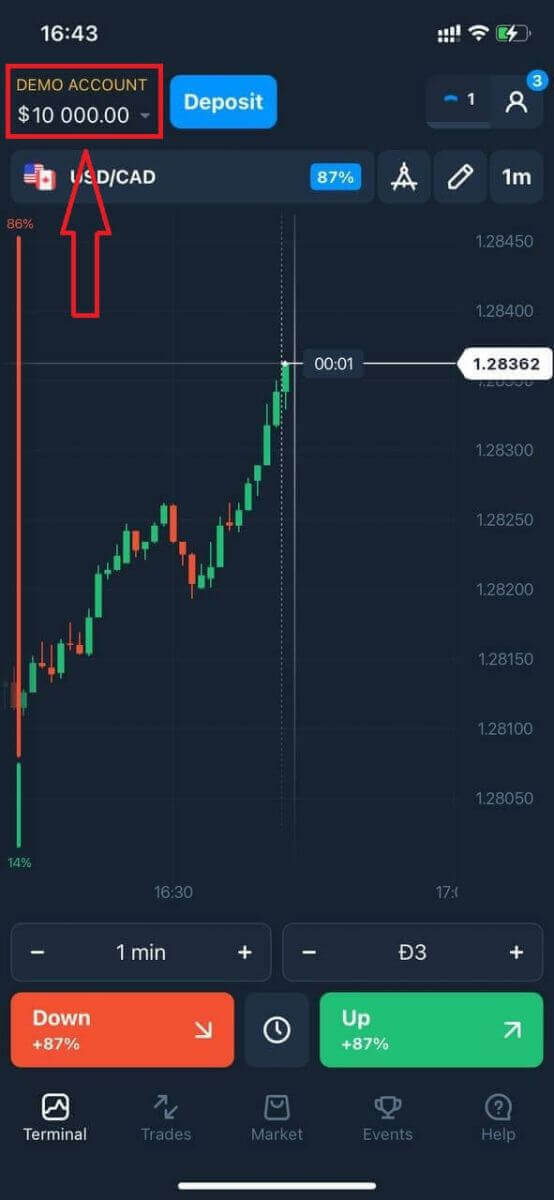
Имате 10.000 долари демо сметка за тргување на платформата.
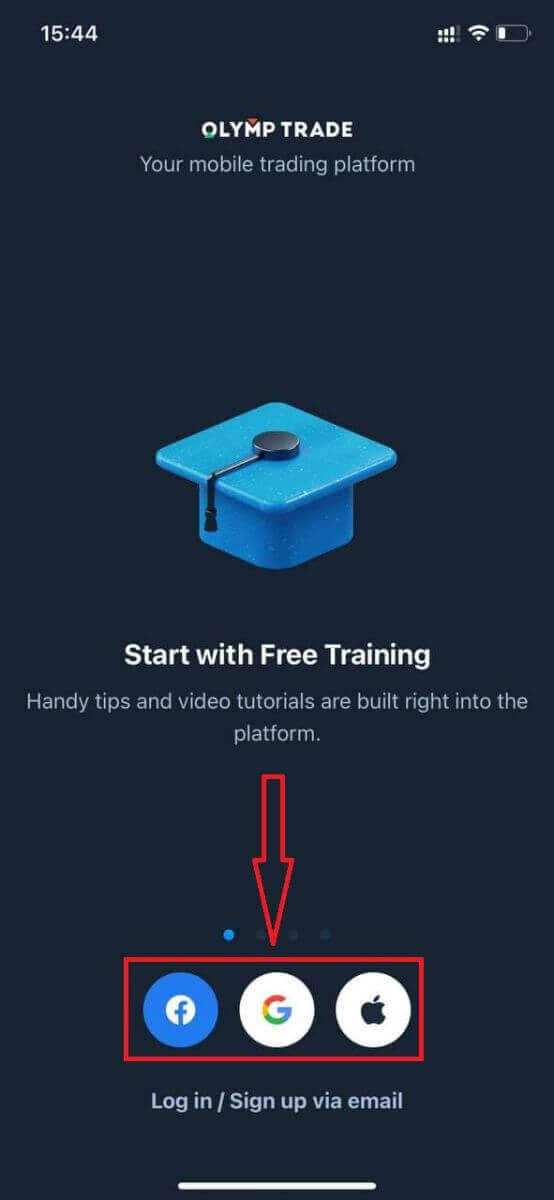
Во случај на најавување на социјалните мрежи, кликнете на „Apple“ или „Facebook“ или „Google“.
Како да се најавам во апликацијата Olymptrade за Android?
Треба да ја посетите продавницата на Google Play и да пребарате „Olymptrade - Апликација за тргување“ за да ја пронајдете оваа апликација или кликнете овде . 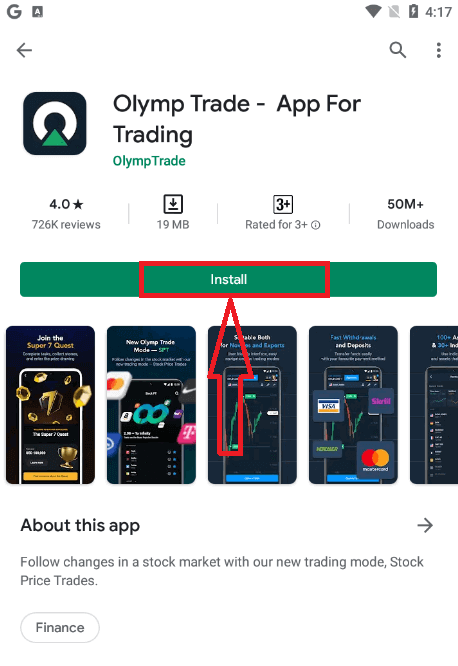
По инсталацијата и стартувањето, можете да се најавите на мобилната апликација Olymptrade за Android користејќи ја вашата е-пошта, Facebook или Google сметка.
Направете ги истите чекори како и на iOS уред, изберете ја опцијата „Најави се“.
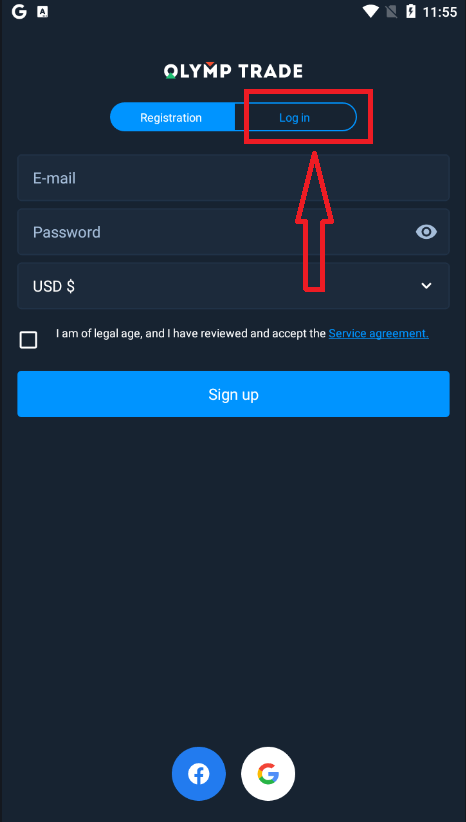
Внесете ја вашата е-пошта и лозинка, а потоа кликнете на копчето „Внеси“.
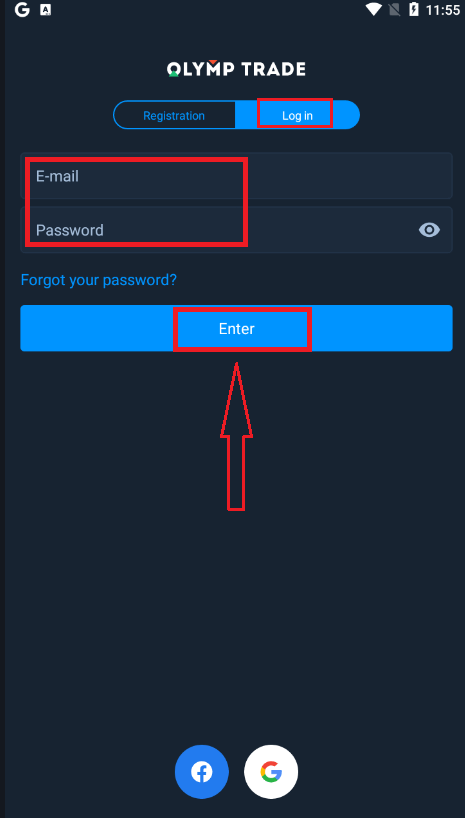
Сега имате и 10.000 долари демо сметка за тргување на платформата.
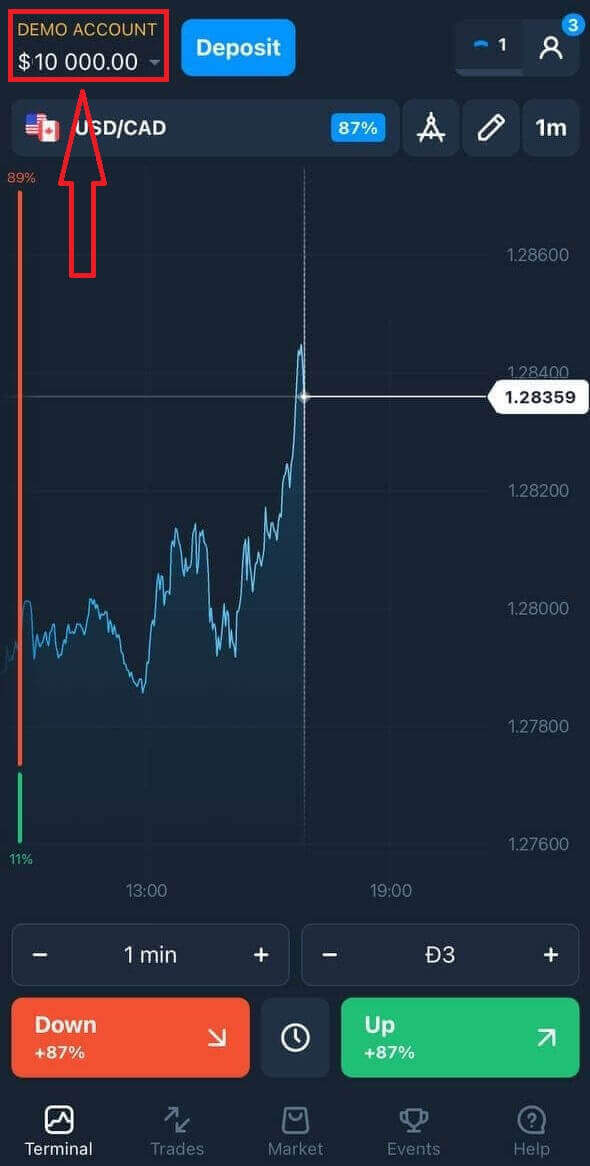
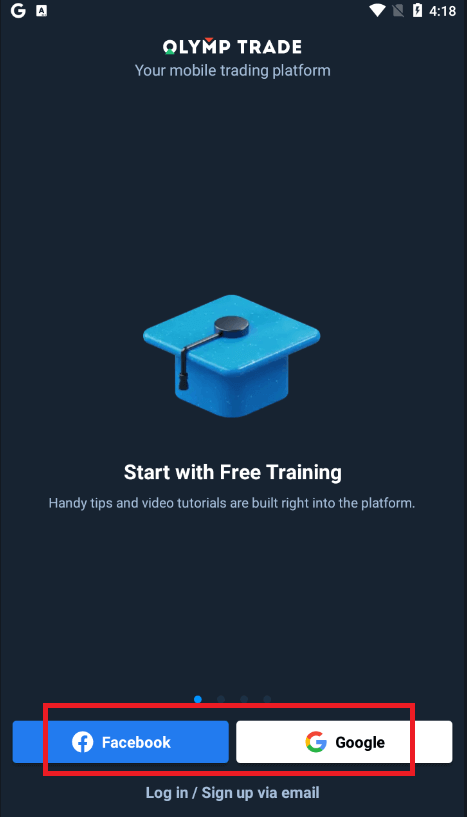
Во случај на најавување на социјалните мрежи, кликнете на „Facebook“ или „Google“.
Често поставувани прашања (ЧПП)
Ја заборавив е-поштата од сметката на Olymptrade
Доколку сте ја заборавиле вашата е-пошта, можете да се најавите преку Facebook или Gmail. Доколку не сте ги креирале овие сметки, можете да ги креирате при регистрација на веб-страницата на Olymptrade. Во екстремни случаи, доколку ја заборавите вашата е-пошта и нема начин да се најавите преку Google и Facebook, треба да контактирате со службата за поддршка.
Како можам да ја сменам валутата на сметката
Можете да ја изберете валутата на сметката само еднаш. Не може да се менува со текот на времето.
Можете да креирате нова сметка со нова е-пошта и да ја изберете посакуваната валута.
Доколку сте креирале нова сметка, контактирајте ја поддршката за да ја блокирате старата.
Според нашата политика, трговецот може да има само една сметка.
Како можам да ја сменам мојата е-пошта
За да ја ажурирате вашата е-пошта, ве молиме контактирајте го тимот за поддршка.
Ги менуваме податоците преку консултант за да ги заштитиме сметките на трговците од измамници.
Не можете сами да ја промените вашата е-пошта преку корисничката сметка.
Како можам да го променам мојот телефонски број
Доколку не сте го потврдиле вашиот телефонски број, можете да го уредите во вашата корисничка сметка.
Доколку сте го потврдиле вашиот телефонски број, ве молиме контактирајте го тимот за поддршка.