Olymptrade Пријавете се

Оваа статија го разложува практичниот работен тек: безбедни најдобри практики за најавување, враќање на лозинката и решавање проблеми на сесијата, како статусот на потврдата влијае на наплатата, достапните методи за повлекување и времето на нивна обработка, минималните и максималните правила за исплата и вообичаените причини за задржување. Исто така, ќе најдете едноставни чекори за решавање проблеми за да ги решите барањата што чекаат и потсетниците за безбедносните проверки и барањата за документи за да можете да побарате повлекување со сигурност.

Како да се најавите на Olymptrade
Како да се регистрирам на сметка на Olymptrade?
- Одете на мобилната апликација или веб-страницата на Olymptrade .
- Кликнете на копчето „Најави се“ во горниот десен агол
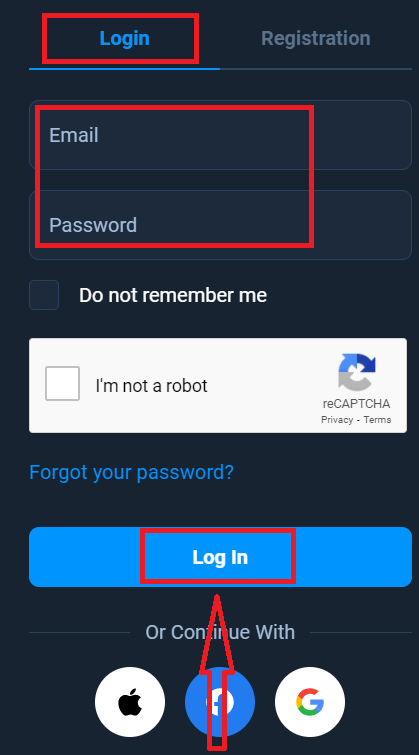
- Внесете ја вашата е-пошта и лозинка.
- Кликнете на синото копче „Најави се“.
- Ако сте ја заборавиле вашата е-пошта, можете да се најавите преку „Apple“ или „Google“ или „Facebook“.
- Доколку сте ја заборавиле лозинката, кликнете на „Ја заборавивте лозинката“.
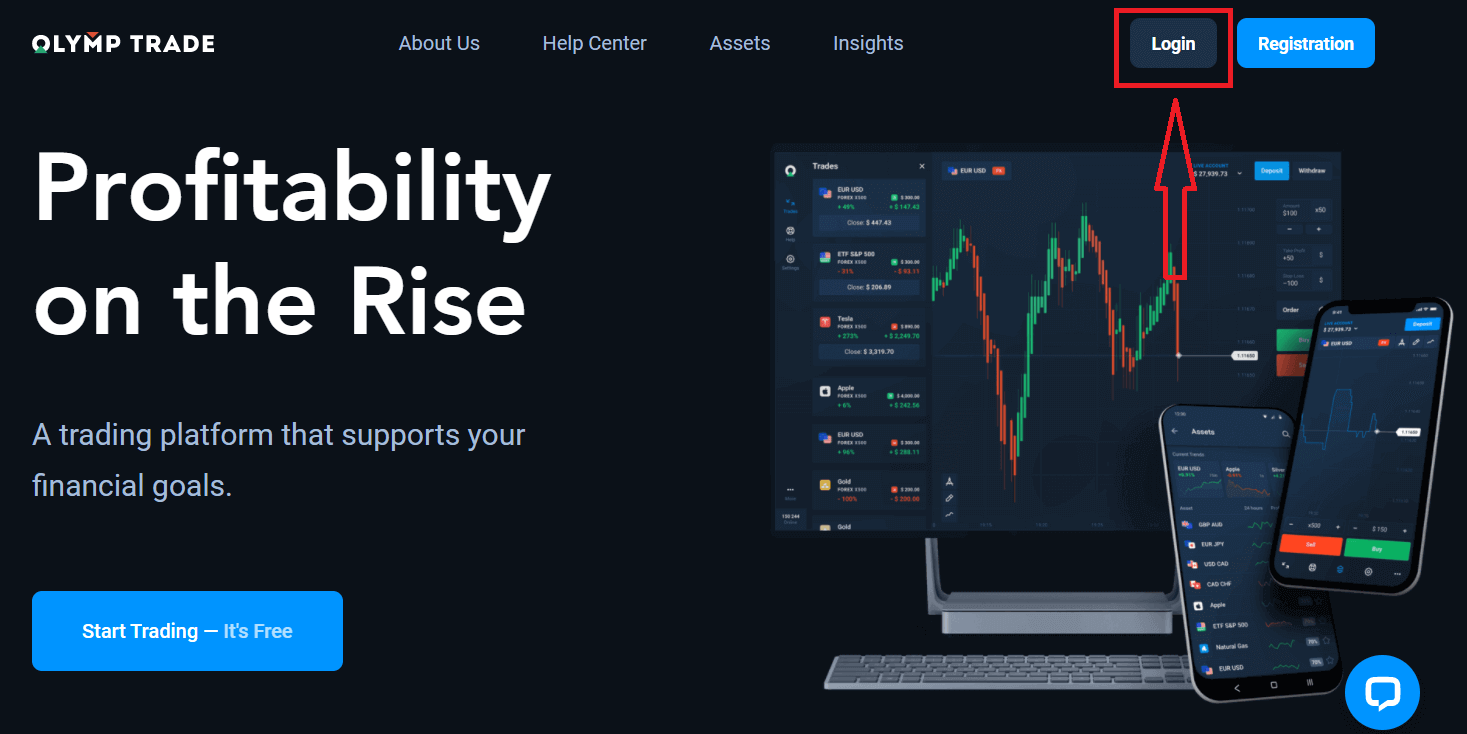
Кликнете на копчето „Најави се“ во горниот десен агол, ќе се појави формулар за најавување.
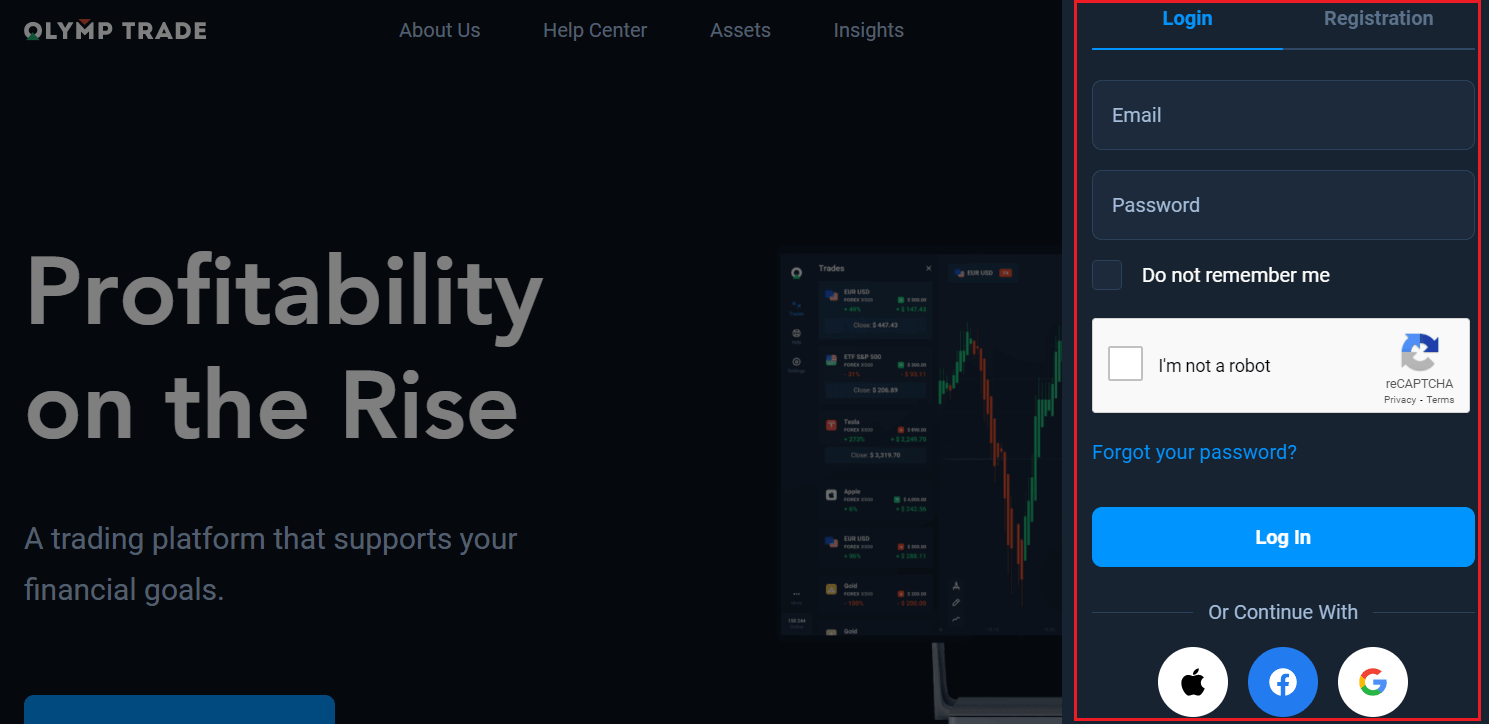
Внесете ја вашата е-пошта и лозинка со кои сте се регистрирале за да се најавите на вашата сметка и кликнете на „Најави се“.
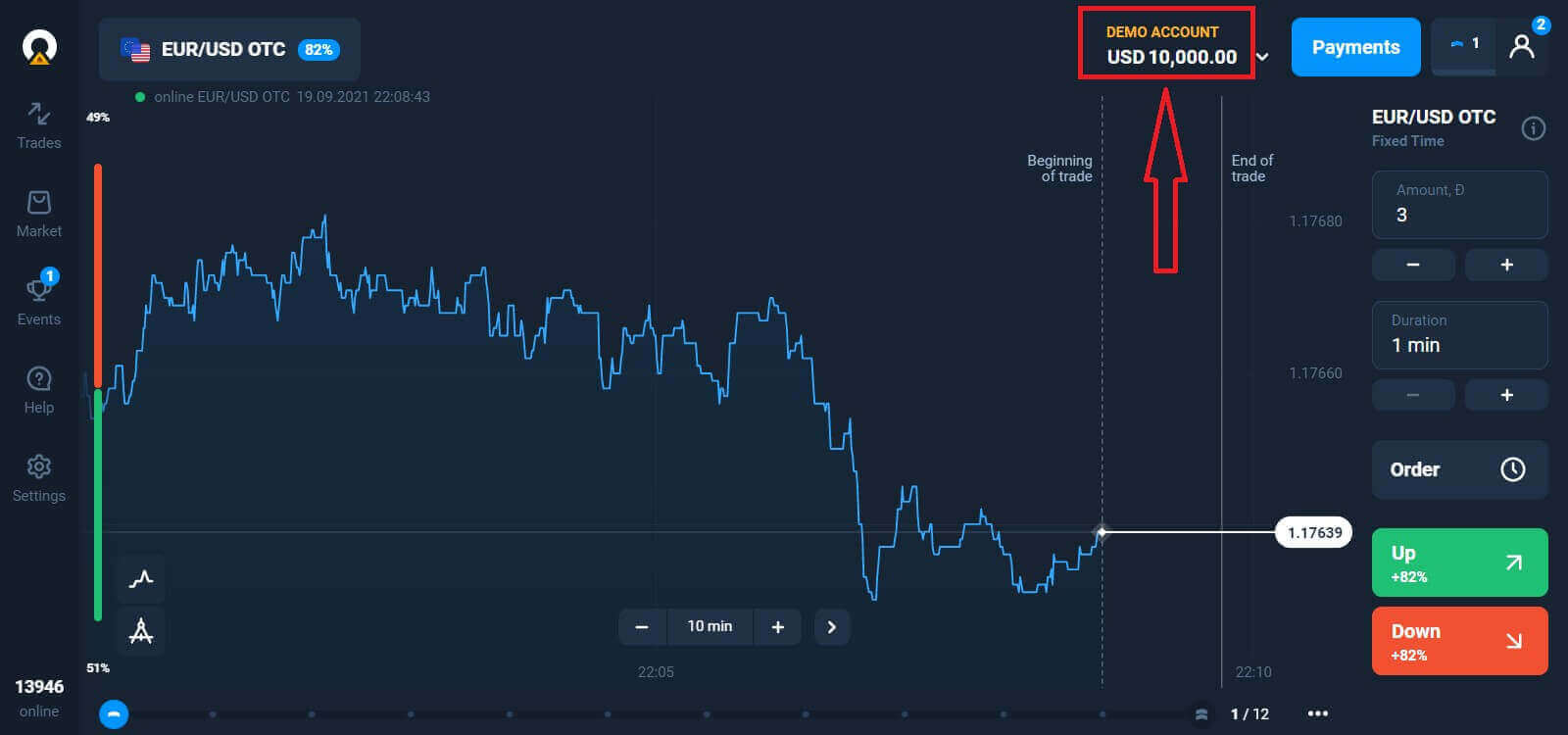
Сега можете да започнете со тргување, имате 10.000 долари на демо сметка. Тоа е алатка за да се запознаете со платформата, да ги вежбате вашите вештини за тргување на различни средства и да испробате нови механизми на графикон во реално време без ризици, а можете да тргувате и на вистинска сметка по депонирањето.
Како да се најавите на Olymptrade преку Facebook?
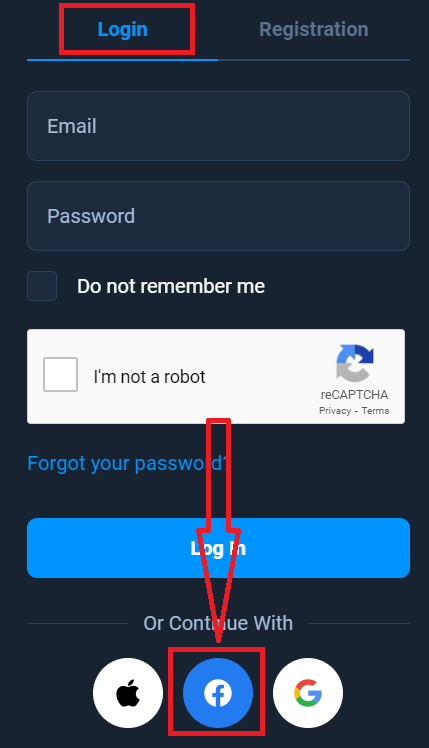
Можете да се најавите на веб-страницата и преку вашата лична сметка на Facebook со кликнување на копчето Facebook. 1. Кликнете на копчето Facebook
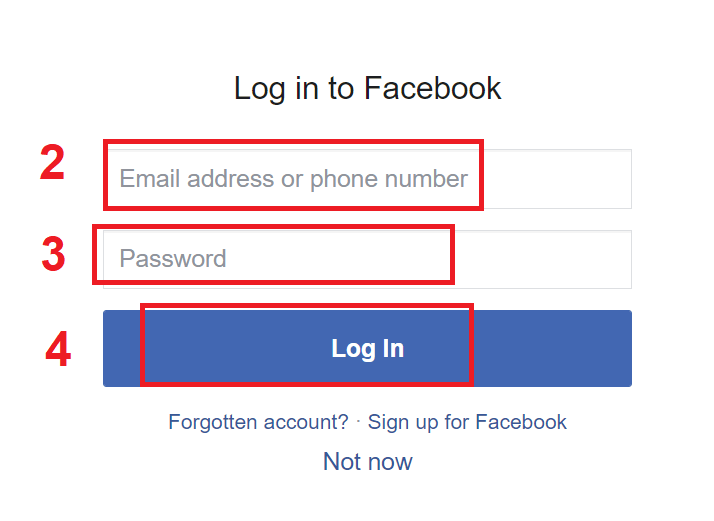
2. Ќе се отвори прозорец за најавување на Facebook, каде што ќе треба да ја внесете вашата е-адреса што ја користевте за да се регистрирате на Facebook
3. Внесете ја лозинката од вашата сметка на Facebook
4. Кликнете на „Најави се“
Откако ќе кликнете на копчето „Најави се“, Olymptrade ќе побара пристап до: Вашето име и слика на профилот и е-адреса. Кликнете Продолжи...
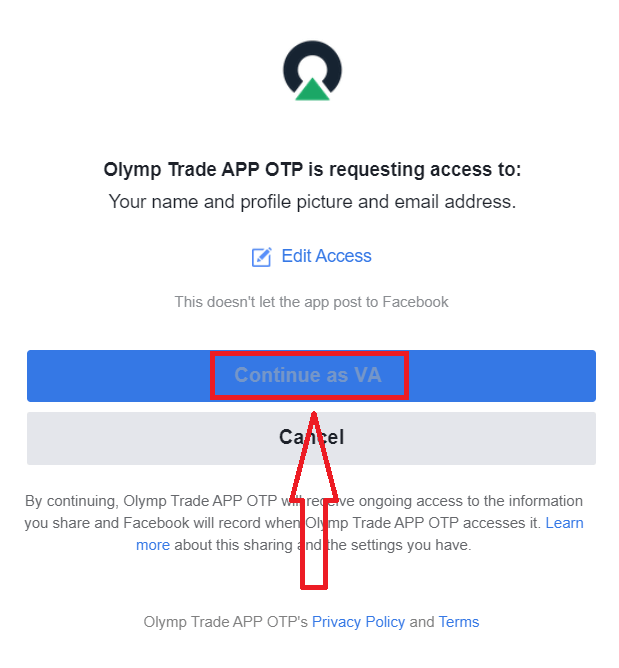
После тоа, автоматски ќе бидете пренасочени кон платформата на Olymptrade.
Како да се најавам на Olymptrade преку Google?
1. За авторизација преку вашата Google сметка, треба да кликнете на копчето Google. 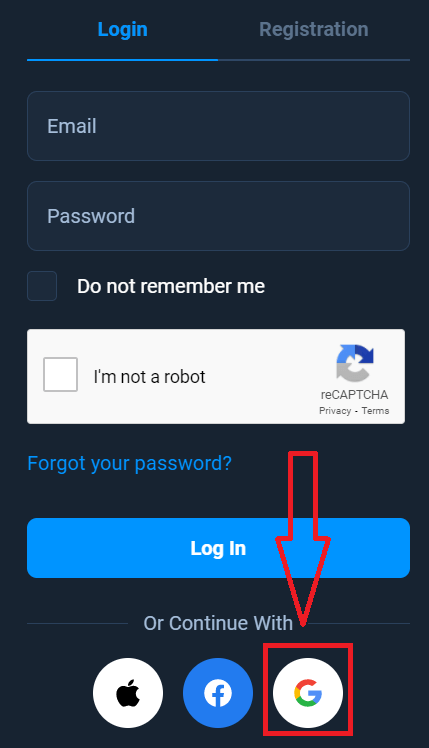
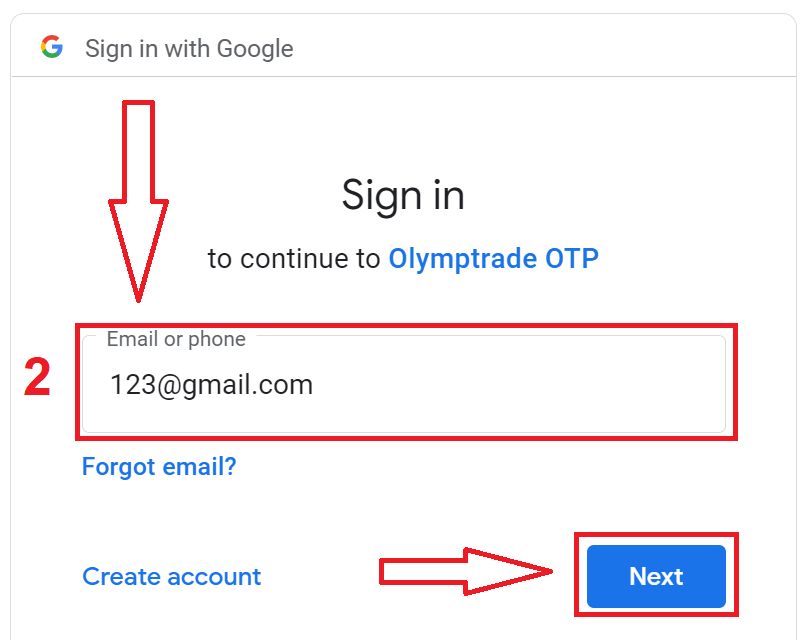
2. Потоа, во новиот прозорец што ќе се отвори, внесете го вашиот телефонски број или е-пошта и кликнете на „Следно“. Системот ќе отвори прозорец, ќе бидете прашани за лозинката за вашата Google сметка.
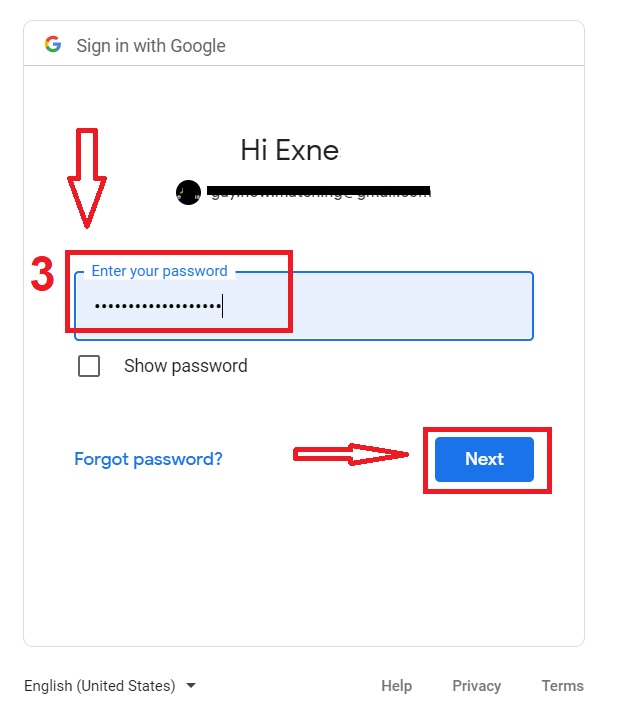
3. Потоа внесете ја лозинката за вашата Google сметка и кликнете на „Следно“.
После тоа, следете ги упатствата испратени од услугата на вашата е-пошта. Ќе бидете пренасочени кон вашата лична Olymptrade сметка.
Како да се најавам на Olymptrade преку Apple ID?
1. За авторизација преку вашиот Apple ID, треба да кликнете на копчето Apple.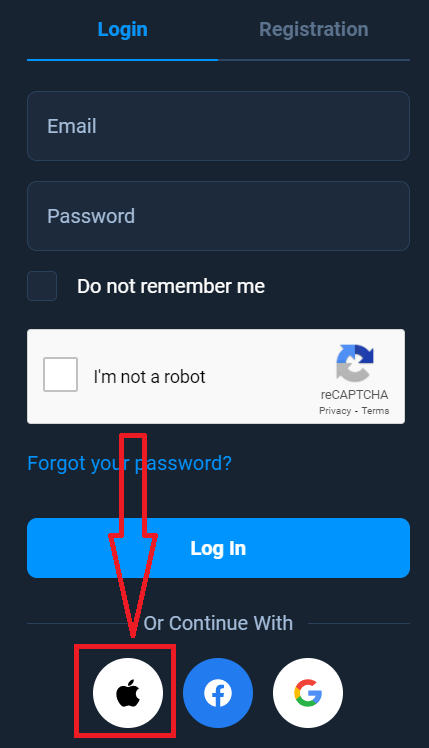
2. Потоа, во новиот прозорец што ќе се отвори, внесете го вашиот Apple ID и кликнете на „Следно“.
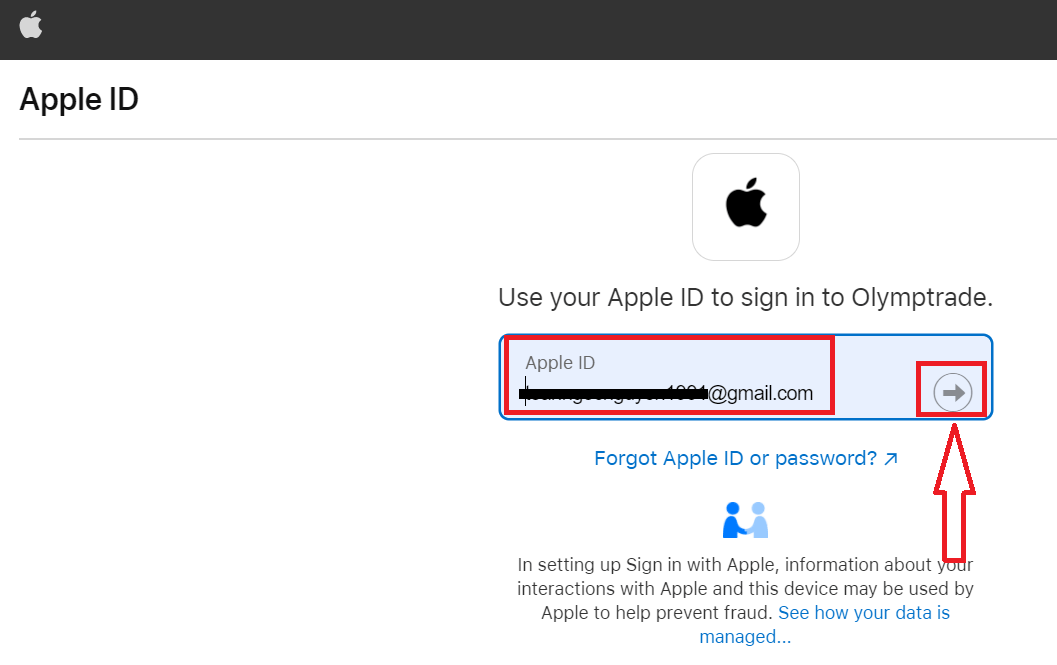
3. Потоа внесете ја лозинката за вашиот Apple ID и кликнете на „Следно“.
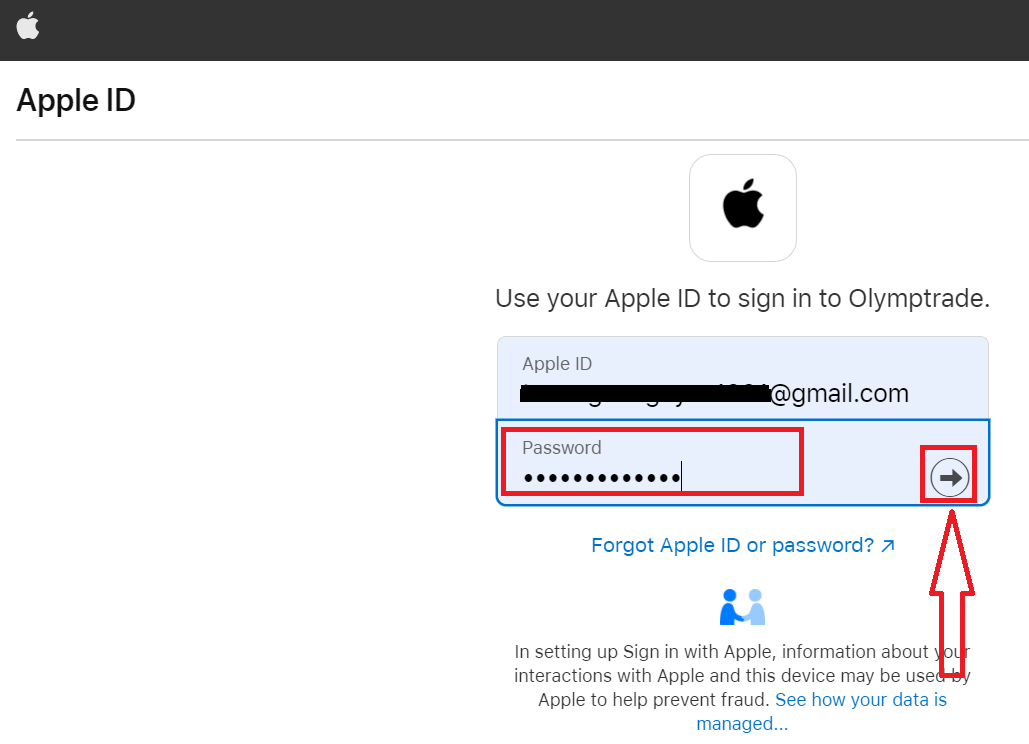
После тоа, следете ги упатствата испратени од услугата и можете да започнете со тргување во Olymptrade.
Обновување на лозинка од сметка на Olymptrade
Не грижете се ако не можете да се најавите на платформата, можеби само внесувате погрешна лозинка. Можете да смислите нова. Ако ја користите веб-верзијата,
за да го направите тоа, кликнете на врската „Ја заборавивте лозинката“.
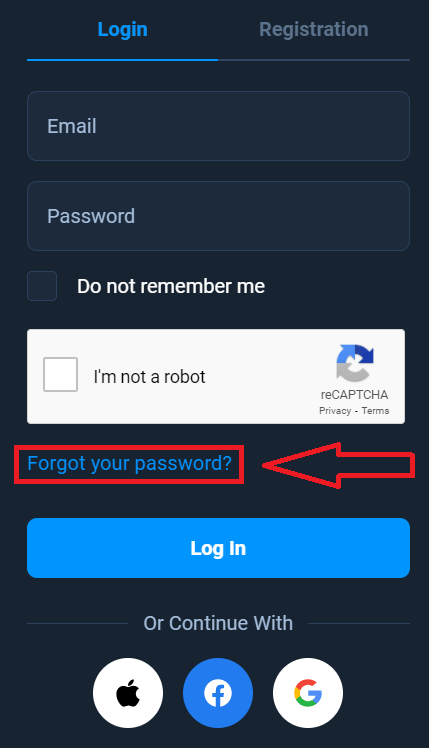
Потоа, системот ќе отвори прозорец каде што ќе бидете замолени да ја вратите вашата лозинка за вашата сметка на Olymptrade. Треба да му ја дадете на системот соодветната е-пошта и да кликнете на „Врати“.
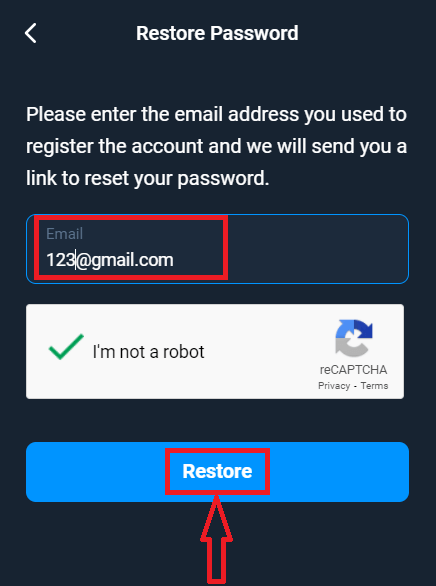
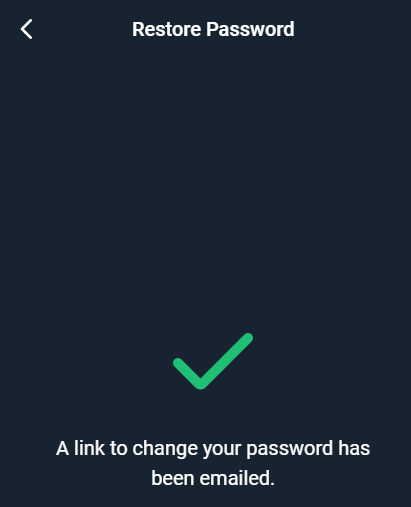
Ќе се отвори известување дека е испратена е-пошта на оваа е-адреса за ресетирање на лозинката.
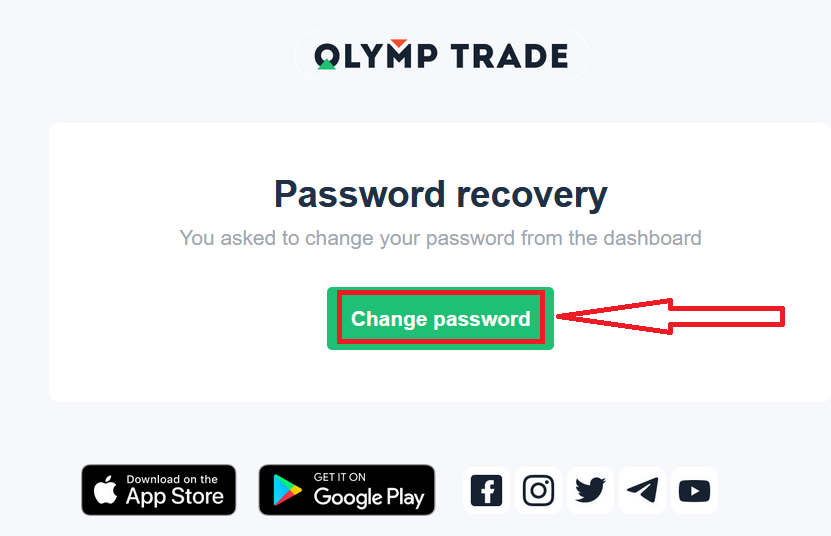
Понатаму, во писмото на вашата е-пошта, ќе ви биде понудено да ја промените вашата лозинка. Кликнете на „Промени лозинка“.
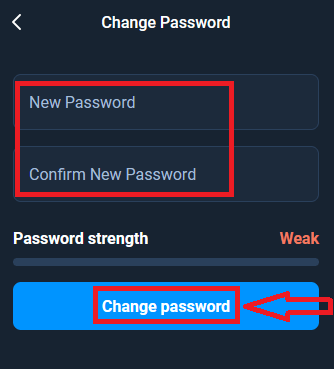
Линкот од е-поштата ќе ве одведе до посебен дел на веб-страницата на Olymptrade. Внесете ја вашата нова лозинка тука двапати и кликнете на копчето „Промени лозинка“.
Тоа е тоа! Сега можете да се најавите на платформата Olymptrade користејќи го вашето корисничко име и новата лозинка.
Ако ја користите мобилната апликација
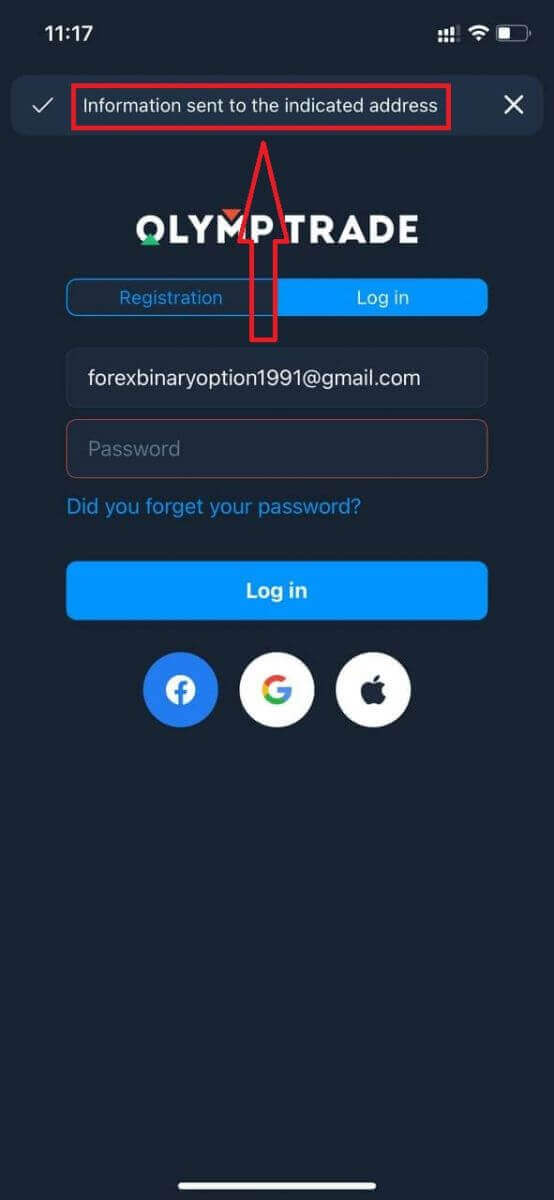
, кликнете на опцијата „Најави се“, потоа внесете ја е-поштата што ја користевте за време на регистрацијата и кликнете на врската „Ја заборавивте лозинката?“.
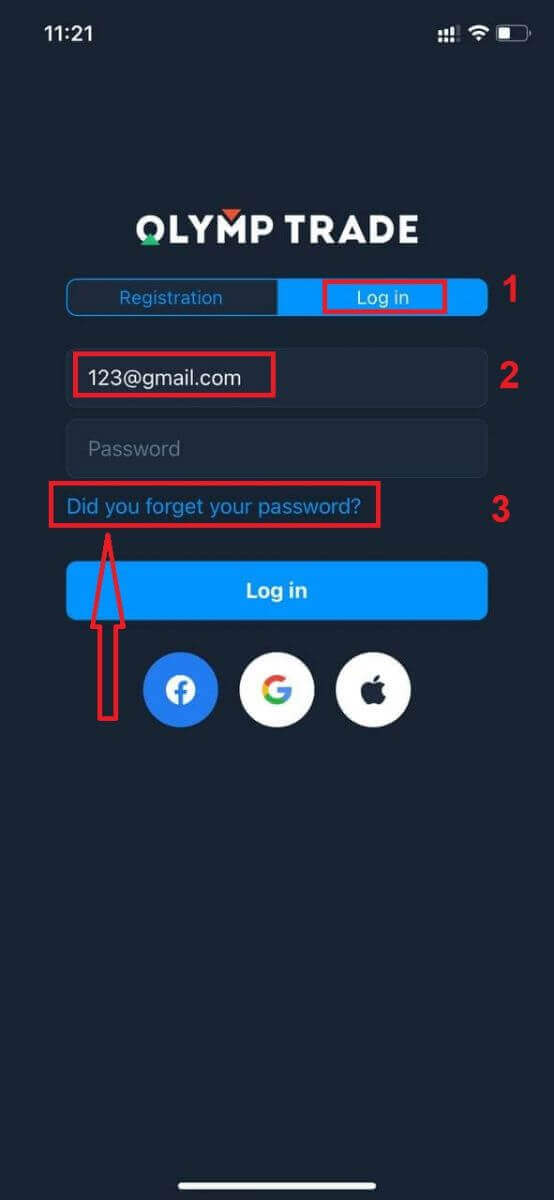
Ќе се појави известување дека информациите се испратени на наведената адреса. Потоа направете ги истите преостанати чекори како и на веб-апликацијата.
Најавете се на Olymptrade Мобилна веб-верзија
Ако сакате да тргувате на мобилната веб верзија на платформата за тргување Olymptrade, лесно можете да го направите тоа. Првично, отворете го вашиот прелистувач на вашиот мобилен уред. После тоа, пребарајте „ olymptrade.com “ и посетете ја официјалната веб-страница на брокерот. 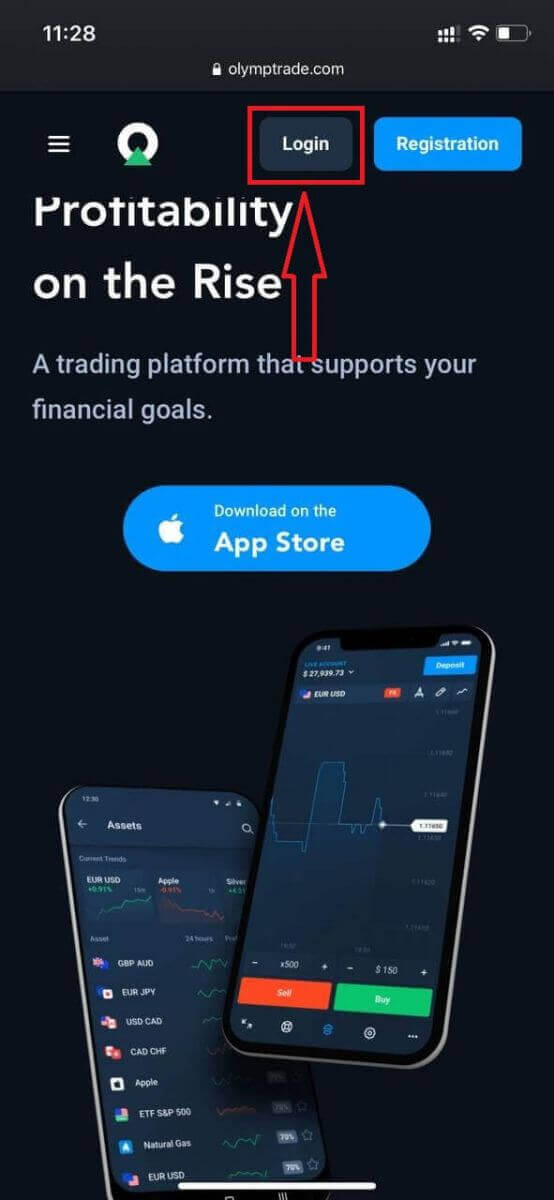
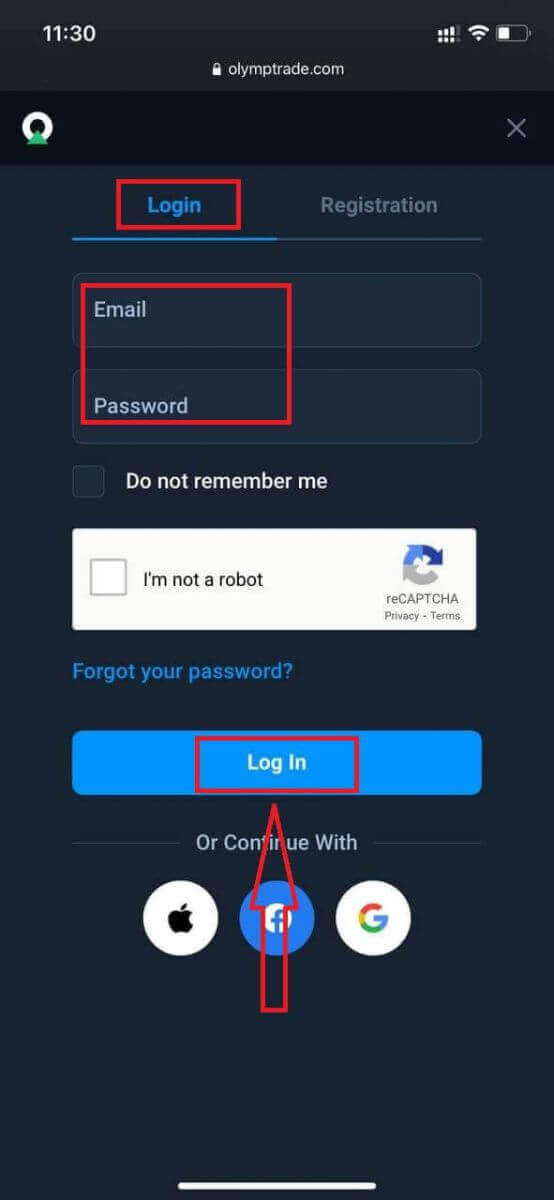
Внесете ја вашата е-пошта и лозинка, а потоа кликнете на копчето „Најави се“.
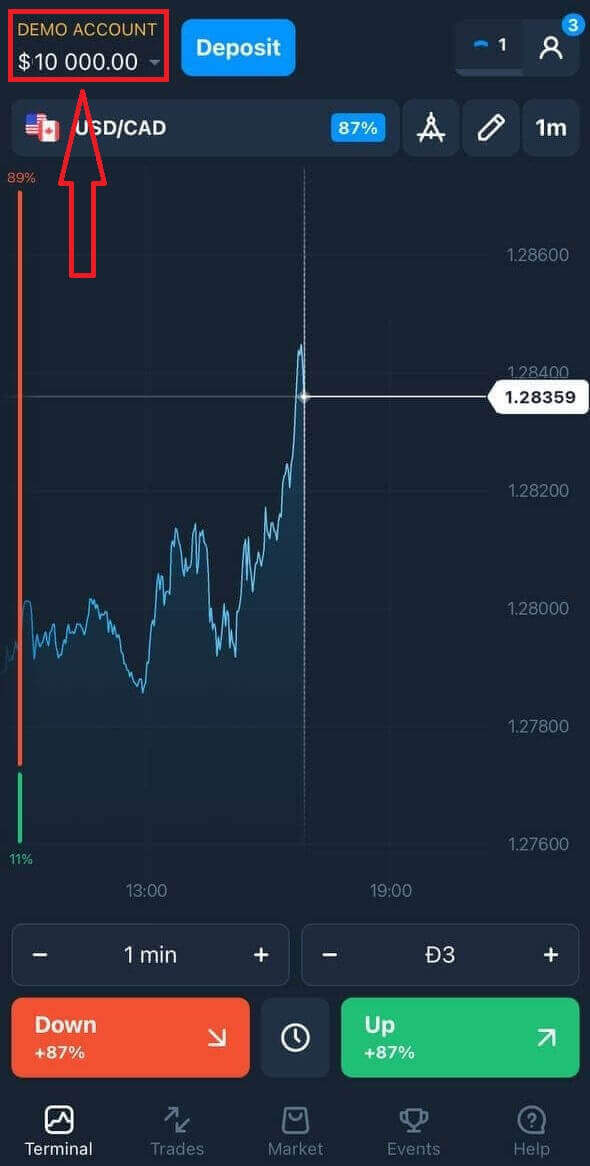
Еве сте! Сега можете да тргувате од мобилната веб верзија на платформата. Мобилната веб верзија на платформата за тргување е потполно иста како и нејзината редовна веб верзија. Следствено, нема да има никакви проблеми со тргувањето и префрлањето средства. Имате 10.000 долари на демо сметка за тргување на платформата
Како да се најавам во апликацијата Olymptrade за iOS?
Најавувањето на мобилната платформа iOS е слично како најавувањето на веб-апликацијата Olymptrade. Апликацијата може да се преземе преку App Store на вашиот уред или кликнете овде . Едноставно пребарајте ја апликацијата „Olymptrade - Online Trading“ и кликнете на «GET» за да ја инсталирате на вашиот iPhone или iPad.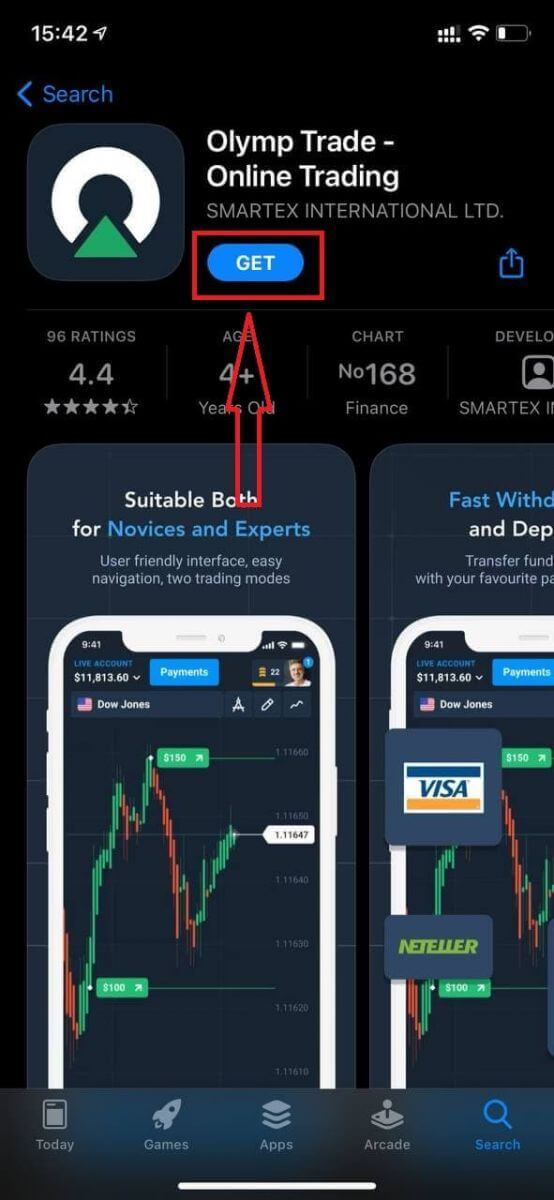
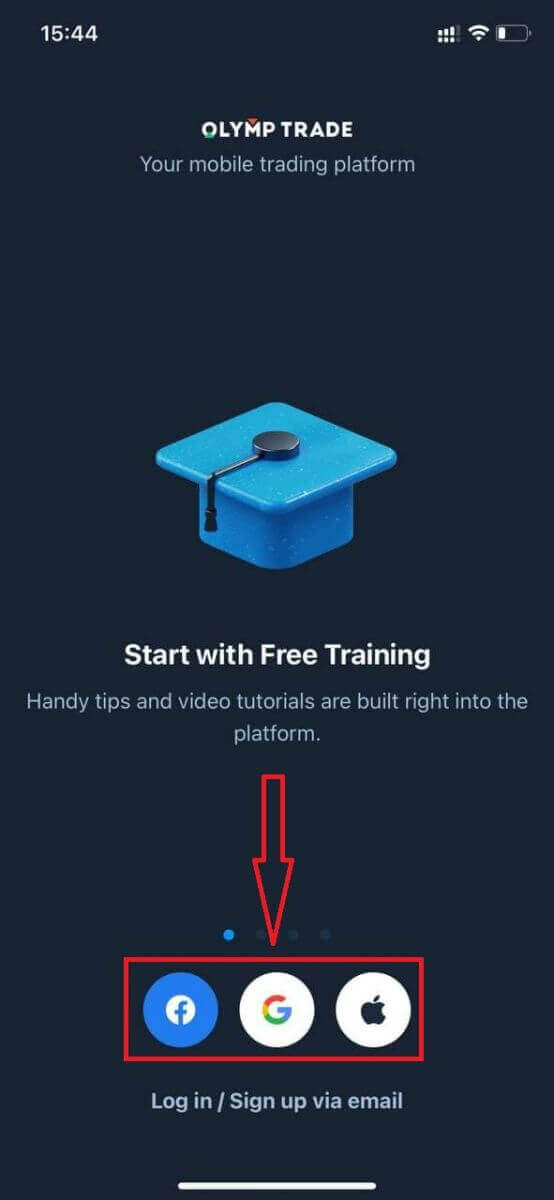
По инсталацијата и стартувањето, можете да се најавите на мобилната апликација Olymptrade iOS со користење на вашата е-пошта, Facebook, Google или Apple ID. Само треба да ја изберете опцијата „Најави се“.
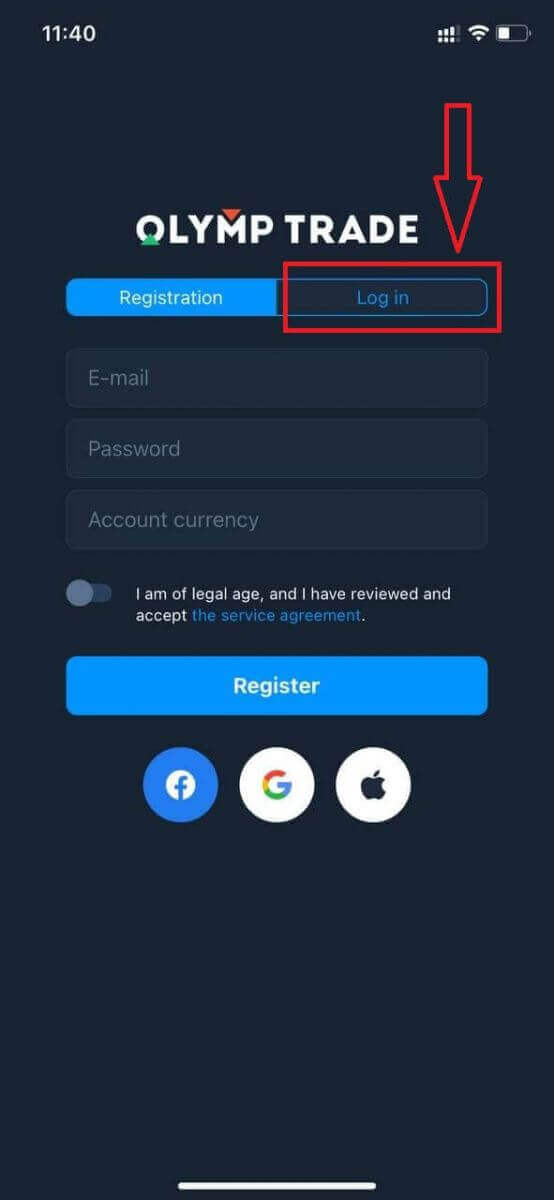
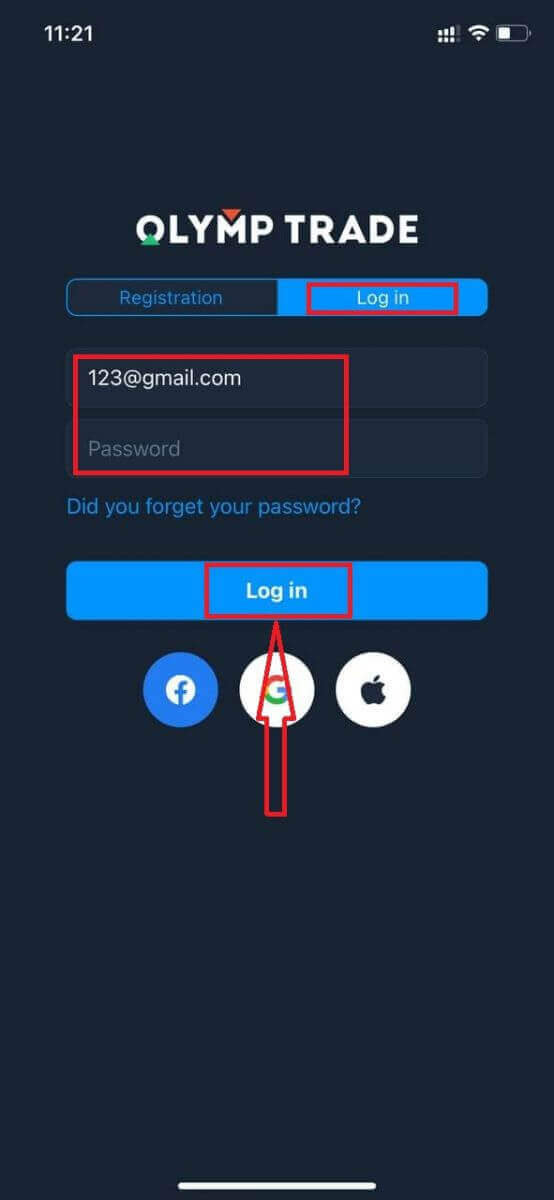
Внесете ја вашата е-пошта и лозинка, а потоа кликнете на копчето „Најави се“.
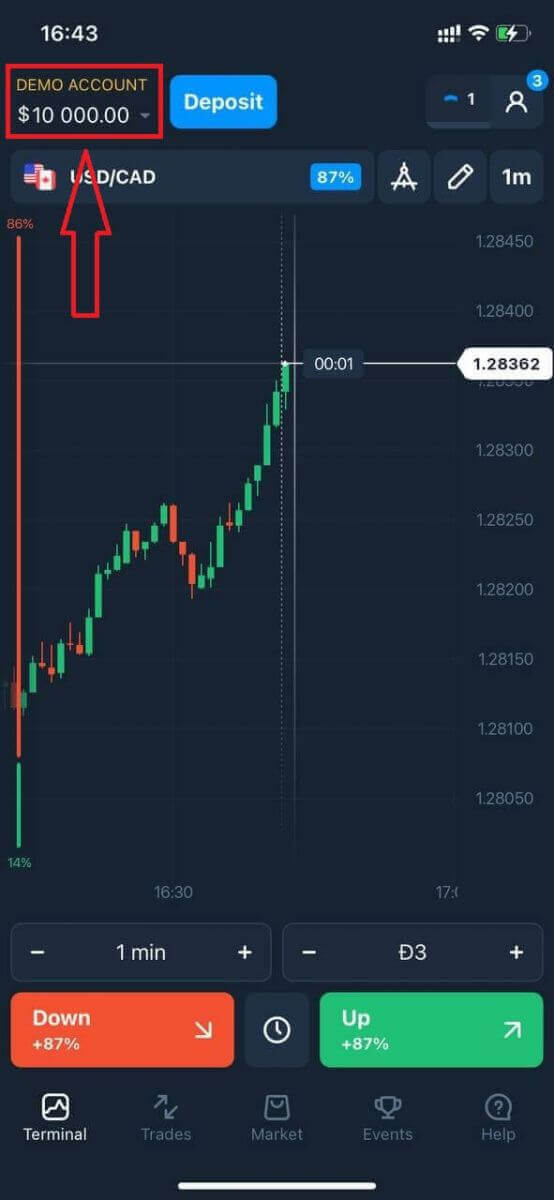
Имате 10.000 долари демо сметка за тргување на платформата.
Во случај на најавување на социјалните мрежи, кликнете на „Apple“ или „Facebook“ или „Google“.
Како да се најавам во апликацијата Olymptrade за Android?
Треба да ја посетите продавницата на Google Play и да пребарате „Olymptrade - Апликација за тргување“ за да ја пронајдете оваа апликација или кликнете овде . 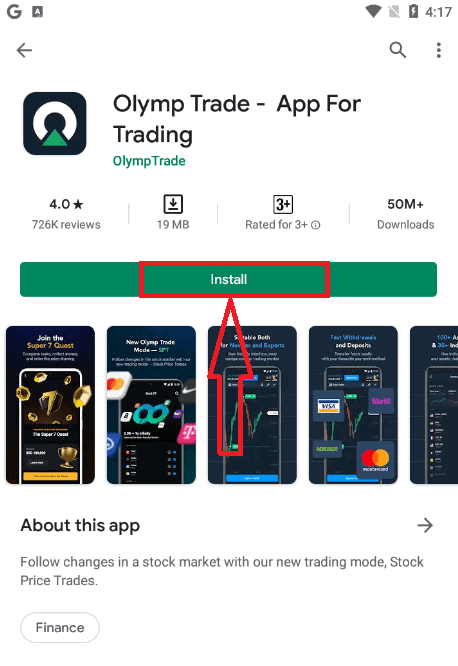
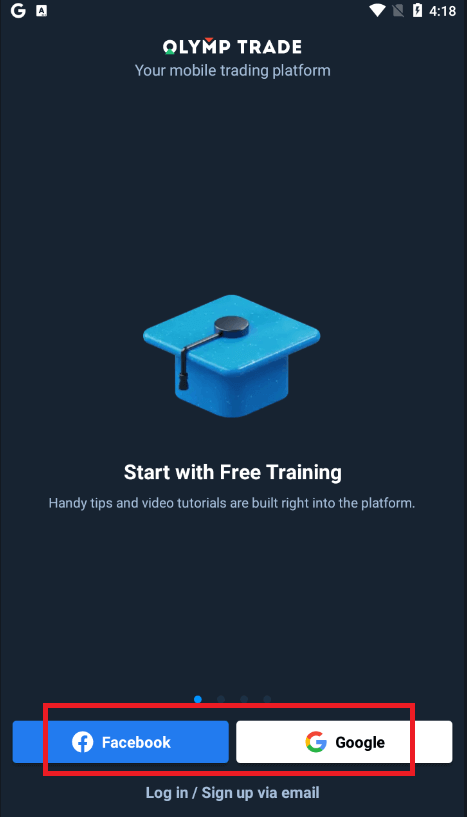
По инсталацијата и стартувањето, можете да се најавите на мобилната апликација Olymptrade за Android користејќи ја вашата е-пошта, Facebook или Google сметка.
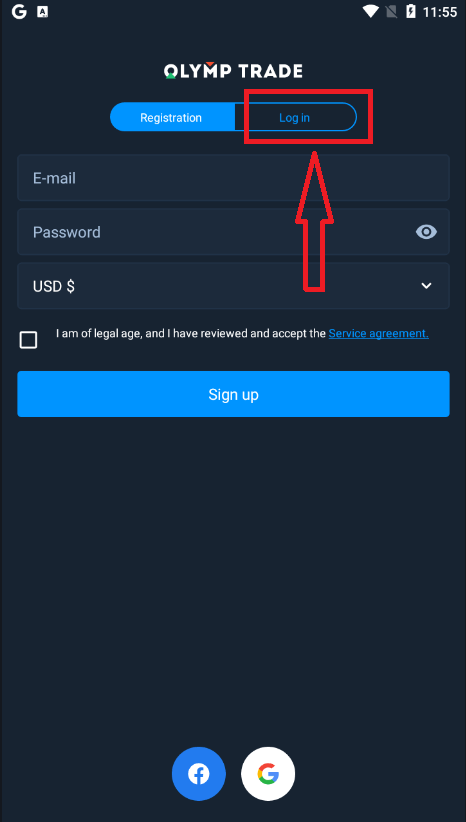
Направете ги истите чекори како и на iOS уред, изберете ја опцијата „Најави се“.
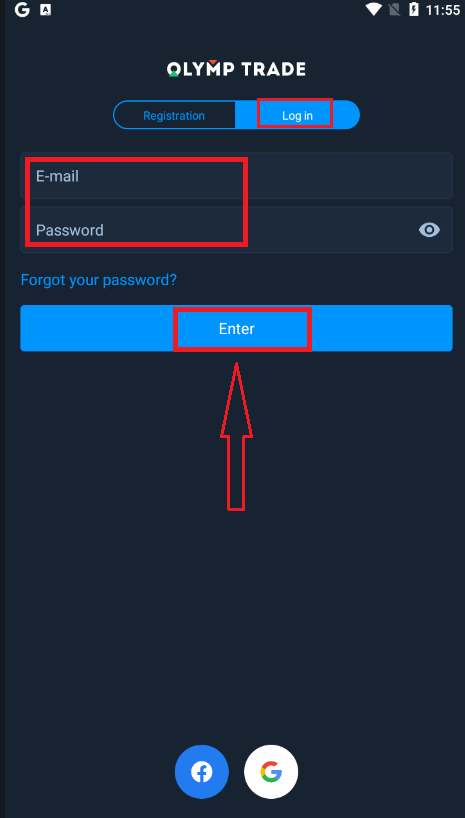
Внесете ја вашата е-пошта и лозинка, а потоа кликнете на копчето „Внеси“.
Сега имате и 10.000 долари демо сметка за тргување на платформата.
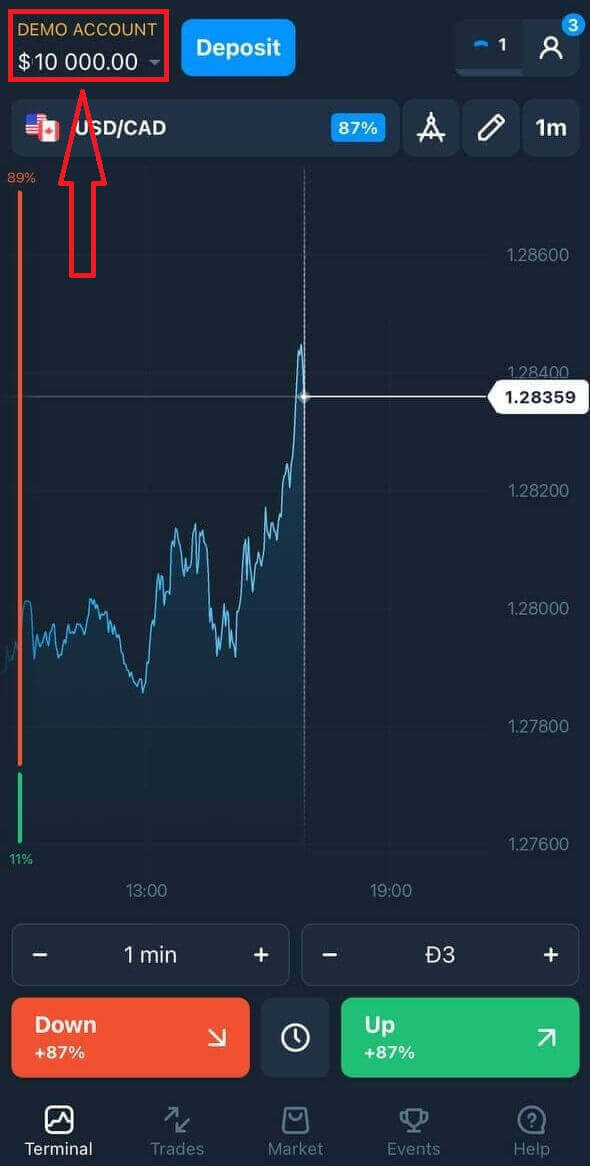
Во случај на најавување на социјалните мрежи, кликнете на „Facebook“ или „Google“.
Често поставувани прашања (ЧПП)
Ја заборавив е-поштата од сметката на Olymptrade
Доколку сте ја заборавиле вашата е-пошта, можете да се најавите преку Facebook или Gmail. Доколку не сте ги креирале овие сметки, можете да ги креирате при регистрација на веб-страницата на Olymptrade. Во екстремни случаи, доколку ја заборавите вашата е-пошта и нема начин да се најавите преку Google и Facebook, треба да контактирате со службата за поддршка.
Како можам да ја сменам валутата на сметката
Можете да ја изберете валутата на сметката само еднаш. Не може да се менува со текот на времето.
Можете да креирате нова сметка со нова е-пошта и да ја изберете посакуваната валута.
Доколку сте креирале нова сметка, контактирајте ја поддршката за да ја блокирате старата.
Според нашата политика, трговецот може да има само една сметка.
Како можам да ја сменам мојата е-пошта
За да ја ажурирате вашата е-пошта, ве молиме контактирајте го тимот за поддршка.
Ги менуваме податоците преку консултант за да ги заштитиме сметките на трговците од измамници.
Не можете сами да ја промените вашата е-пошта преку корисничката сметка.
Како можам да го променам мојот телефонски број
Доколку не сте го потврдиле вашиот телефонски број, можете да го уредите во вашата корисничка сметка.
Доколку сте го потврдиле вашиот телефонски број, ве молиме контактирајте го тимот за поддршка.
Како да повлечете пари од Olymptrade
Платформата Olymptrade се стреми да ги исполни највисоките стандарди за квалитет при извршување на финансиски трансакции. Покрај тоа, ние ги одржуваме едноставни и транспарентни.Стапката на повлекување средства се зголеми десеткратно од основањето на компанијата. Денес, повеќе од 90% од барањата се обработуваат во текот на еден ден на тргување.
Сепак, трговците често имаат прашања во врска со процесот на повлекување средства: кои системи за плаќање се достапни во нивниот регион или како можат да го забрзаат повлекувањето.
За оваа статија, ги собравме најчесто поставуваните прашања.
На кои методи на плаќање можам да повлечам средства?
Можете да повлечете средства само на вашиот начин на плаќање. Доколку сте направиле депозит користејќи 2 начини на плаќање, повлекувањето на средства од секој од нив треба да биде пропорционално на износите на плаќањето.
Дали треба да доставам документи за повлекување средства?
Нема потреба да доставувате ништо однапред, ќе треба само да прикачите документи по барање. Оваа постапка обезбедува дополнителна безбедност за средствата во вашиот депозит. Доколку треба да се потврди вашата сметка, ќе добиете упатство за тоа како да го направите тоа по е-пошта.
Како да повлечам пари
Повлекување преку мобилен уред
Одете на вашата корисничка сметка на платформата и изберете „Повеќе“ 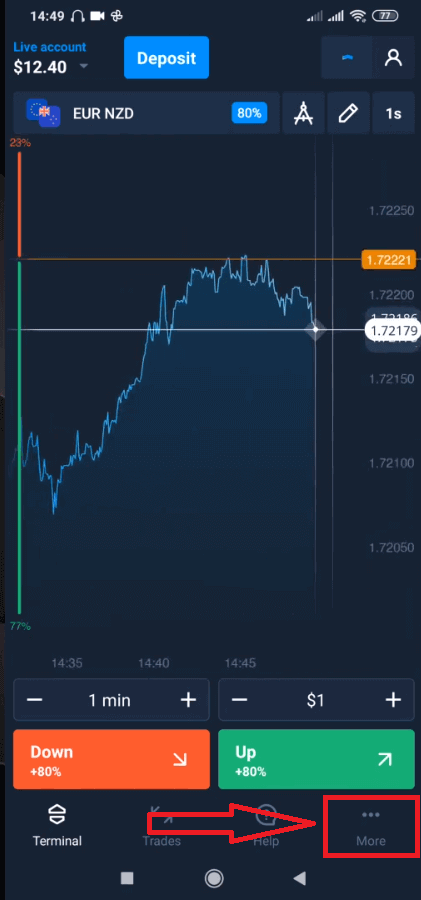
. Изберете „Повлекување“. 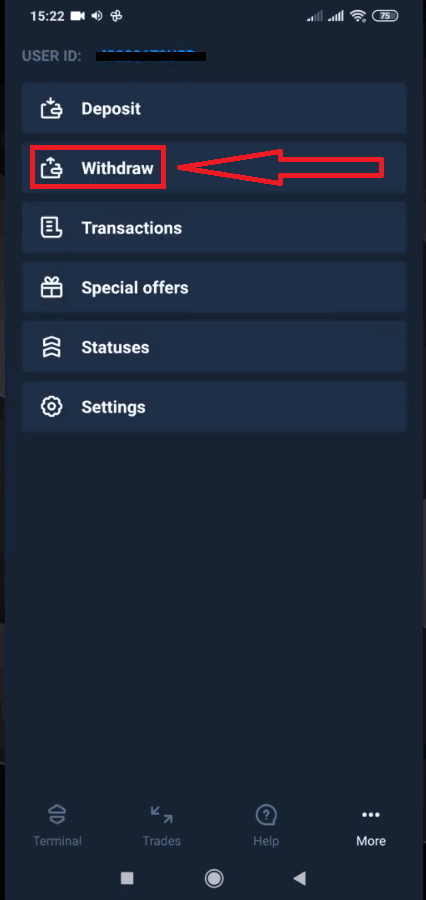
Ќе ве одведе до посебен дел на веб-страницата на Olymptrade. 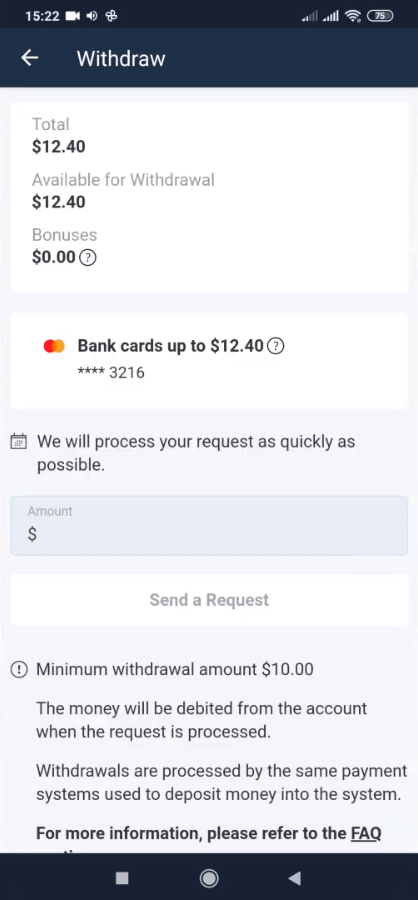
Во блокот „Достапно за повлекување“ ќе најдете информации за тоа колку можете да повлечете. 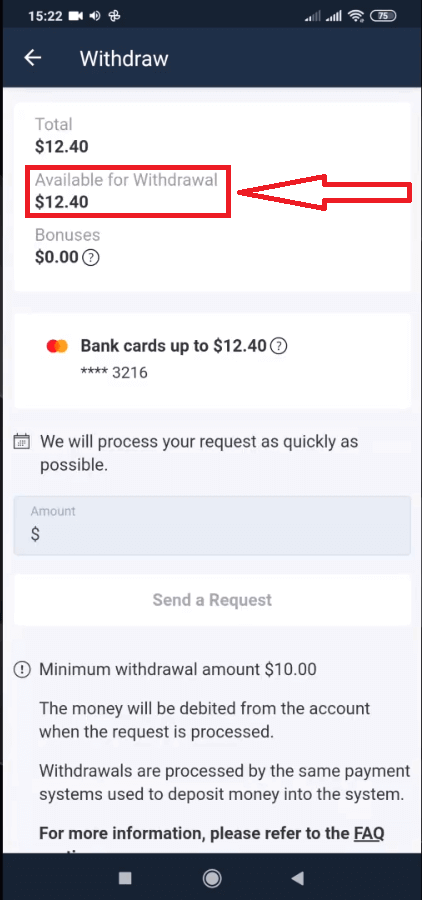
Изберете го износот. Минималниот износ за повлекување е 10 долари/10 евра/50 раландски долари, но може да варира за различни системи за плаќање. Кликнете на „Испрати барање“. 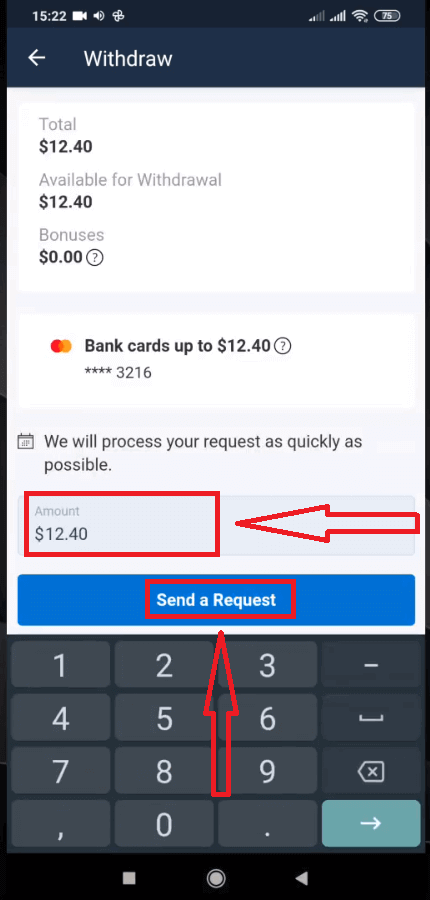
Почекајте неколку секунди, ќе го видите вашето барање. 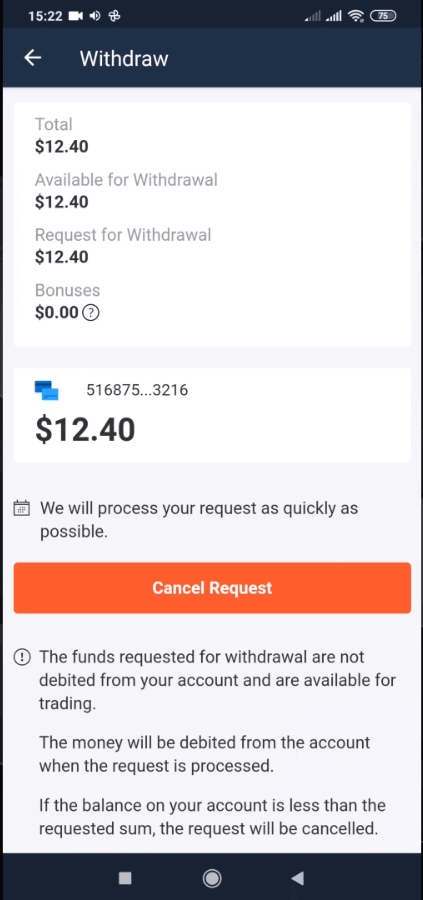
Проверете го вашето плаќање во Трансакции.
Повлекување преку десктоп компјутер
Одете на вашата корисничка сметка на платформата и кликнете на копчето „Плаќања“ 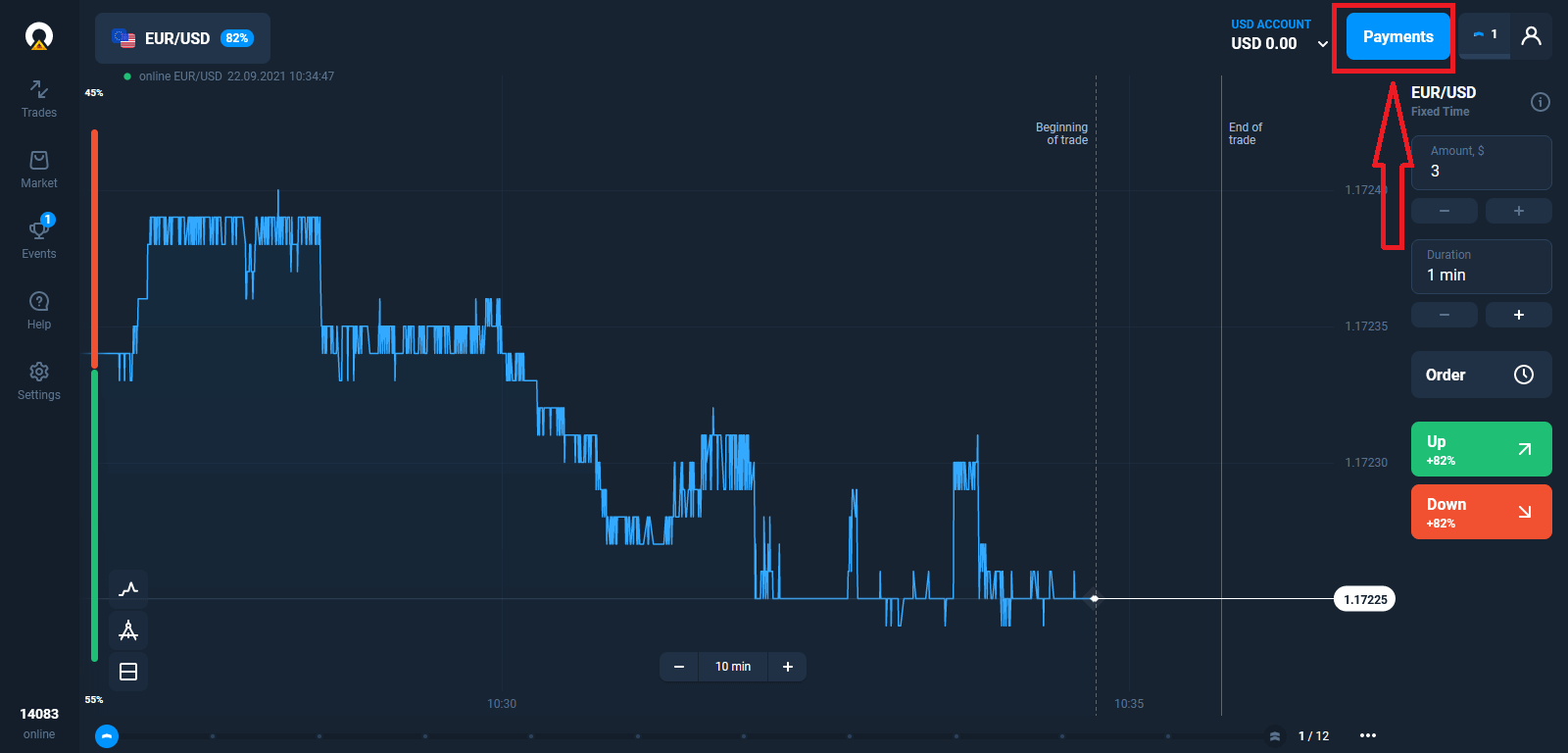
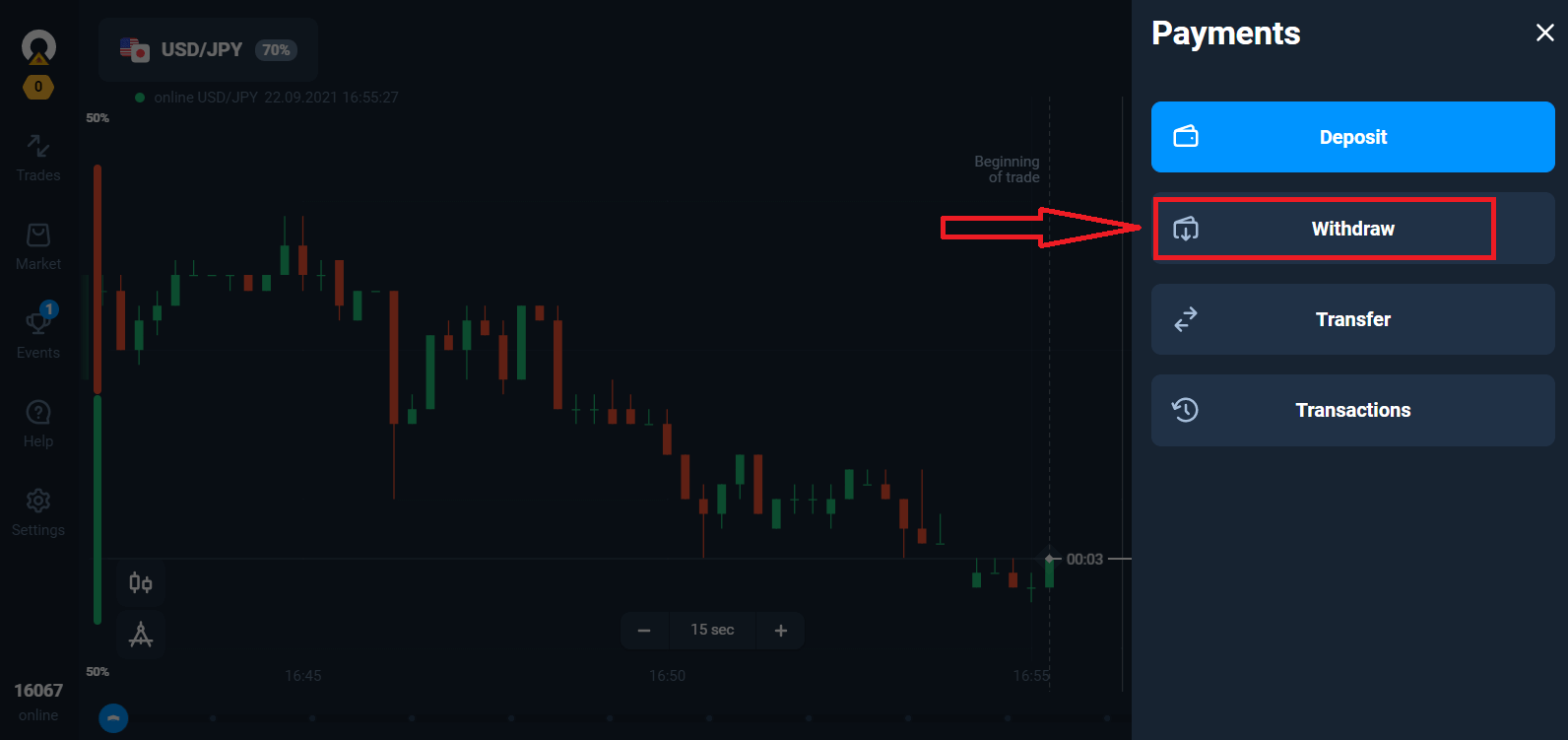
. Изберете „Повлекување“.
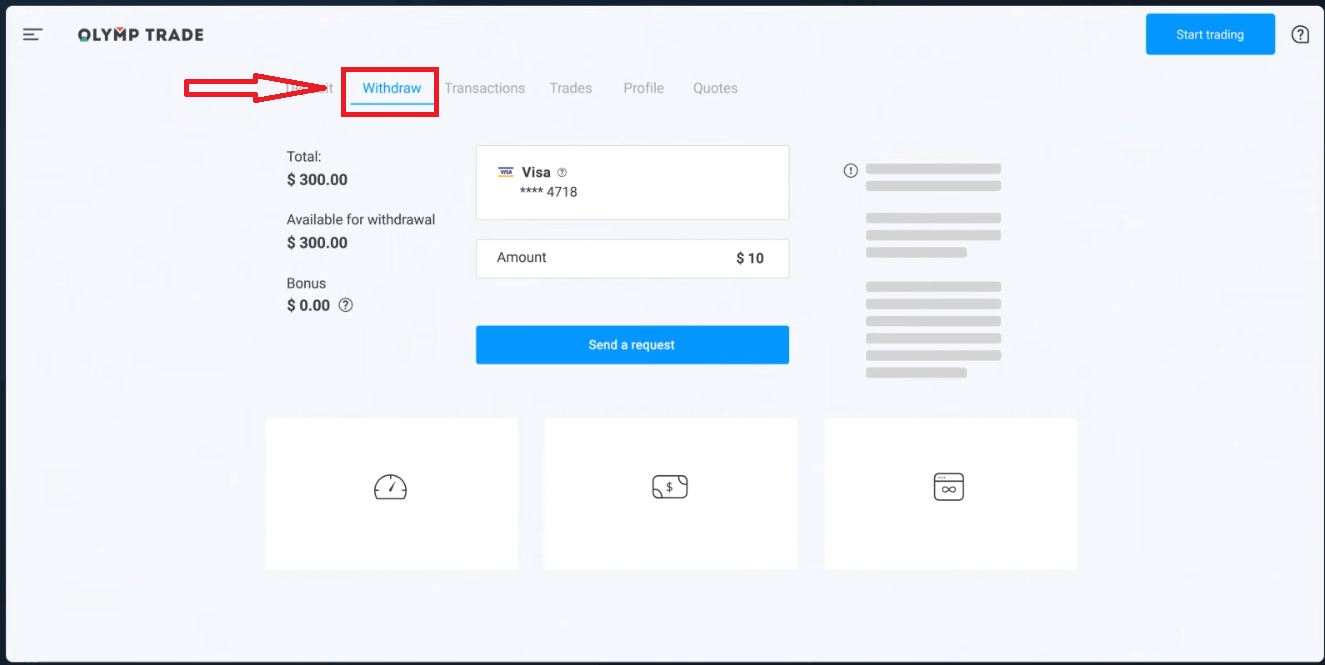
Ќе ве одведе до посебен дел на веб-страницата на Olymptrade.
Во блокот „Достапно за повлекување“ ќе најдете информации за тоа колку можете да повлечете.
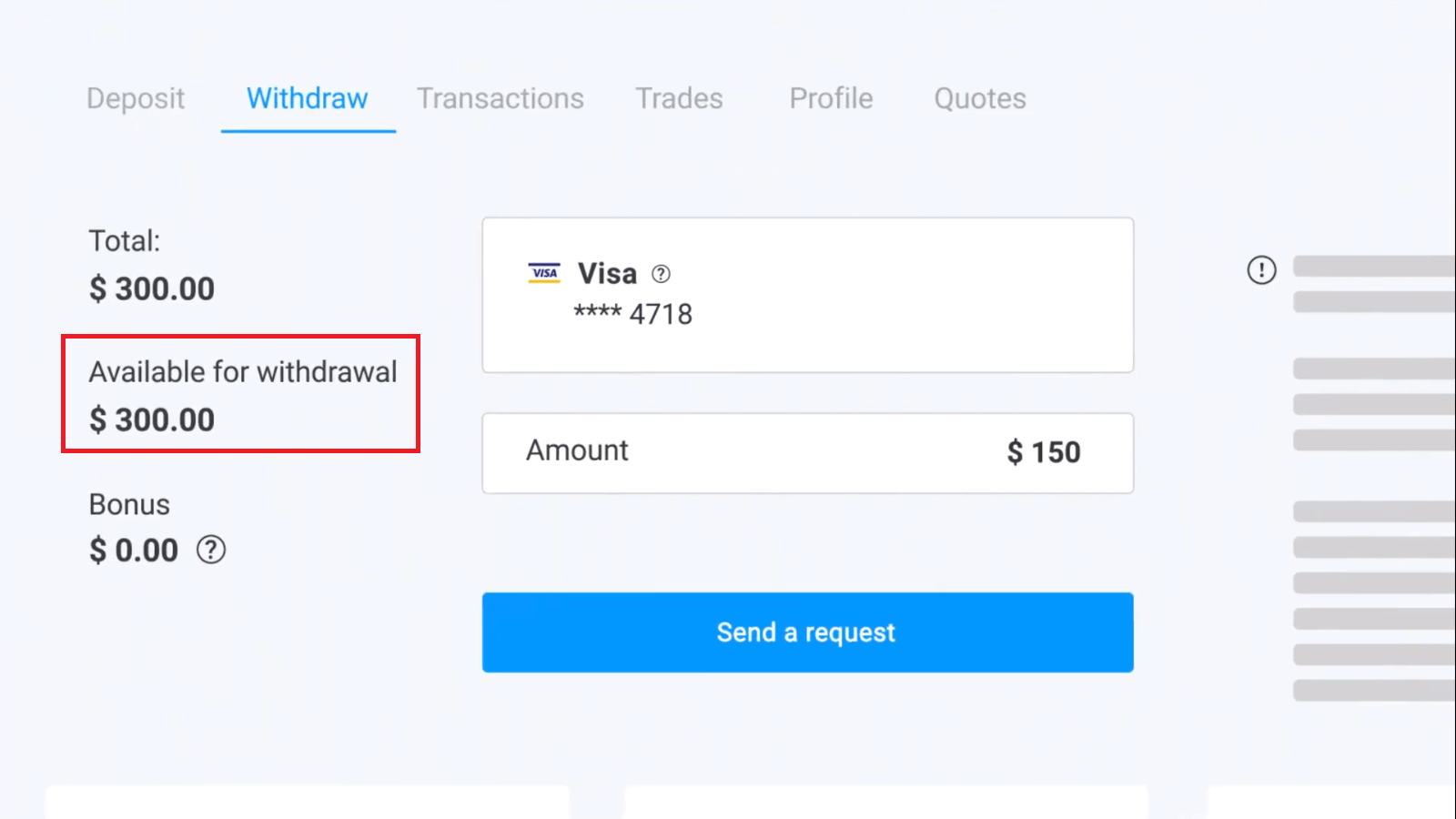
Изберете го износот. Минималниот износ за повлекување е 10 долари/10 евра/50 раландски долари, но може да варира за различни системи за плаќање. Кликнете на „Испрати барање“.
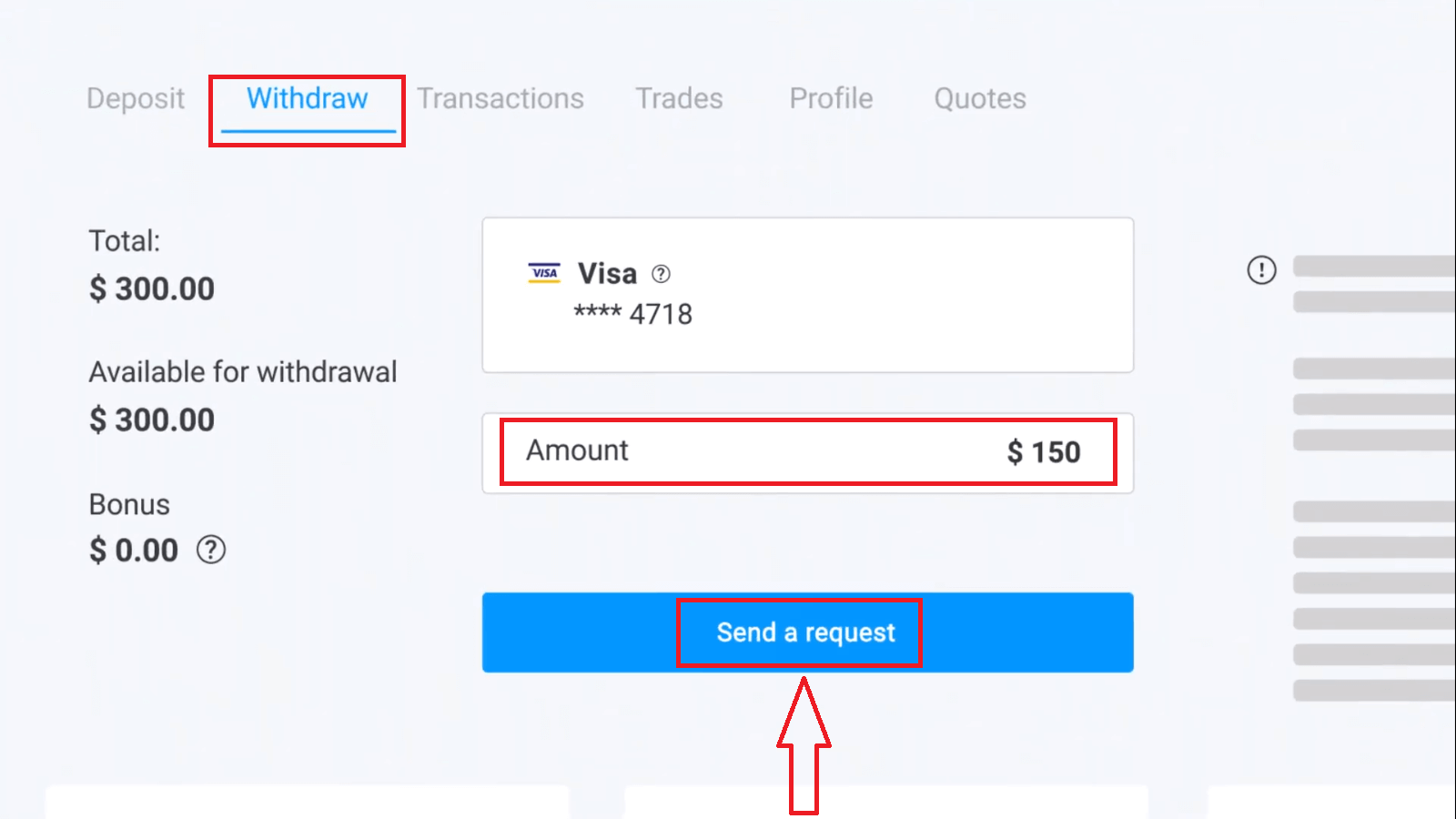
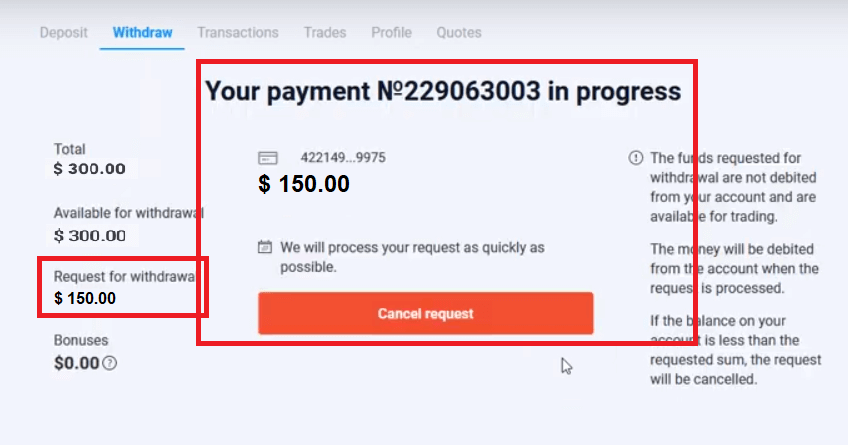
Почекајте неколку секунди, ќе го видите вашето плаќање.
Често поставувани прашања (ЧПП)
Што треба да направам ако банката го одбие моето барање за повлекување?
Не грижете се, можеме да видиме дека вашето барање е одбиено. За жал, банката не ја наведува причината за одбивањето. Ќе ви испратиме е-пошта со опис што да направите во овој случај.
Зошто бараната сума ја добивам на делови?
Оваа ситуација може да се појави поради оперативните карактеристики на платните системи. Побаравте подигнување, а само дел од бараниот износ ви е префрлен на вашата картичка или е-паричник. Статусот на барањето за подигнување е сè уште „Во обработка“.
Не грижете се. Некои банки и платни системи имаат ограничувања за максималната исплата, па затоа поголем износ може да се кредитира на сметката во помали делови.
Ќе го добиете бараниот износ во целост, но средствата ќе бидат префрлени во неколку чекори.
Забелешка: можете да поднесете ново барање за подигнување само откако претходното ќе биде обработено. Не можете да поднесете неколку барања за подигнување одеднаш.
Откажување на повлекување средства
Потребно е извесно време за обработка на барањето за повлекување. Средствата за тргување ќе бидат достапни во текот на целиот овој период. Меѓутоа, ако имате помалку средства на вашата сметка отколку што сте побарале да повлечете, барањето за повлекување ќе биде автоматски откажано.
Освен тоа, самите клиенти можат да ги откажат барањата за повлекување со одење во менито „Трансакции“ на корисничката сметка и откажување на барањето.
Колку долго ги обработувате барањата за повлекување
Се трудиме што е можно побрзо да ги обработиме сите барања на нашите клиенти. Сепак, може да бидат потребни од 2 до 5 работни дена за повлекување на средствата. Времетраењето на обработката на барањето зависи од методот на плаќање што го користите.
Кога се дебитираат средствата од сметката?
Средствата се дебитираат од трговската сметка откако ќе се обработи барањето за повлекување. Доколку вашето барање за повлекување се обработува во делови, средствата исто така ќе бидат дебитирани од вашата сметка во делови.
Зошто веднаш уплаќате депозит, но одвојувате време за да го обработите повлекувањето?
Кога ќе надополните, ние го обработуваме барањето и веднаш ги кредитираме средствата на вашата сметка. Вашето барање за повлекување го обработува платформата и вашата банка или платен систем. Потребно е повеќе време за да се заврши барањето поради зголемувањето на контрагентите во синџирот. Освен тоа, секој платен систем има свој период за обработка на повлекување.
Во просек, средствата се кредитираат на банкарска картичка во рок од 2 работни дена. Сепак, на некои банки може да им требаат до 30 дена за да ги префрлат средствата.
Сопствениците на е-паричник ги добиваат парите откако барањето ќе биде обработено од платформата.
Не грижете се ако на вашата сметка видите статус „Исплатата е успешно извршена“, но не сте ги добиле вашите средства.
Тоа значи дека ги испративме средствата и барањето за повлекување сега е обработено од вашата банка или платен систем. Брзината на овој процес е надвор од наша контрола.
Како да повлечам средства на 2 методи на плаќање
Ако сте надополниле со два методи на плаќање, износот на депозитот што сакате да го повлечете треба пропорционално да се распредели и да се испрати до овие извори. На пример, трговецот депонирал 40 долари на својата сметка со банкарска картичка. Подоцна, трговецот направил депозит од 100 долари користејќи го електронскиот паричник на Neteller. После тоа, тој или таа го зголемил салдото на сметката на 300 долари. Еве како може да се повлечат депонираните 140 долари: 40 долари треба да се испратат на банкарската картичка, 100 долари треба да се испратат на електронскиот паричник на Neteller. Ве молиме имајте предвид дека ова правило важи само за износот на средства што сте ги депонирале. Добивката може да се повлече на кој било метод на плаќање без ограничувања.
Ве молиме имајте предвид дека ова правило важи само за износот на средства што сте ги депонирале. Добивката може да се повлече на кој било метод на плаќање без ограничувања.
Го воведовме ова правило бидејќи како финансиска институција, мора да се придржуваме кон меѓународните правни прописи. Според овие прописи, износот на повлекување од 2 или повеќе методи на плаќање треба да биде пропорционален на износите на депозитот направени со овие методи.