Olymptrade қолданбасын жүктеп алыңыз
Жазған

Онлайн сауда платформасының зерттеушісі және нұсқаулық жазушысы
Брокерлік платформалар мен сауда шоттарының жүйелерін зерттейді.
Телефонда саудаға толық рұқсат алу үшін қолданба белгішесін түрту ғана қажет — орнатуды аяқтау және бірінші рет кіру үшін сізге дұрыс ОЖ нұсқасы, жеткілікті жад және дұрыс дүкен рұқсаты қажет. Көптеген пайдаланушылар аймақтық қолжетімділік, күтпеген рұқсат сұраулары немесе Olymptrade қолданбасын орнатуға немесе олардың тіркелгісіне қосылуына жол бермейтін ескірген құрылғы бағдарламалық құралына жүгінеді. Алдымен құрылғыны дайындау кідірістерді азайтады және орнатудан кейін жалпы тексеру қайталануын болдырмайды.
Төменде Android және iOS жүйелерінде Olymptrade мобильді қолданбасын жүктеп алу және орнатудың нақты, құрылғыға тән қадамдарын, сонымен қатар қолданба жаңартулары, хабарландыру параметрлері және қауіпсіз кіру бойынша кеңестер сияқты орнатудан кейінгі тексерулерді табасыз. Нұсқаулар сонымен қатар сәтсіз жүктеулер мен дүкен шектеулері үшін қарапайым ақаулықтарды жоюды қамтиды, осылайша сіз қолданбаны іске қосып, оны сауда тіркелгіңізге қауіпсіз және жылдам байланыстыра аласыз.
Төменде Android және iOS жүйелерінде Olymptrade мобильді қолданбасын жүктеп алу және орнатудың нақты, құрылғыға тән қадамдарын, сонымен қатар қолданба жаңартулары, хабарландыру параметрлері және қауіпсіз кіру бойынша кеңестер сияқты орнатудан кейінгі тексерулерді табасыз. Нұсқаулар сонымен қатар сәтсіз жүктеулер мен дүкен шектеулері үшін қарапайым ақаулықтарды жоюды қамтиды, осылайша сіз қолданбаны іске қосып, оны сауда тіркелгіңізге қауіпсіз және жылдам байланыстыра аласыз.

iOS телефонына Olymptrade қолданбасын қалай жүктеп алуға және орнатуға болады
Сауда платформасының мобильді нұсқасы оның веб-нұсқасымен бірдей. Демек, сауда жасау және қаражат аудару кезінде ешқандай проблемалар болмайды. Сонымен қатар, iOS үшін Olymptrade сауда қосымшасы онлайн сауда үшін ең жақсы қосымша болып саналады. Осылайша, ол дүкенде жоғары рейтингке ие. App Store дүкенінен ресми Olymptrade қосымшасын жүктеп алыңыз немесе осы жерді басыңыз . Тек «Olymptrade - Онлайн сауда» қосымшасын іздеп, оны iPhone немесе iPad құрылғыңызға жүктеп алыңыз.
iOS үшін Olymptrade қолданбасын жүктеп алыңыз
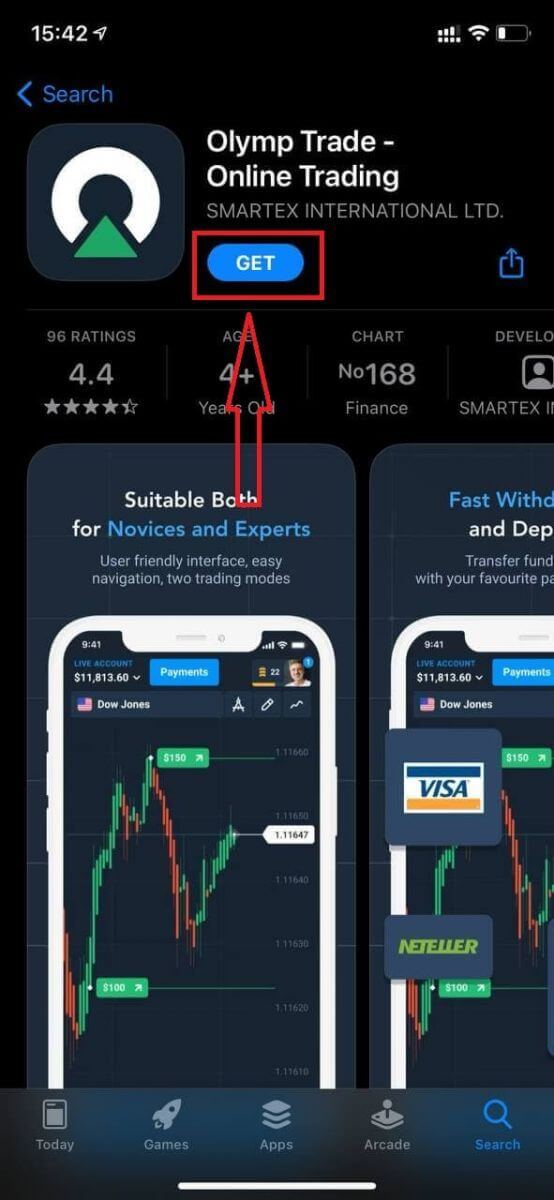
Орнатудың аяқталуын күтіңіз. Содан кейін сіз Olymptrade қолданбасына тіркеліп, сауданы бастау үшін жүйеге кіре аласыз.
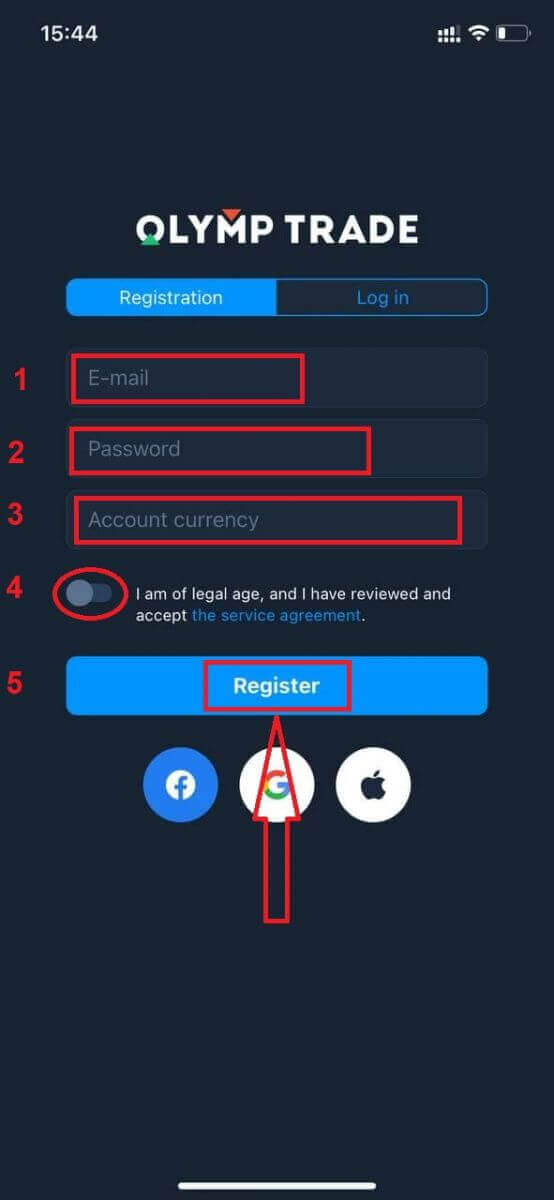
Шын мәнінде, iOS қолданбасы арқылы тіркелгі ашу өте оңай:
- Жарамды электрондық пошта мекенжайын енгізіңіз.
- Күшті құпия сөз жасаңыз .
- Шот валютасын таңдаңыз (EUR немесе USD)
- Сондай-ақ, сіз қызмет көрсету туралы келісімге келісіп, заңды кәмелетке толғаныңызды (18 жастан асқаныңызды) растауыңыз керек.
- «Тіркелу» түймесін басыңыз
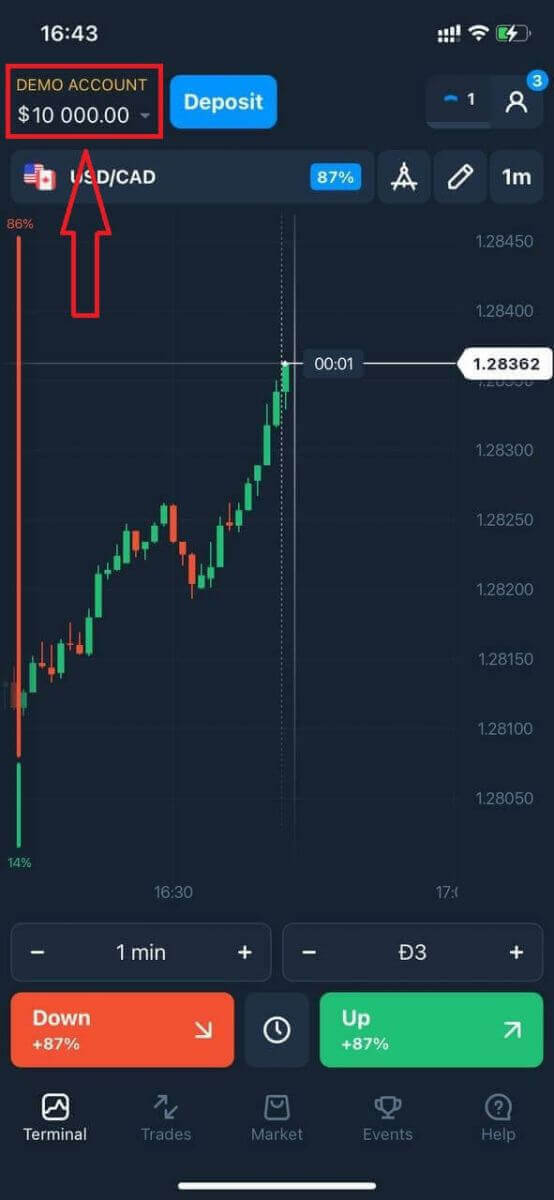
Құттықтаймыз! Сіз сәтті тіркелдіңіз. Енді сізде 10 000 АҚШ доллары көлеміндегі демо-шот бар. Демо-шот - платформамен танысуға, әртүрлі активтермен сауда дағдыларыңызды жаттықтыруға және тәуекелсіз нақты уақыт режиміндегі диаграммада жаңа механиканы сынап көруге арналған құрал.
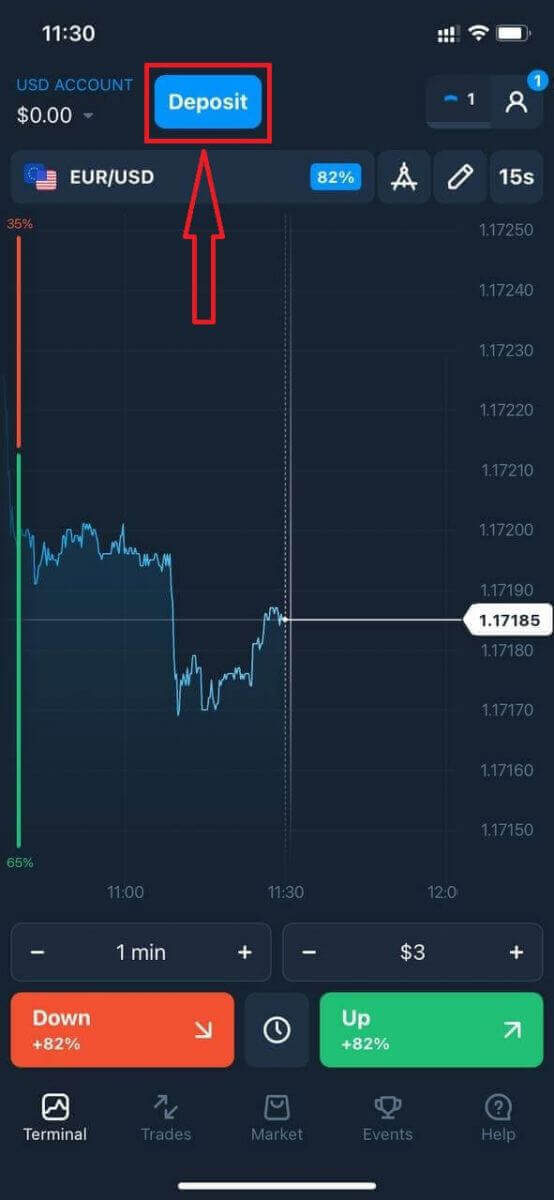
Егер сіз нақты шотпен сауда жасағыңыз келсе, нақты ақшамен сауда жасауды бастау үшін "Депозит" түймесін басыңыз.
Olymptrade-те қалай депозит салуға болады
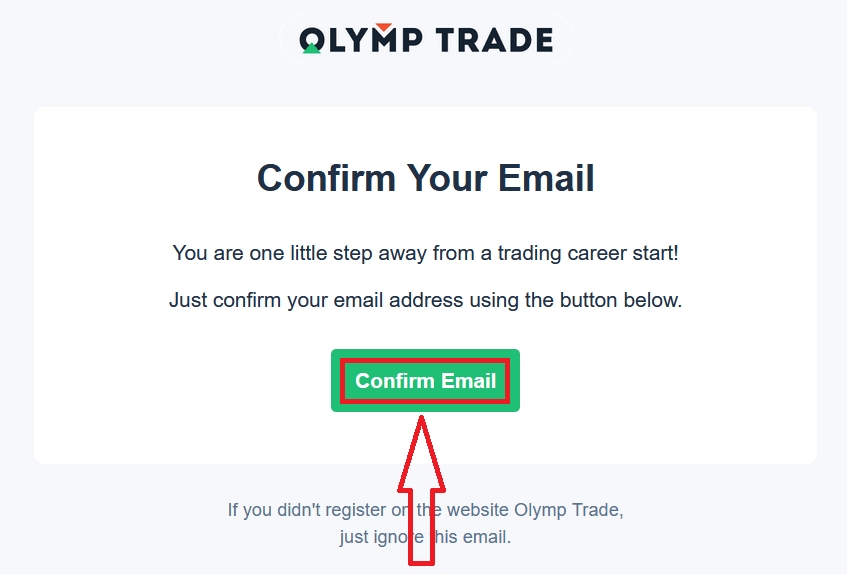
Соңында, электрондық поштаңызға кіресіз, Olymptrade сізге растау хатын жібереді. Тіркелгіңізді белсендіру үшін сол хаттағы түймені басыңыз. Сонымен, сіз тіркелгіңізді тіркеуді және белсендіруді аяқтайсыз.
Әлеуметтік тіркелу жағдайында «Apple» немесе «Facebook» немесе «Google» түймесін басыңыз.
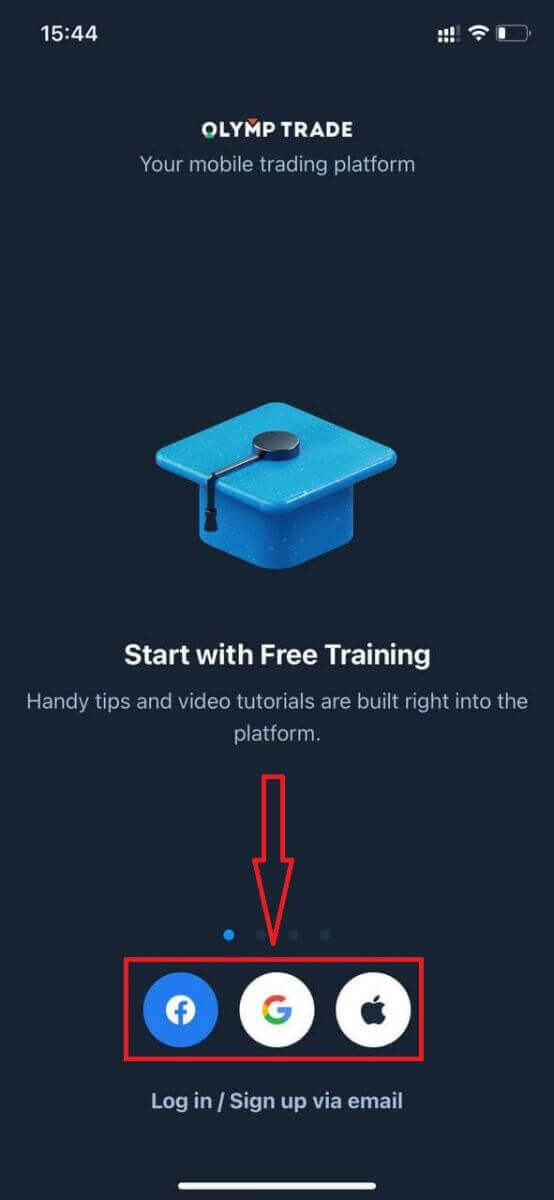
Егер сіз осы сауда платформасымен жұмыс істесеңіз, iOS мобильді құрылғысында тіркелгіңізге кіріңіз.
Olymptrade қолданбасын Android телефонына қалай жүктеп алуға және орнатуға болады
Android жүйесіне арналған Olymptrade сауда қолданбасы онлайн сауда үшін ең жақсы қолданба болып саналады. Осылайша, ол дүкенде жоғары рейтингке ие, сауда жасау және қаражат аудару кезінде ешқандай проблемалар болмайды.Google Play дүкенінен ресми Olymptrade мобильді қолданбасын жүктеп алыңыз немесе осы жерді басыңыз . Тек «Olymptrade - Trading App» қолданбасын іздеп, оны Android телефоныңызға жүктеп алыңыз.
Android үшін Olymptrade қолданбасын жүктеп алыңыз
Жүктеуді аяқтау үшін [Орнату] түймесін басыңыз.
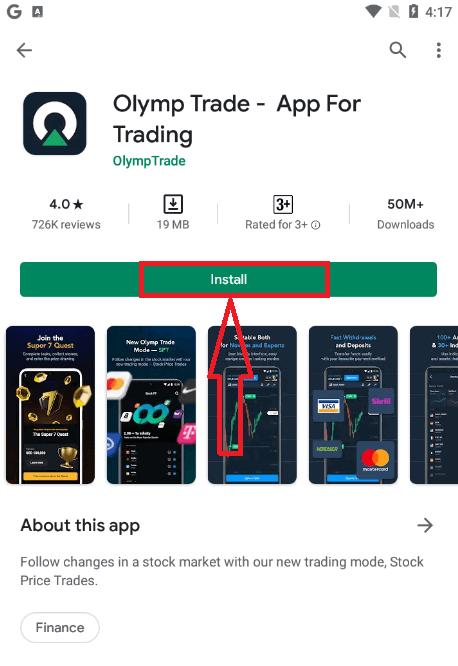
Орнатудың аяқталуын күтіңіз. Содан кейін сіз Olymptrade қолданбасына тіркеліп, сауданы бастау үшін жүйеге кіре аласыз.
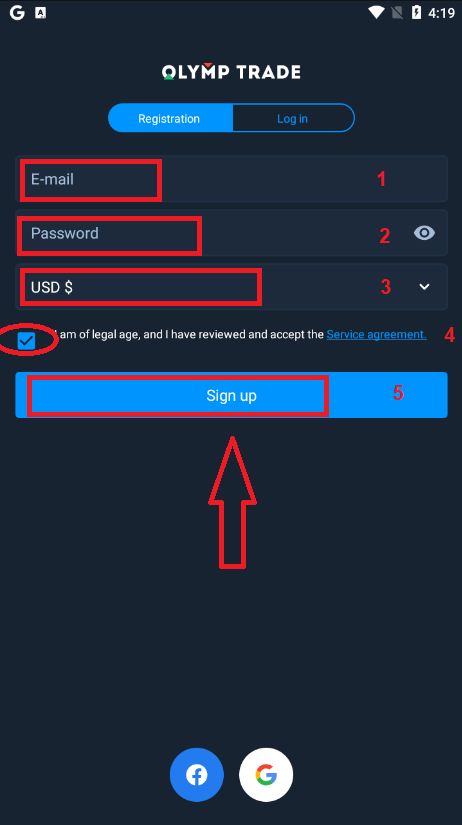
Шын мәнінде, Android қолданбасы арқылы да тіркелгі ашу өте оңай. Егер сіз It арқылы тіркелгіңіз келсе, келесі қарапайым қадамдарды орындаңыз:
- Жарамды электрондық пошта мекенжайын енгізіңіз.
- Күшті құпия сөз жасаңыз .
- Шот валютасын таңдаңыз (EUR немесе USD)
- Сондай-ақ, сіз қызмет көрсету туралы келісімге келісіп, заңды кәмелетке толғаныңызды (18 жастан асқаныңызды) растауыңыз керек.
- «Тіркелу» түймесін басыңыз
Құттықтаймыз! Сіз сәтті тіркелдіңіз. Енді сізде 10 000 АҚШ доллары көлеміндегі демо-шот бар. Демо-шот - платформамен танысуға, әртүрлі активтермен сауда дағдыларыңызды жаттықтыруға және тәуекелсіз нақты уақыт режиміндегі диаграммада жаңа механиканы сынап көруге арналған құрал.
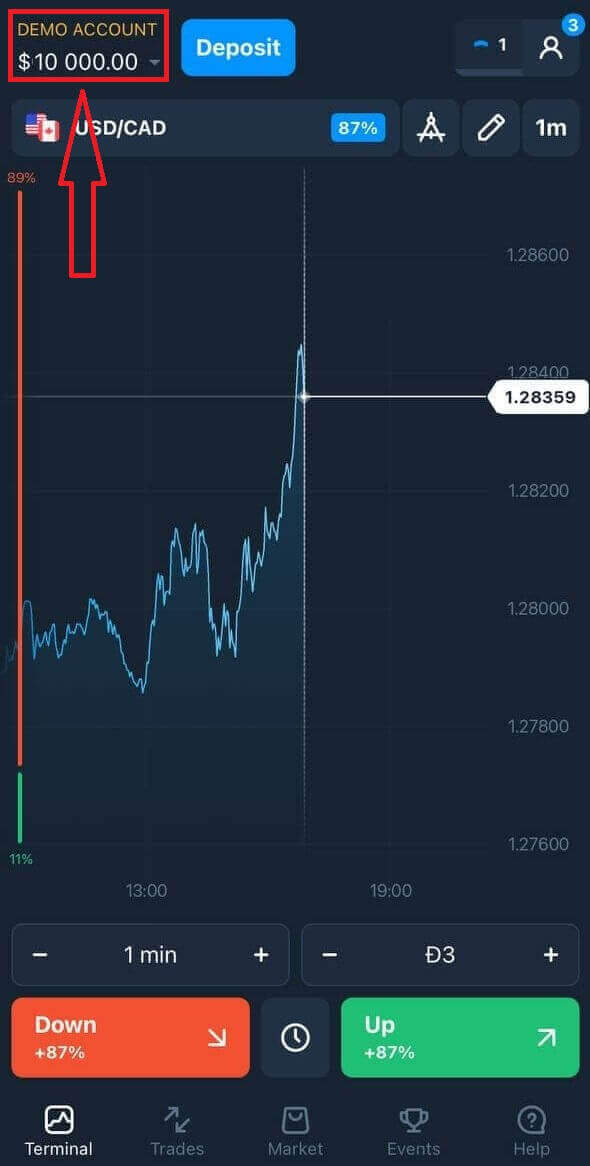
Егер сіз нақты шотпен сауда жасағыңыз келсе, нақты ақшамен сауда жасауды бастау үшін "Депозит" түймесін басыңыз.
Olymptrade-те қалай депозит салуға болады
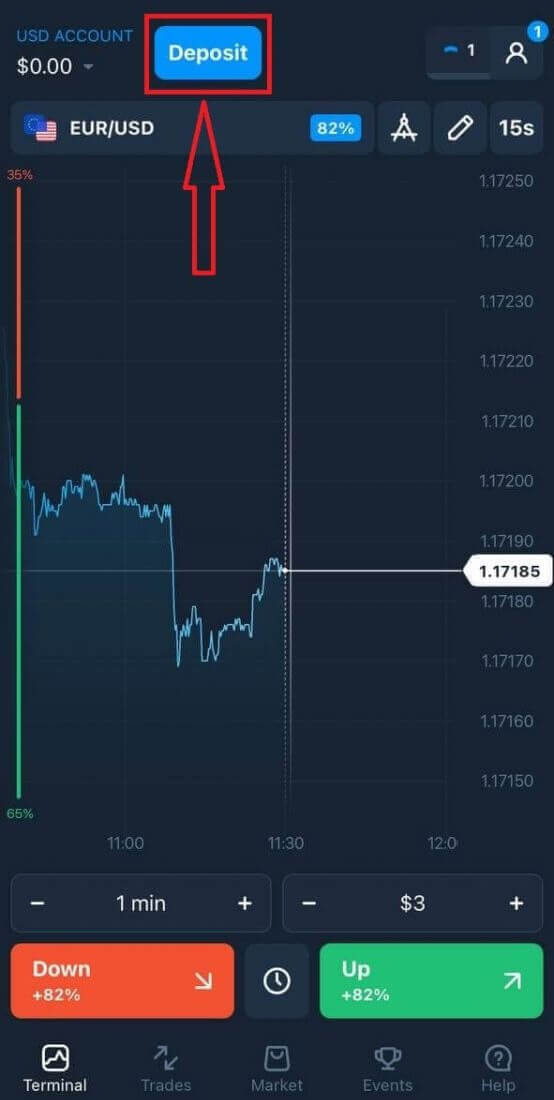
Соңында, электрондық поштаңызға кіресіз, Olymptrade сізге растау хатын жібереді. Тіркелгіңізді белсендіру үшін сол хаттағы түймені басыңыз. Сонымен, сіз тіркелгіңізді тіркеуді және белсендіруді аяқтайсыз.
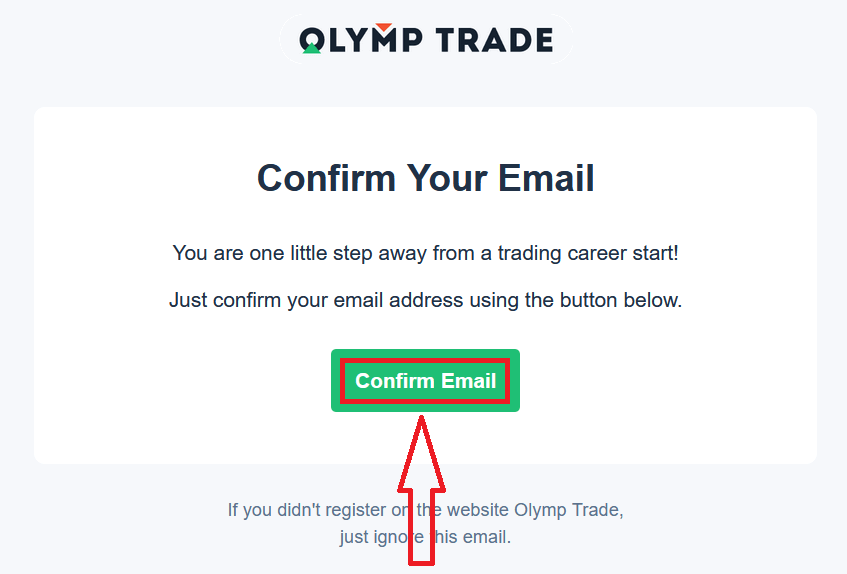
Әлеуметтік тіркелу жағдайында «Facebook» немесе «Google» түймесін басыңыз.
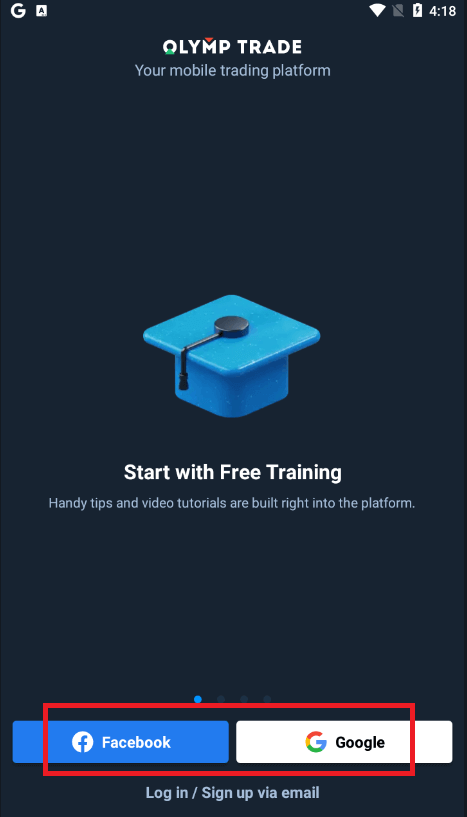
Егер сіз осы сауда платформасымен жұмыс істесеңіз, Android мобильді құрылғысында тіркелгіңізге кіріңіз.
ЖҚС
Көптеген заманауи Android және iOS телефондары қолданбаны қолдайды, бірақ нақты минималды операциялық жүйе және кеңістік талаптарын Play Store немесе App Store тізімін тексеріңіз. Соңғы Android немесе iOS шығарылымы және қолданба үшін шамамен 100–300 МБ тегін жад, сонымен қатар кэш пен жаңартулар үшін қосымша қажет болады.
Google Play ашыңыз, Olymptrade іздеңіз, баспагер атын растаңыз, Орнату түймесін түртіңіз, содан кейін қолданбаны ашыңыз және сұралған рұқсаттарды беріңіз. Жүйеге кіріңіз немесе электрондық поштаңыз/телефоныңызбен тіркеліңіз, кез келген SMS немесе электрондық пошта растауларын толтырыңыз және қаржыландыру немесе сауда жасау алдында қолданбадағы кез келген растау сұрауларын аяқтаңыз.
App Store дүкенін ашыңыз, Olymptrade іздеңіз, әзірлеушіні растаңыз, алу түймесін түртіңіз және Face ID/Touch ID немесе Apple ID құпия сөзі арқылы аутентификациялаңыз. Орнатқаннан кейін қаласаңыз, хабарландыруларға рұқсат етіңіз, содан кейін жүйеге кіріңіз, орнатылған болса, екі факторлы сұрауларды орындаңыз және қажет болған жағдайда тіркелгі мәліметтерін тексеріңіз.
Алдымен Play Store/App Store кэшін тазалап, операциялық жүйеге қолдау көрсетілетініне көз жеткізіңіз және құрылғыны қайта іске қосыңыз. Дүкен қолданбаны аймақтық блоктаса, сенімсіз файлдарды жүктеп алмаңыз; оның орнына мақұлданған баламалар үшін қолдау қызметіне хабарласыңыз немесе мобильді веб-нұсқасын пайдаланыңыз. Қате жойылмаса, тіркелгі шектеулерін немесе құрылғының үйлесімділігін тексеріп, жаңартулардан кейін әрекетті қайталаңыз.
Қолданба әдетте жүктеулер мен push хабарландырулары үшін жадқа кіру рұқсатын сұрайды; төлем немесе контакт рұқсаттары оларды қажет ететін қолданбадағы мүмкіндіктерді пайдаланбасаңыз, сирек кездеседі. Қолданбаны жаңартып отырыңыз, күшті қолданба құлпын немесе құрылғының аутентификациясын қосыңыз, бірегей құпия сөзді пайдаланыңыз және есептік жазбаңызды қорғау үшін екі факторлы аутентификацияны қосыңыз.