Ноутбук/ДК (Windows, macOS) үшін Olymptrade жүктеп алыңыз және орнатыңыз
Жазған

Онлайн сауда платформасының зерттеушісі және нұсқаулық жазушысы
Брокерлік платформалар мен сауда шоттарының жүйелерін зерттейді.
Olymptrade-ді ноутбукте іске қосу әрекеті бірнеше практикалық сұрақтарды тудыруы мүмкін: қай орнатушы операциялық жүйеге сәйкес келеді, бейресми көшірмелерді қалай болдырмау керек және жергілікті қолданба веб-нұсқада жоқ мүмкіндіктерді ұсына ма. Сондай-ақ тіркелгіңіздің жақсы күйде екенін және жүйеге кіру тіркелгі деректерінің дайын екенін растаңыз. Жүктеп алмас бұрын Windows немесе macOS құрылымын, қол жетімді дискілік кеңістікті және қауіпсіздік параметрлерін тексеріңіз, осылайша орнату рұқсатсыз немесе тәуелділік қателерісіз жалғасады.
Бұл нұсқаулық Windows және macOS үшін нақты қадамдар, заңды орнатушыны растау үшін тексеру тексерулері және жүйеге кіру, екі факторлы қорғанысты қосу және қолданбаны жаңарту сияқты орнатудан кейінгі жылдам әрекеттері бар ноутбук/ДК үшін ресми Olymptrade қолданбасын жүктеп алу және орнату арқылы көрсетеді. Ол сондай-ақ жалпы рұқсат сұрауларын, қажетті орындалу уақыты құрамдастарын және антивирус немесе корпоративтік брандмауэр кедергісін уақытша өшіру уақытын түсіндіреді. Жұмыс үстелінен сауда құралдарына сенімді түрде қол жеткізу үшін жалпы орнату қателері мен қолданбаны ағымдағы және қауіпсіз ұстау туралы ескертпелер бойынша ақауларды жою бойынша қысқаша кеңестерді күтіңіз.
Бұл нұсқаулық Windows және macOS үшін нақты қадамдар, заңды орнатушыны растау үшін тексеру тексерулері және жүйеге кіру, екі факторлы қорғанысты қосу және қолданбаны жаңарту сияқты орнатудан кейінгі жылдам әрекеттері бар ноутбук/ДК үшін ресми Olymptrade қолданбасын жүктеп алу және орнату арқылы көрсетеді. Ол сондай-ақ жалпы рұқсат сұрауларын, қажетті орындалу уақыты құрамдастарын және антивирус немесе корпоративтік брандмауэр кедергісін уақытша өшіру уақытын түсіндіреді. Жұмыс үстелінен сауда құралдарына сенімді түрде қол жеткізу үшін жалпы орнату қателері мен қолданбаны ағымдағы және қауіпсіз ұстау туралы ескертпелер бойынша ақауларды жою бойынша қысқаша кеңестерді күтіңіз.

Windows жүйесінде Olymptrade қолданбасын қалай жүктеп алуға және орнатуға болады
Windows жүйесіне арналған сауда платформасының жұмыс үстелі қосымшасы оның веб-нұсқасымен бірдей. Демек, сауда жасау және қаражат аудару кезінде ешқандай проблемалар болмайды.
- Операциялық жүйе:
- ЖЕДЕЛ ЖАДТАУ ҚҰРЫЛҒЫСЫ:
- Бейне карта:
- Қатты дискідегі орын:
Ноутбугыңызға/компьютеріңізге ресми Olymptrade қолданбасын осы жерден жүктеп алыңыз.
Windows жүйесіне арналған Olymptrade қолданбасын жүктеп алыңыз
Olymptrade орнатушыңыз бірнеше секундтан кейін автоматты түрде жүктеле бастайды. Егер бұл болмаса, жүктеуді қайта бастаңыз.
Сәтті жүктелгеннен кейін, оны ноутбугыңызға/компьютеріңізге орнату үшін келесі қадамдарды орындаңыз:
1. "Olymp_Trade_Community_Version_win64_latest.exe" файлын компьютеріңізге сақтаңыз.
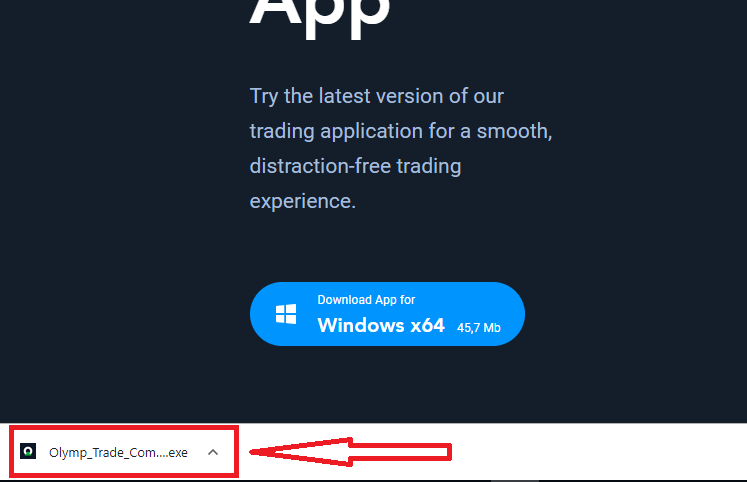
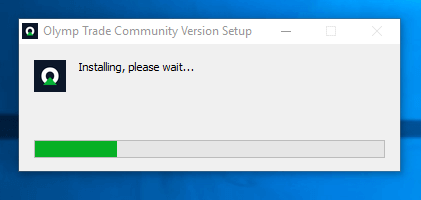
2. Жүктелген файлды ашыңыз, файлды екі рет басыңыз, ол автоматты түрде іске қосылады.
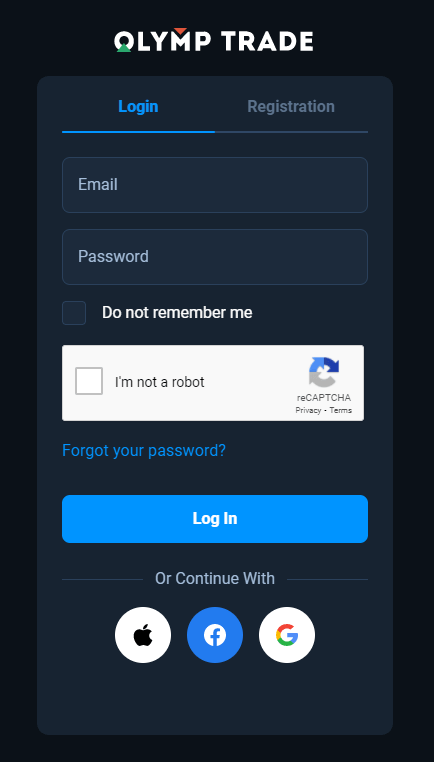
3. Клиентке кіріп, сауда жасай бастаңыз. Егер электрондық поштаңызды немесе құпия сөзіңізді есіңізде сақтай алмасаңыз, құпия сөзді қалпына келтіру опциясын пайдаланыңыз немесе профиліңіздегі құпия сөзді өзгертіңіз.
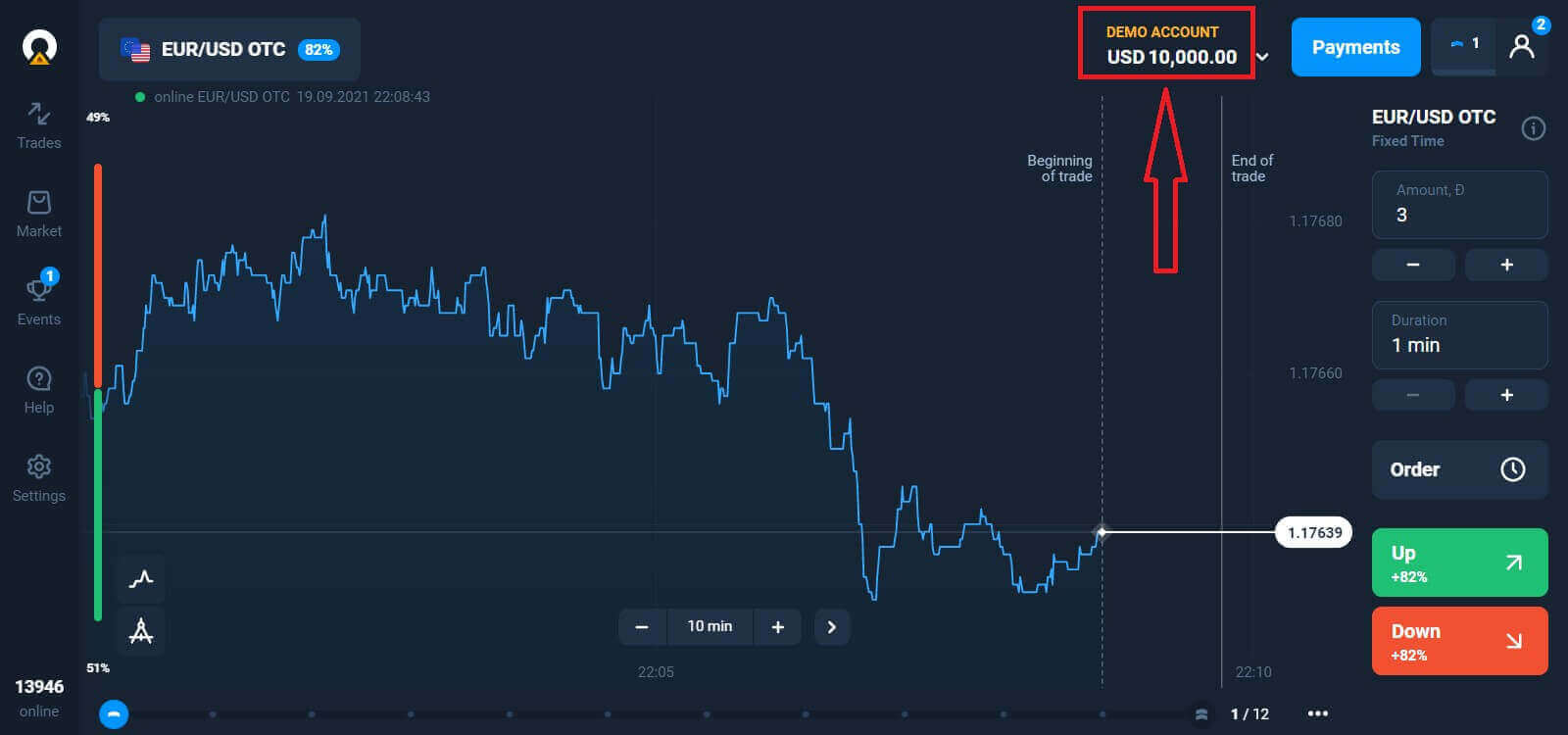
Енді сіз сауда жасай бастай аласыз. Демо аккаунтыңызда $10,000 бар, салым салғаннан кейін нақты аккаунтта да сауда жасай аласыз.
Olymptrade-те қалай салым салуға болады
MacOS жүйесінде Olymptrade қолданбасын қалай жүктеп алуға және орнатуға болады
macOS-қа арналған жұмыс үстелі қолданбасы да оның веб-нұсқасымен бірдей. Демек, сауда жасау және қаражат аудару кезінде ешқандай проблемалар болмайды.
- Операциялық жүйе:
- ЖЕДЕЛ ЖАДТАУ ҚҰРЫЛҒЫСЫ:
- Бейне карта:
- Қатты дискідегі орын:
Ноутбугыңызға/компьютеріңізге ресми Olymptrade қолданбасын осы жерден жүктеп алыңыз.
macOS үшін Olymptrade қолданбасын жүктеп алыңыз
Olymptrade орнатушыңыз бірнеше секундтан кейін автоматты түрде жүктеле бастайды. Егер бұл болмаса, жүктеуді қайта бастаңыз.
Жүктеу сәтті аяқталғаннан кейін, оны ноутбукке/компьютерге орнату үшін Windows жүйесіндегідей қадамдарды орындаңыз:
Электрондық пошта арқылы қалай тіркелуге болады
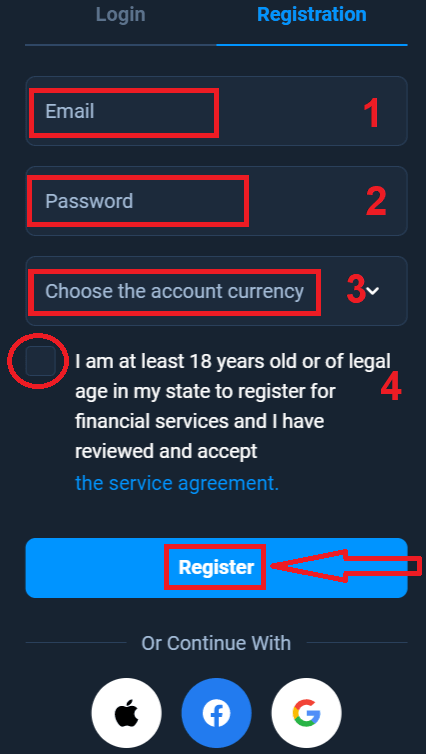
Тіркелу үшін барлық қажетті ақпаратты толтырып, « Тіркелу » түймесін басу керек- Жарамды электрондық пошта мекенжайын енгізіңіз.
- Күшті құпия сөз жасаңыз .
- Шот валютасын таңдаңыз : (EUR немесе USD)
- Сондай-ақ, сіз қызмет көрсету туралы келісімге келісіп, заңды кәмелетке толғаныңызды (18 жастан асқаныңызды) растауыңыз керек.
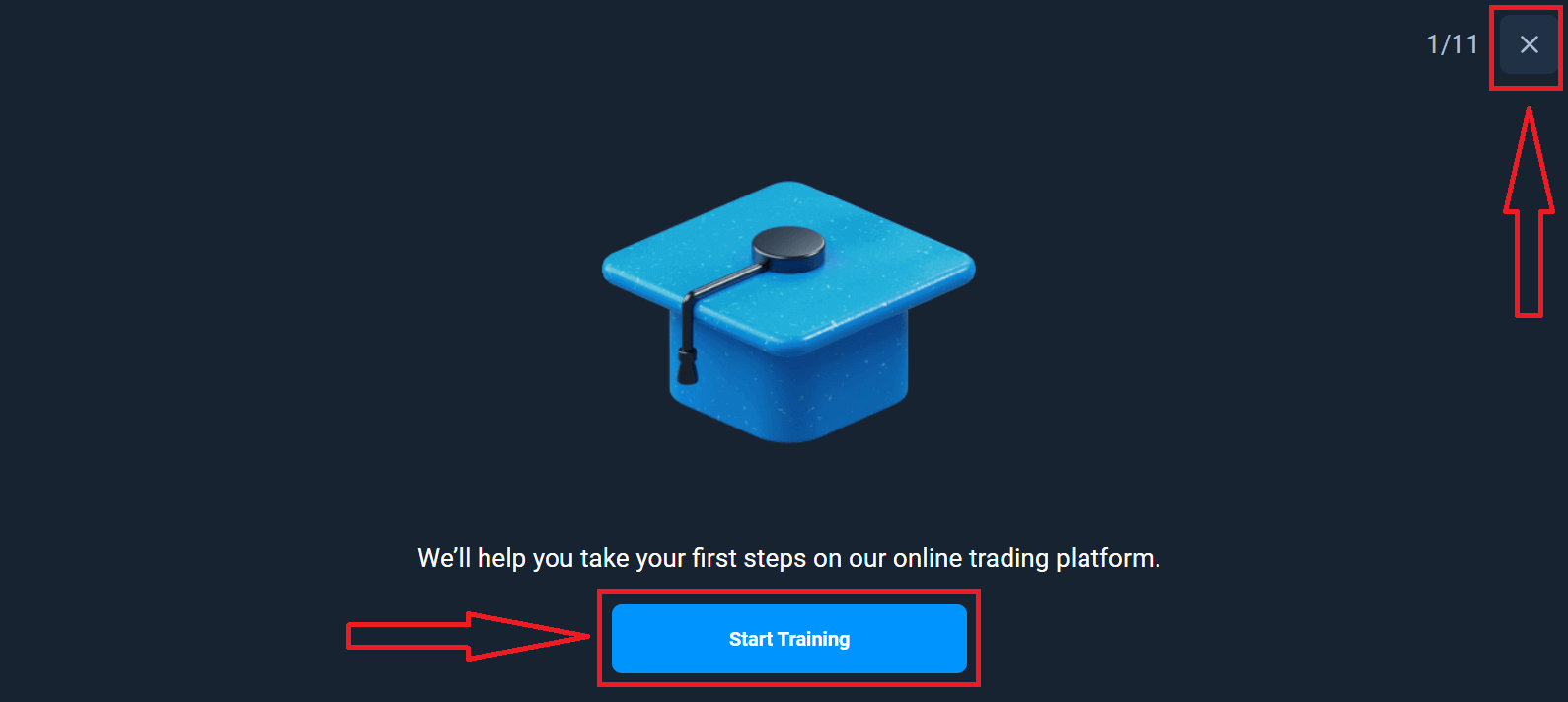
Құттықтаймыз! Сіз сәтті тіркелдіңіз. Біріншіден, біз сізге онлайн сауда платформамыздағы алғашқы қадамдарыңызды жасауға көмектесеміз, Olymptrade туралы қысқаша шолу жасау үшін "Оқытуды бастау" түймесін басыңыз. Егер сіз Olymptrade-ті қалай пайдалану керектігін білсеңіз, жоғарғы оң жақ бұрыштағы "X" түймесін басыңыз.
Енді сіз сауда жасай бастай аласыз, сізде 10 000 АҚШ доллары бар демо-шот бар. Демо-шот - бұл платформамен танысуға, әртүрлі активтер бойынша сауда дағдыларыңызды жаттықтыруға және нақты уақыт режиміндегі диаграммада жаңа механиканы тәуекелсіз сынап көруге арналған құрал.
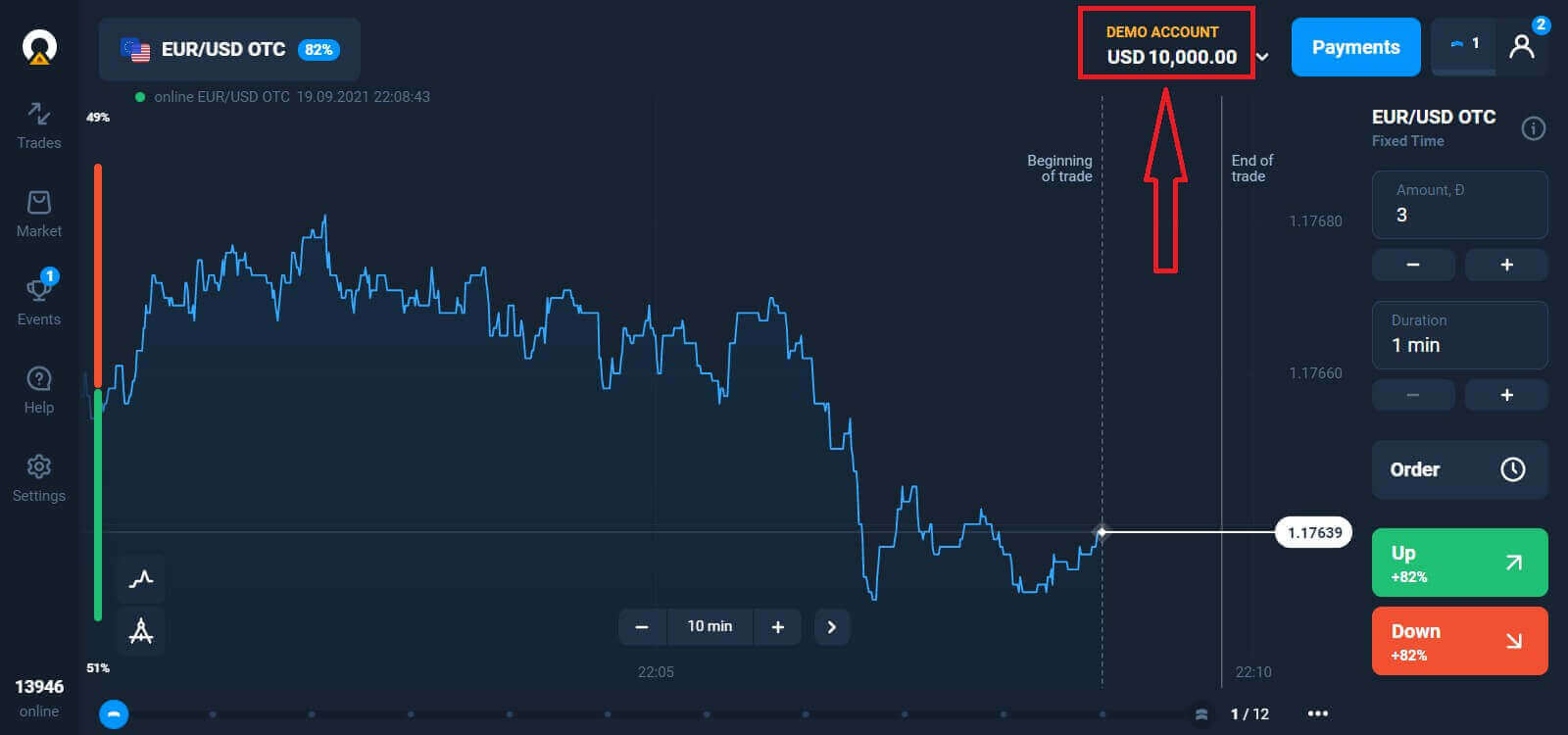
Сондай-ақ, толтырғыңыз келетін тікелей шотты басу арқылы ("Шоттар" мәзірінде),
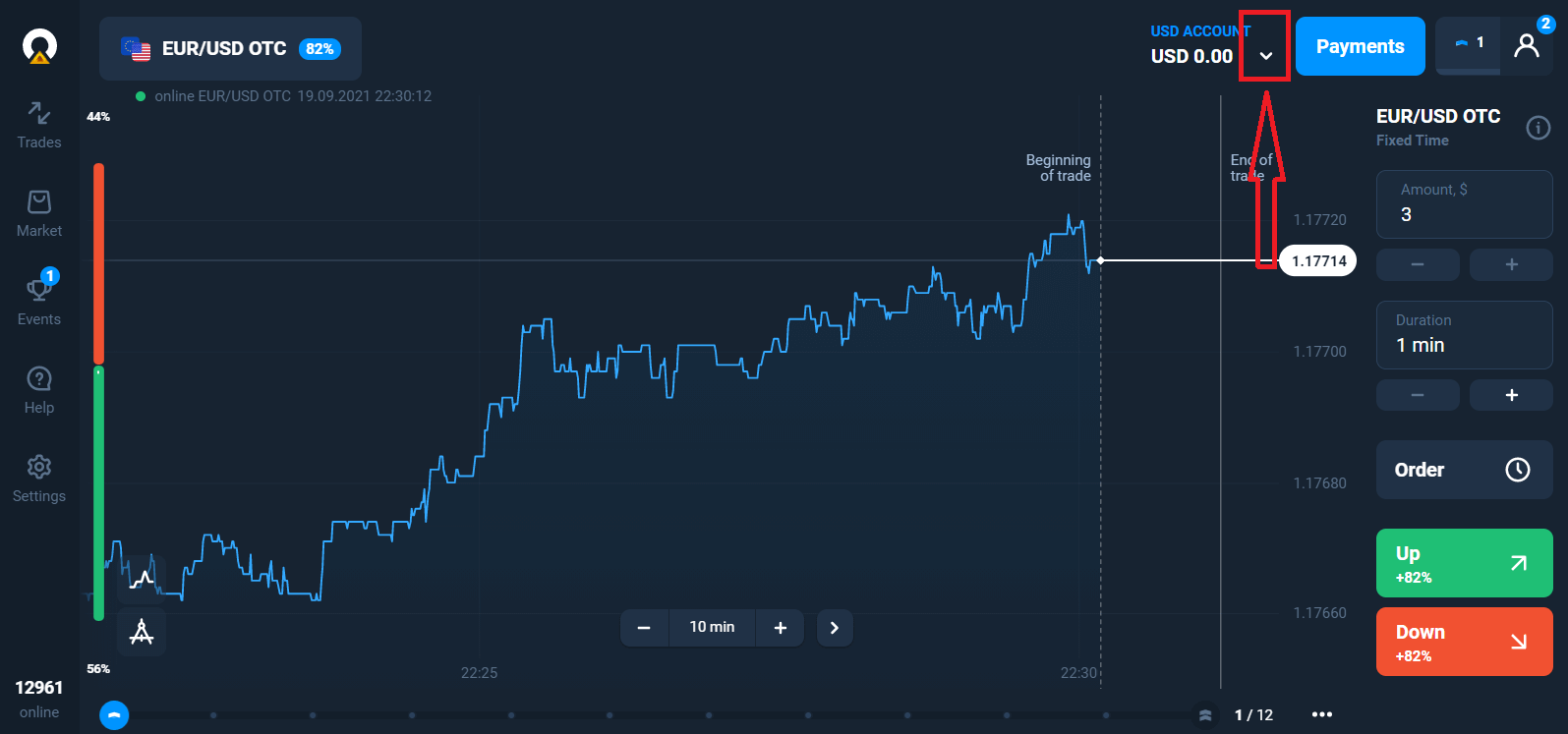
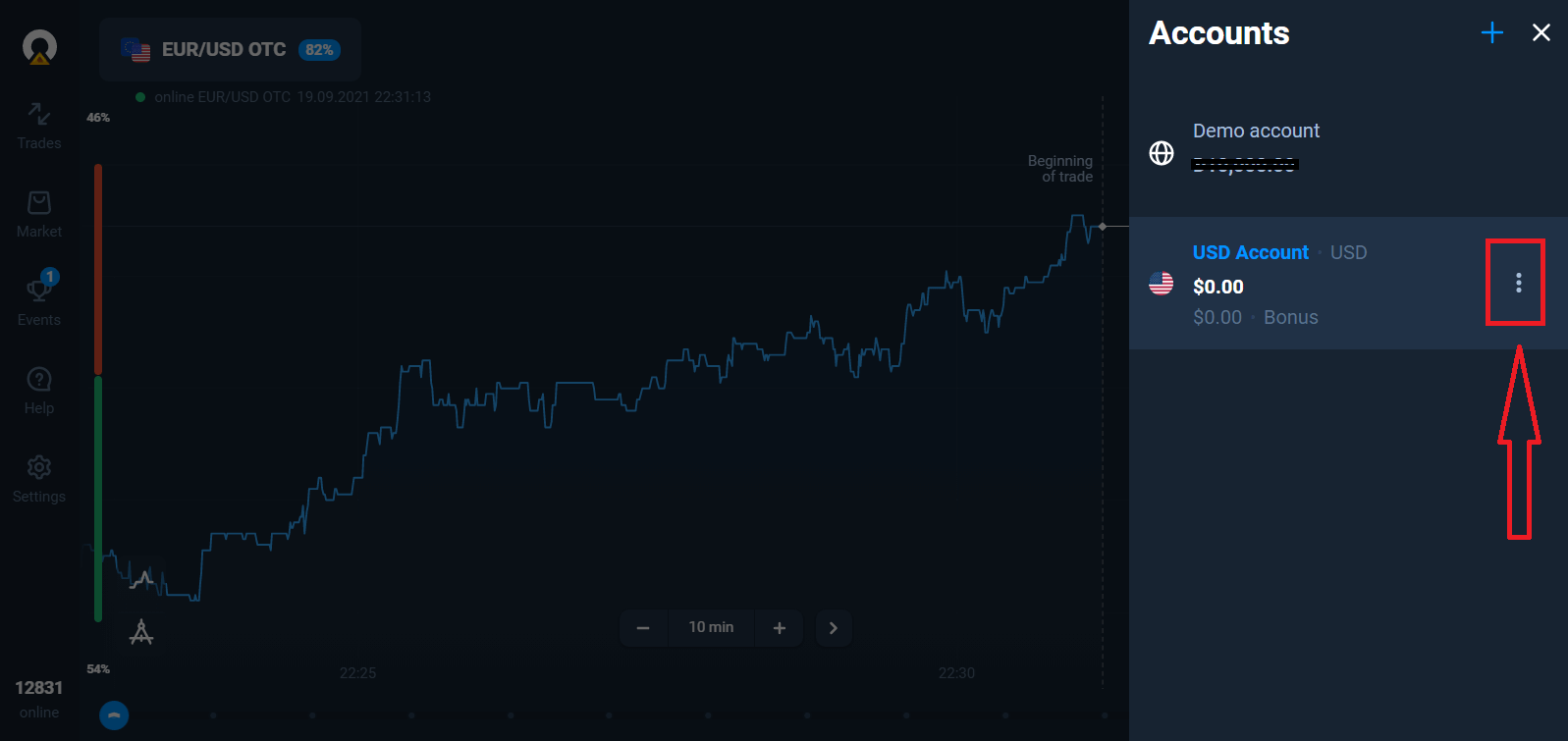
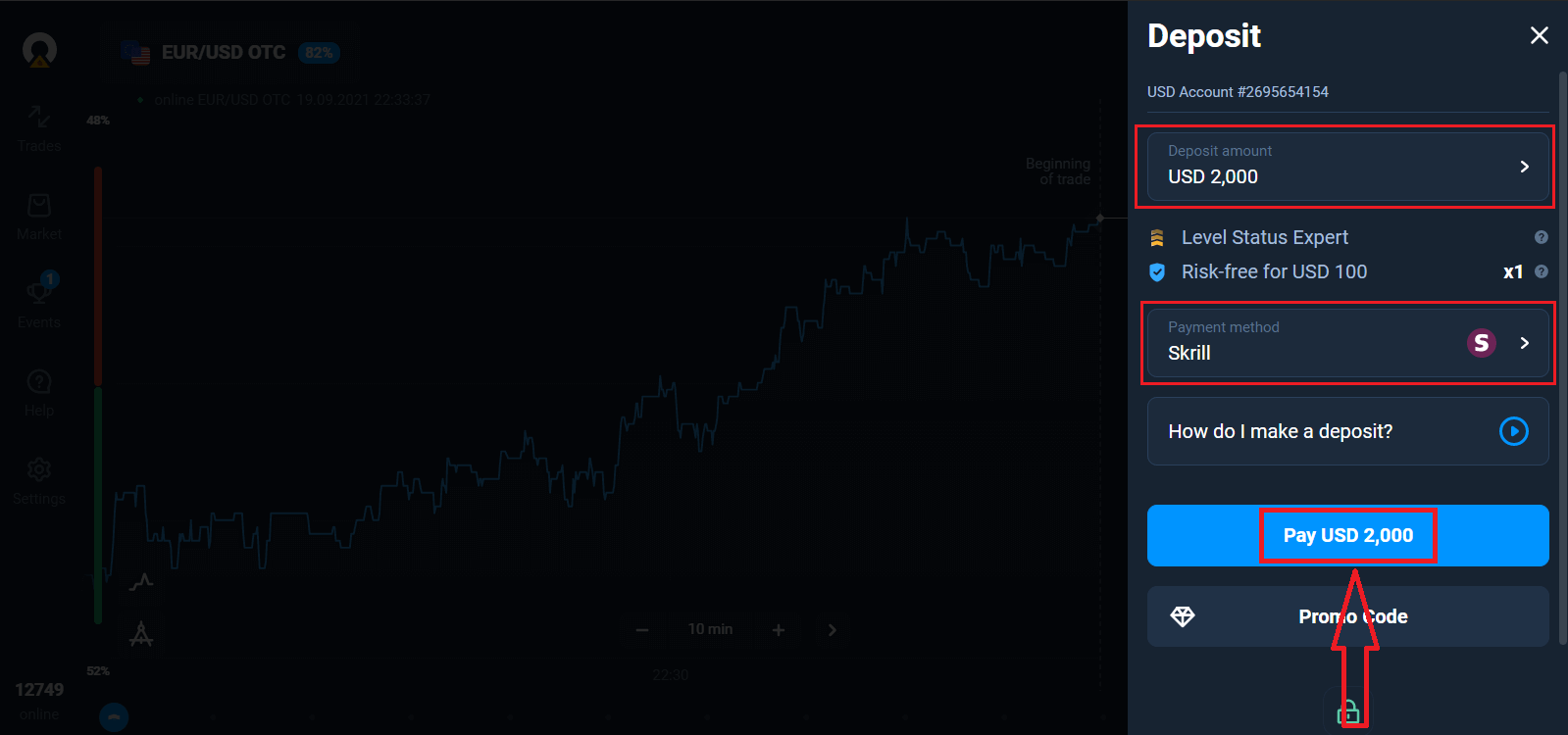
"Депозит" опциясын таңдап, содан кейін соманы және төлем әдісін таңдау арқылы нақты шотта сауда жасай аласыз.
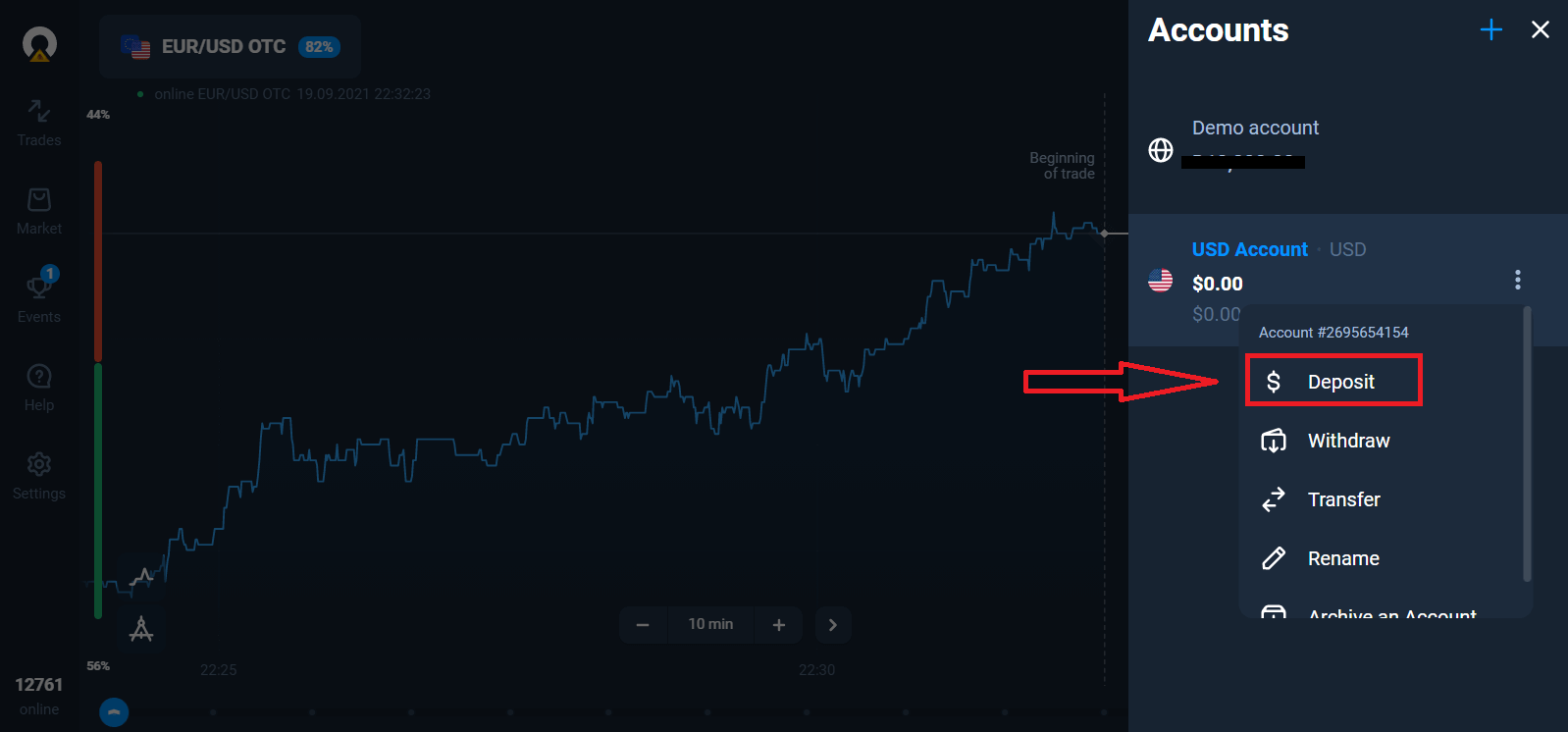
Тікелей сауданы бастау үшін сіз өз шотыңызға инвестиция салуыңыз керек (Ең аз депозит сомасы 10 USD/EUR).
Olymptrade-те қалай депозит жасауға болады
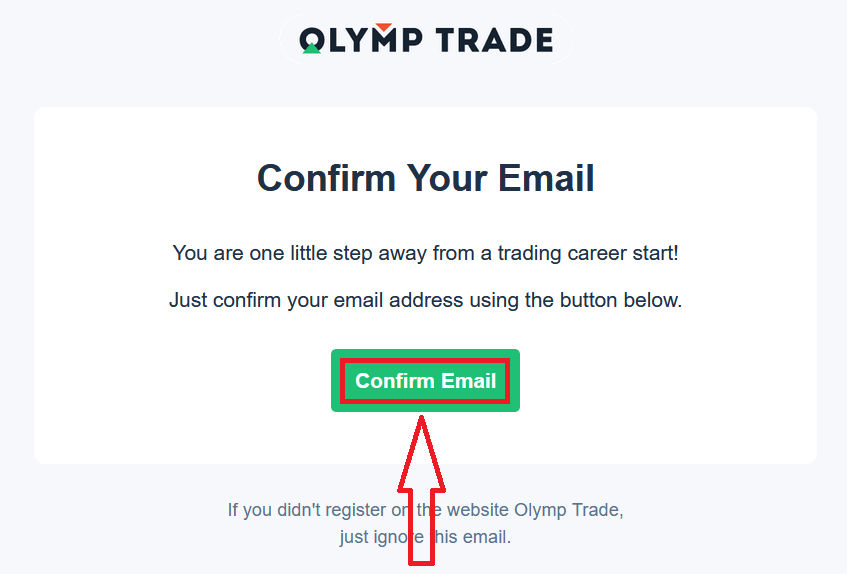
Соңында, сіз электрондық поштаңызға кіресіз, Olymptrade сізге растау хатын жібереді. Тіркелгіңізді белсендіру үшін сол поштадағы "Электрондық поштаны растау" түймесін басыңыз. Сонымен, сіз тіркелгіңізді тіркеуді және белсендіруді аяқтайсыз.
Facebook аккаунтымен қалай тіркелуге болады
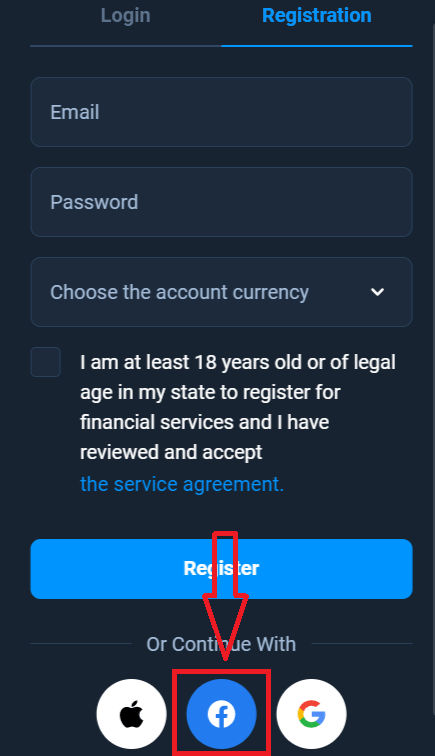
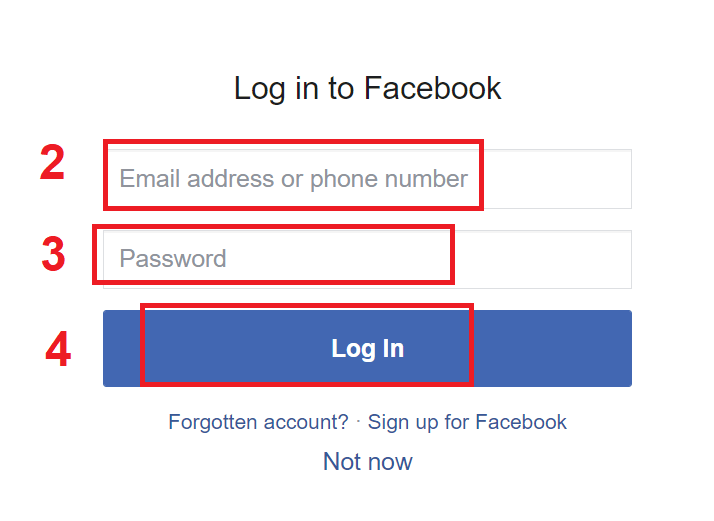
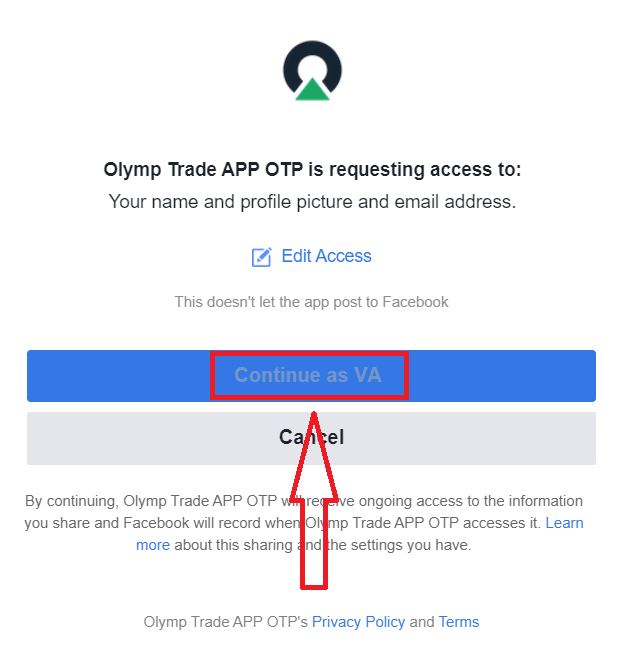
Сондай-ақ, сізде Facebook тіркелгісі арқылы тіркелгіңізді ашу мүмкіндігі бар және мұны бірнеше қарапайым қадаммен жасай аласыз: 1. Facebook түймесін басыңыз 2. Facebook кіру терезесі ашылады, онда сізге Facebook-те тіркелу үшін пайдаланған электрондық пошта мекенжайыңызды енгізу қажет болады 3. Facebook тіркелгіңізден құпия сөзді енгізіңіз 4. «Кіру» түймесін басыңыз «Кіру » түймесін басқаннан кейін, Olymptrade келесілерге кіруді сұрайды: Сіздің аты-жөніңіз, профиль суретіңіз және электрондық пошта мекенжайыңыз. «Жалғастыру» түймесін басыңыз... Осыдан кейін сіз автоматты түрде Olymptrade платформасына қайта бағытталасыз.
Google тіркелгісімен қалай тіркелуге болады
1. Google тіркелгісімен тіркелу үшін тіркеу формасындағы тиісті түймені басыңыз.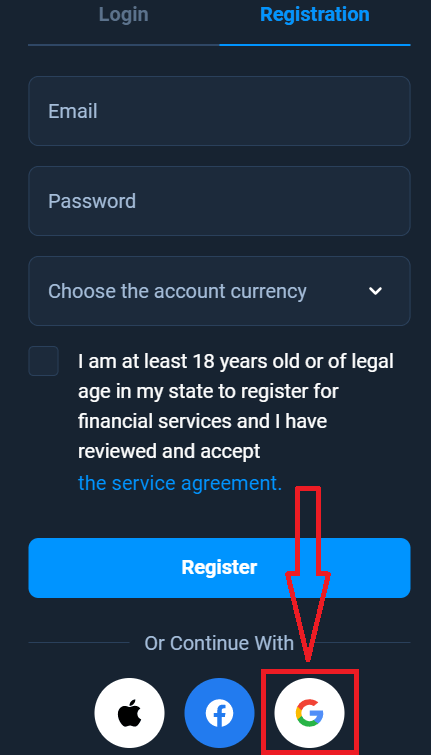
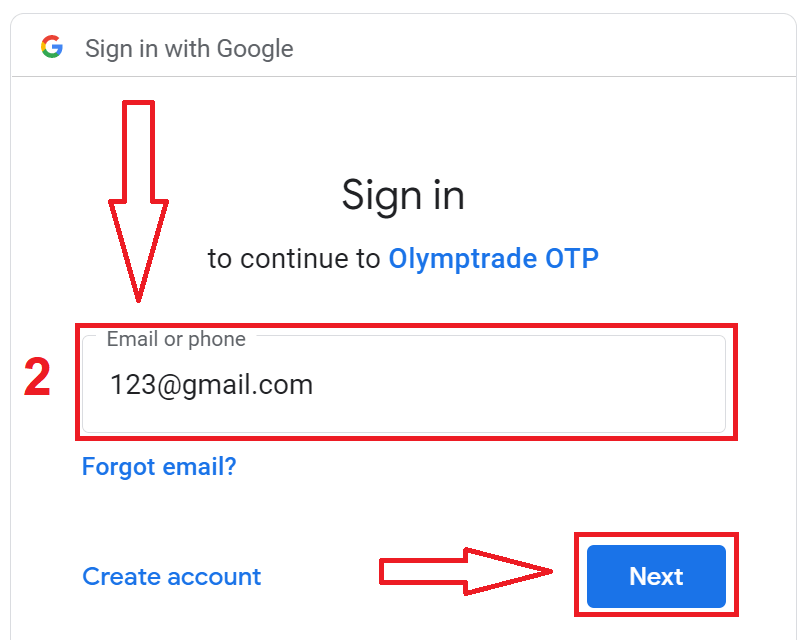
2. Жаңадан ашылған терезеде телефон нөміріңізді немесе электрондық поштаңызды енгізіп, «Келесі» түймесін басыңыз.
3. Содан кейін Google тіркелгіңіздің құпия сөзін енгізіп, «Келесі» түймесін басыңыз.
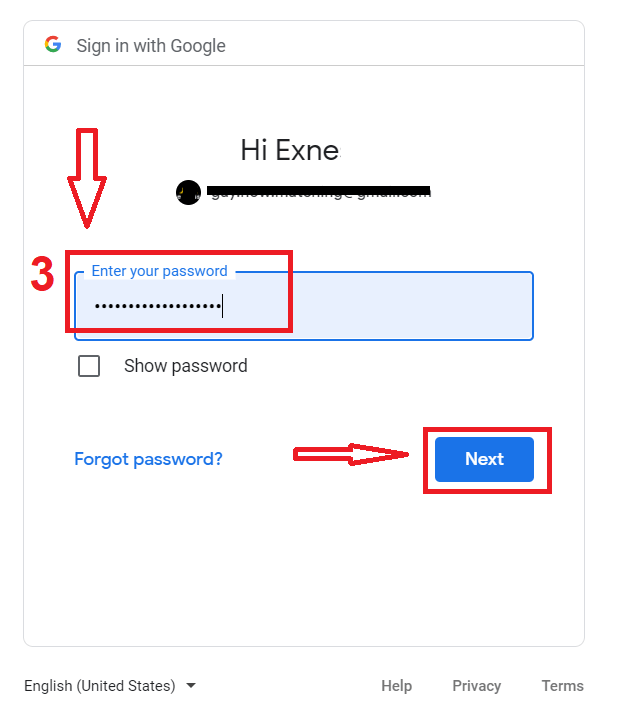
Осыдан кейін қызметтен электрондық пошта мекенжайыңызға жіберілген нұсқауларды орындаңыз.
Apple ID арқылы қалай тіркелуге болады
1. Apple ID арқылы тіркелу үшін тіркеу формасындағы тиісті түймені басыңыз. 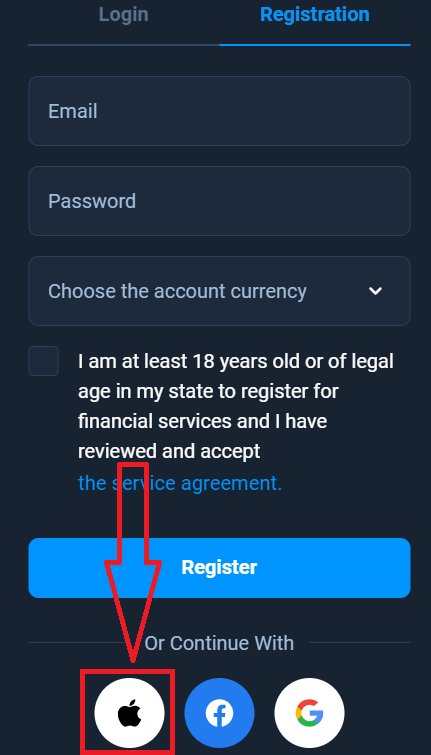
2. Жаңадан ашылған терезеде Apple ID енгізіп, «Келесі» түймесін басыңыз.
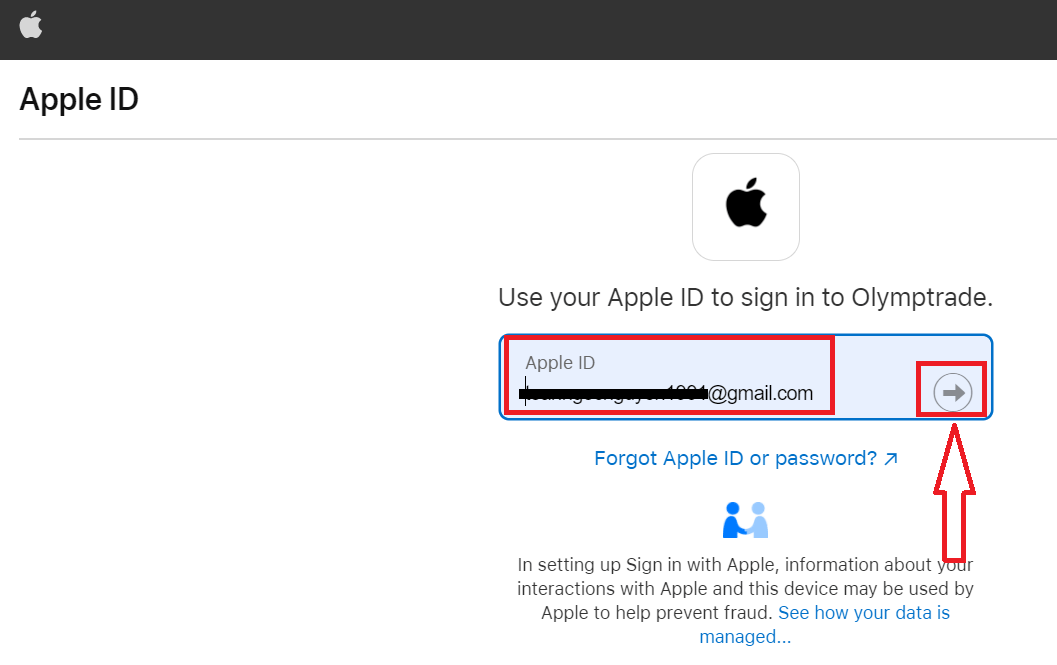
3. Содан кейін Apple ID құпия сөзін енгізіп, «Келесі» түймесін басыңыз.
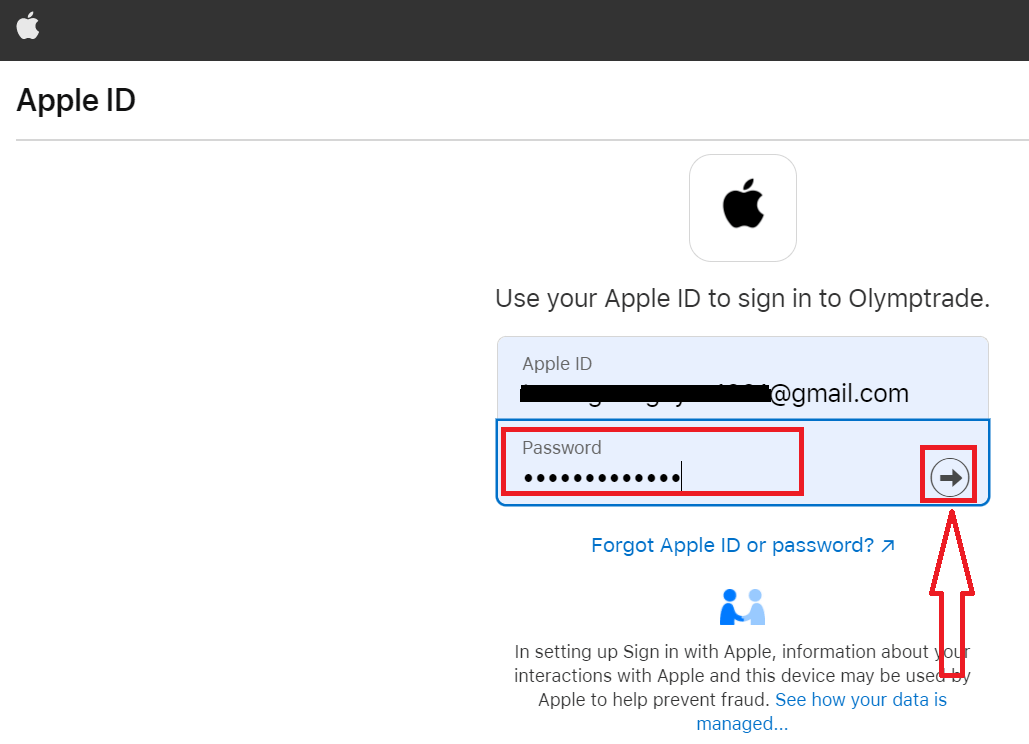
Осыдан кейін қызметтен жіберілген нұсқауларды орындаңыз, сонда сіз Olymptrade-пен сауда жасай бастай аласыз.
ЖҚС
Ең аз талаптар: 64 биттік Windows 10 немесе одан кейінгі нұсқасы немесе macOS 10.13+, 2 ГБ бос жедел жады, 500 МБ бос дискілік кеңістік және тұрақты интернет қосылымы. GPU/CPU талаптары қарапайым; заманауи екі ядролы процессор жеткілікті. Кейбір мүмкіндіктер жаңартылған шолғыштың жұмыс уақытын немесе рұқсаттарды қажет етуі мүмкін.
Windows жүйесінде: Olymptrade жұмыс үстеліндегі жүктеп алулар бетінен ресми Windows орнатушысын жүктеп алыңыз, .exe файлын әкімші ретінде іске қосыңыз, қауіпсіздік ұсынысын қабылдаңыз, орнату қалтасын таңдау үшін орнату шеберін орындаңыз, кез келген қажетті орындалу уақыты құрамдастарына рұқсат етіңіз, содан кейін қолданбаны аяқтап, іске қосыңыз. Тіркелгі деректерімен жүйеге алғаш кіргеннен кейін, егер бар болса, екі факторлы аутентификацияны қосыңыз және қолданба параметрлерінде автоматты жаңартуларды тексеріңіз.
Алдымен файлдың сандық қолтаңбасын тексеріп, орнатушыны Olymptrade жұмыс үстелінің ресми бетінен қайта жүктеп алыңыз — бүлінген жүктеп алулар жиі орындалмайды. Windows жүйесінде орнатушыны тінтуірдің оң жақ түймешігімен нұқыңыз, «Сипаттар» тармағын таңдап, егер бар болса, «Блоктан шығару», содан кейін Әкімші ретінде іске қосу түймесін басыңыз. Антивирусты уақытша өшіріңіз немесе ол файлды белгілесе, ерекше жағдайды қосыңыз. macOS жүйесінде қолданбаға Қауіпсіздік және құпиялылық > Жалпы (Бәрібір ашу) тармағында рұқсат етіңіз немесе Басқару түймесін басып, Ашу түймесін басыңыз. Қателер жойылмаса, орнатушы журналын жинап, қолдау қызметіне хабарласыңыз; үшінші тарап сайттарынан белгісіз файлдарды іске қоспаңыз.
Жүйелік қалталарды өзгертетін немесе жұмыс уақыты құрамдастарын қосатын жұмыс үстелі бағдарламалық құралын орнату үшін сізге әдетте жергілікті әкімші артықшылықтары қажет; macOS жүйесінде сол әрекеттер үшін әкімші құпия сөзін енгізу сұралады. Тіркелгіні растау қолданбаны орнату үшін ғана қажет емес, бірақ белгілі бір тікелей сауда мүмкіндіктеріне және ақша алуларына қол жеткізу үшін жеке басын растауды аяқтау керек. Жұмыспен басқарылатын ноутбукте әкімші құқықтарыңыз болмаса, АТ-тан тексерілген орнатуды сұраңыз немесе оның орнына веб-платформаны пайдаланыңыз.
Орнатушыларды Olymptrade ресми жұмыс үстелі бөлімінен ғана жүктеп алыңыз және қолжетімді болған кезде берілген бақылау сомасын немесе цифрлық қолтаңбаны салыстырыңыз. Іске қосу алдында файлды жаңартылған антивируспен сканерлеңіз. Орнатқаннан кейін екі факторлы аутентификацияны қосыңыз, күшті бірегей құпия сөзді орнатыңыз және автоматты жаңартулардың белсенді екенін растаңыз. Айна сайттарынан немесе электрондық пошта тіркемелерінен орнатудан аулақ болыңыз; ОЖ қауіпсіздік патчтарын ағымдағы күйде ұстаңыз және қолданбаны беделді желіаралық қалқан немесе VPN арқылы қоғамдық желілерде іске қосуды қарастырыңыз.