Olymptrade Stáhnout aplikaci
Napsal

Výzkumník online obchodní platformy a autor průvodce
Zkoumá makléřské platformy a systémy obchodních účtů.
Získání plného obchodního přístupu na telefonu vyžaduje více než klepnutí na ikonu aplikace – k dokončení instalace a prvnímu přihlášení potřebujete správnou verzi operačního systému, dostatek úložiště a správný přístup k obchodu. Mnoho uživatelů zakopne o regionální dostupnost, neočekávané požadavky na povolení nebo zastaralý software zařízení, který brání aplikaci Olymptrade v instalaci nebo připojení k jejich účtu. První příprava zařízení zkrátí zpoždění a zabrání běžnému opakování ověřování po instalaci.
Níže najdete jasné kroky ke stažení a instalaci mobilní aplikace Olymptrade pro Android a iOS pro konkrétní zařízení a navíc kontroly po instalaci, jako jsou aktualizace aplikací, nastavení upozornění a tipy pro bezpečné přihlášení. Pokyny také pokrývají jednoduché řešení problémů se selháním stahování a omezení obchodu, abyste mohli aplikaci spustit a propojit ji se svým obchodním účtem bezpečně a rychle.
Níže najdete jasné kroky ke stažení a instalaci mobilní aplikace Olymptrade pro Android a iOS pro konkrétní zařízení a navíc kontroly po instalaci, jako jsou aktualizace aplikací, nastavení upozornění a tipy pro bezpečné přihlášení. Pokyny také pokrývají jednoduché řešení problémů se selháním stahování a omezení obchodu, abyste mohli aplikaci spustit a propojit ji se svým obchodním účtem bezpečně a rychle.

Jak stáhnout a nainstalovat aplikaci Olymptrade na telefon s iOS
Mobilní verze obchodní platformy je naprosto stejná jako její webová verze. V důsledku toho nebudou žádné problémy s obchodováním a převodem finančních prostředků. Obchodní aplikace Olymptrade pro iOS je navíc považována za nejlepší aplikaci pro online obchodování. Proto má v obchodě vysoké hodnocení. Stáhněte si oficiální aplikaci Olymptrade z App Storu nebo klikněte sem . Jednoduše vyhledejte aplikaci „Olymptrade - Online Trading“ a stáhněte si ji do iPhonu nebo iPadu.
Stáhněte si aplikaci Olymptrade pro iOS
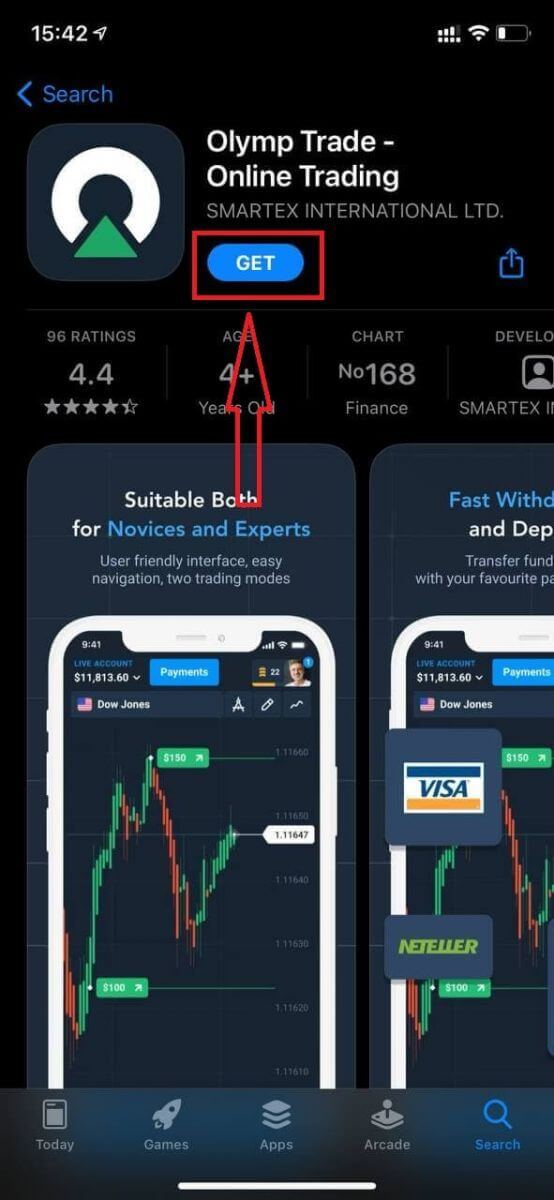
Počkejte na dokončení instalace. Poté se můžete zaregistrovat v aplikaci Olymptrade a přihlásit se k obchodování.
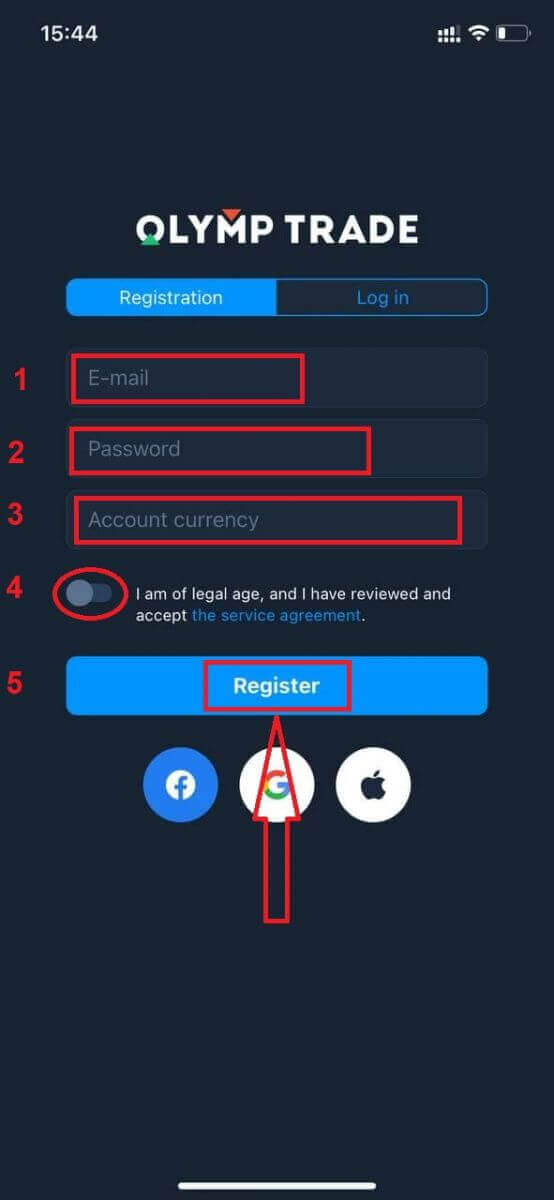
Otevření účtu prostřednictvím aplikace pro iOS je ve skutečnosti docela jednoduché:
- Zadejte platnou e-mailovou adresu.
- Vytvořte si silné heslo .
- Vyberte měnu účtu (EUR nebo USD)
- Dále musíte souhlasit se smlouvou o poskytování služeb a potvrdit, že jste plnoletí (starší 18 let).
- Klikněte na tlačítko „Registrovat“
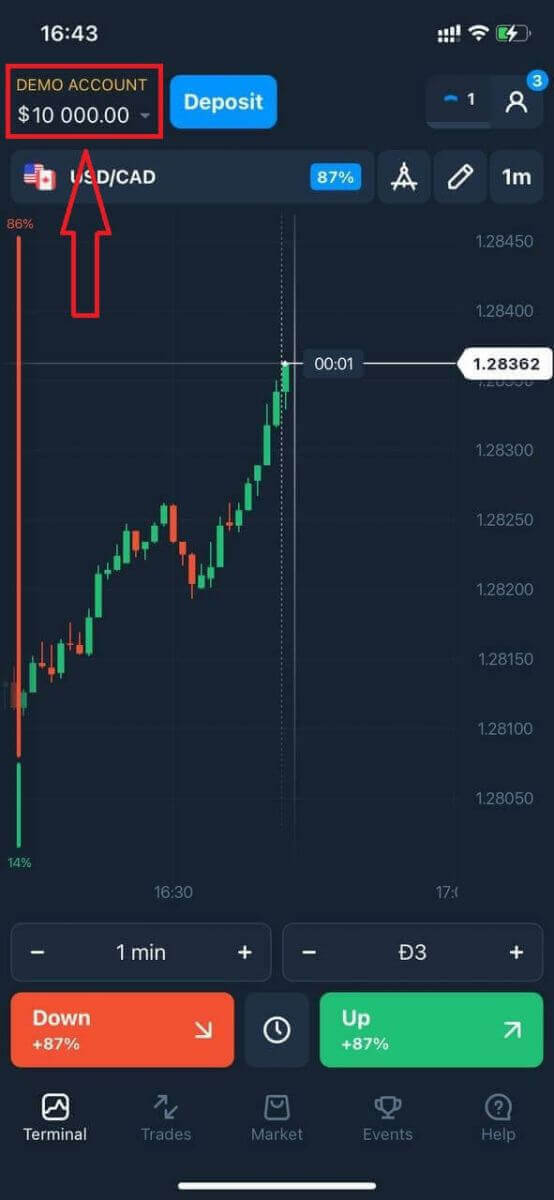
Gratulujeme! Úspěšně jste se zaregistrovali. Nyní máte na demo účtu 10 000 $. Demo účet je nástroj, který vám umožní seznámit se s platformou, procvičit si obchodní dovednosti s různými aktivy a vyzkoušet si nové mechaniky na grafu v reálném čase bez rizika.
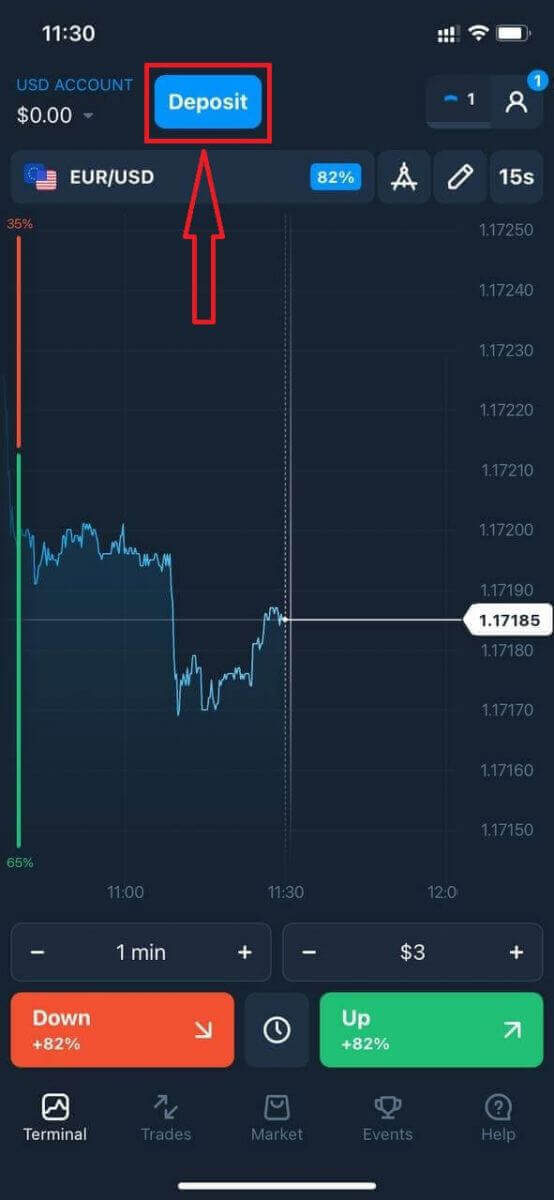
Pokud chcete obchodovat se skutečným účtem, klikněte na „Vklad“ a začněte obchodovat se skutečnými penězi.
Jak provést vklad v Olymptrade
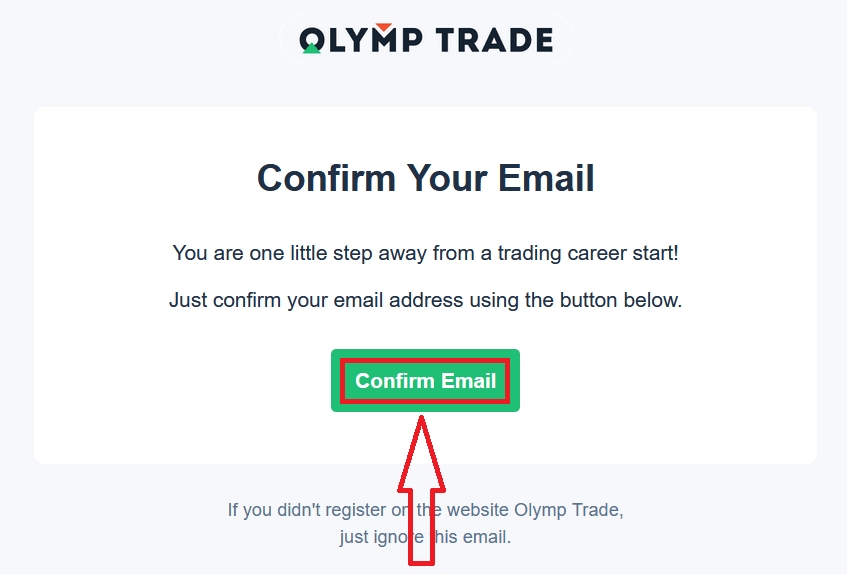
Nakonec se dostanete ke svému e-mailu a Olymptrade vám zašle potvrzovací e-mail. Kliknutím na tlačítko v tomto e-mailu aktivujete svůj účet. Tím dokončíte registraci a aktivaci svého účtu.
V případě registrace přes sociální sítě klikněte na „Apple“, „Facebook“ nebo „Google“.
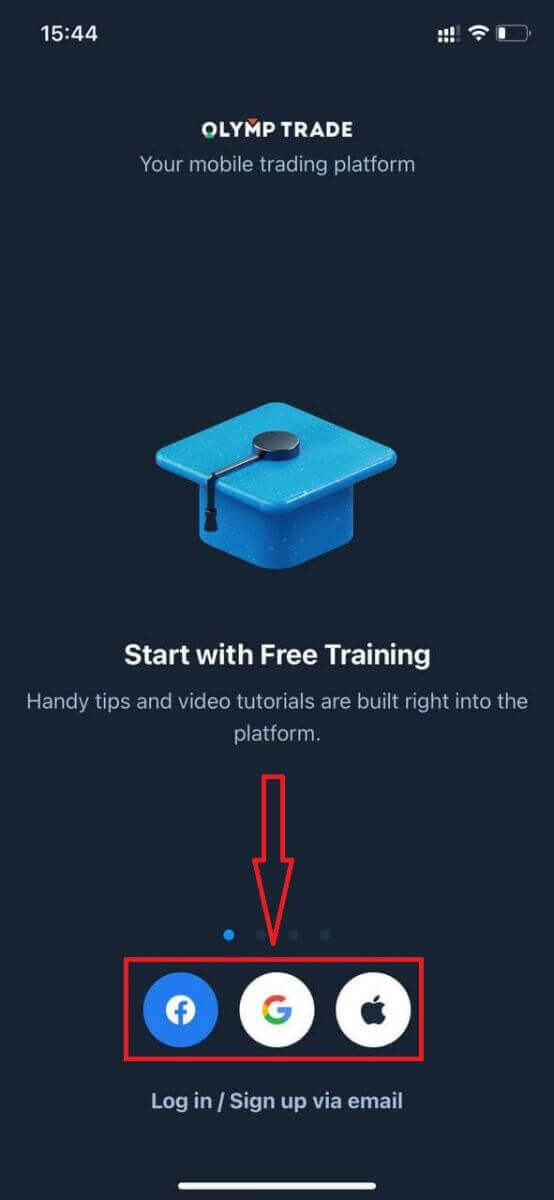
Pokud s touto obchodní platformou již pracujete, přihlaste se ke svému účtu na mobilním zařízení iOS.
Jak stáhnout a nainstalovat aplikaci Olymptrade na telefon s Androidem
Obchodní aplikace Olymptrade pro Android je považována za nejlepší aplikaci pro online obchodování. Díky tomu má v obchodě vysoké hodnocení a s obchodováním a převody finančních prostředků nebudou žádné problémy.Stáhněte si oficiální mobilní aplikaci Olymptrade z obchodu Google Play nebo klikněte sem . Jednoduše vyhledejte aplikaci „Olymptrade - App For Trading“ a stáhněte si ji do svého telefonu Android.
Stáhněte si aplikaci Olymptrade pro Android
Klikněte na [Instalovat] pro dokončení stahování.
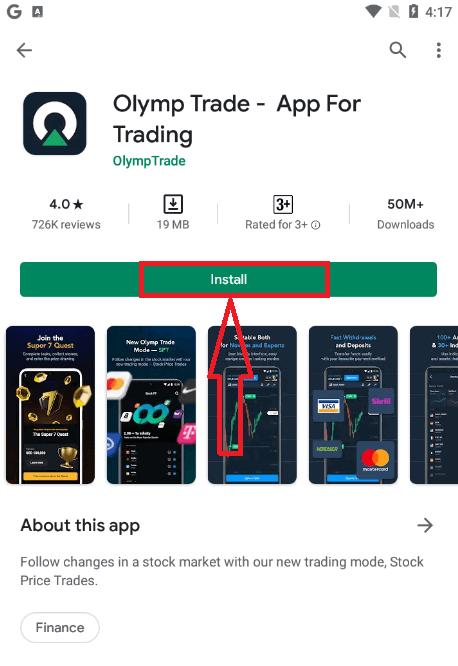
Počkejte na dokončení instalace. Poté se můžete zaregistrovat v aplikaci Olymptrade a přihlásit se k obchodování.
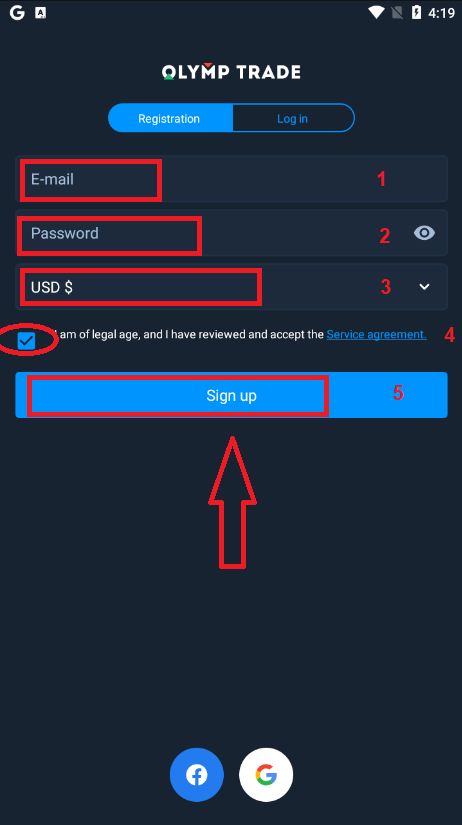
Otevření účtu i prostřednictvím aplikace pro Android je ve skutečnosti docela jednoduché. Pokud se chcete zaregistrovat prostřednictvím ní, postupujte podle těchto jednoduchých kroků:
- Zadejte platnou e-mailovou adresu.
- Vytvořte si silné heslo .
- Vyberte měnu účtu (EUR nebo USD)
- Dále musíte souhlasit se smlouvou o poskytování služeb a potvrdit, že jste plnoletí (starší 18 let).
- Klikněte na tlačítko „Registrovat se“
Gratulujeme! Úspěšně jste se zaregistrovali. Nyní máte na demo účtu 10 000 $. Demo účet je nástroj, který vám umožní seznámit se s platformou, procvičit si obchodní dovednosti s různými aktivy a vyzkoušet si nové mechaniky na grafu v reálném čase bez rizika.
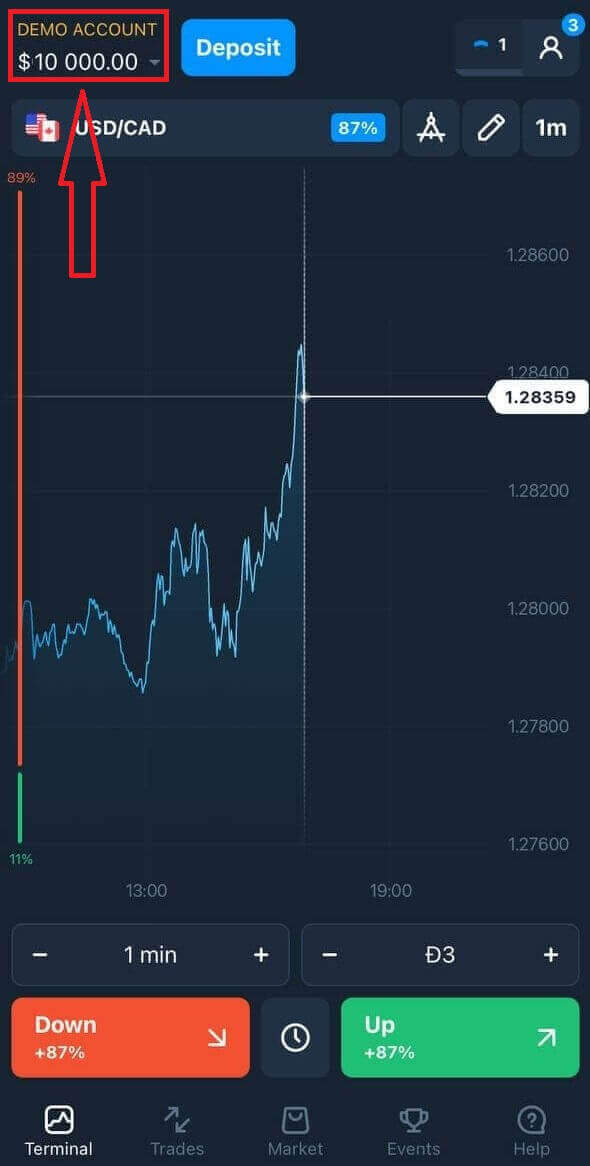
Pokud chcete obchodovat se skutečným účtem, klikněte na „Vklad“ a začněte obchodovat se skutečnými penězi.
Jak provést vklad v Olymptrade
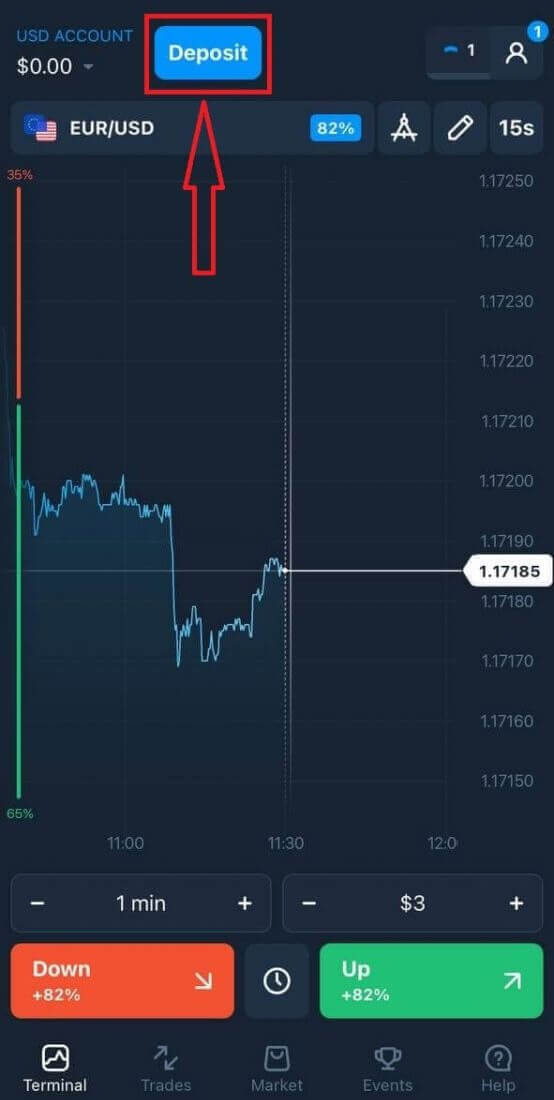
Nakonec se dostanete ke svému e-mailu a Olymptrade vám zašle potvrzovací e-mail. Kliknutím na tlačítko v tomto e-mailu aktivujete svůj účet. Tím dokončíte registraci a aktivaci svého účtu.
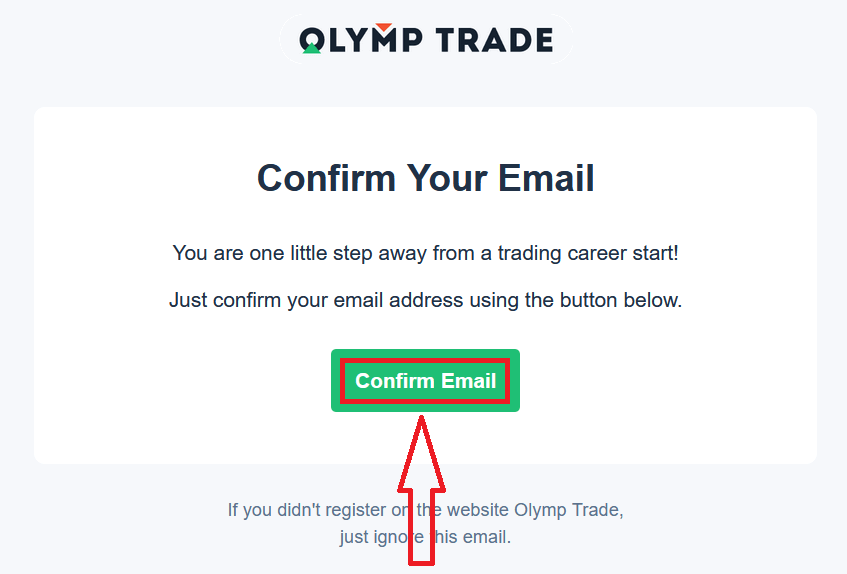
V případě registrace přes sociální sítě klikněte na „Facebook“ nebo „Google“.
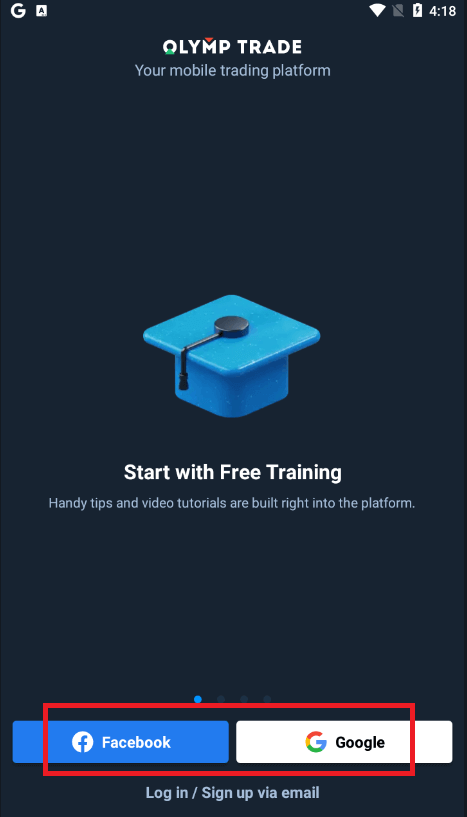
Pokud s touto obchodní platformou již pracujete, přihlaste se ke svému účtu na mobilním zařízení Android.
Nejčastější dotazy
Většina moderních telefonů se systémem Android a iOS tuto aplikaci podporuje, ale přesné minimální požadavky na operační systém a prostor naleznete v seznamu Obchodu Play nebo App Store. Počítejte s tím, že budete potřebovat nejnovější vydání pro Android nebo iOS a zhruba 100–300 MB volného úložiště pro aplikaci plus navíc pro mezipaměť a aktualizace.
Otevřete Google Play, vyhledejte Olymptrade, potvrďte jméno vydavatele, klepněte na Instalovat, poté otevřete aplikaci a udělte požadovaná oprávnění. Přihlaste se nebo se zaregistrujte pomocí svého e-mailu/telefonu, vyplňte všechna potvrzovací SMS nebo e-mail a dokončete všechny výzvy k ověření v aplikaci před financováním nebo obchodováním.
Otevřete App Store, vyhledejte Olymptrade, ověřte vývojáře, klepněte na Získat a ověřte se pomocí Face ID/Touch ID nebo hesla k Apple ID. Po instalaci povolte v případě potřeby upozornění, poté se přihlaste, vyplňte dvoufaktorové výzvy, pokud jsou nastaveny, a podle potřeby ověřte podrobnosti účtu.
Nejprve vymažte mezipaměť obchodu Play/App Store, ujistěte se, že váš operační systém je podporován, a restartujte zařízení. Pokud obchod oblastně blokuje aplikaci, nestahujte nedůvěryhodné soubory; místo toho kontaktujte podporu pro schválené alternativy nebo použijte mobilní webovou verzi. Pokud chyba přetrvává, zkontrolujte omezení účtu nebo kompatibilitu zařízení a zkuste to znovu po aktualizacích.
Aplikace obvykle požaduje přístup k úložišti pro stahování a oznámení push; oprávnění k platbám nebo kontaktování jsou neobvyklá, pokud nepoužíváte funkce v aplikaci, které je vyžadují. Udržujte aplikaci aktualizovanou, povolte silný zámek aplikace nebo ověřování zařízení, používejte jedinečné heslo a povolte dvoufaktorové ověřování, pokud je k dispozici, abyste chránili svůj účet.