Olymptrade Відкрити рахунок

Після початкового налаштування ви також знайдете практичні поради щодо входу на комп’ютері та мобільних пристроях, основні кроки безпеки для захисту входу та швидке усунення типових помилок, таких як непідтверджена електронна адреса, забутий пароль або двофакторні проблеми. Мета полягає в тому, щоб зменшити затримки та переконатися, що ваш обліковий запис Olymptrade готовий до реального чи демонстраційного використання з мінімальними труднощами, яких можна уникнути, у той же час підкреслюючи кроки перевірки та безпеки, які захищають ваші кошти та особисті дані.

Як відкрити рахунок в Olymptrade
Як відкрити обліковий запис за допомогою електронної пошти
1. Ви можете зареєструвати обліковий запис на платформі, натиснувши кнопку « Реєстрація » у верхньому правому куті. 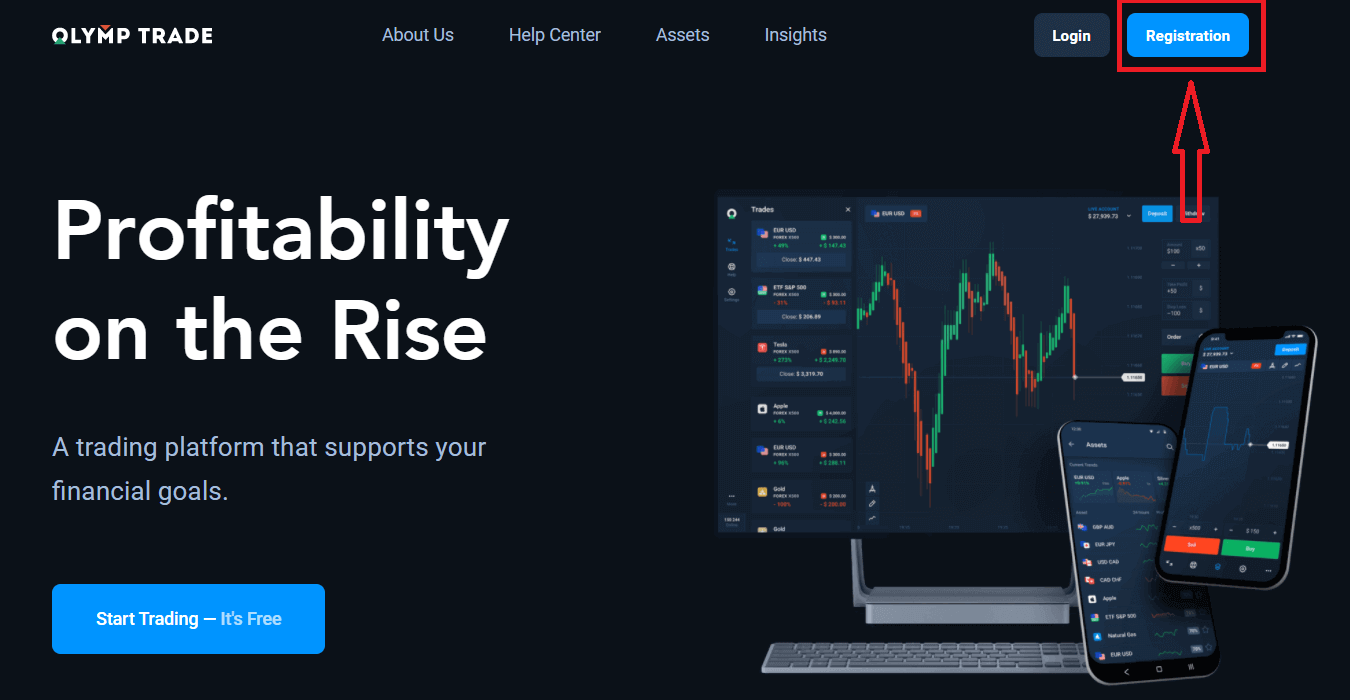
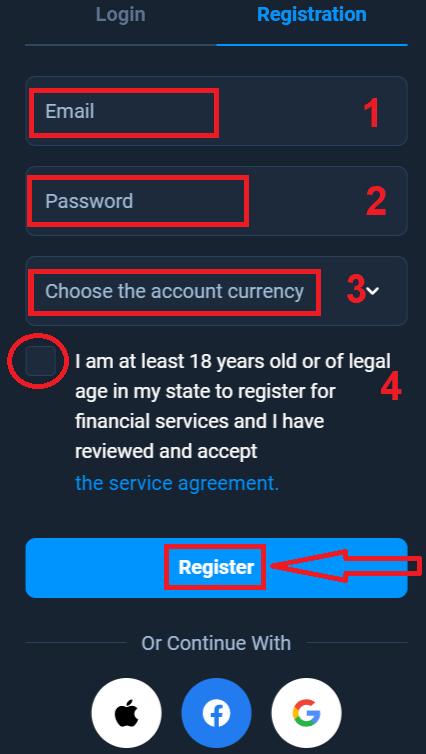
2. Для реєстрації вам потрібно заповнити всю необхідну інформацію та натиснути кнопку « Зареєструватися ».
- Введіть дійсну адресу електронної пошти .
- Створіть надійний пароль .
- Виберіть валюту рахунку: (EUR або USD)
- Вам також потрібно погодитися з угодою про надання послуг та підтвердити, що ви досягли повноліття (старше 18 років).
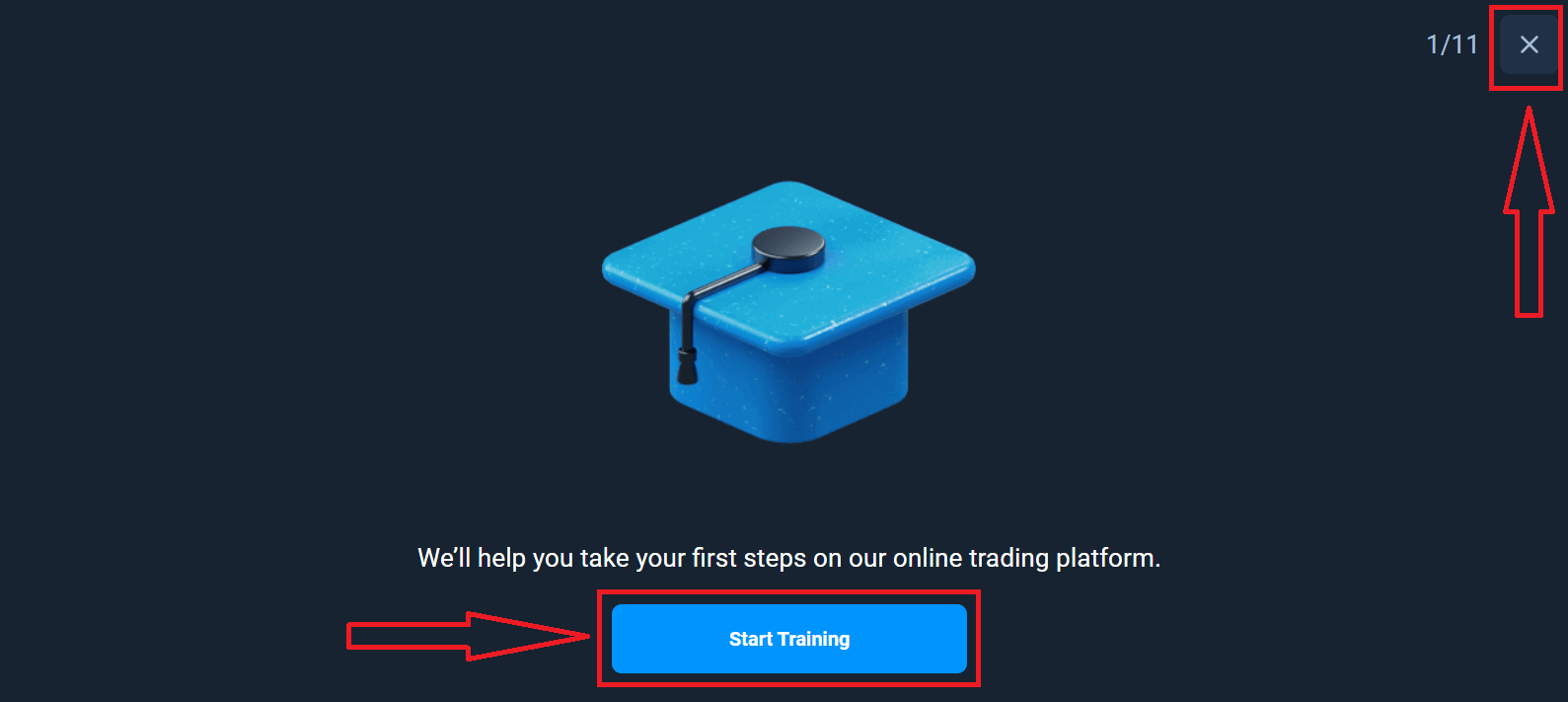
Вітаємо! Ви успішно зареєструвалися. По-перше, ми допоможемо вам зробити перші кроки на нашій онлайн-торговій платформі. Натисніть «Почати навчання», щоб швидко ознайомитися з Olymptrade. Якщо ви знаєте, як користуватися Olymptrade, натисніть «X» у верхньому правому куті.
Тепер ви можете почати торгувати, у вас є 10 000 доларів США на демо-рахунку. Демо-рахунок – це інструмент, який дозволяє вам ознайомитися з платформою, потренувати свої торгові навички на різних активах та випробувати нові механіки на графіку в реальному часі без ризиків.
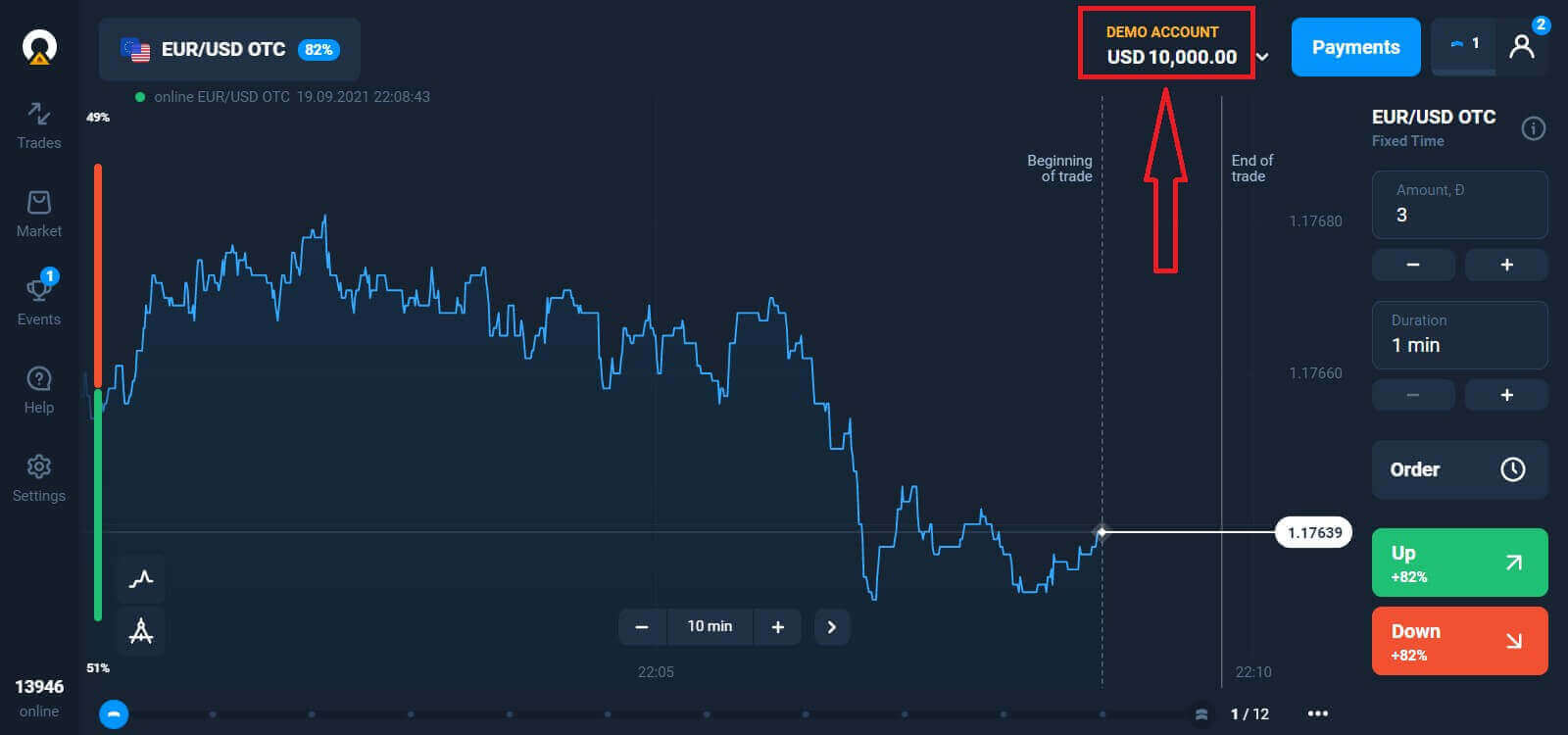
Ви також можете торгувати на реальному рахунку після внесення депозиту, натиснувши на реальний рахунок, який ви хочете поповнити (у меню «Рахунки»).
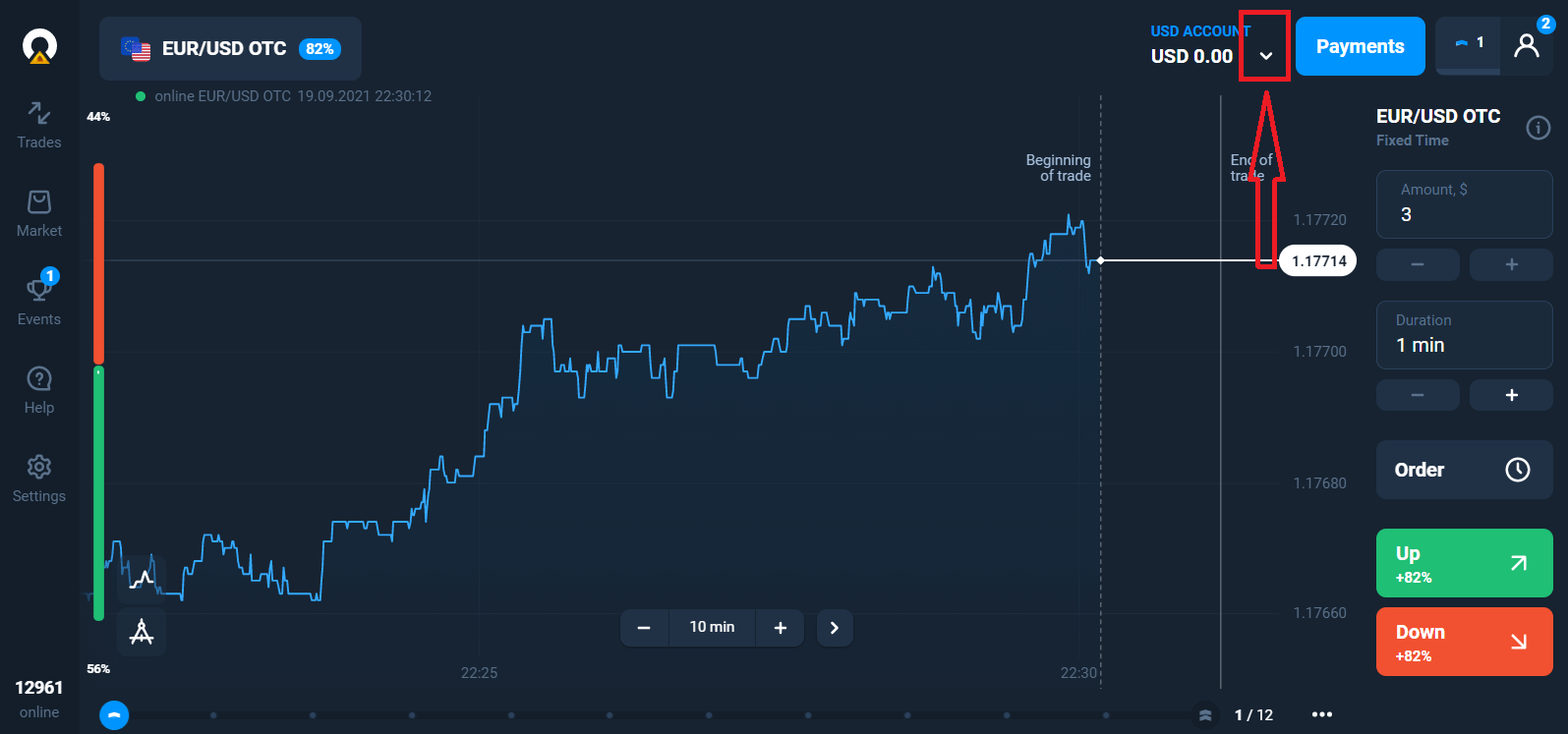
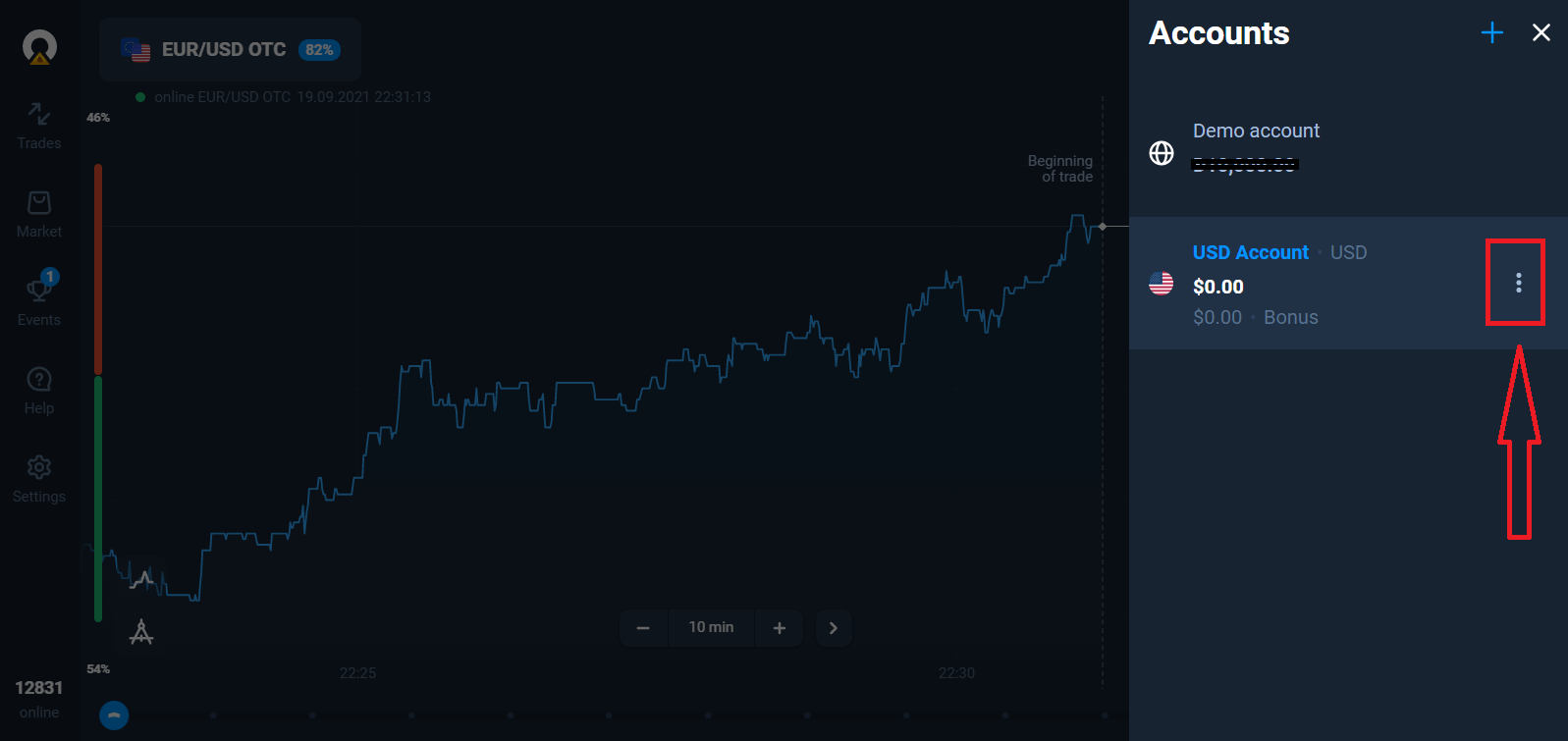
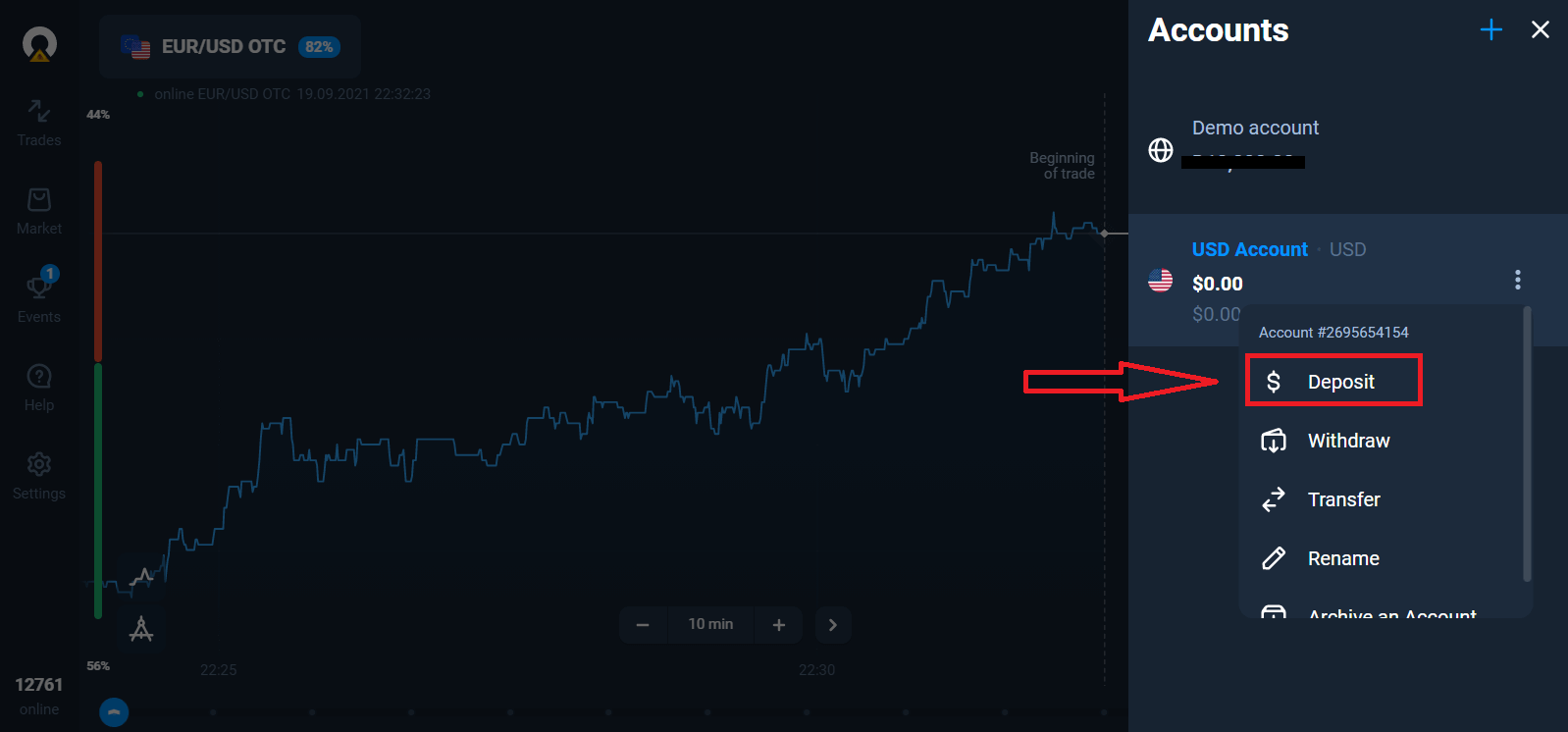
Виберіть опцію «Депозит», а потім виберіть суму та спосіб оплати.
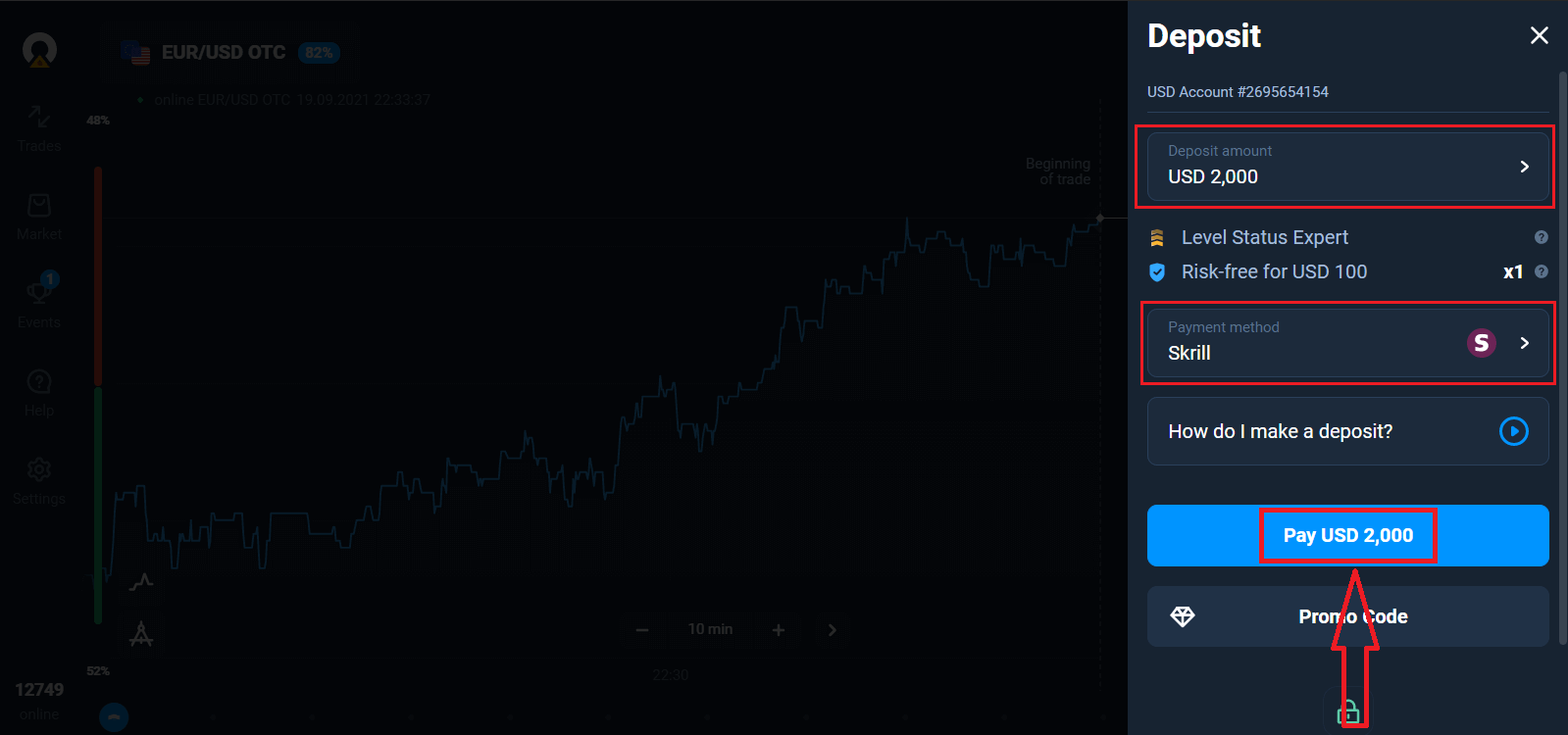
Щоб розпочати реальну торгівлю, вам потрібно інвестувати на свій рахунок (мінімальна сума депозиту – 10 доларів США/євро).
Як внести депозит в Olymptrade.
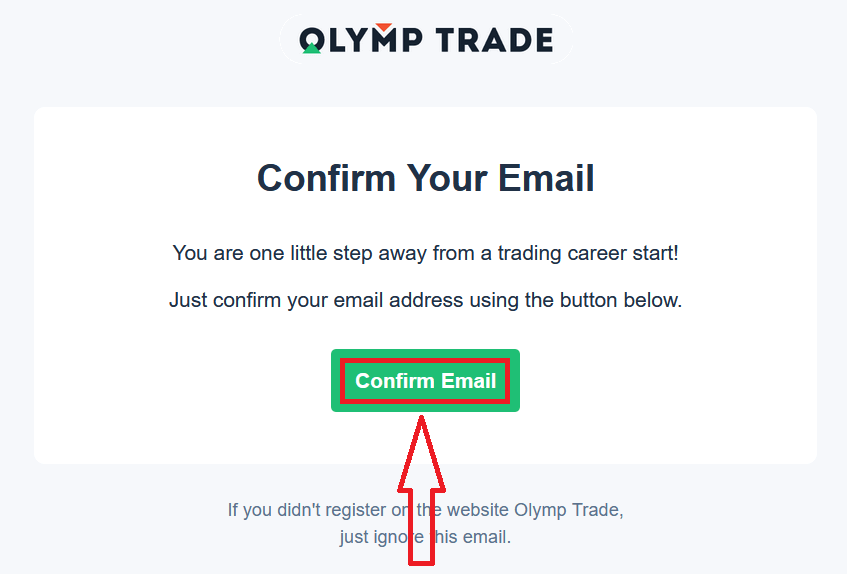
Нарешті, ви отримуєте доступ до своєї електронної пошти, Olymptrade надішле вам підтвердження. Натисніть кнопку «Підтвердити електронну пошту» в цьому листі, щоб активувати свій обліковий запис. Отже, ви завершите реєстрацію та активацію свого облікового запису.
Як відкрити обліковий запис за допомогою облікового запису Facebook
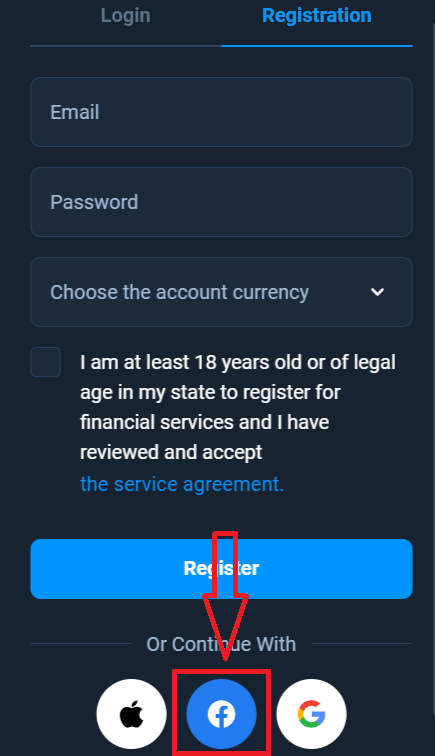
Також у вас є можливість відкрити свій обліковий запис через обліковий запис Facebook, і ви можете зробити це лише за кілька простих кроків: 1. Натисніть кнопку Facebook.
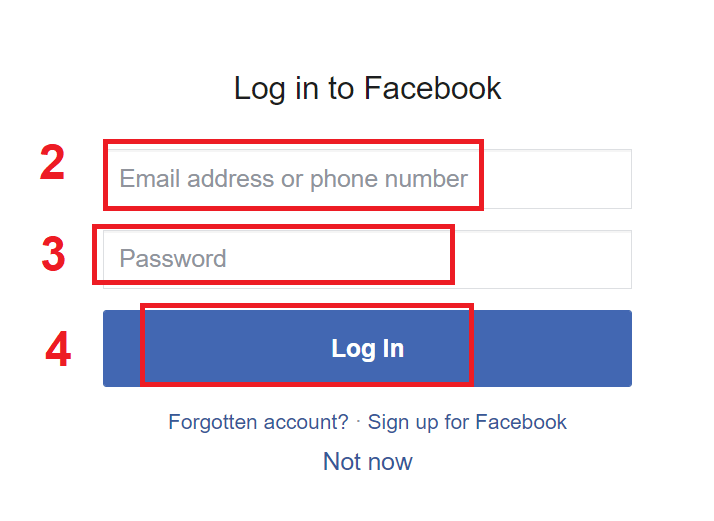
2. Відкриється вікно входу у Facebook, де вам потрібно буде ввести свою адресу електронної пошти, яку ви використовували для реєстрації у Facebook.
3. Введіть пароль від свого облікового запису Facebook.
4. Натисніть кнопку «Увійти».
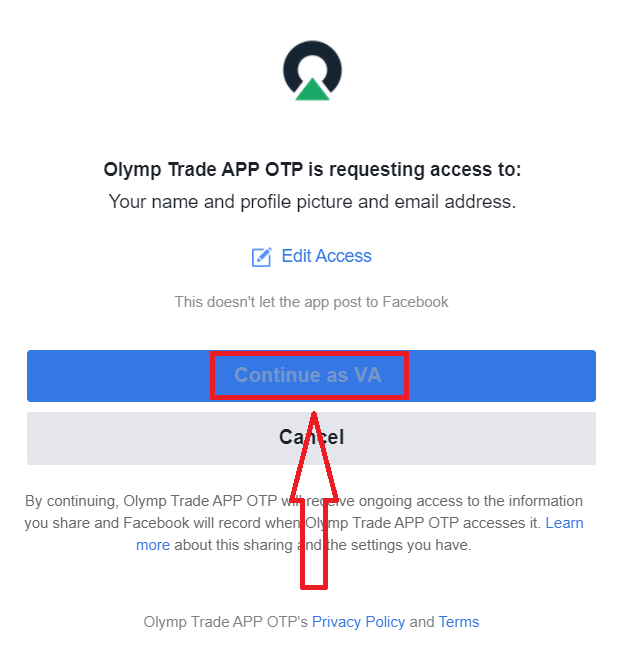
Після натискання кнопки «Увійти» Olymptrade запитує доступ до: вашого імені, зображення профілю та адреси електронної пошти. Натисніть «Продовжити»...
Після цього ви будете автоматично перенаправлені на платформу Olymptrade.
Як відкрити обліковий запис за допомогою облікового запису Google
1. Щоб зареєструватися за допомогою облікового запису Google, натисніть відповідну кнопку у формі реєстрації. 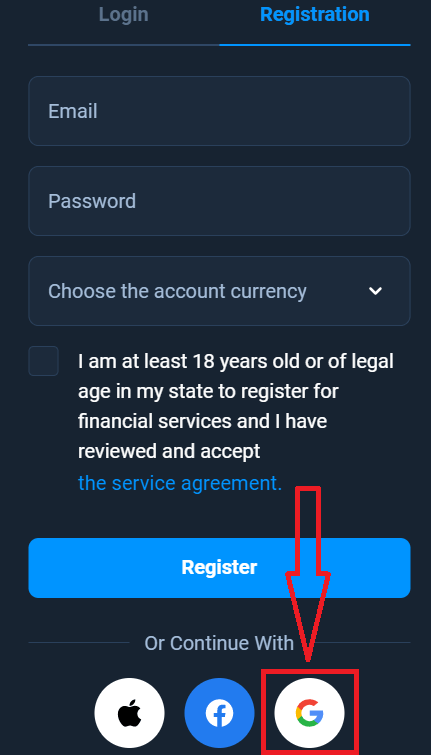
2. У вікні, що відкрилося, введіть свій номер телефону або електронну пошту та натисніть «Далі».
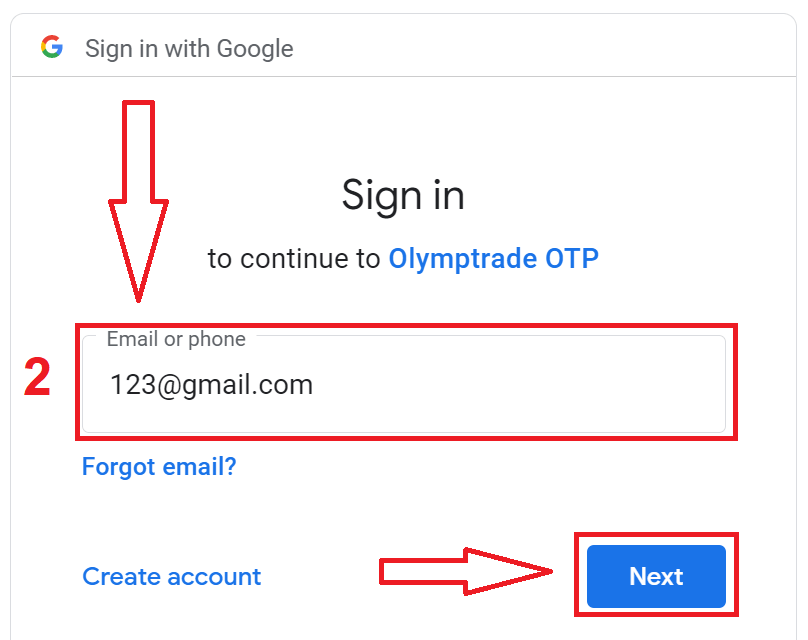
3. Потім введіть пароль від свого облікового запису Google та натисніть «Далі».
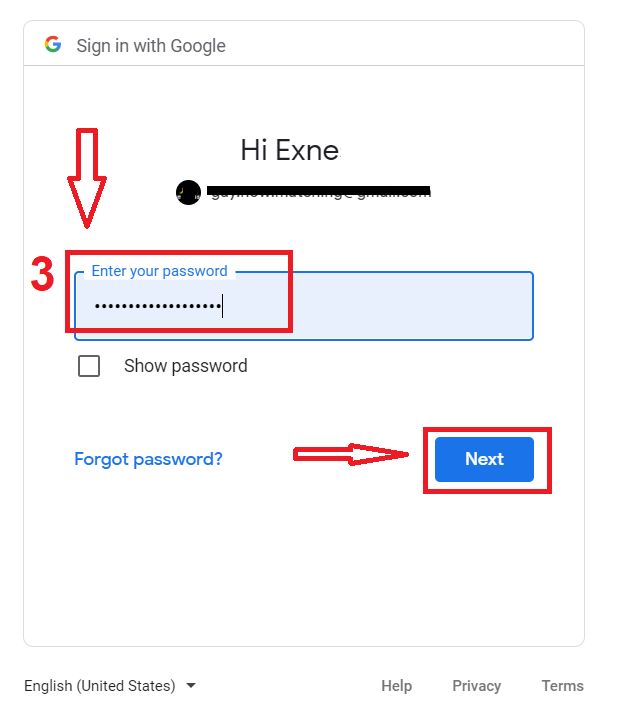
Після цього дотримуйтесь інструкцій, надісланих сервісом на вашу адресу електронної пошти.
Як відкрити обліковий запис за допомогою Apple ID
1. Щоб зареєструватися за допомогою Apple ID, натисніть відповідну кнопку у формі реєстрації.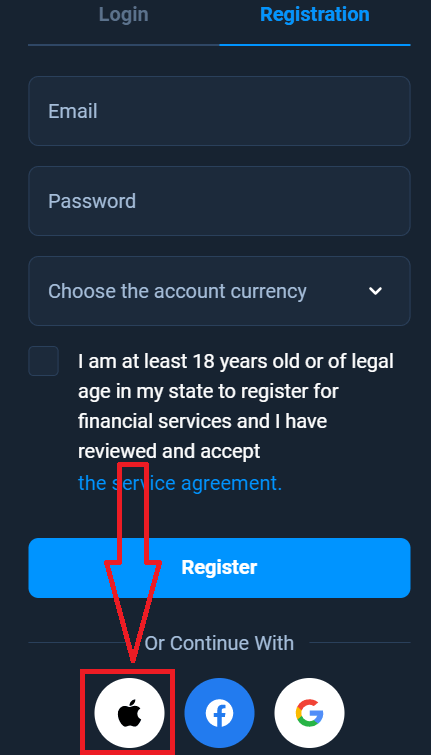
2. У вікні, що відкриється, введіть свій Apple ID та натисніть «Далі».
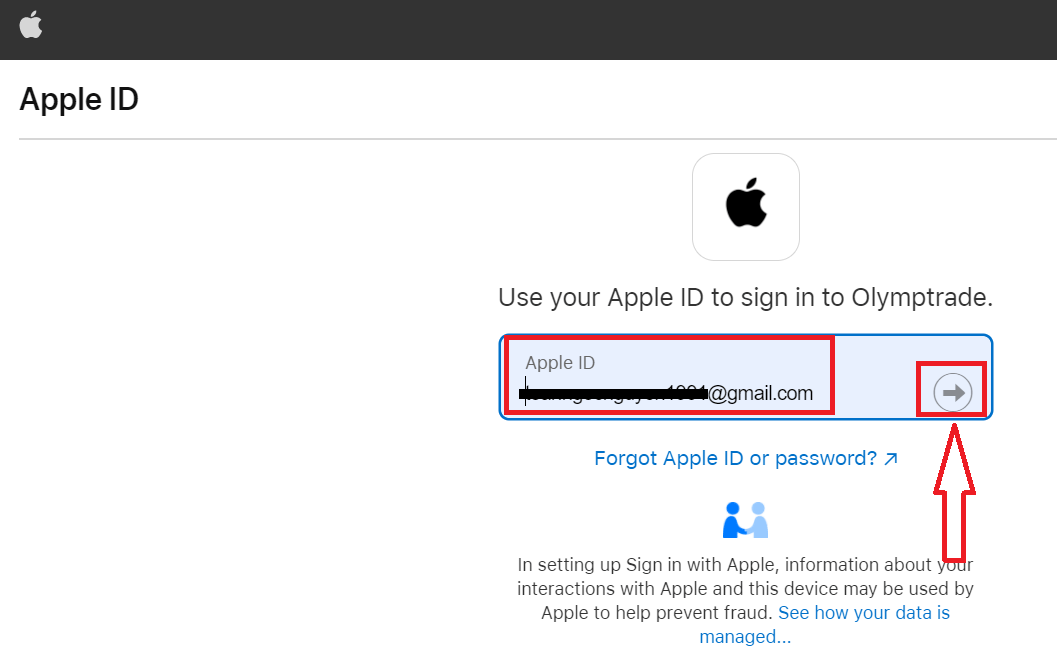
3. Потім введіть пароль від свого Apple ID та натисніть «Далі».
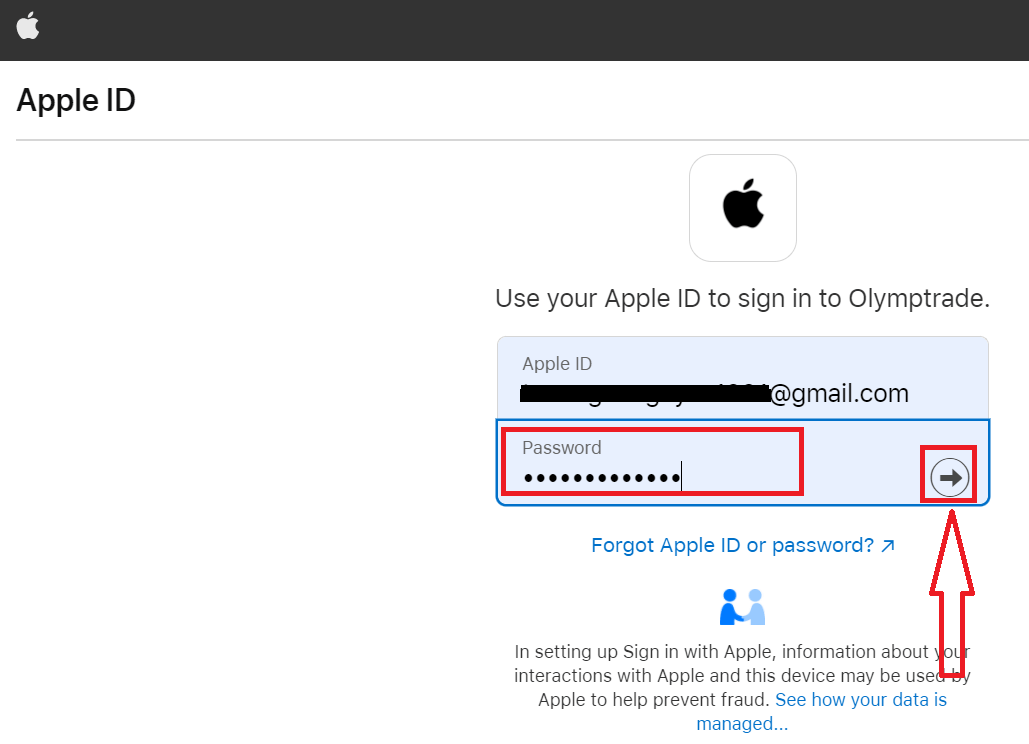
Після цього дотримуйтесь інструкцій, надісланих від сервісу, і ви можете почати торгувати з Olymptrade.
Відкрийте обліковий запис у додатку Olymptrade для iOS
Якщо у вас мобільний пристрій iOS, вам потрібно завантажити офіційний мобільний додаток Olymptrade з App Store або тут . Просто знайдіть додаток «Olymptrade - Online Trading» та завантажте його на свій iPhone або iPad. Мобільна версія торгової платформи точно така ж, як і її веб-версія. Отже, не виникне жодних проблем із торгівлею та переказом коштів. Більше того, торговий додаток Olymptrade для iOS вважається найкращим додатком для онлайн-торгівлі. Таким чином, він має високий рейтинг у магазині.
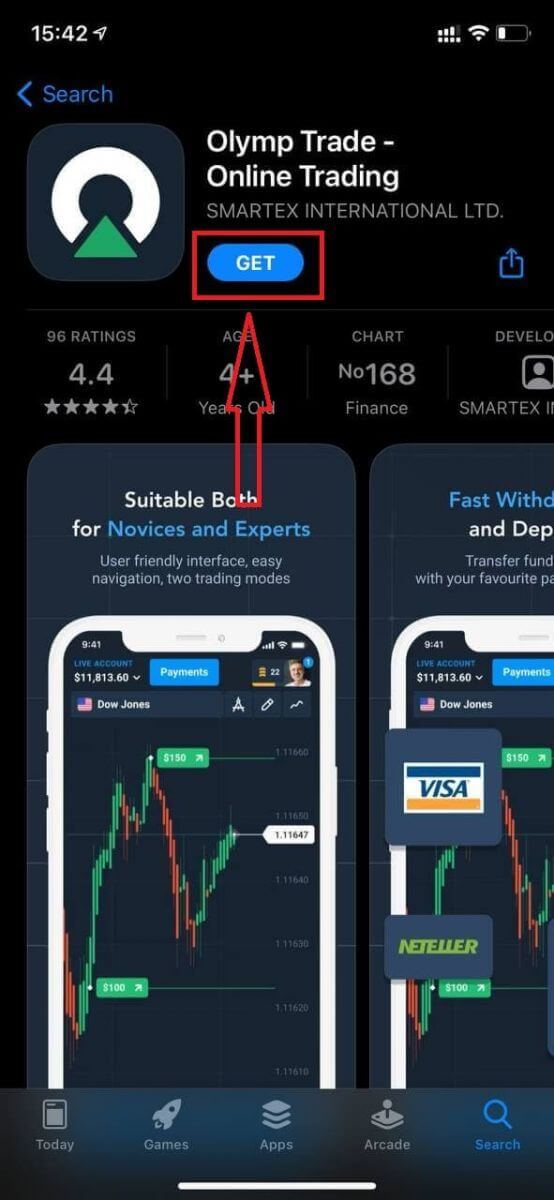
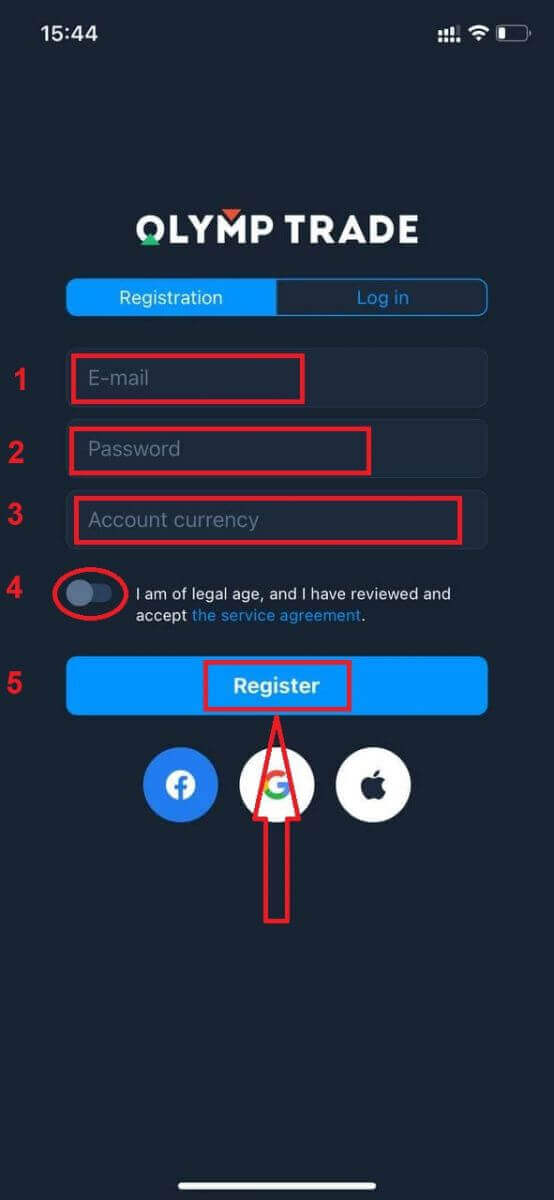
Тепер ви можете зареєструватися через електронну пошту.
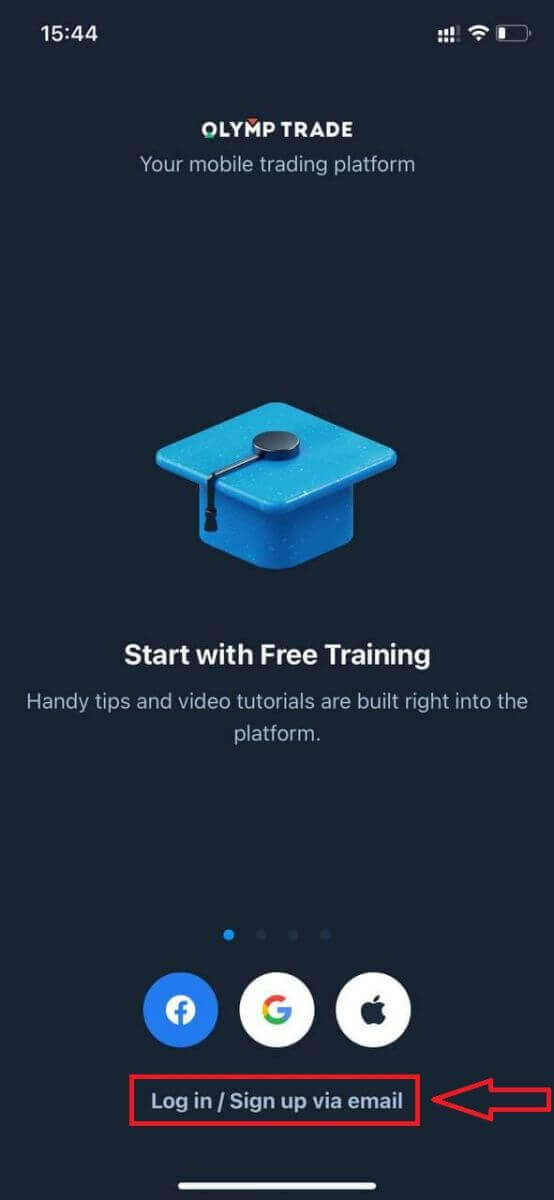
Реєстрація на мобільній платформі iOS також доступна для вас.
- Введіть дійсну адресу електронної пошти .
- Створіть надійний пароль .
- Виберіть валюту рахунку (євро або долари США)
- Вам також потрібно погодитися з угодою про надання послуг та підтвердити, що ви досягли повноліття (старше 18 років).
- Натисніть кнопку «Зареєструватися»
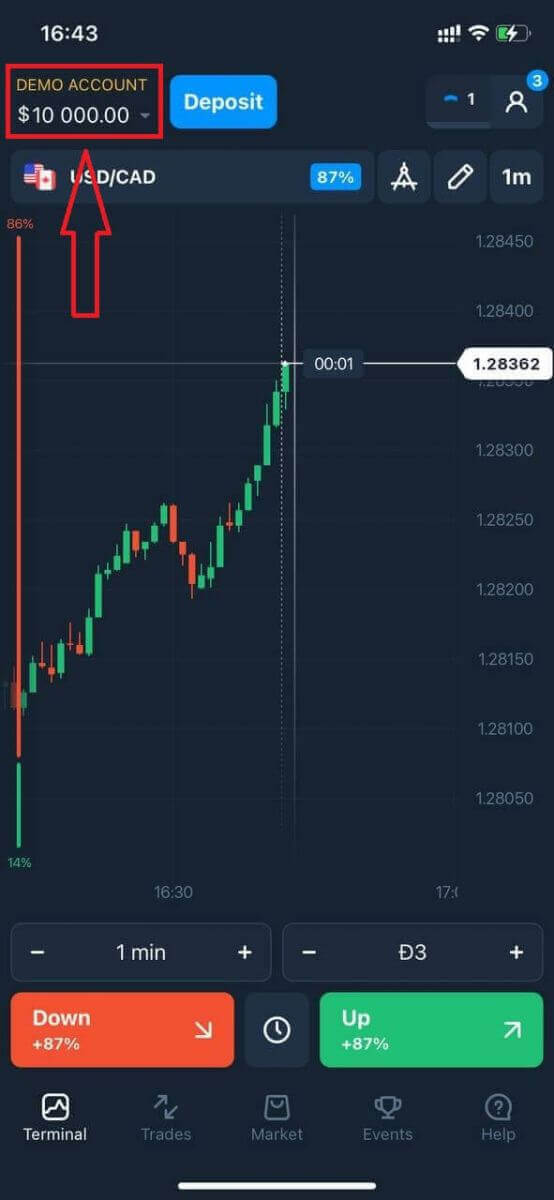
Вітаємо! Ви успішно зареєструвалися. Тепер у вас є $10 000 на демо-рахунку.
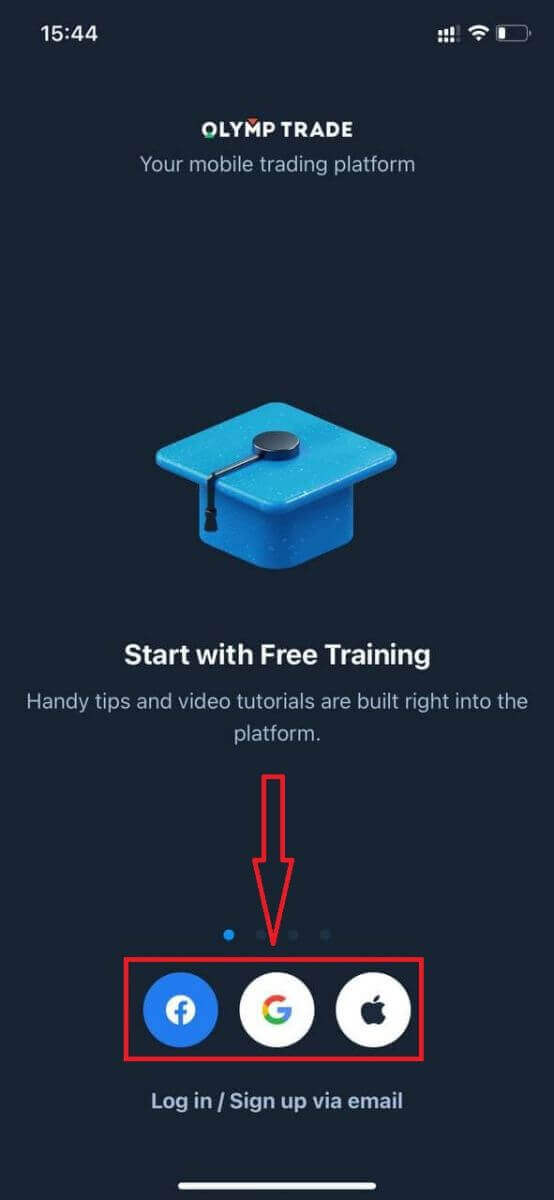
У разі реєстрації через соціальні мережі натисніть на «Apple», «Facebook» або «Google».
Відкрийте обліковий запис у додатку Olymptrade для Android
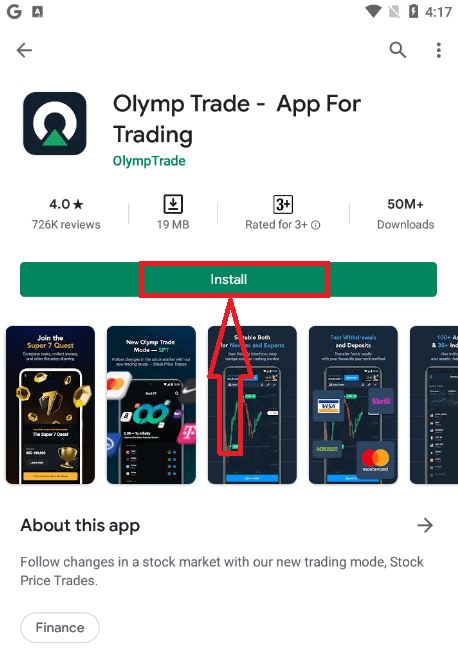
Якщо у вас мобільний пристрій Android, вам потрібно завантажити офіційний мобільний додаток Olymptrade з Google Play або тут . Просто знайдіть додаток «Olymptrade - App For Trading» та завантажте його на свій пристрій. Мобільна версія торгової платформи точно така ж, як і її веб-версія. Отже, не виникне жодних проблем із торгівлею та переказом коштів. Більше того, торговий додаток Olymptrade для Android вважається найкращим додатком для онлайн-торгівлі. Таким чином, він має високий рейтинг у магазині.
Тепер ви можете зареєструватися через електронну пошту.
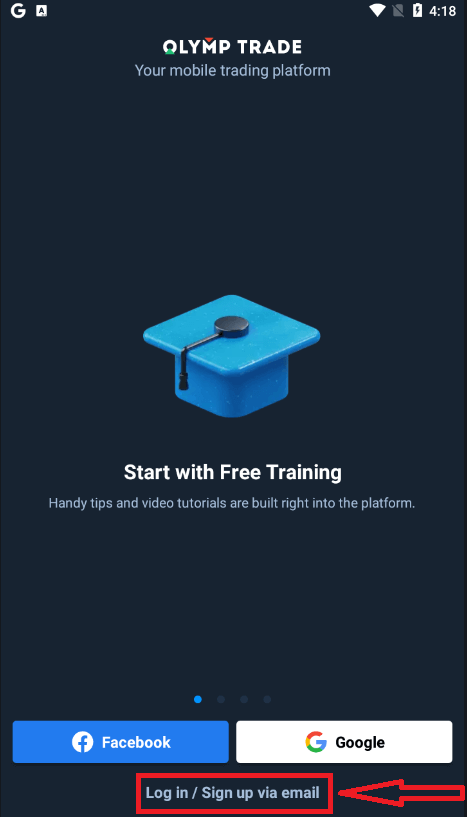
Реєстрація на мобільній платформі Android також доступна для вас.
- Введіть дійсну адресу електронної пошти .
- Створіть надійний пароль .
- Виберіть валюту рахунку (євро або долари США)
- Вам також потрібно погодитися з угодою про надання послуг та підтвердити, що ви досягли повноліття (старше 18 років).
- Натисніть кнопку «Зареєструватися»
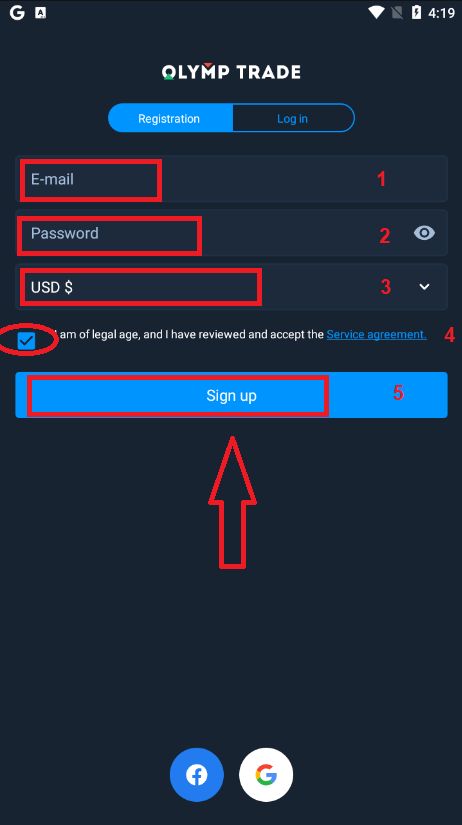
Вітаємо! Ви успішно зареєструвалися. Тепер у вас є $10 000 на демо-рахунку.
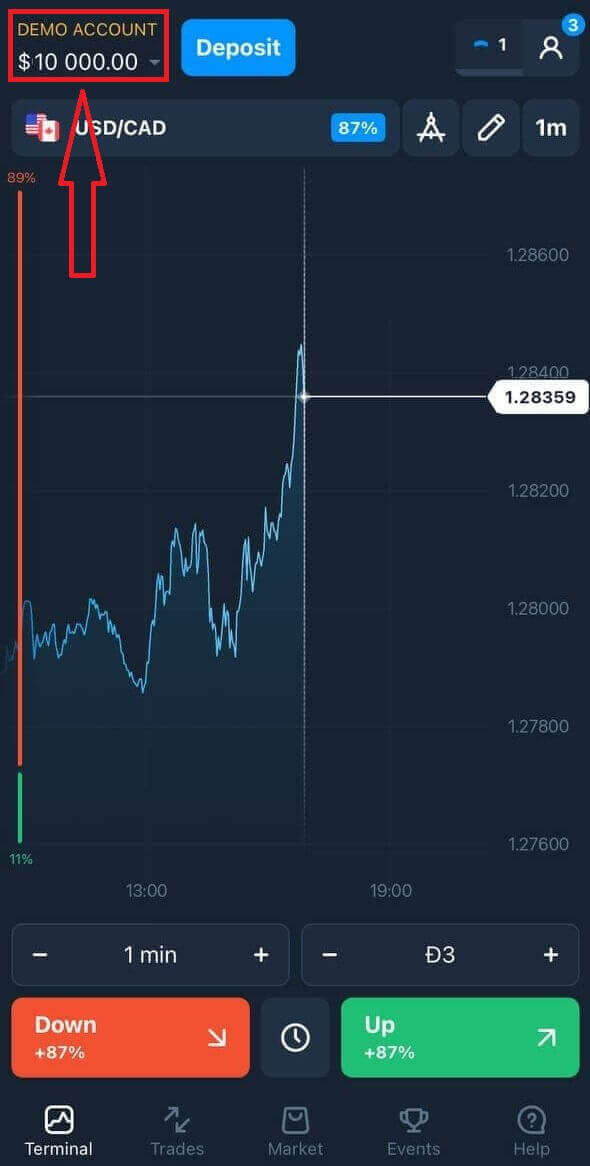
У разі реєстрації через соціальні мережі натисніть «Facebook» або «Google».
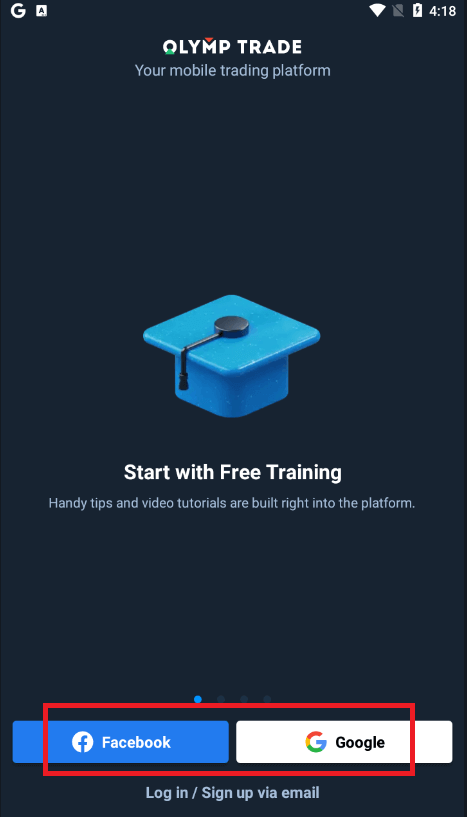
Відкрийте обліковий запис Olymptrade у мобільній веб-версії
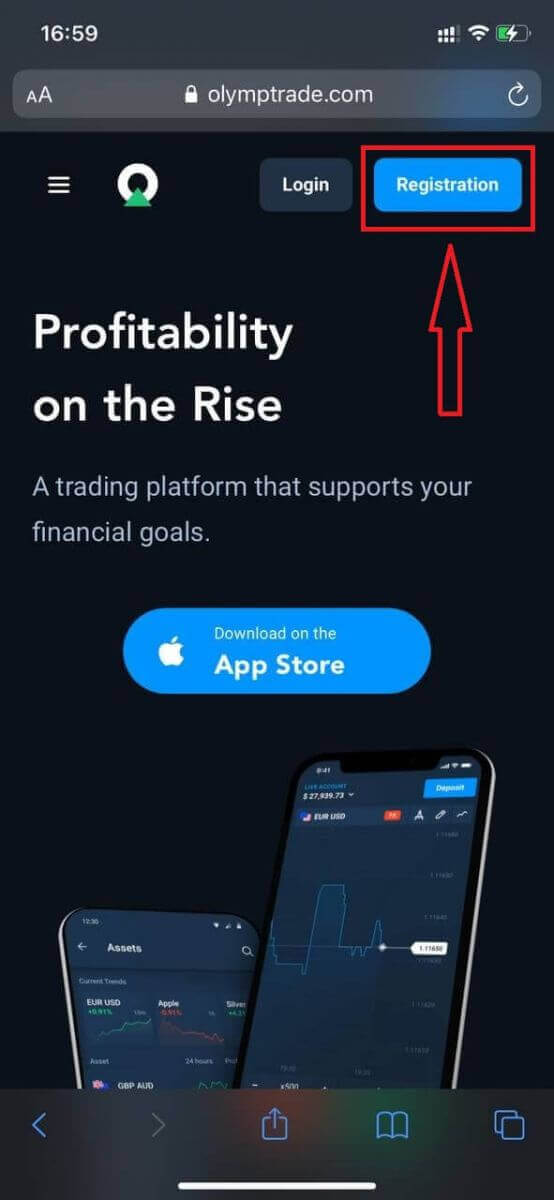
Якщо ви хочете торгувати на мобільній веб-версії торгової платформи Olymptrade, ви можете легко це зробити. Спочатку відкрийте браузер на своєму мобільному пристрої. Після цього знайдіть « olymptrade.com » та відвідайте офіційний веб-сайт брокера.Натисніть кнопку «Реєстрація» у верхньому правому куті.
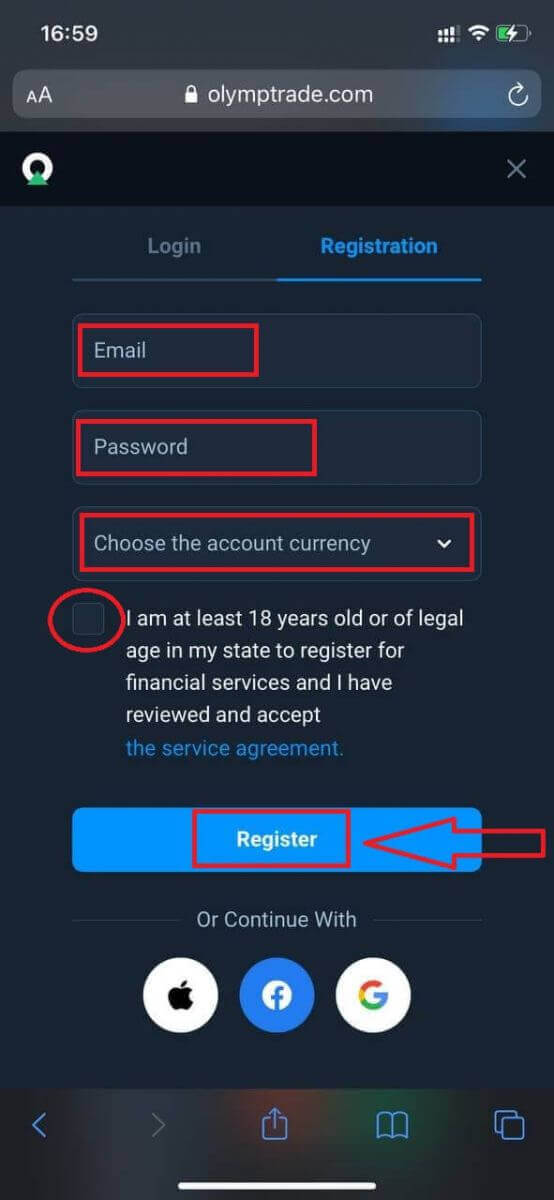
На цьому кроці ми все ще вводимо дані: електронну пошту, пароль, ставимо галочку навпроти «Угода про надання послуг» та натискаємо кнопку «Зареєструватися».
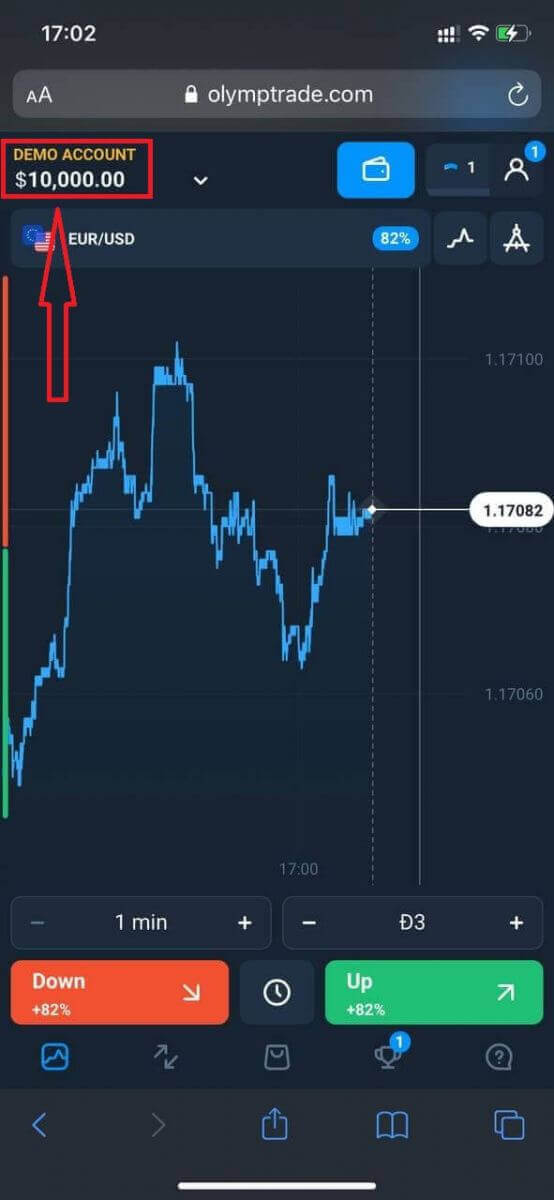
Ось так! Тепер ви зможете торгувати з мобільної веб-версії платформи. Мобільна веб-версія торгової платформи точно така ж, як і звичайна веб-версія. Отже, не виникне жодних проблем з торгівлею та переказом коштів.
У вас є 10 000 доларів на демо-рахунку.
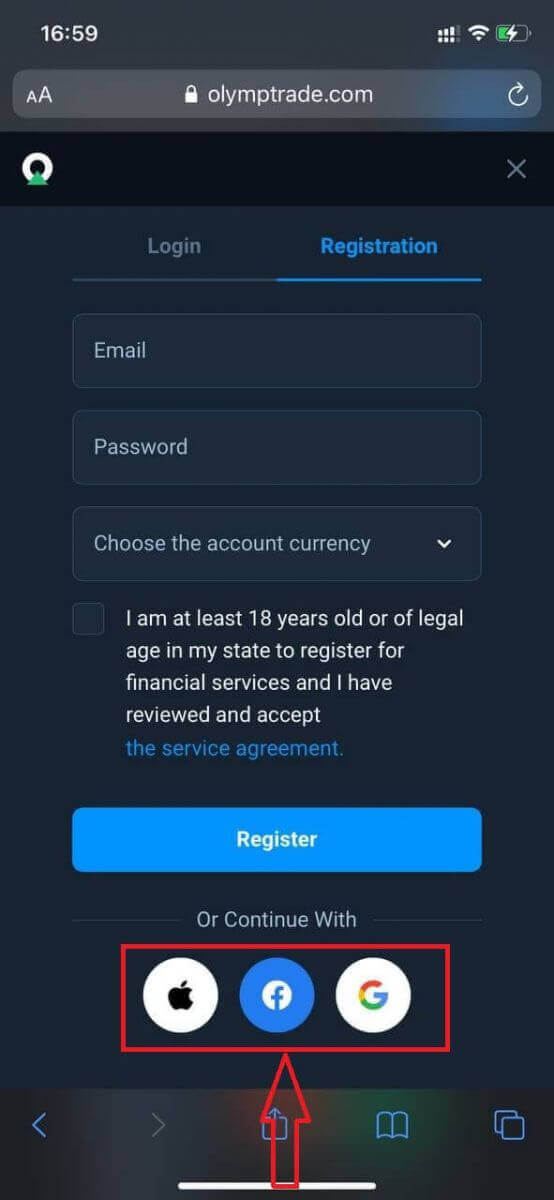
У разі реєстрації через соціальні мережі натисніть «Apple», «Facebook» або «Google».
Часті запитання (FAQ)
Що таке мультиакаунти?
Мультирахунки – це функція, яка дозволяє трейдерам мати до 5 взаємопов’язаних реальних рахунків на Olymptrade. Під час створення облікового запису ви зможете вибирати серед доступних валют, таких як долари США, євро або деякі місцеві валюти.
Ви матимете повний контроль над цими рахунками, тому можете вільно вирішувати, як їх використовувати. Один може стати місцем, де ви зберігатимете прибуток від своїх торгів, інший може бути призначений для певного режиму чи стратегії. Ви також можете перейменувати ці рахунки та архівувати їх.
Зверніть увагу, що рахунок у Мультирахунках не дорівнює вашому торговому рахунку (ідентифікатор трейдера). Ви можете мати лише один торговий рахунок (ідентифікатор трейдера), але до нього може бути підключено до 5 різних реальних рахунків для зберігання ваших грошей.
Як створити торговий рахунок у мультирахунках
Щоб створити ще один реальний обліковий запис, вам потрібно:
1. Перейдіть до меню «Рахунки»;
2. Натисніть кнопку «+»;
3. Виберіть валюту;
4. Введіть назву нового рахунку.
От і все, у вас новий обліковий запис.
Бонуси Мульти-акаунти: як це працює
Якщо у вас є кілька реальних рахунків під час отримання бонусу, то він буде надісланий на той рахунок, на який ви вносите кошти.
Під час переказу між торговими рахунками пропорційна сума бонусних грошей буде автоматично надіслана разом із реальною валютою. Наприклад, якщо у вас є 100 доларів реальних грошей та 30 доларів бонусу на одному рахунку та ви вирішите переказати 50 доларів на інший, також буде переведено 15 доларів бонусних грошей.
Як архівувати свій обліковий запис
Якщо ви бажаєте архівувати один зі своїх реальних облікових записів, переконайтеся, що він відповідає наступним критеріям:
1. На ньому немає коштів.
2. На цьому рахунку немає відкритих угод з грошима.
3. Це не останній реальний рахунок.
Якщо все гаразд, ви зможете архівувати його.
Ви все ще зможете переглядати історію цього облікового запису навіть після архівування, оскільки історія торгів та фінансова історія доступні через профіль користувача.
Що таке сегрегований рахунок?
Коли ви вносите кошти на платформу, вони переказуються безпосередньо на окремий рахунок. Окремий рахунок – це, по суті, рахунок, який належить нашій компанії, але є окремим від рахунку, на якому зберігаються її операційні кошти.
Ми використовуємо лише власні обігові кошти для підтримки нашої діяльності, такої як розробка та обслуговування продуктів, хеджування, а також бізнес- та інноваційна діяльність.
Переваги окремого рахунку
Використовуючи окремий рахунок для зберігання коштів наших клієнтів, ми максимізуємо прозорість, забезпечуємо користувачам платформи безперебійний доступ до їхніх коштів та захищаємо їх від можливих ризиків. Хоча це навряд чи станеться, якщо компанія збанкрутує, ваші гроші будуть на 100% безпечними та можуть бути повернуті.
Як я можу змінити валюту рахунку
Ви можете вибрати валюту рахунку лише один раз. Її не можна змінити з часом.
Ви можете створити новий обліковий запис з новою електронною адресою та вибрати потрібну валюту.
Якщо ви створили новий обліковий запис, зверніться до служби підтримки, щоб заблокувати старий.
Згідно з нашою політикою, трейдер може мати лише один обліковий запис.
Як увійти в Olymptrade
Як увійти в обліковий запис Olymptrade?
- Перейдіть до мобільного додатку або веб-сайту Olymptrade .
- Натисніть кнопку «Увійти» у верхньому правому куті
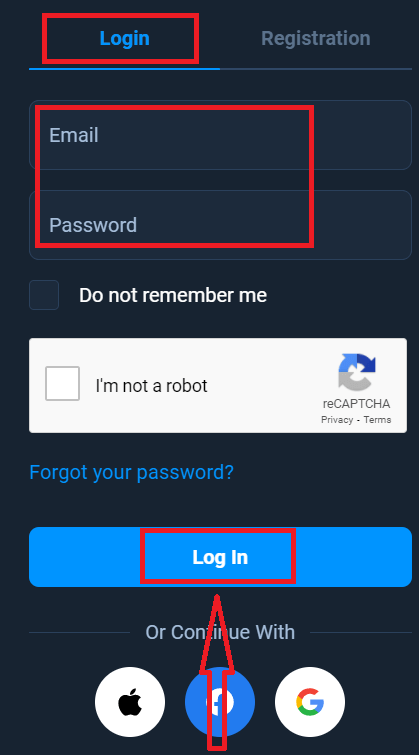
- Введіть свою електронну адресу та пароль.
- Натисніть на синю кнопку «Увійти».
- Якщо ви забули свою електронну пошту, ви можете увійти, використовуючи «Apple», «Google» або «Facebook».
- Якщо ви забули пароль, натисніть кнопку «Забули пароль?».
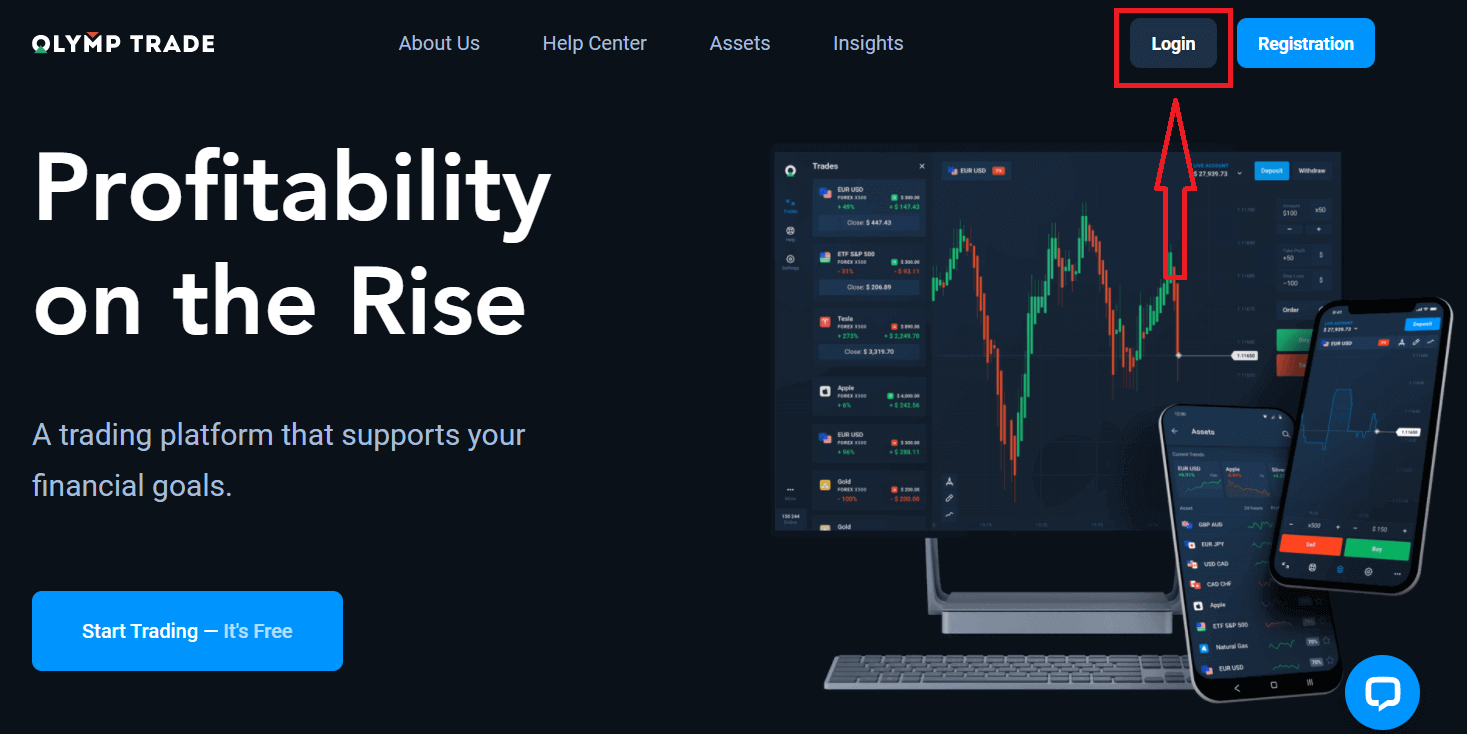
Натисніть кнопку «Увійти» у верхньому правому куті, з’явиться форма входу.
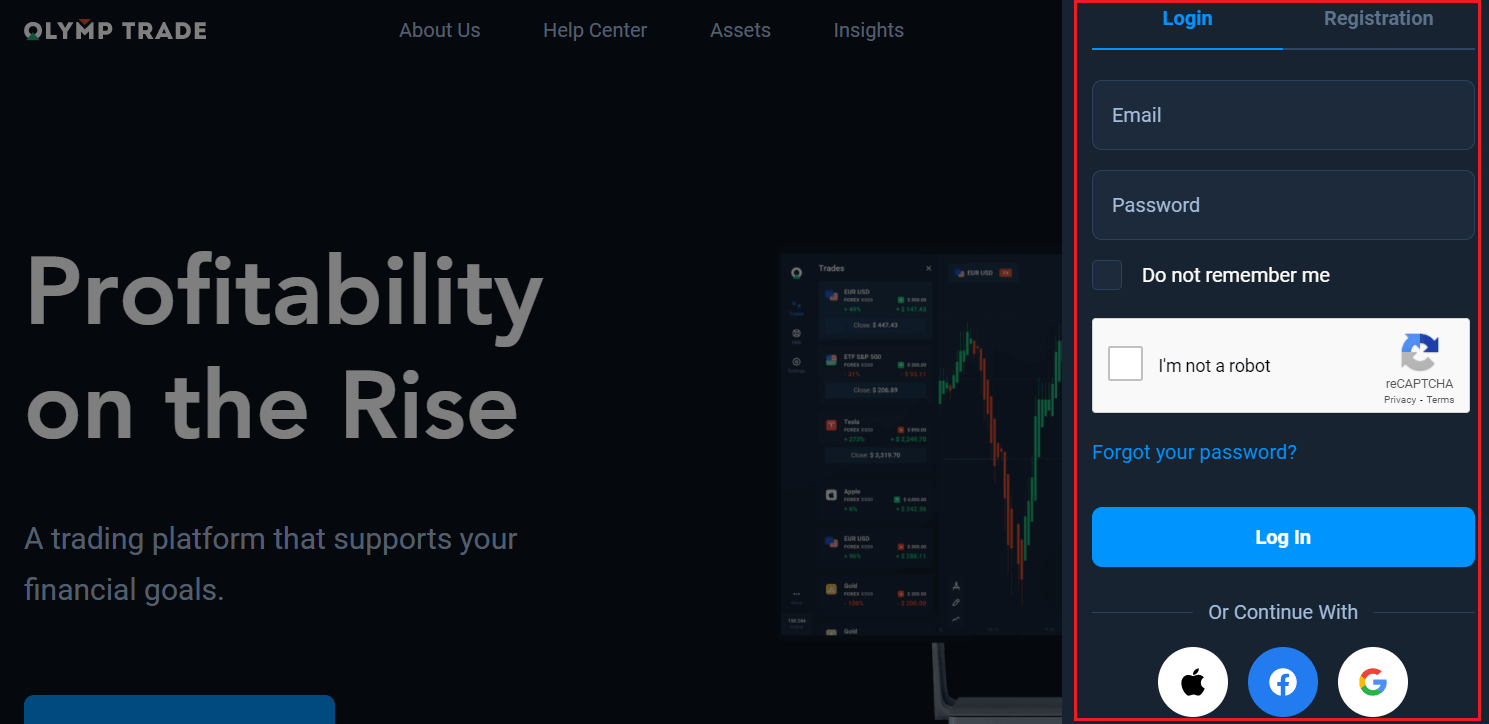
Введіть свою адресу електронної пошти та пароль, які ви використовували під час реєстрації, для входу в обліковий запис, і натисніть «Увійти».
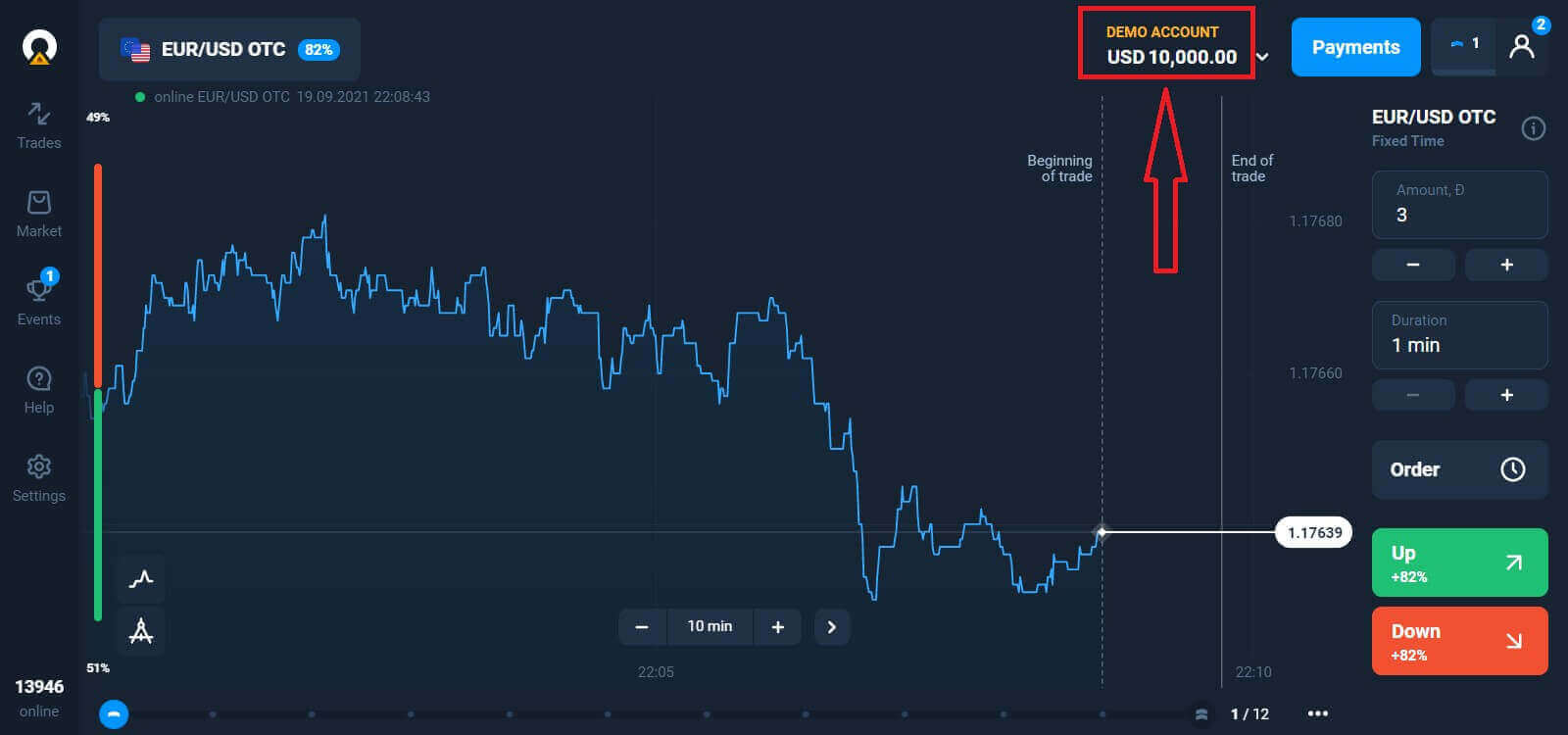
Тепер ви можете розпочати торгівлю, у вас є 10 000 доларів США на демо-рахунку. Це інструмент для вас, щоб ознайомитися з платформою, потренувати свої торгові навички на різних активах та випробувати нові механіки на графіку в режимі реального часу без ризиків, ви також можете торгувати на реальному рахунку після внесення депозиту.
Як увійти в Olymptrade за допомогою Facebook?
Ви також можете увійти на веб-сайт, використовуючи свій особистий обліковий запис Facebook, натиснувши кнопку Facebook. 1. Натисніть кнопку Facebook
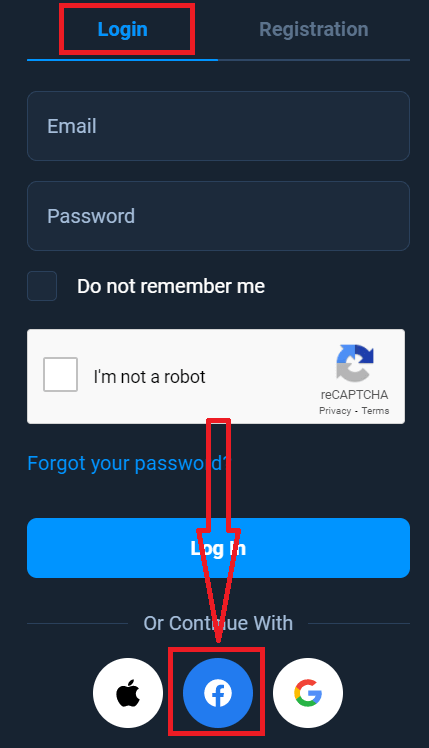
. 2. Відкриється вікно входу у Facebook, де вам потрібно буде ввести свою адресу електронної пошти, яку ви використовували для реєстрації у Facebook.
3. Введіть пароль від свого облікового запису Facebook.
4. Натисніть кнопку «Увійти».
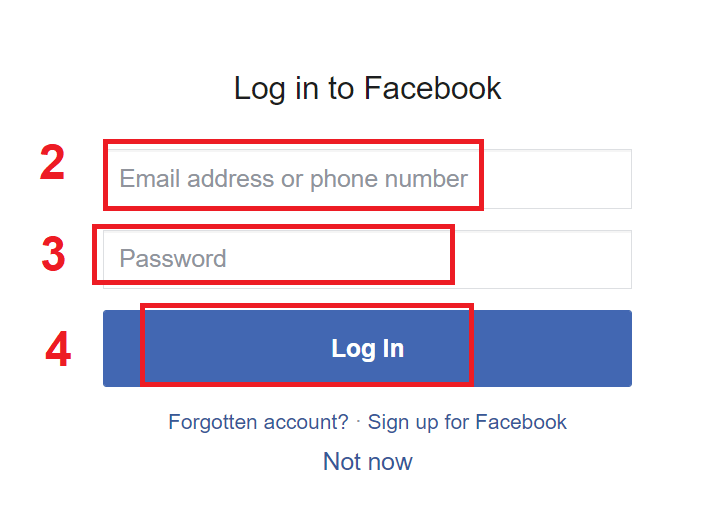
Після натискання кнопки «Увійти» Olymptrade запросить доступ до: вашого імені, зображення профілю та адреси електронної пошти. Натисніть «Продовжити»...
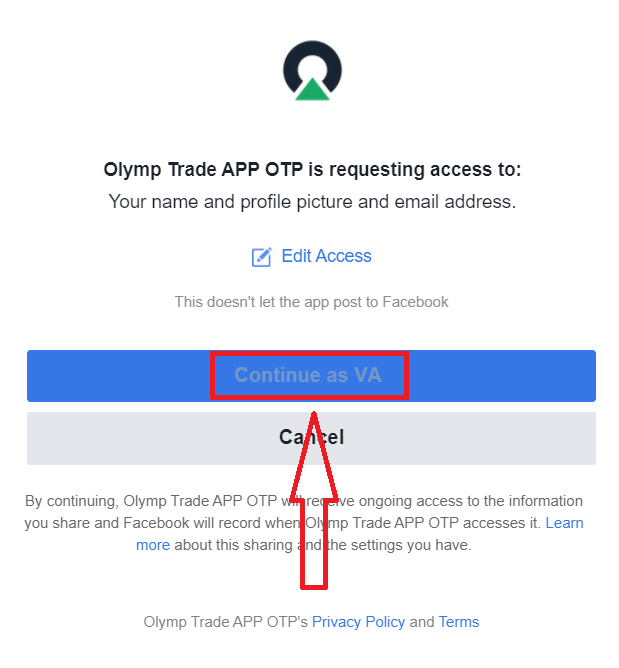
Після цього вас буде автоматично перенаправлено на платформу Olymptrade.
Як увійти в Olymptrade за допомогою Google?
1. Для авторизації через ваш обліковий запис Google вам потрібно натиснути кнопку Google. 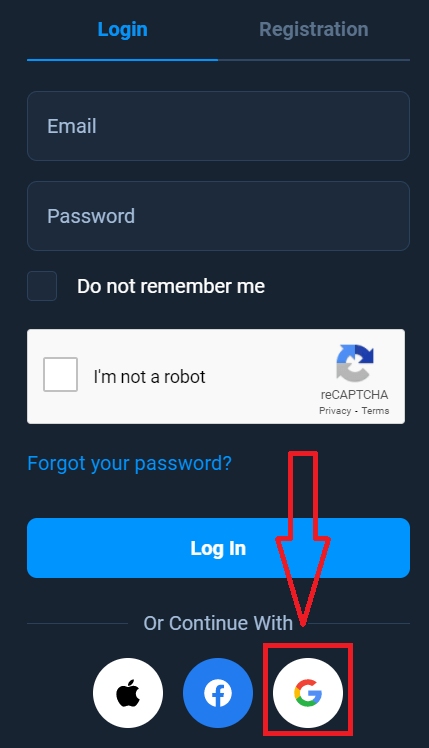
2. Потім, у новому вікні, що відкриється, введіть свій номер телефону або електронну пошту та натисніть «Далі». Система відкриє вікно, у якому вас попросять ввести пароль від вашого облікового запису Google.
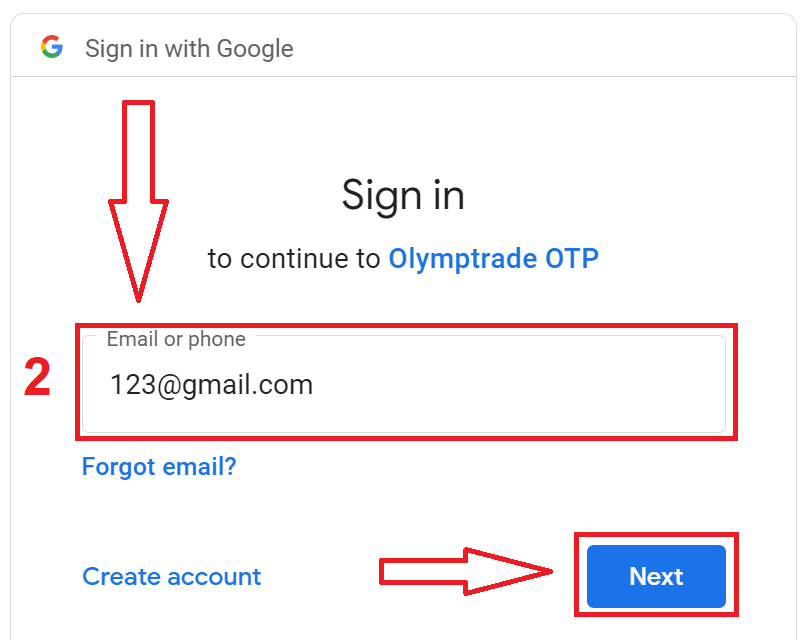
3. Потім введіть пароль від вашого облікового запису Google та натисніть «Далі».
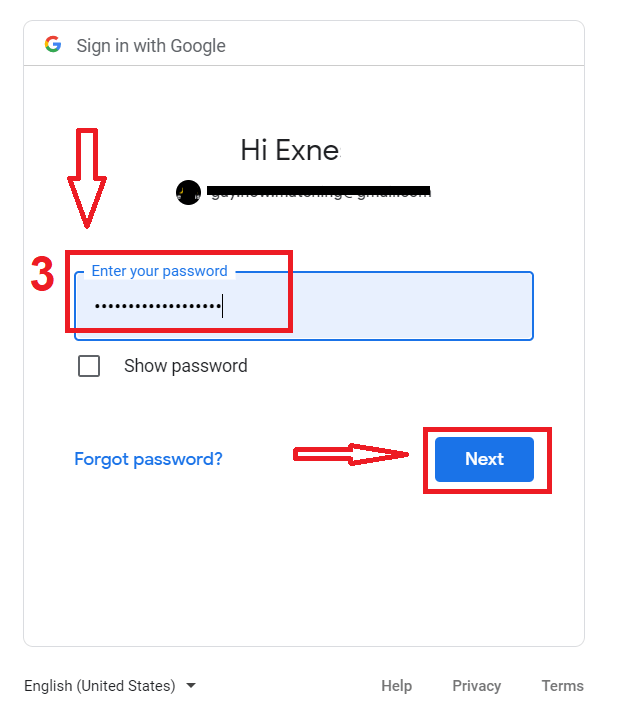
Після цього дотримуйтесь інструкцій, надісланих від сервісу на вашу адресу електронної пошти. Ви потрапите до свого особистого облікового запису Olymptrade.
Як увійти в Olymptrade за допомогою Apple ID?
1. Для авторизації через ваш Apple ID вам потрібно натиснути кнопку Apple.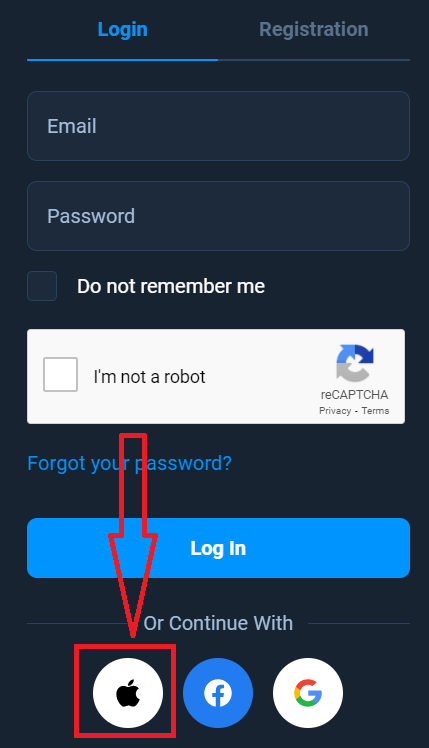
2. Потім, у новому вікні, що відкриється, введіть свій Apple ID та натисніть «Далі».
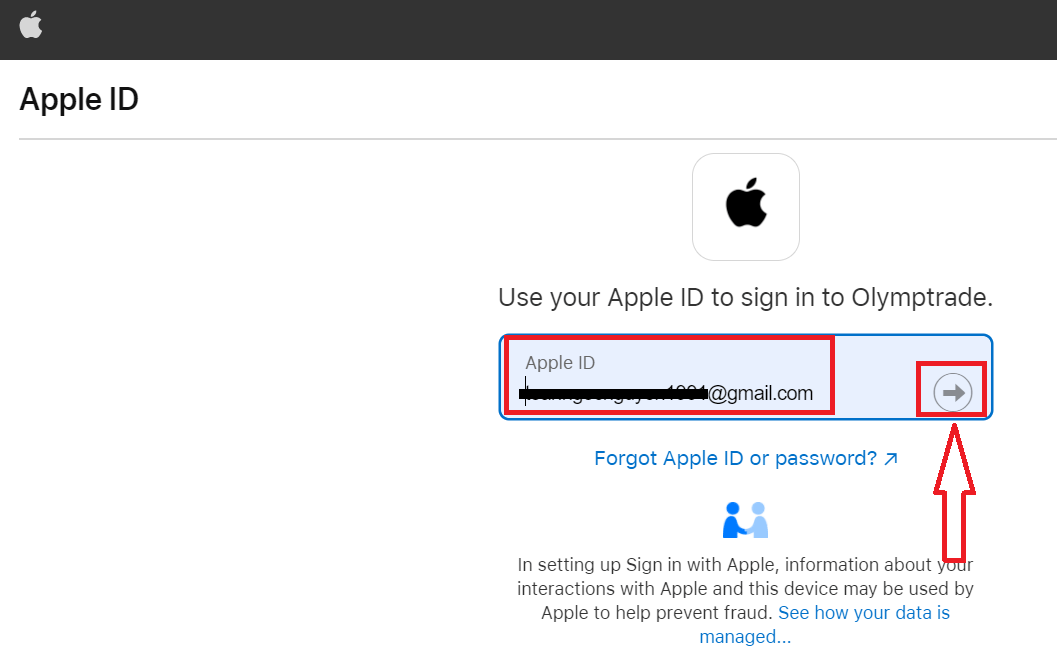
3. Далі введіть пароль від вашого Apple ID та натисніть «Далі».
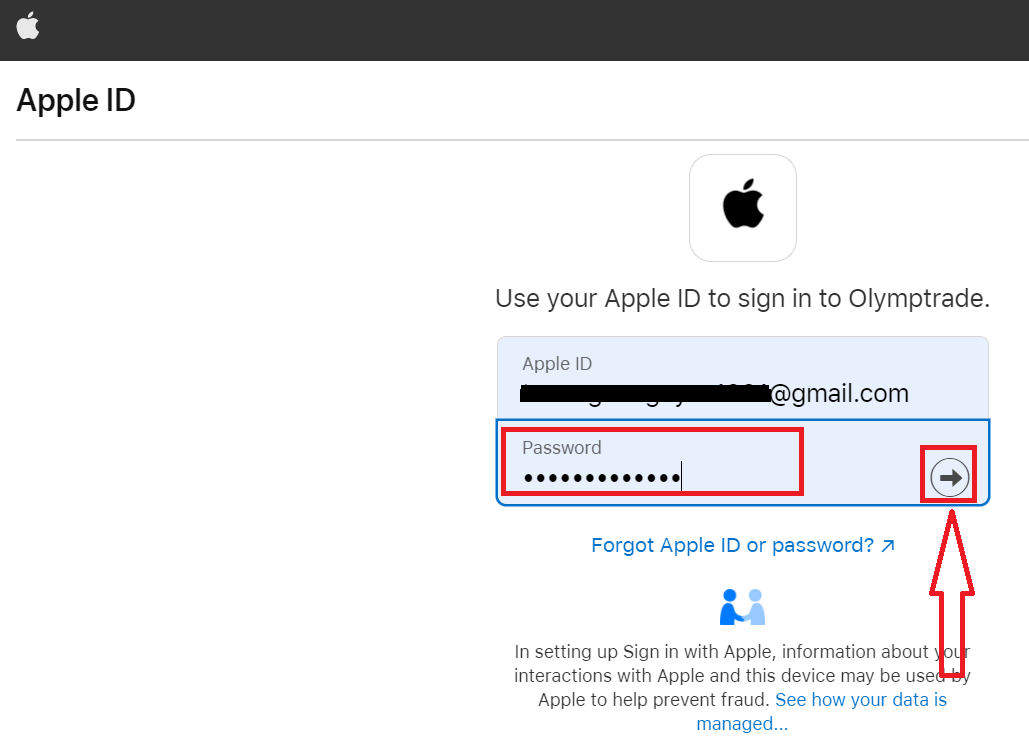
Після цього дотримуйтесь інструкцій, надісланих від сервісу, і ви можете почати торгувати в Olymptrade.
Відновлення пароля від облікового запису Olymptrade
Не хвилюйтеся, якщо ви не можете увійти на платформу, можливо, ви просто вводите неправильний пароль. Ви можете придумати новий. Якщо ви користуєтеся веб-версією
, для цього натисніть посилання «Забули пароль?».
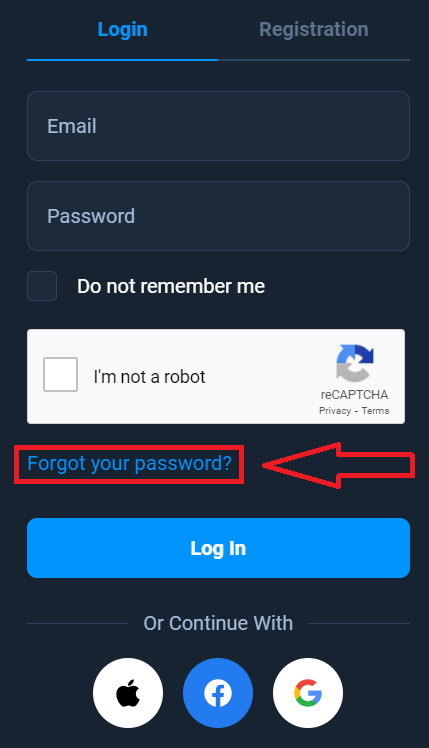
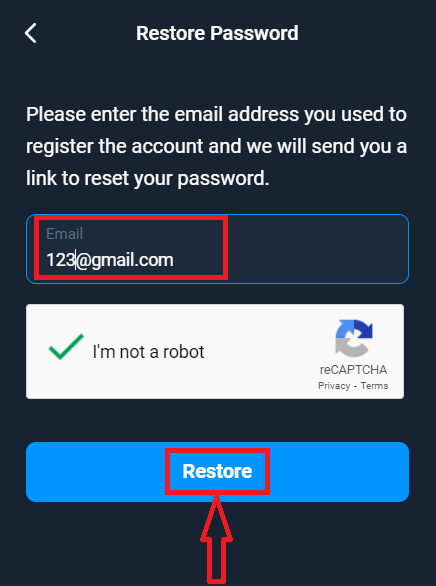
Потім система відкриє вікно, де вам буде запропоновано відновити пароль для вашого облікового запису Olymptrade. Вам потрібно надати системі відповідну адресу електронної пошти та натиснути «Відновити».
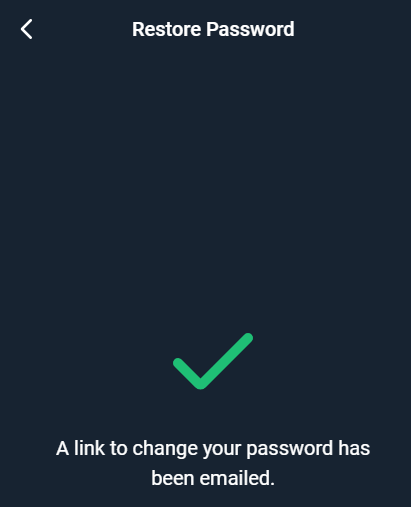
Відкриється сповіщення про те, що на цю адресу електронної пошти було надіслано електронний лист для скидання пароля.
Далі в листі на вашу електронну пошту вам буде запропоновано змінити пароль. Натисніть кнопку «Змінити пароль».
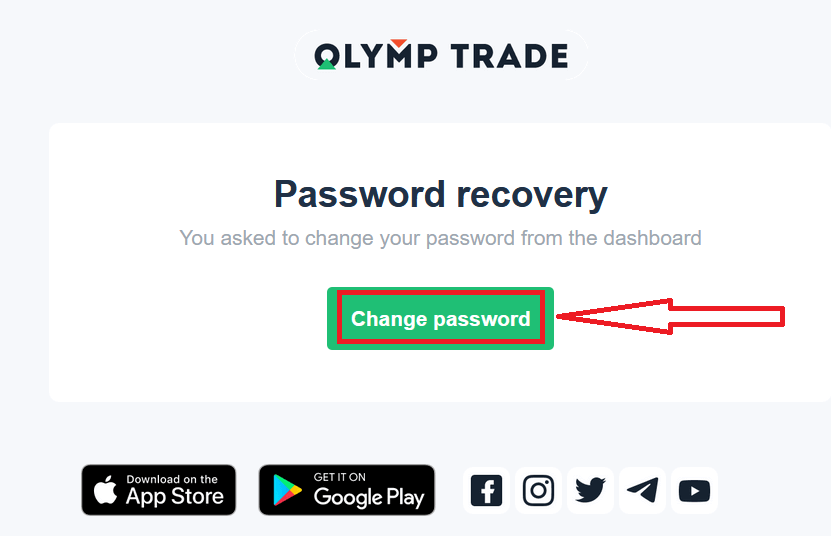
Посилання з листа приведе вас до спеціального розділу на веб-сайті Olymptrade. Введіть тут свій новий пароль двічі та натисніть кнопку «Змінити пароль».
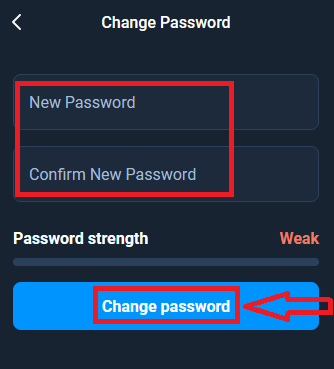
От і все! Тепер ви можете увійти на платформу Olymptrade, використовуючи своє ім'я користувача та новий пароль.
Якщо ви користуєтеся мобільним додатком
, для цього натисніть опцію «Увійти», потім введіть електронну пошту, яку ви використовували під час реєстрації, та натисніть посилання «Ви забули пароль?».
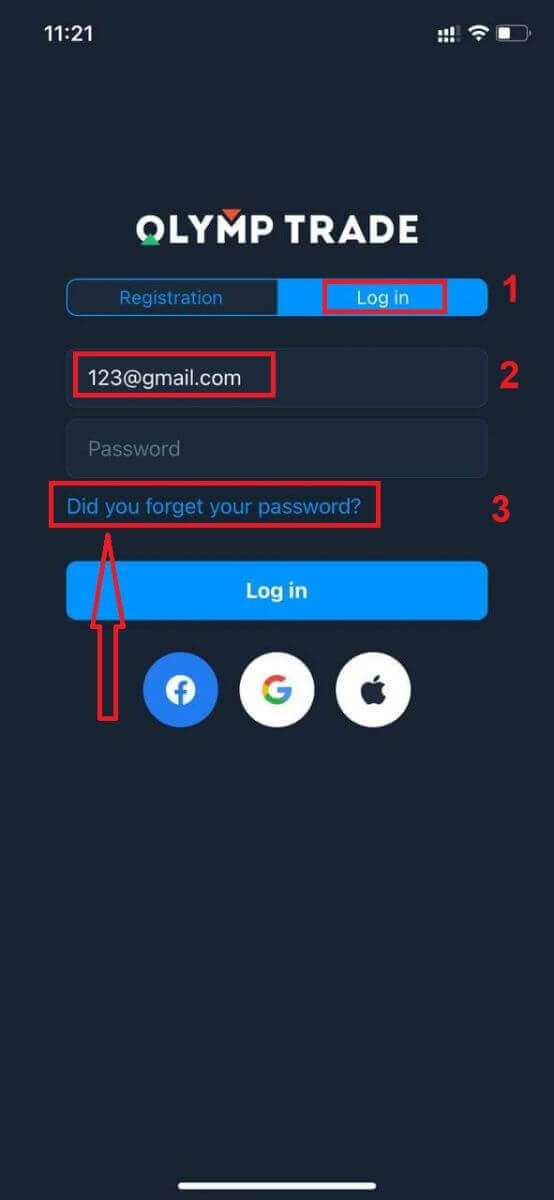
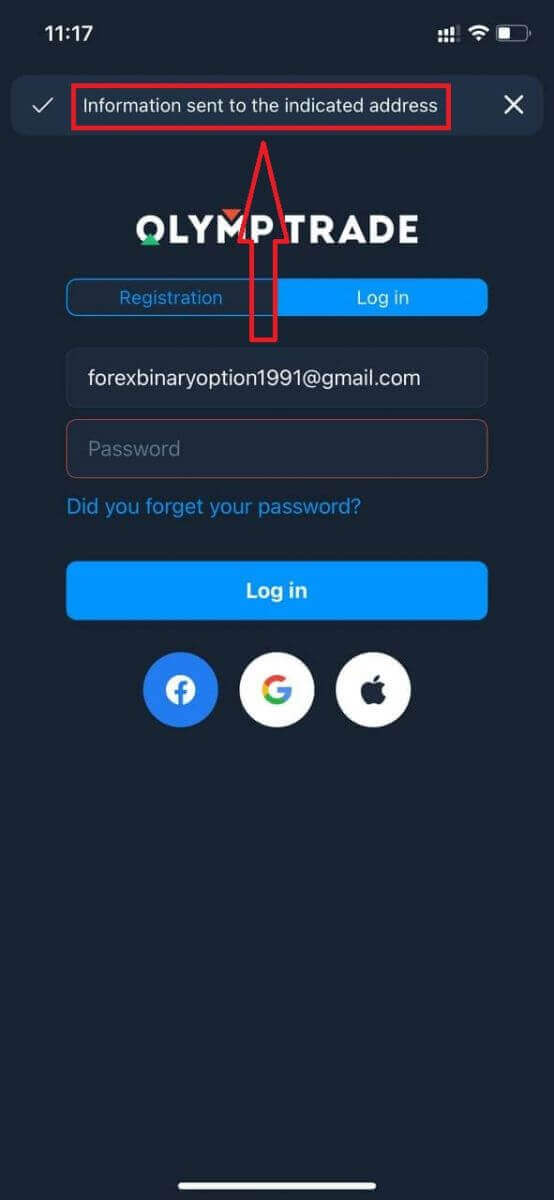
З'явиться сповіщення про те, що інформацію надіслано на вказану адресу. Потім виконайте ті ж самі кроки, що й у веб-додатку
Увійти Мобільна веб-версія Olymptrade
Якщо ви хочете торгувати на мобільній веб-версії торгової платформи Olymptrade, ви можете легко це зробити. Спочатку відкрийте браузер на своєму мобільному пристрої. Після цього знайдіть « olymptrade.com » та відвідайте офіційний веб-сайт брокера. 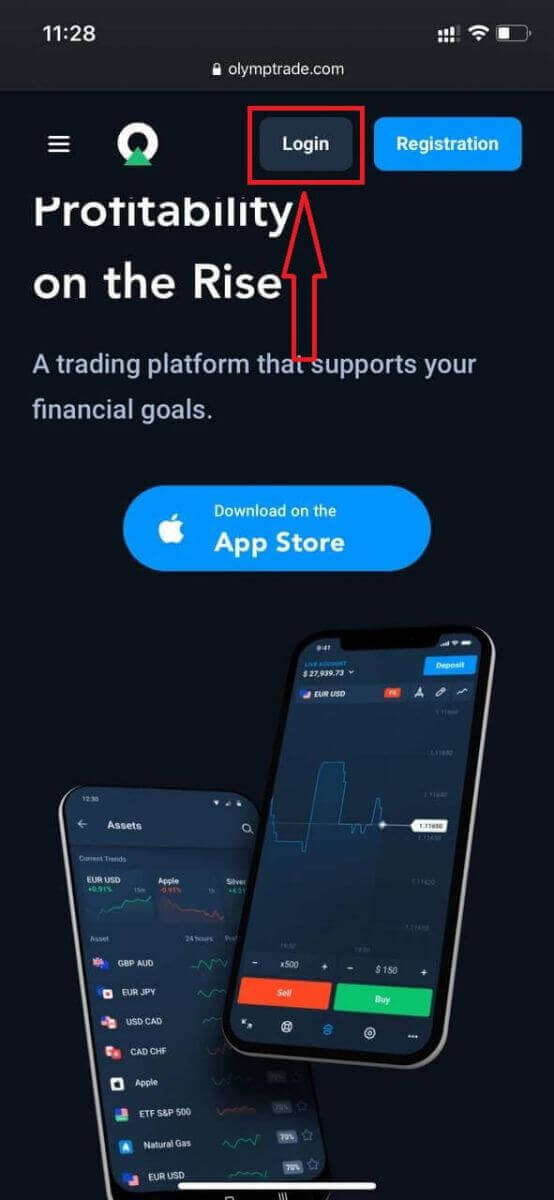
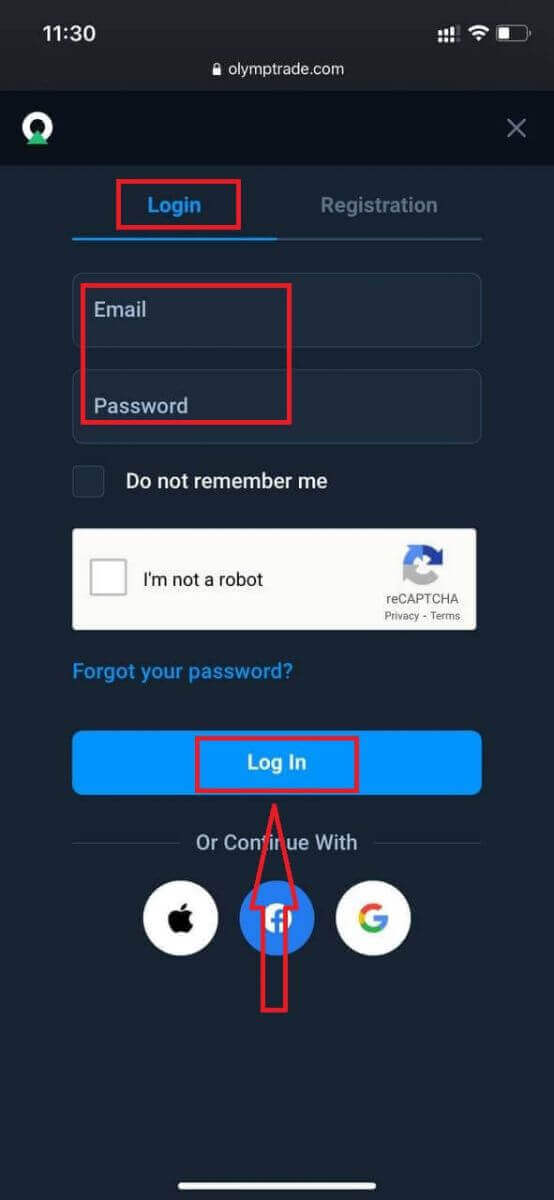
Введіть свою електронну адресу та пароль, а потім натисніть кнопку «Увійти».
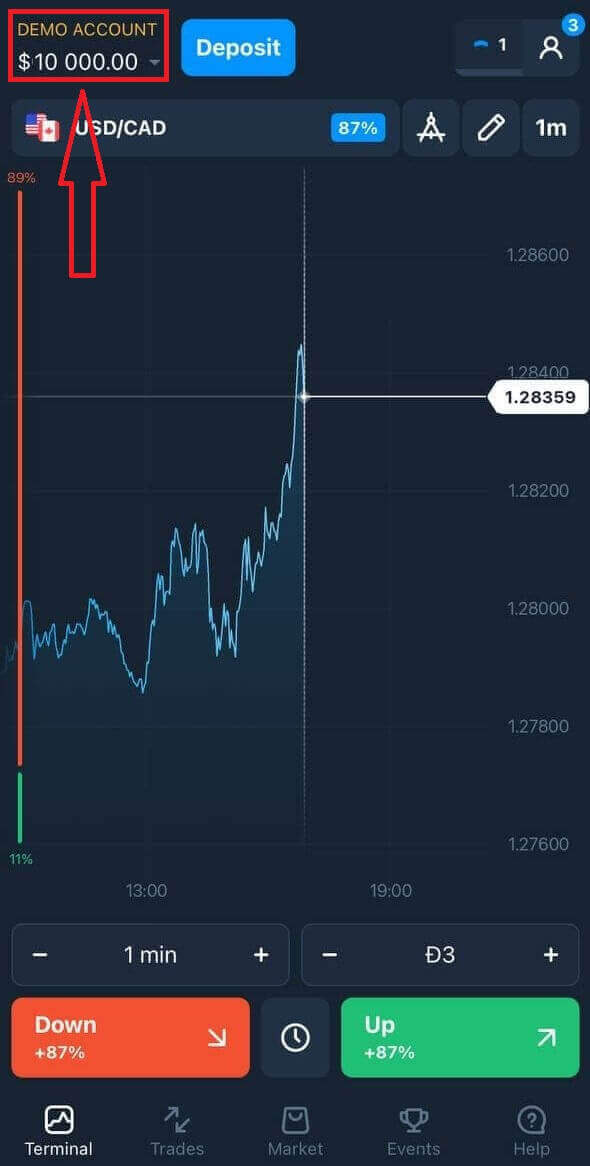
Ось так! Тепер ви можете торгувати з мобільної веб-версії платформи. Мобільна веб-версія торгової платформи точно така ж, як і звичайна веб-версія. Отже, не виникне жодних проблем із торгівлею та переказом коштів. У вас є 10 000 доларів США на демо-рахунку для торгівлі на платформі
Як увійти в додаток Olymptrade для iOS?
Вхід на мобільній платформі iOS аналогічний входу у веб-додаток Olymptrade. Додаток можна завантажити через App Store на свій пристрій або натиснути тут . Просто знайдіть додаток «Olymptrade - Online Trading» і натисніть «ОТРИМАТИ», щоб встановити його на свій iPhone або iPad.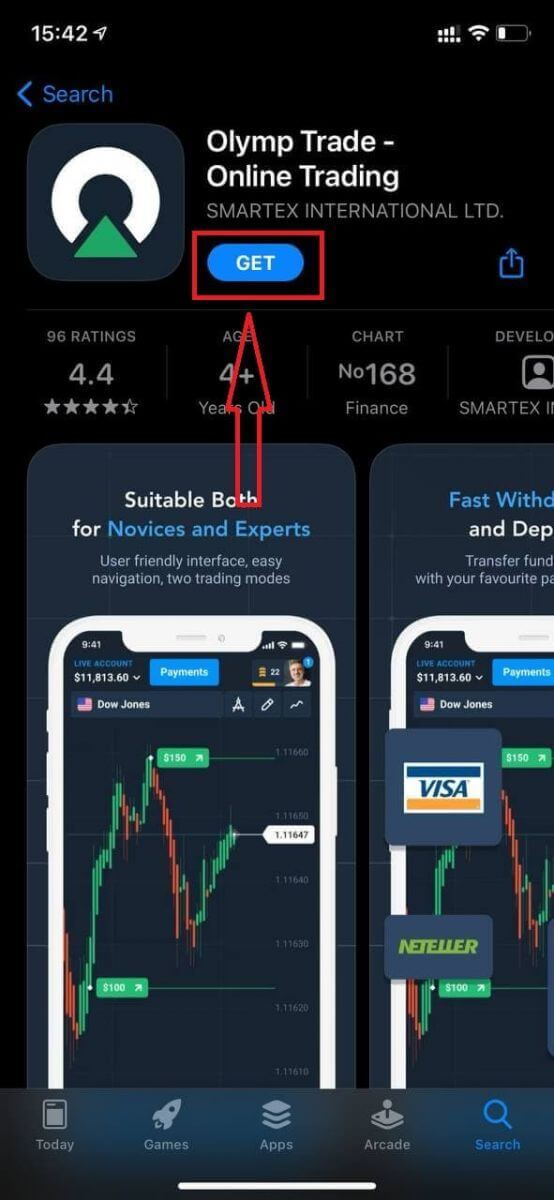
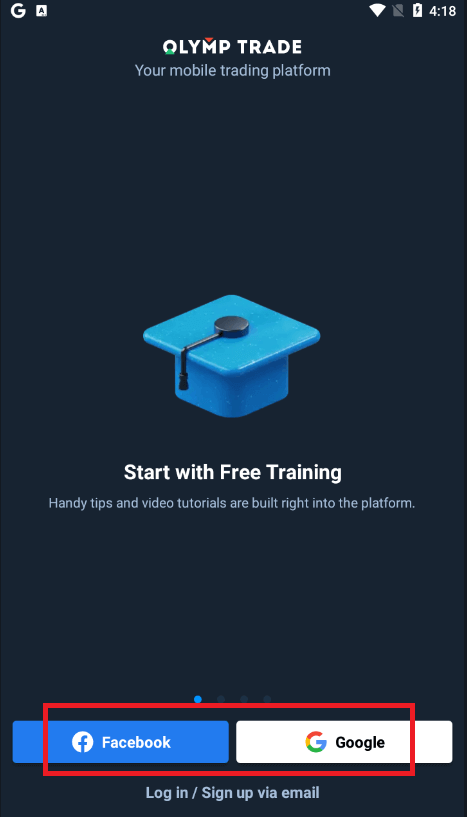
Після встановлення та запуску ви можете увійти в мобільний додаток Olymptrade для iOS, використовуючи свою електронну пошту, Facebook, Google або Apple ID. Вам просто потрібно вибрати опцію «Увійти».
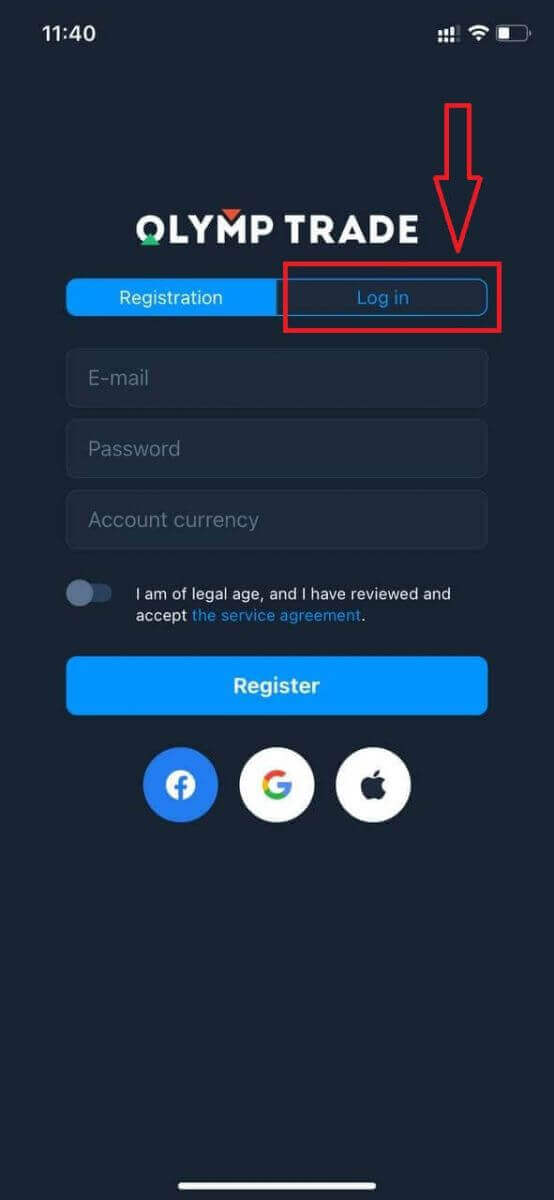
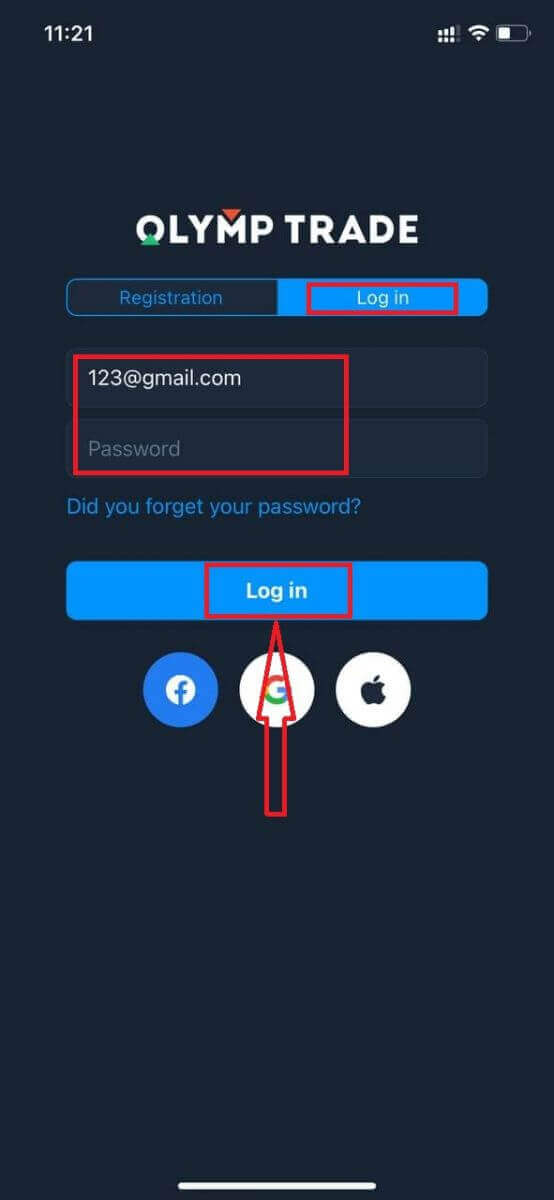
Введіть свою електронну пошту та пароль, а потім натисніть кнопку «Увійти».
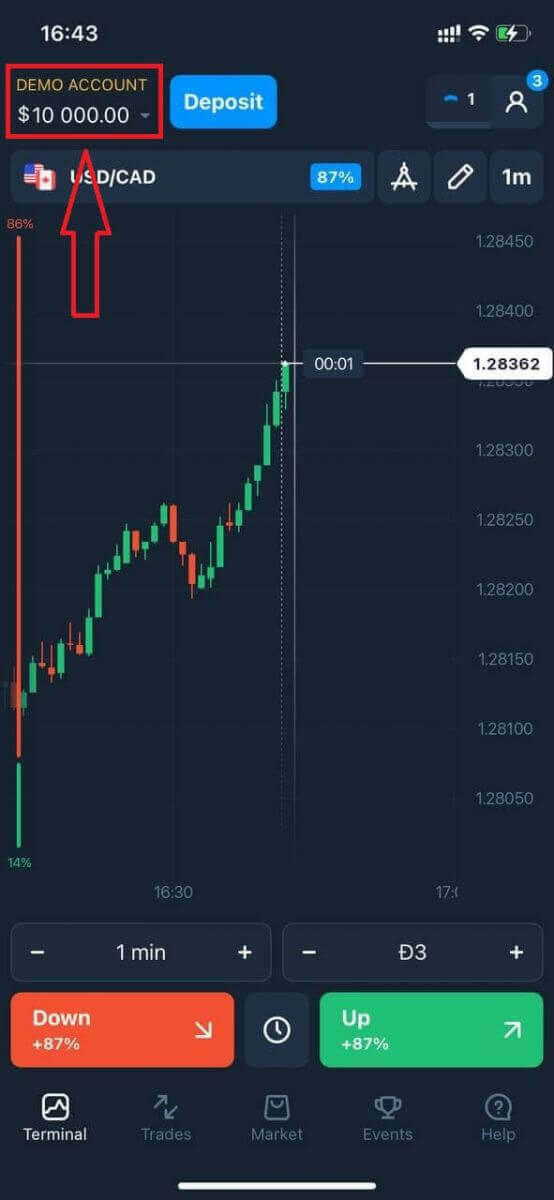
У вас є демо-рахунок на суму 10 000 доларів США для торгівлі на платформі.
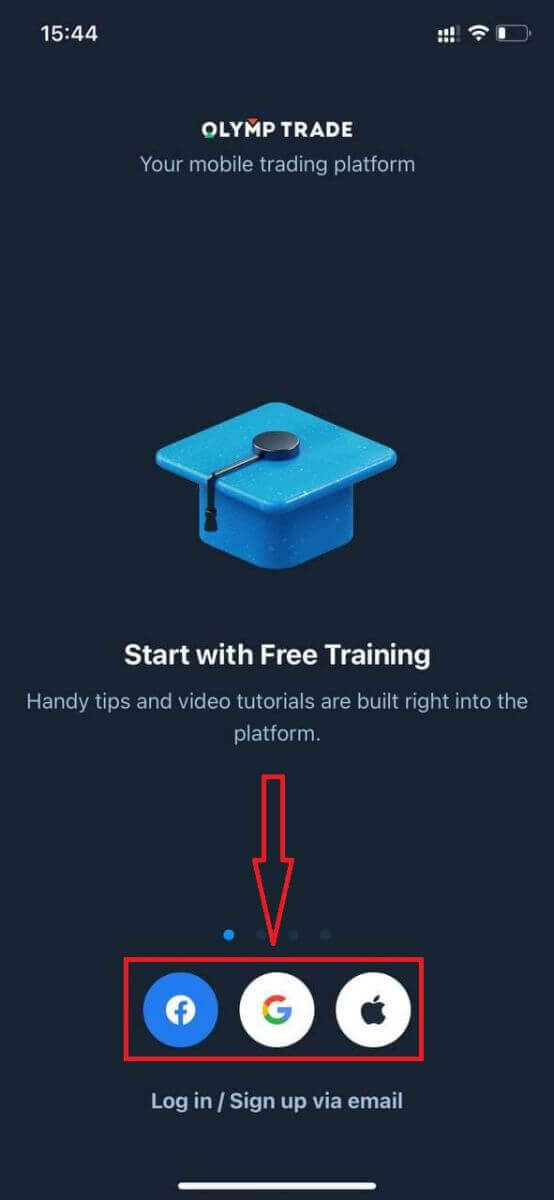
У разі входу через соціальні мережі натисніть «Apple», «Facebook» або «Google».
Як увійти в додаток Olymptrade для Android?
Щоб знайти цей додаток, потрібно відвідати магазин Google Play і знайти його за запитом «Olymptrade – додаток для торгівлі» або натиснути тут . 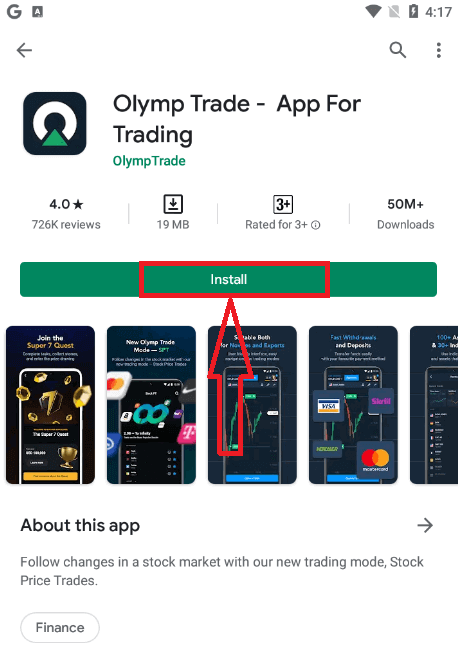
Після встановлення та запуску ви можете увійти в мобільний додаток Olymptrade для Android, використовуючи свою електронну пошту, обліковий запис Facebook або Google.
Виконайте ті ж дії, що й на пристрої iOS, виберіть опцію «Увійти».
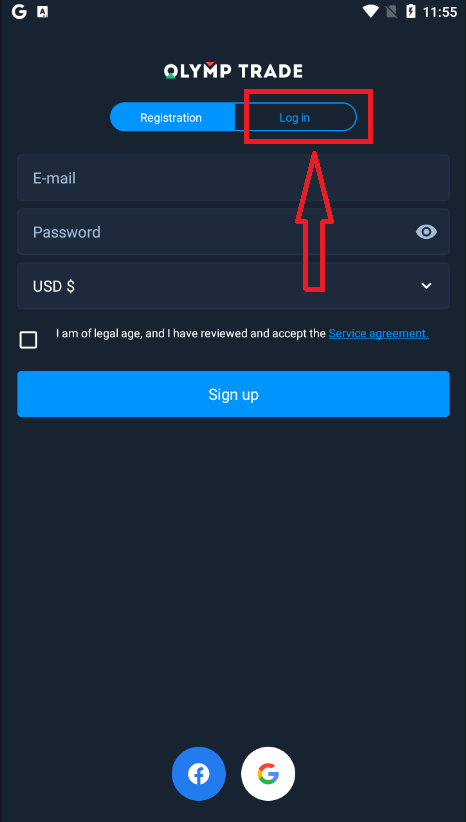
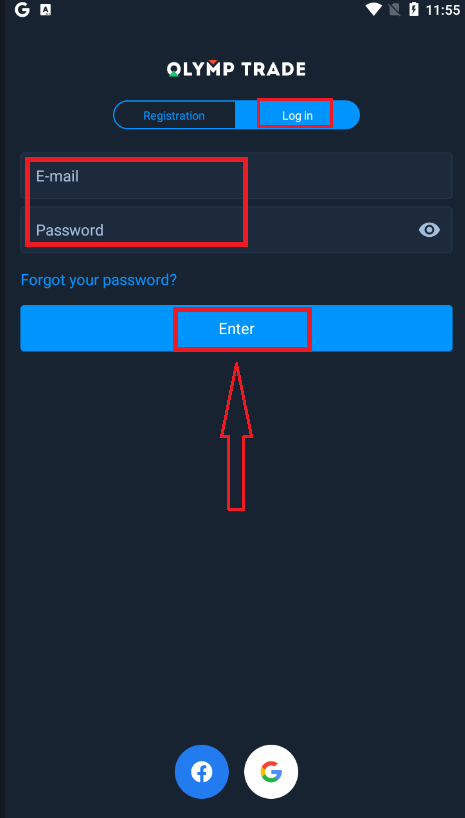
Введіть свою електронну пошту та пароль, а потім натисніть кнопку «Ввести».
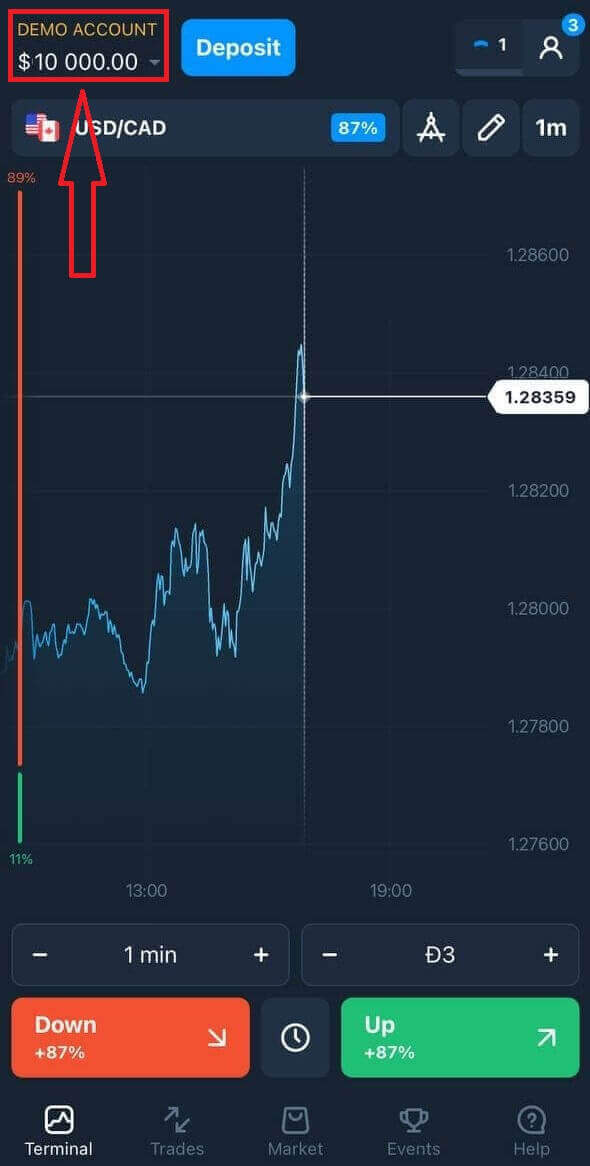
Тепер у вас також є 10 000 доларів США на демо-рахунку для торгівлі на платформі.
У разі входу через соціальні мережі натисніть «Facebook» або «Google».
Часті запитання (FAQ)
Я забув електронну адресу від облікового запису Olymptrade
Якщо ви забули свою електронну пошту, ви можете увійти за допомогою Facebook або Gmail. Якщо ви не створили ці облікові записи, ви можете створити їх під час реєстрації на сайті Olymptrade. В крайньому випадку, якщо ви забули свою електронну пошту, і немає можливості увійти через Google та Facebook, вам потрібно звернутися до служби підтримки.
Як я можу змінити валюту рахунку
Ви можете вибрати валюту рахунку лише один раз. Її не можна змінити з часом.
Ви можете створити новий обліковий запис з новою електронною адресою та вибрати потрібну валюту.
Якщо ви створили новий обліковий запис, зверніться до служби підтримки, щоб заблокувати старий.
Згідно з нашою політикою, трейдер може мати лише один обліковий запис.
Як я можу змінити свою електронну пошту
Щоб оновити свою електронну адресу, зверніться до служби підтримки.
Ми змінюємо дані через консультанта, щоб захистити облікові записи трейдерів від шахраїв.
Ви не можете самостійно змінити свою електронну адресу через обліковий запис користувача.
Як я можу змінити свій номер телефону
Якщо ви не підтвердили свій номер телефону, ви можете відредагувати його у своєму обліковому записі користувача.
Якщо ви підтвердили свій номер телефону, зверніться до служби підтримки.