Paano Mag-download at Mag-install ng Olymptrade Application para sa Laptop/PC (Windows, macOS)
Isinulat ni

Online Trading Platform Researcher at Guide Writer
Nagsasaliksik ng mga platform ng broker at mga sistema ng trading account.
Subukan ang pinakabagong bersyon ng aming application sa pangangalakal para sa isang maayos, walang distraction na karanasan sa pangangalakal.

Paano Mag-download at Mag-install ng Olymptrade App sa Windows
Ang Desktop app ng trading platform para sa Windows ay eksaktong kapareho ng web version nito. Dahil dito, walang magiging problema sa pangangalakal at paglilipat ng pondo.
- Sistema ng pagpapatakbo:
- RAM:
- Video card:
- Espasyo sa hard disk:
I-download ang opisyal na Olymptrade app dito sa iyong Laptop/PC.
Kunin ang Olymptrade App para sa Windows
Awtomatikong magsisimulang mag-download ang iyong Olymptrade installer sa loob ng ilang segundo. Kung hindi ito mangyari, i-restart ang pag-download.
Pagkatapos ng matagumpay na pag-download, sundin ang mga hakbang na ito upang i-install ito sa iyong Laptop/PC:
1. I-save ang "Olymp_Trade_Community_Version_win64_latest.exe" file sa iyong computer.
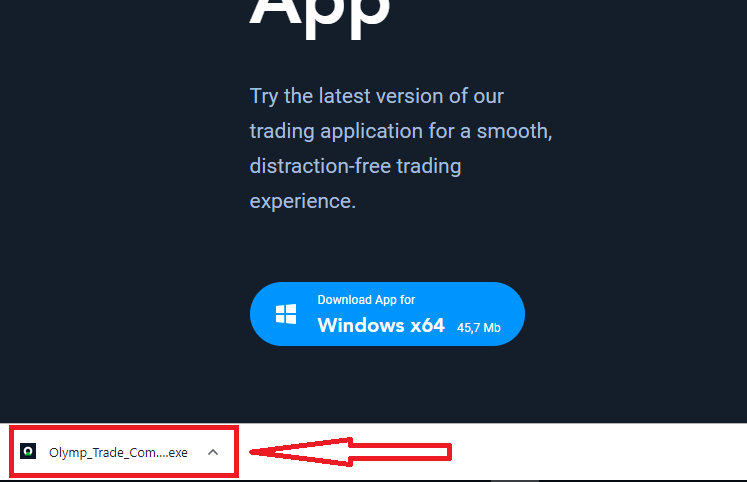
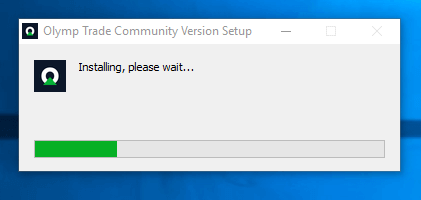
2. Buksan ang na-download na file, i-double click ang file, awtomatiko itong tatakbo.
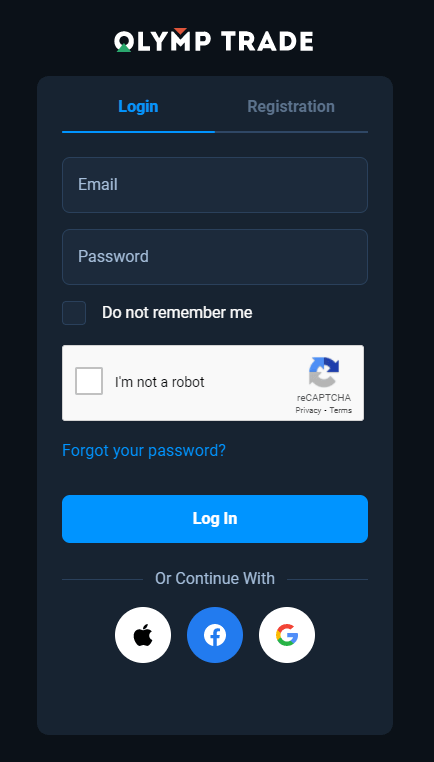
3. Mag-log in sa client at simulan ang pangangalakal. Kung sakaling hindi mo matandaan ang iyong e-mail o password, gamitin ang opsyon sa pagbawi ng password o baguhin ang password sa iyong profile.
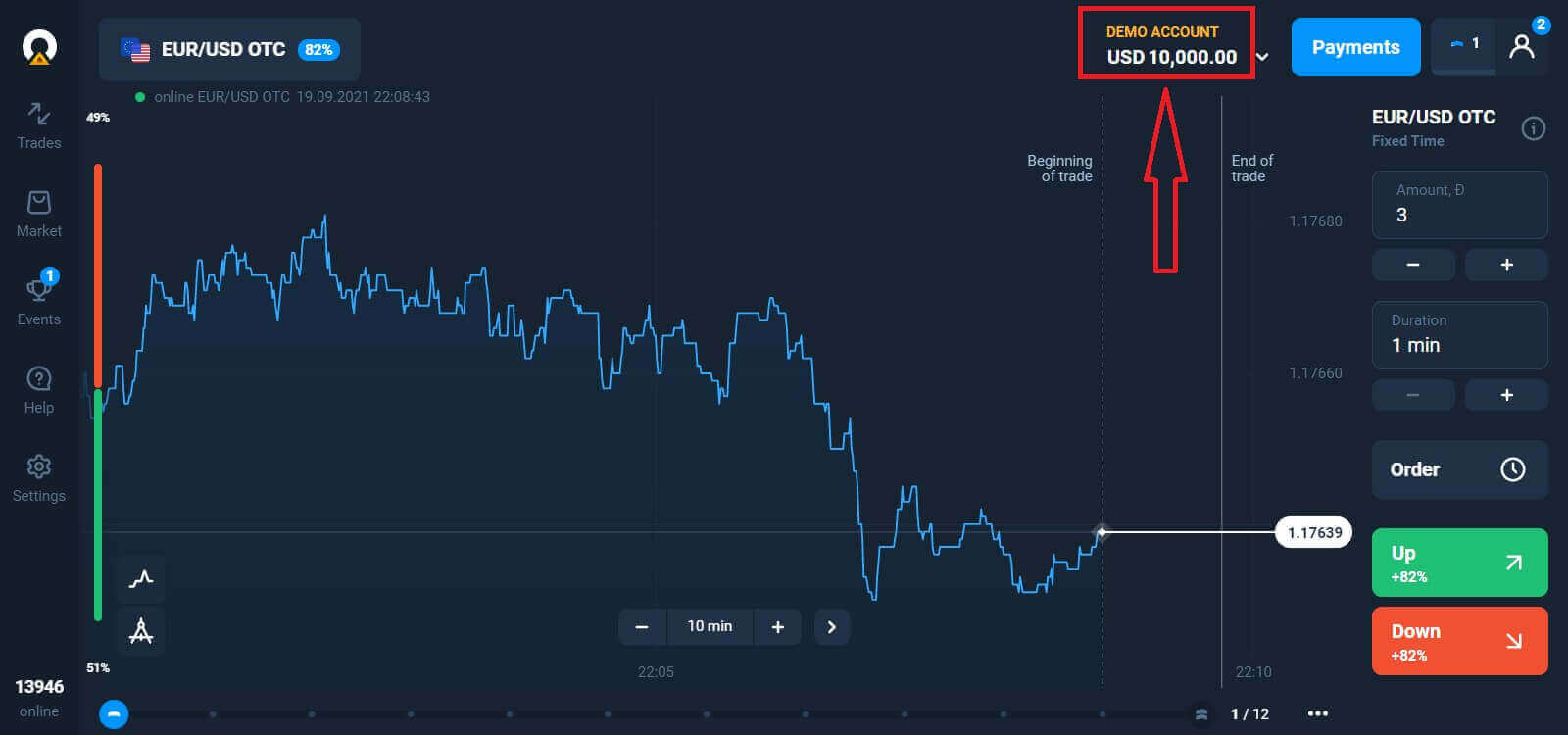
Ngayon ay maaari ka nang magsimulang mangalakal. Mayroon kang $10,000 sa Demo Account, maaari ka ring mangalakal sa isang real account pagkatapos magdeposito.
Paano mag-Deposit sa Olymptrade
Paano I-download at I-install ang Olymptrade App sa macOS
Ang Desktop app para sa macOS ay eksaktong kapareho rin ng web version nito. Dahil dito, walang magiging problema sa pangangalakal at paglilipat ng pondo.
- Sistema ng pagpapatakbo:
- RAM:
- Video card:
- Espasyo sa hard disk:
I-download ang opisyal na Olymptrade app dito sa iyong Laptop/PC.
Kunin ang Olymptrade App para sa macOS
Awtomatikong magsisimulang mag-download ang iyong Olymptrade installer sa loob ng ilang segundo. Kung hindi ito mangyari, i-restart ang pag-download.
Pagkatapos ng matagumpay na pag-download, gawin ang parehong mga hakbang tulad ng sa Windows upang i-install ito sa iyong Laptop/PC:
Paano Magrehistro Gamit ang Email
Para mag-sign up, kailangan mong punan ang lahat ng kinakailangang impormasyon at i-click ang button na " Register "- Maglagay ng wastong email address.
- Gumawa ng isang malakas na password .
- Piliin ang pera ng account: (EUR o USD)
- Kailangan mo ring sumang-ayon sa kasunduan sa serbisyo at kumpirmahin na ikaw ay nasa legal na edad (higit sa 18).
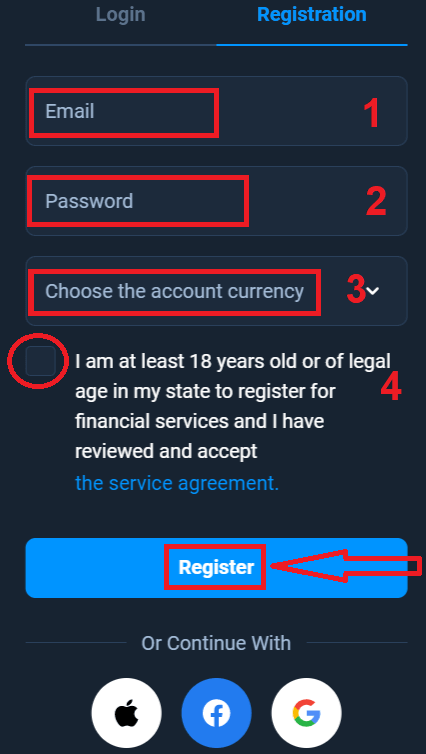
Binabati kita! Matagumpay kang nakapagrehistro. Una, tutulungan ka naming gawin ang iyong mga unang hakbang sa aming online trading platform, i-click ang "Start Training" para mabilis na makita ang Olymptrade. Kung alam mo kung paano gamitin ang Olymptrade, i-click ang "X" sa kanang sulok sa itaas.
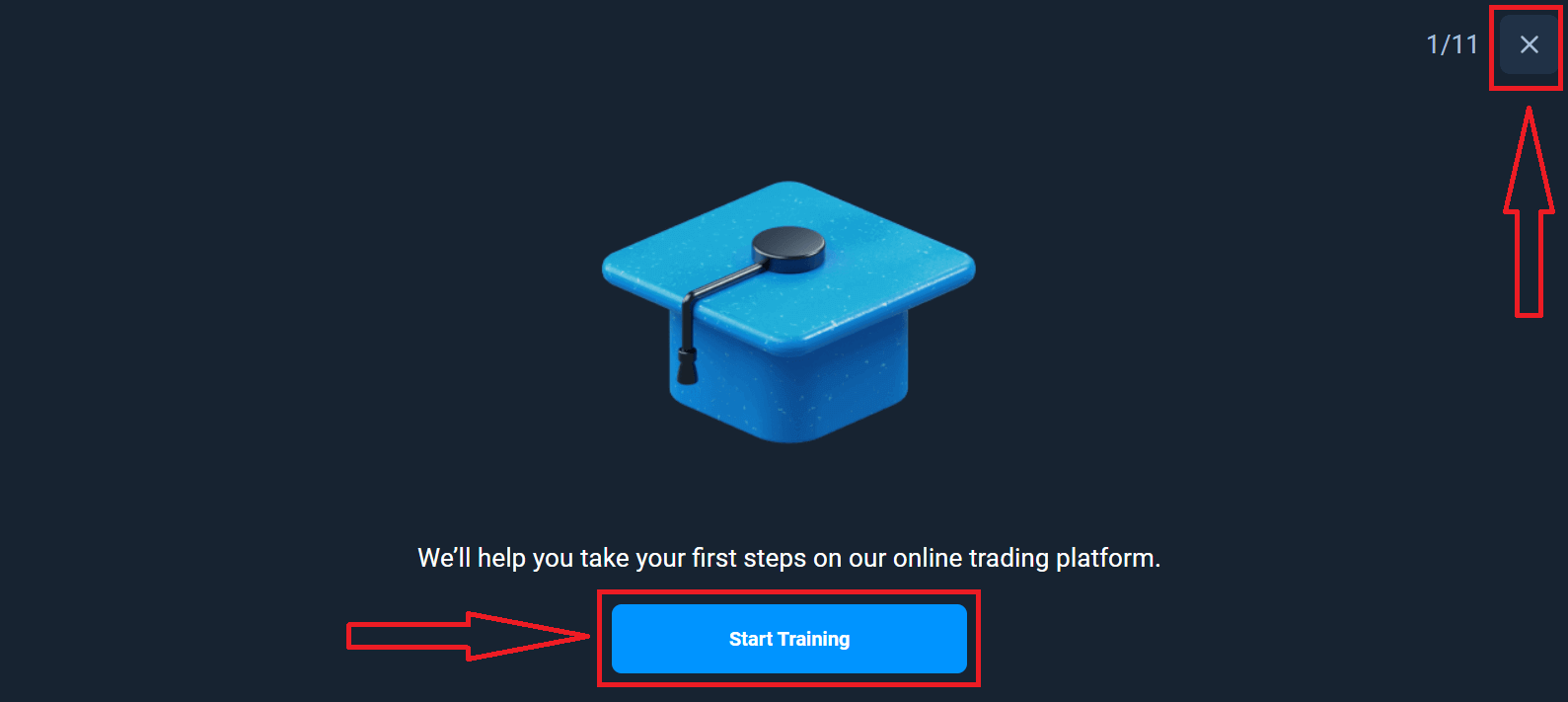
Ngayon ay maaari ka nang magsimulang mag-trade, mayroon kang $10,000 sa Demo account. Ang Demo account ay isang tool para maging pamilyar ka sa platform, magsanay ng iyong mga kasanayan sa pangangalakal sa iba't ibang asset at subukan ang mga bagong mekanika sa isang real-time chart nang walang mga panganib.
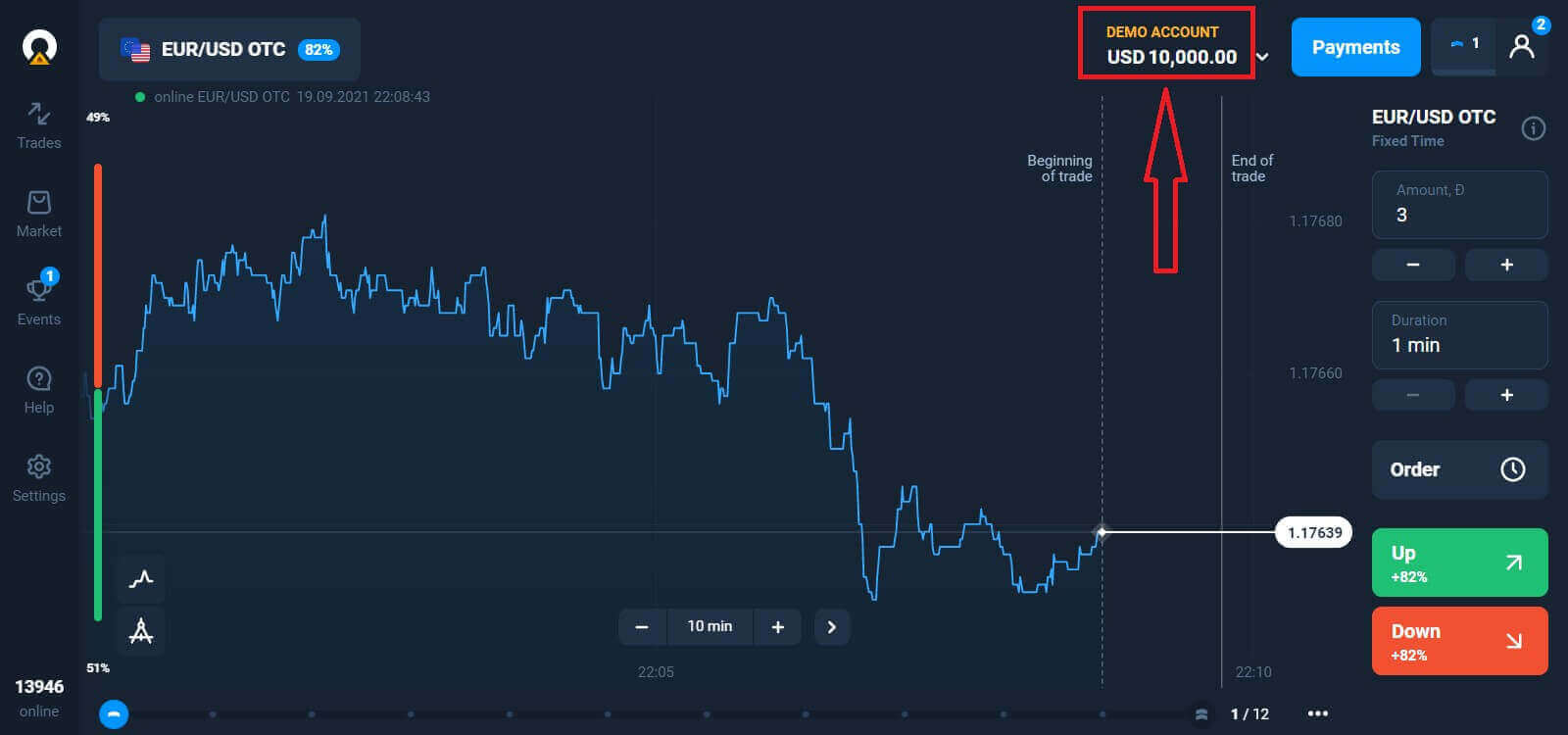
Maaari ka ring mag-trade sa isang real account pagkatapos mag-deposito sa pamamagitan ng pag-click sa live account na gusto mong i-top up (sa menu na "Accounts"),
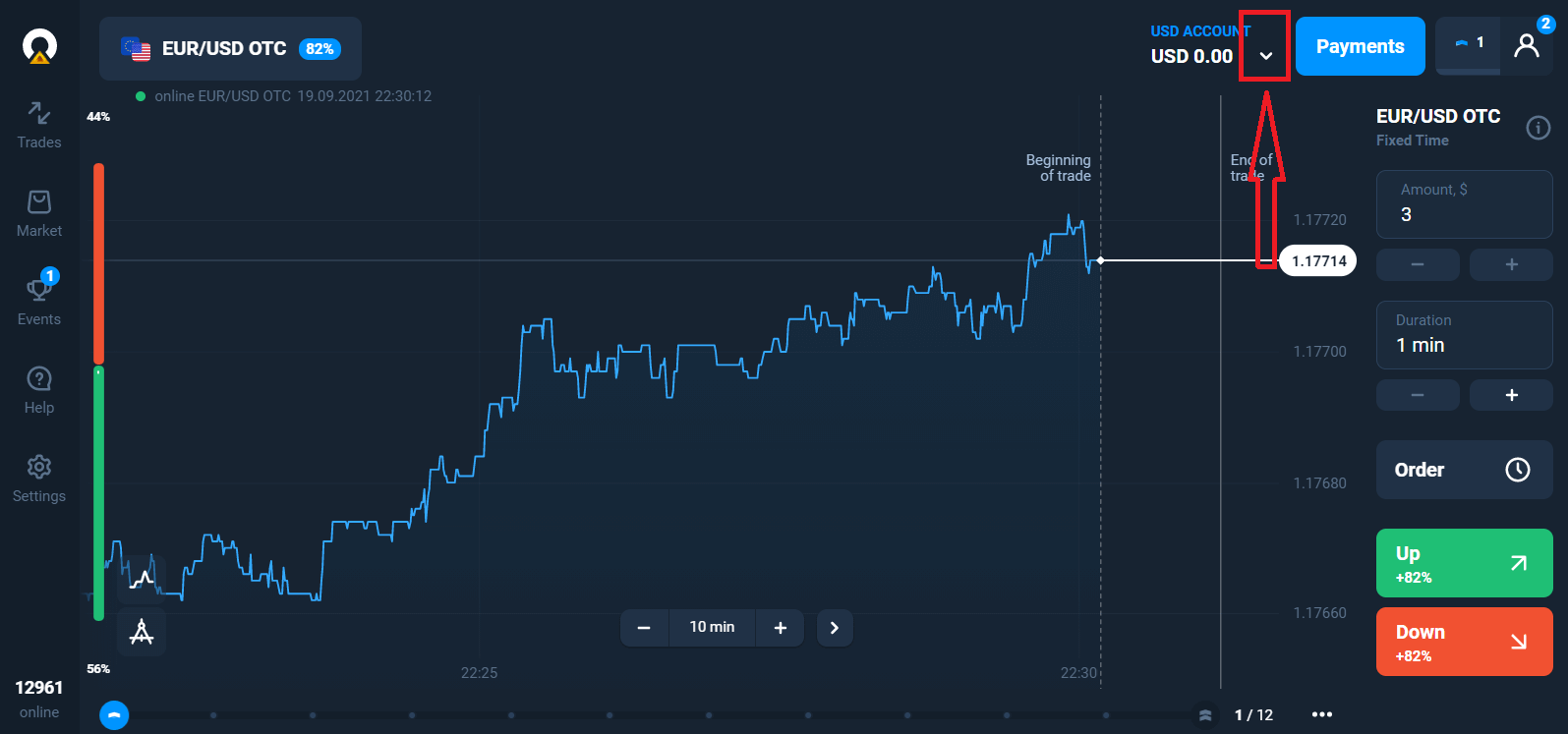
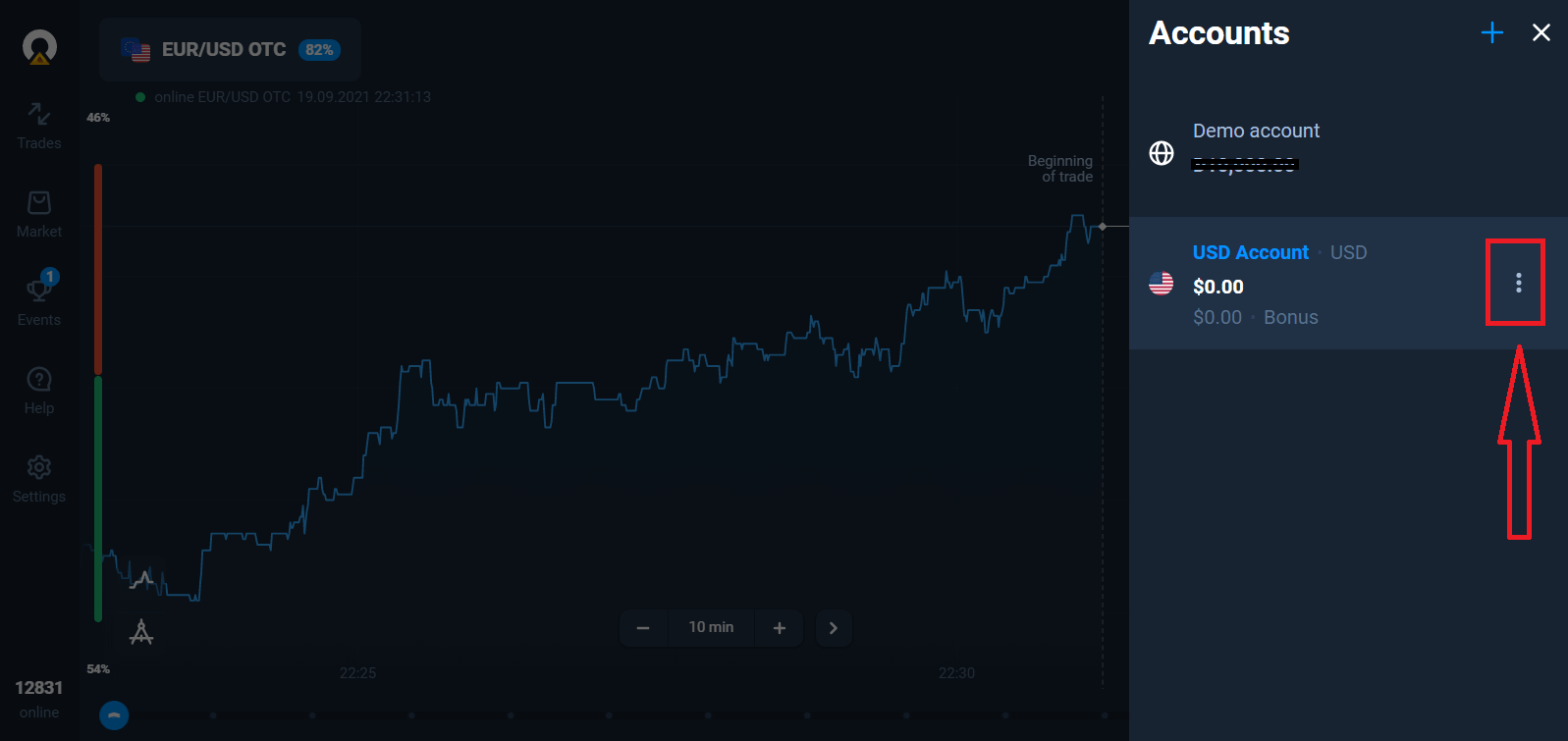
piliin ang opsyong "Deposit", at pagkatapos ay piliin ang halaga at paraan ng pagbabayad.
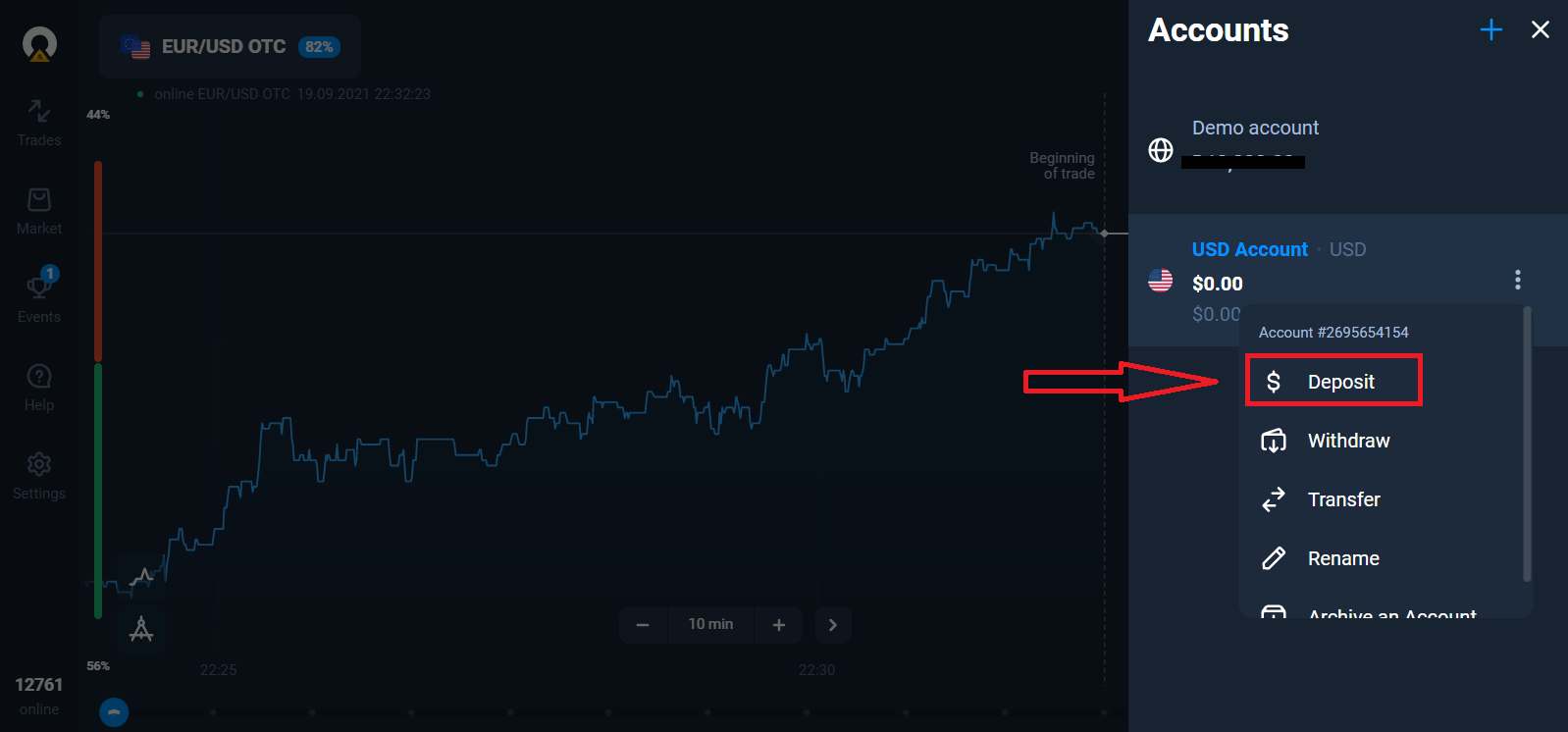
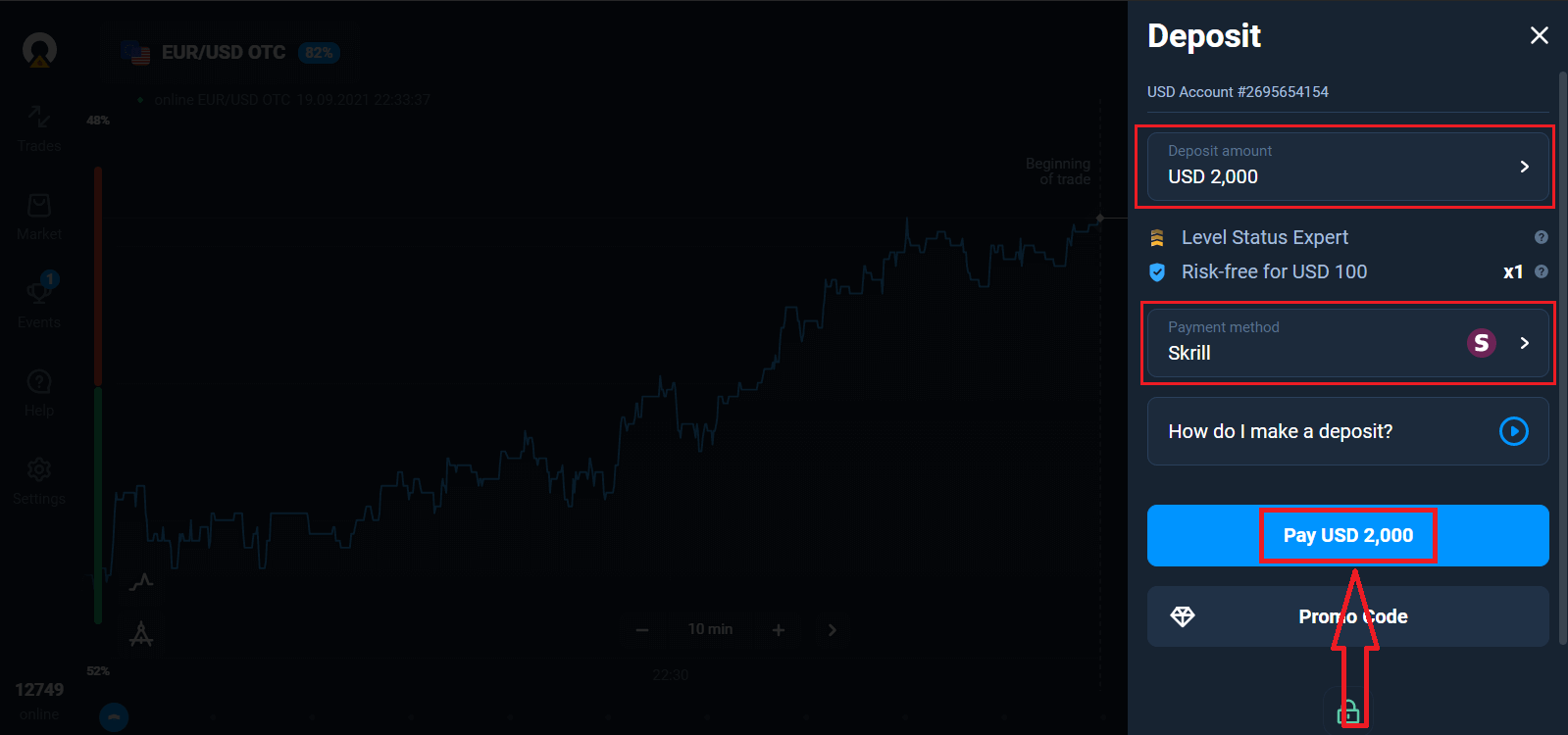
Para simulan ang Live trading, kailangan mong mamuhunan sa iyong account (Ang minimum na halaga ng deposito ay 10 USD/EUR).
Paano Mag-deposit sa Olymptrade.
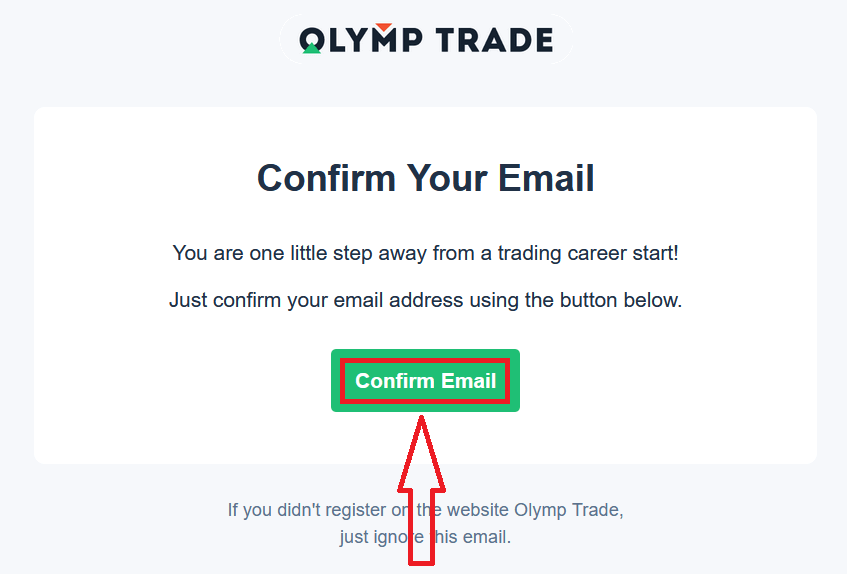
Sa wakas, kapag na-access mo na ang iyong email, magpapadala sa iyo ang Olymptrade ng confirmation mail. I-click ang button na "Confirm Email" sa mail na iyon para i-activate ang iyong account. Kaya, tatapusin mo na ang pagpaparehistro at pag-activate ng iyong account.
Paano Magrehistro gamit ang isang Facebook account
Mayroon ka ring opsyon na buksan ang iyong account gamit ang Facebook account at magagawa mo iyon sa ilang simpleng hakbang lamang: 1. I-click ang Facebook button
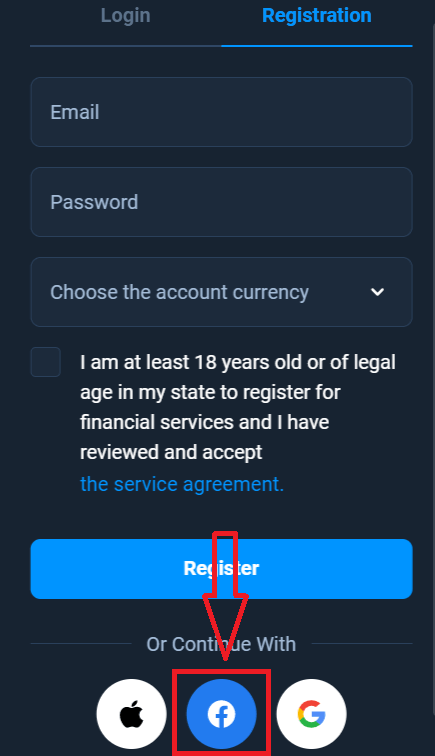
. 2. Magbubukas ang Facebook login window, kung saan kakailanganin mong ilagay ang iyong email address na ginamit mo sa pagrehistro sa Facebook.
3. Ilagay ang password mula sa iyong Facebook account.
4. I-click ang “Log In”.
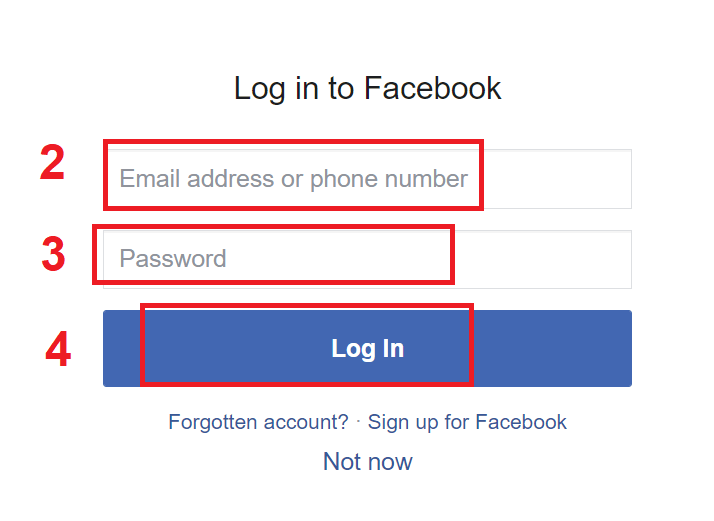
Kapag na-click mo na ang “Log in” button, hihiling ang Olymptrade ng access sa: Iyong pangalan, profile picture, at email address. I-click ang Continue...
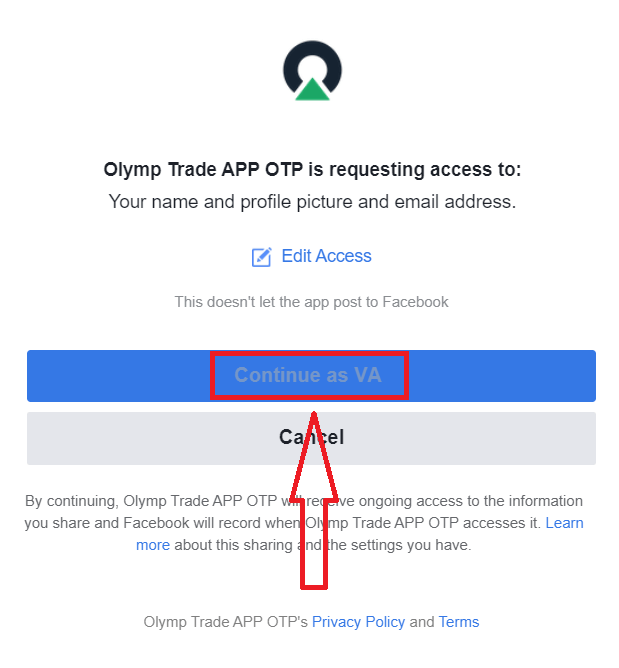
Pagkatapos nito, awtomatiko kang mare-redirect sa Olymptrade platform.
Paano Magrehistro gamit ang isang Google account
1. Para mag-sign up gamit ang Google account, i-click ang kaukulang button sa registration form.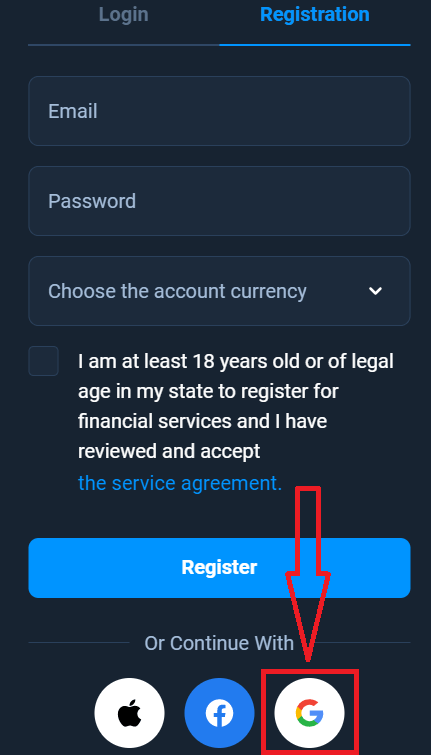
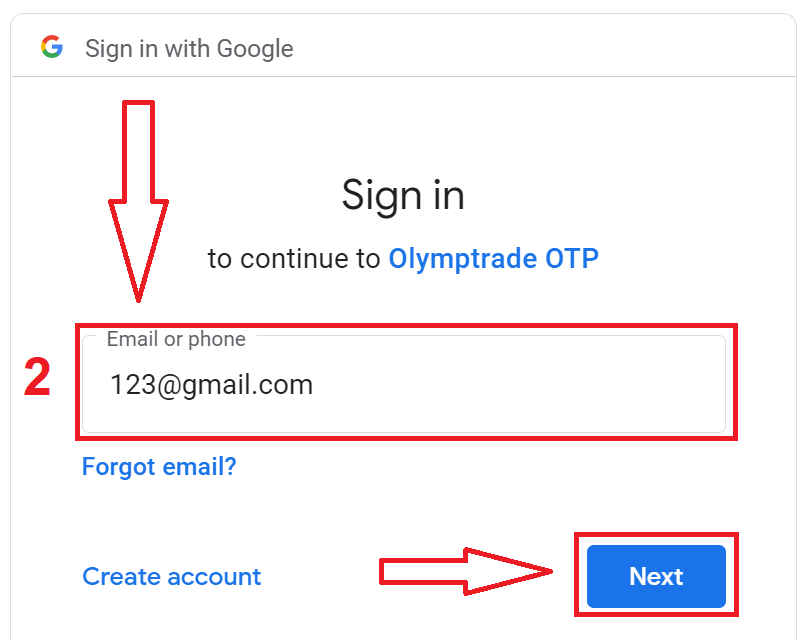
2. Sa bagong bukas na window, ilagay ang iyong numero ng telepono o email at i-click ang "Next".
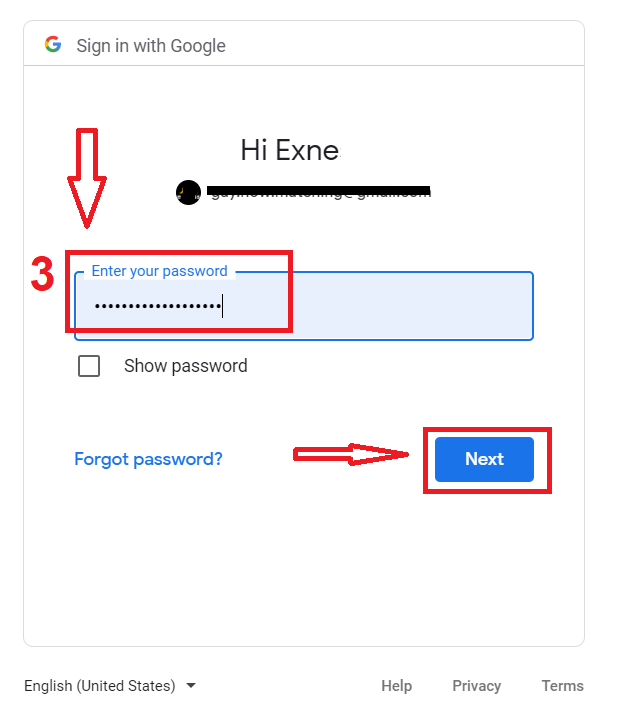
3. Pagkatapos, ilagay ang password para sa iyong Google account at i-click ang “Next”.
Pagkatapos nito, sundin ang mga tagubiling ipinadala mula sa serbisyo sa iyong email address.
Paano Magrehistro gamit ang Apple ID
1. Para mag-sign up gamit ang Apple ID, i-click ang kaukulang button sa registration form. 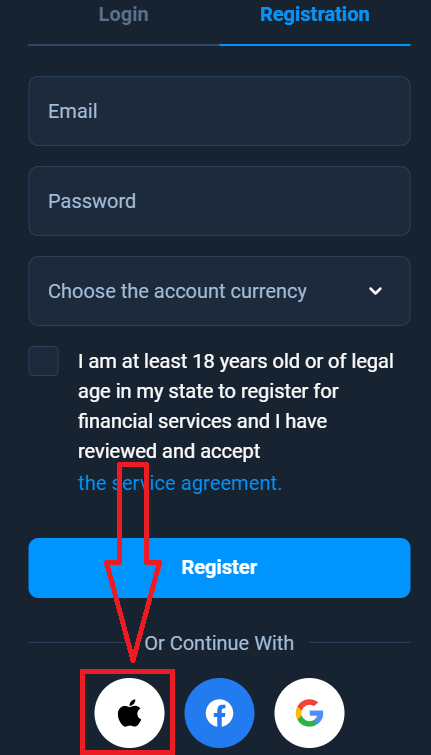
2. Sa bagong bukas na window, ilagay ang iyong Apple ID at i-click ang "Next"
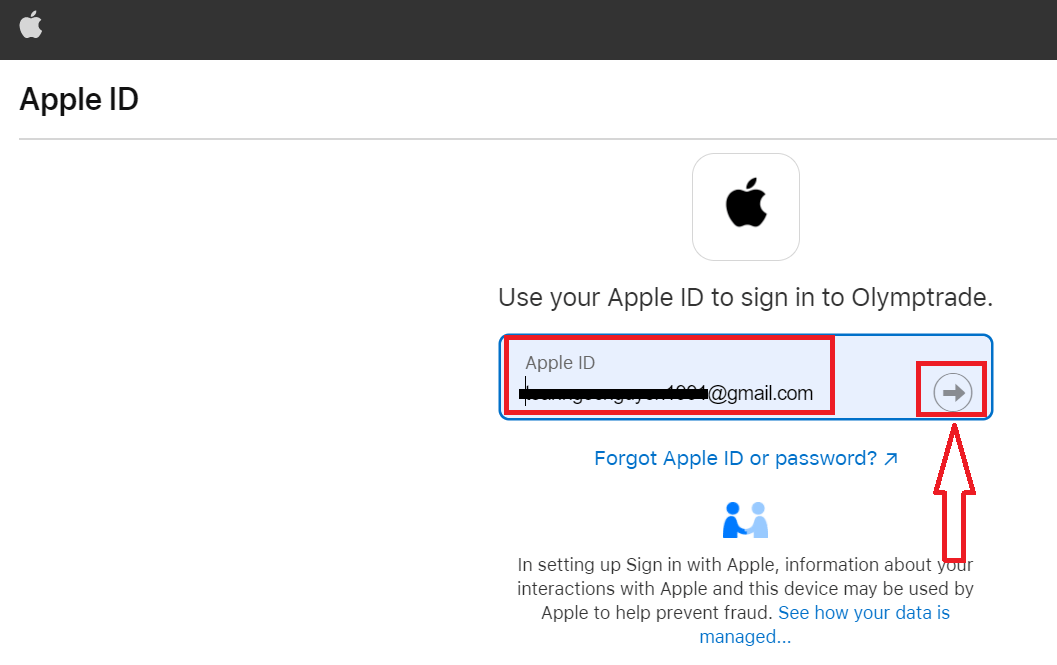
. 3. Pagkatapos, ilagay ang password para sa iyong Apple ID at i-click ang “Next”.
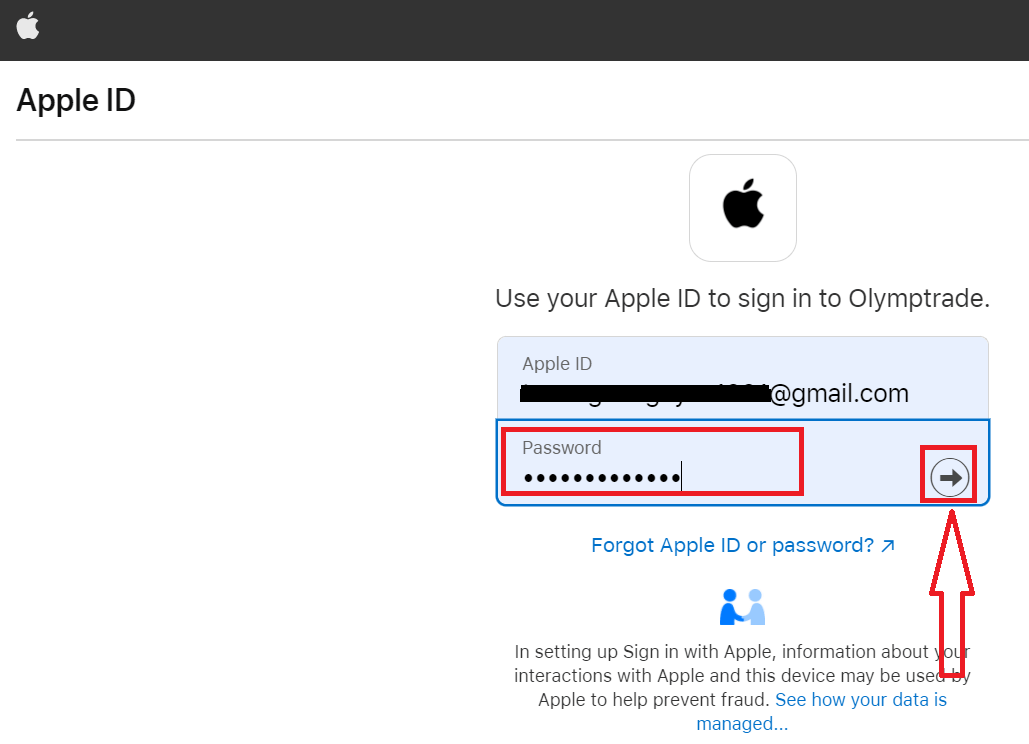
Pagkatapos nito, sundin ang mga tagubiling ipinadala mula sa serbisyo at maaari ka nang magsimulang mag-trade sa Olymptrade.