Olymptrade I-download
Isinulat ni

Online Trading Platform Researcher at Guide Writer
Nagsasaliksik ng mga platform ng broker at mga sistema ng trading account.
Ang pagkuha ng ganap na access sa kalakalan sa isang telepono ay nangangailangan ng higit pa sa pag-tap sa isang icon ng app — kailangan mo ng tamang bersyon ng OS, sapat na storage, at tamang access sa tindahan upang makumpleto ang pag-install at unang beses na pag-login. Maraming user ang naliligaw sa pagiging available sa rehiyon, mga hindi inaasahang kahilingan sa pahintulot, o hindi napapanahong software ng device na pumipigil sa Olymptrade app mula sa pag-install o pagkonekta sa kanilang account. Ang paghahanda muna ng iyong device ay nagbabawas ng mga pagkaantala at iniiwasan ang mga karaniwang pag-uulit ng pag-verify pagkatapos i-install.
Sa ibaba ay makikita mo ang malinaw, partikular na device na mga hakbang upang i-download at i-install ang Olymptrade mobile app sa Android at iOS, kasama ang mga post-install na pagsusuri tulad ng mga update sa app, mga setting ng notification, at secure na mga tip sa pag-log in. Sinasaklaw din ng mga tagubilin ang simpleng pag-troubleshoot para sa mga nabigong pag-download at paghihigpit sa tindahan upang mapatakbo mo ang app at mai-link ito sa iyong trading account nang ligtas at mabilis.
Sa ibaba ay makikita mo ang malinaw, partikular na device na mga hakbang upang i-download at i-install ang Olymptrade mobile app sa Android at iOS, kasama ang mga post-install na pagsusuri tulad ng mga update sa app, mga setting ng notification, at secure na mga tip sa pag-log in. Sinasaklaw din ng mga tagubilin ang simpleng pag-troubleshoot para sa mga nabigong pag-download at paghihigpit sa tindahan upang mapatakbo mo ang app at mai-link ito sa iyong trading account nang ligtas at mabilis.

Paano Mag-download at Mag-install ng Olymptrade App sa iOS Phone
Ang mobile na bersyon ng trading platform ay eksaktong kapareho ng web na bersyon nito. Dahil dito, walang magiging problema sa pangangalakal at paglilipat ng pondo. Bukod dito, ang Olymptrade trading app para sa iOS ay itinuturing na pinakamahusay na app para sa online trading. Kaya naman, mataas ang rating nito sa tindahan. I-download ang opisyal na Olymptrade app mula sa App Store o mag-click dito . Hanapin lamang ang “Olymptrade - Online Trading” app at i-download ito sa iyong iPhone o iPad.
Kunin ang Olymptrade App para sa iOS
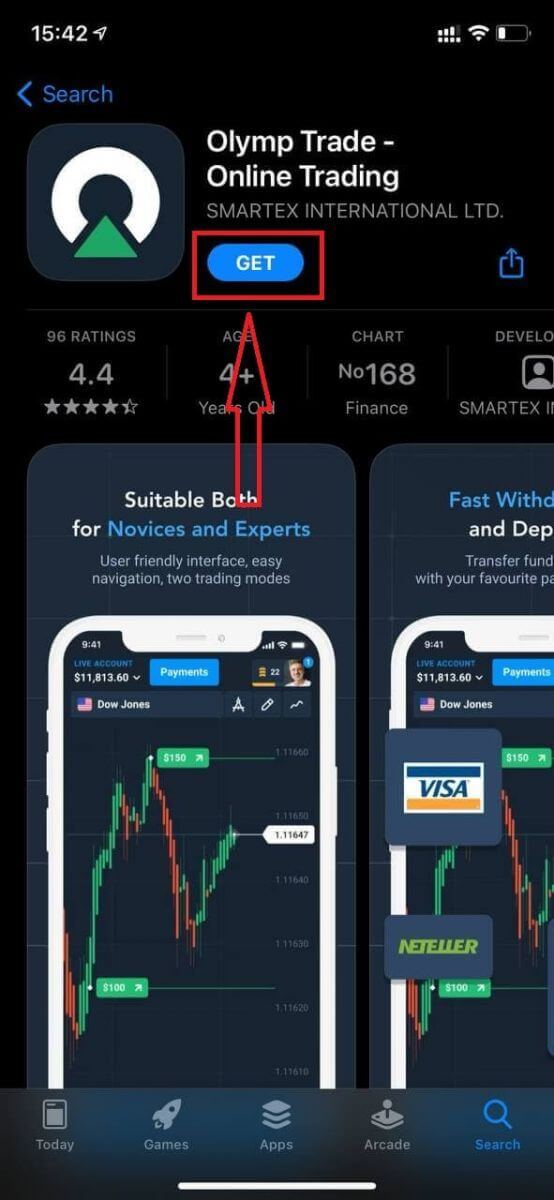
Hintaying makumpleto ang pag-install. Pagkatapos ay maaari ka nang mag-sign up sa Olymptrade App at mag-log in para magsimulang mag-trade.
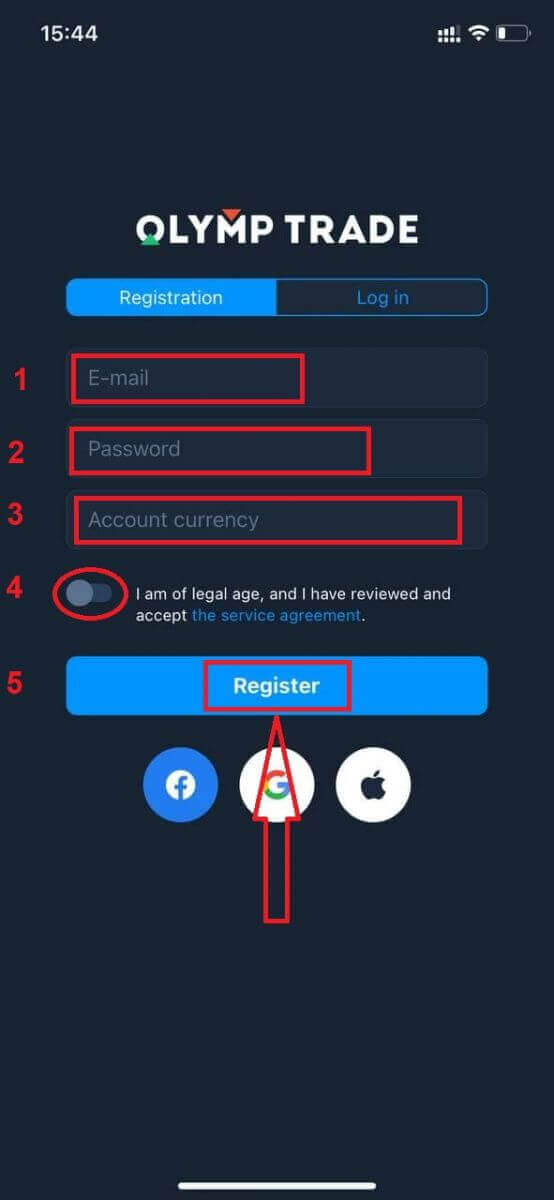
Sa totoo lang, medyo simple lang magbukas ng account gamit ang iOS App:
- Maglagay ng wastong email address.
- Gumawa ng isang malakas na password .
- Piliin ang pera ng account (EUR o USD)
- Kailangan mo ring sumang-ayon sa kasunduan sa serbisyo at kumpirmahin na ikaw ay nasa legal na edad (higit sa 18).
- I-click ang buton na "Magrehistro"
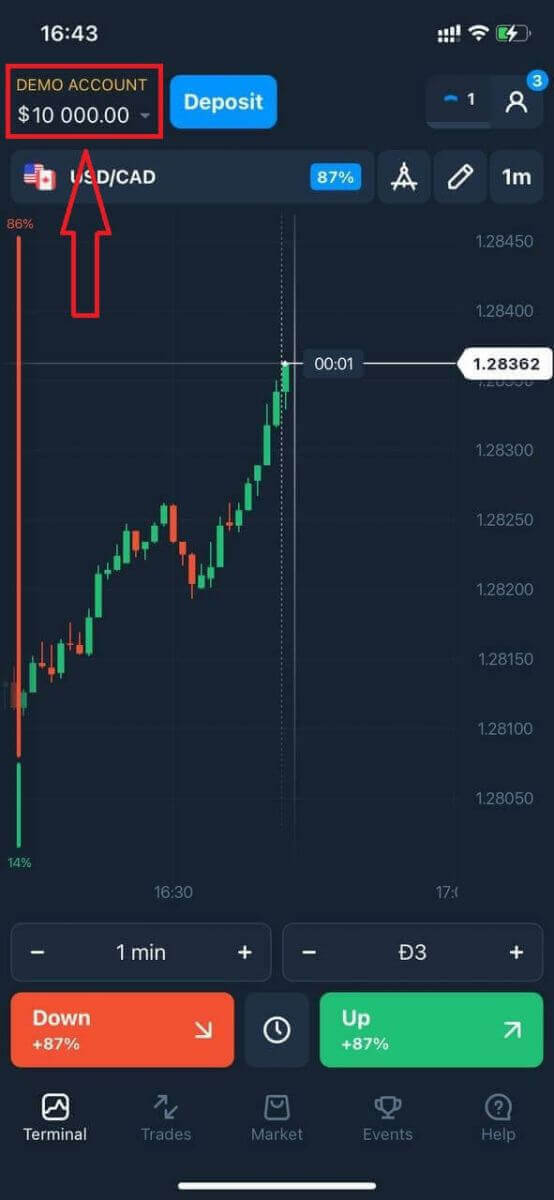
Binabati kita! Matagumpay kang nakapagparehistro. Ngayon ay mayroon ka nang $10,000 sa Demo account. Ang demo account ay isang tool para maging pamilyar ka sa platform, magsanay sa iyong mga kasanayan sa pangangalakal sa iba't ibang asset, at subukan ang mga bagong mekanika sa isang real-time chart nang walang mga panganib.
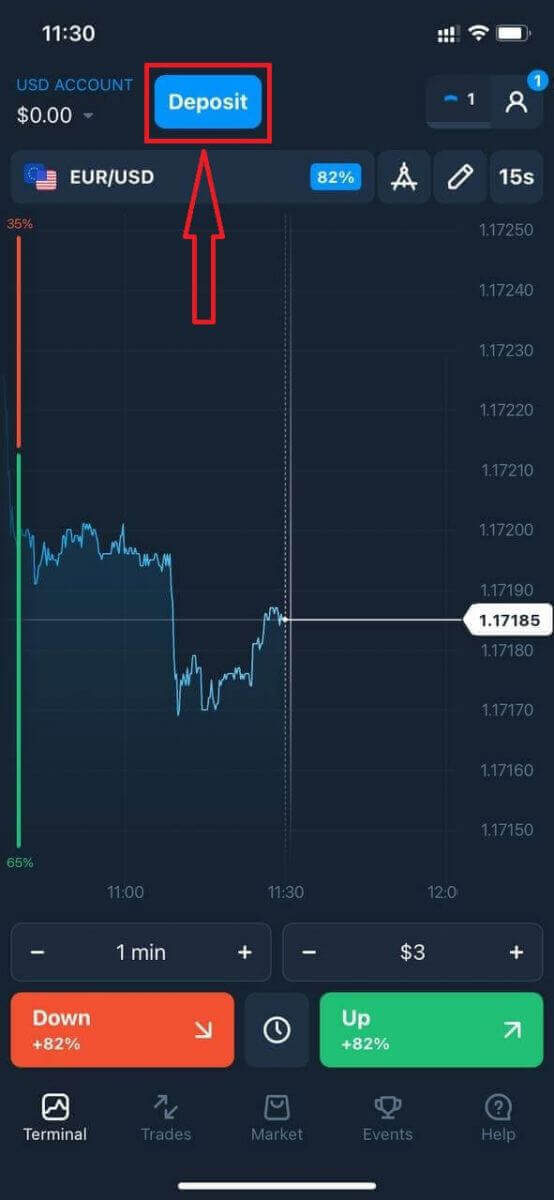
Kung gusto mong mag-trade gamit ang totoong account, i-click ang "Deposit" para simulan ang pangangalakal gamit ang totoong pera.
Paano Mag-deposit sa Olymptrade
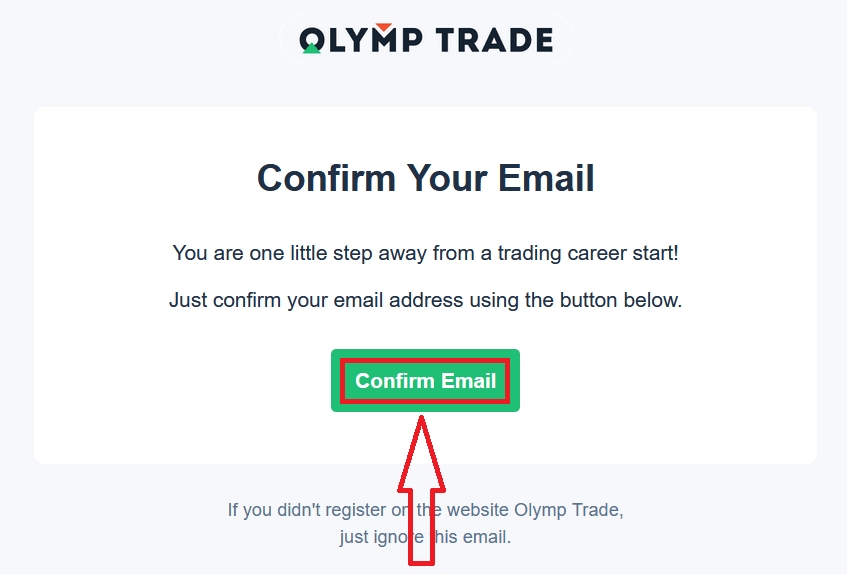
Sa wakas, kapag na-access mo na ang iyong email, magpapadala sa iyo ang Olymptrade ng confirmation mail. I-click ang button sa mail na iyon para i-activate ang iyong account. Kaya, tatapusin mo na ang pagrehistro at pag-activate ng iyong account.
Kung sakaling magparehistro sa social media, i-click ang "Apple" o "Facebook" o "Google".
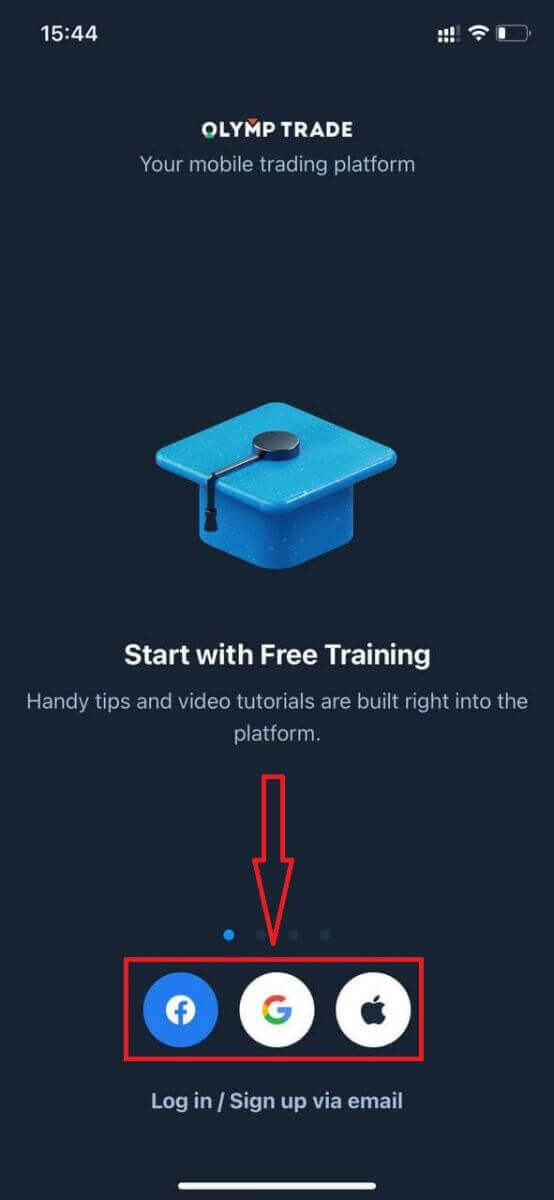
Kung gumagamit ka na ng trading platform na ito, mag-log in sa iyong account sa iOS mobile device.
Paano Mag-download at Mag-install ng Olymptrade App sa Android Phone
Ang Olymptrade trading app para sa Android ay itinuturing na pinakamahusay na app para sa online trading. Kaya naman, mataas ang rating nito sa tindahan, at wala ring magiging problema sa pangangalakal at paglilipat ng pondo.I-download ang opisyal na Olymptrade mobile app mula sa Google Play store o mag-click dito . Hanapin lamang ang “Olymptrade - App For Trading” app at i-download ito sa iyong Android Phone.
Kunin ang Olymptrade App para sa Android
I-click ang [Install] para makumpleto ang pag-download.
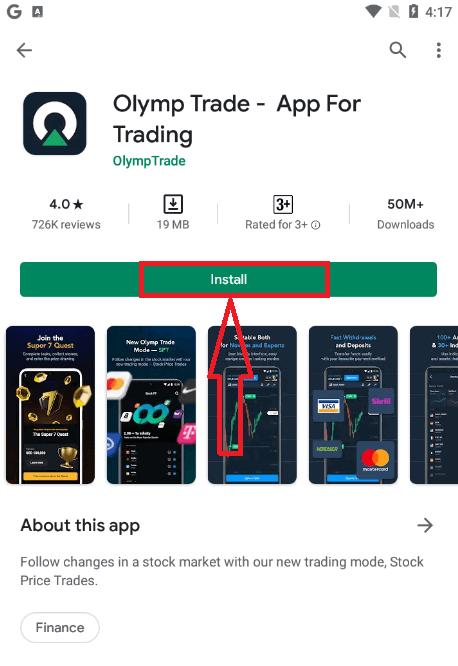
Hintaying makumpleto ang pag-install. Pagkatapos ay maaari ka nang mag-sign up sa Olymptrade App at mag-log in para magsimulang mag-trade.
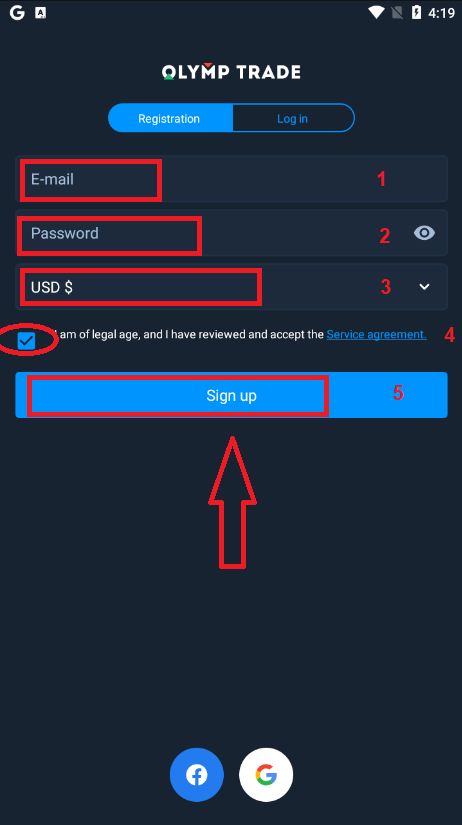
Sa totoo lang, medyo simple lang din magbukas ng account gamit ang Android App. Kung gusto mong magrehistro gamit ito, sundin ang mga madaling hakbang na ito:
- Maglagay ng wastong email address.
- Gumawa ng isang malakas na password .
- Piliin ang pera ng account (EUR o USD)
- Kailangan mo ring sumang-ayon sa kasunduan sa serbisyo at kumpirmahin na ikaw ay nasa legal na edad (higit sa 18).
- I-click ang button na "Mag-sign up"
Binabati kita! Matagumpay kang nakapagparehistro. Ngayon ay mayroon ka nang $10,000 sa Demo Account. Ang demo account ay isang tool para maging pamilyar ka sa platform, magsanay sa iyong mga kasanayan sa pangangalakal sa iba't ibang asset, at subukan ang mga bagong mekanika sa isang real-time chart nang walang mga panganib.
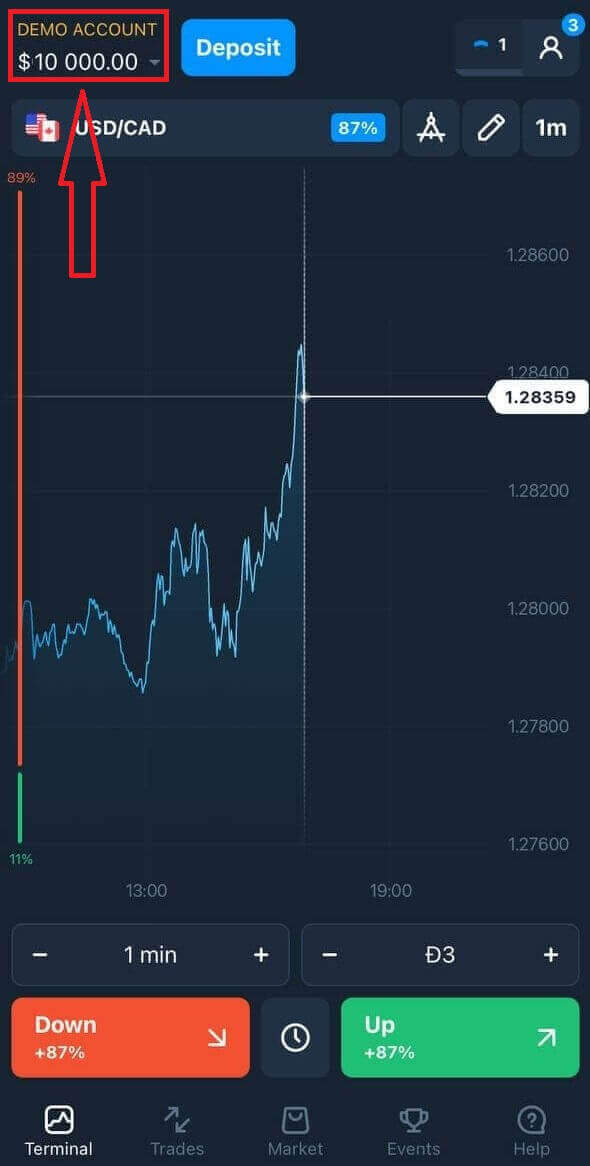
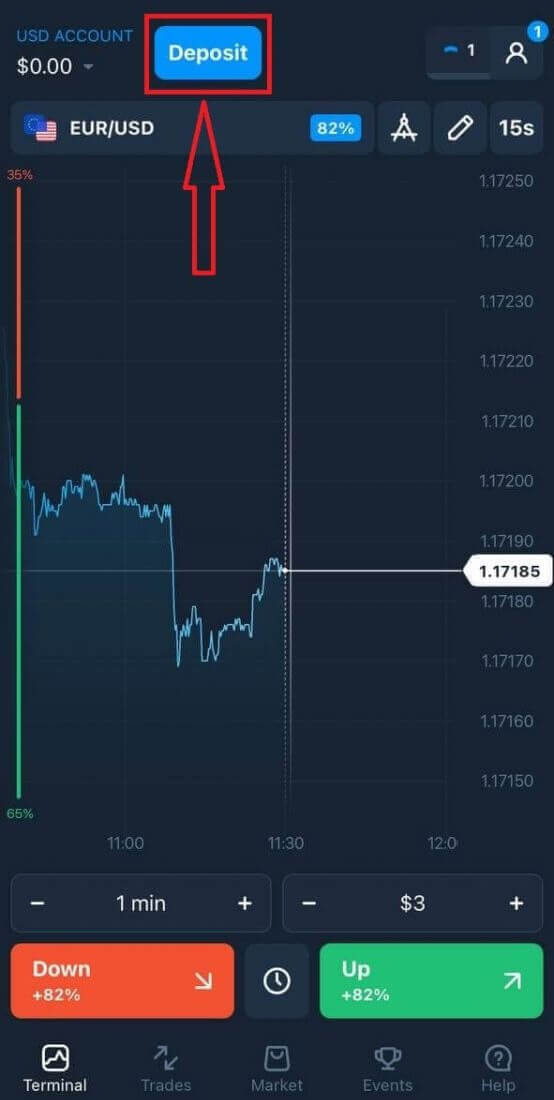
Kung gusto mong mag-trade gamit ang totoong account, i-click ang "Deposit" para simulan ang pangangalakal gamit ang totoong pera.
Paano Mag-deposit sa Olymptrade
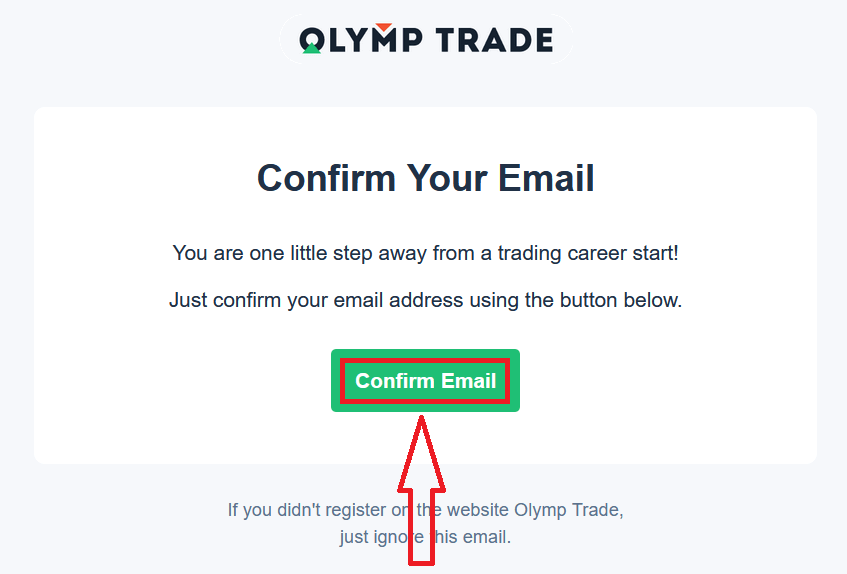
Sa wakas, kapag na-access mo na ang iyong email, magpapadala sa iyo ang Olymptrade ng confirmation mail. I-click ang button sa mail na iyon para i-activate ang iyong account. Kaya, tatapusin mo na ang pagpaparehistro at pag-activate ng iyong account.
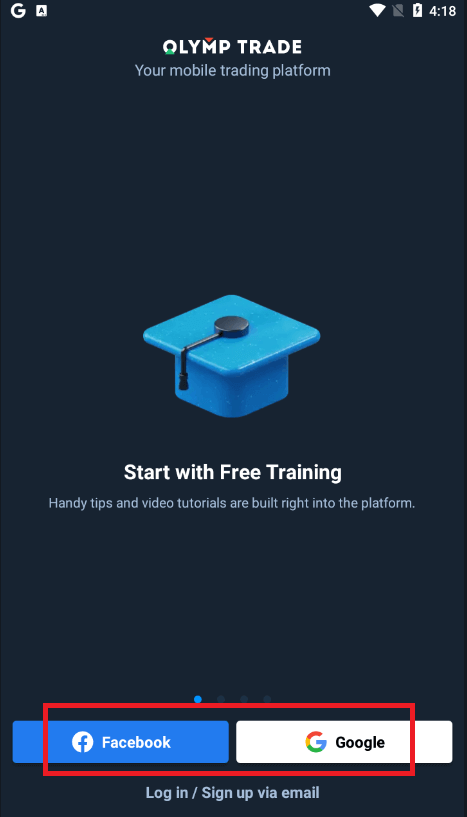
Kung sakaling magparehistro sa social media, i-click ang “Facebook” o “Google”.
Kung gumagamit ka na ng trading platform na ito, mag-log in sa iyong account sa Android mobile device.
FAQS
Sinusuportahan ng karamihan sa mga modernong Android at iOS phone ang app ngunit tingnan ang listahan ng Play Store o App Store para sa eksaktong minimum na kinakailangan sa OS at espasyo. Asahan na kailangan ng isang kamakailang release ng Android o iOS at humigit-kumulang 100–300 MB ng libreng storage para sa app at dagdag para sa cache at mga update.
Buksan ang Google Play, hanapin ang Olymptrade, kumpirmahin ang pangalan ng publisher, i-tap ang I-install, pagkatapos ay buksan ang app at bigyan ang mga hiniling na pahintulot. Mag-sign in o magparehistro gamit ang iyong email/telepono, kumpletuhin ang anumang mga kumpirmasyon sa SMS o email, at tapusin ang anumang in-app na pag-verify na prompt bago magpopondo o mag-trade.
Buksan ang App Store, hanapin ang Olymptrade, i-verify ang developer, i-tap ang Kunin at patotohanan gamit ang Face ID/Touch ID o ang iyong password sa Apple ID. Pagkatapos ng pag-install, payagan ang mga notification kung gusto, pagkatapos ay mag-log in, kumpletuhin ang dalawang-factor na prompt kung itinakda, at i-verify ang mga detalye ng account kung kinakailangan.
I-clear muna ang cache ng Play Store/App Store, tiyaking sinusuportahan ang iyong OS, at i-restart ang device. Kung iba-block ng store ang app sa rehiyon, huwag i-sideload ang mga hindi pinagkakatiwalaang file; sa halip makipag-ugnayan sa suporta para sa mga aprubadong alternatibo o gamitin ang mobile web na bersyon. Kung magpapatuloy ang isang error, tingnan ang mga paghihigpit sa account o compatibility ng device at subukang muli pagkatapos ng mga update.
Karaniwang humihiling ang app ng access sa storage para sa mga pag-download at push notification; ang mga pahintulot sa pagbabayad o pakikipag-ugnayan ay hindi karaniwan maliban kung gumagamit ka ng mga in-app na feature na nangangailangan ng mga ito. Panatilihing na-update ang app, i-enable ang malakas na lock ng app o pag-authenticate ng device, gumamit ng natatanging password, at paganahin ang two-factor authentication kung saan available para protektahan ang iyong account.