Olymptrade Buksan ang Account

Pagkatapos ng paunang pag-setup, makakahanap ka rin ng praktikal na payo sa pag-sign-in para sa desktop at mobile, mga pangunahing hakbang sa seguridad para protektahan ang iyong pag-login, at mabilis na pag-troubleshoot para sa mga karaniwang error gaya ng hindi nakumpirmang email, nakalimutang password, o dalawang-factor na isyu. Ang layunin ay bawasan ang mga pagkaantala at tiyaking handa na ang iyong Olymptrade account para sa live o paggamit ng demo na may pinakamababang maiiwasang alitan habang itinatampok ang mga hakbang sa pag-verify at seguridad na nagpoprotekta sa iyong mga pondo at personal na data.

Paano Magbukas ng Account sa Olymptrade
Paano Magbukas ng Account Gamit ang Email
1. Maaari kang mag-sign up para sa isang account sa platform sa pamamagitan ng pag-click sa buton na " Pagpaparehistro " sa kanang sulok sa itaas. 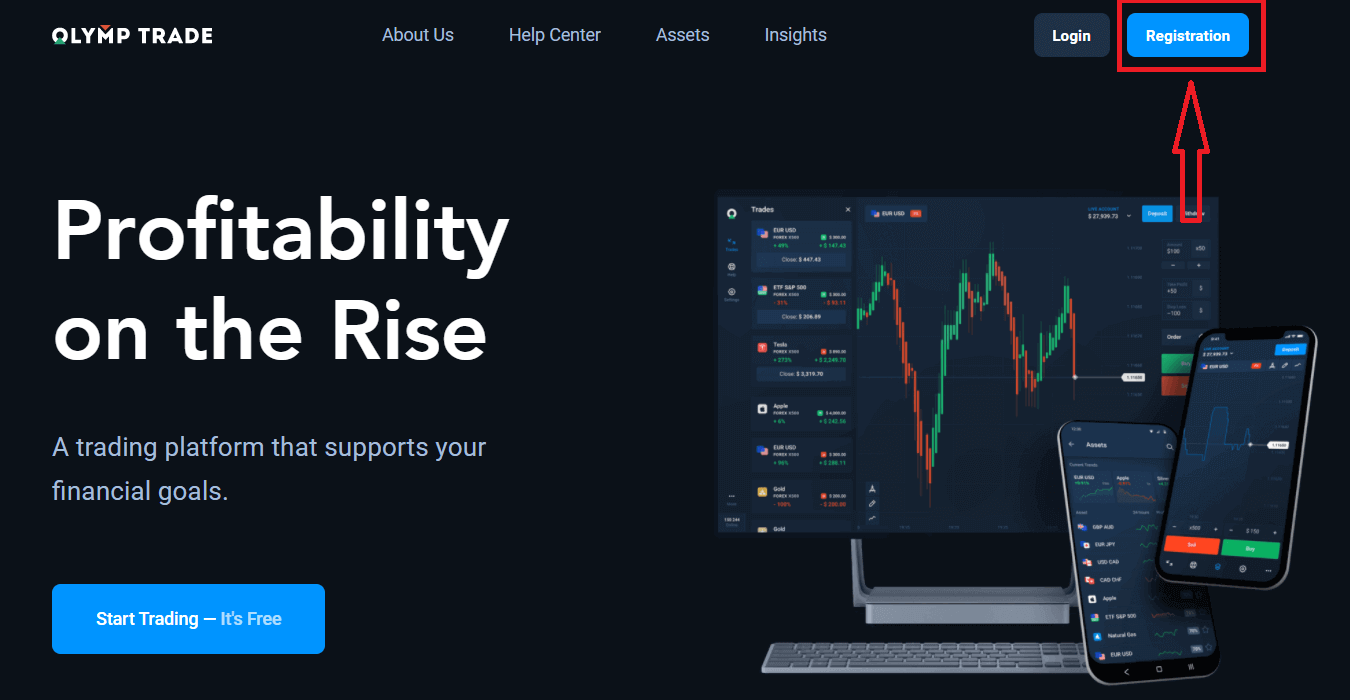
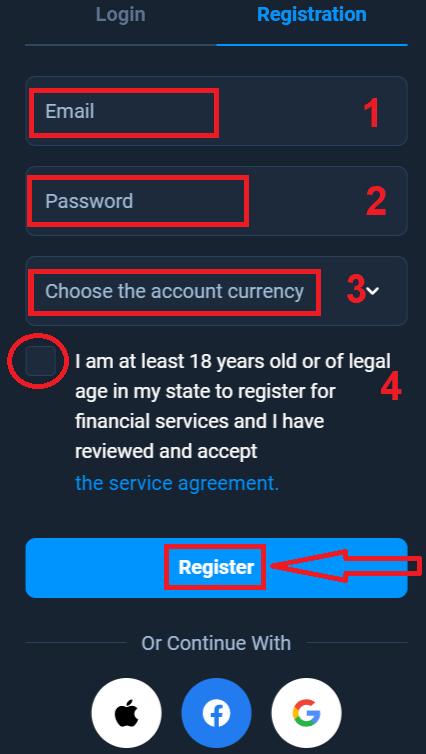
2. Para mag-sign up, kailangan mong punan ang lahat ng kinakailangang impormasyon at i-click ang buton na " Magrehistro ".
- Maglagay ng wastong email address.
- Gumawa ng isang malakas na password .
- Piliin ang pera ng account: (EUR o USD)
- Kailangan mo ring sumang-ayon sa kasunduan sa serbisyo at kumpirmahin na ikaw ay nasa legal na edad (higit sa 18).
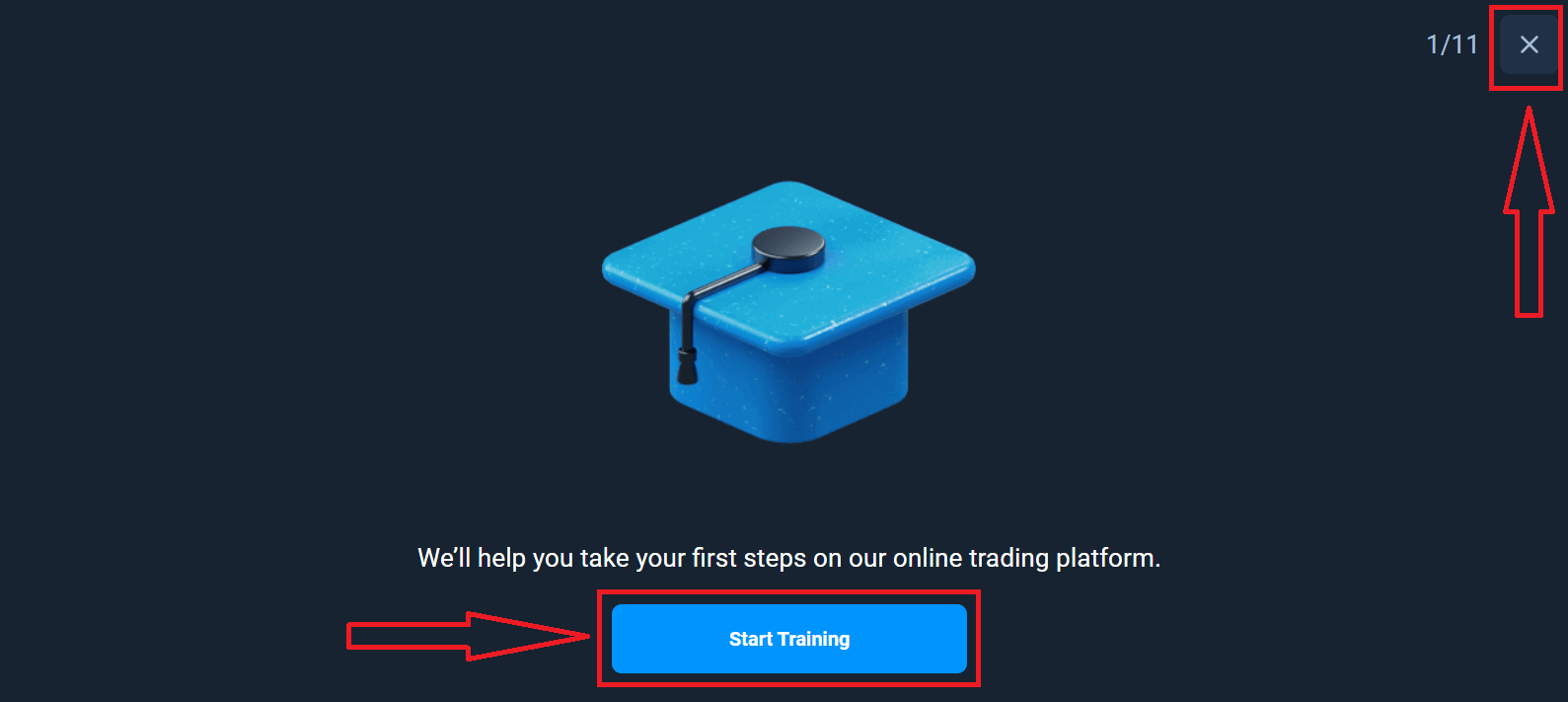
Binabati kita! Matagumpay kang nakapagrehistro. Una, tutulungan ka naming gawin ang iyong mga unang hakbang sa aming online trading platform, i-click ang "Start Training" para mabilis na makita ang Olymptrade. Kung alam mo kung paano gamitin ang Olymptrade, i-click ang "X" sa kanang sulok sa itaas.
Ngayon ay maaari ka nang magsimulang mag-trade, mayroon kang $10,000 sa Demo account. Ang Demo account ay isang tool para maging pamilyar ka sa platform, magsanay ng iyong mga kasanayan sa pangangalakal sa iba't ibang asset at subukan ang mga bagong mekanika sa isang real-time chart nang walang mga panganib.
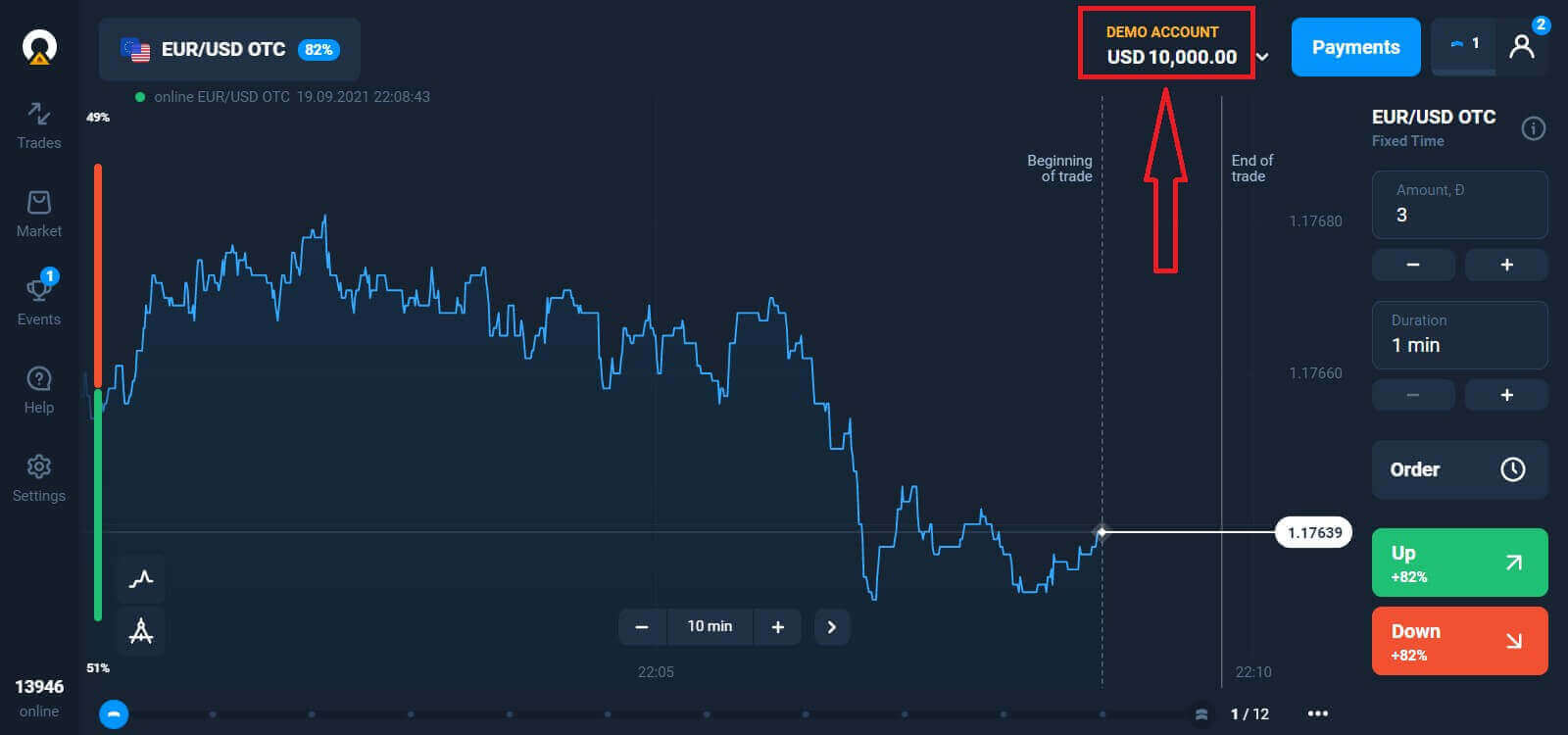
Maaari ka ring mag-trade sa isang real account pagkatapos mag-deposito sa pamamagitan ng pag-click sa live account na gusto mong i-top up (sa menu na "Accounts"),
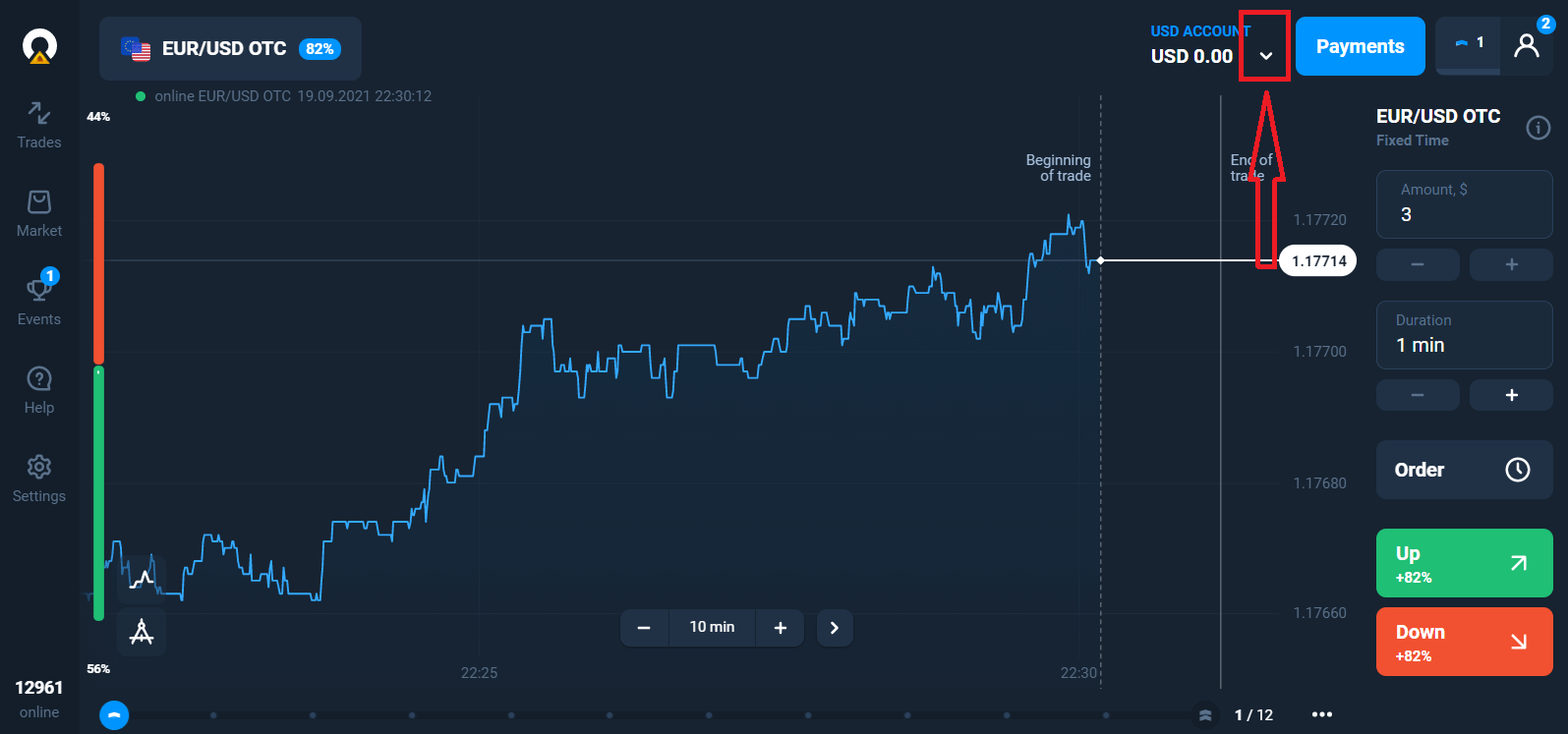
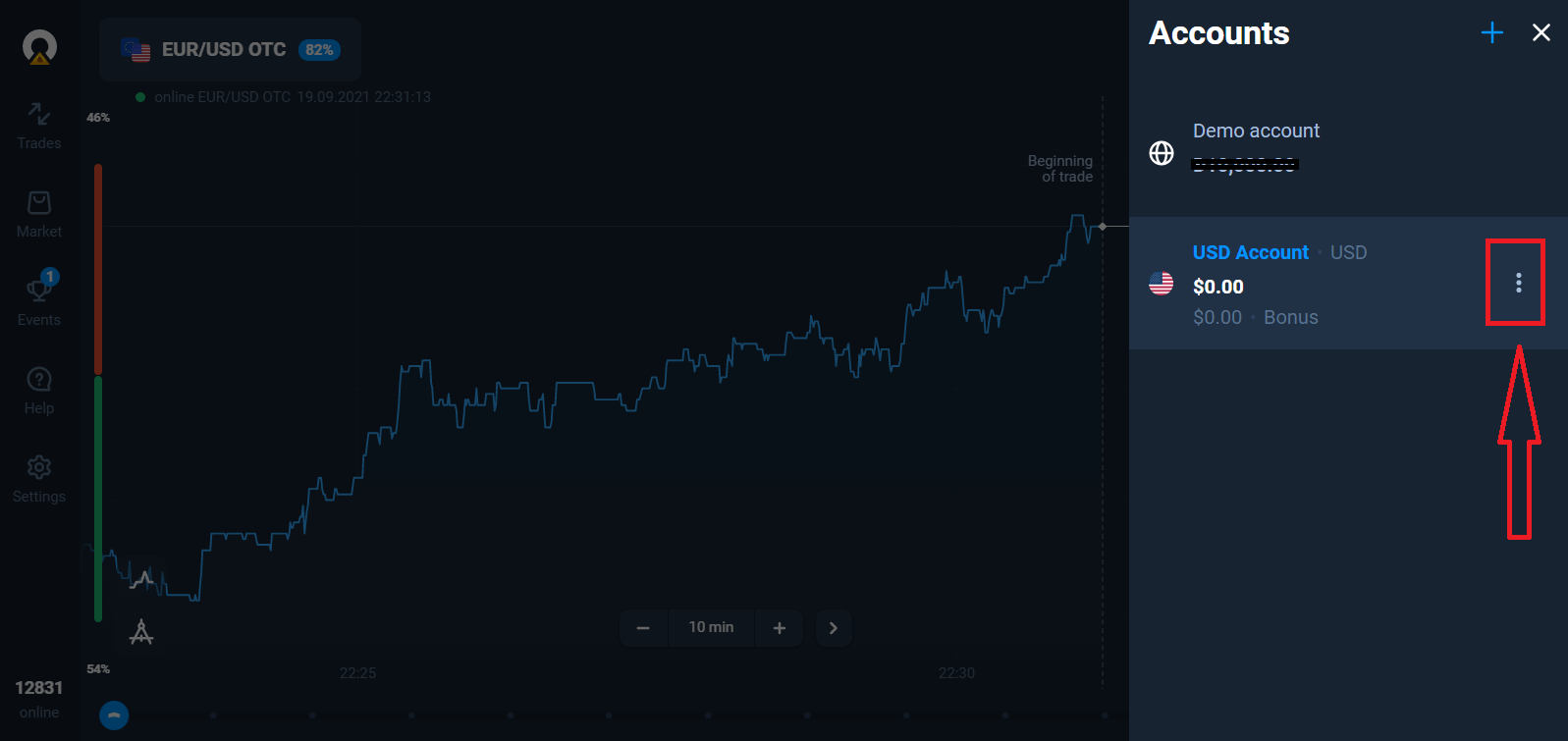
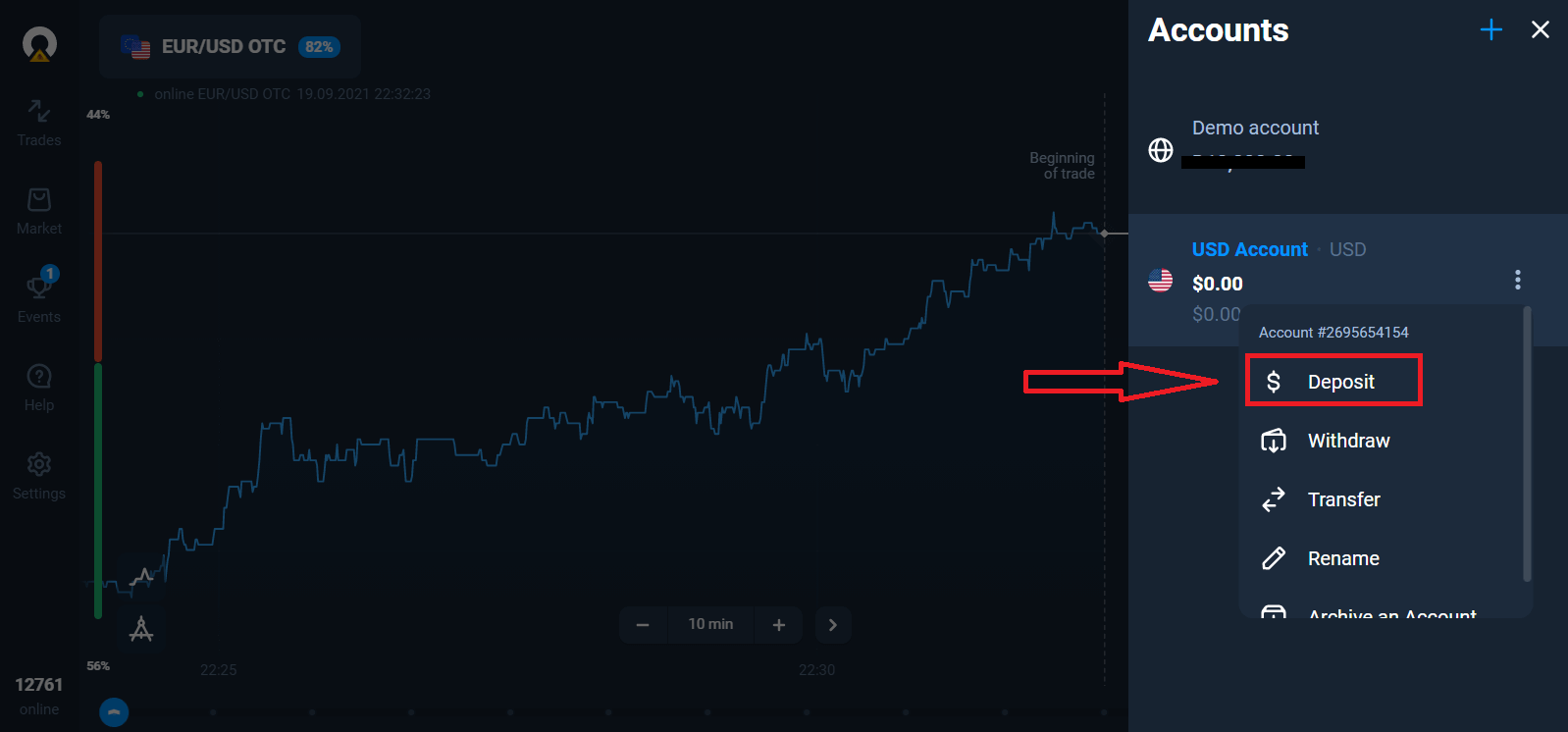
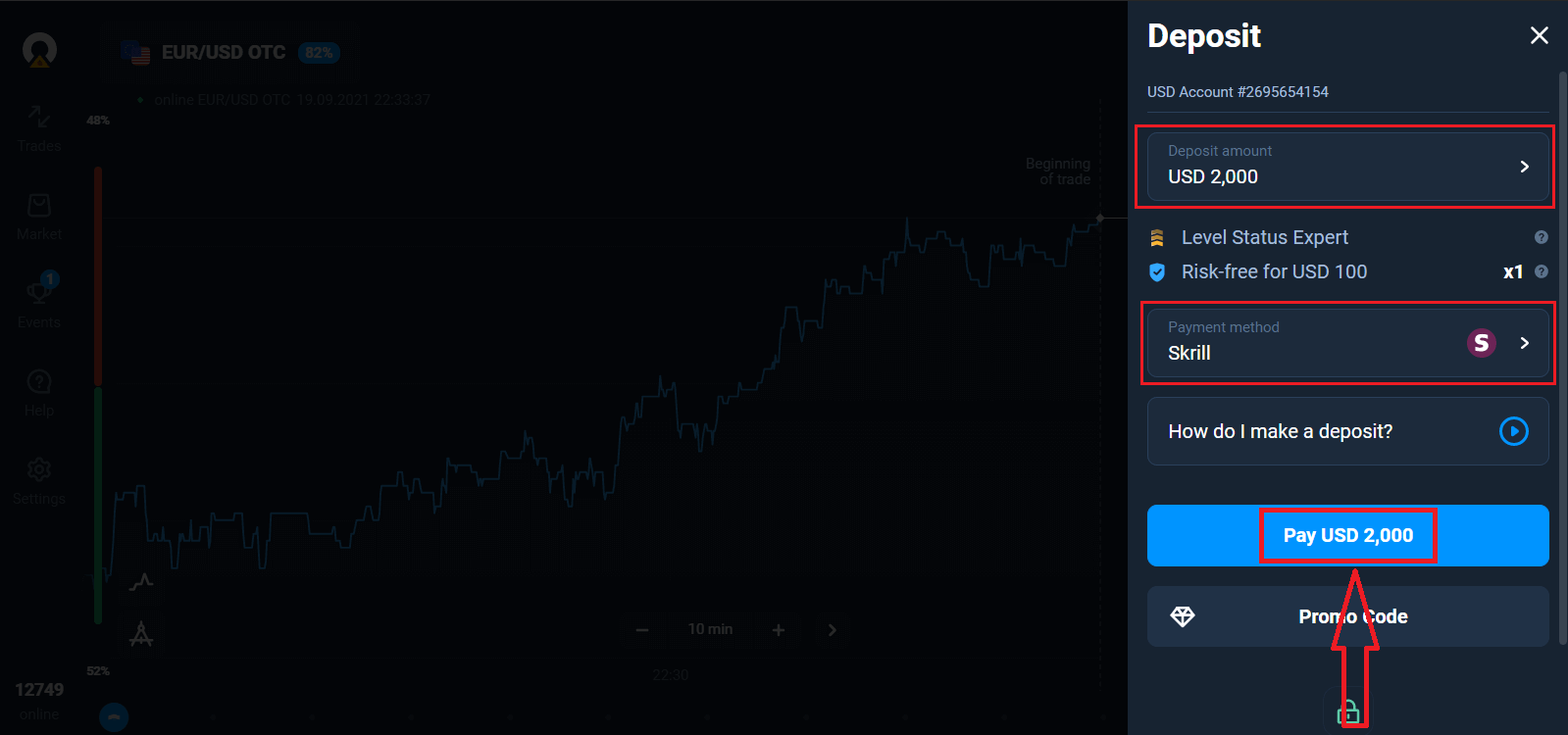
piliin ang opsyong "Deposit", at pagkatapos ay piliin ang halaga at paraan ng pagbabayad.
Para simulan ang Live trading, kailangan mong mamuhunan sa iyong account (Ang minimum na halaga ng deposito ay 10 USD/EUR).
Paano Mag-deposit sa Olymptrade.
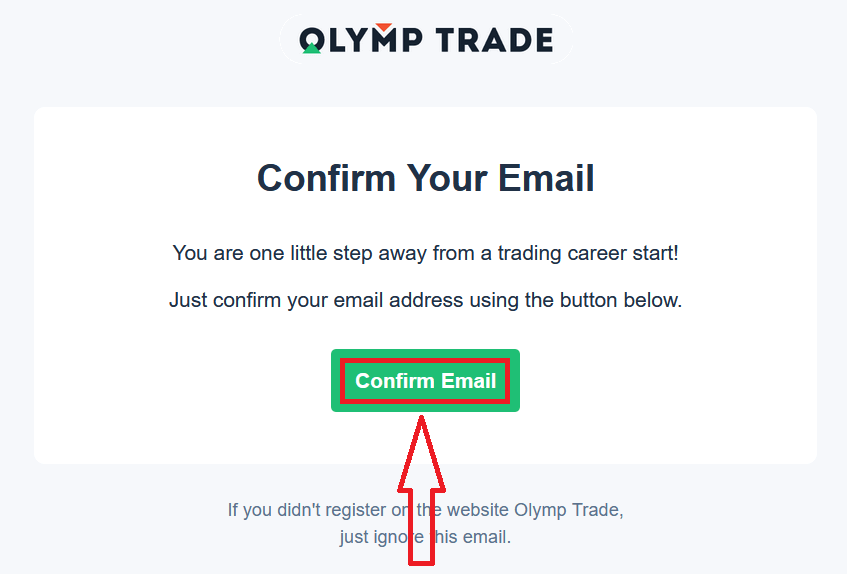
Sa wakas, kapag na-access mo na ang iyong email, magpapadala sa iyo ang Olymptrade ng confirmation mail. I-click ang button na "Confirm Email" sa mail na iyon para i-activate ang iyong account. Kaya, tatapusin mo na ang pagpaparehistro at pag-activate ng iyong account.
Paano Magbukas ng Account gamit ang Facebook account
Mayroon ka ring opsyon na buksan ang iyong account gamit ang Facebook account at magagawa mo iyon sa ilang simpleng hakbang lamang: 1. I-click ang Facebook button
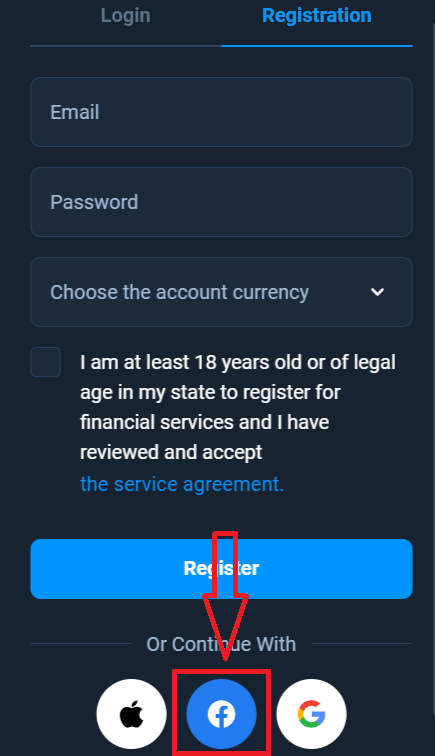
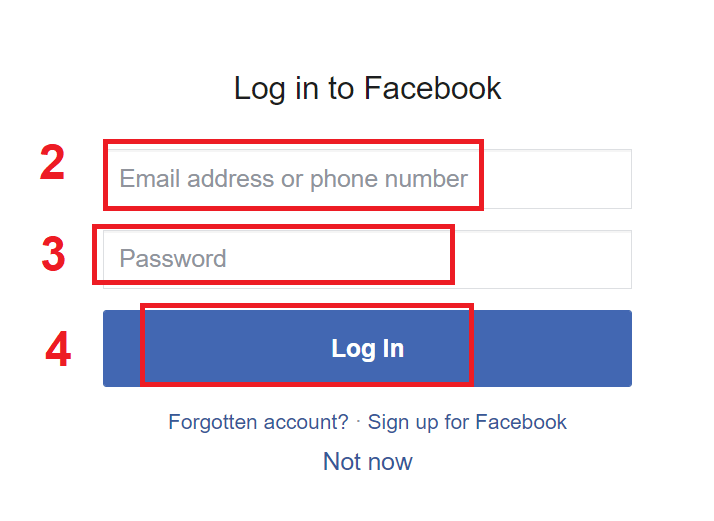
. 2. Magbubukas ang Facebook login window, kung saan kakailanganin mong ilagay ang iyong email address na ginamit mo sa pagrehistro sa Facebook.
3. Ilagay ang password mula sa iyong Facebook account.
4. I-click ang “Log In”.
Kapag na-click mo na ang “Log in” button, hihiling ang Olymptrade ng access sa: Iyong pangalan, profile picture, at email address. I-click ang Continue...
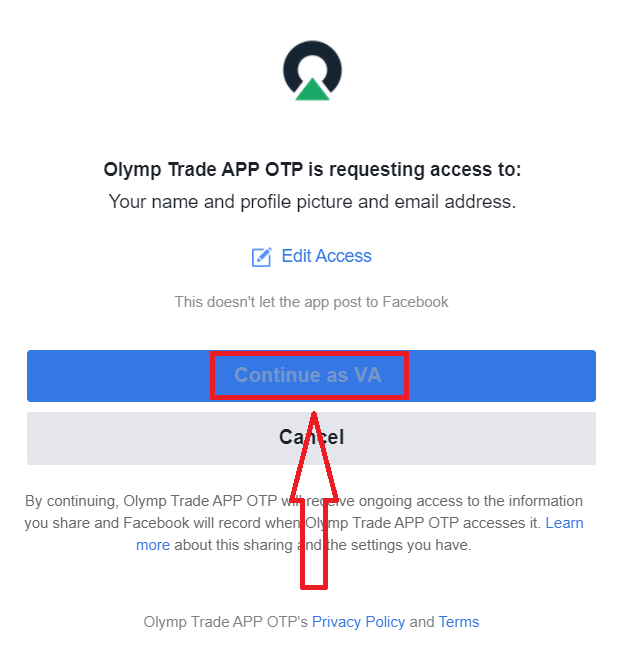
Pagkatapos nito, awtomatiko kang mare-redirect sa Olymptrade platform.
Paano Magbukas ng Account gamit ang Google Account
1. Para mag-sign up gamit ang Google account, i-click ang kaukulang button sa registration form. 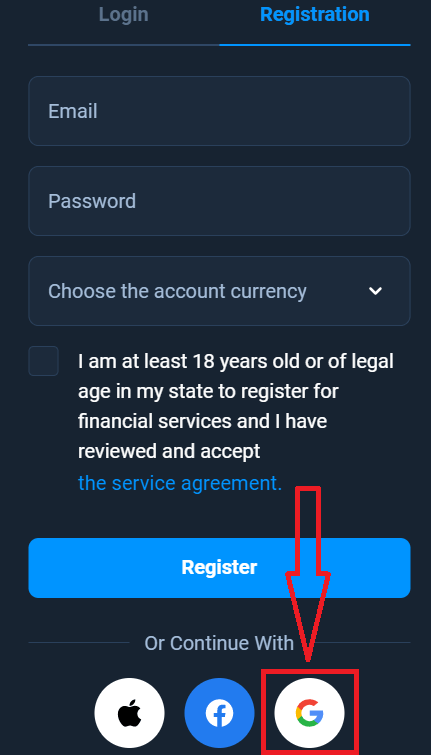
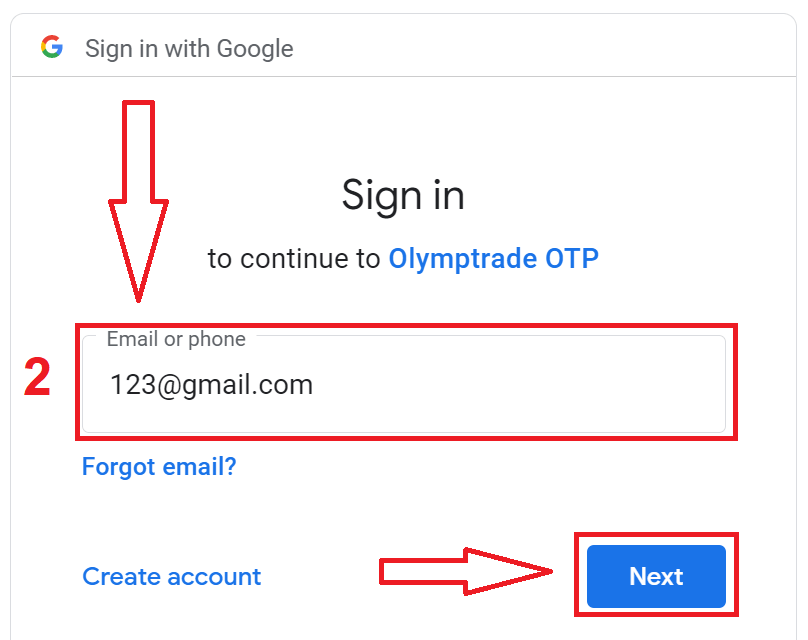
2. Sa bagong bukas na window, ilagay ang iyong numero ng telepono o email at i-click ang "Next".
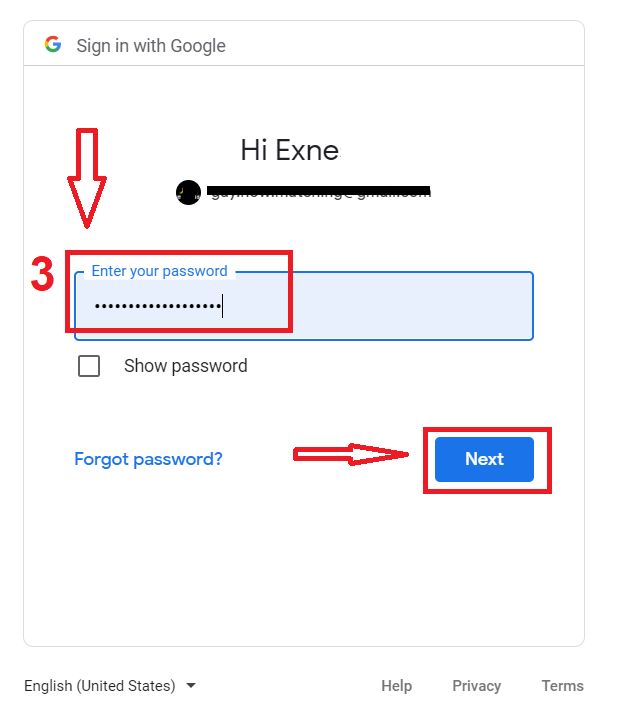
3. Pagkatapos, ilagay ang password para sa iyong Google account at i-click ang “Next”.
Pagkatapos nito, sundin ang mga tagubiling ipinadala mula sa serbisyo sa iyong email address.
Paano Magbukas ng Account gamit ang Apple ID
1. Para mag-sign up gamit ang Apple ID, i-click ang kaukulang button sa registration form.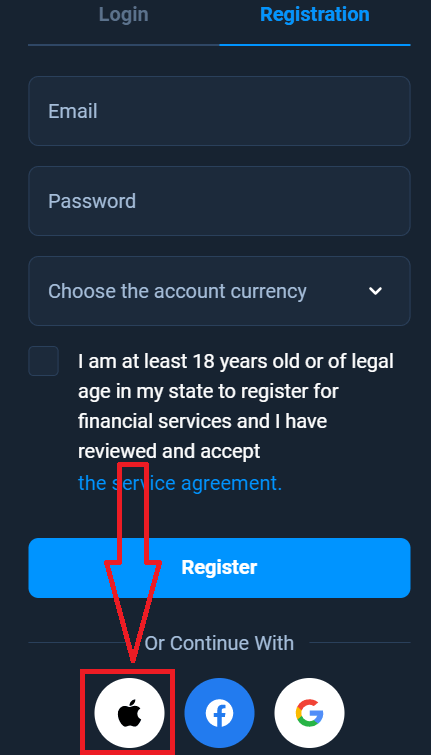
2. Sa bagong bukas na window, ilagay ang iyong Apple ID at i-click ang "Next"
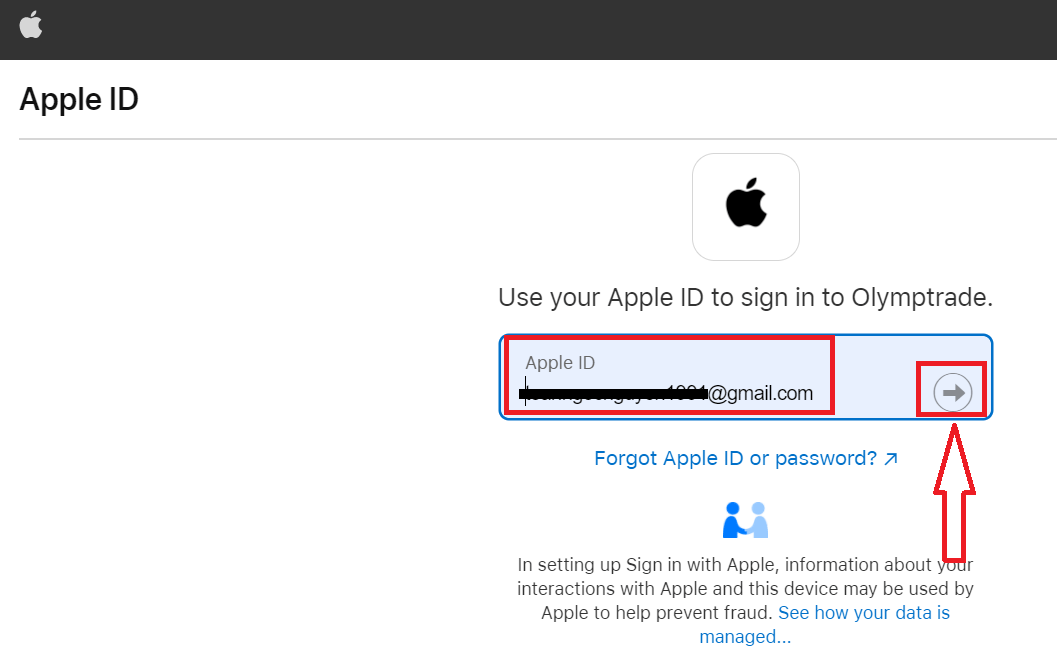
. 3. Pagkatapos, ilagay ang password para sa iyong Apple ID at i-click ang “Next”.
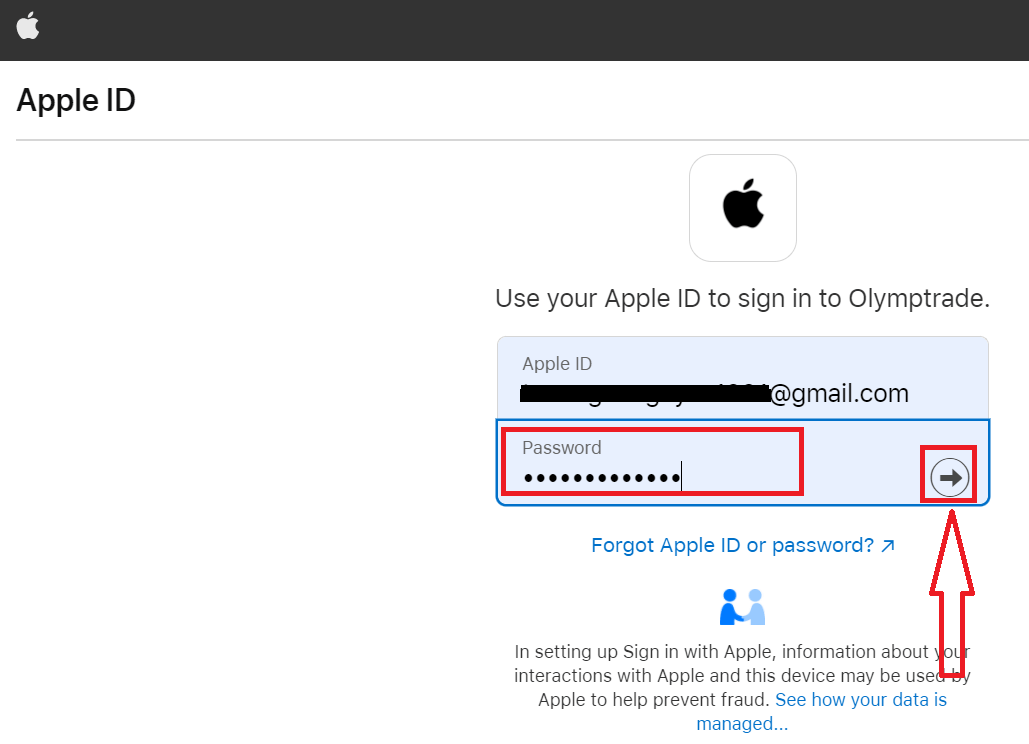
Pagkatapos nito, sundin ang mga tagubiling ipinadala mula sa serbisyo at maaari ka nang magsimulang mag-trade sa Olymptrade.
Magbukas ng Account sa Olymptrade iOS App
Kung mayroon kang iOS mobile device, kakailanganin mong i-download ang opisyal na Olymptrade mobile app mula sa App Store o dito . Hanapin lamang ang “Olymptrade - Online Trading” app at i-download ito sa iyong iPhone o iPad. Ang mobile version ng trading platform ay eksaktong kapareho ng web version nito. Dahil dito, walang magiging problema sa pangangalakal at paglilipat ng pondo. Bukod dito, ang Olymptrade trading app para sa iOS ay itinuturing na pinakamahusay na app para sa online trading. Kaya naman, mataas ang rating nito sa tindahan.
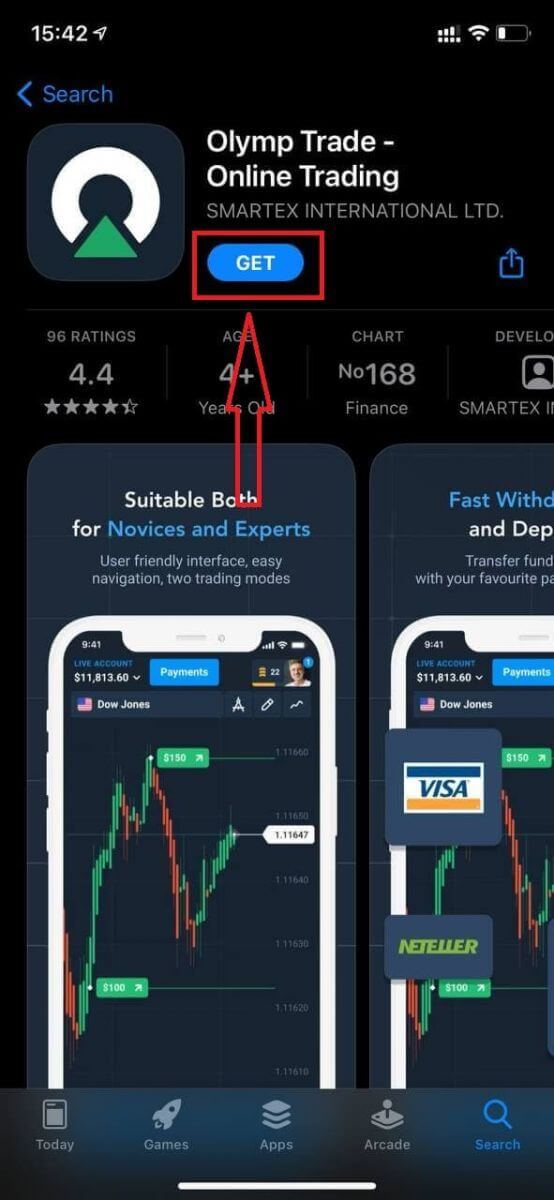
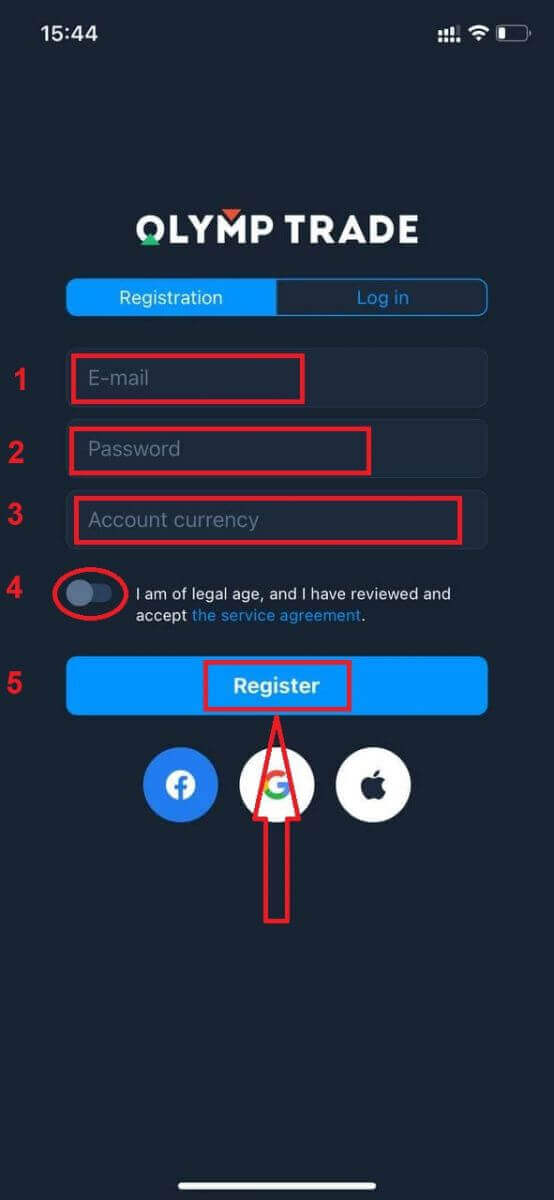
Ngayon ay maaari ka nang mag-sign up sa pamamagitan ng email.
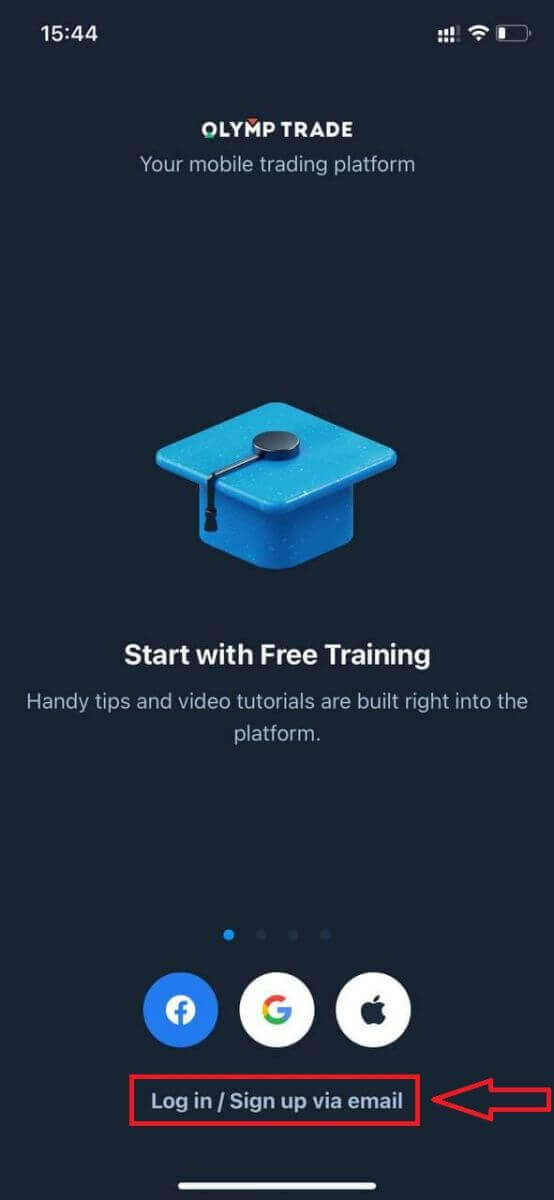
Mayroon ding iOS mobile platform na magagamit para sa iyo.
- Maglagay ng wastong email address.
- Gumawa ng isang malakas na password .
- Piliin ang pera ng account (EUR o USD)
- Kailangan mo ring sumang-ayon sa kasunduan sa serbisyo at kumpirmahin na ikaw ay nasa legal na edad (higit sa 18).
- I-click ang buton na "Magrehistro"
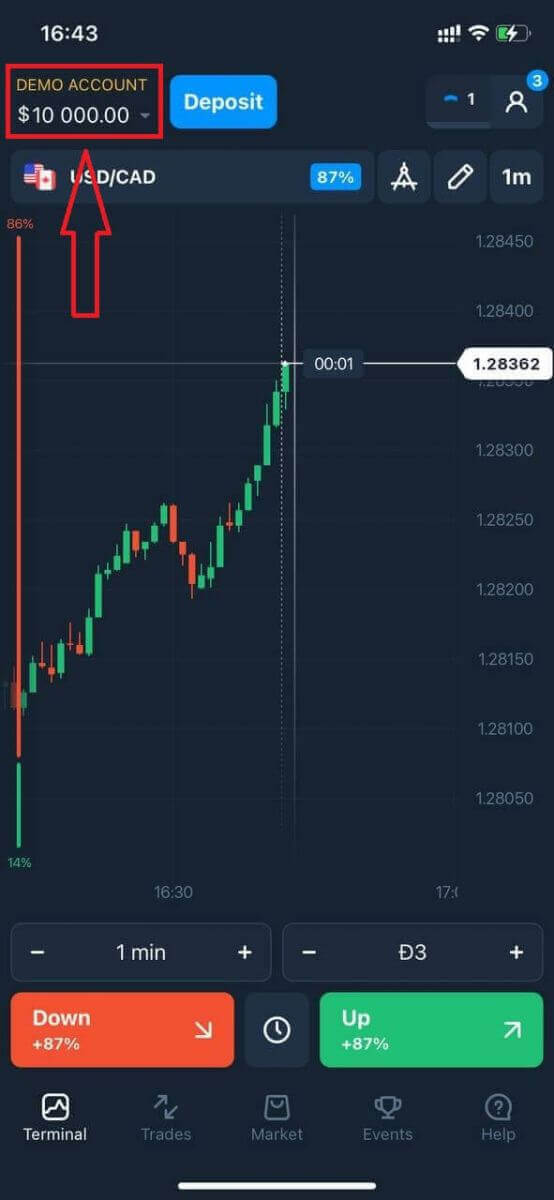
Binabati kita! Matagumpay kang nakapagparehistro. Mayroon ka nang $10,000 sa Demo Account.
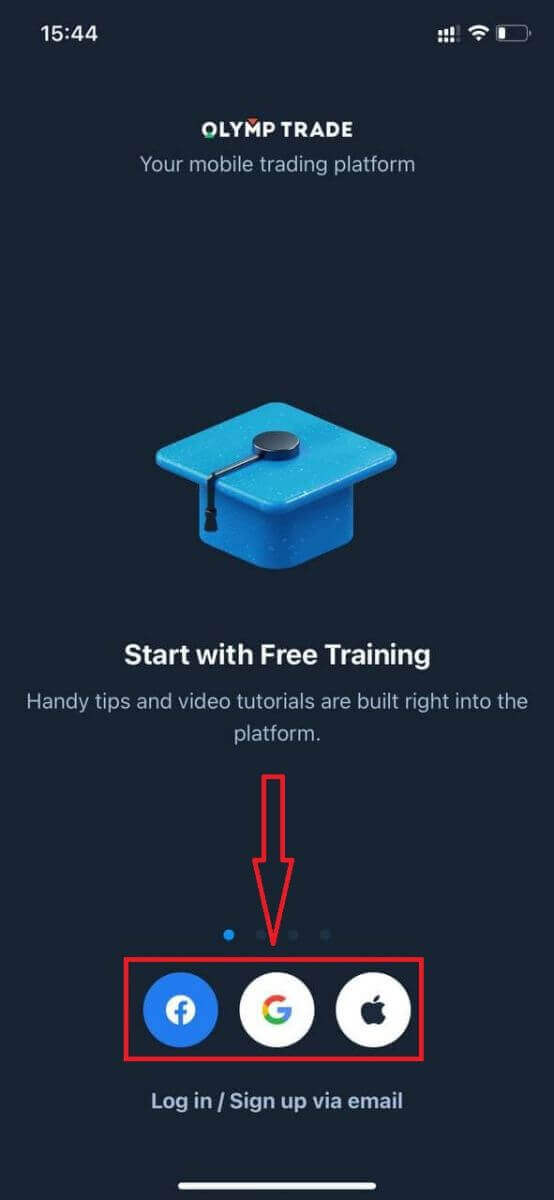
Kung magparehistro sa social media, i-click ang “Apple” o “Facebook” o “Google”.
Magbukas ng Account sa Olymptrade Android App
Kung mayroon kang Android mobile device, kakailanganin mong i-download ang opisyal na Olymptrade mobile app mula sa Google Play o dito . Hanapin lamang ang “Olymptrade - App For Trading” app at i-download ito sa iyong device. Ang mobile version ng trading platform ay eksaktong kapareho ng web version nito. Dahil dito, walang magiging problema sa pangangalakal at paglilipat ng pondo. Bukod dito, ang Olymptrade trading app para sa Android ay itinuturing na pinakamahusay na app para sa online trading. Kaya naman, mataas ang rating nito sa mga tindahan.
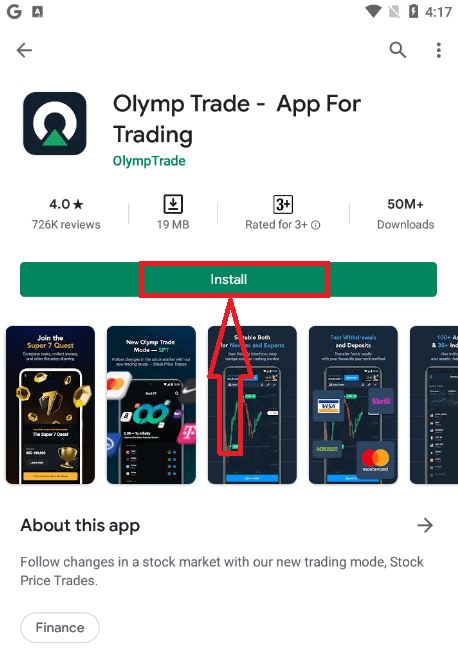
Ngayon ay maaari ka nang mag-sign up sa pamamagitan ng email.
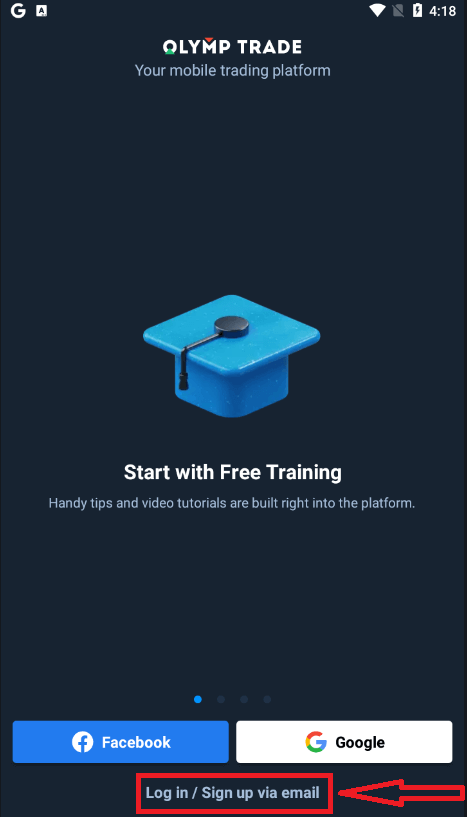
Mayroon ding Android mobile platform na magagamit para sa iyo.
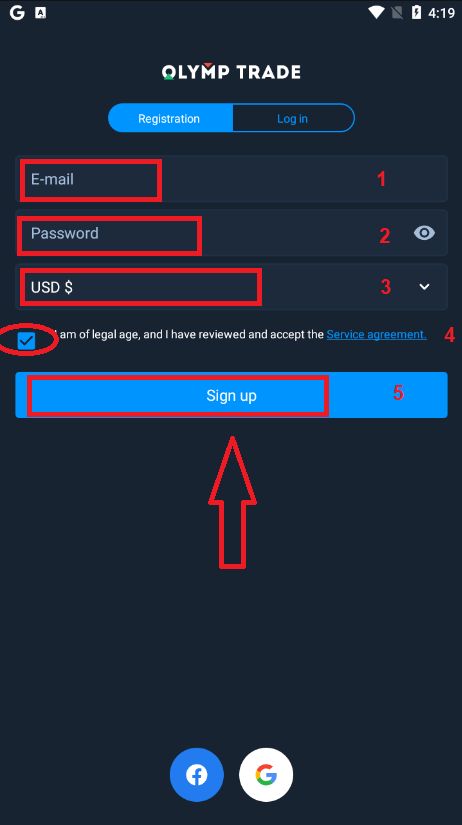
- Maglagay ng wastong email address.
- Gumawa ng isang malakas na password .
- Piliin ang pera ng account (EUR o USD)
- Kailangan mo ring sumang-ayon sa kasunduan sa serbisyo at kumpirmahin na ikaw ay nasa legal na edad (higit sa 18).
- I-click ang button na "Mag-sign up"
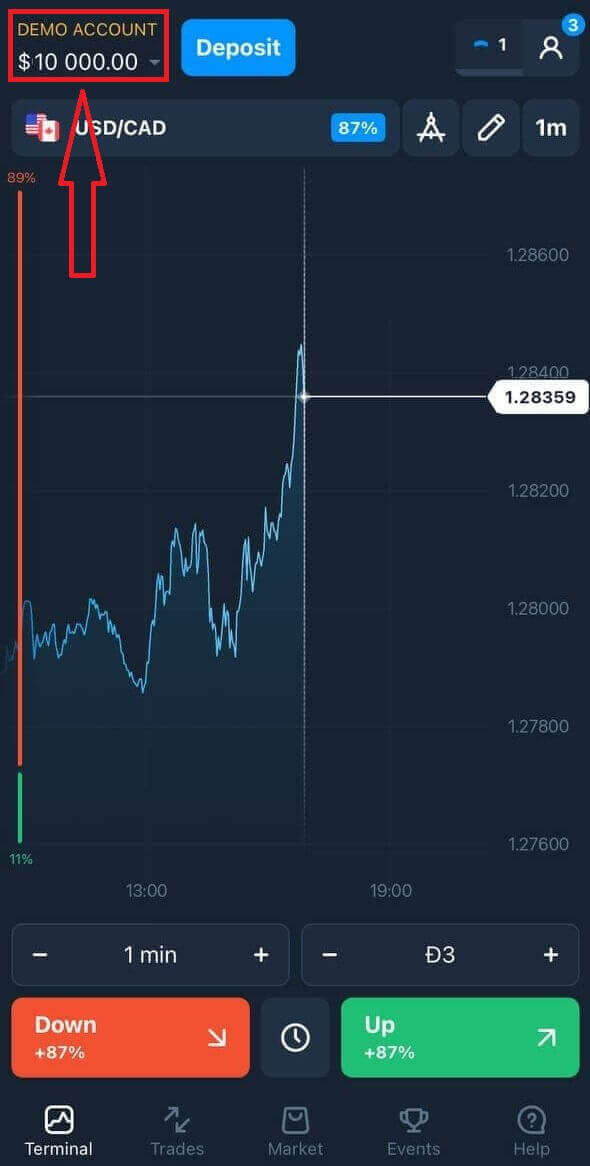
Binabati kita! Matagumpay kang nakapagparehistro. Mayroon ka nang $10,000 sa Demo Account.
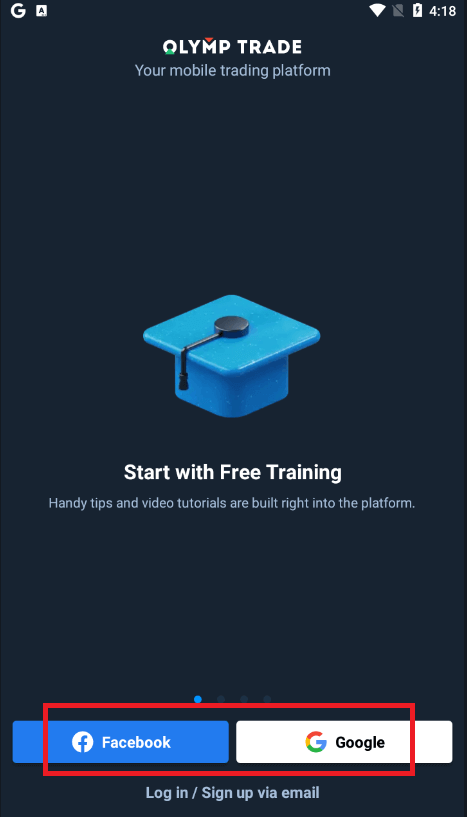
Kung magparehistro sa social media, i-click ang “Facebook” o “Google”.
Buksan ang Olymptrade account sa Mobile Web Version
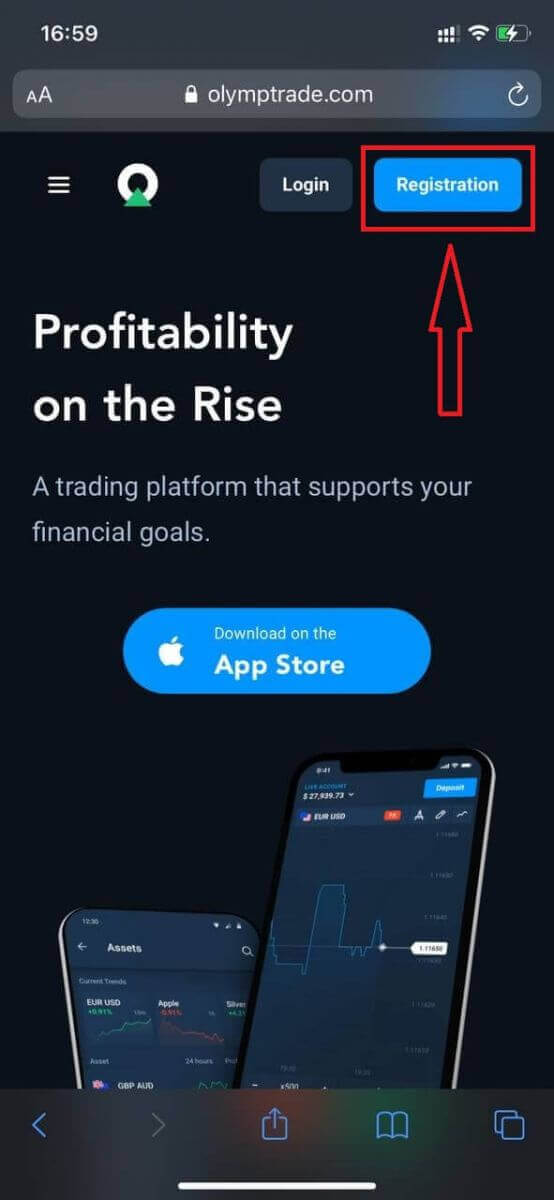
Kung gusto mong mag-trade gamit ang mobile web version ng Olymptrade trading platform, madali mo itong magagawa. Una, buksan ang iyong browser sa iyong mobile device. Pagkatapos nito, hanapin ang “ olymptrade.com ” at bisitahin ang opisyal na website ng broker.Pindutin ang button na "Registration" sa kanang sulok sa itaas.
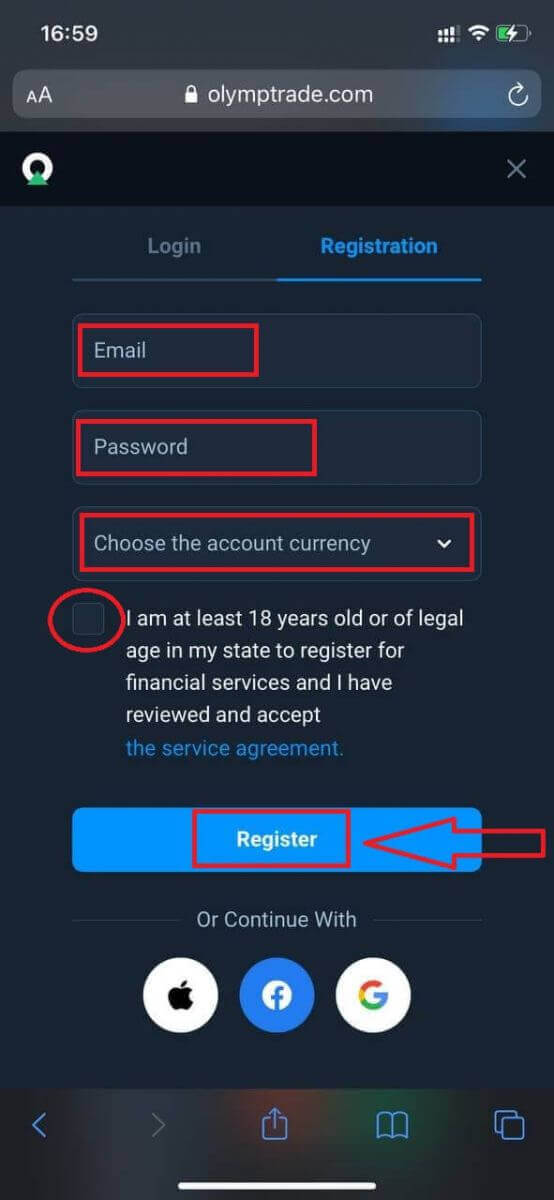
Sa hakbang na ito, ilalagay pa rin natin ang mga datos: email, password, lagyan ng tsek ang "Service Agreement" at i-click ang button na "Register".
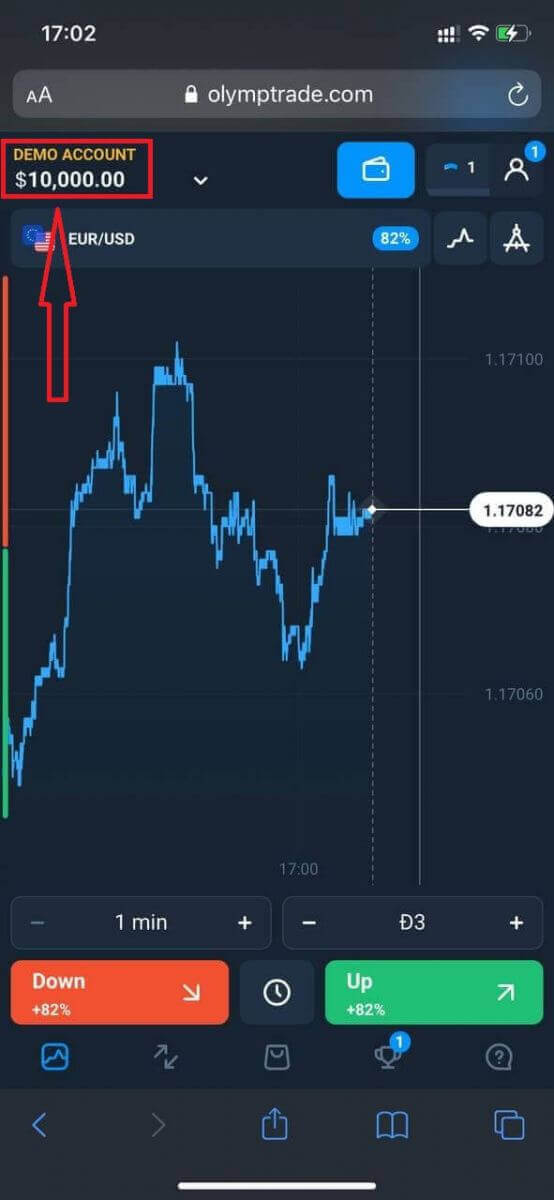
Narito ka na! Ngayon ay maaari ka nang mag-trade gamit ang mobile web version ng platform. Ang mobile web version ng trading platform ay eksaktong kapareho ng regular na web version nito. Dahil dito, walang magiging problema sa pag-trade at paglilipat ng pondo.
Mayroon kang $10,000 sa Demo Account.
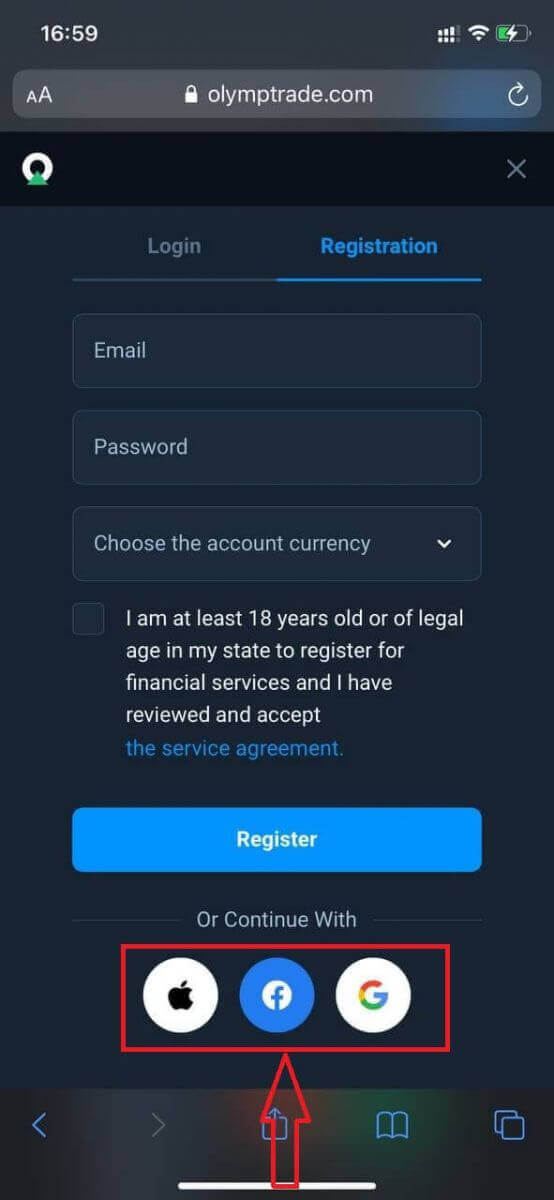
Kung magparehistro sa social media, i-click ang “Apple” o “Facebook” o “Google”.
Mga Madalas Itanong (FAQ)
Ano ang mga multi-account?
Ang Multi-Accounts ay isang feature na nagbibigay-daan sa mga trader na magkaroon ng hanggang 5 magkakaugnay na live account sa Olymptrade. Sa paggawa ng iyong account, makakapili ka sa mga available na currency, tulad ng USD, EUR, o ilang lokal na currency.
Magkakaroon ka ng ganap na kontrol sa mga account na iyon, kaya malaya kang magdesisyon kung paano gamitin ang mga ito. Ang isa ay maaaring maging lugar kung saan mo itinatago ang mga kita mula sa iyong mga trade, ang isa naman ay maaaring ilaan sa isang partikular na mode o diskarte. Maaari mo ring palitan ang pangalan ng mga account na ito at i-archive ang mga ito.
Pakitandaan na ang account sa Multi-Accounts ay hindi katumbas ng iyong Trading Account (Trader ID). Maaari ka lamang magkaroon ng isang Trading Account (Trader ID), ngunit hanggang 5 iba't ibang live account na konektado dito upang iimbak ang iyong pera.
Paano Gumawa ng Trading Account sa Multi-Accounts
Para makagawa ng isa pang live account, kailangan mong:
1. Pumunta sa menu na "Mga Account";
2. Pindutin ang buton na "+";
3. Piliin ang pera;
4. Isulat ang pangalan ng mga bagong account.
Ayan, may bago ka nang account.
Mga Bonus na Multi-Account: Paano Ito Gumagana
Kung mayroon kang maraming live account habang tumatanggap ng bonus, ipapadala ito sa account na iyong pinagdedepositohan ng pondo.
Sa panahon ng paglilipat sa pagitan ng mga trading account, isang proporsyonal na halaga ng bonus na pera ang awtomatikong ipapadala kasama ng live na pera. Kaya, kung, halimbawa, mayroon kang $100 na totoong pera at $30 na bonus sa isang account at nagpasya kang maglipat ng $50 sa isa pa, $15 na bonus na pera ang ililipat din.
Paano I-archive ang Iyong Account
Kung nais mong i-archive ang isa sa iyong mga live account, siguraduhing natutugunan nito ang mga sumusunod na pamantayan:
1. Wala itong pondo.
2. Walang bukas na kalakalan gamit ang pera sa account na ito.
3. Hindi ito ang huling live account.
Kung maayos ang lahat, maaari mo itong i-archive.
Maaari mo pa ring tingnan ang history ng mga account na iyon kahit na matapos ang archive, dahil ang history ng kalakalan at history ng pananalapi ay makikita sa pamamagitan ng Profile ng mga gumagamit.
Ano ang isang Segregated Account?
Kapag nagdeposito ka ng pondo sa platform, direktang ililipat ang mga ito sa isang segregated account. Ang segregated account ay mahalagang isang account na pagmamay-ari ng aming kumpanya ngunit hiwalay sa account na nag-iimbak ng mga pondo sa operasyon nito.
Ginagamit lamang namin ang aming sariling working capital upang suportahan ang aming mga aktibidad tulad ng pagbuo at pagpapanatili ng produkto, hedging, pati na rin ang mga aktibidad sa negosyo at makabagong aspeto.
Mga Bentahe ng Isang Segregate Account
Gamit ang isang segregated account para iimbak ang mga pondo ng aming mga kliyente, pinapataas namin ang transparency, binibigyan ang mga gumagamit ng platform ng walang patid na access sa kanilang mga pondo, at pinoprotektahan sila mula sa mga posibleng panganib. Bagama't malamang na hindi ito mangyari, kung sakaling malugi ang kumpanya, ang iyong pera ay magiging 100% ligtas at maaaring ibalik ang bayad.
Paano Ko Mapapalitan ang Pera ng Account
Maaari mo lamang piliin ang pera ng account nang isang beses. Hindi ito maaaring baguhin sa paglipas ng panahon.
Maaari kang gumawa ng bagong account gamit ang isang bagong email at piliin ang nais na pera.
Kung nakagawa ka na ng bagong account, makipag-ugnayan sa suporta upang harangan ang luma.
Ayon sa aming patakaran, ang isang negosyante ay maaari lamang magkaroon ng isang account.
Paano Mag-sign in sa Olymptrade
Paano mag-sign in sa Olymptrade account?
- Pumunta sa mobile Olymptrade App o Website .
- Pindutin ang buton na “Mag-log in” sa kanang sulok sa itaas
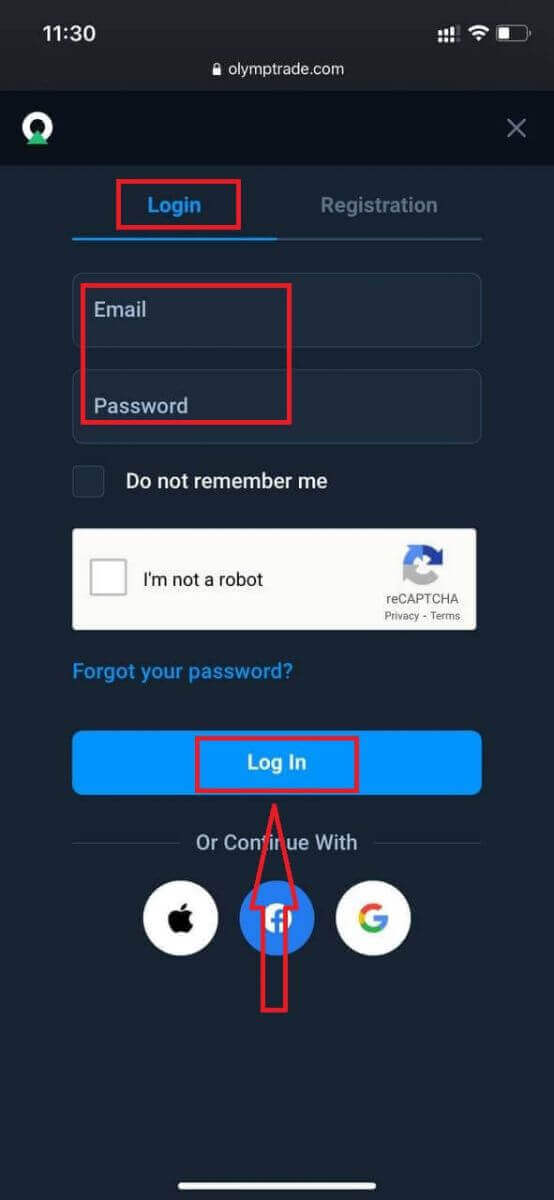
- Ilagay ang iyong email at password.
- Pindutin ang asul na buton na "Mag-log in".
- Kung nakalimutan mo ang iyong email, maaari kang mag-login gamit ang "Apple" o "Google" o "Facebook".
- Kung nakalimutan mo ang iyong password, i-click ang "Nakalimutan mo ang iyong Password".
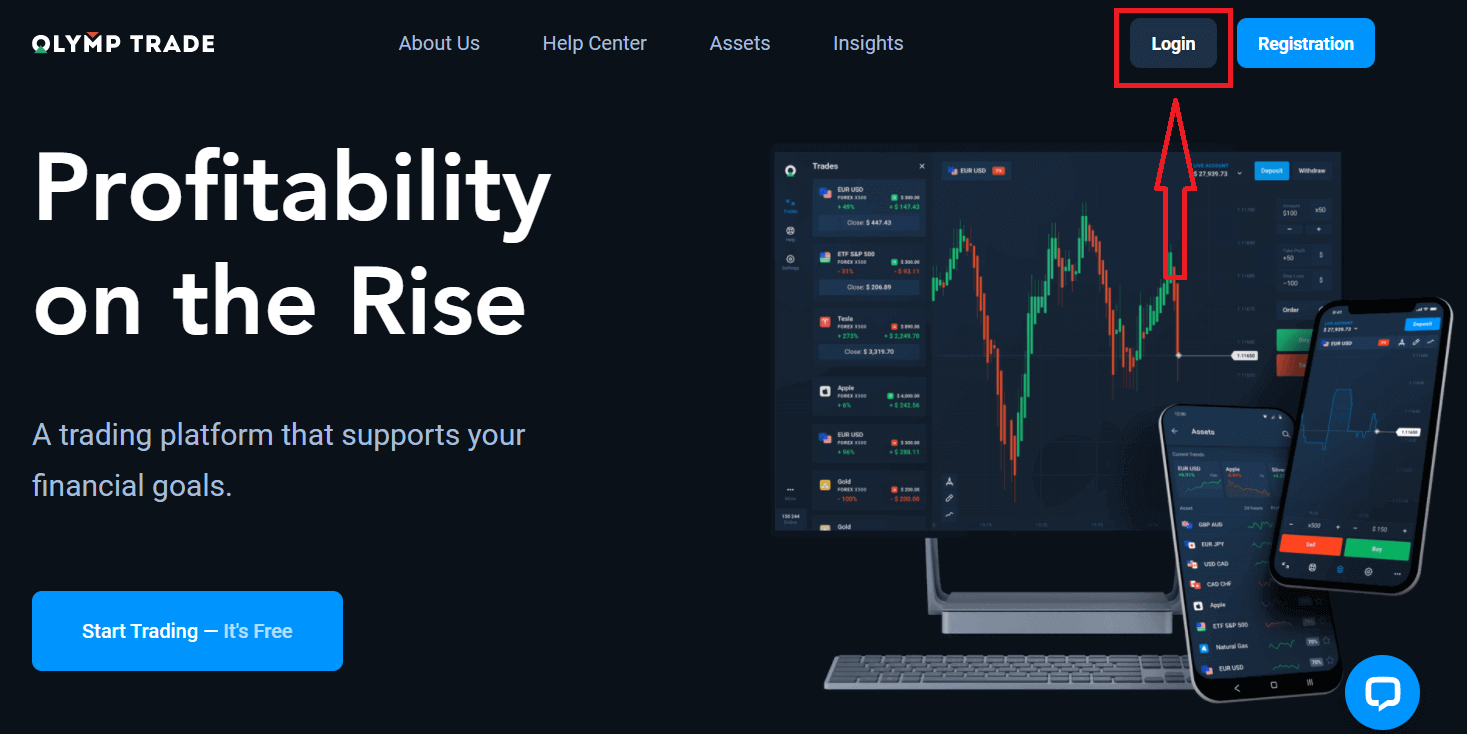
Pindutin ang buton na "Login" sa kanang sulok sa itaas, lilitaw ang form para sa pag-sign-in.
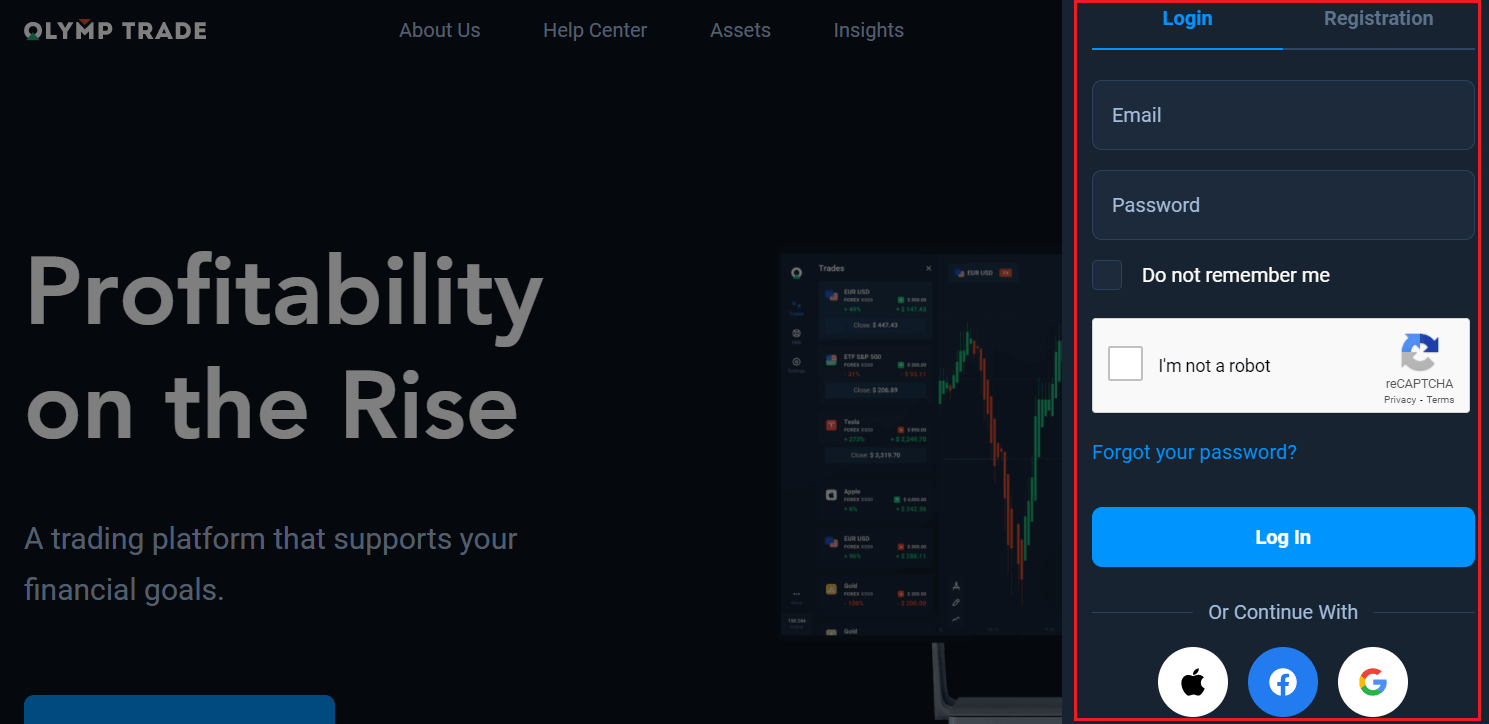
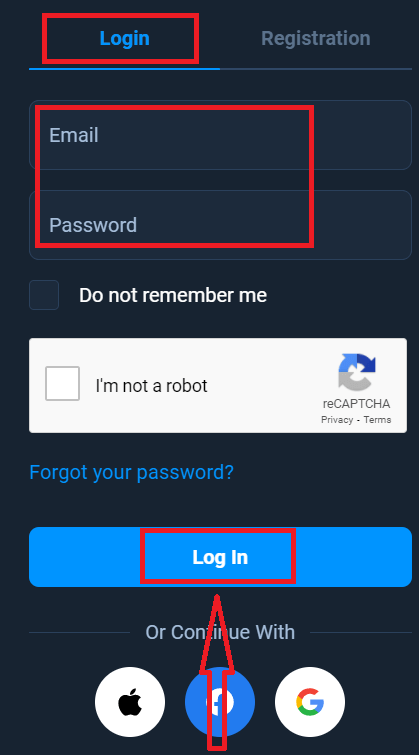
Ilagay ang iyong email address at password na ginamit mo sa pagrehistro para mag-log in sa iyong account at i-click ang "Log in".
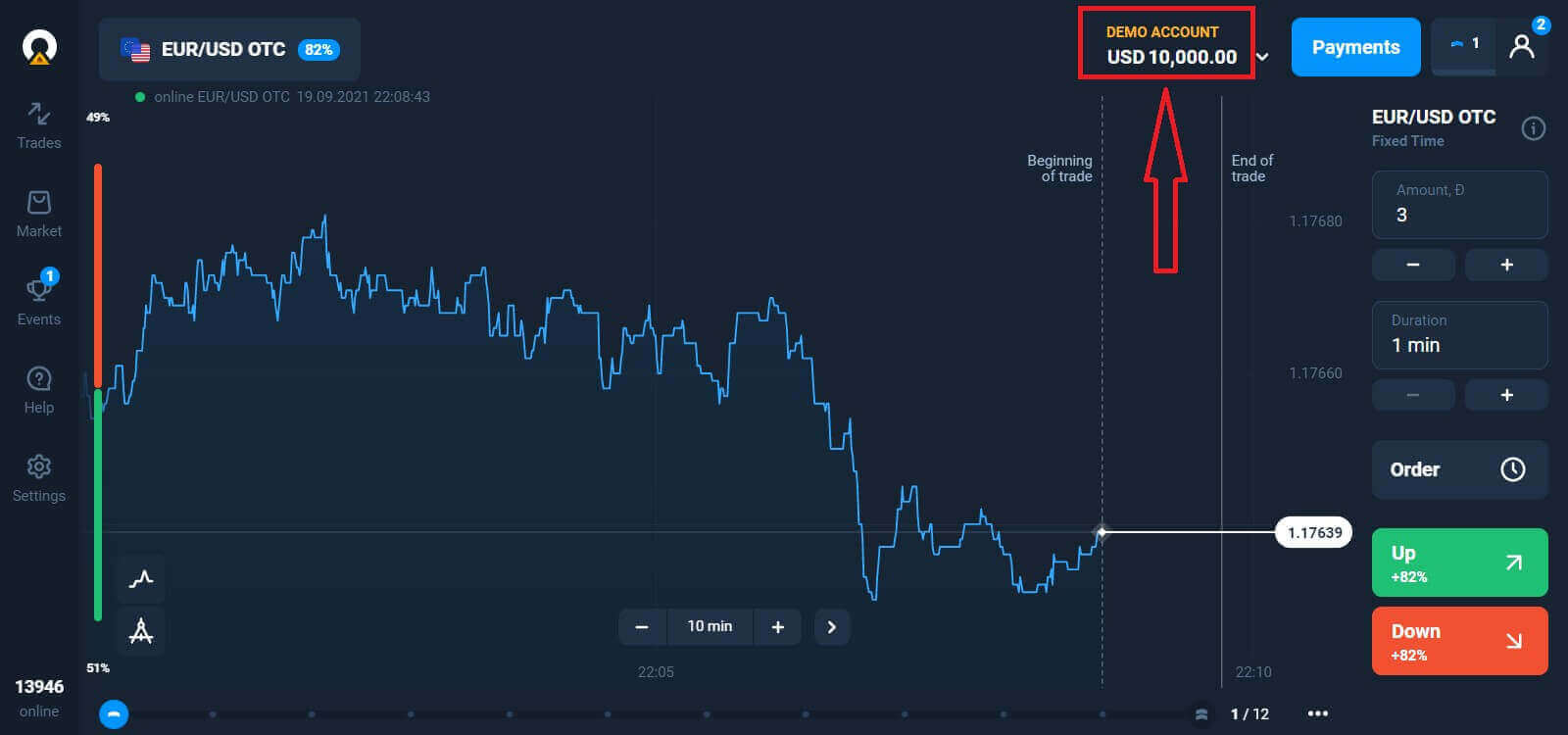
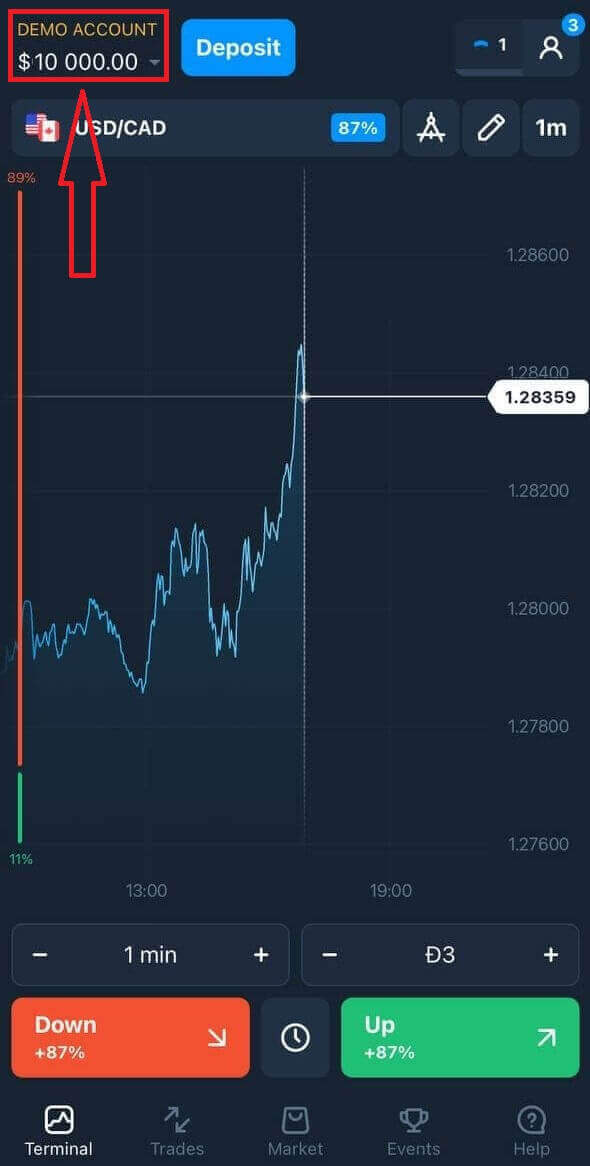
Ngayon ay maaari ka nang magsimulang mag-trade, mayroon kang $10,000 sa Demo Account. Ito ay isang tool para maging pamilyar ka sa platform, magsanay sa iyong mga kasanayan sa pangangalakal sa iba't ibang asset at subukan ang mga bagong mekanismo sa isang real-time chart nang walang mga panganib, maaari ka ring mag-trade sa isang real account pagkatapos magdeposito.
Paano mag-sign in sa Olymptrade gamit ang Facebook?
Maaari ka ring mag-log in sa website gamit ang iyong personal na Facebook account sa pamamagitan ng pag-click sa button na Facebook. 1. I-click ang button na Facebook
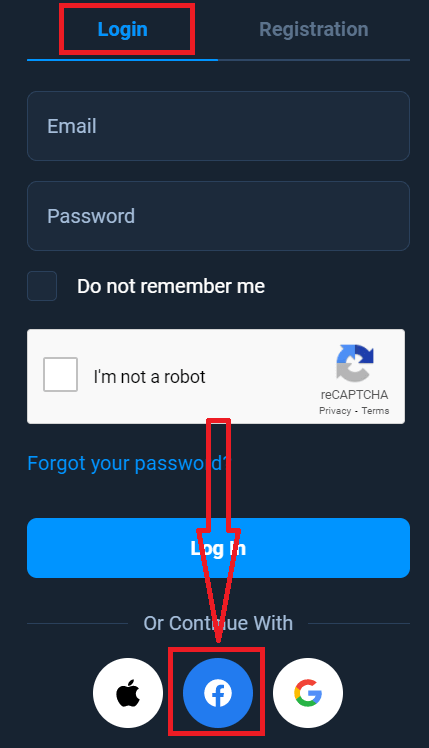
. 2. Magbubukas ang window ng pag-login sa Facebook, kung saan kakailanganin mong ilagay ang iyong email address na ginamit mo sa pagrehistro sa Facebook.
3. Ilagay ang password mula sa iyong Facebook account.
4. I-click ang “Log In”.
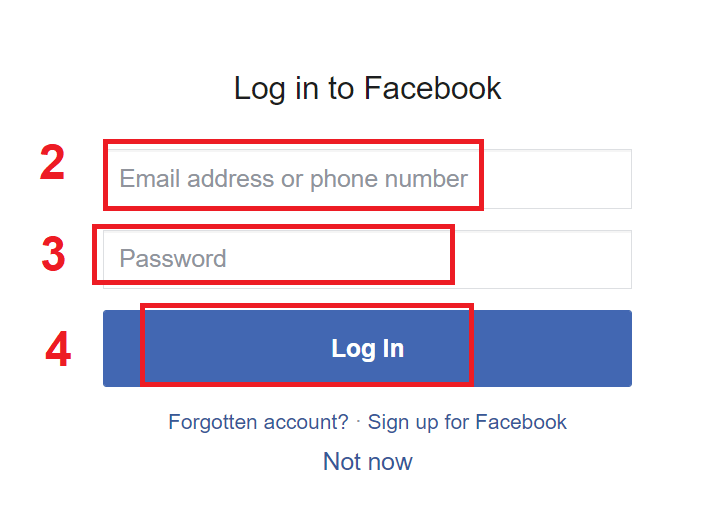
Kapag na-click mo na ang button na “Log in”, hihilingin ng Olymptrade ang access sa: Iyong pangalan, larawan sa profile, at email address. I-click ang Continue...
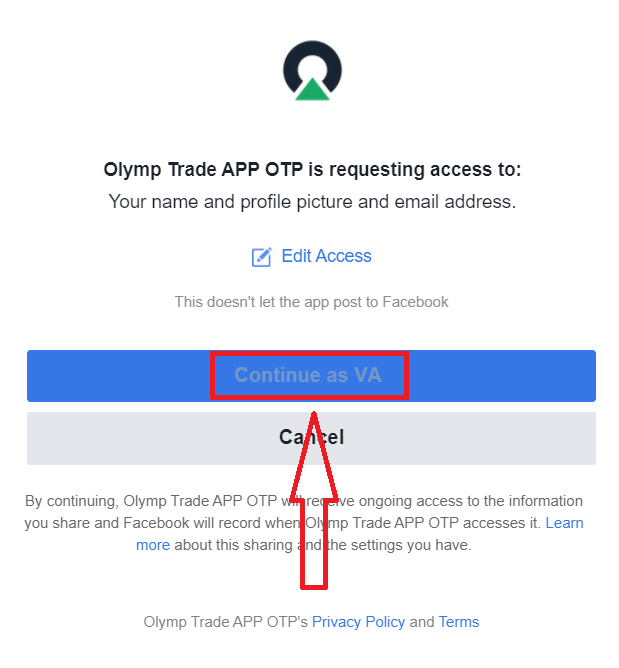
Pagkatapos nito, awtomatiko kang ire-redirect sa platform ng Olymptrade.
Paano mag-sign in sa Olymptrade gamit ang Google?
1. Para sa awtorisasyon sa pamamagitan ng iyong Google account, kailangan mong i-click ang buton na Google. 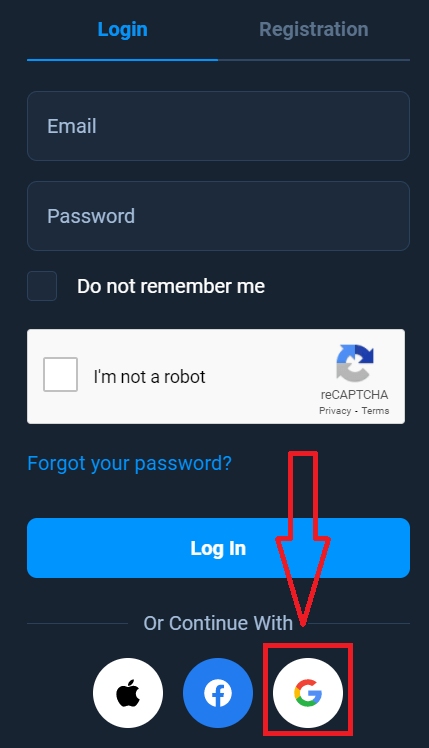
2. Pagkatapos, sa bagong window na bubukas, ilagay ang iyong numero ng telepono o email at i-click ang “Next”. Magbubukas ang system ng window, hihingin sa iyo ang password para sa iyong Google account.
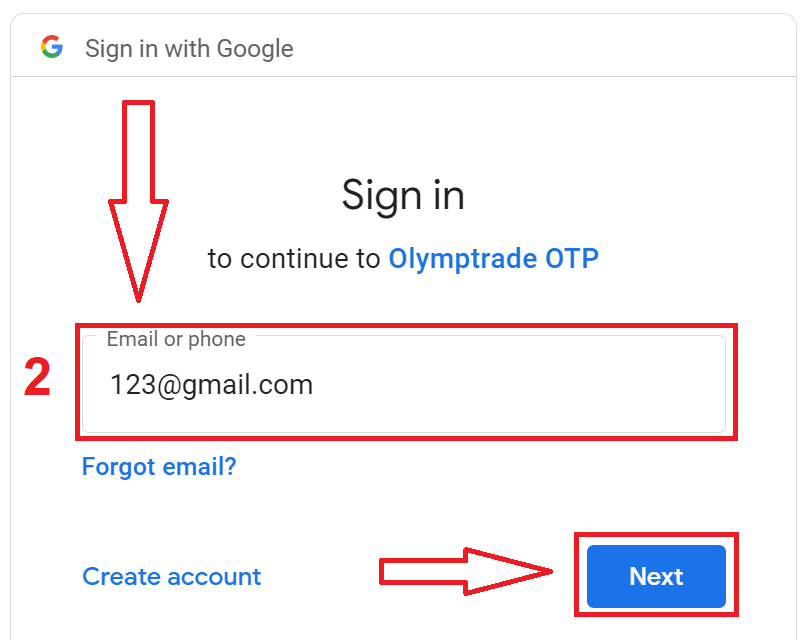
3. Pagkatapos ay ilagay ang password para sa iyong Google account at i-click ang “Next”.
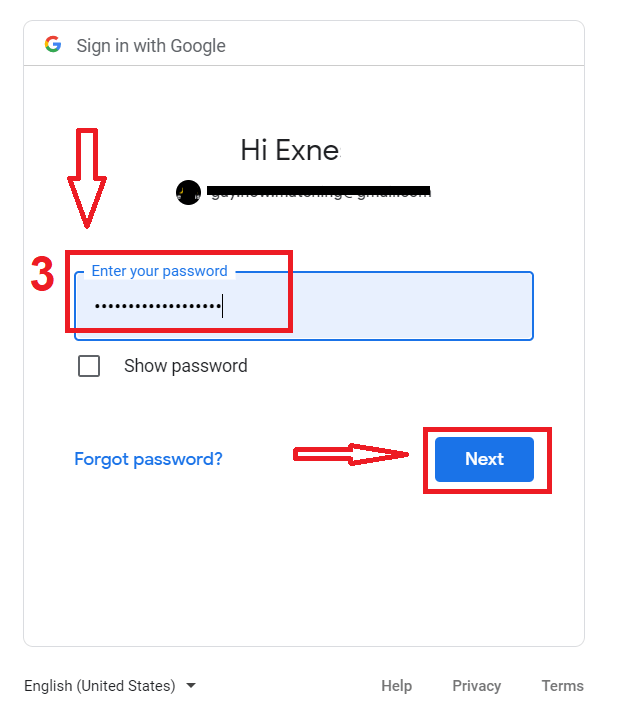
Pagkatapos nito, sundin ang mga tagubiling ipinadala mula sa serbisyo sa iyong email address. Dadalhin ka sa iyong personal na Olymptrade account.
Paano mag-sign in sa Olymptrade gamit ang Apple ID?
1. Para sa awtorisasyon sa pamamagitan ng iyong Apple ID, kailangan mong i-click ang buton na Apple.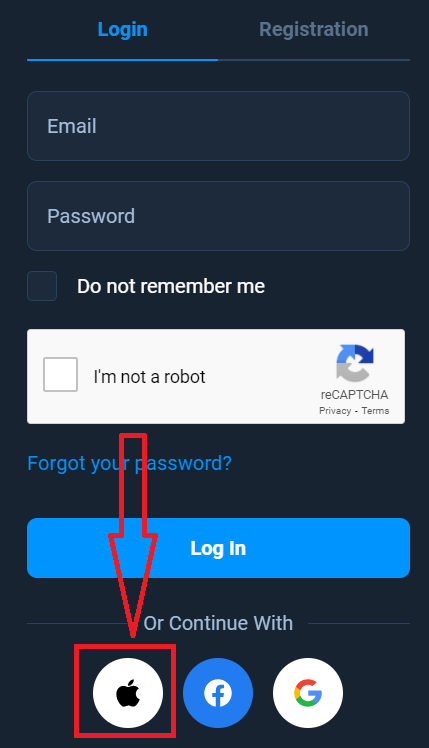
2. Pagkatapos, sa bagong window na magbubukas, ilagay ang iyong Apple ID at i-click ang “Next”.
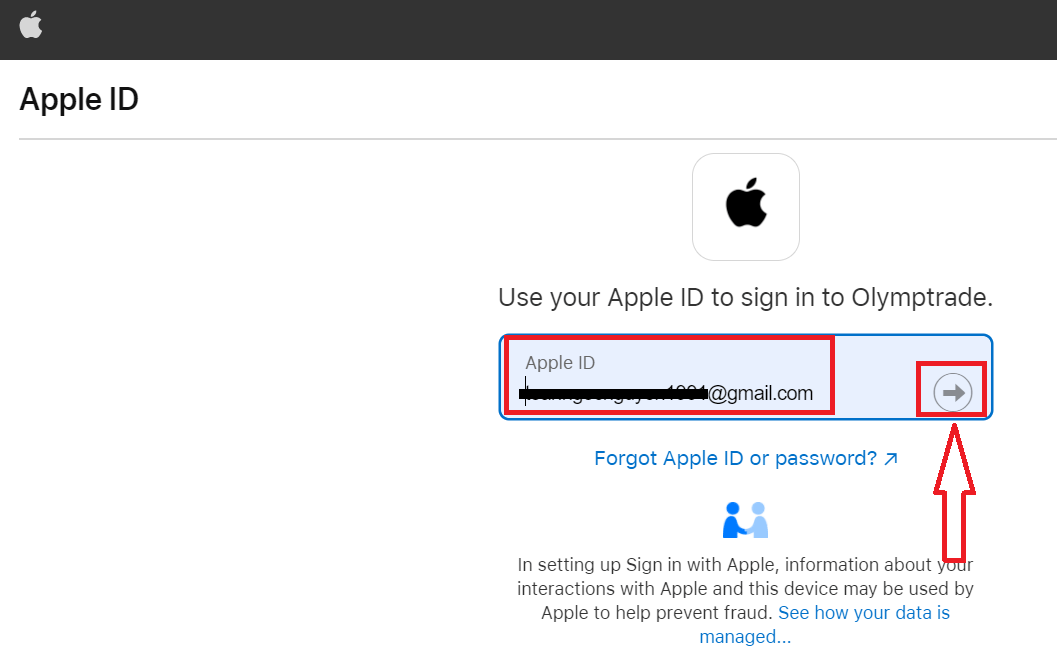
3. Pagkatapos ay ilagay ang password para sa iyong Apple ID at i-click ang “Next”.
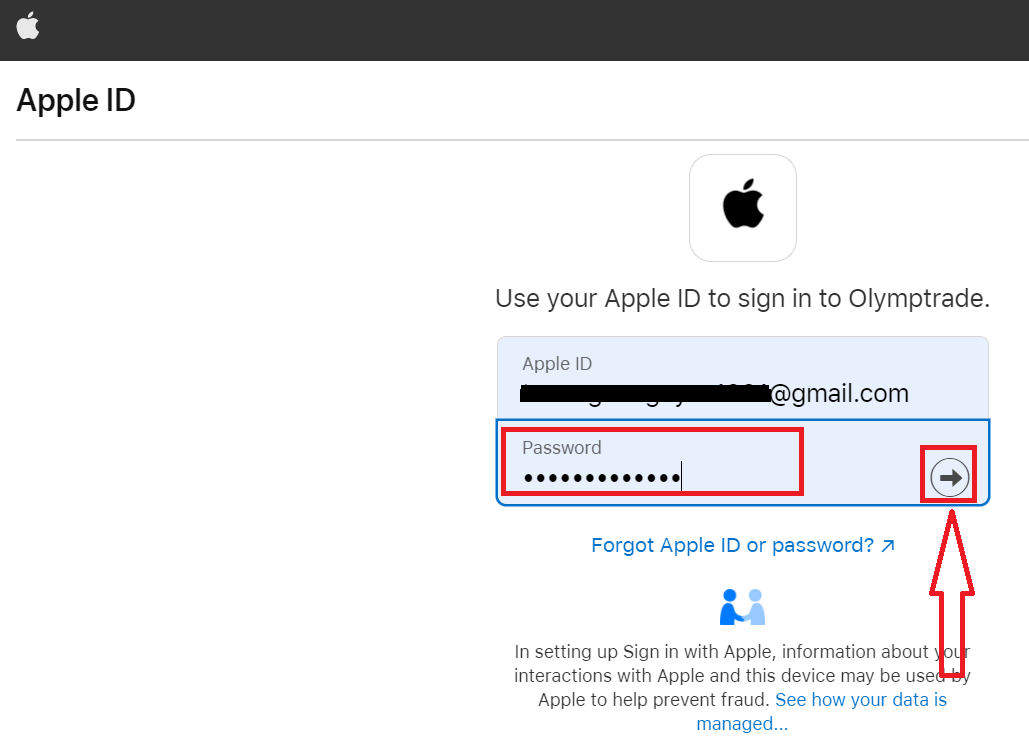
Pagkatapos nito, sundin ang mga tagubilin na ipinadala mula sa serbisyo at maaari ka nang magsimulang mag-trade sa Olymptrade.
Pagbawi ng Password mula sa Olymptrade account
Huwag mag-alala kung hindi ka makapag-log in sa platform, maaaring mali lang ang password na inilalagay mo. Maaari kang gumawa ng bago. Kung gagamit ka ng web version
. Para magawa iyon, i-click ang link na "Nakalimutan mo ang iyong Password".
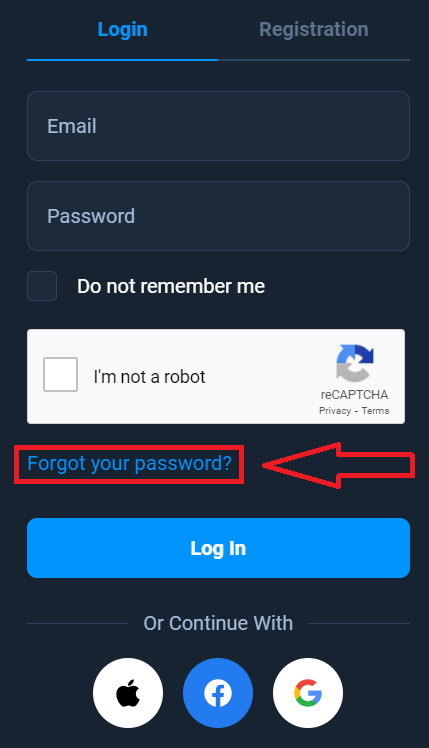
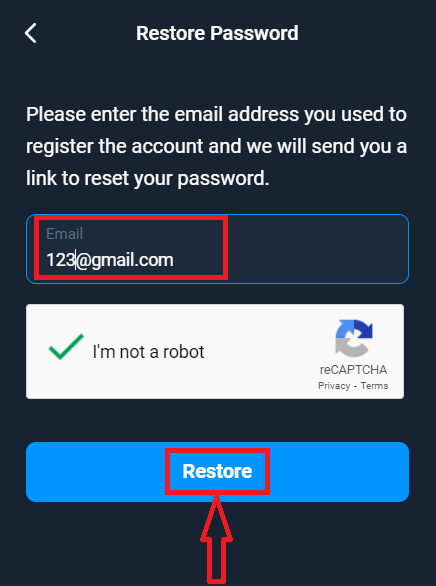
Pagkatapos, magbubukas ang system ng window kung saan hihilingin sa iyong ibalik ang iyong password para sa iyong Olymptrade account. Kailangan mong ibigay sa system ang naaangkop na email address at i-click ang "Ibalik".
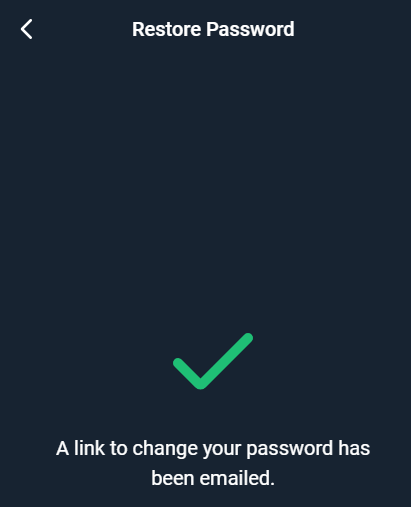
Magbubukas ang isang notification na may ipinadalang email sa email address na ito para i-reset ang password.
Dagdag pa rito, sa sulat sa iyong email, pipiliin kang palitan ang iyong password. I-click ang «Baguhin ang Password».
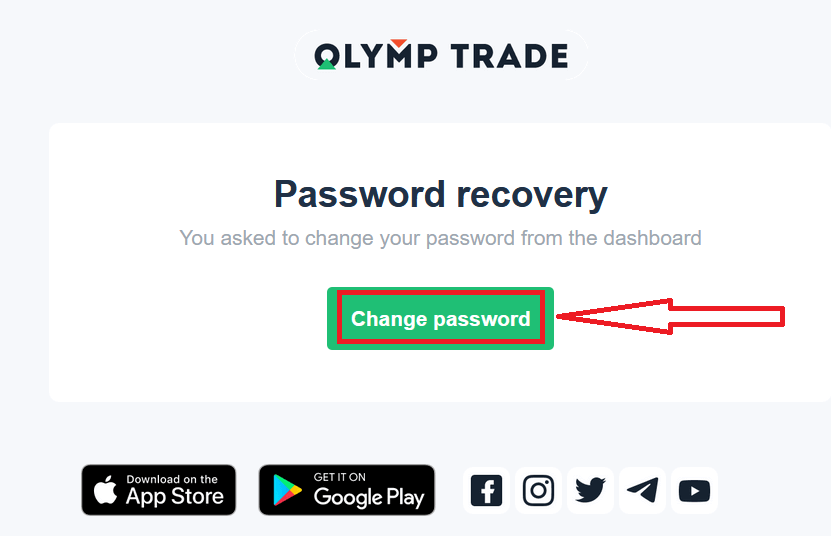
Ang link mula sa email ay magdadala sa iyo sa isang espesyal na seksyon sa website ng Olymptrade. Ilagay ang iyong bagong password dito nang dalawang beses at i-click ang button na "Baguhin ang password".
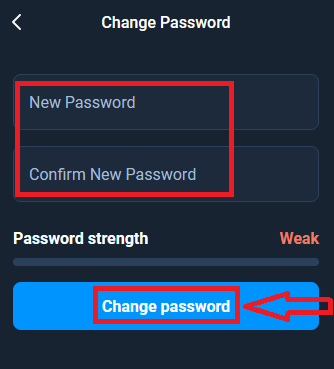
Iyon lang! Ngayon ay maaari ka nang mag-log in sa Olymptrade platform gamit ang iyong username at bagong password.
Kung gagamit ka ng mobile application
, i-click ang opsyong "Login", pagkatapos ay ilagay ang email na ginamit mo noong nag-sign up at i-click ang link na "Nakalimutan mo ba ang iyong password".
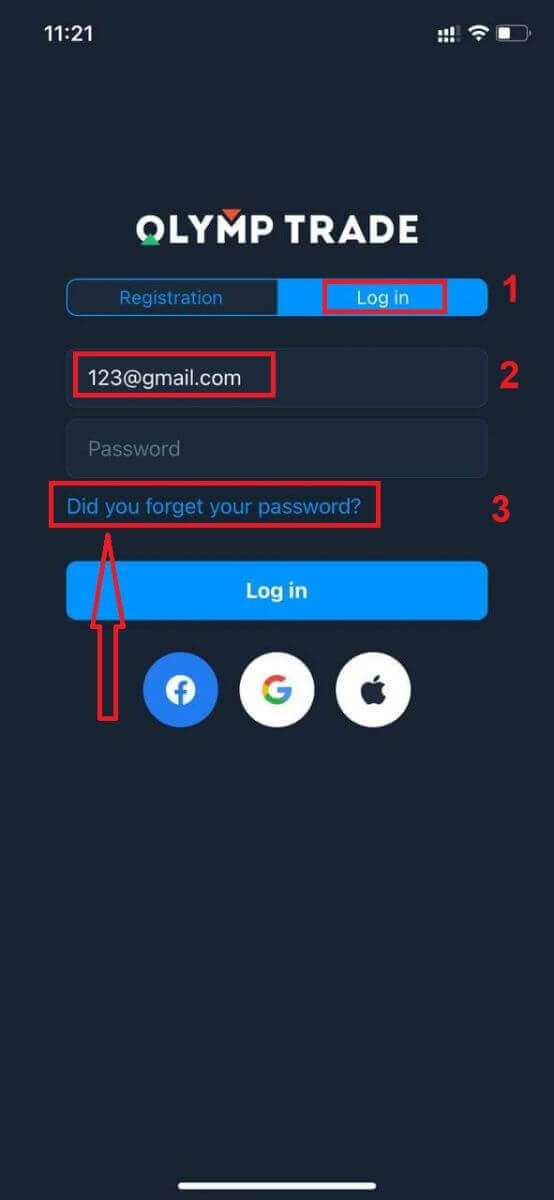
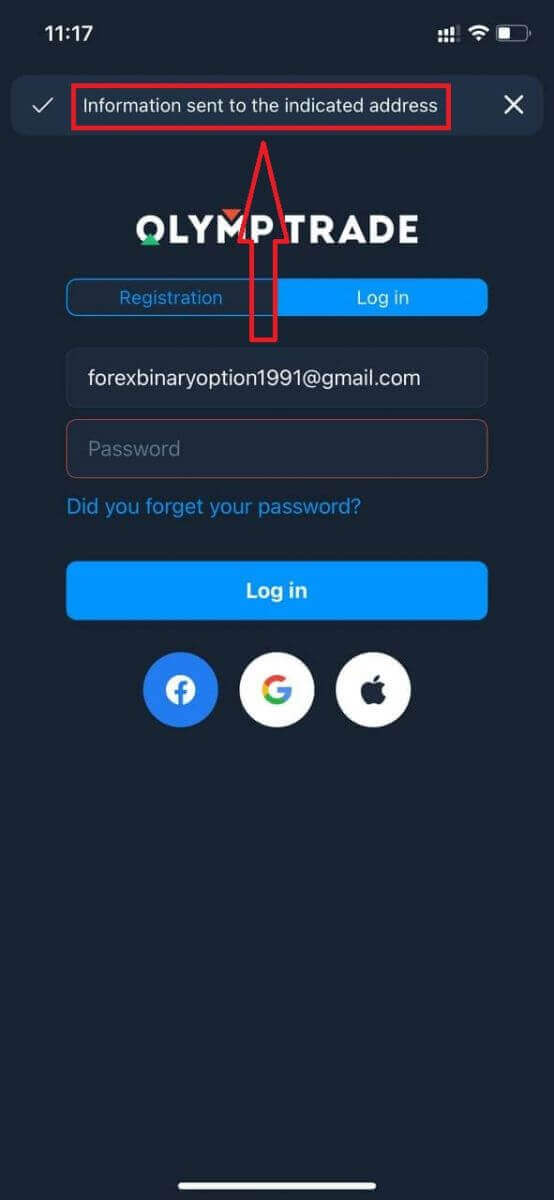
Lilitaw ang isang notification na ang impormasyon ay naipadala na sa nakasaad na address. Pagkatapos, gawin ang parehong mga natitirang hakbang tulad ng sa web app.
Mag-sign in Olymptrade Mobile Web Version
Kung gusto mong mag-trade gamit ang mobile web version ng Olymptrade trading platform, madali mo itong magagawa. Una, buksan ang iyong browser sa iyong mobile device. Pagkatapos nito, hanapin ang " olymptrade.com " at bisitahin ang opisyal na website ng broker. 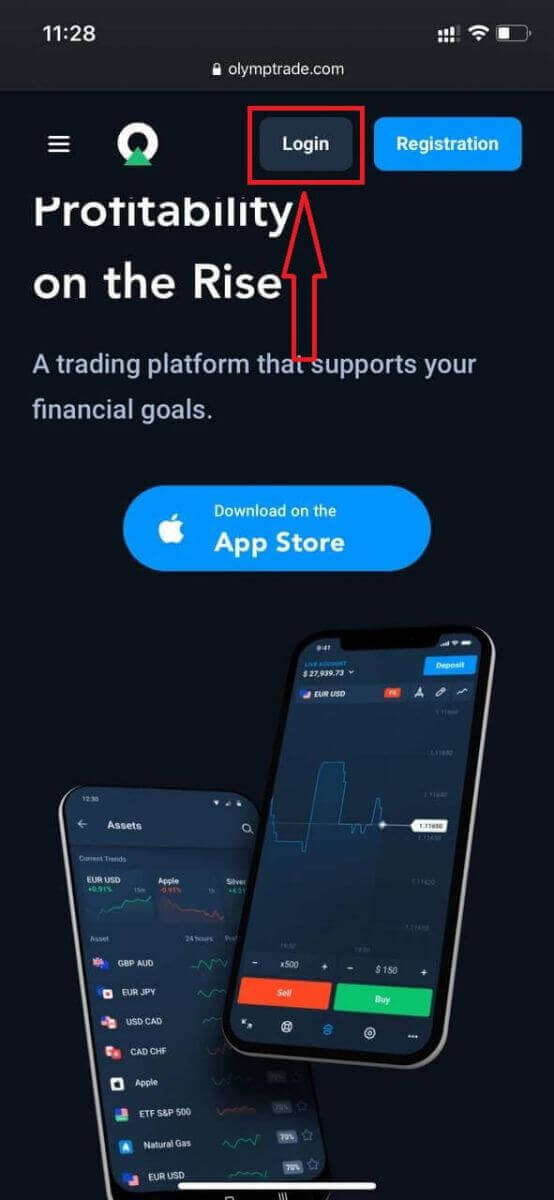
Ilagay ang iyong email at password at pagkatapos ay i-click ang button na "Log in".
Narito ka na! Ngayon ay maaari ka nang mag-trade gamit ang mobile web version ng platform. Ang mobile web version ng trading platform ay eksaktong kapareho ng regular na web version nito. Dahil dito, walang magiging problema sa pag-trade at paglilipat ng pondo. Mayroon kang $10,000 na Demo Account para mag-trade sa platform
Paano mag-sign in sa Olymptrade iOS app?
Ang pag-login sa iOS mobile platform ay katulad ng pag-login sa Olymptrade web app. Maaaring i-download ang application sa pamamagitan ng App Store sa iyong device o mag-click dito . Hanapin lamang ang “Olymptrade - Online Trading” app at i-click ang «GET» para i-install ito sa iyong iPhone o iPad.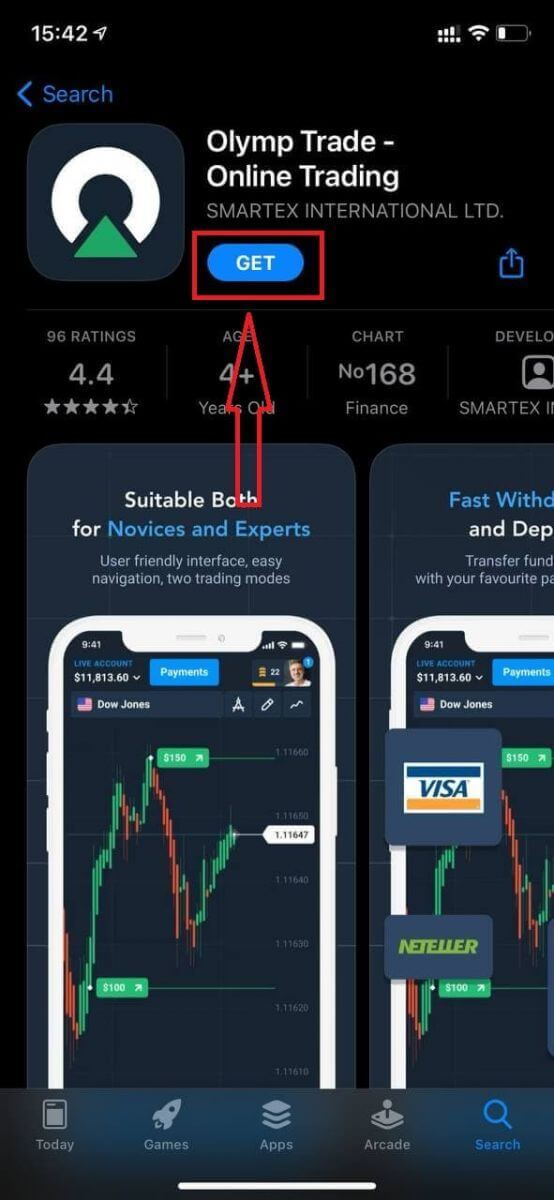
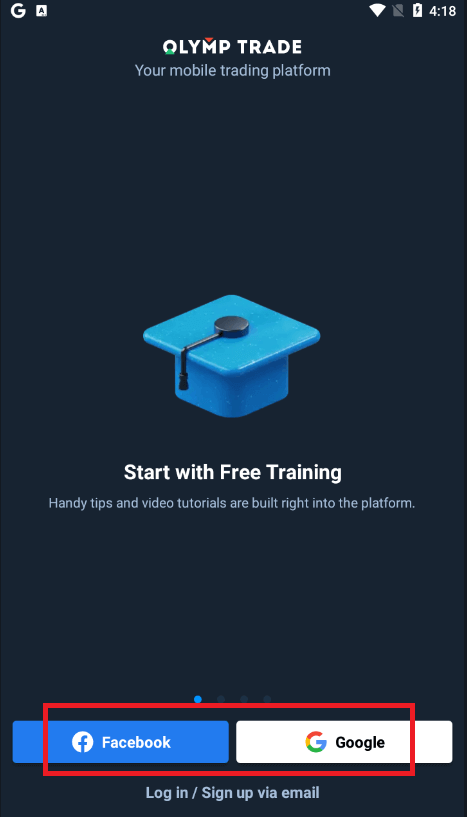
Pagkatapos i-install at ilunsad, maaari kang mag-log in sa Olymptrade iOS mobile app gamit ang iyong email, Facebook, Google o Apple ID. Kailangan mo lang piliin ang opsyong “Log in”.
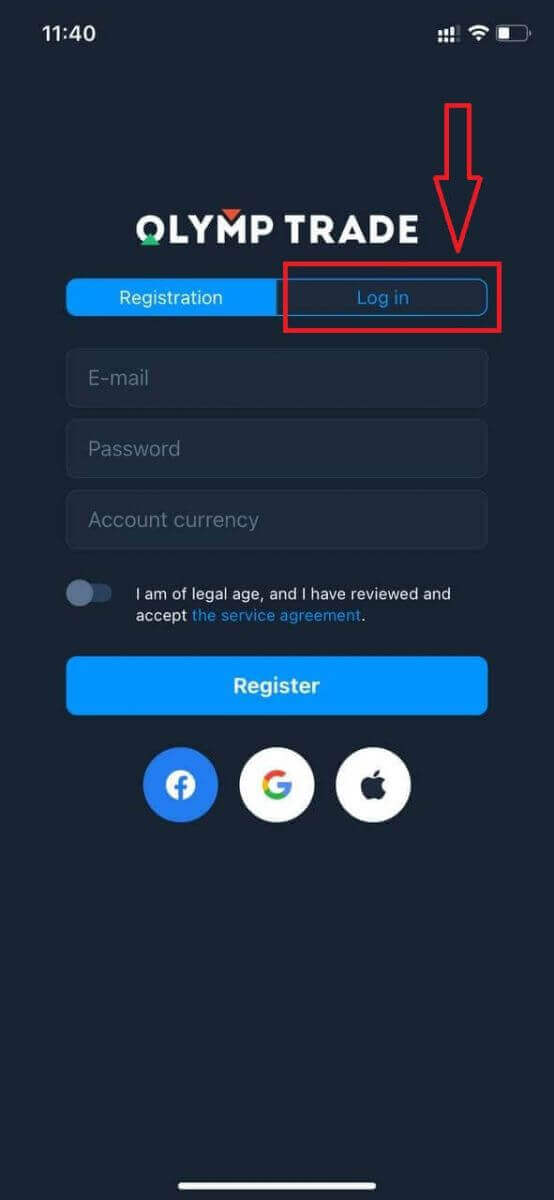
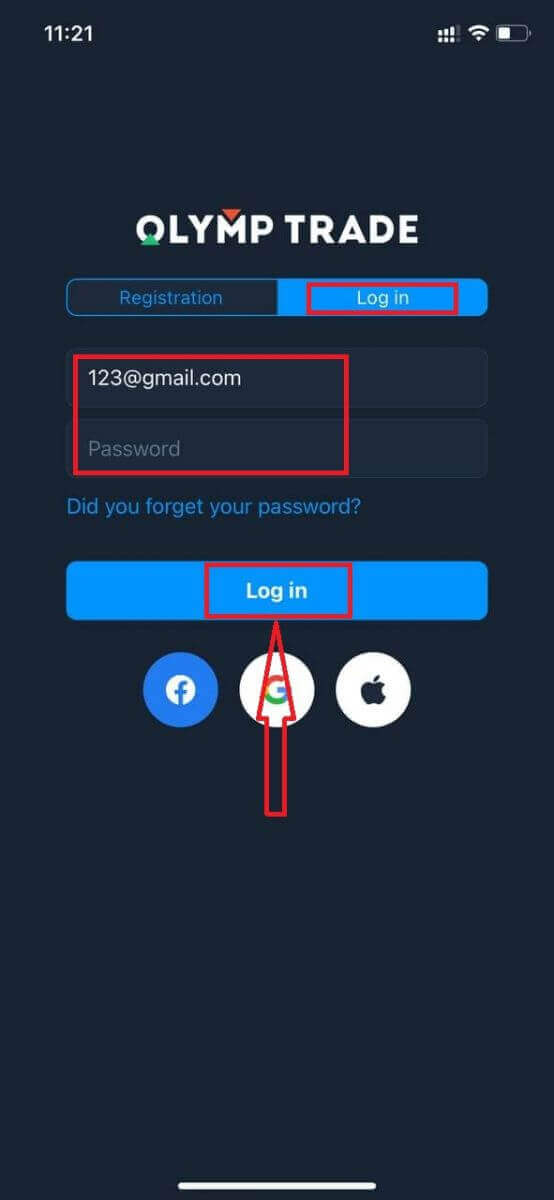
Ilagay ang iyong email at password at pagkatapos ay i-click ang button na “Log in”.
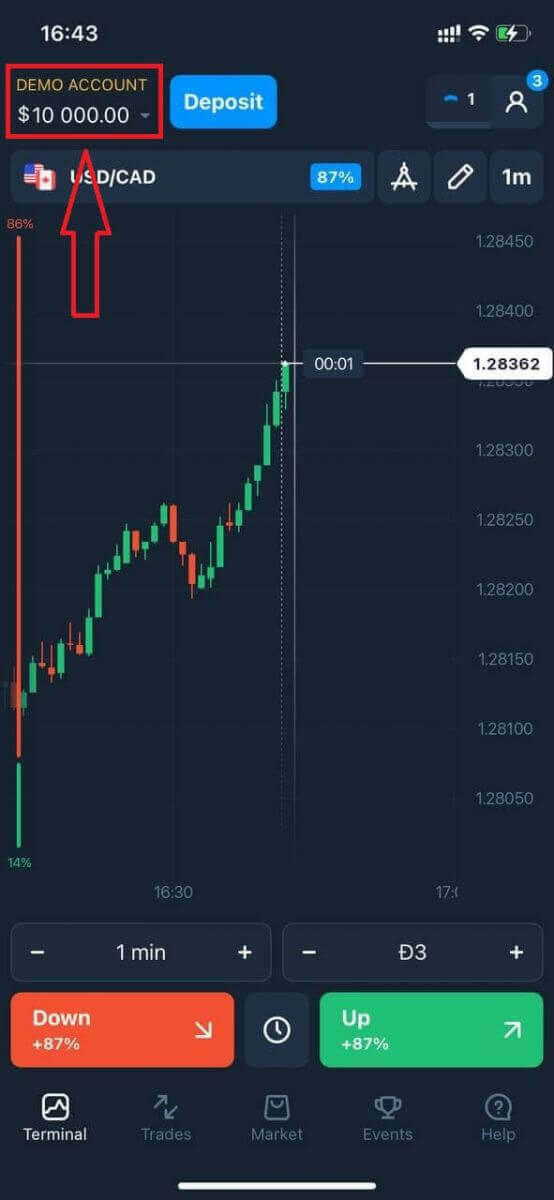
Mayroon kang $10,000 na Demo Account para makapag-trade sa platform.
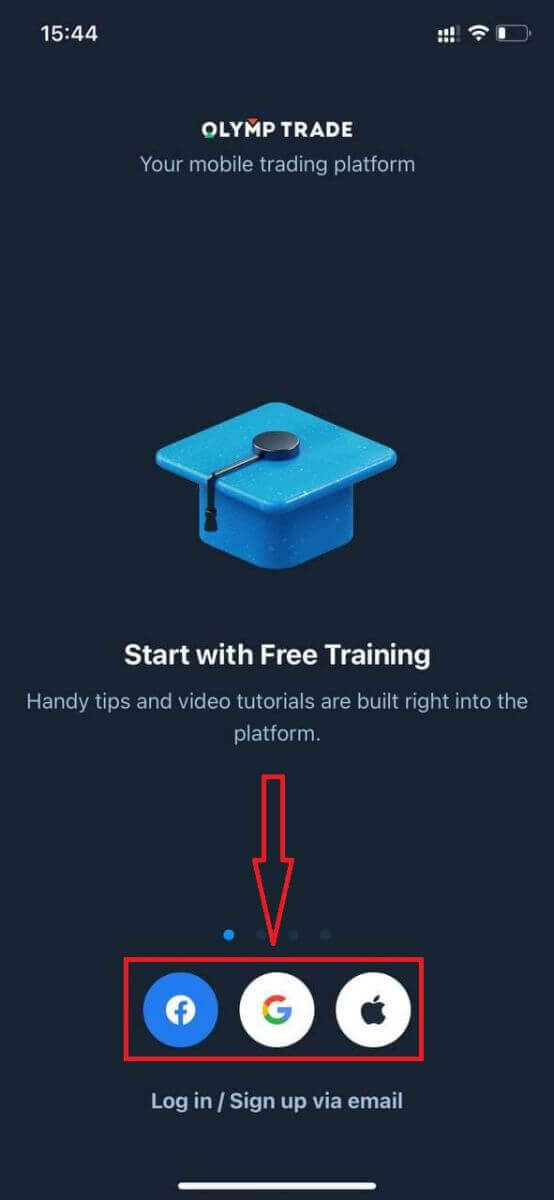
Kung gagamit ng social media login, i-click ang “Apple” o “Facebook” o “Google”.
Paano mag-sign in sa Olymptrade Android app?
Kailangan mong bisitahin ang Google Play store at hanapin ang "Olymptrade - App For Trading" para mahanap ang app na ito o mag-click dito . 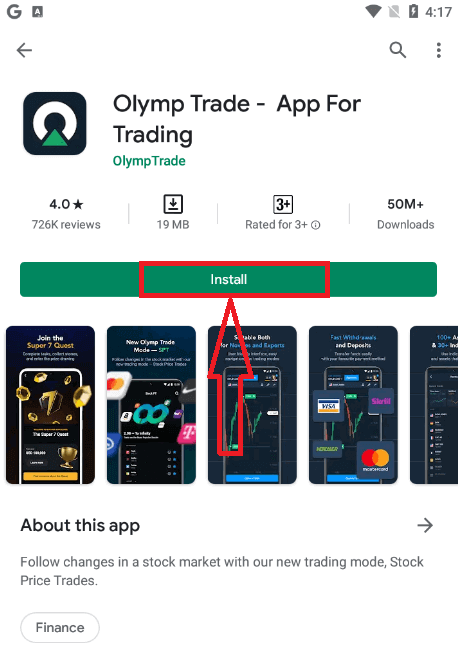
Pagkatapos i-install at ilunsad, maaari kang mag-log in sa Olymptrade Android mobile app gamit ang iyong email, Facebook o Google account.
Gawin ang parehong mga hakbang tulad ng sa iOS device, piliin ang opsyong "Log in".
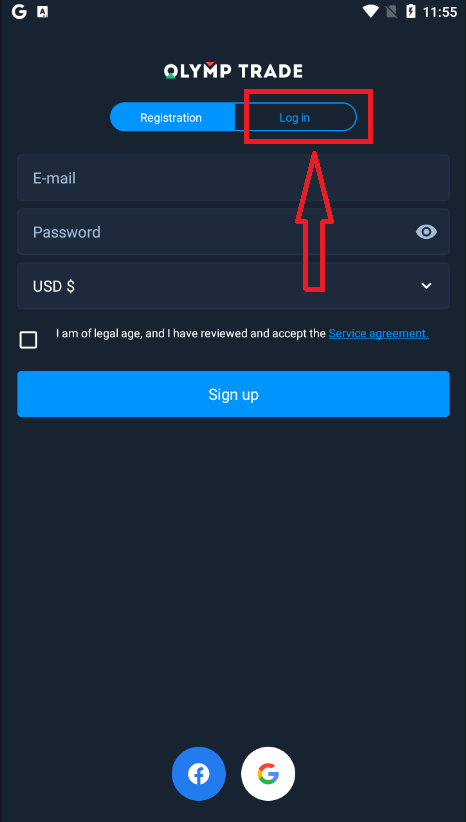
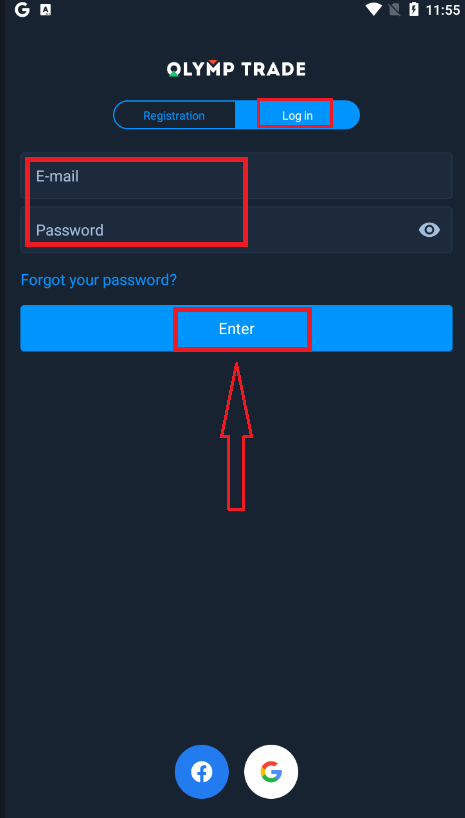
Ilagay ang iyong email at password at pagkatapos ay i-click ang button na "Enter".
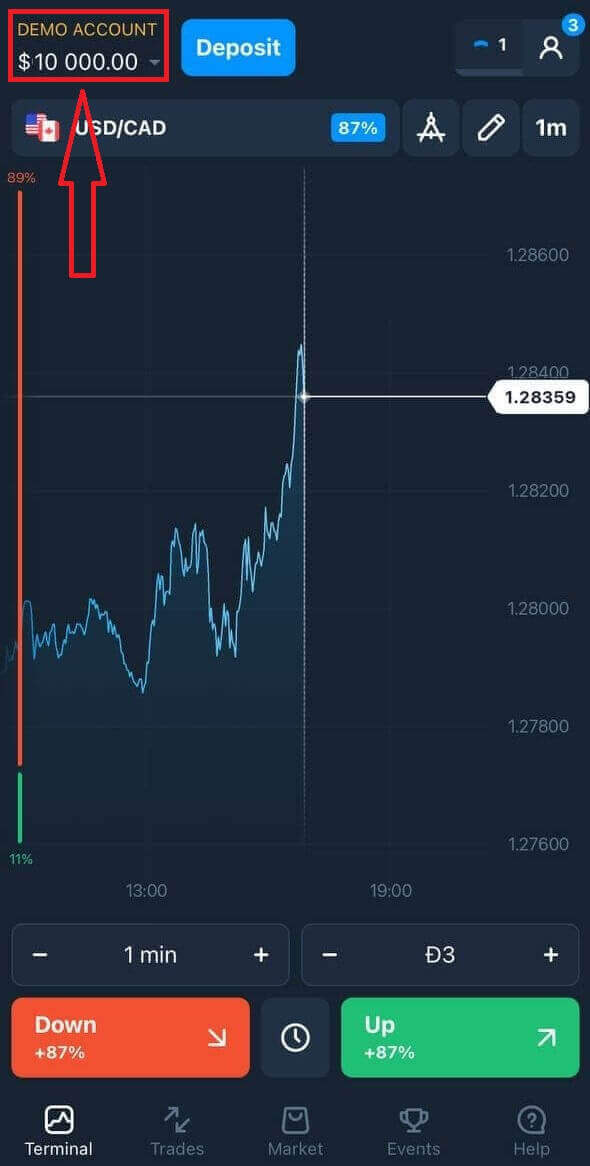
Ngayon ay mayroon ka na ring $10,000 na Demo Account para makapag-trade sa platform.
Kung gagamit ka ng social media login, i-click ang "Facebook" o "Google".
Mga Madalas Itanong (FAQ)
Nakalimutan ko ang email mula sa Olymptrade account
Kung nakalimutan mo ang iyong e-mail, maaari kang mag-log in gamit ang Facebook o Gmail. Kung hindi mo pa nagagawa ang mga account na ito, maaari mo itong gawin kapag nagrerehistro sa website ng Olymptrade. Sa matinding mga kaso, kung nakalimutan mo ang iyong e-mail, at walang paraan para mag-log in gamit ang Google at Facebook, kailangan mong makipag-ugnayan sa serbisyo ng suporta.
Paano Ko Mapapalitan ang Pera ng Account
Isang beses mo lang mapipili ang pera ng account. Hindi ito maaaring baguhin sa paglipas ng panahon.
Maaari kang gumawa ng bagong account gamit ang isang bagong email at piliin ang nais na pera.
Kung nakagawa ka na ng bagong account, makipag-ugnayan sa suporta upang harangan ang luma.
Ayon sa aming patakaran, isang account lang ang maaaring gamitin ng isang negosyante.
Paano Ko Mababago ang Aking Email
Para i-update ang iyong email, mangyaring makipag-ugnayan sa support team.
Binabago namin ang data sa pamamagitan ng isang consultant upang protektahan ang mga account ng mga trader mula sa mga manloloko.
Hindi mo maaaring baguhin ang iyong email nang mag-isa sa pamamagitan ng user account.
Paano Ko Mapapalitan ang Aking Numero ng Telepono
Kung hindi mo pa nakumpirma ang iyong numero ng telepono, maaari mo itong i-edit sa iyong user account.
Kung nakumpirma mo na ang iyong numero ng telepono, mangyaring makipag-ugnayan sa support team.