Olymptrade KYC Verification: Mga Dokumento, Mga Hakbang at Pag-apruba
Isinulat ni

Online Trading Platform Researcher at Guide Writer
Nagsasaliksik ng mga platform ng broker at mga sistema ng trading account.
Ang pag-apruba ng KYC sa Olymptrade ay nakaka-clear ng mga pansamantalang limitasyon sa account at nag-a-unlock ng mga withdrawal, mga opsyon sa buong pagbabayad, at hindi pinaghihigpitang mga feature ng live na kalakalan. Nakatuon ang pag-verify sa dalawang tseke: government ID (passport, national ID o driver’s license) at patunay ng address (utility bill o bank statement). Ang mga karaniwang pagkaantala ay nagmumula sa hindi malinaw na mga pag-scan, hindi tugmang pangalan, mga nag-expire na ID, o mga selfie na hindi tumutugma sa larawan ng ID.
Para mahusay na makumpleto ang pag-verify, mag-upload ng mga kopya ng kulay na may mataas na resolution sa pamamagitan ng verification area ng platform, sundin ang anumang selfie o liveness prompt, at kumpirmahing tumutugma ang may-ari ng paraan ng pagbabayad sa pangalan ng iyong account. Maglaan mula sa ilang oras hanggang ilang araw ng negosyo para sa pagsusuri. Kung tinanggihan ang mga dokumento, itama ang partikular na isyu, muling i-upload, at makipag-ugnayan sa suporta na may mga detalye ng kaso. Mas gusto ang mga PDF o JPEG na file sa ilalim ng mga limitasyon sa laki ng platform at tiyaking valid ang mga petsa ng pag-expire ng ID.
Para mahusay na makumpleto ang pag-verify, mag-upload ng mga kopya ng kulay na may mataas na resolution sa pamamagitan ng verification area ng platform, sundin ang anumang selfie o liveness prompt, at kumpirmahing tumutugma ang may-ari ng paraan ng pagbabayad sa pangalan ng iyong account. Maglaan mula sa ilang oras hanggang ilang araw ng negosyo para sa pagsusuri. Kung tinanggihan ang mga dokumento, itama ang partikular na isyu, muling i-upload, at makipag-ugnayan sa suporta na may mga detalye ng kaso. Mas gusto ang mga PDF o JPEG na file sa ilalim ng mga limitasyon sa laki ng platform at tiyaking valid ang mga petsa ng pag-expire ng ID.
Mga dokumento ng pagkakakilanlan
Maaaring magsumite ang isang kliyente ng isa sa mga sumusunod na dokumento:- Kard ng pagkakakilanlan
- Pasaporte
- Lisensya sa pagmamaneho
Selfie
Sundin lamang ang mga tagubilin sa screen.
Patunay ng Tirahan
Dapat magbigay ang isang kliyente ng isa sa mga sumusunod na dokumento:
- Isang bank statement na nagpapakita ng pangalan at address ng kliyente sa iisang larawan at inisyu nang hindi hihigit sa 3 buwan ang nakalipas.
- Isang bayarin sa kuryente at tubig na may pangalan at address ng kliyente na inisyu nang hindi hihigit sa 3 buwan ang nakalipas.
- Isang deklarasyon ng buwis na nagpapakita ng pangalan at address ng kliyente sa isang larawan na inisyu hindi hihigit sa 3 buwan na ang nakalipas.
- Isang balidong student o work visa o residence permit para sa ibang bansa.
Patunay ng Pagbabayad
Kapag nag-a-upload ng mga larawan bilang patunay ng pagbabayad, pakitandaan na ang bawat paraan ng pagbabayad na nangangailangan ng kumpirmasyon ay dapat i-upload sa kaukulang seksyon. Para sa matagumpay na pag-upload, mangyaring huwag gumawa ng anumang seksyon nang mag-isa.E-wallet
Bago i-verify ang e-wallet na ginamit sa platform, dapat itong i-verify muna ng website ng e-wallet.- Dapat magpadala ang kliyente ng screenshot na naglalaman ng transaksyon papunta/mula sa platform, pangalan ng may-ari, at numero ng e-wallet na makikita sa isang larawan.
- Kung ang impormasyong ito ay hindi makikita sa isang screenshot, ang kliyente ay dapat magpadala ng ilang screenshot. Halimbawa, ang isa ay may e-wallet number at pangalan ng may-ari, at ang pangalawa ay may e-wallet number at ang transaksyon na makikita. Ang mga screenshot ay dapat na magkakaugnay.
Neteller
I-click ang “History” sa kaliwa para makita ang history ng transaksyon. Kung marami kang transaksyon sa iyong Neteller account, piliin ang uri at petsa ng transaksyon para paliitin ang iyong paghahanap at pagkatapos ay i-click ang Apply. Pagkatapos nito, i-click ang simbolo ng tao sa kanang sulok sa itaas. Handa na! Gumawa ng screenshot ng lahat ng impormasyong ito.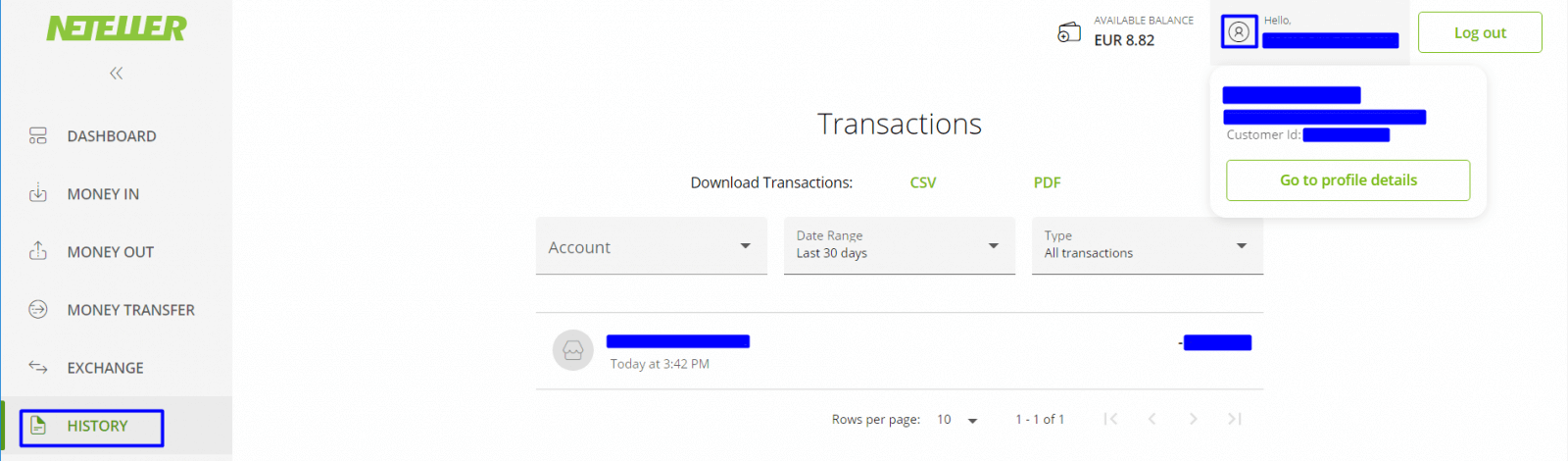
Skrill
Piliin ang “Mga Transaksyon” sa kaliwang menu at pagkatapos ay piliin ang tagal ng panahon at uri ng transaksyon. Pagkatapos nito, i-click ang simbolo ng tao sa kanang sulok sa itaas. May lalabas na tab na may pangalan, email, at user ID ng may-ari ng e-wallet. Gumawa ng screenshot ng lahat ng impormasyong ito. Dapat makita ang lahat ng impormasyon sa isang screenshot lang.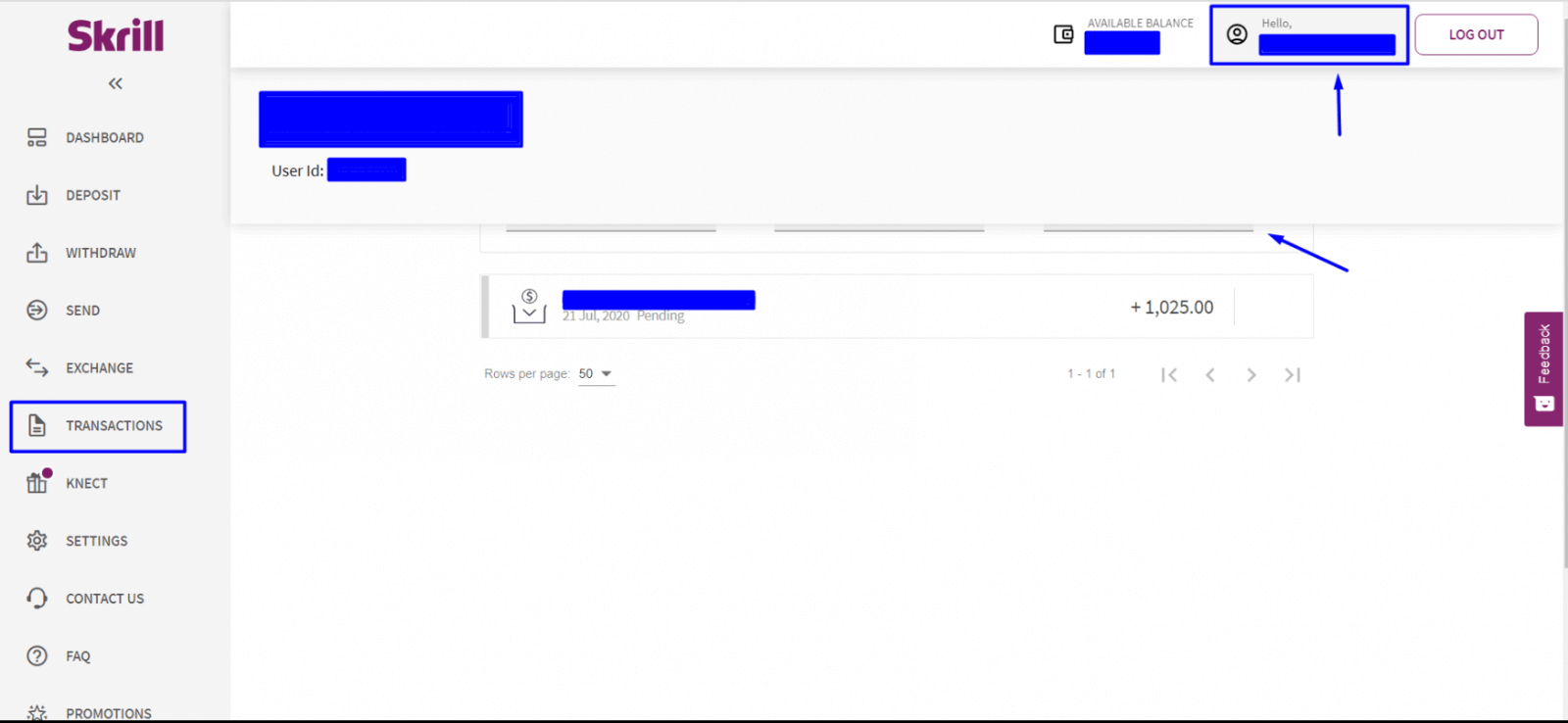
Webmoney
Sa pangunahing pahina, mangyaring gumawa ng screenshot kung saan makikita ang WMID, numero ng e-wallet, at halaga at petsa ng transaksyon. 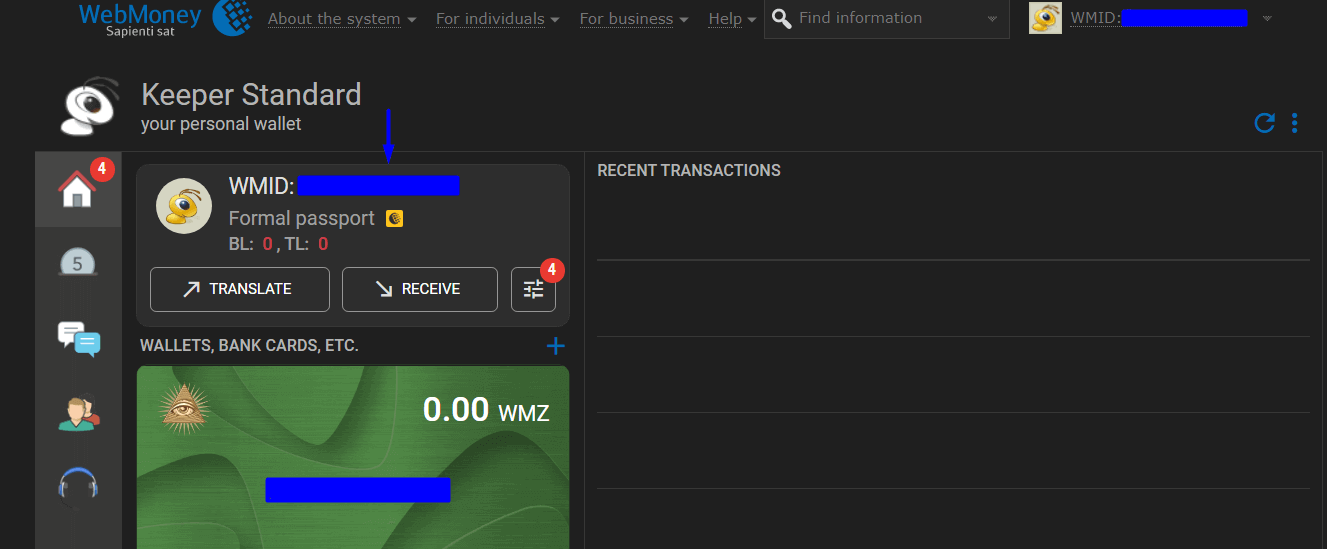
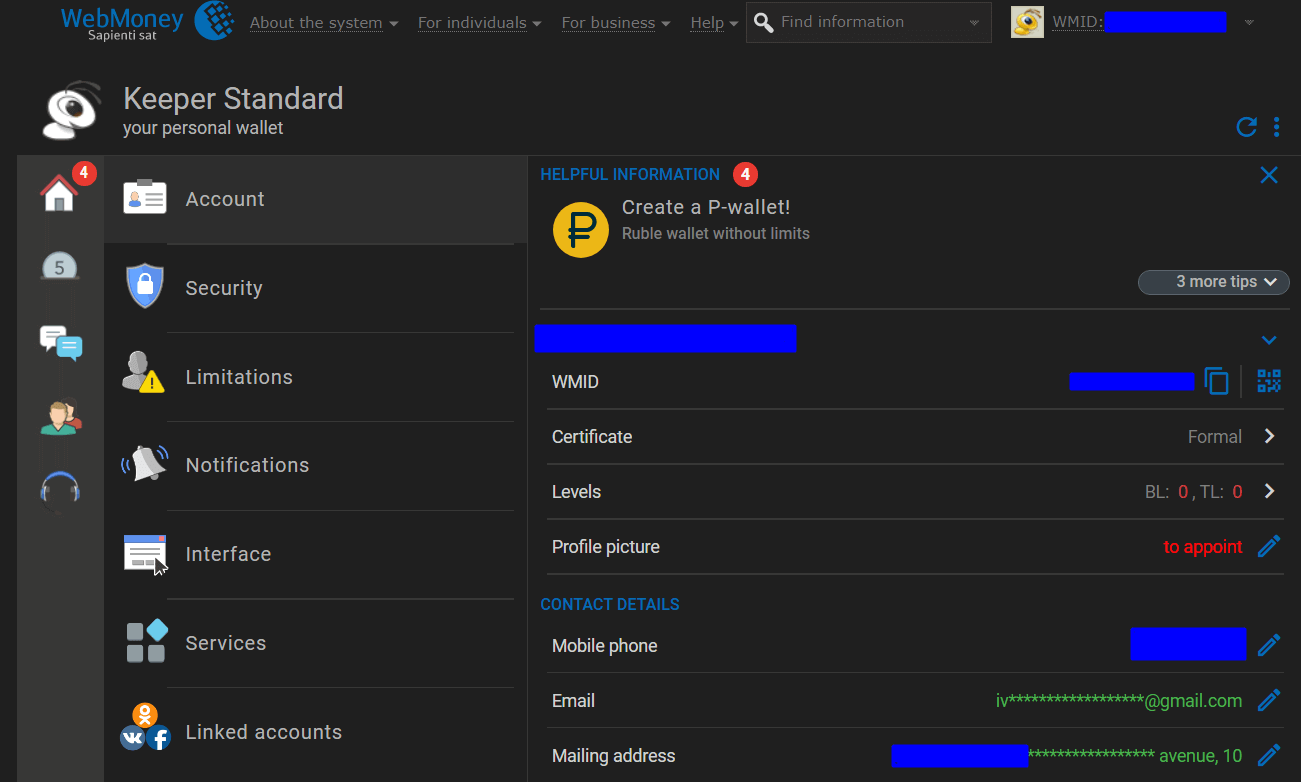
Pagkatapos ay i-click ang WMID. Gumawa ng screenshot ng binuksang pahina.
Bitcoin
Mangyaring magbigay ng screenshot ng mga detalye ng transaksyon (kabuuan at petsa). Piliin ang history ng order sa iyong e-wallet at gumawa ng screenshot ng mga ito.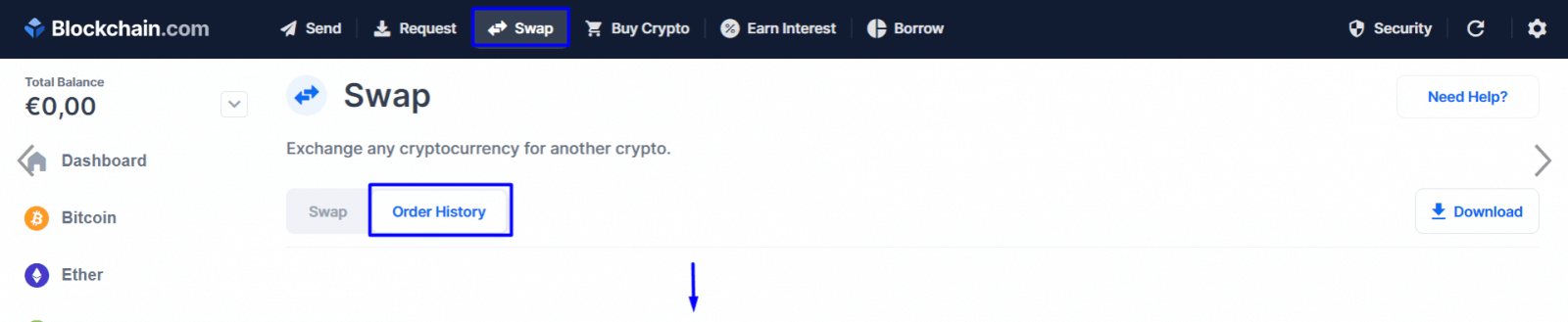
Tether/Ethereum
Para sa kumpirmasyon ng e-wallet na ito, dapat magbigay ng screenshot na may petsa at halaga ng transaksyon.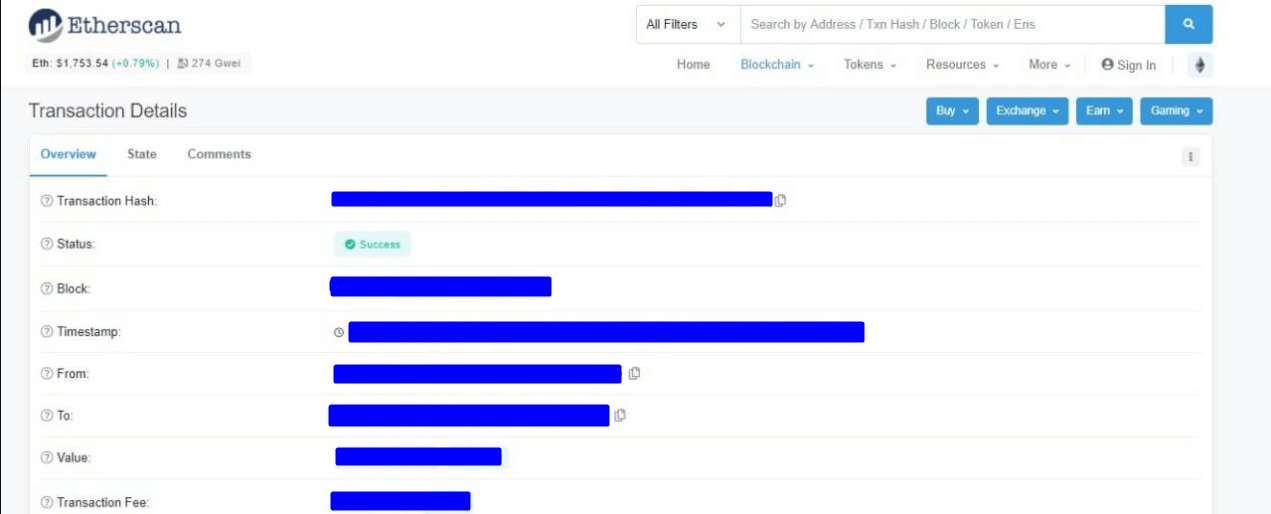
Perpektong Pera
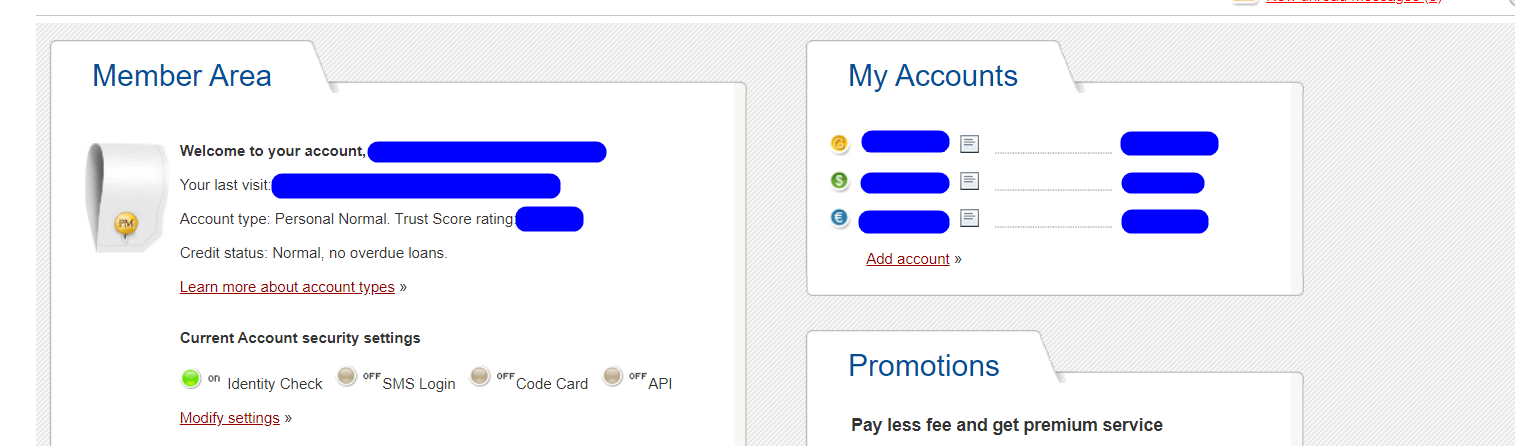
Para sa kumpirmasyon ng iyong Perfect Money e-wallet, dapat magbigay ng 2 screenshot. Ang una ay may pangalan at numero ng e-wallet ng may-ari.
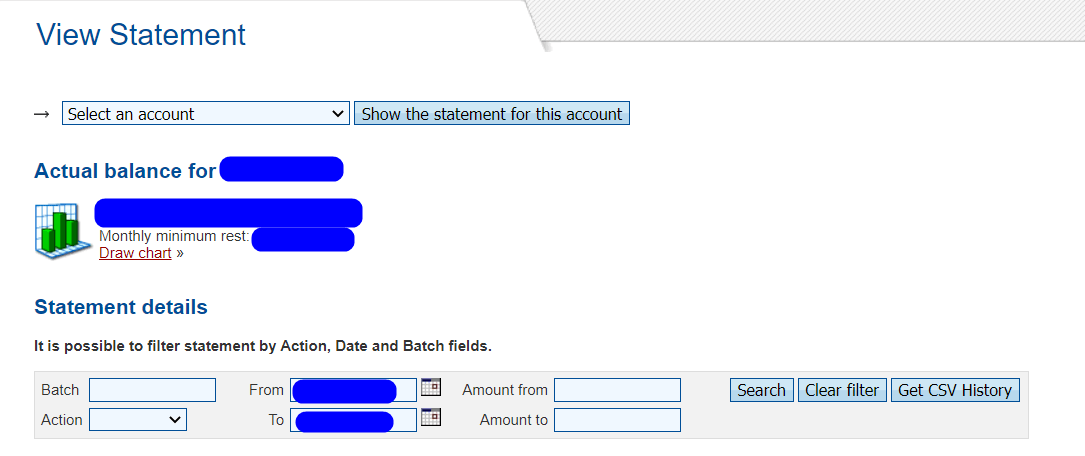
Ang pangalawa ay may numero ng iyong e-wallet at ang transaksyon sa platform (dapat makita ang halaga at petsa).
Astropay card
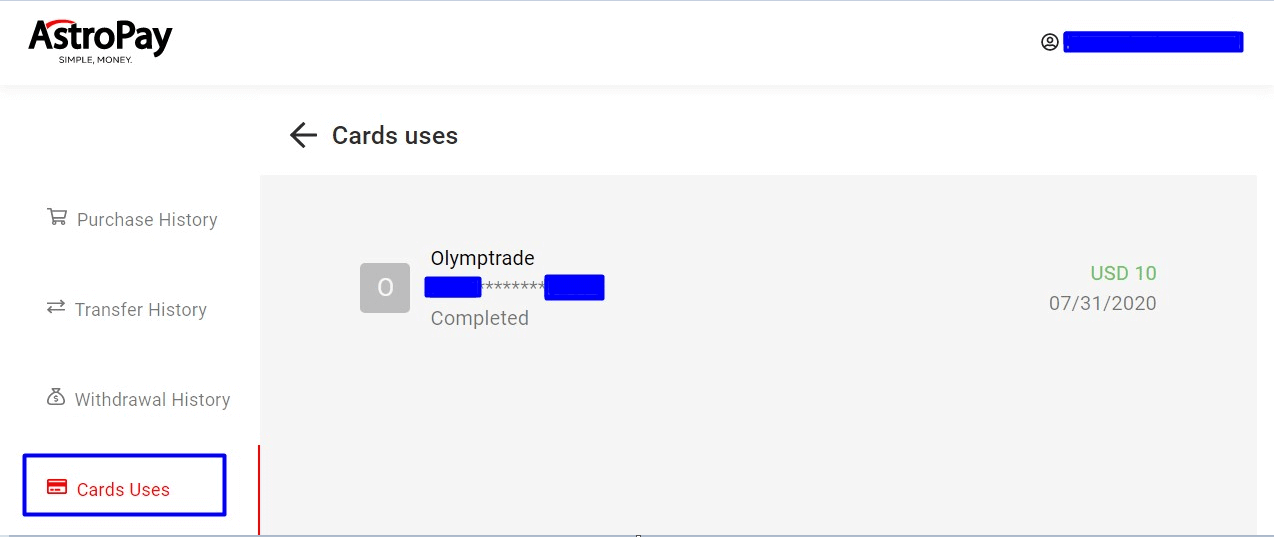
1. Para kumpirmahin ang isang Astropay Card, dapat magpadala ang customer ng screenshot mula sa kanilang Astropay Card account. Ang pangalan at mga detalye ng transaksyon ng may-ari ng account (kabuuan at petsa) ay dapat parehong makikita sa iisang larawan. 2. Kung sasabihin ng isang kliyente na hindi sila makapagbibigay ng screenshot mula sa punto 1, hayaan silang magpadala ng screenshot mula sa kanilang bank account na nagpapatunay sa mga transaksyong ito. Ang pangalan at ang mga transaksyon ay dapat makita sa iisang screenshot.
Halimbawa:
Dapat buksan ng isang kliyente ang seksyong "Mga Gamit ng Card" at kumuha ng screenshot ng pahinang ito kung ideposito nila ang buong halaga ng card nang sabay-sabay.
Kard ng Bangko
1. Dapat magbigay ang customer ng larawan ng kanilang card. Hindi kinakailangan ang likod ng card.2. Dapat makita ang unang 6 at huling 4 na digit, petsa ng pag-expire, at ang pangalan ng may-ari sa iisang larawan.
3. Ninakaw/na-block na card — isang dokumentong nagpapatunay na ito ay inisyu sa customer.
4. Kung walang dokumento tulad ng nasa punto 3, isang bank statement na may pangalan at numero ng bank card na makikita sa iisang larawan o screenshot.
5. Kung walang statement na may pangalan at numero ng card ng may-ari, hayaan ang customer na magbigay ng isa na may pangalan niya at ang transaksyon sa platform. Ang kabuuan, petsa, at ang pangalan ay dapat makita sa iisang larawan.
6. Kung walang maibibigay, mangyaring makipag-ugnayan sa KYC.
Virtual na Kard
Para sa kumpirmasyon ng mga virtual card, dapat ipadala ang isang pahayag na may pangalan ng may-ari at mga transaksyon. Dapat makita ang lahat ng datos sa isang larawan.Pagkumpirma ng Pinagmulan ng mga Pondo
Sa ilang mga kaso, maaaring humiling ang Kompanya ng isang dokumento na magpapatunay sa pinagmumulan ng mga pondo.Bakit ito hinihiling?
- Para protektahan ang aming mga gumagamit mula sa pandaraya.
- Upang sumunod sa mga kaukulang batas na nagpapahintulot sa amin na magpatakbo bilang isang kompanya sa pananalapi.
- isang pahayag ng kita para sa nakaraang taon
- isang pahayag ng bangko na may indikasyon ng pinagmumulan ng kita
- isang kasunduan para sa pagbebenta ng mga shares
- isang kasunduan para sa pagbebenta ng ari-arian o isang kumpanya
- isang kasunduan sa pautang
- isang dokumento na nagpapatunay ng pagmamay-ari ng shares.
FAQS
Tumatanggap ang Olymptrade ng photo ID na bigay ng gobyerno (passport, national ID o driver’s license) kasama ang patunay ng address gaya ng kamakailang utility bill, bank statement o opisyal na sulat. Ang lahat ng mga file ay dapat na malinaw, may kulay, ipakita ang buong pangalan at petsa, at isalin kung hindi sa isang sinusuportahang wika.
Buksan ang menu ng iyong account, piliin ang Verification o KYC, piliin ang uri ng dokumento, pagkatapos ay i-upload ang harap/likod ng ID at isang proof-of-address file. Kumpletuhin ang anumang pagsusuri sa selfie/liveness at kumpirmahin ang pag-upload. Maghintay para sa email ng kumpirmasyon at tingnan ang page ng status ng account para sa mga update.
Karaniwang nangyayari ang mga pagtanggi dahil ang larawan ay malabo, ang mga gilid ay na-crop, ang dokumento ay nag-expire, ang mga pangalan ay hindi tumutugma sa iyong profile, o ang selfie ay hindi tumutugma sa ID. Ayusin sa pamamagitan ng muling pag-scan sa magandang liwanag, pagbibigay ng buong dokumento, pagtiyak na may bisa ang pag-expire, at pag-upload ng malinaw na selfie gamit ang gabay ng platform bago muling isumite.
Ang oras ng pagsusuri ay mula sa ilang oras hanggang ilang araw ng negosyo depende sa dami at mga karagdagang pagsusuri. Karaniwang pinapagana ang mga withdrawal pagkatapos ng matagumpay na pag-verify, ngunit nangangailangan ang ilang paraan ng pagbabayad na bumalik ang withdrawal sa orihinal na pinagmumulan ng pagpopondo, at maaaring mag-apply ang mga karagdagang tseke para sa malalaking payout.
Hindi—Karaniwang makukumpleto ang KYC bago ka magdeposito o mag-trade. Ang pag-verify ay tungkol sa pagkakakilanlan at address, hindi aktibidad ng account. Gayunpaman, ang ilang mga withdrawal o promosyon ay maaaring may mga kondisyon sa pagpopondo o turnover, kaya suriin ang mga partikular na tuntunin para sa iyong rehiyon.