Olymptrade Pierakstīties

Šajā rakstā ir aprakstīta praktiskā darbplūsma: drošas pierakstīšanās paraugprakse, paroles atkopšana un sesijas problēmu novēršana, verifikācijas statusa ietekme uz naudas izņemšanu, pieejamās izņemšanas metodes un to apstrādes laiks, minimālās un maksimālās izmaksas noteikumi un izplatītākie aizturēšanas iemesli. Jūs atradīsiet arī vienkāršas problēmu novēršanas darbības, lai atrisinātu neapstiprinātos pieprasījumus un atgādinājumus par drošības pārbaudēm un dokumentu prasībām, lai jūs varētu droši pieprasīt izņemšanu.

Kā pieteikties Olymptrade
Kā pieteikties Olymptrade kontā?
- Dodieties uz Olymptrade mobilo lietotni vai vietni .
- Noklikšķiniet uz pogas “Pieteikties” augšējā labajā stūrī
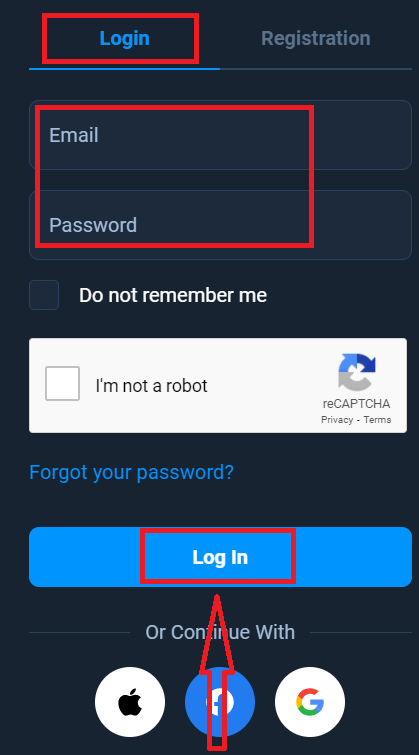
- Ievadiet savu e-pasta adresi un paroli.
- Noklikšķiniet uz zilās pogas “Pieteikties”.
- Ja esat aizmirsis savu e-pasta adresi, varat pieteikties, izmantojot “Apple”, “Google” vai “Facebook”.
- Ja aizmirsāt paroli, noklikšķiniet uz “Aizmirsu paroli”.
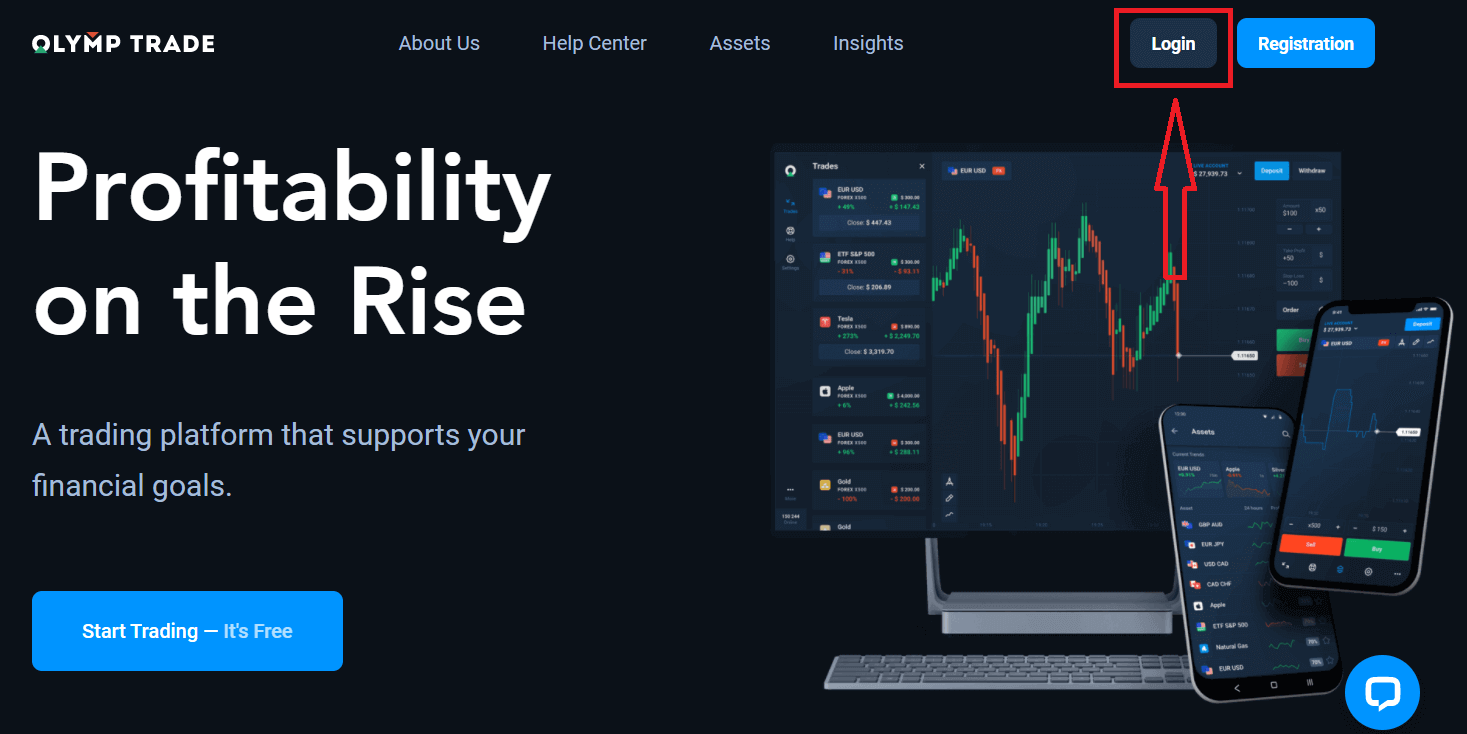
Noklikšķiniet uz pogas "Pieteikties" augšējā labajā stūrī, parādīsies pieteikšanās veidlapa.
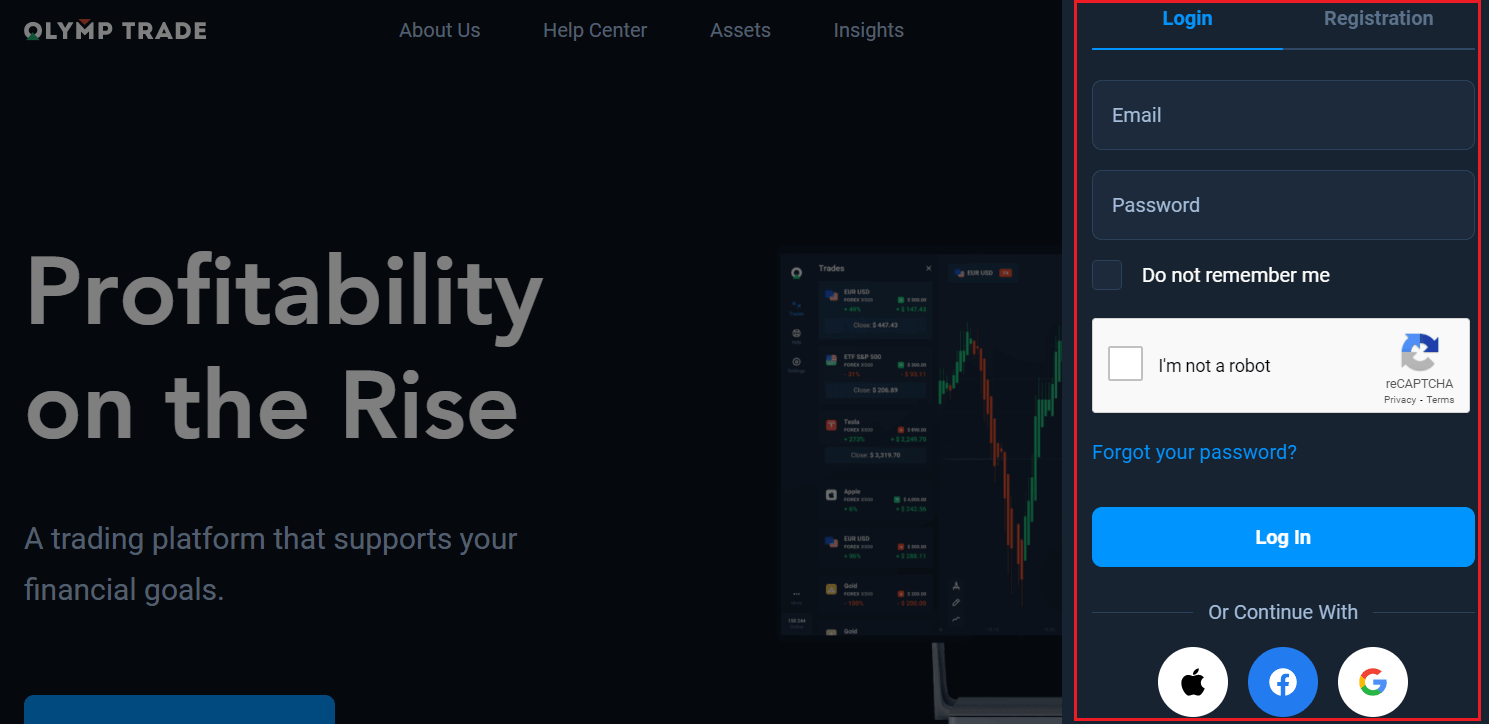
Ievadiet savu e-pasta adresi un paroli, ar kuru reģistrējāties, lai pieteiktos savā kontā, un noklikšķiniet uz "Pieteikties".
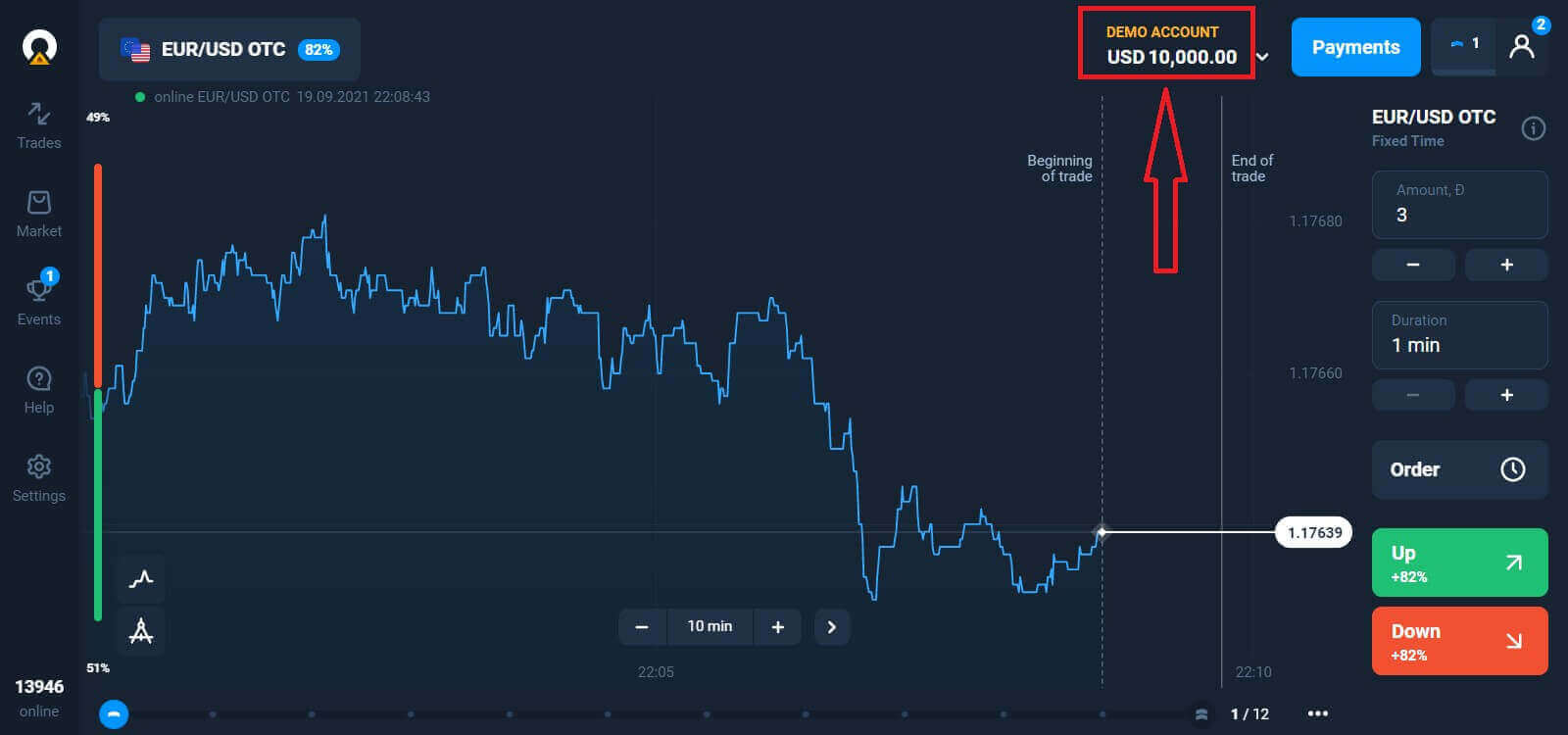
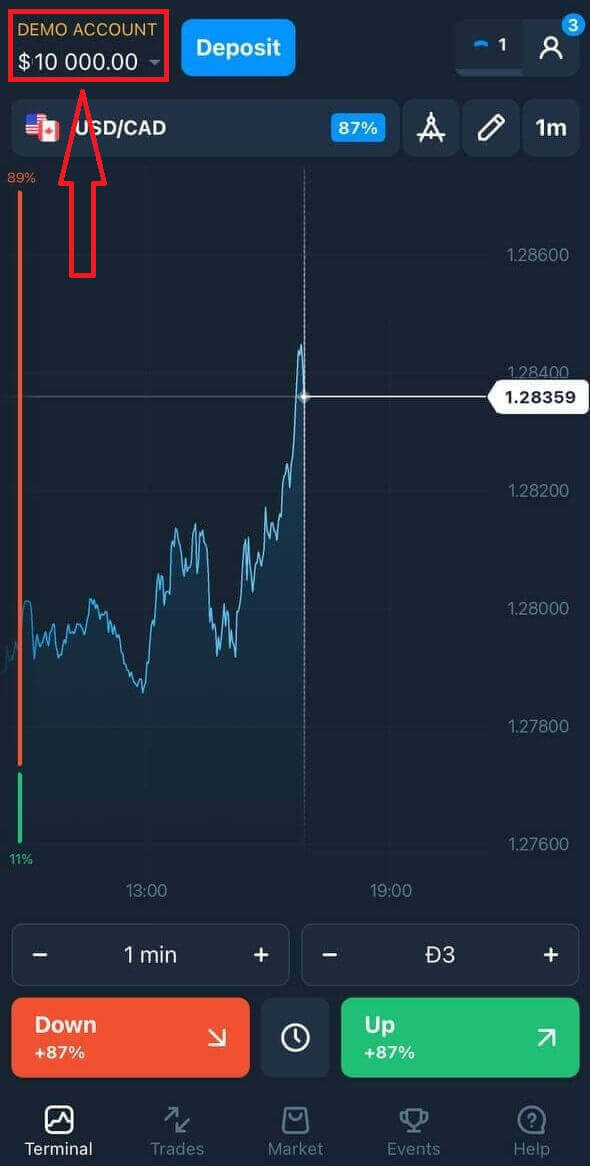
Tagad varat sākt tirgoties, jums ir 10000ASV dolāru demo kontā. Tas ir rīks, kas ļauj iepazīties ar platformu, praktizēt savas tirdzniecības prasmes ar dažādiem aktīviem un izmēģināt jaunas mehānikas reāllaika diagrammā bez riska. Pēc iemaksas veikšanas varat tirgoties arī reālā kontā.
Kā pieteikties Olymptrade, izmantojot Facebook?
Varat arī pieteikties tīmekļa vietnē, izmantojot savu personīgo Facebook kontu, noklikšķinot uz Facebook pogas. 1. Noklikšķiniet uz Facebook pogas
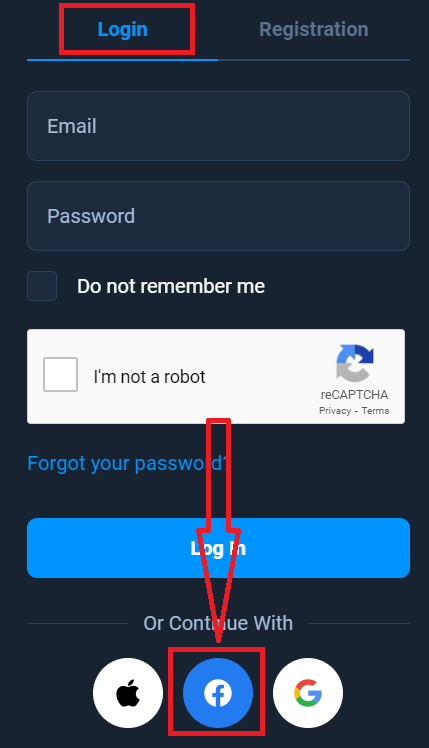
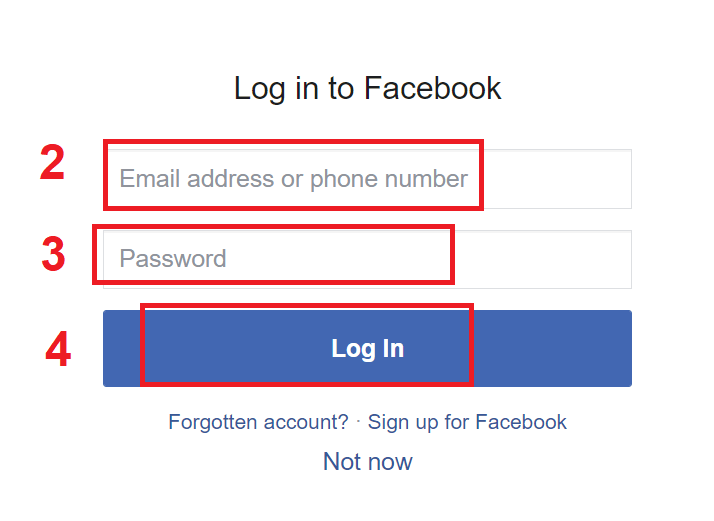
. 2. Tiks atvērts Facebook pieteikšanās logs, kurā jums būs jāievada e-pasta adrese, kuru izmantojāt, reģistrējoties Facebook.
3. Ievadiet paroli no sava Facebook konta.
4. Noklikšķiniet uz “Pieteikties”.
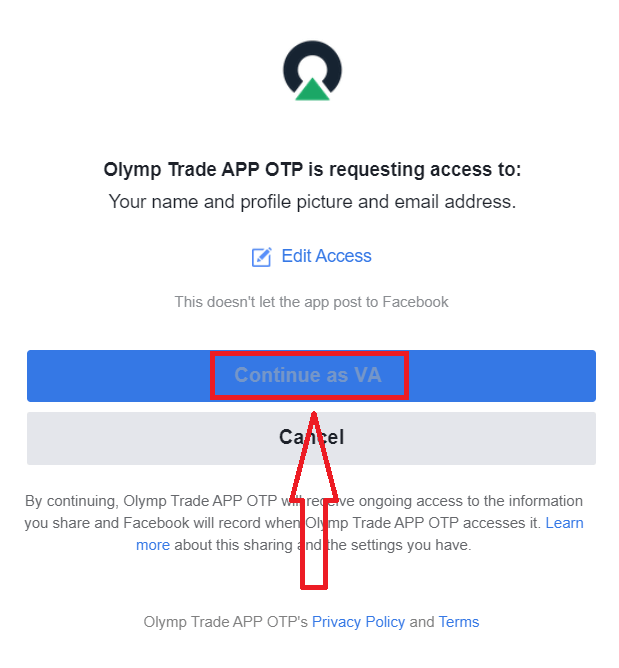
Kad būsiet noklikšķinājis uz pogas “Pieteikties”, Olymptrade pieprasīs piekļuvi: Jūsu vārdam, profila attēlam un e-pasta adresei. Noklikšķiniet uz Turpināt...
Pēc tam jūs automātiski tiksiet novirzīts uz Olymptrade platformu.
Kā pieteikties Olymptrade, izmantojot Google?
1. Lai autorizētos, izmantojot savu Google kontu, jānoklikšķina uz Google pogas. 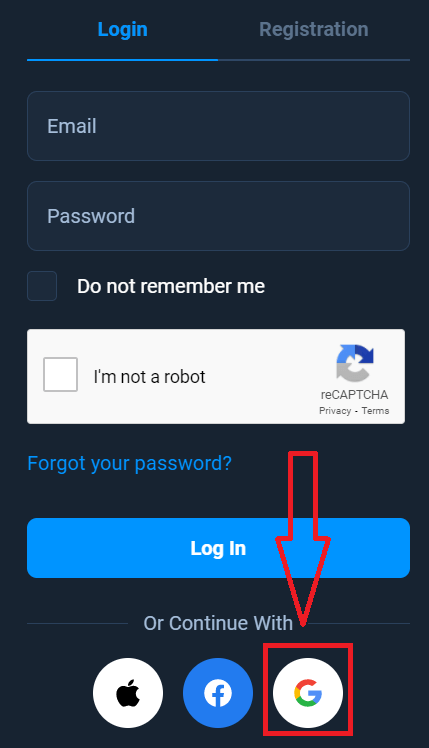
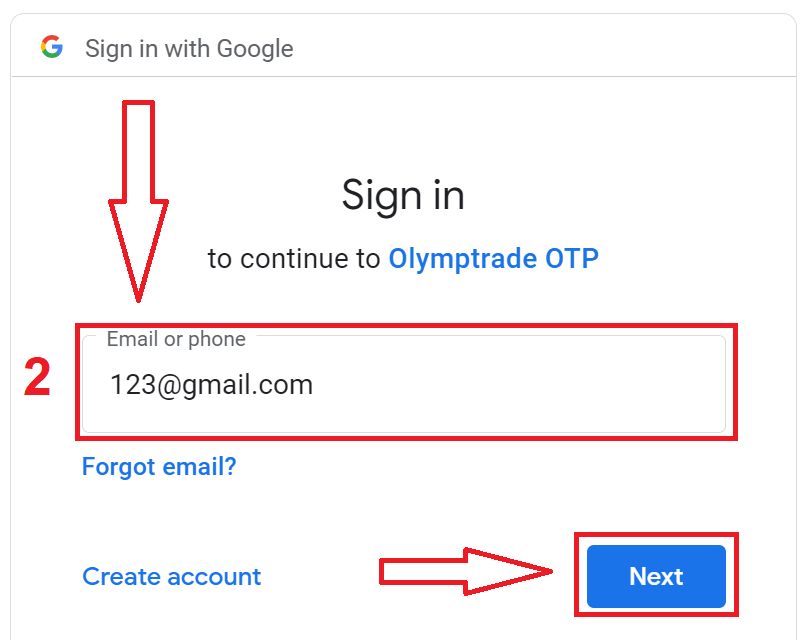
2. Pēc tam jaunajā logā, kas atveras, ievadiet savu tālruņa numuru vai e-pasta adresi un noklikšķiniet uz “Tālāk”. Sistēma atvērs logu, kurā jums tiks lūgta jūsu Google konta parole.
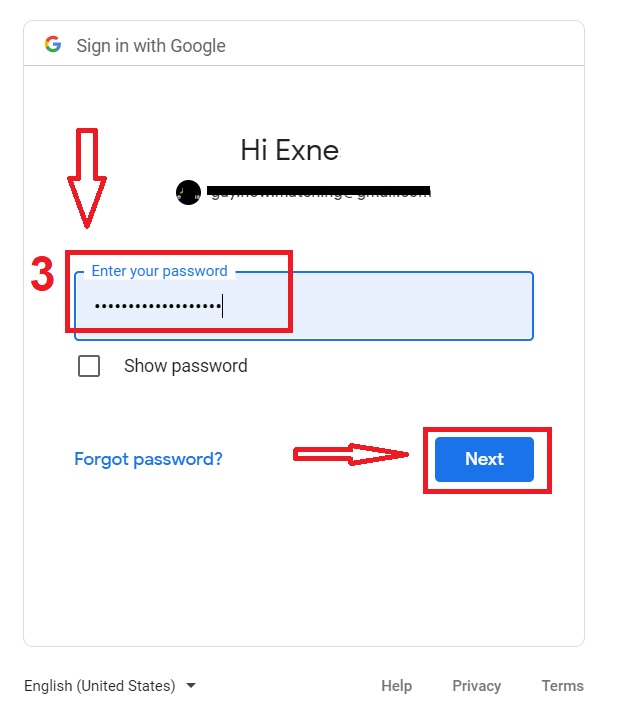
3. Pēc tam ievadiet sava Google konta paroli un noklikšķiniet uz “Tālāk”.
Pēc tam izpildiet norādījumus, kas nosūtīti no pakalpojuma uz jūsu e-pasta adresi. Jūs tiksiet novirzīts uz savu personīgo Olymptrade kontu.
Kā pieteikties Olymptrade, izmantojot Apple ID?
1. Lai autorizētos, izmantojot savu Apple ID, jānoklikšķina uz Apple pogas.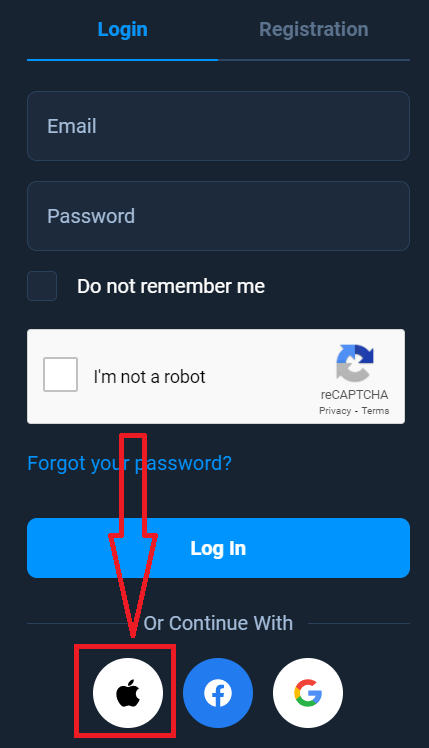
2. Pēc tam jaunajā logā, kas atveras, ievadiet savu Apple ID un noklikšķiniet uz “Tālāk”.
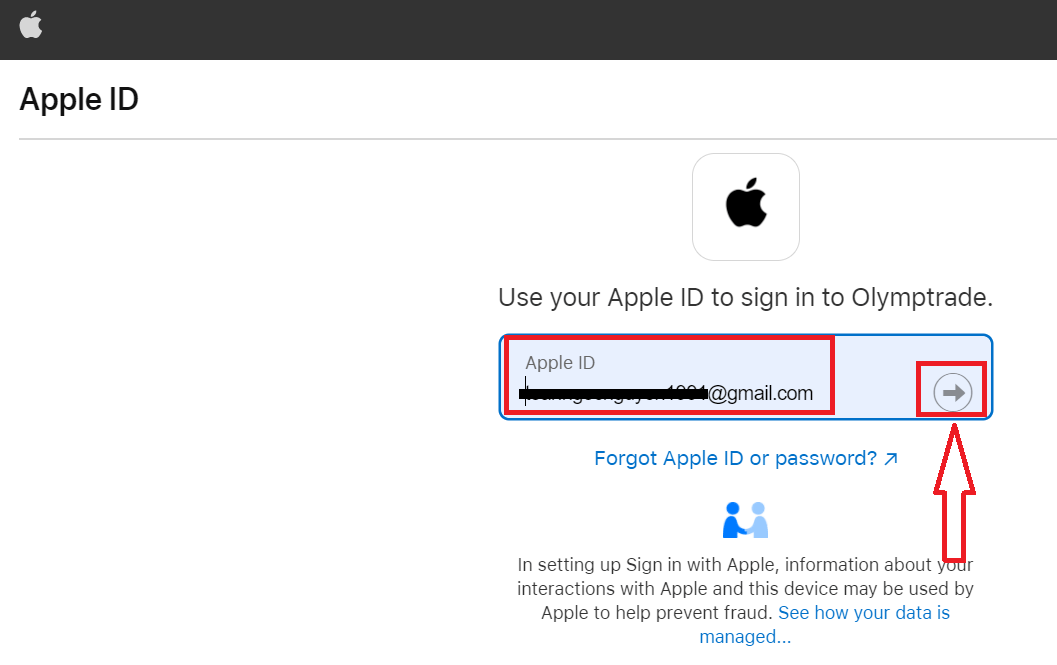
3. Pēc tam ievadiet sava Apple ID paroli un noklikšķiniet uz “Tālāk”.
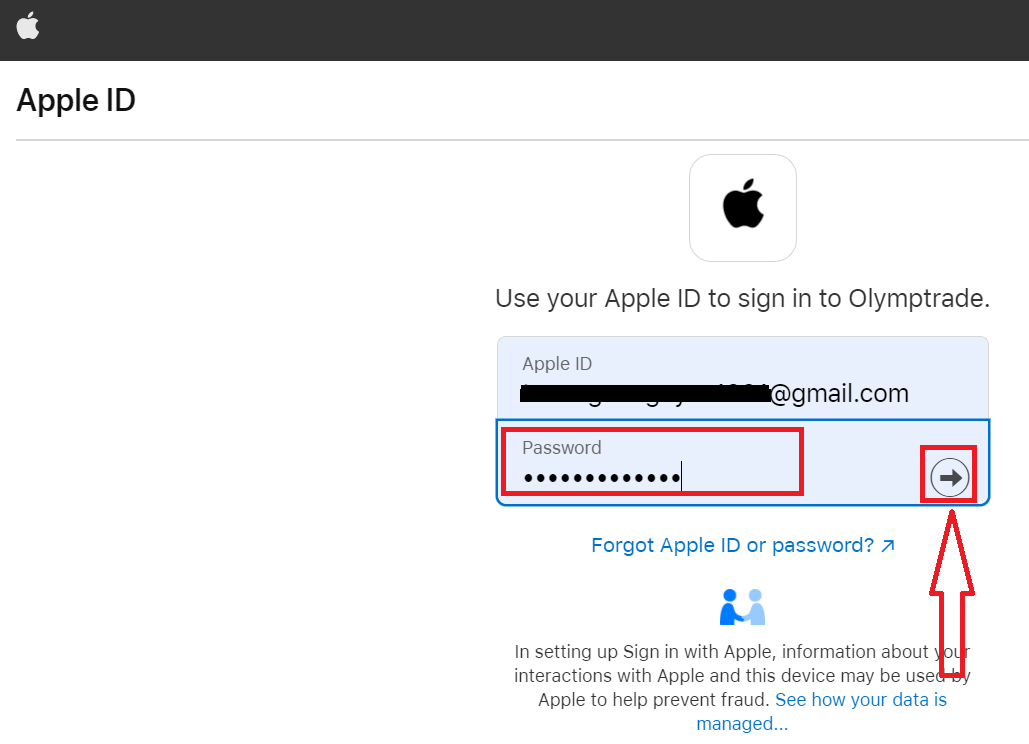
Pēc tam izpildiet pakalpojuma sniegtos norādījumus, un jūs varat sākt tirdzniecību Olymptrade platformā.
Paroles atgūšana no Olymptrade konta
Neuztraucieties, ja nevarat pieteikties platformā, iespējams, vienkārši ievadāt nepareizu paroli. Varat izdomāt jaunu. Ja izmantojat tīmekļa versiju
, lai to izdarītu, noklikšķiniet uz saites "Aizmirsu paroli".
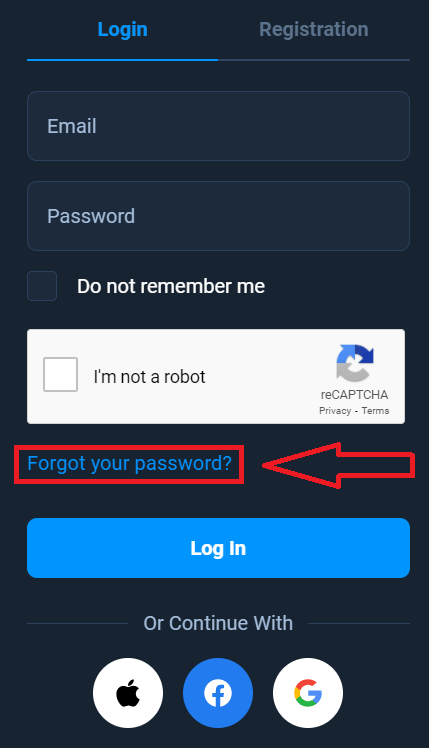
Pēc tam sistēma atvērs logu, kurā jums tiks lūgts atjaunot Olymptrade konta paroli. Jums jānorāda sistēmai atbilstošā e-pasta adrese un jānoklikšķina uz "Atjaunot" .
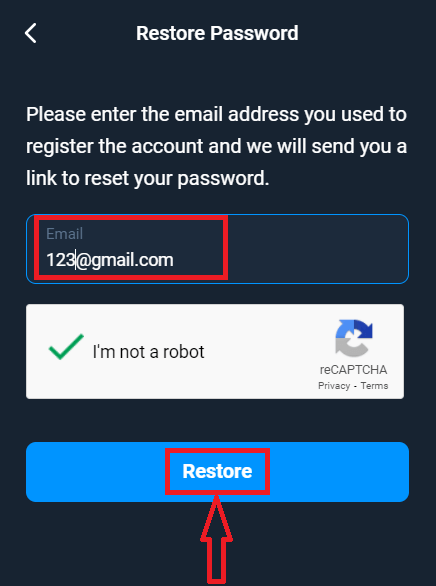
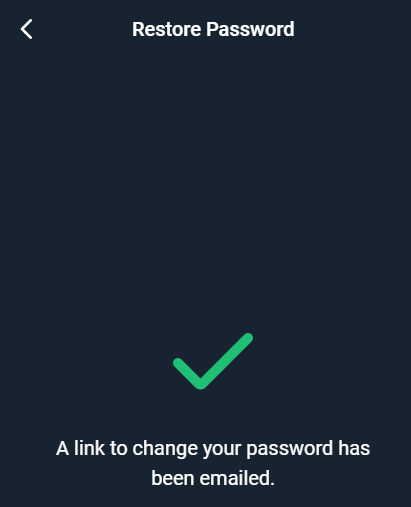
Tiks atvērts paziņojums, ka uz šo e-pasta adresi ir nosūtīts e-pasts paroles atiestatīšanai.
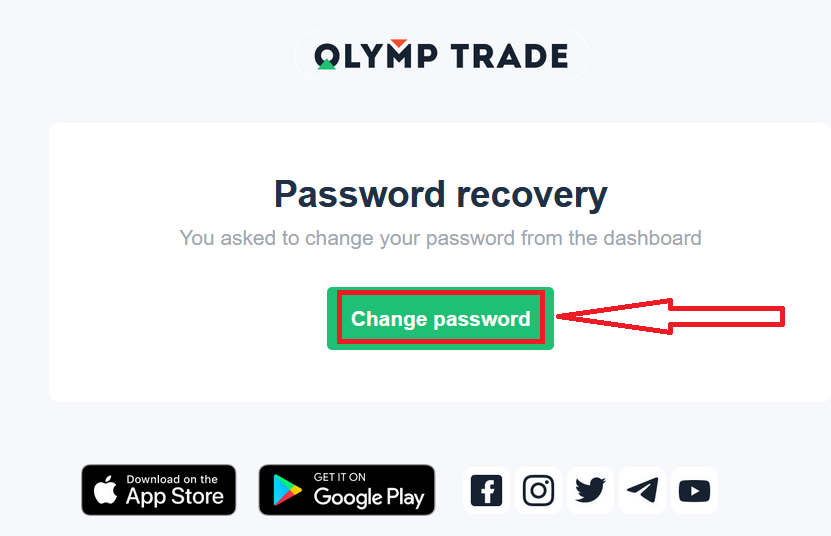
Tālāk e-pasta vēstulē jums tiks piedāvāts mainīt paroli. Noklikšķiniet uz "Mainīt paroli".
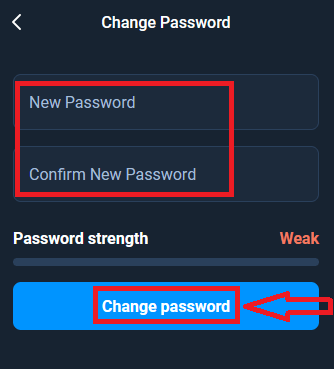
Saite no e-pasta jūs aizvedīs uz īpašu sadaļu Olymptrade vietnē. Divreiz ievadiet šeit jauno paroli un noklikšķiniet uz pogas "Mainīt paroli".
Tas arī viss! Tagad varat pieteikties Olymptrade platformā, izmantojot savu lietotājvārdu un jauno paroli.
Ja izmantojat mobilo lietotni,
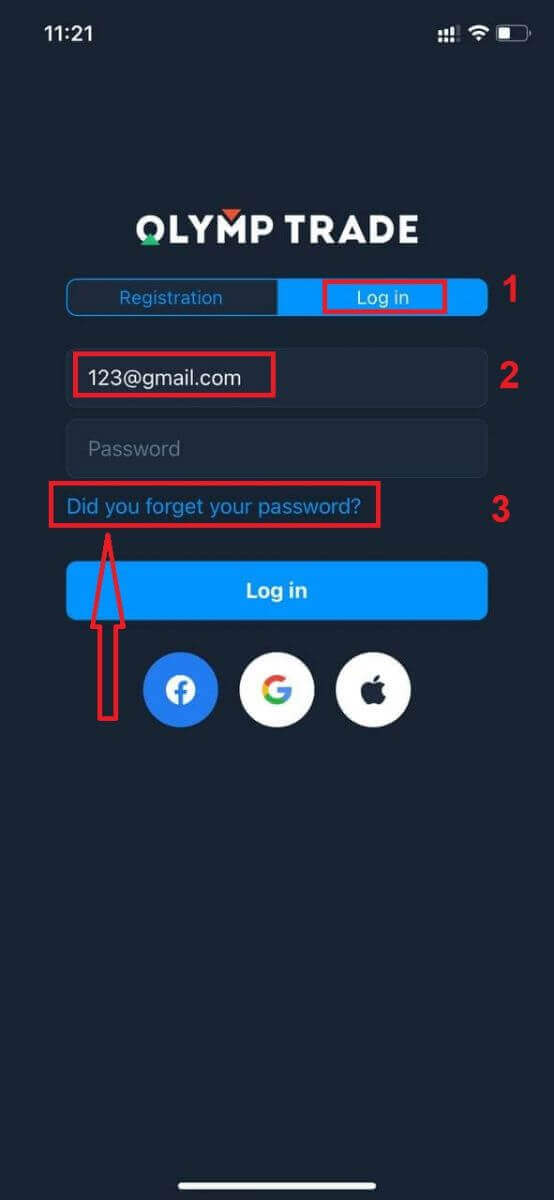
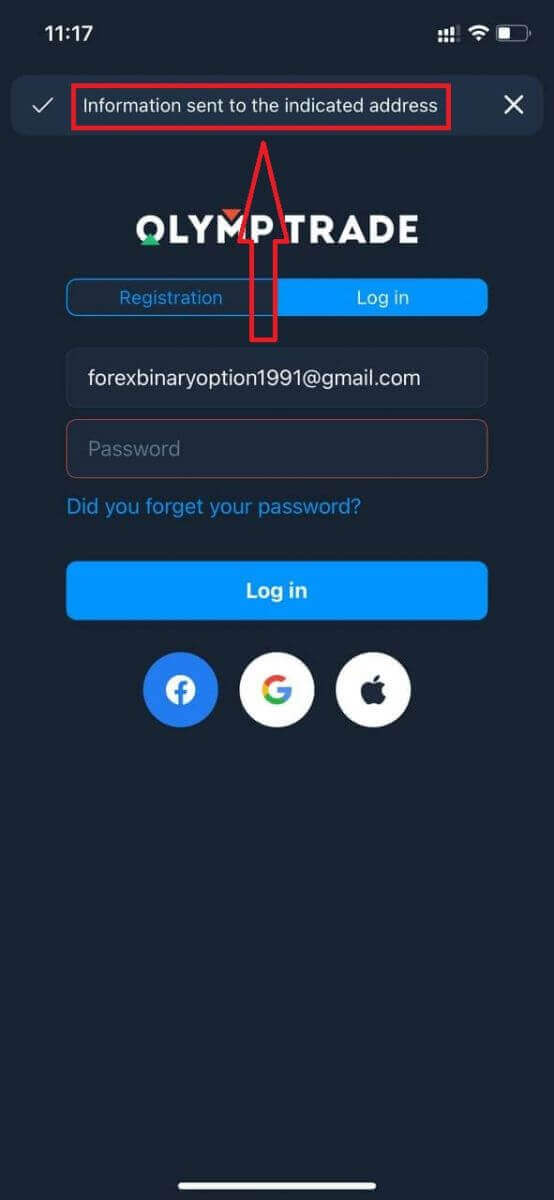
lai to izdarītu, noklikšķiniet uz opcijas "Pieteikties", pēc tam ievadiet e-pastu, ko izmantojāt reģistrēšanās laikā, un noklikšķiniet uz saites "Vai aizmirsāt paroli?" .
Parādīsies paziņojums, ka informācija nosūtīta uz norādīto adresi. Pēc tam veiciet tās pašas atlikušās darbības kā tīmekļa lietotnē
Pierakstīties Olymptrade mobilā tīmekļa versija
Ja vēlaties tirgoties Olymptrade tirdzniecības platformas mobilajā tīmekļa versijā, varat to viegli izdarīt. Vispirms atveriet pārlūkprogrammu savā mobilajā ierīcē. Pēc tam meklējiet “ olymptrade.com ” un apmeklējiet brokera oficiālo vietni. 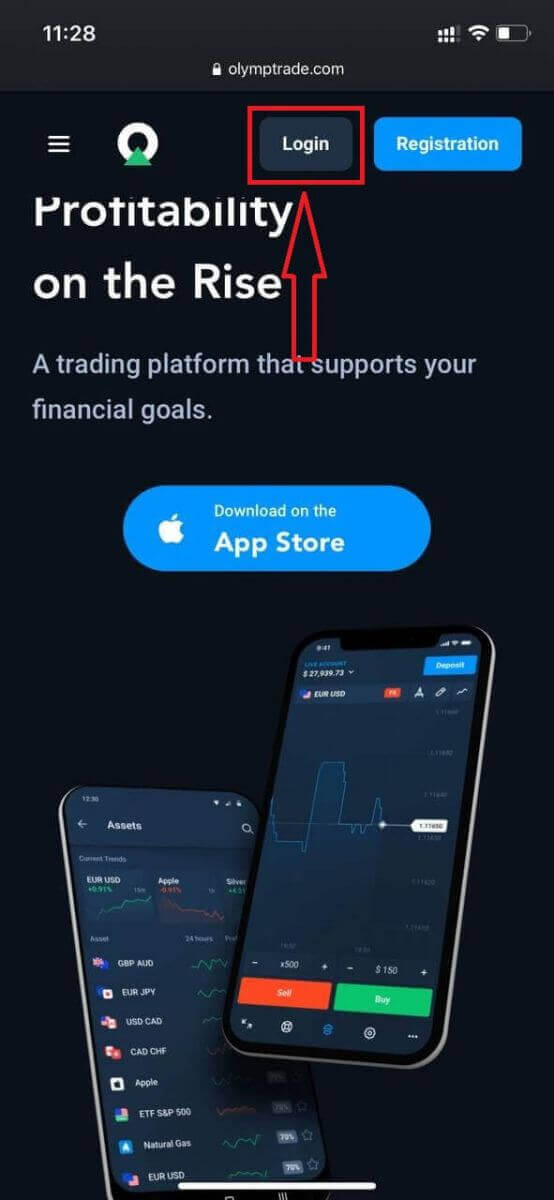
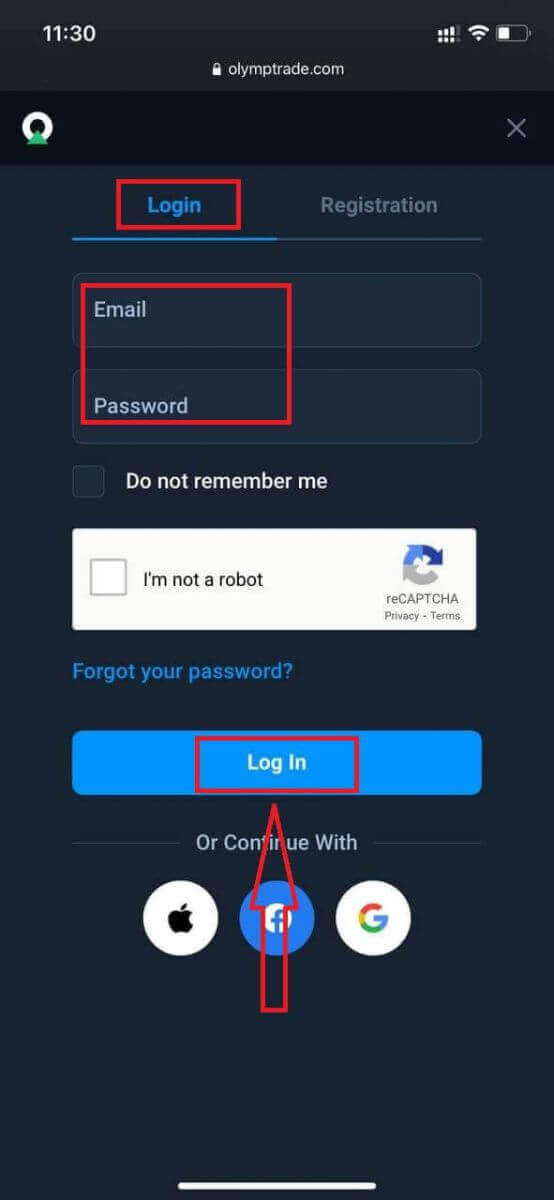
Ievadiet savu e-pasta adresi un paroli un pēc tam noklikšķiniet uz pogas “Pieteikties”.
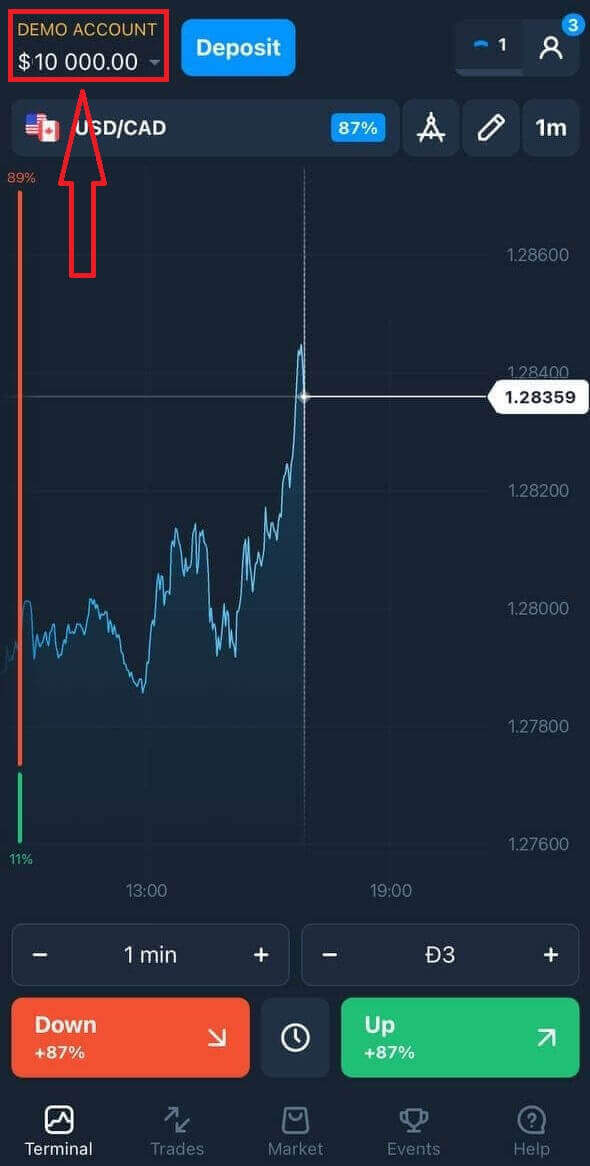
Lūk! Tagad varat tirgoties no platformas mobilās tīmekļa versijas. Tirdzniecības platformas mobilā tīmekļa versija ir tieši tāda pati kā parastā tīmekļa versija. Līdz ar to nebūs nekādu problēmu ar tirdzniecību un līdzekļu pārskaitīšanu. Jums ir 10000ASV dolāru demo kontā, lai tirgotos platformā
.
Kā pieteikties Olymptrade iOS lietotnē?
Pieteikšanās iOS mobilajā platformā ir līdzīga pieteikšanās Olymptrade tīmekļa lietotnē. Lietotni var lejupielādēt no App Store savā ierīcē vai noklikšķinot šeit . Vienkārši meklējiet lietotni “Olymptrade - Online Trading” un noklikšķiniet uz «GET», lai to instalētu savā iPhone vai iPad.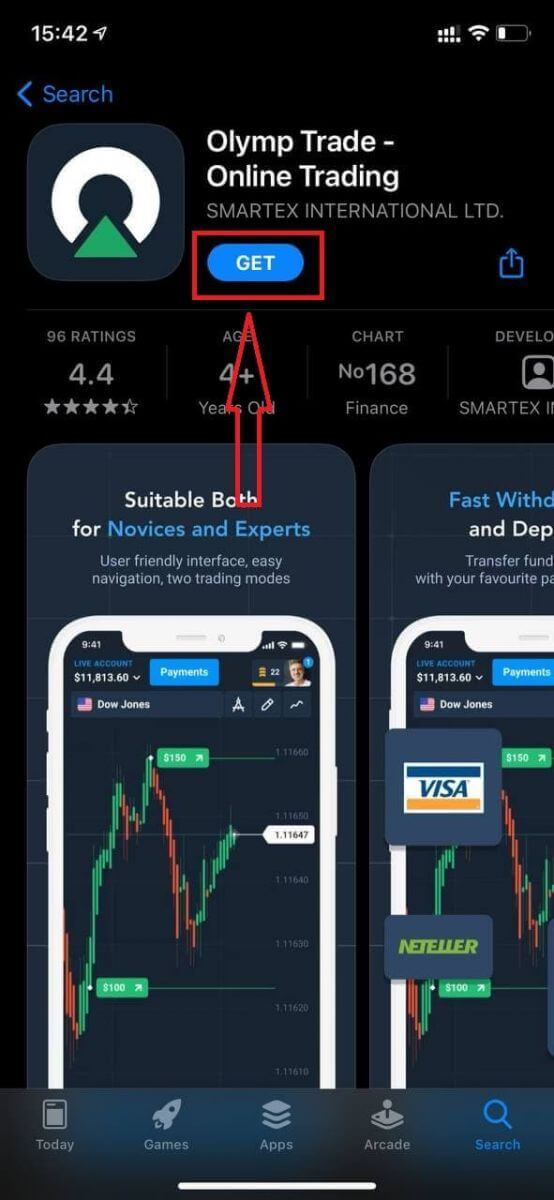
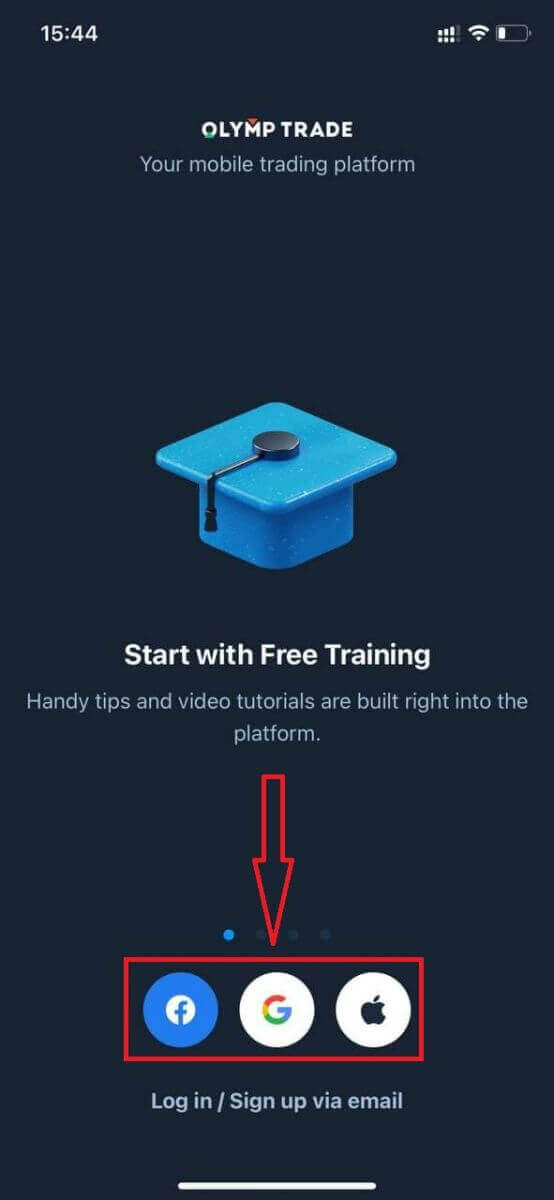
Pēc instalēšanas un palaišanas varat pieteikties Olymptrade iOS mobilajā lietotnē, izmantojot savu e-pastu, Facebook, Google vai Apple ID. Jums tikai jāizvēlas opcija “Pieteikties”.
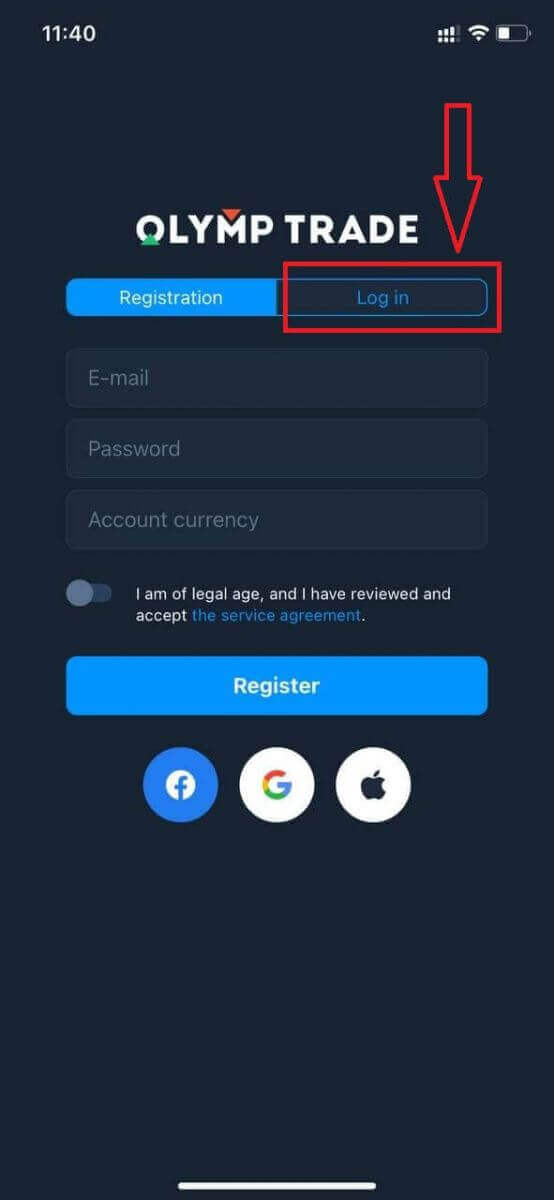
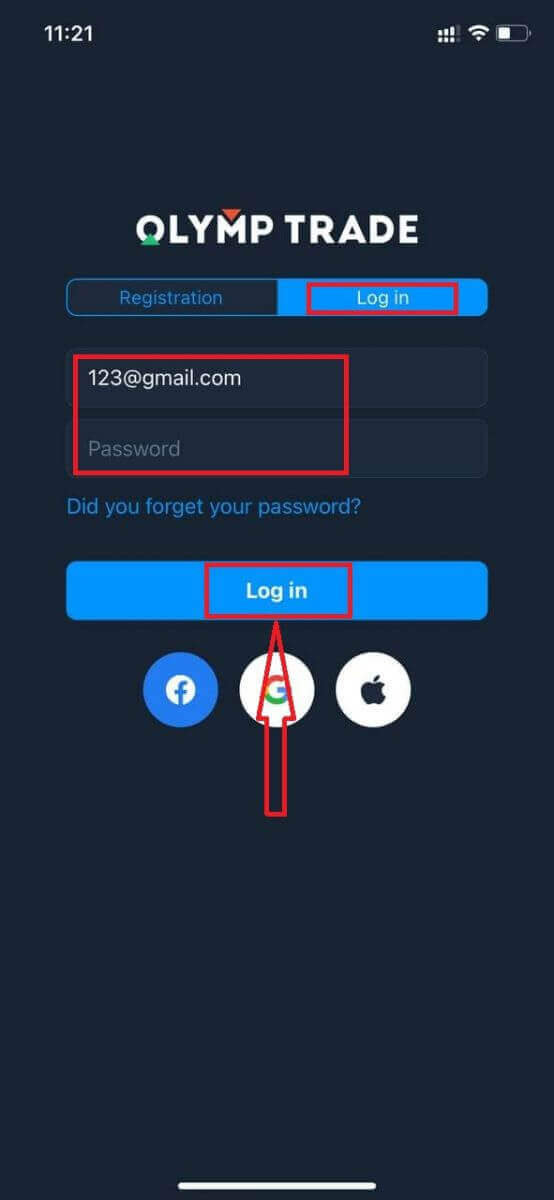
Ievadiet savu e-pasta adresi un paroli un pēc tam noklikšķiniet uz pogas “Pieteikties”.
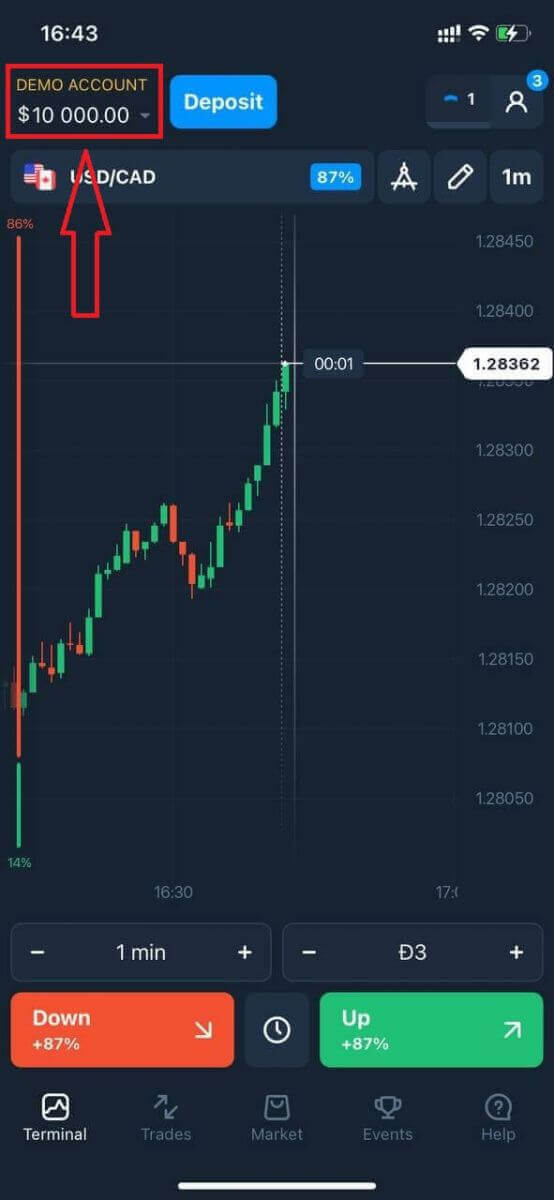
Jums ir pieejams 10000ASV dolāru demo konts, lai tirgotos platformā.
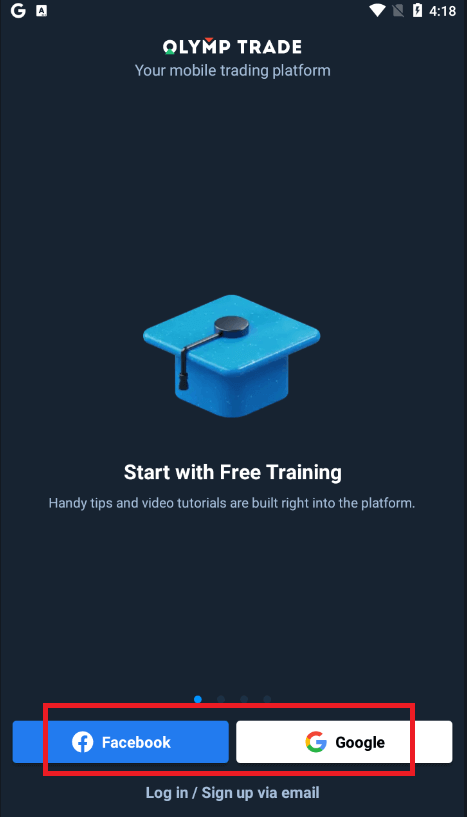
Sociālās pieteikšanās gadījumā noklikšķiniet uz “Apple”, “Facebook” vai “Google”.
Kā pieteikties Olymptrade Android lietotnē?
Lai atrastu šo lietotni, apmeklējiet Google Play veikalu un meklējiet "Olymptrade — lietotne tirdzniecībai" vai noklikšķiniet šeit . 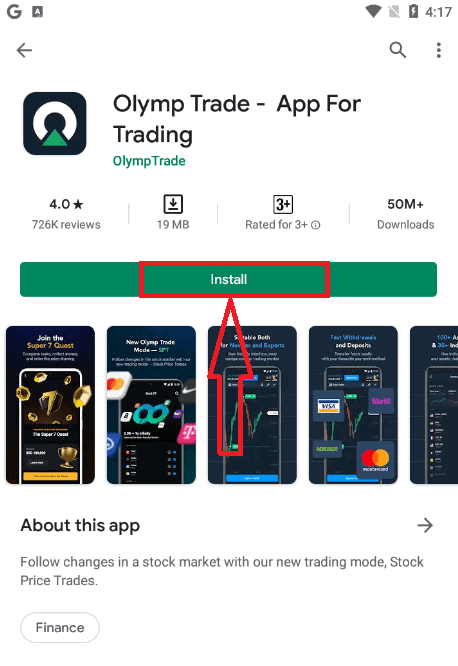
Pēc instalēšanas un palaišanas varat pieteikties Olymptrade Android mobilajā lietotnē, izmantojot savu e-pastu, Facebook vai Google kontu.
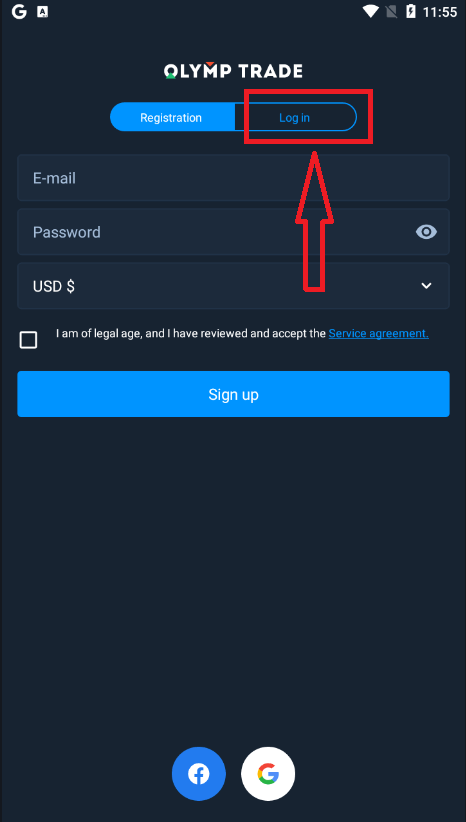
Veiciet tās pašas darbības kā iOS ierīcē — izvēlieties opciju “Pieteikties”.
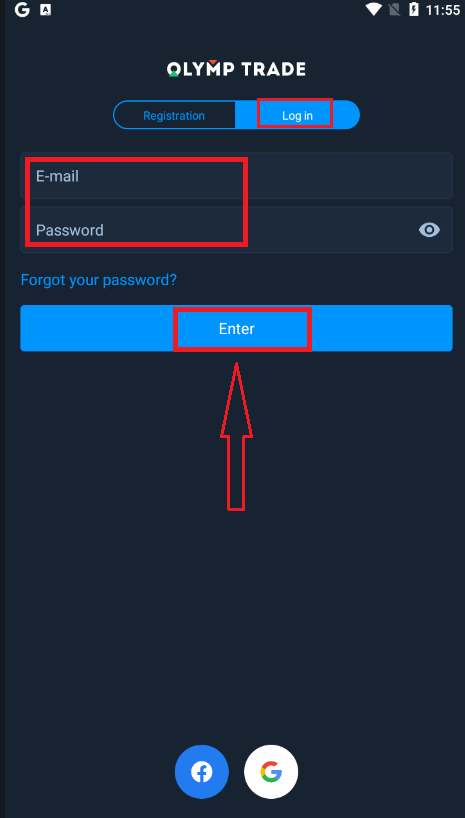
Ievadiet savu e-pasta adresi un paroli un pēc tam noklikšķiniet uz pogas “Ievadīt”.
Tagad jums ir arī 10000ASV dolāru demo kontā, lai tirgotos platformā.
Sociālo tīklu pieteikšanās gadījumā noklikšķiniet uz “Facebook” vai “Google”.
Bieži uzdotie jautājumi (BUJ)
Es aizmirsu e-pastu no Olymptrade konta
Ja esat aizmirsis savu e-pastu, varat pieteikties, izmantojot Facebook vai Gmail. Ja neesat izveidojis šos kontus, varat tos izveidot, reģistrējoties Olymptrade vietnē. Ārkārtējos gadījumos, ja esat aizmirsis savu e-pastu un nav iespējams pieteikties, izmantojot Google un Facebook, jums jāsazinās ar atbalsta dienestu.
Kā es varu mainīt konta valūtu
Konta valūtu var izvēlēties tikai vienu reizi. To nevar mainīt laika gaitā.
Varat izveidot jaunu kontu ar jaunu e-pasta adresi un atlasīt vēlamo valūtu.
Ja esat izveidojis jaunu kontu, sazinieties ar atbalsta dienestu, lai bloķētu veco.
Saskaņā ar mūsu politiku tirgotājam var būt tikai viens konts.
Kā es varu mainīt savu e-pastu
Lai atjauninātu savu e-pastu, lūdzu, sazinieties ar atbalsta komandu.
Mēs mainām datus ar konsultanta starpniecību, lai aizsargātu tirgotāju kontus no krāpniekiem.
Jūs nevarat mainīt savu e-pastu pats, izmantojot lietotāja kontu.
Kā es varu mainīt savu tālruņa numuru
Ja neesat apstiprinājis savu tālruņa numuru, varat to rediģēt savā lietotāja kontā.
Ja esat apstiprinājis savu tālruņa numuru, lūdzu, sazinieties ar atbalsta komandu.
Kā izņemt naudu no Olymptrade
Olymptrade platforma cenšas atbilst augstākajiem finanšu darījumu veikšanas kvalitātes standartiem. Turklāt mēs tos nodrošinām vienkāršus un pārredzamus.Līdzekļu izņemšanas līmenis kopš uzņēmuma dibināšanas ir desmitkāršojies. Šodien vairāk nekā 90% pieprasījumu tiek apstrādāti vienas tirdzniecības dienas laikā.
Tomēr tirgotājiem bieži rodas jautājumi par līdzekļu izņemšanas procesu: kādas maksājumu sistēmas ir pieejamas viņu reģionā vai kā viņi var paātrināt izņemšanu.
Šajā rakstā mēs apkopojām visbiežāk uzdotos jautājumus.
Kādām maksājumu metodēm es varu izņemt līdzekļus?
Līdzekļus var izņemt tikai uz jūsu izvēlēto maksājuma metodi. Ja esat veicis iemaksu, izmantojot 2 maksājuma metodes, izņemšanai uz katru no tām jābūt proporcionālai maksājuma summām.
Vai man ir jāiesniedz dokumenti, lai izņemtu līdzekļus?
Nav nepieciešams neko iepriekš sniegt, jums būs tikai jāaugšupielādē dokumenti pēc pieprasījuma. Šī procedūra nodrošina papildu drošību jūsu depozītā esošajiem līdzekļiem. Ja jūsu konts ir jāverificē, pa e-pastu saņemsiet norādījumus, kā to izdarīt.
Kā es varu izņemt naudu
Izņemšana, izmantojot mobilo ierīci
Dodieties uz savu platformas lietotāja kontu un atlasiet “Vairāk” 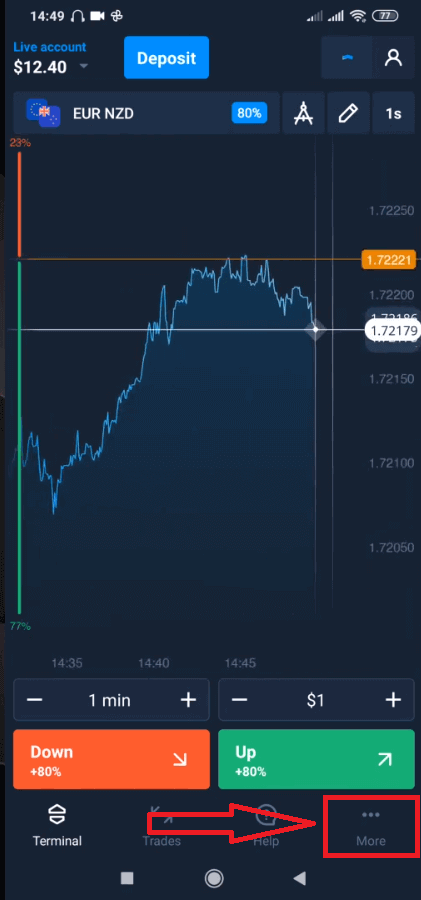
. Atlasiet “Izņemt”. 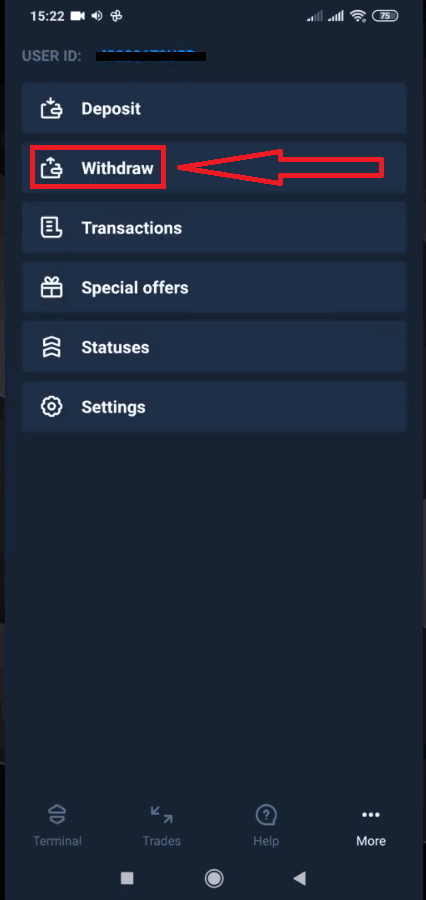
Tas jūs aizvedīs uz īpašu sadaļu Olymptrade vietnē. 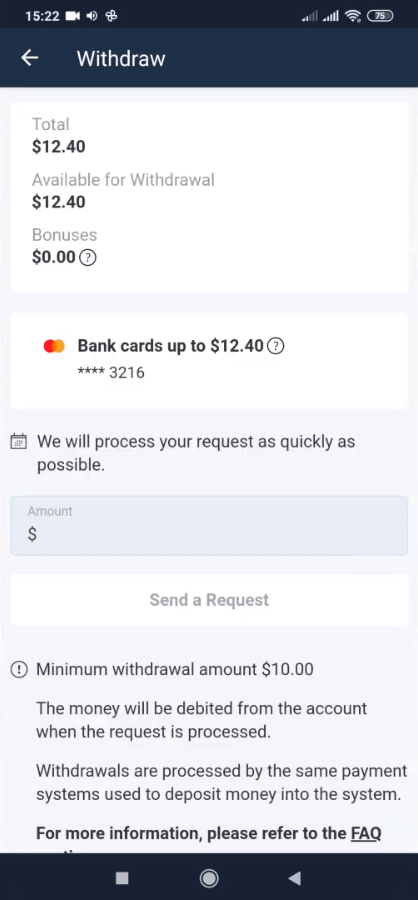
Blokā “Pieejams izņemšanai” jūs atradīsiet informāciju par to, cik daudz varat izņemt. 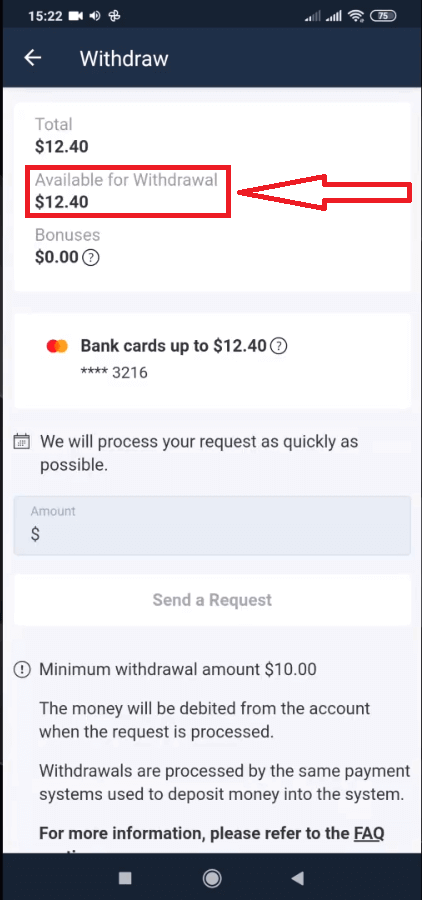
Izvēlieties summu. Minimālā izņemšanas summa ir 10 USD/10 €/50 R$, taču tā var atšķirties dažādās maksājumu sistēmās. Noklikšķiniet uz “Sūtīt pieprasījumu”. 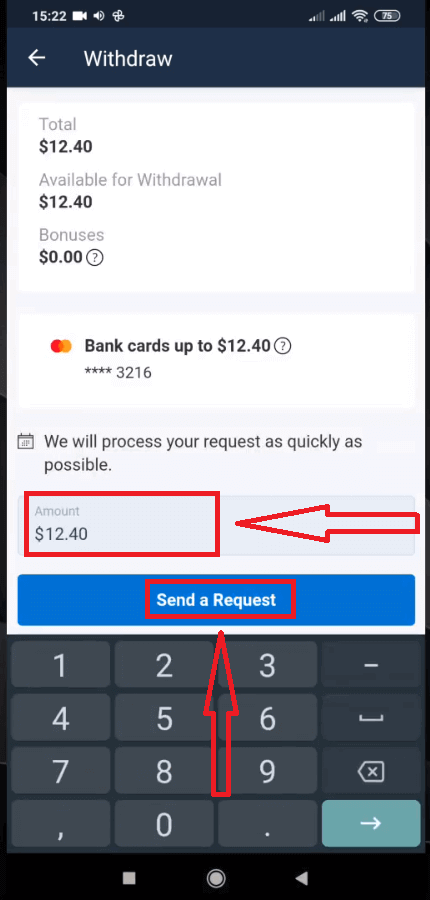
Pagaidiet dažas sekundes, jūs redzēsiet savu pieprasījumu. 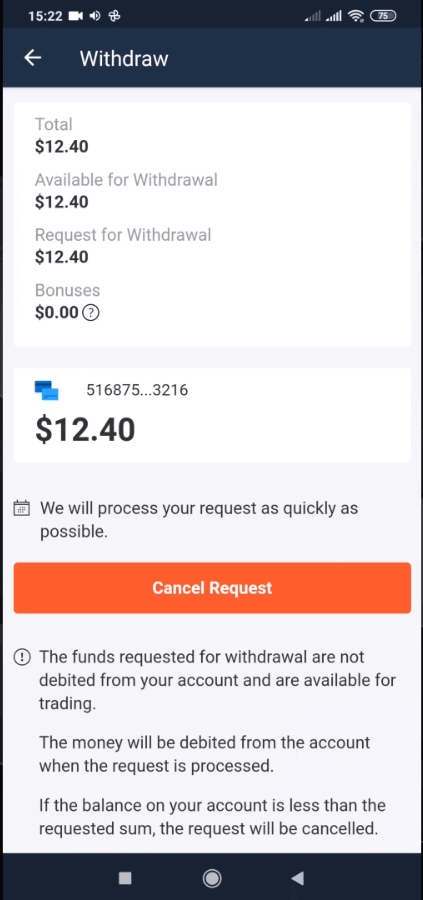
Pārbaudiet savu maksājumu sadaļā “Darījumi”.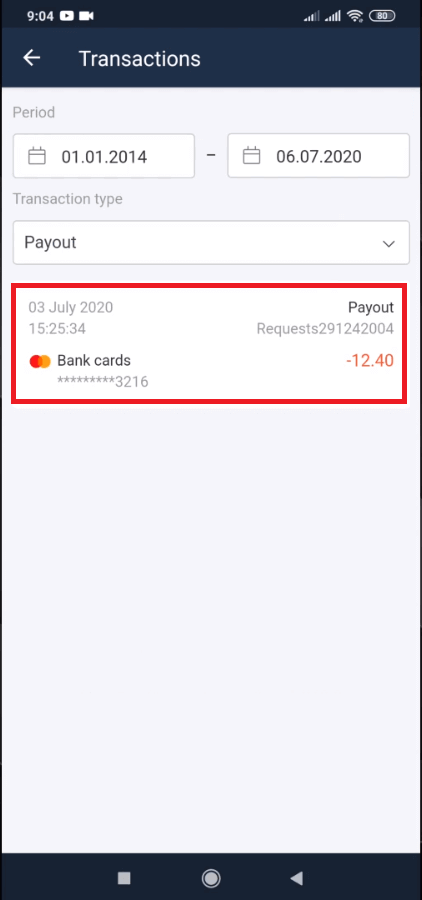
Izmaksa, izmantojot datoru
Dodieties uz savu platformas lietotāja kontu un noklikšķiniet uz pogas “Maksājumi” 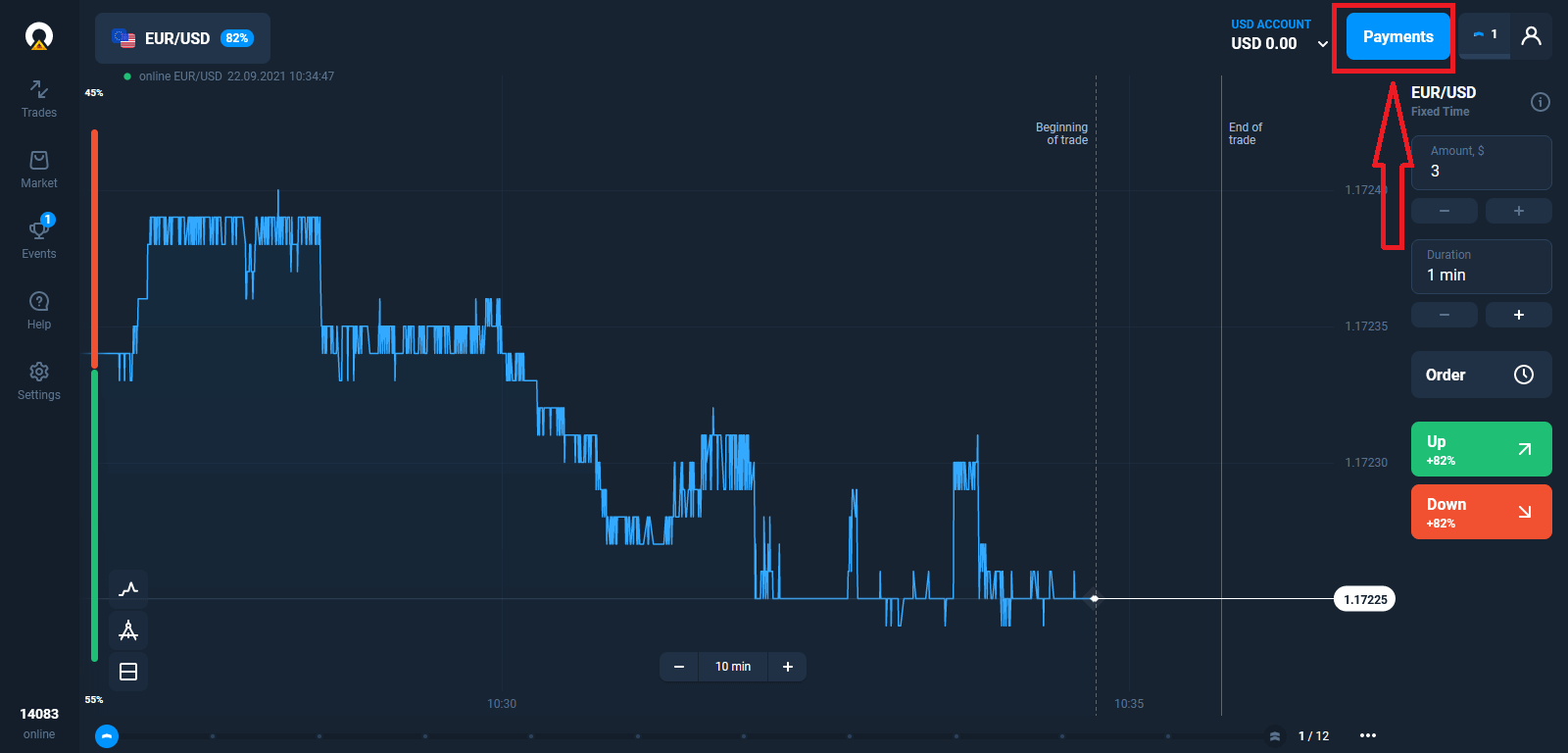
. Izvēlieties “Izņemt”.
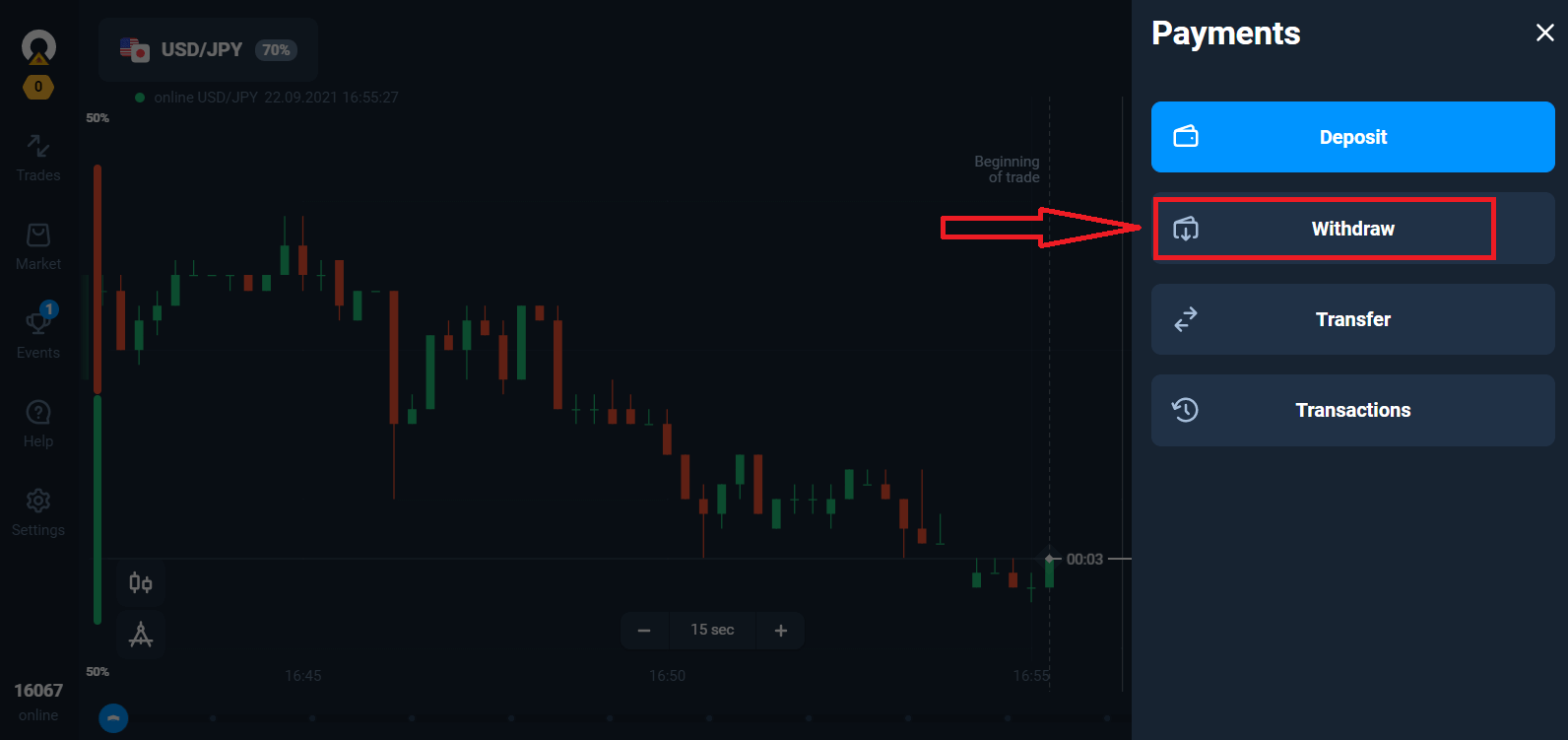
Tas jūs aizvedīs uz īpašu sadaļu Olymptrade vietnē.
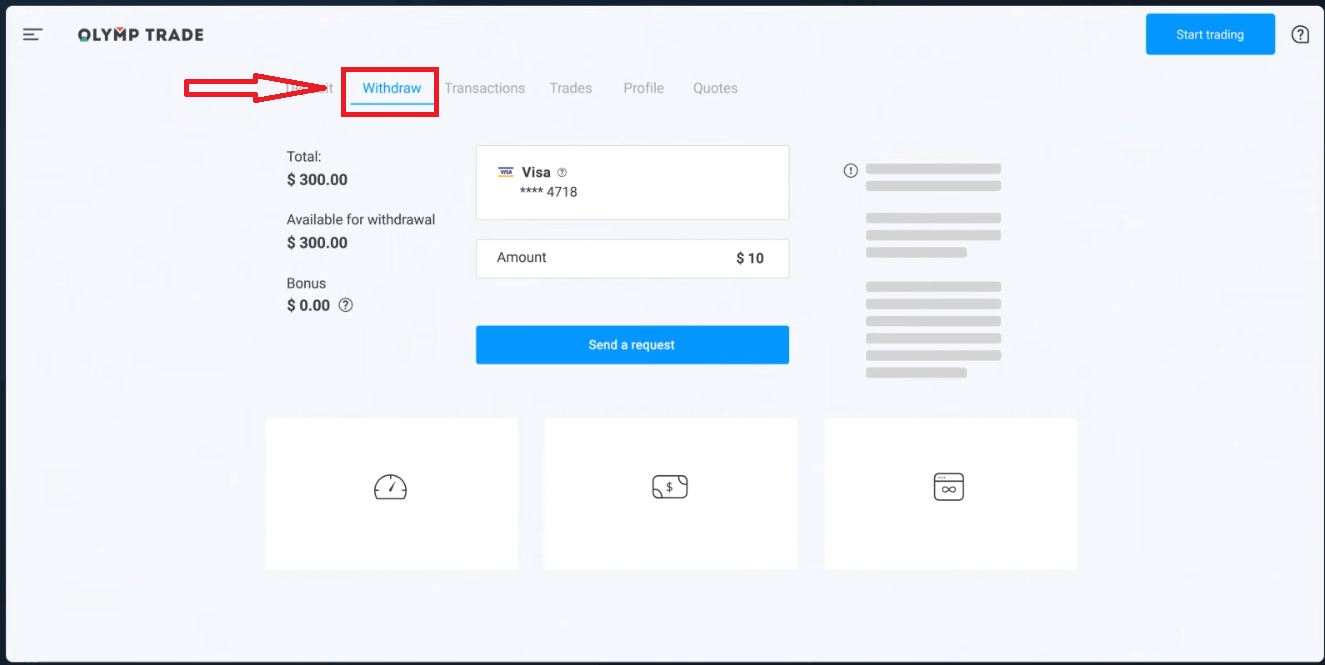
Blokā “Pieejams izņemšanai” jūs atradīsiet informāciju par to, cik daudz varat izņemt.
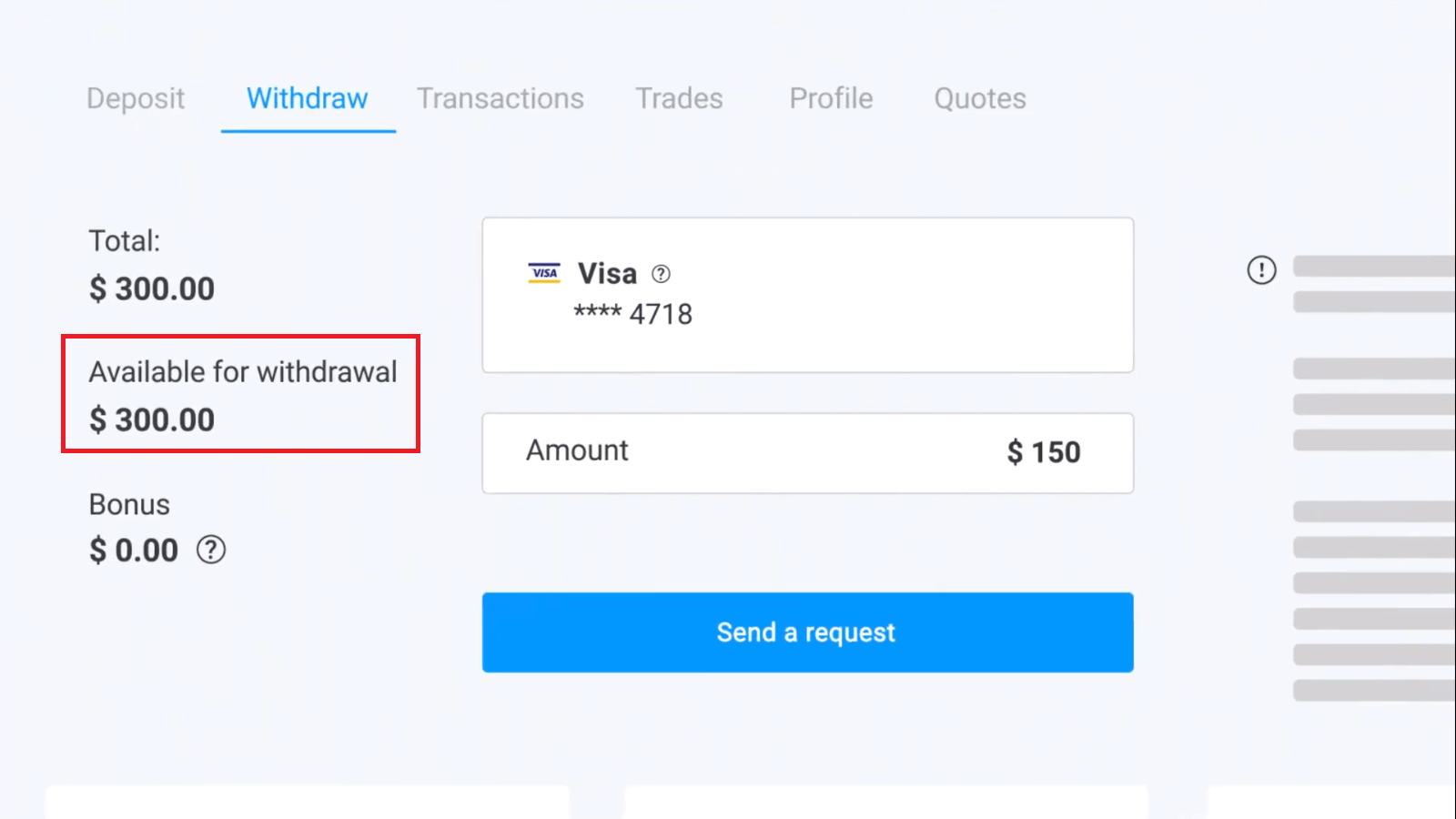
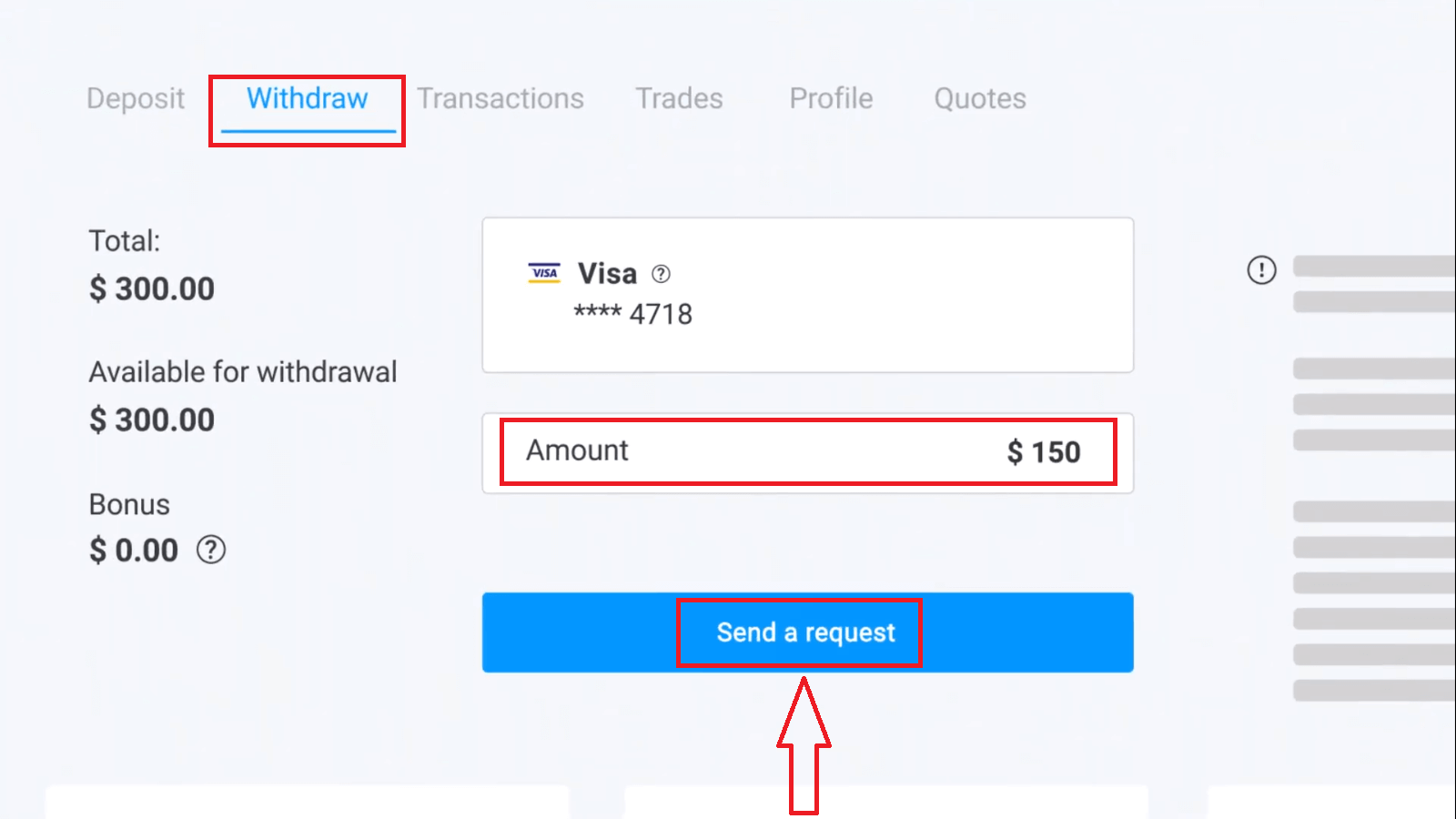
Izvēlieties summu. Minimālā izņemšanas summa ir 10 USD/10 €/50 R$, taču tā var atšķirties dažādās maksājumu sistēmās. Noklikšķiniet uz “Sūtīt pieprasījumu”.
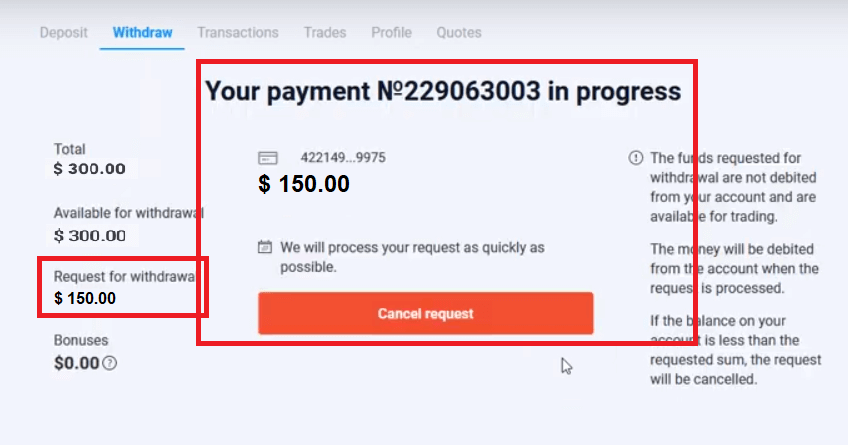
Pagaidiet dažas sekundes, jūs redzēsiet savu maksājumu.
Bieži uzdotie jautājumi (BUJ)
Ko darīt, ja banka noraida manu naudas izņemšanas pieprasījumu?
Neuztraucieties, mēs redzam, ka jūsu pieprasījums ir noraidīts. Diemžēl banka nesniedz noraidījuma iemeslu. Mēs nosūtīsim jums e-pastu ar informāciju par to, kas jādara šajā gadījumā.
Kāpēc pieprasīto summu saņemu pa daļām?
Šāda situācija var rasties maksājumu sistēmu darbības īpatnību dēļ. Jūs esat pieprasījis izmaksu, un uz jūsu karti vai e-maku ir pārskaitīta tikai daļa no pieprasītās summas. Izmaksas pieprasījuma statuss joprojām ir “Apstrādē”.
Neuztraucieties. Dažām bankām un maksājumu sistēmām ir ierobežojumi attiecībā uz maksimālo izmaksu, tāpēc lielāku summu kontā var ieskaitīt mazākās daļās.
Jūs saņemsiet pieprasīto summu pilnībā, bet līdzekļi tiks pārskaitīti dažu soļu laikā.
Lūdzu, ņemiet vērā: jaunu izmaksas pieprasījumu var veikt tikai pēc tam, kad iepriekšējais ir apstrādāts. Vienlaikus nevar veikt vairākus izmaksas pieprasījumus.
Līdzekļu izņemšanas atcelšana
Izmaksas pieprasījuma apstrāde aizņem zināmu laiku. Tirdzniecībai paredzētie līdzekļi būs pieejami visā šajā periodā. Tomēr, ja jūsu kontā ir mazāk līdzekļu, nekā esat pieprasījis izņemšanu, izmaksas pieprasījums tiks automātiski atcelts.
Turklāt klienti paši var atcelt izmaksas pieprasījumus, dodoties uz lietotāja konta izvēlni "Darījumi" un atceļot pieprasījumu.
Cik ilgi tiek apstrādāti izmaksas pieprasījumi
Mēs darām visu iespējamo, lai apstrādātu visus mūsu klientu pieprasījumus pēc iespējas ātrāk. Tomēr līdzekļu izņemšana var ilgt no 2 līdz 5 darba dienām. Pieprasījuma apstrādes ilgums ir atkarīgs no jūsu izmantotās maksājuma metodes.
Kad no konta tiek norakstīti līdzekļi?
Līdzekļi tiek debetēti no tirdzniecības konta, tiklīdz ir apstrādāts izmaksas pieprasījums. Ja jūsu izmaksas pieprasījums tiek apstrādāts pa daļām, līdzekļi arī tiks debetēti no jūsu konta pa daļām.
Kāpēc jūs uzreiz ieskaitāt depozītu, bet izmaksas apstrāde prasa laiku?
Kad papildināsiet kontu, mēs apstrādāsim pieprasījumu un uzreiz ieskaitīsim līdzekļus jūsu kontā. Jūsu izmaksas pieprasījumu apstrādā platforma un jūsu banka vai maksājumu sistēma. Pieprasījuma izpilde aizņem ilgāku laiku, jo ķēdē ir lielāks darījuma partneru skaits. Turklāt katrai maksājumu sistēmai ir savs izmaksas apstrādes periods.
Vidēji līdzekļi bankas kartē tiek ieskaitīti 2 darba dienu laikā. Tomēr dažām bankām līdzekļu pārskaitīšana var ilgt līdz pat 30 dienām.
E-maku lietotāji saņem naudu, tiklīdz platforma ir apstrādājusi pieprasījumu.
Neuztraucieties, ja savā kontā redzat statusu “Izmaksa ir veiksmīgi veikta”, bet neesat saņēmis līdzekļus.
Tas nozīmē, ka mēs esam nosūtījuši līdzekļus, un izmaksas pieprasījumu tagad apstrādā jūsu banka vai maksājumu sistēma. Šī procesa ātrums nav mūsu kontrolē.
Kā izņemt līdzekļus, izmantojot 2 maksājuma metodes?
Ja esat papildinājis kontu, izmantojot divas maksājuma metodes, izņemamā iemaksas summa ir proporcionāli jāsadala un jānosūta uz šiem avotiem. Piemēram, tirgotājs savā kontā ir iemaksājis 40 USD ar bankas karti. Vēlāk tirgotājs ir veicis 100 USD iemaksu, izmantojot Neteller e-maku. Pēc tam viņš vai viņa palielināja konta atlikumu līdz 300 USD. Lūk, kā izņemamos 140 USD var izņemt: 40 USD ir jānosūta uz bankas karti, 100 USD ir jānosūta uz Neteller e-maku. Lūdzu, ņemiet vērā, ka šis noteikums attiecas tikai uz iemaksāto līdzekļu summu. Peļņu var izņemt, izmantojot jebkuru maksājuma metodi bez ierobežojumiem.
Lūdzu, ņemiet vērā, ka šis noteikums attiecas tikai uz iemaksāto līdzekļu summu. Peļņu var izņemt, izmantojot jebkuru maksājuma metodi bez ierobežojumiem.
Mēs esam ieviesuši šo noteikumu, jo kā finanšu iestāde mums ir jāievēro starptautiskie tiesību akti. Saskaņā ar šiem noteikumiem izņemšanas summai, izmantojot 2 un vairāk maksājuma metodes, jābūt proporcionālai iemaksu summām, kas veiktas, izmantojot šīs metodes.