Olymptrade-Anmelde- und Kontobestätigungsprozess

Die Kontoverifizierung wirkt sich auf Abhebungen, Limits und Compliance-Prüfungen aus. Halten Sie daher vor dem Hochladen einen eindeutigen amtlichen Ausweis und einen aktuellen Adressnachweis bereit. Stellen Sie Farbbilder oder Scans bereit, stellen Sie sicher, dass Namen und Adressen mit Ihrem Profil übereinstimmen, und befolgen Sie alle Selfie-Anforderungen. Erwarten Sie eine Überprüfungsfrist und reichen Sie bei Ablehnung Dokumente mit höherer Qualität erneut ein; Kontaktieren Sie den Support erst nach Ablauf der angegebenen Überprüfungszeit, um unnötige Verzögerungen zu vermeiden.

So melden Sie sich bei Olymptrade an
Wie melde ich mich bei meinem Olymptrade-Konto an?
- Gehen Sie zur mobilen Olymptrade-App oder zur Website .
- Klicken Sie auf die Schaltfläche „Anmelden“ in der oberen rechten Ecke.
- Geben Sie Ihre E-Mail-Adresse und Ihr Passwort ein.
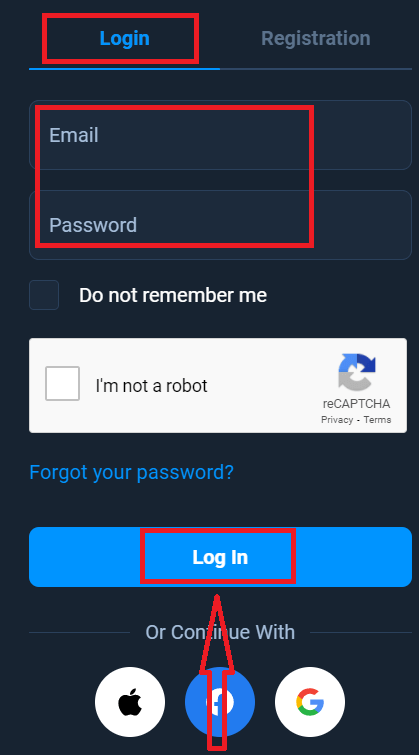
- Klicken Sie auf den blauen Button „Anmelden“.
- Falls Sie Ihre E-Mail-Adresse vergessen haben, können Sie sich mit „Apple“, „Google“ oder „Facebook“ anmelden.
- Falls Sie Ihr Passwort vergessen haben, klicken Sie auf „Passwort vergessen“.
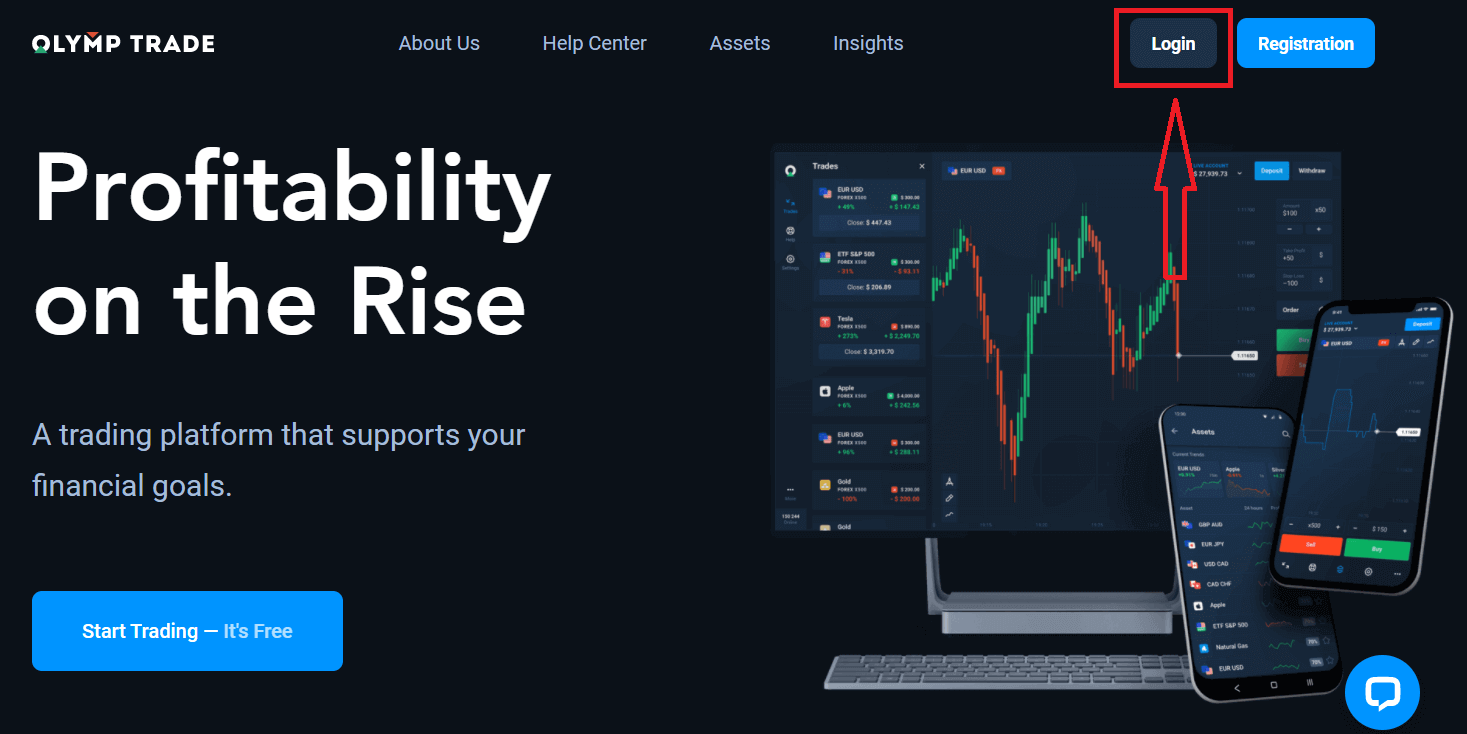
Klicken Sie oben rechts auf „Anmelden“. Das Anmeldeformular erscheint.
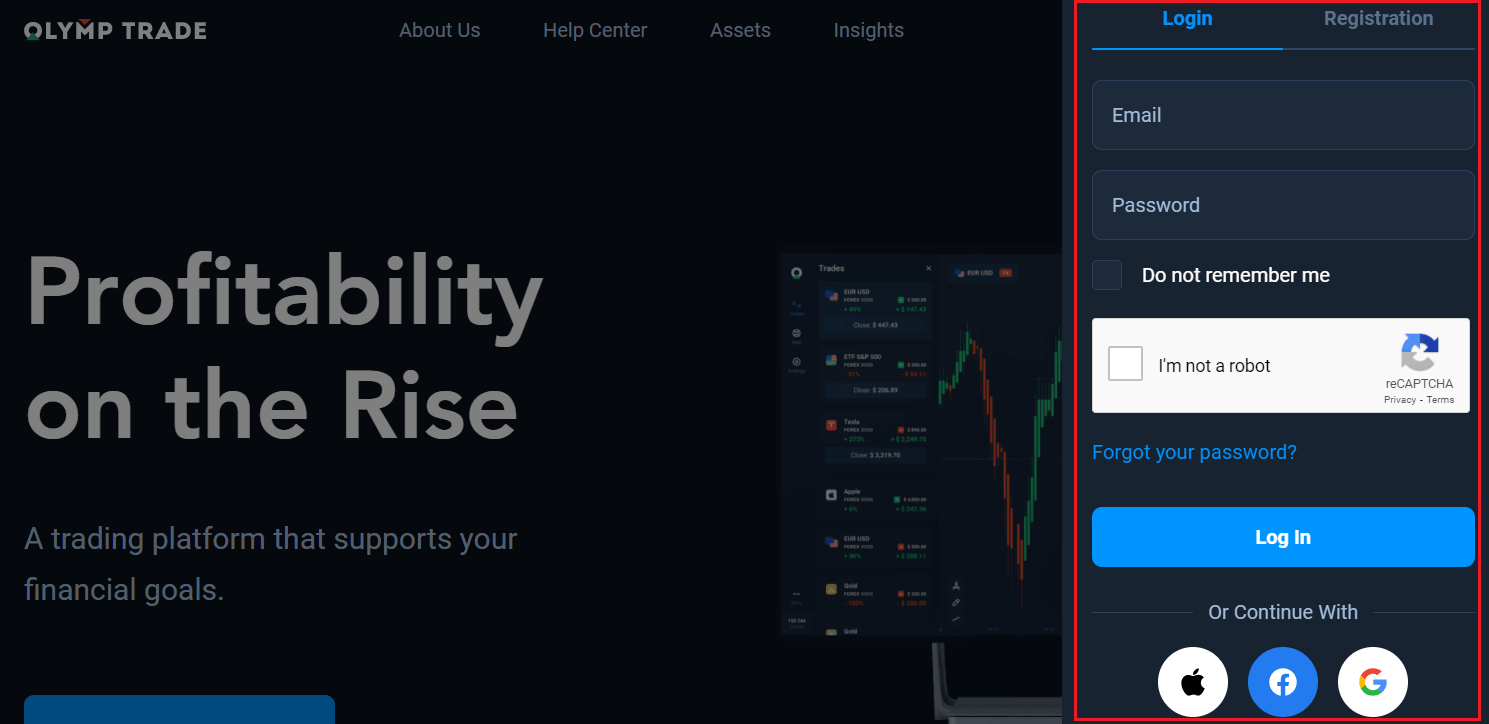
Geben Sie Ihre E-Mail-Adresse und Ihr Passwort ein, mit denen Sie sich für Ihr Konto registriert haben, und klicken Sie auf „Anmelden“.
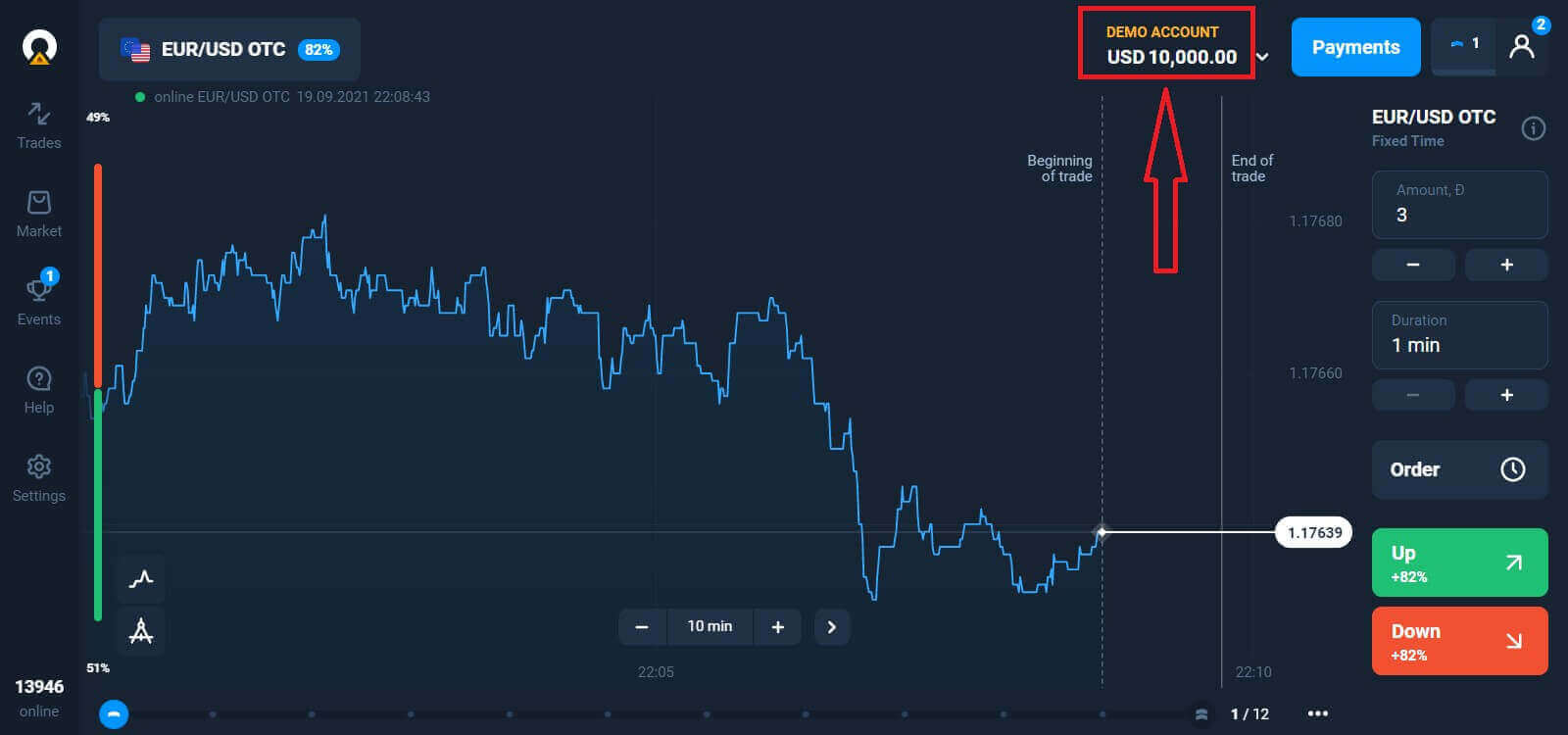
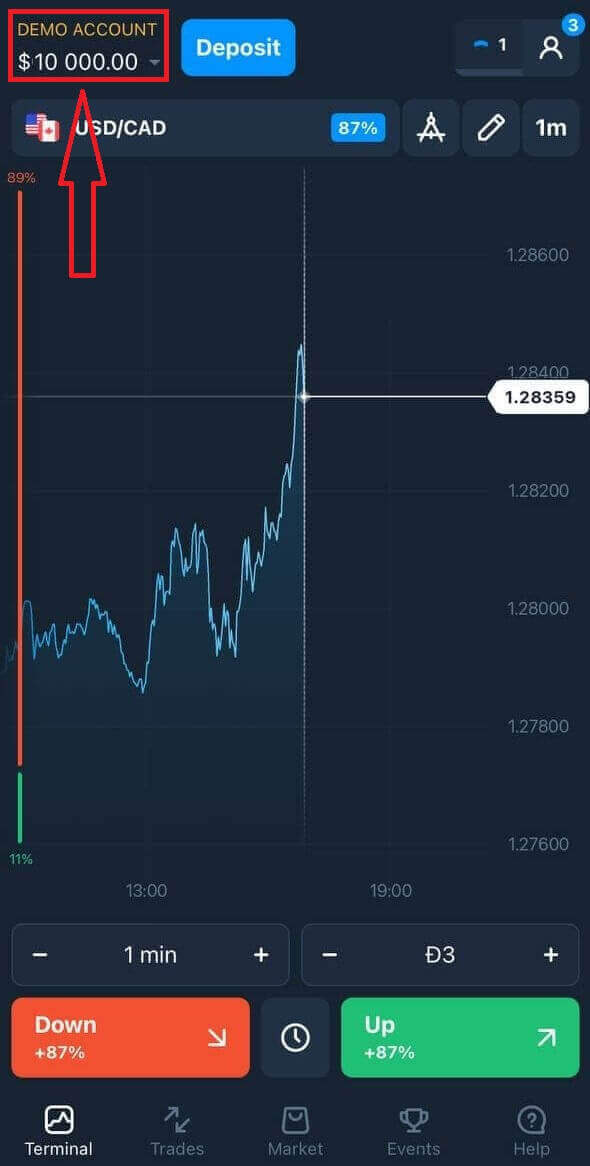
Jetzt können Sie mit dem Handel beginnen. Ihr Demokonto verfügt über 10.000 $. Dieses dient dazu, Sie mit der Plattform vertraut zu machen, Ihre Handelsfähigkeiten mit verschiedenen Assets zu trainieren und neue Funktionen risikofrei in Echtzeit-Charts auszuprobieren. Nach der Einzahlung können Sie auch mit einem Echtgeldkonto handeln.
Wie melde ich mich mit Facebook bei Olymptrade an?
Sie können sich auch mit Ihrem persönlichen Facebook-Konto auf der Website anmelden, indem Sie auf den Facebook-Button klicken. 1. Klicken Sie auf den Facebook- Button
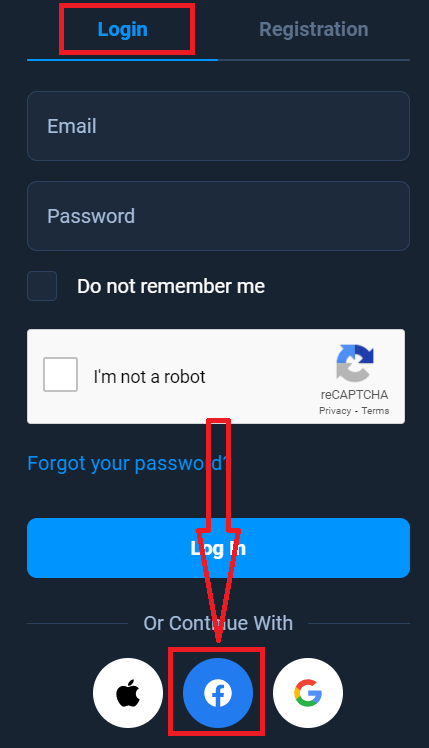
. 2. Das Facebook-Anmeldefenster öffnet sich. Geben Sie dort die E-Mail-Adresse ein, mit der Sie sich bei Facebook registriert haben.
3. Geben Sie Ihr Facebook-Passwort ein.
4. Klicken Sie auf „Anmelden“.
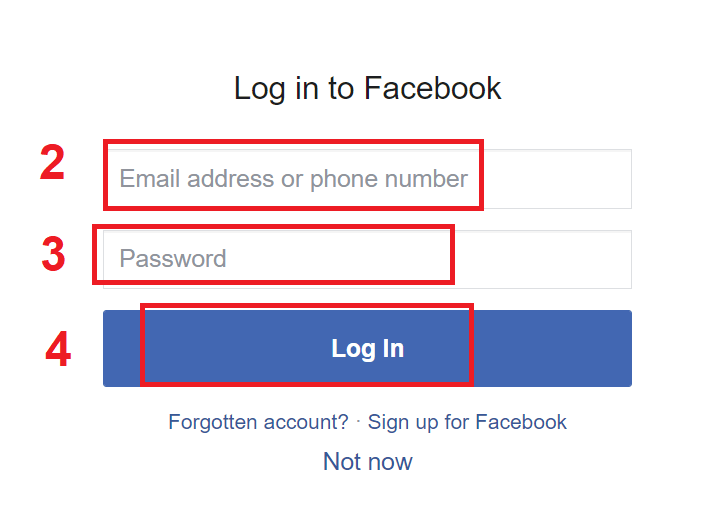
Nachdem Sie auf „Anmelden“ geklickt haben, benötigt Olymptrade Zugriff auf Ihren Namen, Ihr Profilbild und Ihre E-Mail-Adresse. Klicken Sie auf „Weiter…“.
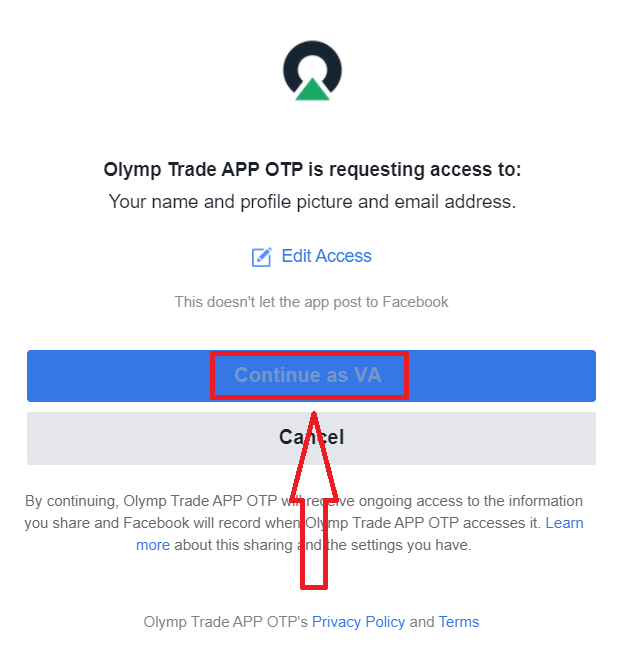
Anschließend werden Sie automatisch zur Olymptrade-Plattform weitergeleitet.
Wie melde ich mich mit Google bei Olymptrade an?
1. Zur Autorisierung über Ihr Google-Konto klicken Sie bitte auf die Google-Schaltfläche. 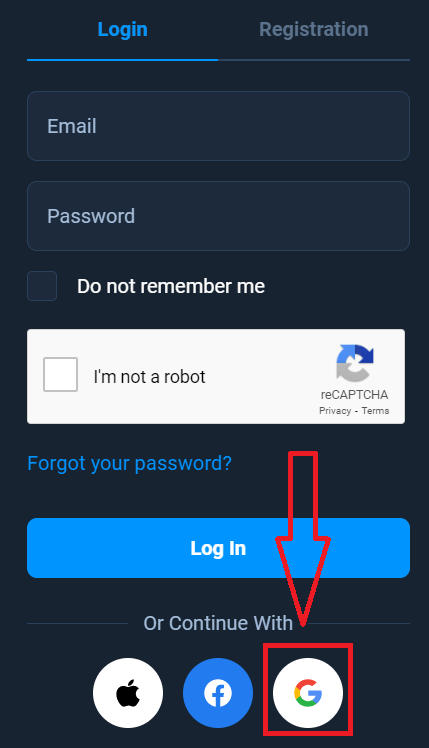
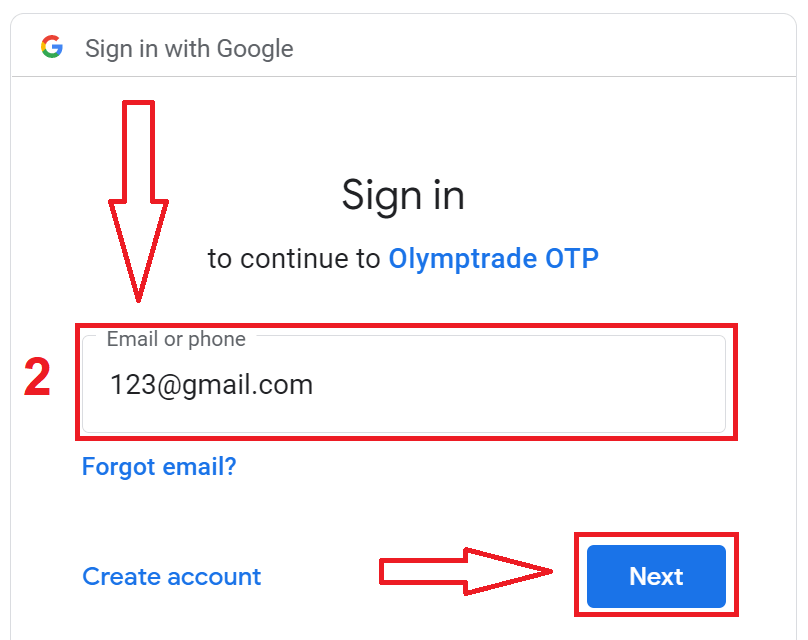
2. Geben Sie im neuen Fenster Ihre Telefonnummer oder E-Mail-Adresse ein und klicken Sie auf „Weiter“. Sie werden nun aufgefordert, Ihr Google-Passwort einzugeben.
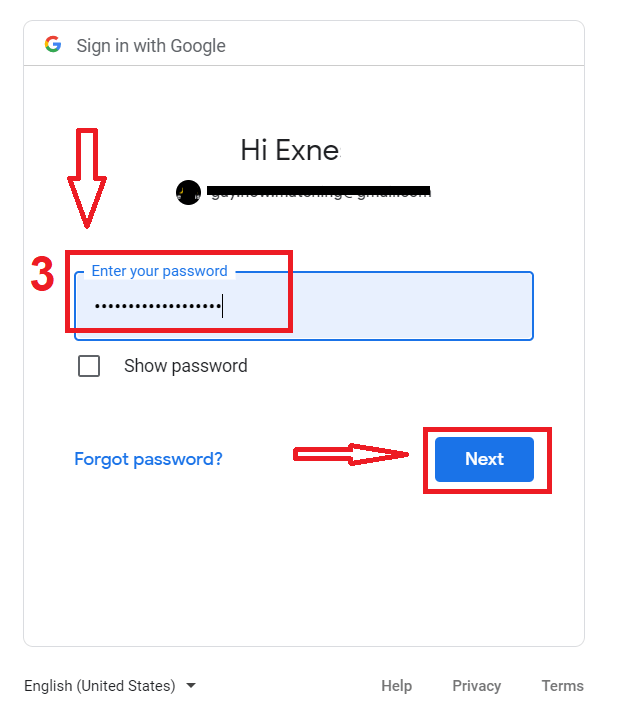
3. Geben Sie Ihr Google-Passwort ein und klicken Sie auf „Weiter“.
Folgen Sie anschließend den Anweisungen, die Ihnen per E-Mail zugesendet wurden. Sie werden dann zu Ihrem persönlichen Olymptrade-Konto weitergeleitet
.
Wie melde ich mich mit meiner Apple-ID bei Olymptrade an?
1. Klicken Sie zur Autorisierung mit Ihrer Apple-ID auf das Apple-Symbol.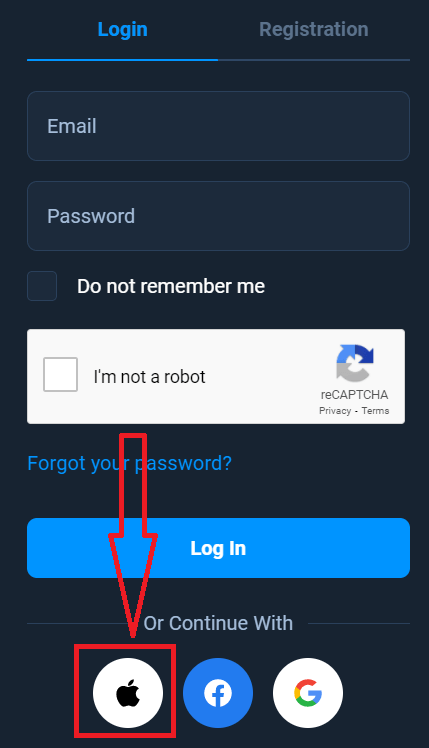
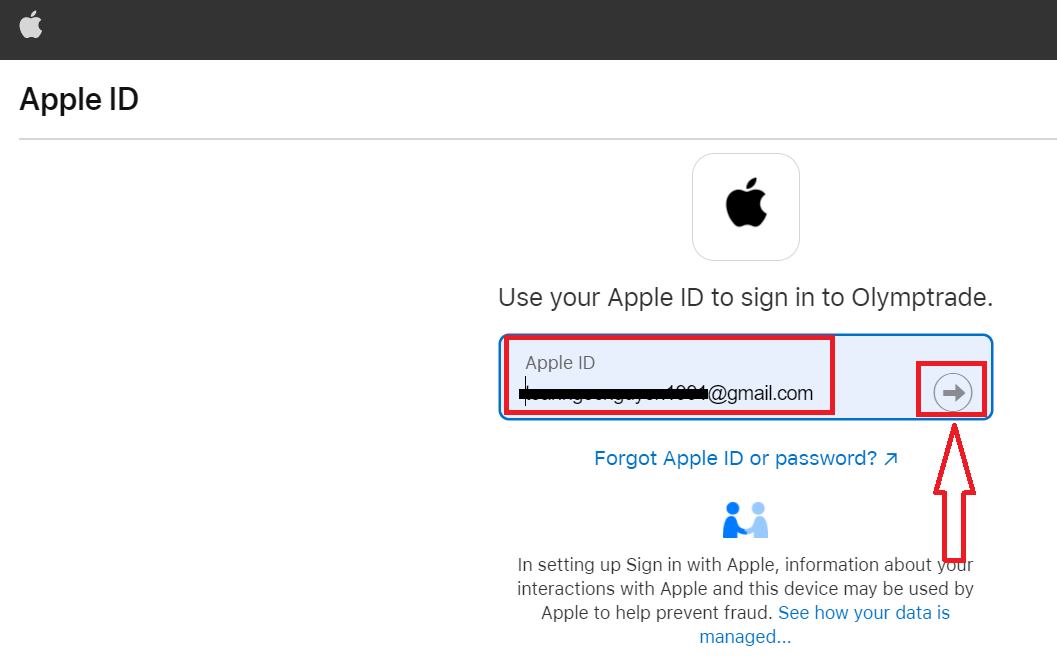
2. Geben Sie im neuen Fenster Ihre Apple-ID ein und klicken Sie auf „Weiter“.
3. Geben Sie anschließend Ihr Apple-ID-Passwort ein und klicken Sie auf „Weiter“.
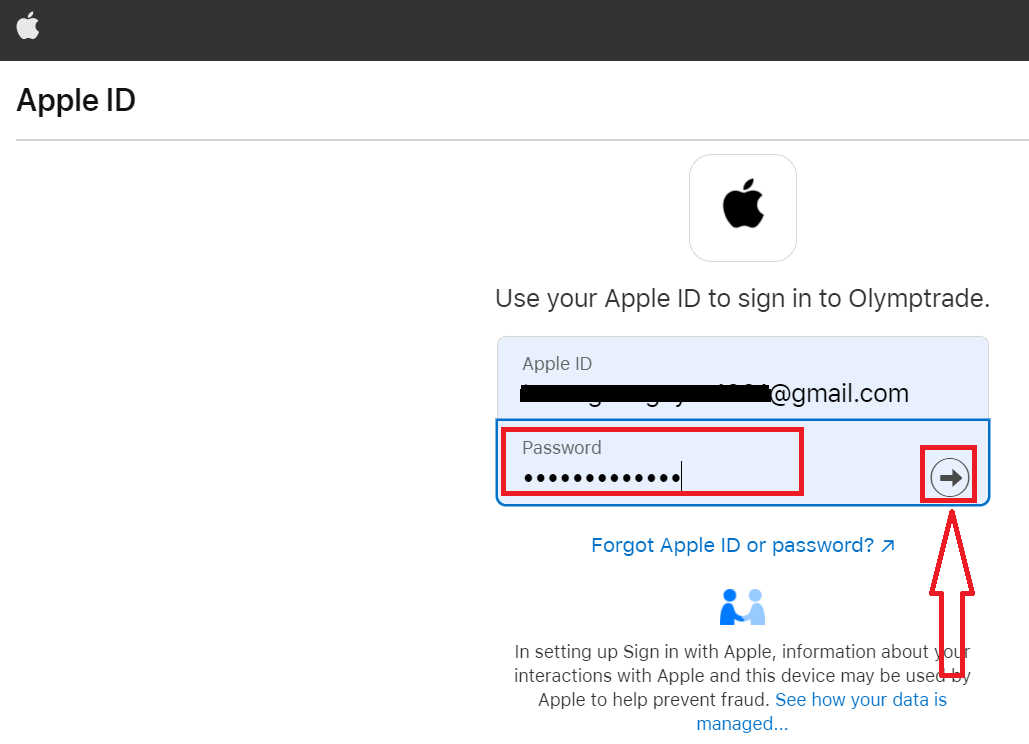
Folgen Sie nun den Anweisungen des Anbieters, um mit dem Handel bei Olymptrade zu beginnen.
Passwortwiederherstellung für Ihr Olymptrade-Konto
Keine Sorge, falls Sie sich nicht in die Plattform einloggen können. Möglicherweise geben Sie einfach das falsche Passwort ein. Sie können ein neues festlegen. Wenn Sie die Webversion nutzen,
klicken Sie auf den Link „Passwort vergessen?“.
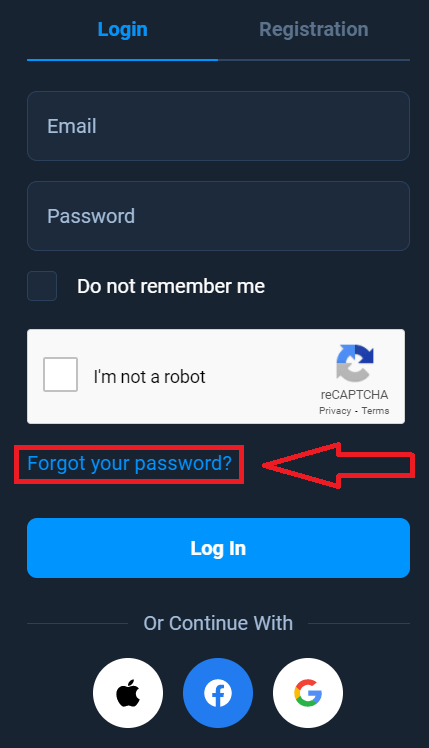
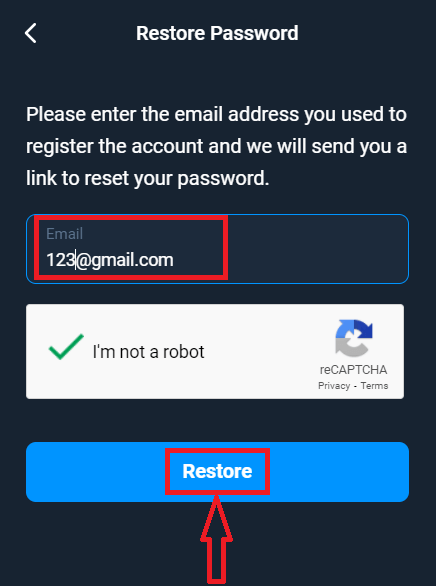
Anschließend öffnet sich ein Fenster, in dem Sie aufgefordert werden, Ihr Passwort für Ihr Olymptrade-Konto wiederherzustellen. Geben Sie die entsprechende E-Mail-Adresse ein und klicken Sie auf „Wiederherstellen“. Sie
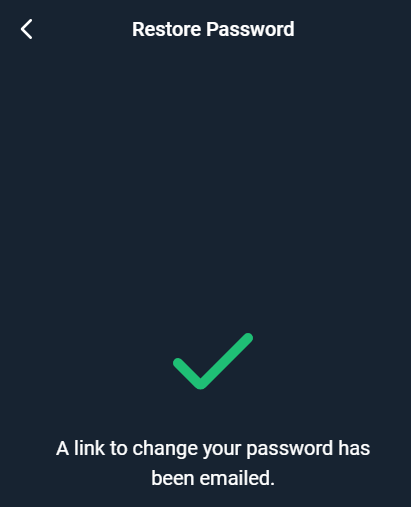
erhalten eine Benachrichtigung, dass eine E-Mail zum Zurücksetzen des Passworts an diese Adresse gesendet wurde.
In der E-Mail finden Sie den Link „Passwort ändern“. Dieser
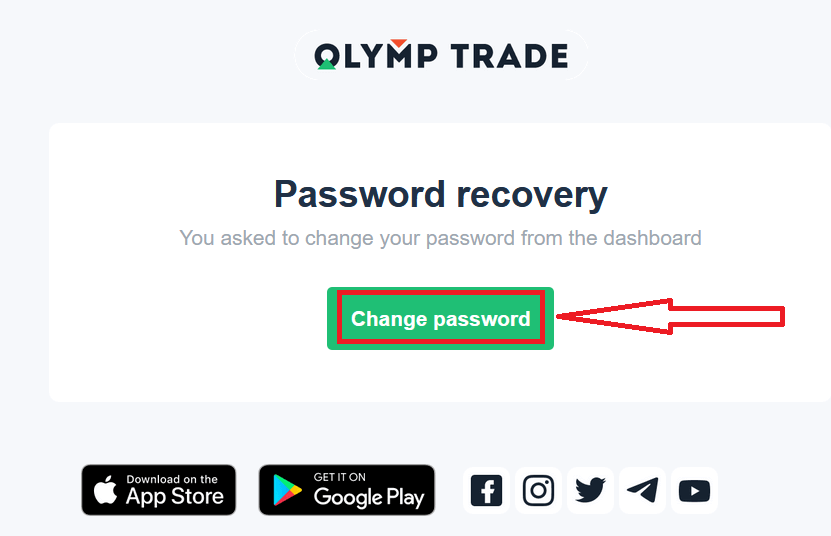
führt Sie zu einem speziellen Bereich auf der Olymptrade-Website. Geben Sie dort zweimal Ihr neues Passwort ein und klicken Sie auf „Passwort ändern“.
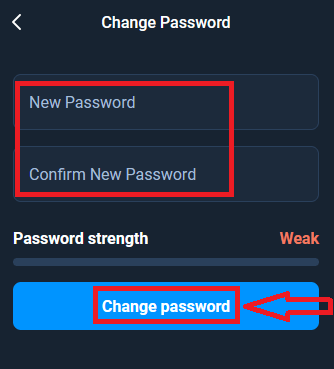
Fertig! Jetzt können Sie sich mit Ihrem Benutzernamen und Ihrem neuen Passwort in die Olymptrade-Plattform einloggen.
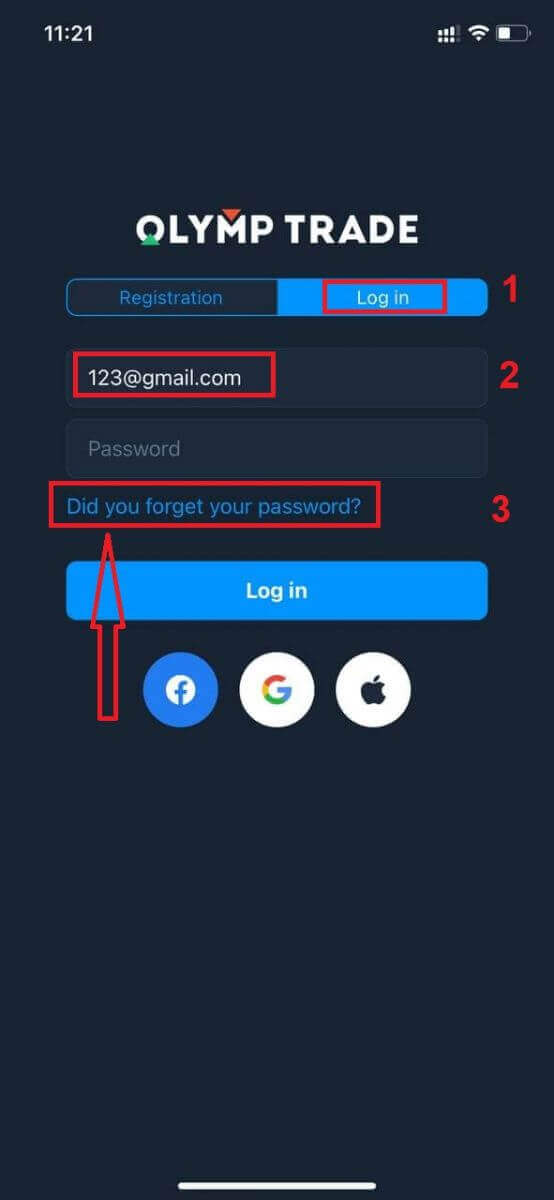
Wenn Sie die mobile App nutzen
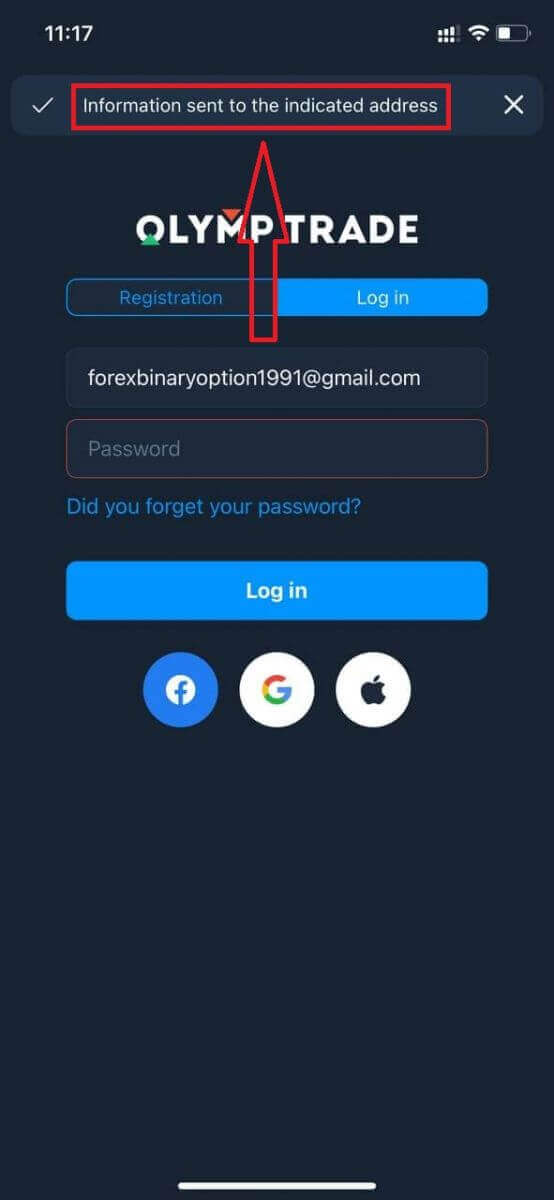
, klicken Sie auf „Anmelden“, geben Sie die E-Mail-Adresse ein, die Sie bei der Registrierung verwendet haben, und klicken Sie auf den Link „Passwort vergessen?“. Sie
erhalten eine Benachrichtigung, dass Informationen an die angegebene Adresse gesendet wurden. Führen Sie anschließend die gleichen restlichen Schritte wie bei der Web-App aus.
Anmelden bei der mobilen Webversion von Olymptrade
Wenn Sie die mobile Webversion der Olymptrade-Handelsplattform nutzen möchten, ist das ganz einfach. Öffnen Sie zunächst Ihren Browser auf Ihrem Mobilgerät. Suchen Sie anschließend nach „ olymptrade.com “ und besuchen Sie die offizielle Website des Brokers. 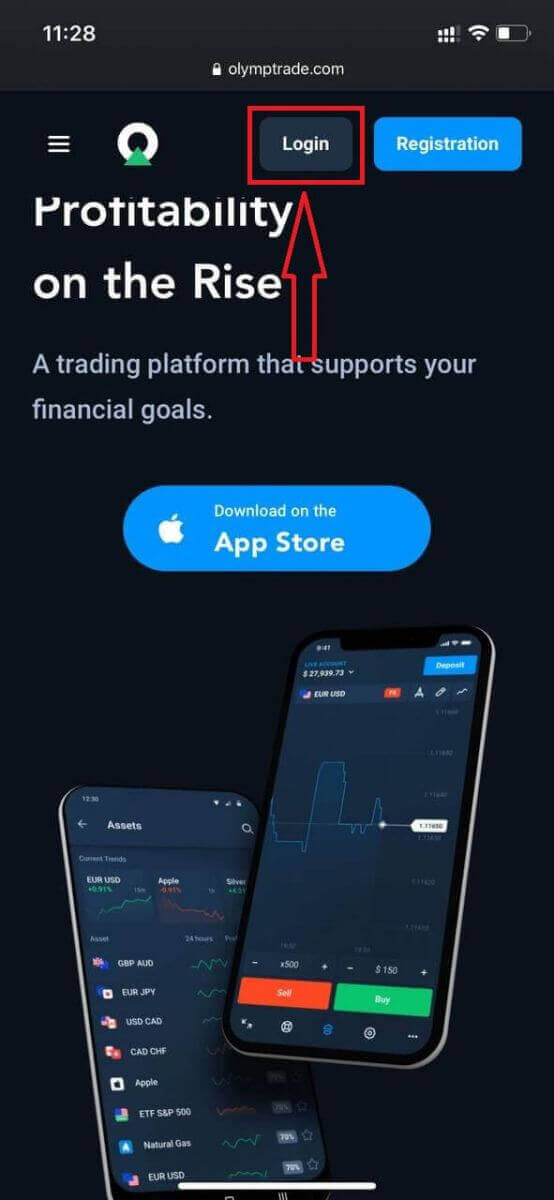
Geben Sie Ihre E-Mail-Adresse und Ihr Passwort ein und klicken Sie dann auf „Anmelden“. Fertig! Jetzt können Sie über die mobile Webversion der Plattform handeln. Die mobile Webversion der Handelsplattform ist identisch mit der regulären Webversion. Daher gibt es keine Probleme beim Handel und bei Geldtransfers. Ihnen stehen 10.000
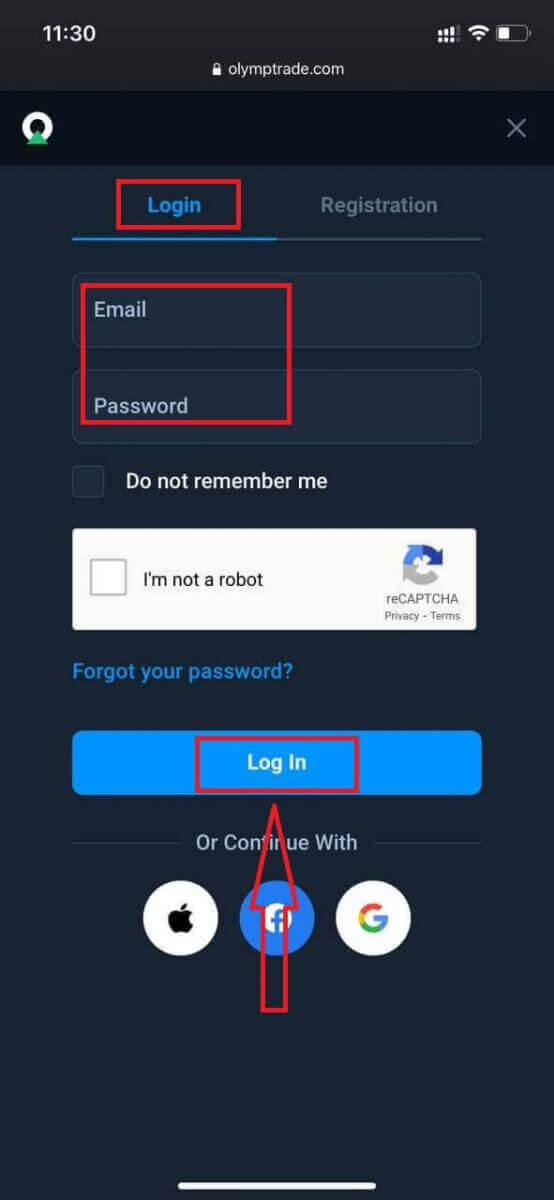
$ auf dem Demokonto zur Verfügung.
Wie melde ich mich bei der Olymptrade iOS-App an?
Die Anmeldung auf der iOS-Plattform funktioniert ähnlich wie in der Olymptrade-Web-App. Sie können die App über den App Store auf Ihr Gerät herunterladen oder hier klicken . Suchen Sie einfach nach „Olymptrade – Online Trading“ und klicken Sie auf „Laden“, um sie auf Ihrem iPhone oder iPad zu installieren.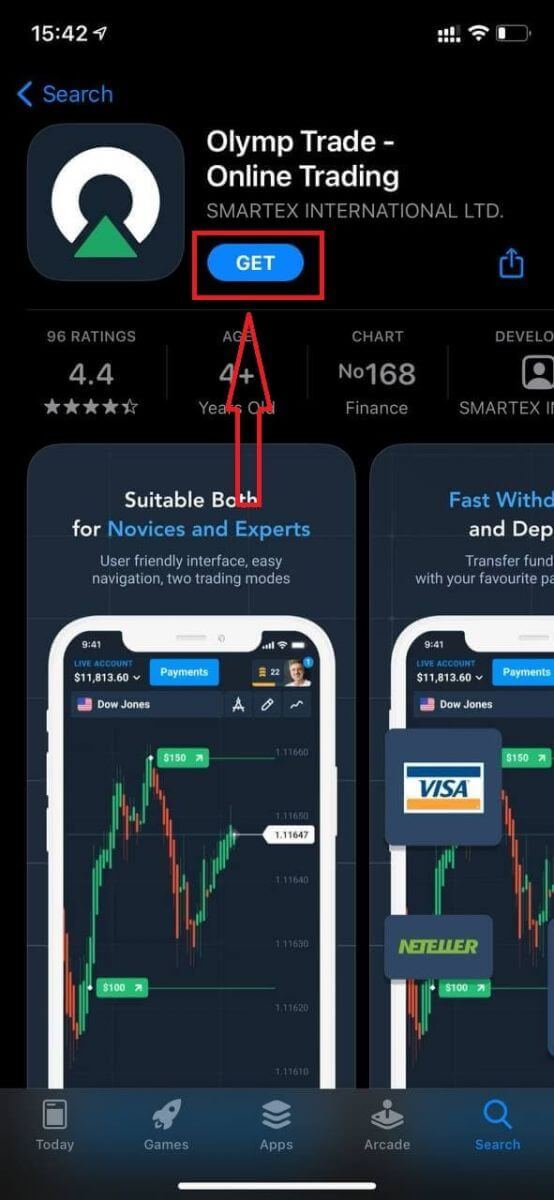
Nach der Installation und dem Start können Sie sich mit Ihrer E-Mail-Adresse, Facebook-, Google- oder Apple-ID in der Olymptrade iOS-App anmelden. Wählen Sie dazu einfach „Anmelden“.
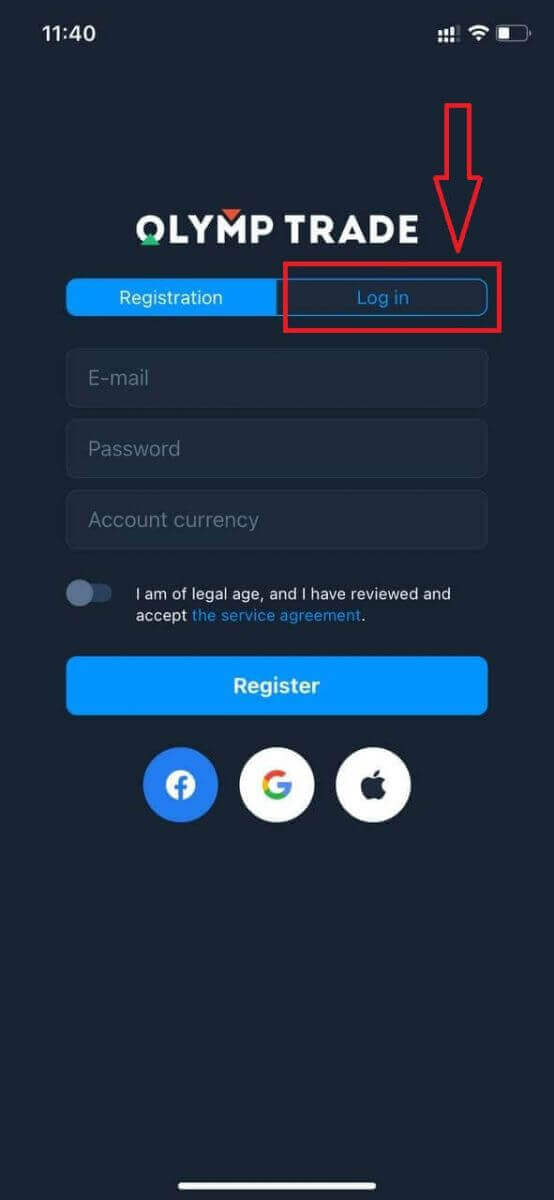
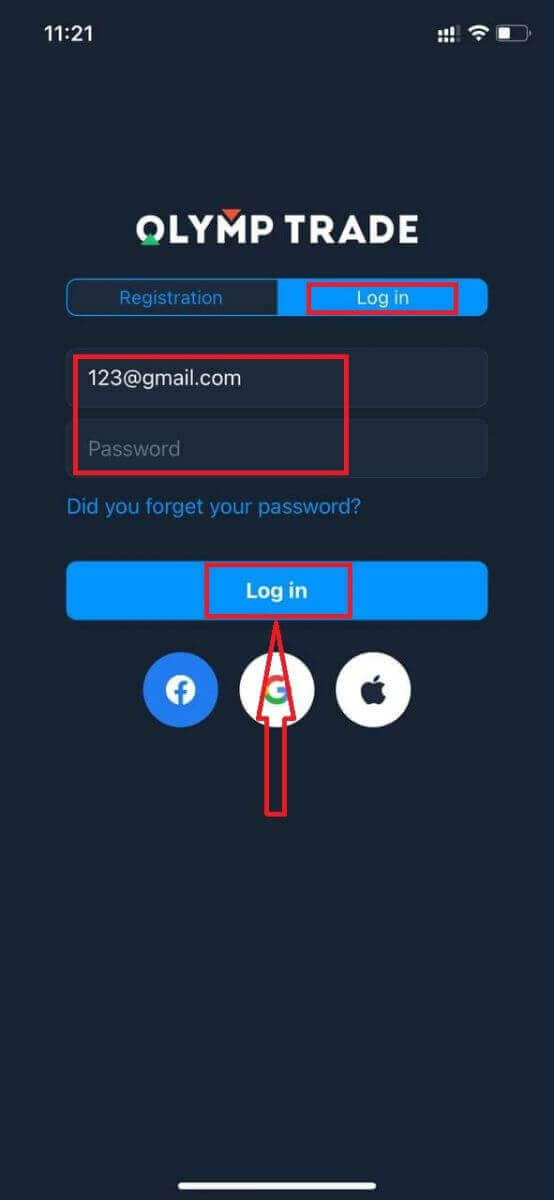
Geben Sie Ihre E-Mail-Adresse und Ihr Passwort ein und klicken Sie anschließend auf „Anmelden“.
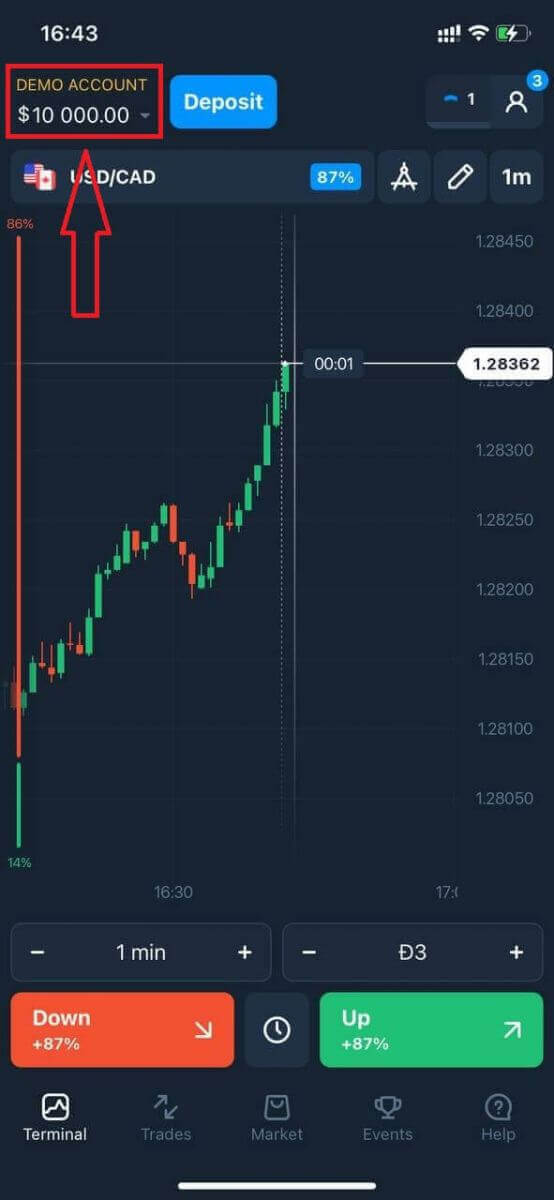
Ihnen stehen 10.000 $ auf Ihrem Demokonto zum Handeln zur Verfügung.
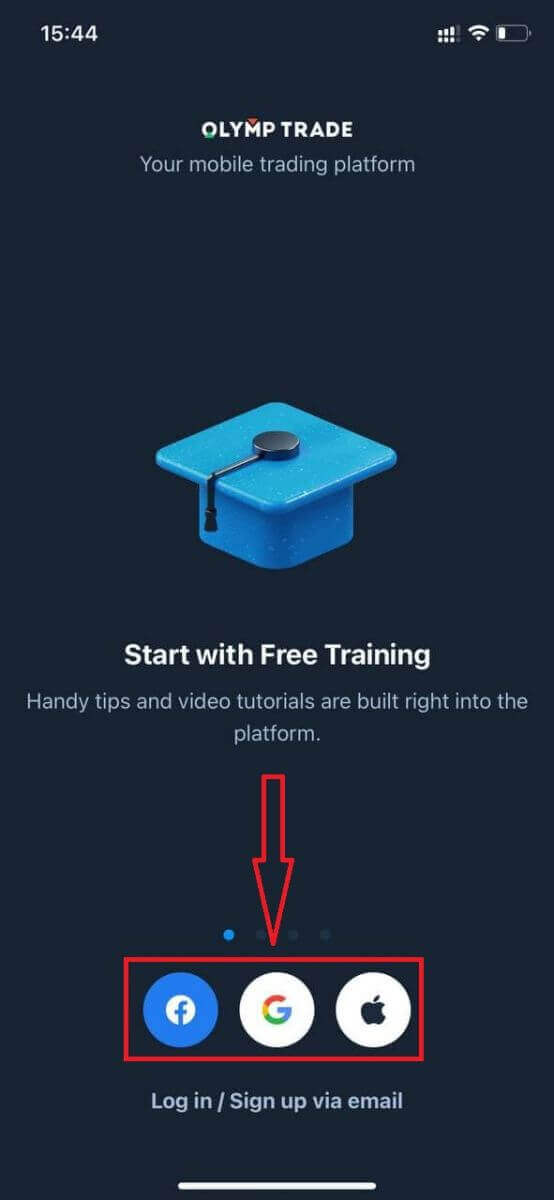
Für die Anmeldung über soziale Netzwerke klicken Sie auf „Apple“, „Facebook“ oder „Google“.
Wie melde ich mich bei der Olymptrade Android-App an?
Um die Olymptrade-App für Android zu finden, besuchen Sie den Google Play Store und suchen Sie nach „Olymptrade – Trading-App“ oder klicken Sie hier . 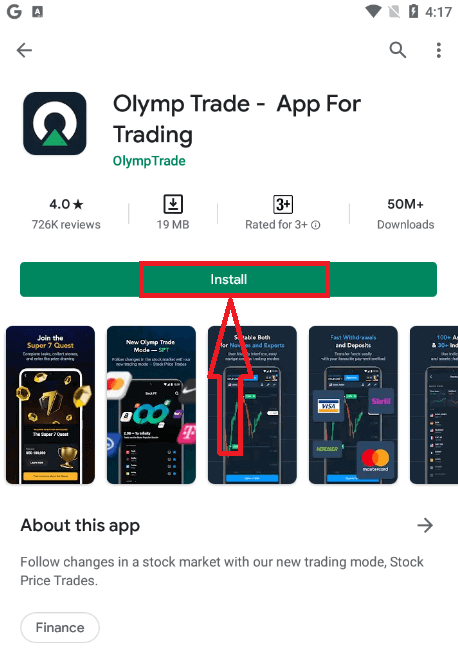
Nach der Installation und dem Start können Sie sich mit Ihrer E-Mail-Adresse, Ihrem Facebook- oder Google-Konto anmelden.
Gehen Sie dabei genauso vor wie auf Ihrem iOS-Gerät: Wählen Sie „Anmelden“,
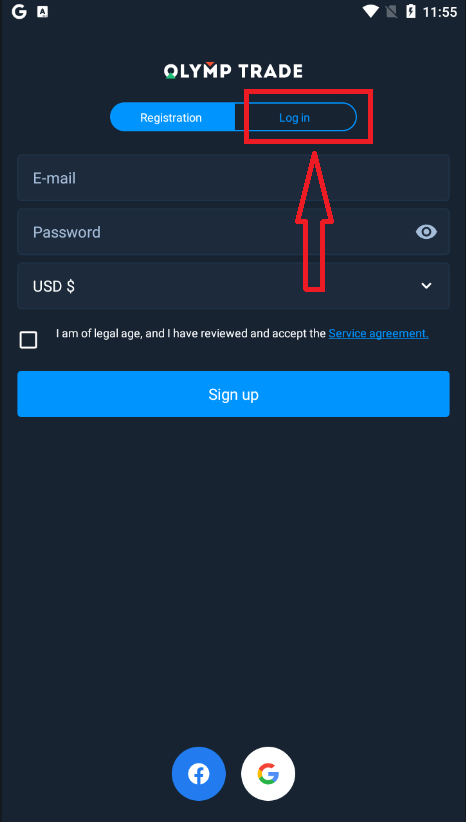
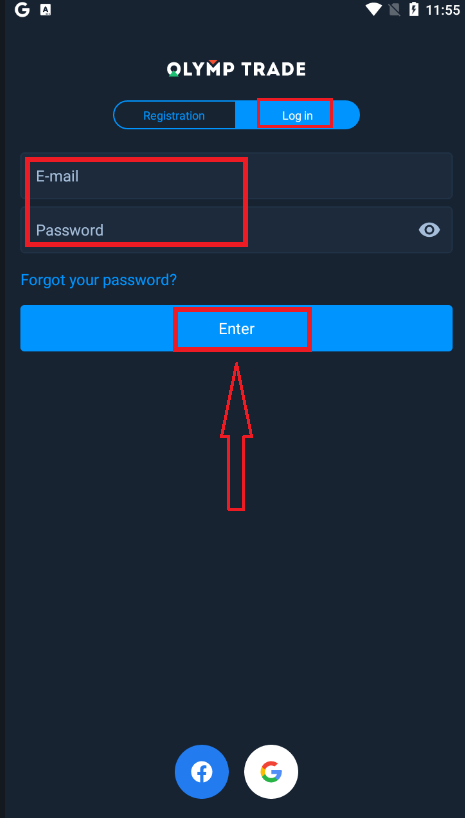
geben Sie Ihre E-Mail-Adresse und Ihr Passwort ein und klicken Sie auf „Anmelden“.
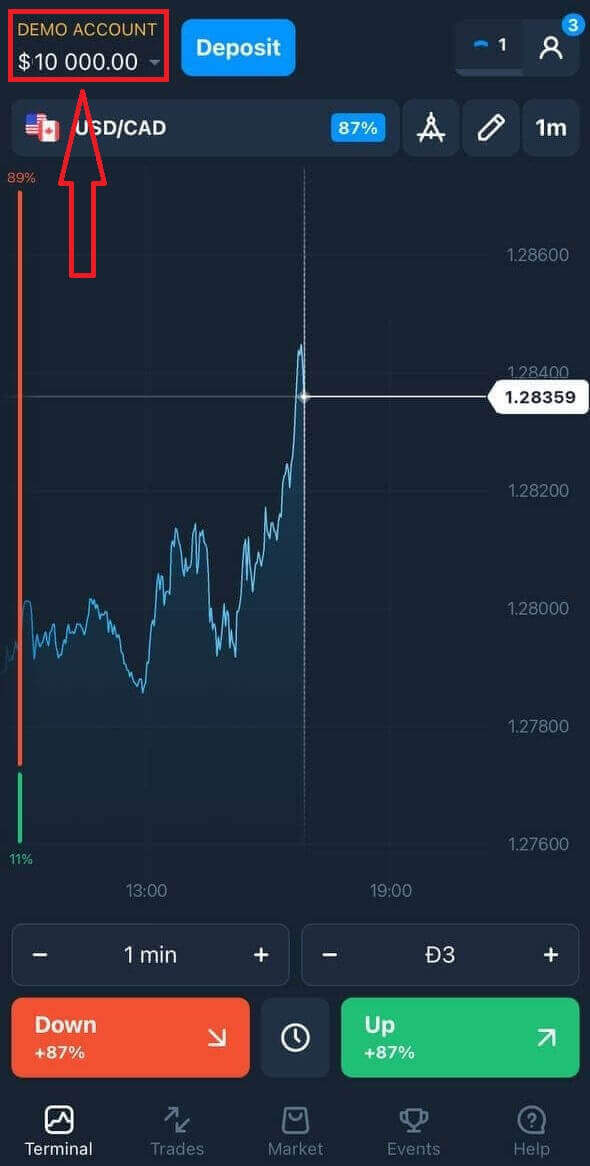
Sie haben nun 10.000 $ auf Ihrem Demokonto, um auf der Plattform zu handeln.
Bei der Anmeldung über soziale Netzwerke klicken Sie auf „Facebook“ oder „Google“.
Häufig gestellte Fragen (FAQ)
Ich habe die E-Mail von meinem Olymptrade-Konto vergessen.
Falls Sie Ihre E-Mail-Adresse vergessen haben, können Sie sich über Facebook oder Gmail anmelden. Sollten Sie noch keine dieser Konten erstellt haben, können Sie dies bei der Registrierung auf der Olymptrade-Website tun. In extremen Fällen, wenn Sie Ihre E-Mail-Adresse vergessen haben und sich weder über Google noch über Facebook anmelden können, wenden Sie sich bitte an den Kundendienst.
Wie kann ich die Kontowährung ändern?
Die Kontowährung kann nur einmal ausgewählt werden und kann nicht nachträglich geändert werden.
Sie können ein neues Konto mit einer neuen E-Mail-Adresse erstellen und die gewünschte Währung auswählen.
Falls Sie ein neues Konto erstellt haben, kontaktieren Sie bitte den Support, um das alte Konto zu sperren.
Gemäß unseren Richtlinien darf ein Trader nur ein Konto besitzen.
Wie kann ich meine E-Mail-Adresse ändern?
Um Ihre E-Mail-Adresse zu aktualisieren, kontaktieren Sie bitte unser Support-Team.
Wir ändern die Daten über einen Berater, um die Konten unserer Händler vor Betrügern zu schützen.
Sie können Ihre E-Mail-Adresse nicht selbst über Ihr Benutzerkonto ändern.
Wie kann ich meine Telefonnummer ändern?
Falls Sie Ihre Telefonnummer noch nicht bestätigt haben, können Sie diese in Ihrem Benutzerkonto bearbeiten.
Falls Sie Ihre Telefonnummer bereits bestätigt haben, kontaktieren Sie bitte unser Support-Team.
So verifizieren Sie Ihr Konto bei Olymptrade
Was ist eine obligatorische Verifizierung?
Die Verifizierung wird obligatorisch, sobald Sie eine automatische Verifizierungsanfrage von unserem System erhalten. Diese kann jederzeit nach Ihrer Registrierung erfolgen. Das Verfahren ist bei den meisten seriösen Brokern Standard und durch regulatorische Vorgaben vorgeschrieben. Ziel der Verifizierung ist die Sicherheit Ihres Kontos und Ihrer Transaktionen sowie die Einhaltung der Vorschriften zur Bekämpfung von Geldwäsche und zur Kundenidentifizierung (KYC).
Bitte beachten Sie, dass Sie ab dem Datum der Verifizierungsanfrage 14 Tage Zeit haben, den Prozess abzuschließen.
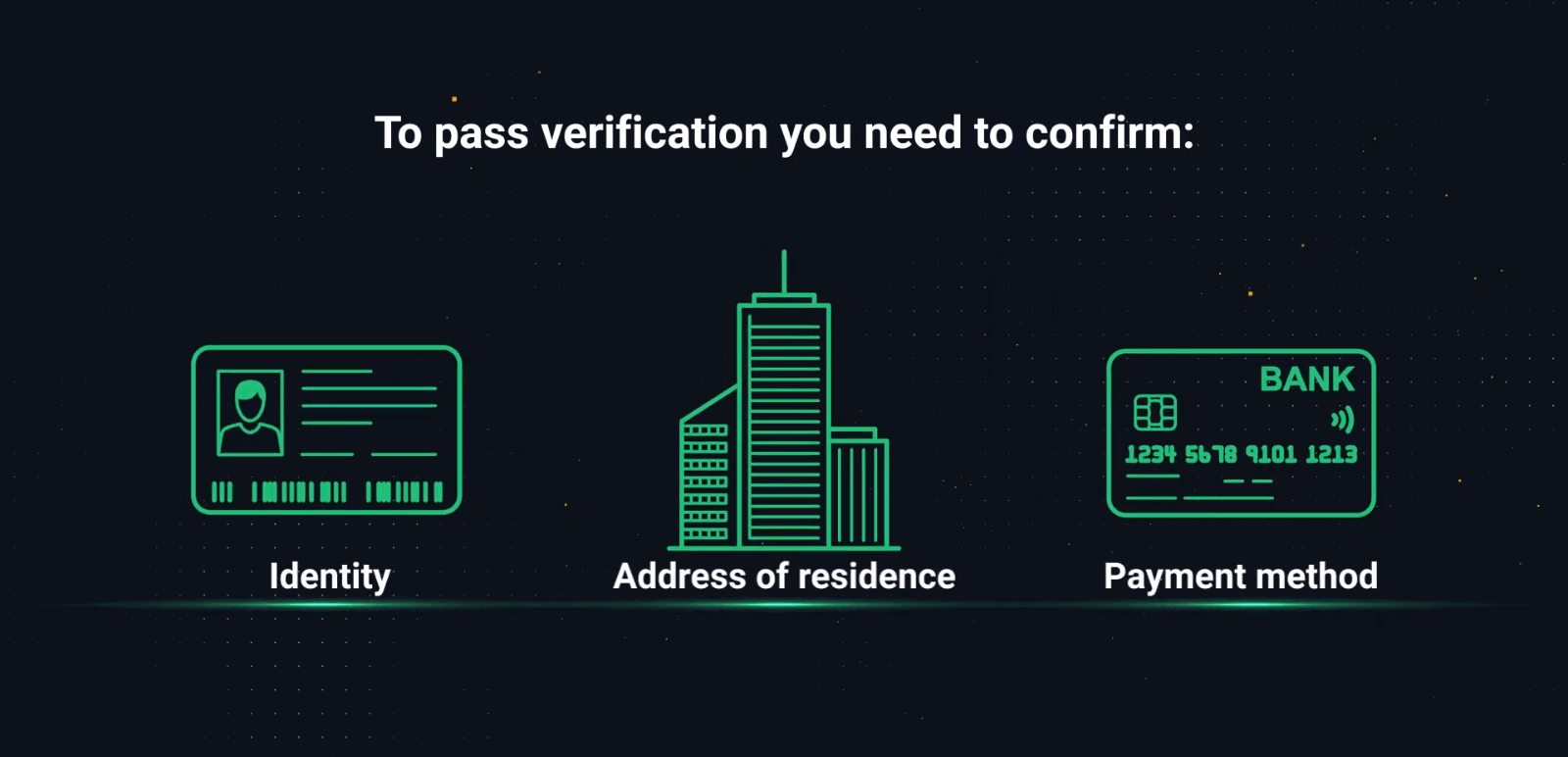
Zur Verifizierung Ihres Kontos benötigen wir einen Identitätsnachweis (POI), ein 3D-Selfie, einen Adressnachweis (POA) und einen Zahlungsnachweis (POP). Wir können Ihre Verifizierung erst starten, nachdem Sie uns alle Dokumente übermittelt haben.
Wie führe ich die obligatorische Verifizierung durch?
Um Ihr Konto zu verifizieren, müssen Sie einen Identitätsnachweis, ein 3D-Selfie, einen Adressnachweis und einen Zahlungsnachweis hochladen. Wir können den Verifizierungsprozess erst starten, nachdem Sie uns alle Dokumente übermittelt haben. Bitte beachten Sie, dass Sie ab dem Datum der Verifizierungsanfrage 14 Tage Zeit haben, den Prozess abzuschließen.
Melden Sie sich dazu in Ihrem Olymptrade-Konto an, gehen Sie zum Bereich „Verifizierung“ und folgen Sie den wenigen einfachen Schritten.
Schritt 1. Identitätsnachweis
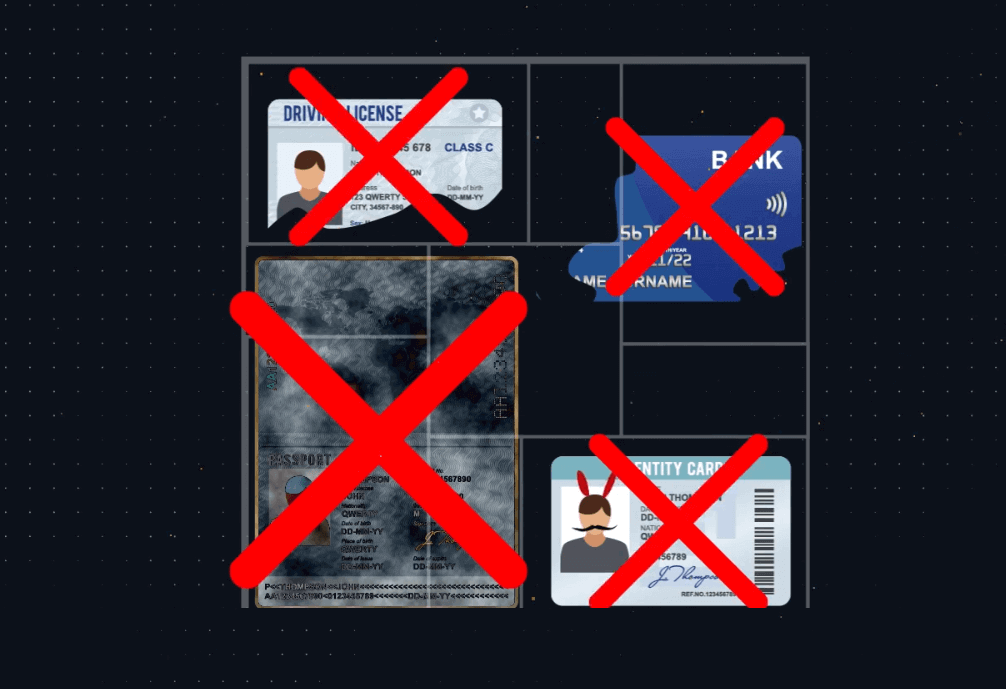
Ihr Identitätsnachweis sollte ein offizielles Dokument sein, das Ihren vollständigen Namen, Ihr Geburtsdatum und ein klares Foto enthält. Ein farbiger Scan oder ein Foto Ihres Reisepasses oder Personalausweises ist der bevorzugte Identitätsnachweis, Sie können aber auch Ihren Führerschein verwenden. 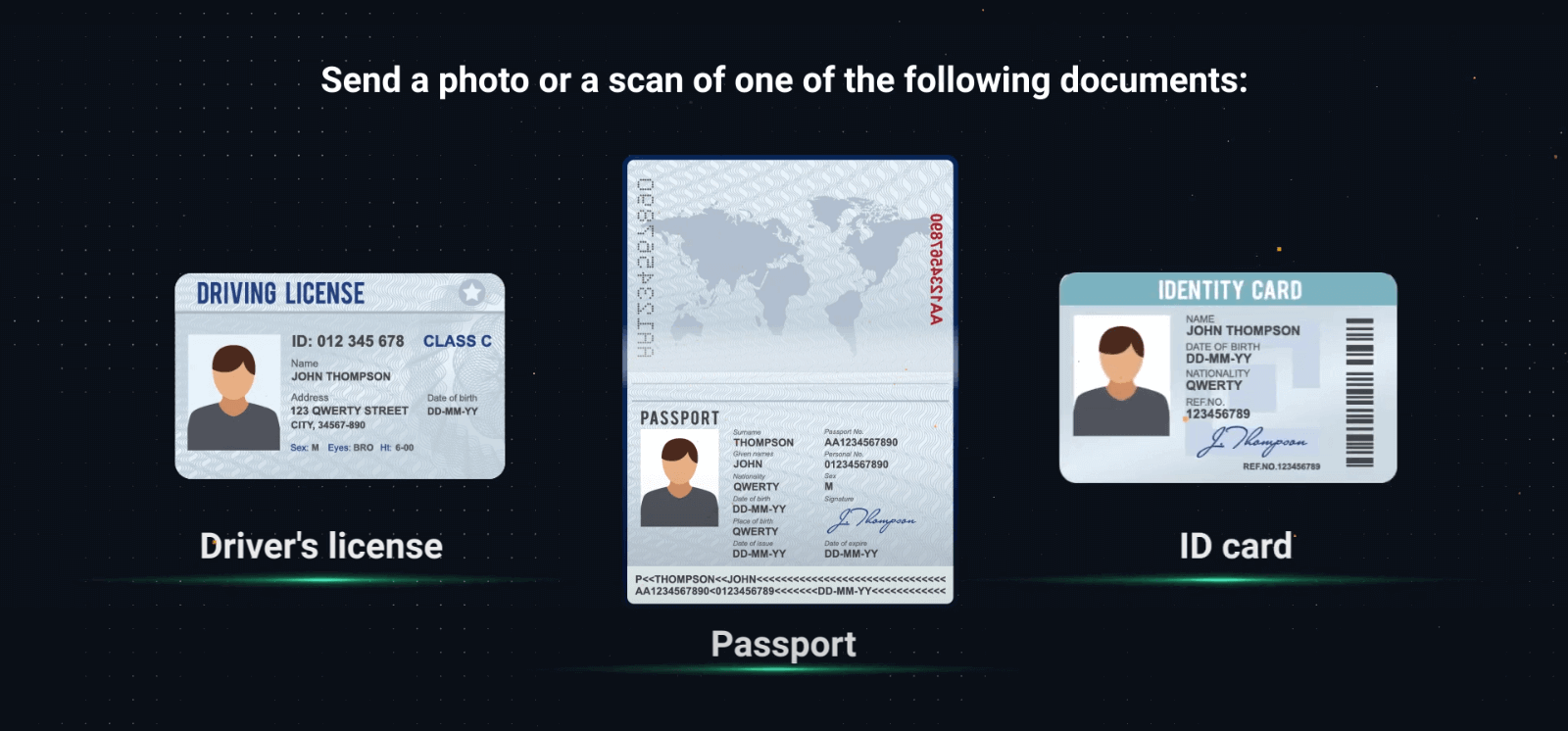
– Bitte prüfen Sie beim Hochladen der Dokumente, ob alle Informationen sichtbar, scharf und farbig sind.
– Das Foto oder der Scan darf nicht älter als zwei Wochen sein.
– Screenshots der Dokumente werden nicht akzeptiert.
– Sie können bei Bedarf mehrere Dokumente einreichen. Bitte stellen Sie sicher, dass alle Anforderungen an die Qualität und die Informationen der Dokumente erfüllt sind.
Gültig:
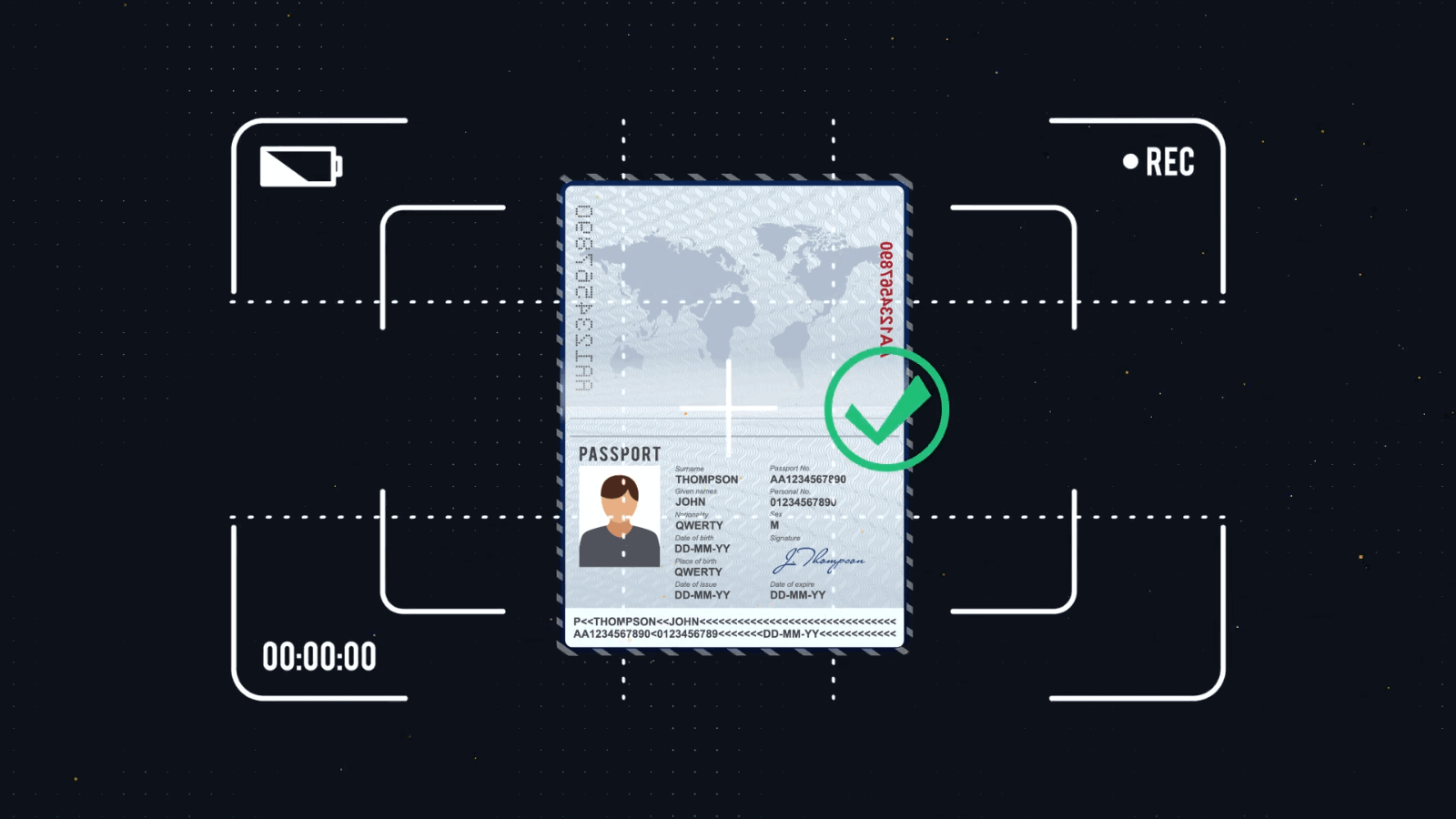
Ungültig: Wir akzeptieren keine Collagen, Screenshots oder bearbeiteten Fotos.
Schritt 2. 3D-Selfie
Sie benötigen Ihre Kamera, um ein farbiges 3D-Selfie aufzunehmen. Eine detaillierte Anleitung finden Sie auf der Plattform. 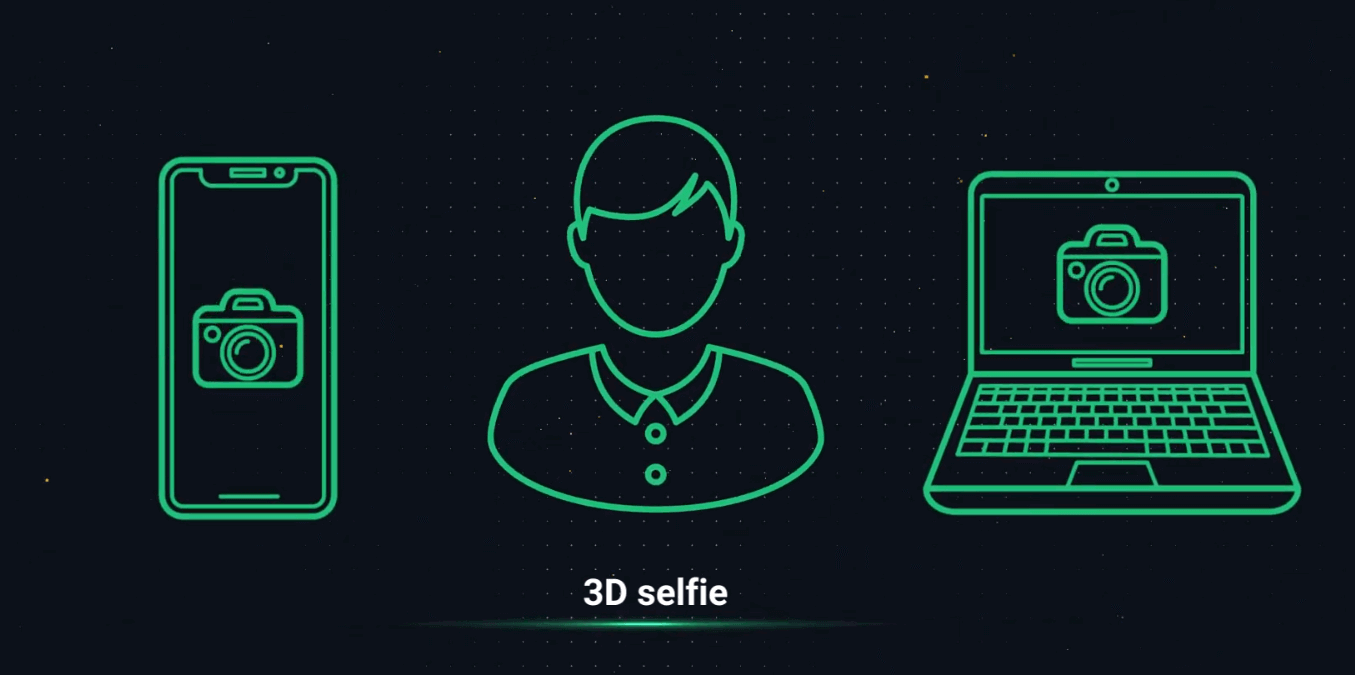
Sollten Sie aus irgendeinem Grund keinen Zugriff auf die Kamera Ihres Computers haben, können Sie sich eine SMS senden und den Vorgang auf Ihrem Smartphone abschließen. Alternativ können Sie Ihr Konto auch über die Olymptrade-App verifizieren.
Schritt 3. Adressnachweis
Ihre Vollmacht sollte Ihren vollständigen Namen, Ihre Adresse und das Ausstellungsdatum enthalten und nicht älter als drei Monate sein. 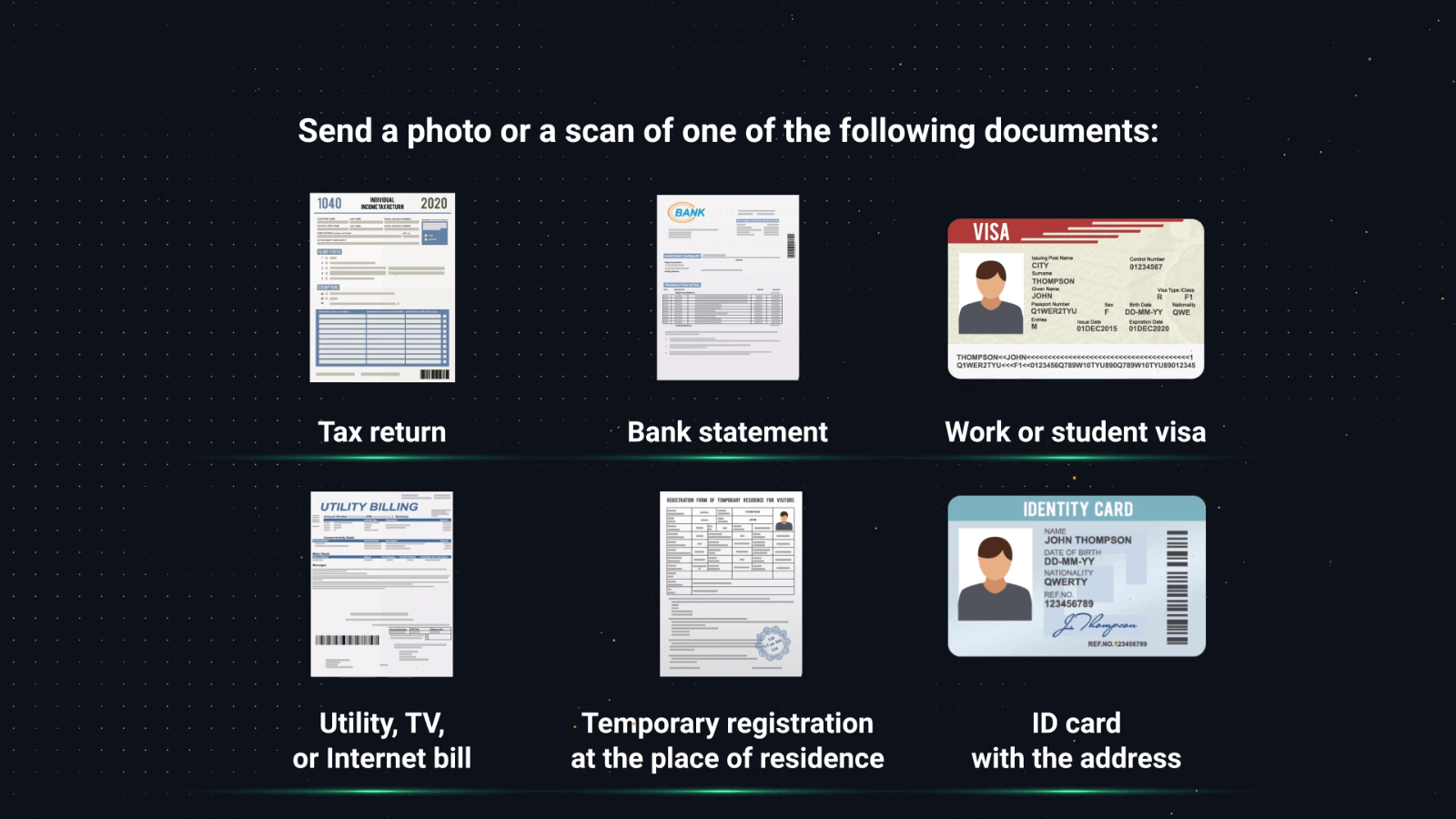
Sie können eines der folgenden Dokumente als Adressnachweis verwenden:
– Kontoauszug (sofern Ihre Adresse darauf vermerkt ist)
– Kreditkartenabrechnung
– Strom-, Wasser- oder Gasrechnung
– Telefonrechnung
– Internetrechnung
– Schreiben Ihrer Gemeinde
– Steuerbescheid oder -bescheid.
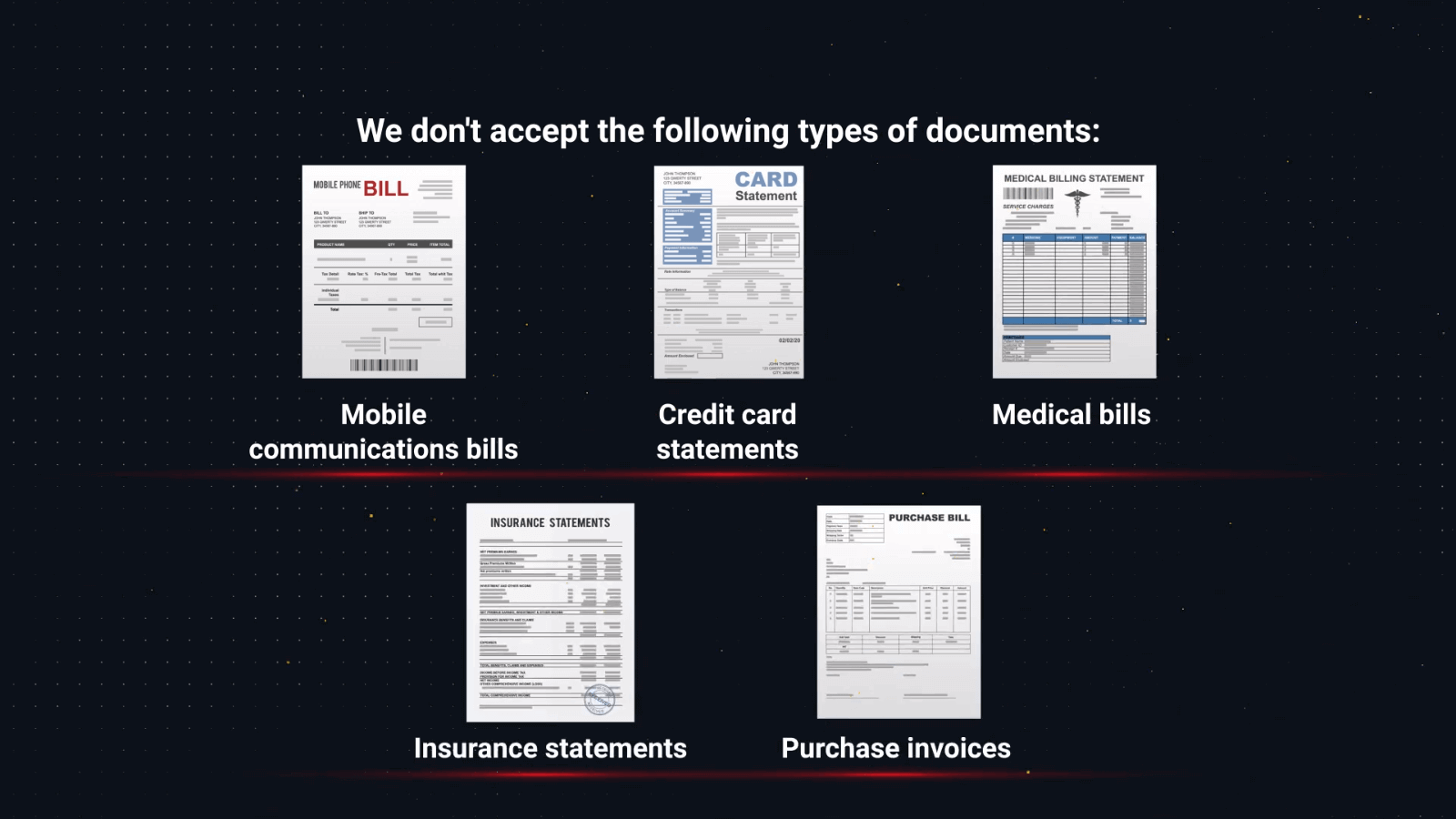
Bitte beachten Sie, dass Mobilfunkrechnungen, Arztrechnungen, Kaufbelege und Versicherungsbescheide nicht akzeptiert werden.
Schritt 4. Zahlungsnachweis
Wenn Sie per Bankkarte eingezahlt haben, muss Ihr Dokument die Vorderseite Ihrer Karte mit Ihrem vollständigen Namen, den ersten 6 und den letzten 4 Ziffern sowie dem Ablaufdatum enthalten. Die restlichen Ziffern der Karte dürfen nicht sichtbar sein. 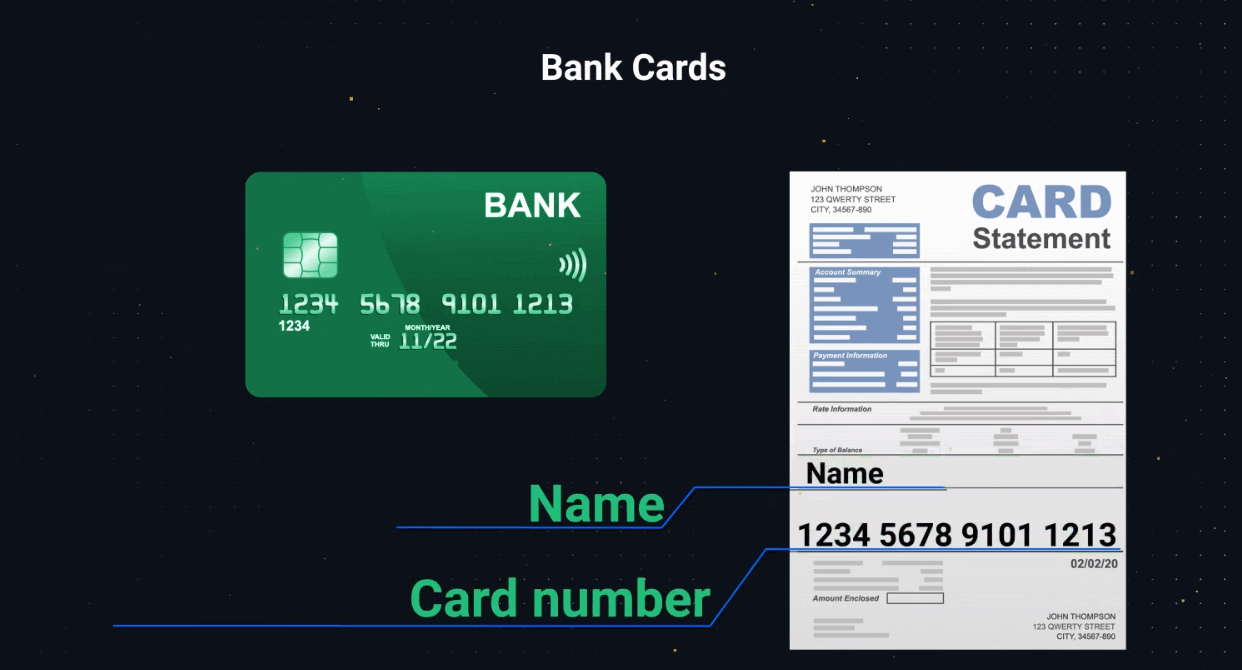
Bei Einzahlungen per E-Wallet benötigen wir ein Dokument mit der Wallet-Nummer oder E-Mail-Adresse, dem vollständigen Namen des Kontoinhabers und den Transaktionsdetails wie Datum und Betrag.
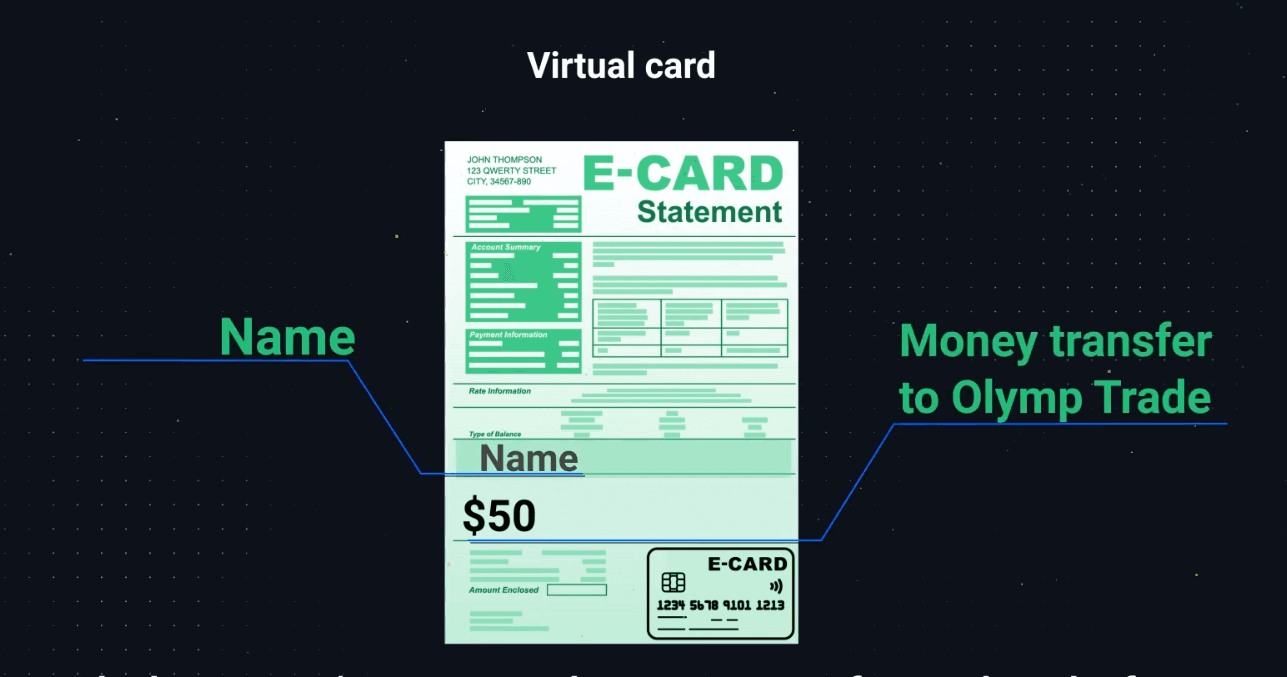
Bitte prüfen Sie vor dem Hochladen der Dokumente, ob Ihre E-Wallet von der jeweiligen Organisation verifiziert wurde.
Bei Einzahlungen per Banküberweisung müssen folgende Angaben sichtbar sein: Kontonummer, Vor- und Nachname des Kontoinhabers sowie die Transaktionsdetails wie Datum und Betrag.
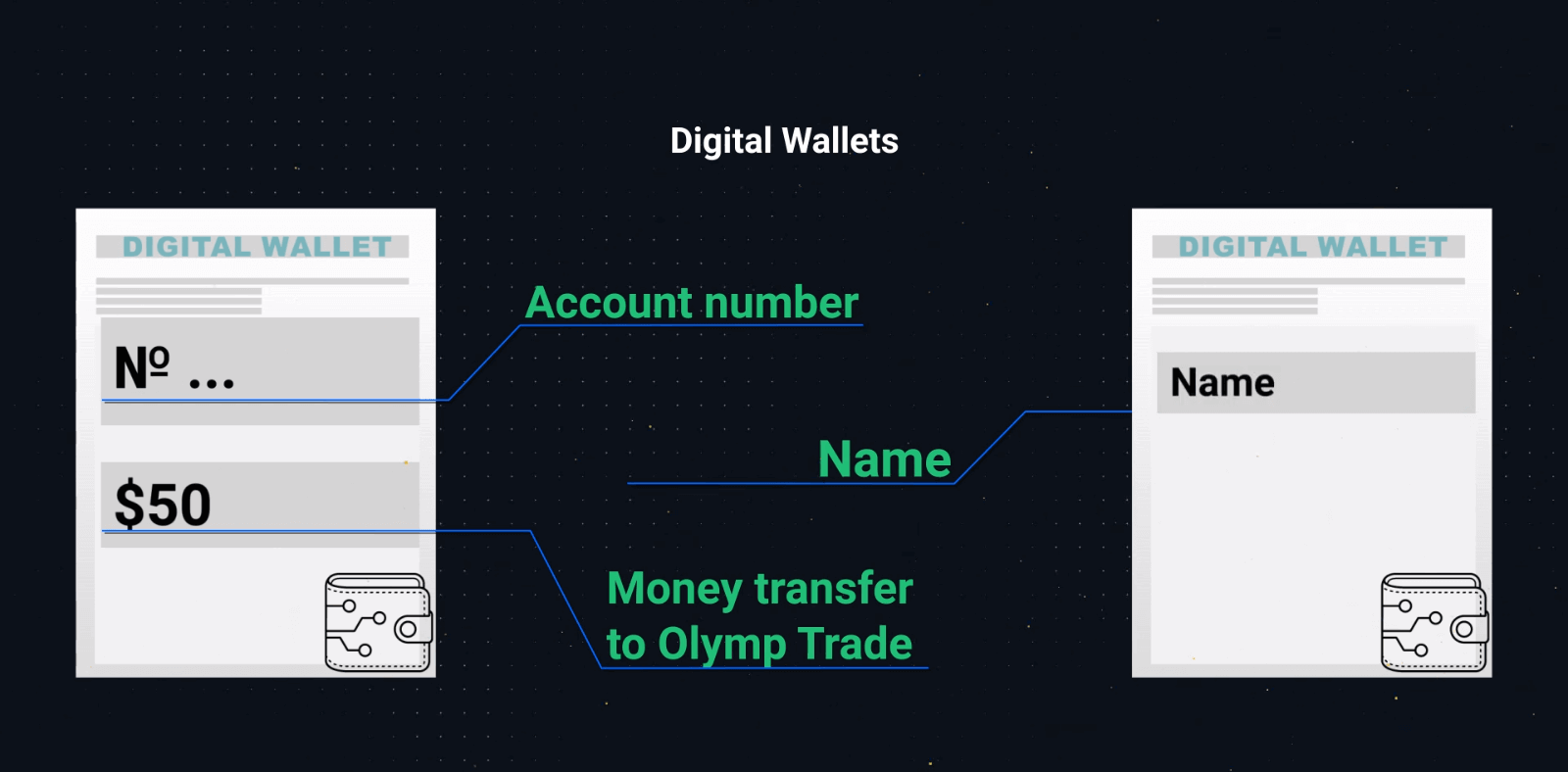
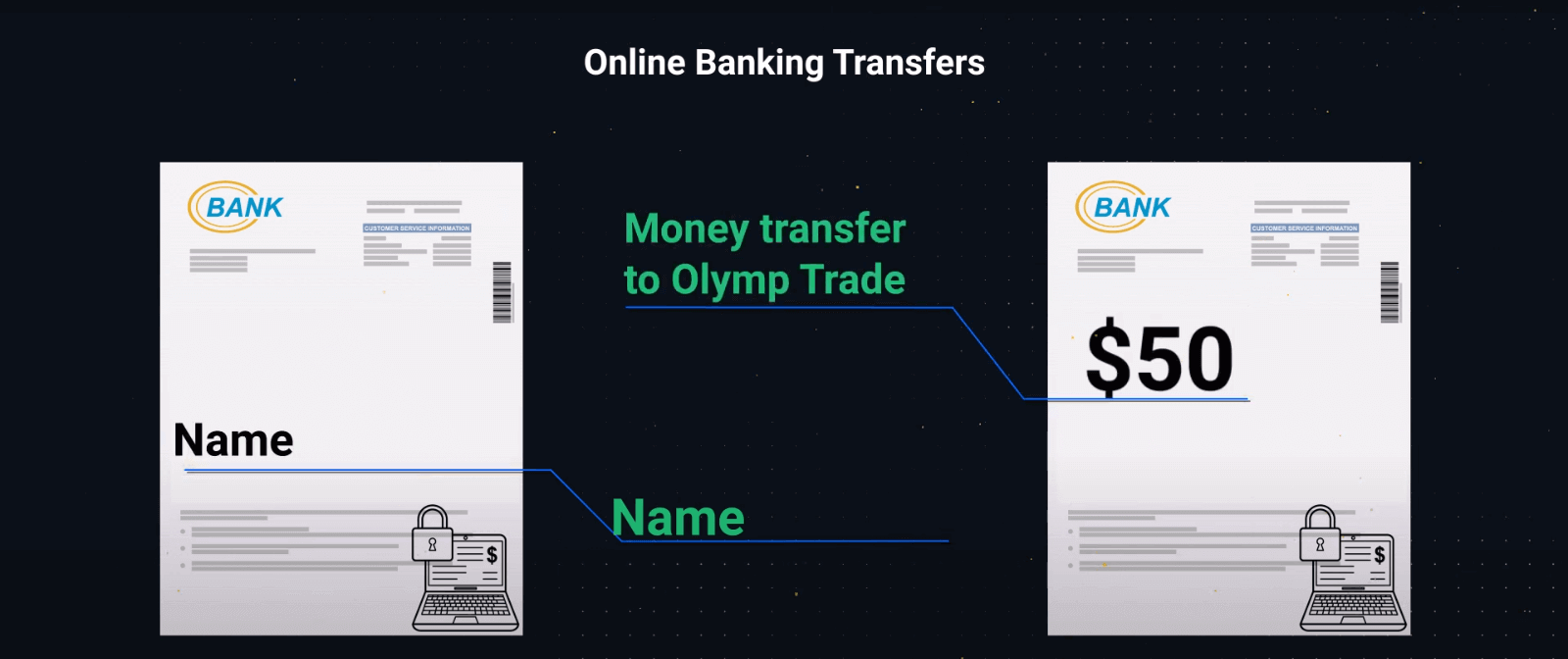
– Falls Name, Bankleitzahl, E-Wallet-Nummer oder E-Mail-Adresse und die Transaktion nicht auf demselben Bild erkennbar sind, senden Sie uns bitte zwei Screenshots:
einen mit dem Namen des Inhabers und der E-Wallet- oder Kontonummer,
einen zweiten mit der E-Wallet- oder Kontonummer und der Transaktion.
Wir akzeptieren gerne Scans oder Fotos der oben aufgeführten Dokumente.
Bitte achten Sie darauf, dass alle Dokumente gut sichtbar, unbeschädigt und scharf sind. Fotos oder Scans sollten farbig sein.
Wann wird die obligatorische Überprüfung abgeschlossen sein?
Sobald Ihre Dokumente hochgeladen wurden, dauert die Überprüfung in der Regel maximal 24 Stunden. In seltenen Fällen kann der Prozess jedoch bis zu 5 Werktage in Anspruch nehmen. Sie erhalten eine E-Mail oder SMS-Benachrichtigung über Ihren Überprüfungsstatus. Sie können den aktuellen Status Ihrer Überprüfung auch in Ihrem Profil verfolgen.
Sollten weitere Dokumente benötigt werden, benachrichtigen wir Sie umgehend per E-Mail.
Alle relevanten Informationen zu Ihrem Überprüfungsprozess finden Sie im Bereich „Kontoüberprüfung“ Ihres Profils.
So gelangen Sie dorthin:
1. Rufen Sie die Plattform auf.
2. Klicken Sie auf das Profilsymbol.
3. Klicken Sie unten auf der Seite auf „Profileinstellungen“.
4. Klicken Sie auf „Kontoüberprüfung“.
5. Dort finden Sie aktuelle Informationen zu Ihrem Überprüfungsstatus.
Häufig gestellte Fragen (FAQ)
Warum ist eine Verifizierung erforderlich?
Die Verifizierung ist durch Finanzdienstleistungsvorschriften vorgeschrieben und dient der Sicherheit Ihres Kontos und Ihrer Finanztransaktionen. Ihre Daten werden selbstverständlich sicher aufbewahrt und ausschließlich zu Compliance-Zwecken verwendet.
Folgende Dokumente sind für die Kontoverifizierung erforderlich:
– Reisepass oder Personalausweis
– 3D-Selfie
– Adressnachweis
– Zahlungsnachweis (nachdem Sie Geld auf Ihr Konto eingezahlt haben)
Wann muss ich mein Konto verifizieren?
Sie können Ihr Konto jederzeit selbstverständlich verifizieren. Bitte beachten Sie jedoch, dass die Verifizierung nach Erhalt einer offiziellen Anfrage unseres Unternehmens verpflichtend ist und innerhalb von 14 Tagen abgeschlossen werden muss. In der Regel wird die Verifizierung angefordert, sobald Sie Finanztransaktionen auf unserer Plattform durchführen. Es können jedoch auch andere Gründe vorliegen.
Dieses Verfahren ist bei den meisten seriösen Brokern üblich und durch regulatorische Vorgaben vorgeschrieben. Ziel der Verifizierung ist es, die Sicherheit Ihres Kontos und Ihrer Transaktionen zu gewährleisten sowie die Anforderungen zur Bekämpfung von Geldwäsche und zur Identifizierung von Kunden (KYC) zu erfüllen.
In welchen Fällen muss ich die Verifizierung erneut durchführen?
1. Neue Zahlungsmethode. Sie werden gebeten, jede neue Zahlungsmethode zu verifizieren. 2. Fehlende oder veraltete Dokumente. Wir behalten uns vor, fehlende oder korrekte Versionen der zur Verifizierung Ihres Kontos benötigten Dokumente anzufordern.
3. Weitere Gründe, z. B. eine Änderung Ihrer Kontaktdaten.
Welche Dokumente benötige ich zur Verifizierung meines Kontos?
Um Ihr Konto zu verifizieren, benötigen Sie folgende Dokumente: Fall 1: Verifizierung vor der Einzahlung.
Laden Sie zur Verifizierung Ihres Kontos vor der Einzahlung einen Identitätsnachweis, ein 3D-Selfie und einen Adressnachweis hoch.
Fall 2: Verifizierung nach der Einzahlung.
Laden Sie zur Verifizierung nach der Einzahlung einen Identitätsnachweis, ein 3D-Selfie, einen Adressnachweis und einen Zahlungsnachweis hoch.
Was ist Identifizierung?
Das Ausfüllen des Identifizierungsformulars ist der erste Schritt im Verifizierungsprozess. Es wird erforderlich, sobald Sie 250 $/250 € oder mehr auf Ihr Konto eingezahlt und eine offizielle Identifizierungsanfrage von uns erhalten haben. Die Identifizierung muss nur einmal durchgeführt werden. Sie finden Ihre Identifizierungsanfrage oben rechts in Ihrem Profil. Nach dem Absenden des Formulars kann jederzeit eine Verifizierung angefordert werden.
Bitte beachten Sie, dass Sie 14 Tage Zeit haben, den Identifizierungsprozess abzuschließen.