Olymptrade Registrer og træk ud: Trin-for-trin udbetalingsvejledning

Denne guide gennemgår de nøjagtige trin for at registrere dig på Olymptrade og anmode om udbetalinger, med praktiske tips og forventede tidslinjer for at reducere behandlingstiden. Du lærer, hvordan du udfylder kontoformularen, forbereder og indsender bekræftelsesdokumenter, vælger understøttede udbetalingsmetoder, kontrollerer udbetalingsstatus og håndterer almindelige tilbageholdelses- eller afvisningsscenarier. Fokuseret fejlfinding og bedste praksis for sikkerhed er inkluderet, så du kan gennemføre onboarding og få adgang til dine penge med færre overraskelser.

Sådan registrerer du dig hos Olymptrade
Sådan registrerer du dig med en e-mail
1. Du kan oprette en konto på platformen ved at klikke på knappen " Registrering " i øverste højre hjørne. 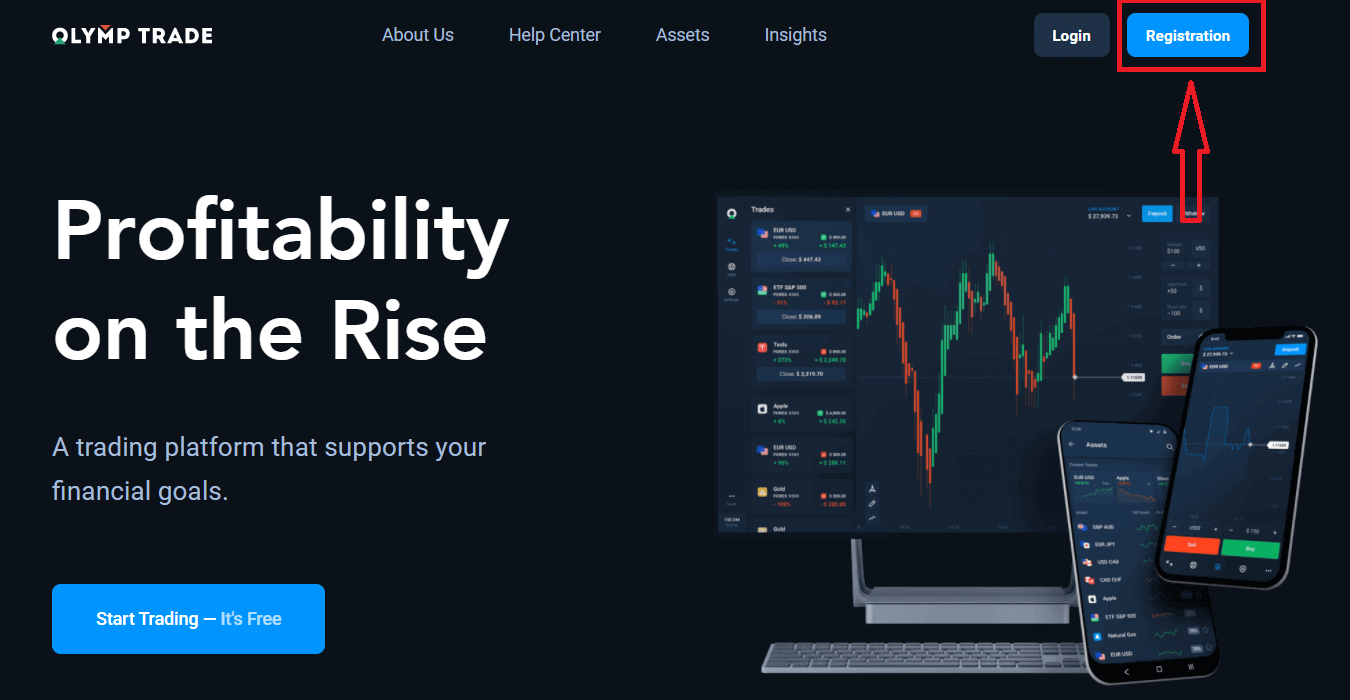
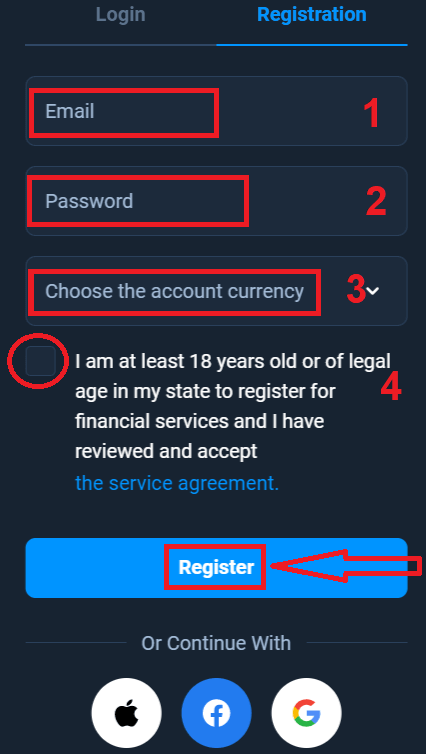
2. For at tilmelde dig skal du udfylde alle nødvendige oplysninger og klikke på knappen " Registrer ".
- Indtast en gyldig e- mailadresse.
- Opret en stærk adgangskode .
- Vælg kontoens valuta: (EUR eller USD)
- Du skal også acceptere serviceaftalen og bekræfte, at du er myndig (over 18 år).
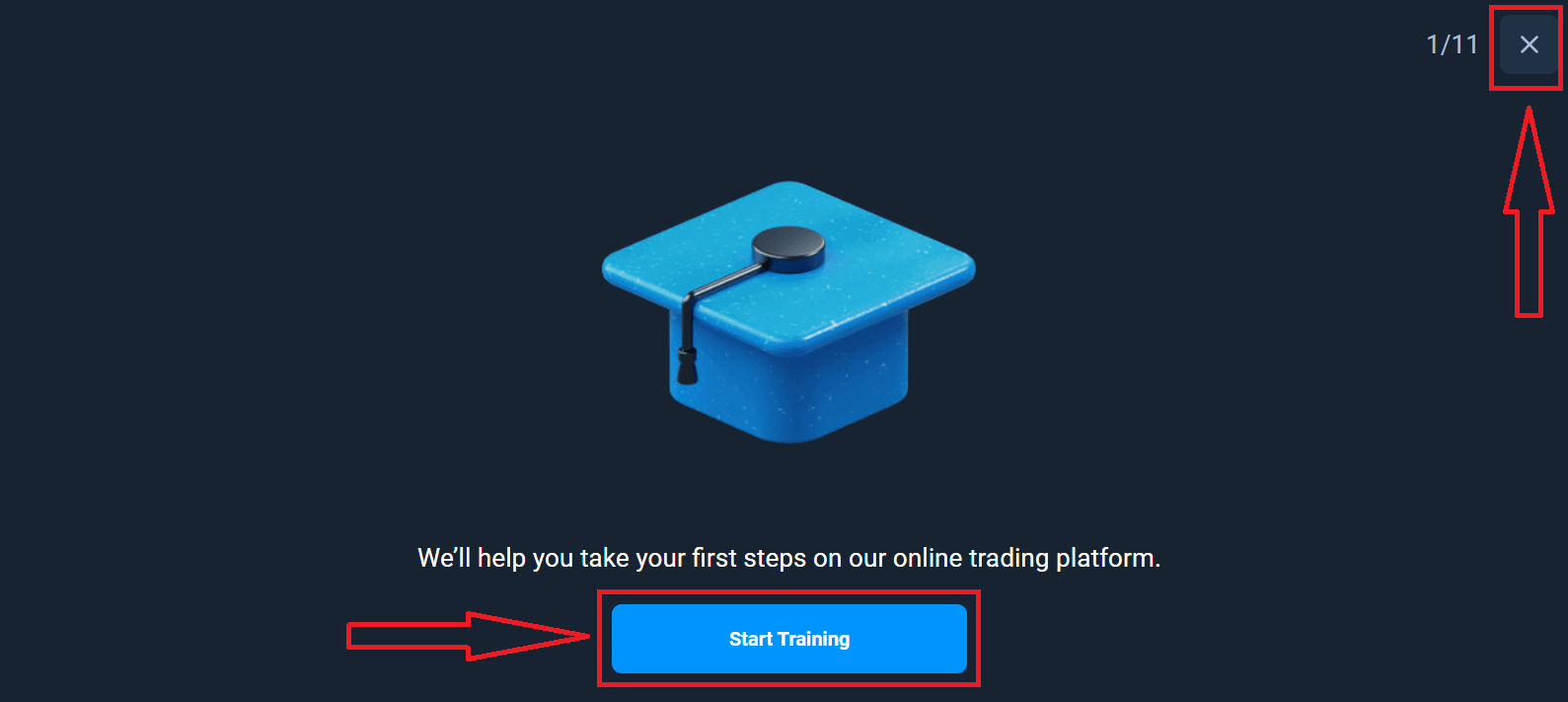
Tillykke! Du har registreret dig. Først og fremmest hjælper vi dig med at tage dine første skridt på vores online handelsplatform. Klik på "Start træning" for at få et hurtigt overblik over Olymptrade. Hvis du ved, hvordan man bruger Olymptrade, skal du klikke på "X" i øverste højre hjørne.
Nu kan du begynde at handle. Du har $10.000 på en demokonto. En demokonto er et værktøj, der giver dig mulighed for at blive fortrolig med platformen, øve dine handelsfærdigheder på forskellige aktiver og afprøve nye mekanismer på et realtidsdiagram uden risiko.
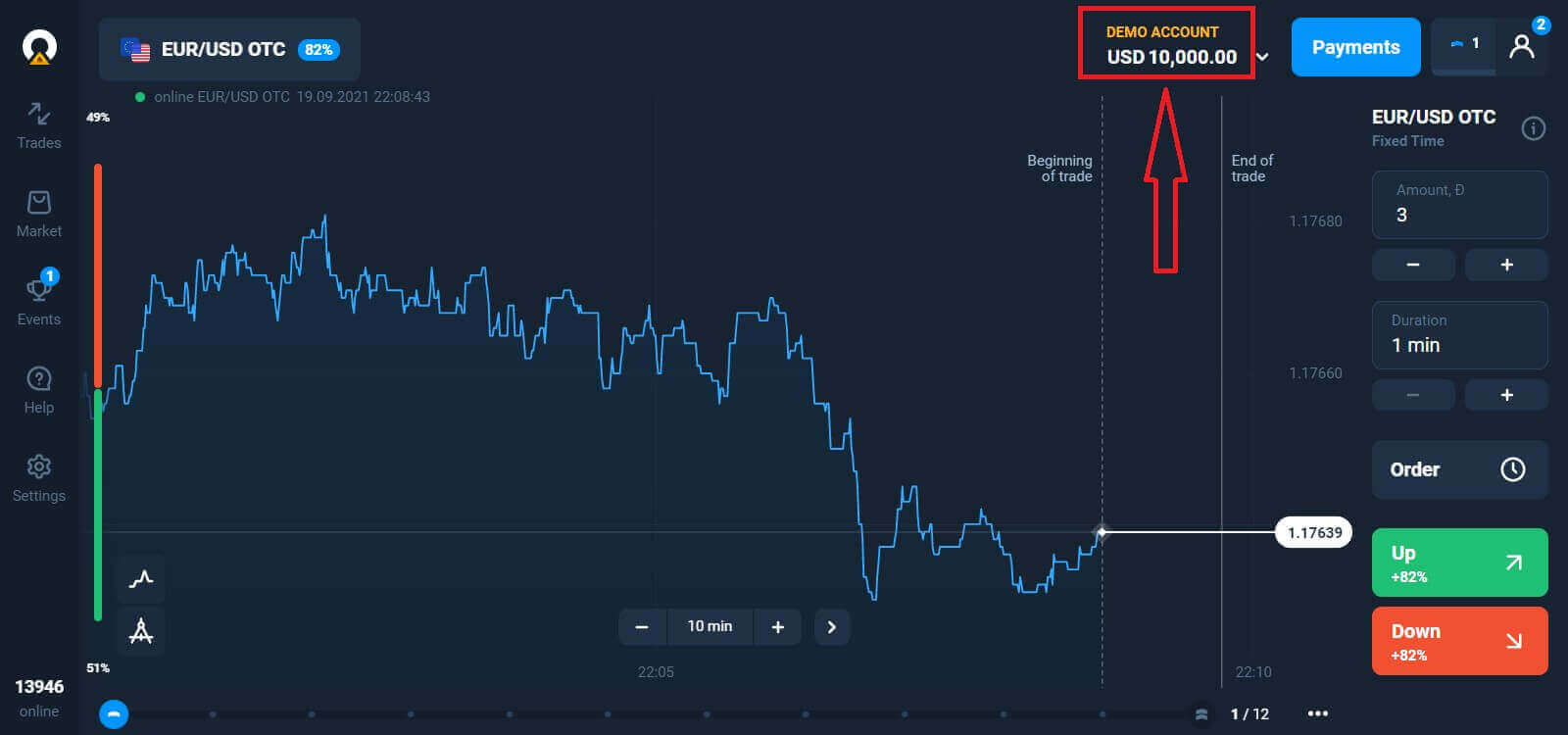
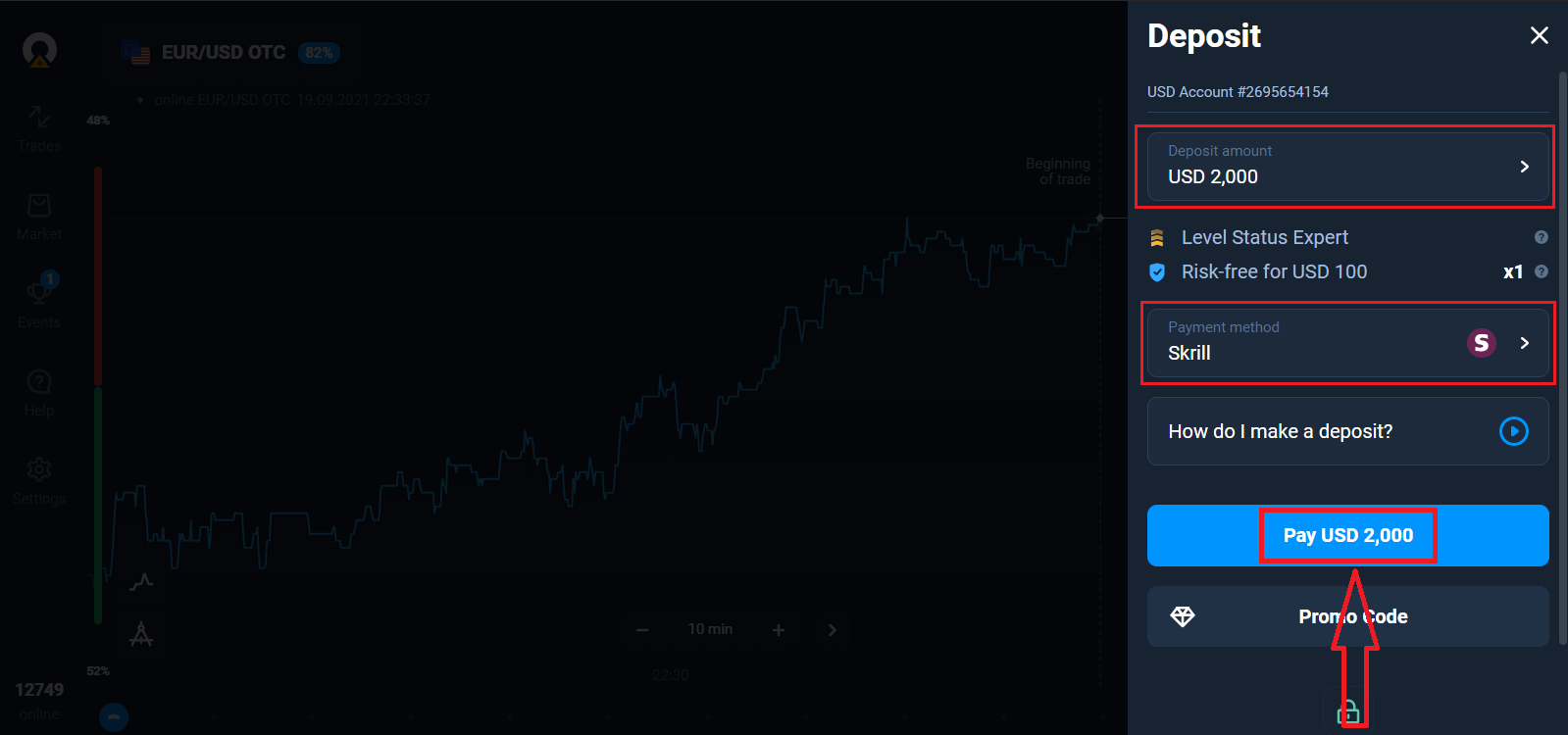
Du kan også handle på en rigtig konto efter indbetaling ved at klikke på den livekonto, du vil fylde op (i menuen "Konti"),
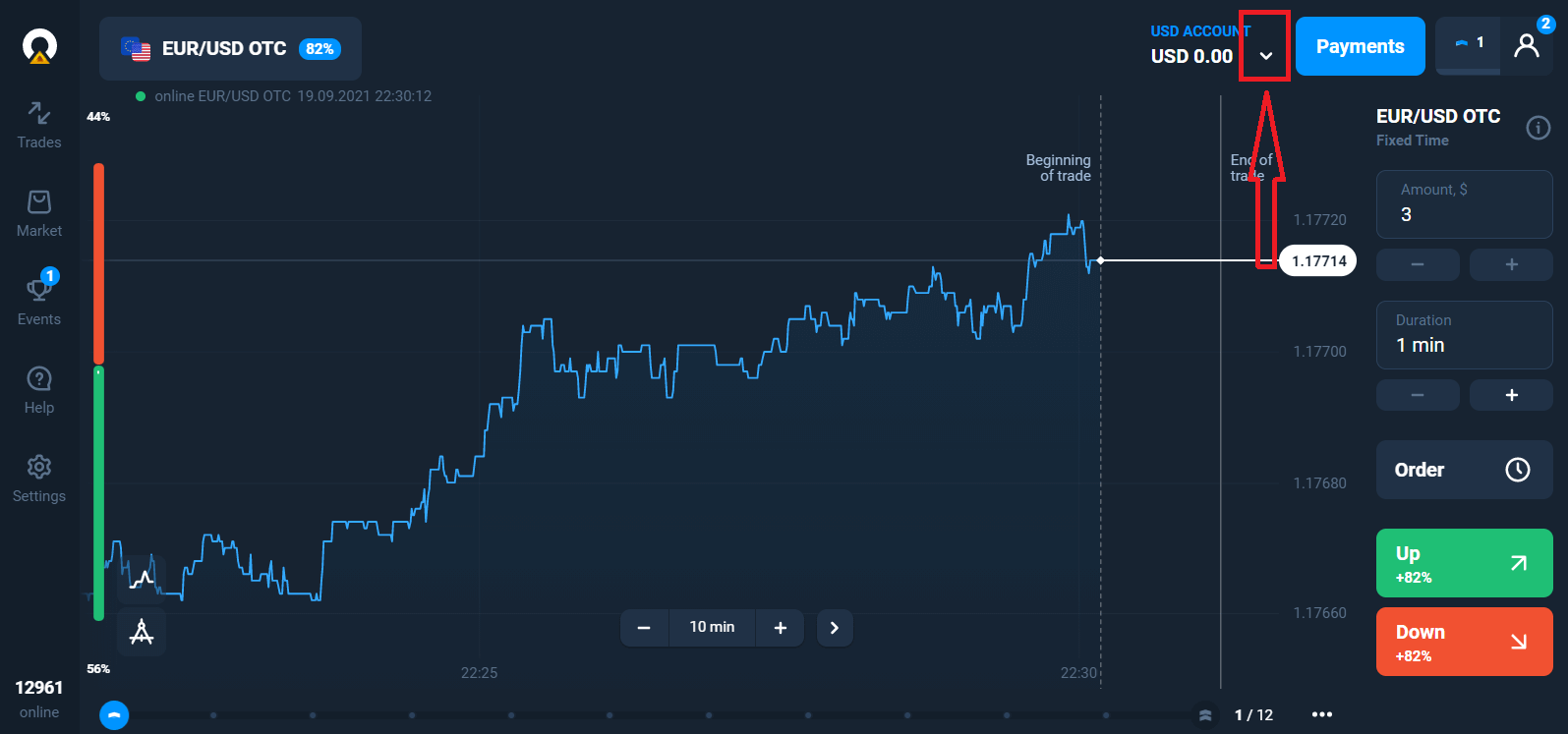
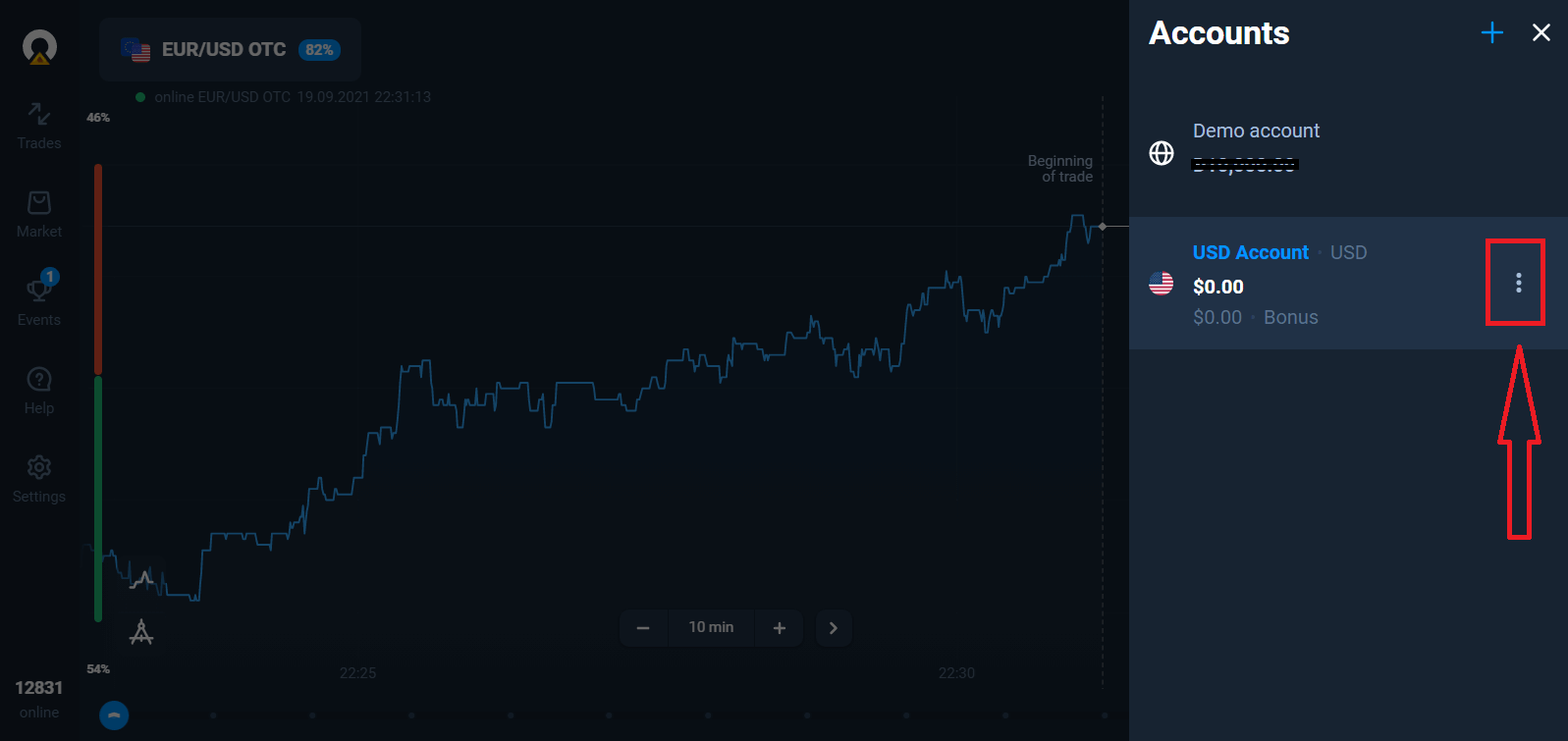
vælge "Indbetaling" og derefter vælge beløb og betalingsmetode.
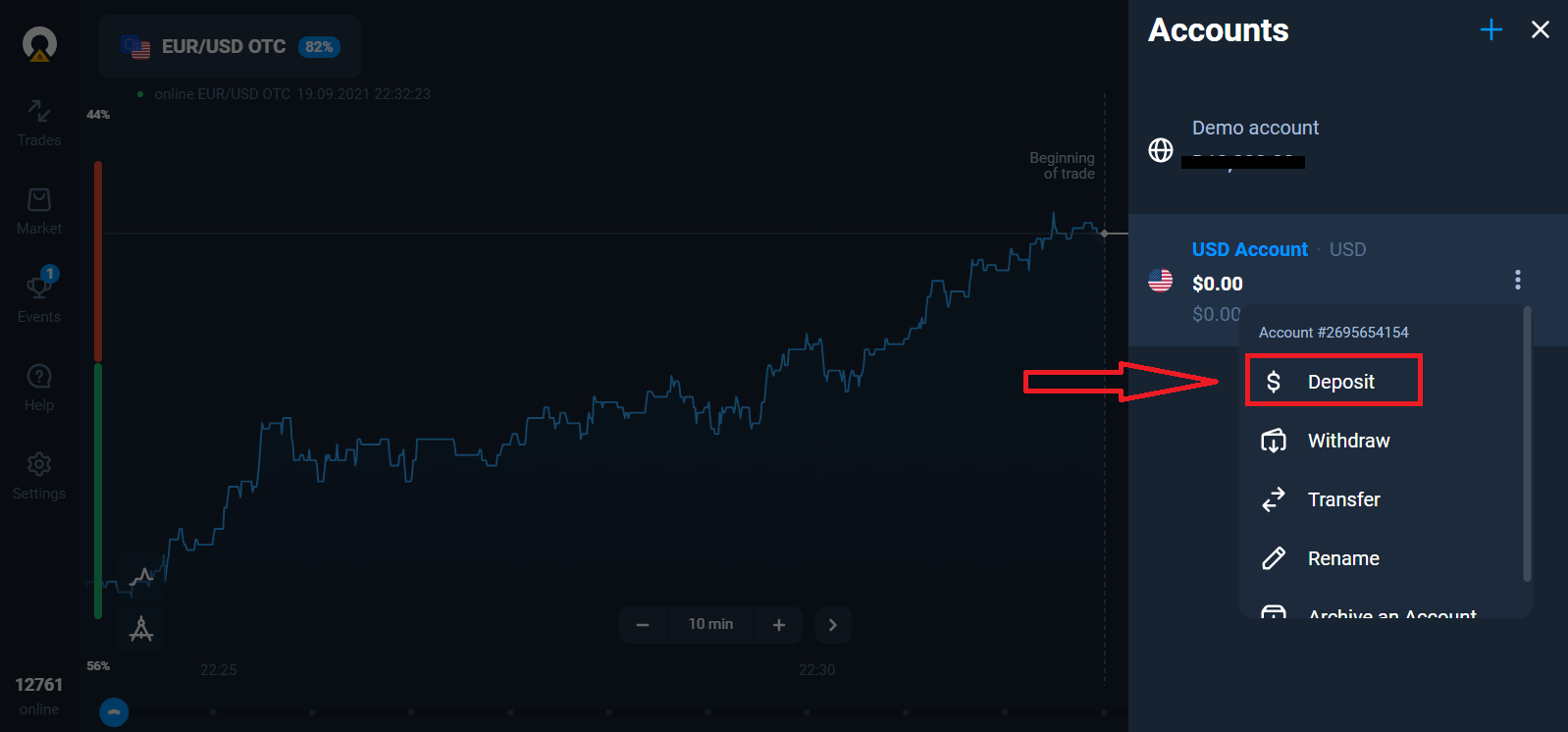
For at starte livehandel skal du foretage en investering på din konto (minimumsindbetalingsbeløbet er 10 USD/EUR).
Sådan foretager du en indbetaling i Olymptrade.
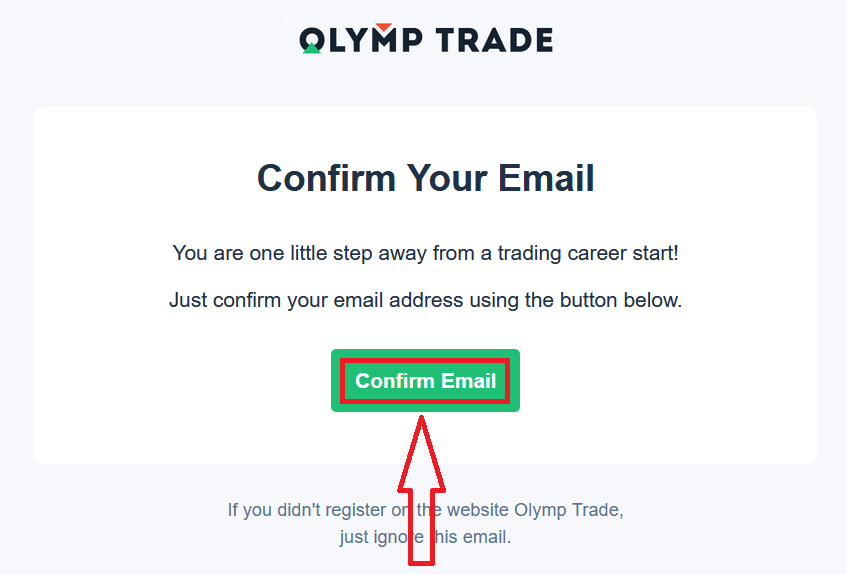
Endelig har du adgang til din e-mail, og Olymptrade sender dig en bekræftelsesmail. Klik på knappen "Bekræft e-mail" i den mail for at aktivere din konto. Så er du færdig med registreringen og aktiveringen af din konto.
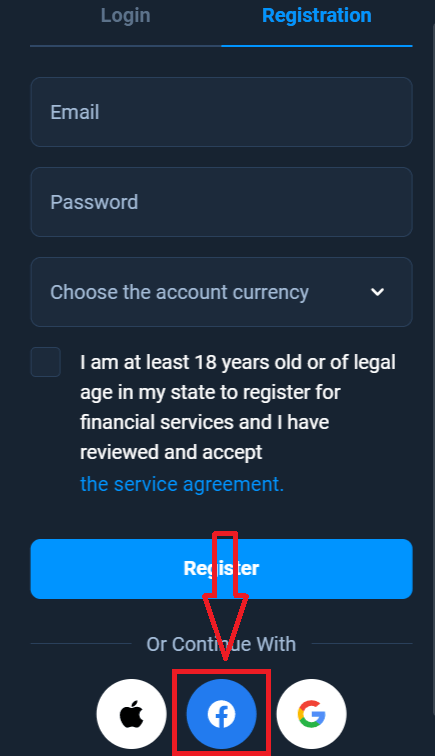
Sådan registrerer du dig med en Facebook-konto
Du har også mulighed for at åbne din konto via en Facebook-konto, og du kan gøre det i blot et par enkle trin: 1. Klik på Facebook- knappen
2. Facebook-loginvinduet åbnes, hvor du skal indtaste den e-mailadresse, du brugte til at registrere dig på Facebook
3. Indtast adgangskoden fra din Facebook-konto
4. Klik på "Log ind".
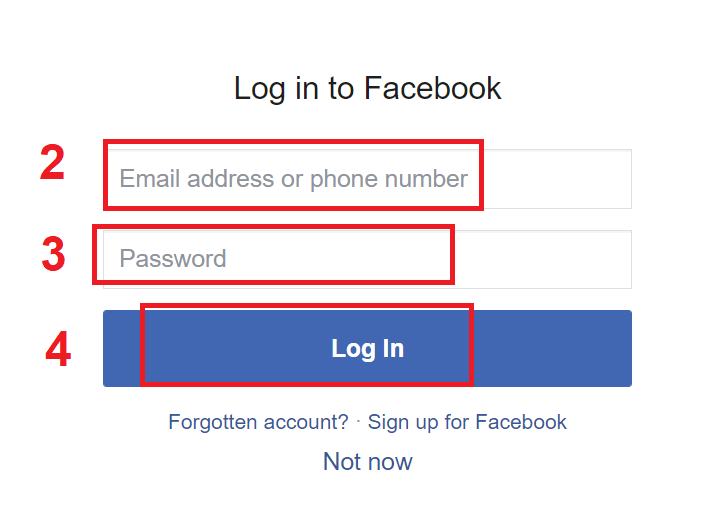
Når du har klikket på knappen "Log ind", anmoder Olymptrade om adgang til: Dit navn, profilbillede og e-mailadresse. Klik på Fortsæt...
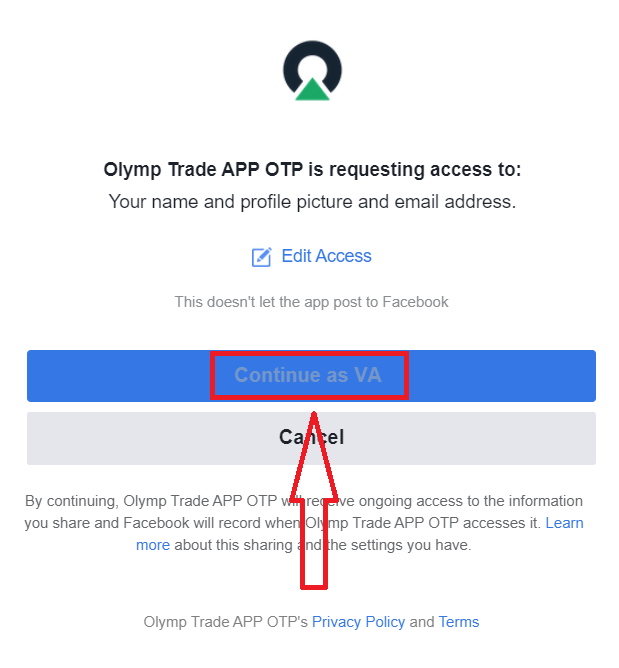
Derefter bliver du automatisk omdirigeret til Olymptrade-platformen.
Sådan registrerer du dig med en Google-konto
1. For at oprette en Google-konto skal du klikke på den tilsvarende knap i registreringsformularen. 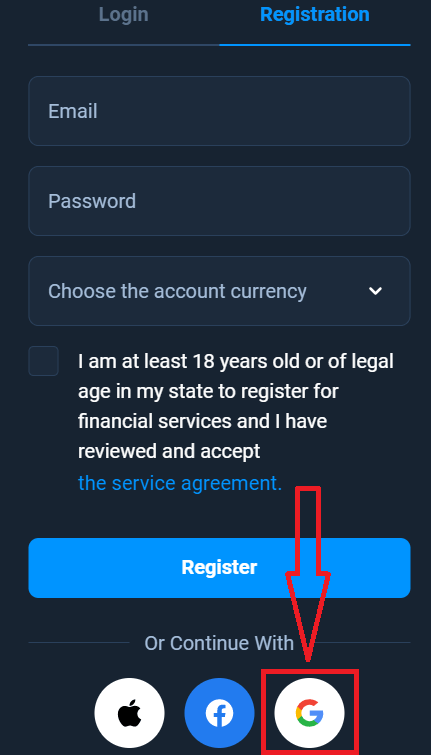
2. Indtast dit telefonnummer eller din e-mailadresse i det nye vindue, og klik på "Næste".
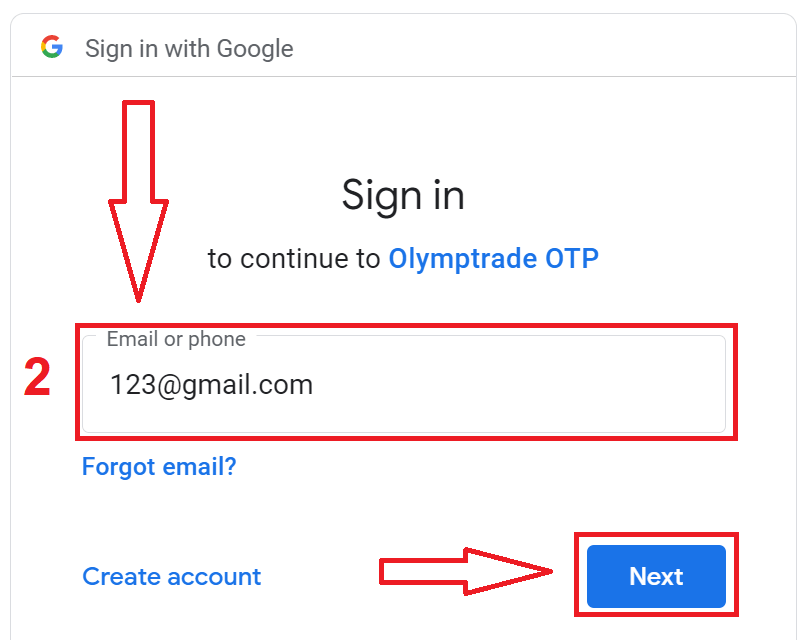
3. Indtast derefter adgangskoden til din Google-konto, og klik på "Næste".
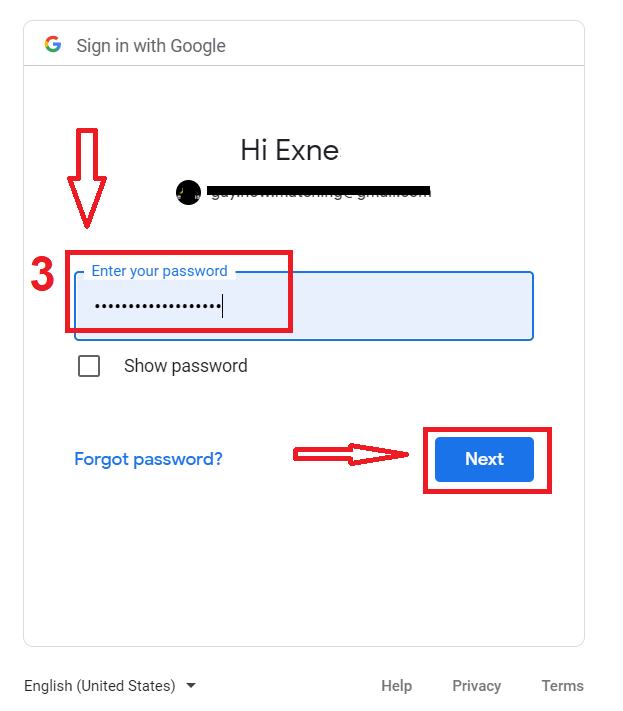
Følg derefter instruktionerne, som tjenesten har sendt til din e-mailadresse.
Sådan åbner du en konto med et Apple ID
1. For at tilmelde dig med et Apple ID skal du klikke på den tilsvarende knap i registreringsformularen.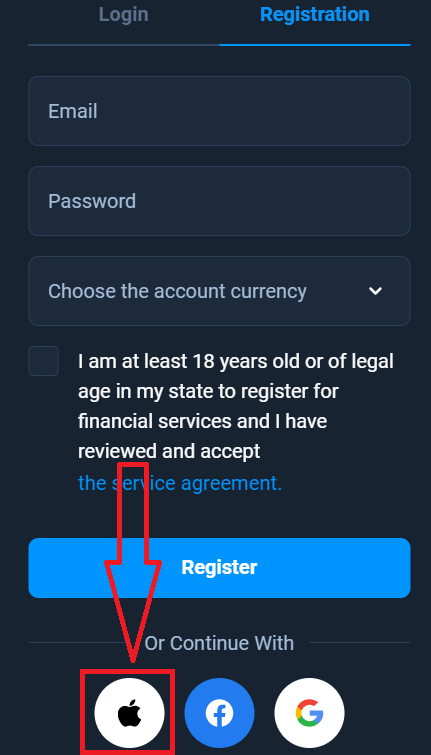
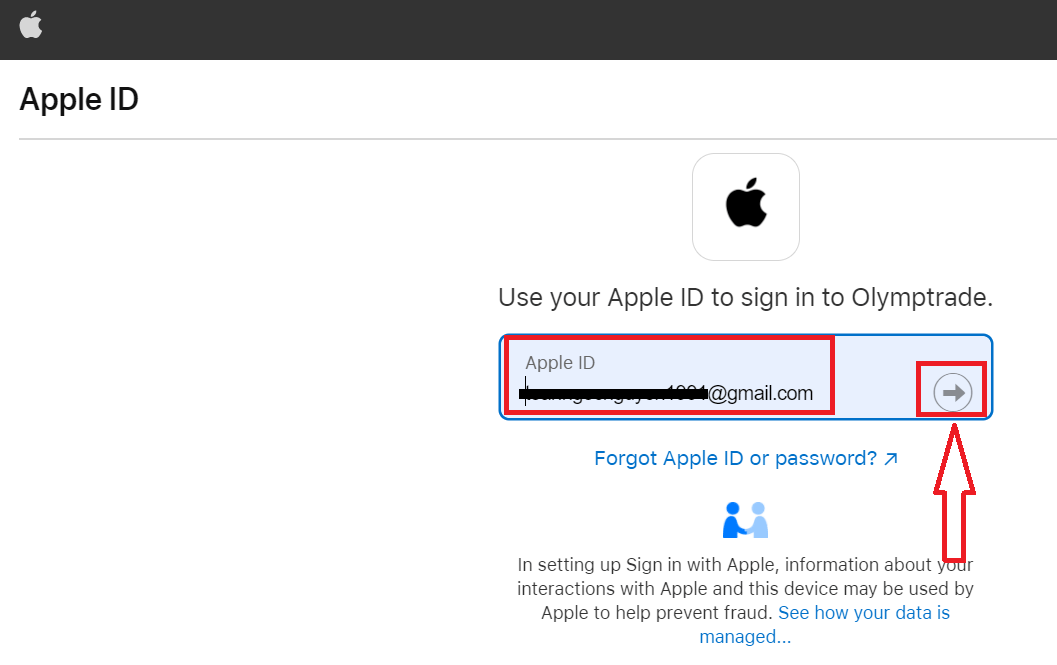
2. Indtast dit Apple ID i det nye vindue, og klik på "Næste".
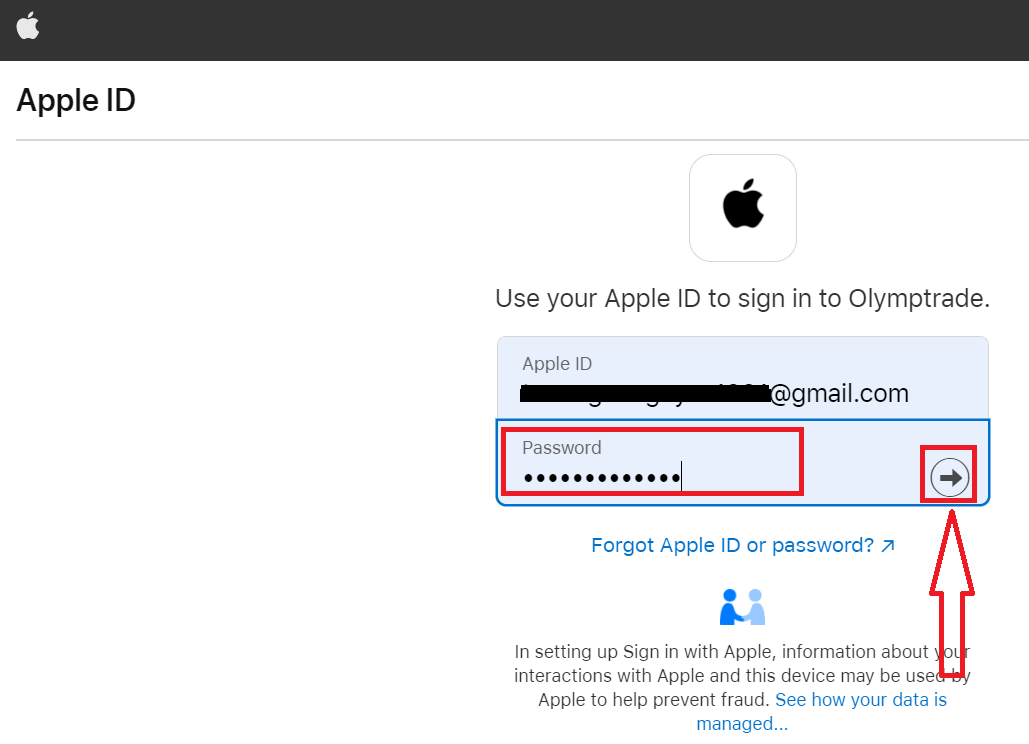
3. Indtast derefter adgangskoden til dit Apple ID, og klik på "Næste".
Følg derefter instruktionerne fra tjenesten, og du kan begynde at handle med Olymptrade.
Registrer dig på Olymptrade iOS-appen
Hvis du har en iOS-mobilenhed, skal du downloade den officielle Olymptrade-mobilapp fra App Store eller her . Søg blot efter appen "Olymptrade - Online Trading" og download den på din iPhone eller iPad. Mobilversionen af handelsplatformen er nøjagtig den samme som webversionen. Derfor vil der ikke være problemer med handel og overførsel af penge. Derudover betragtes Olymptrade-handelsappen til iOS som den bedste app til online handel. Den har derfor en høj vurdering i butikken.
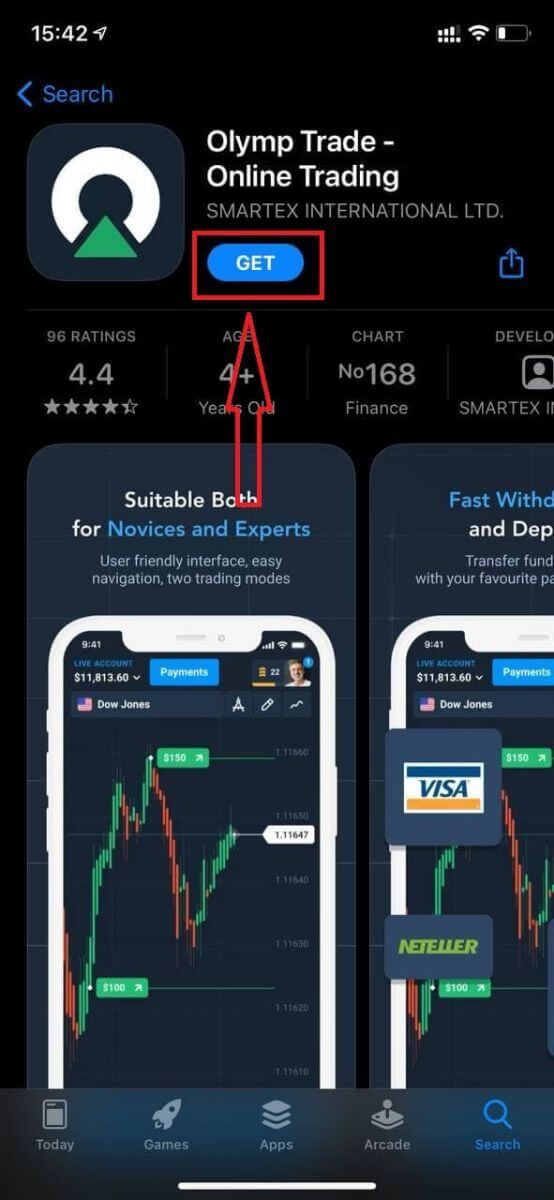
Nu kan du tilmelde dig via e-mail.
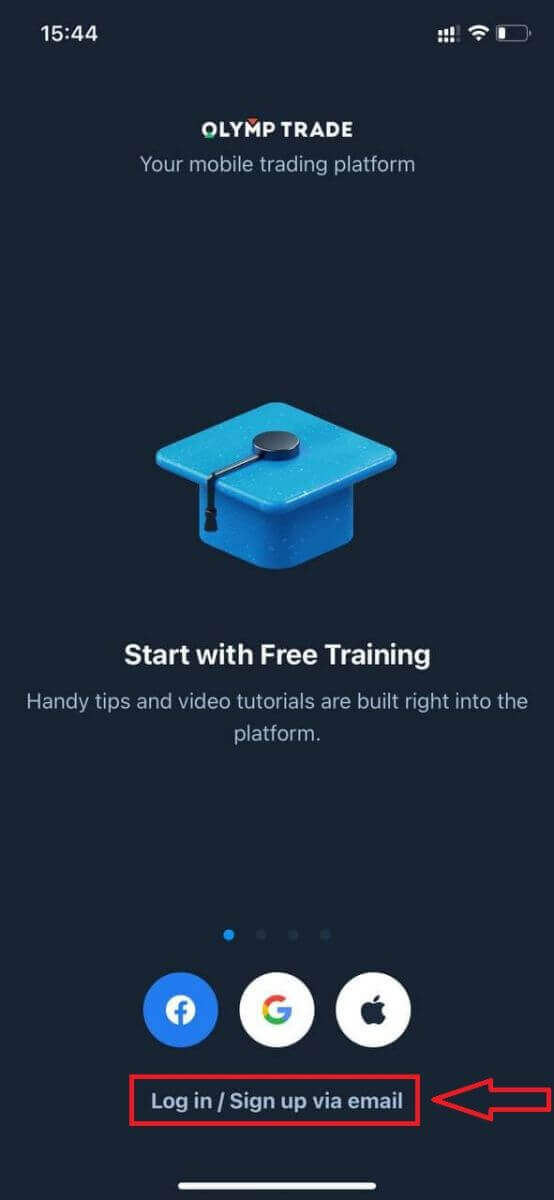
Registrering til iOS-mobilplatformen er også tilgængelig for dig.
- Indtast en gyldig e- mailadresse.
- Opret en stærk adgangskode .
- Vælg kontoens valuta (EUR eller USD)
- Du skal også acceptere serviceaftalen og bekræfte, at du er myndig (over 18 år).
- Klik på knappen "Registrer"
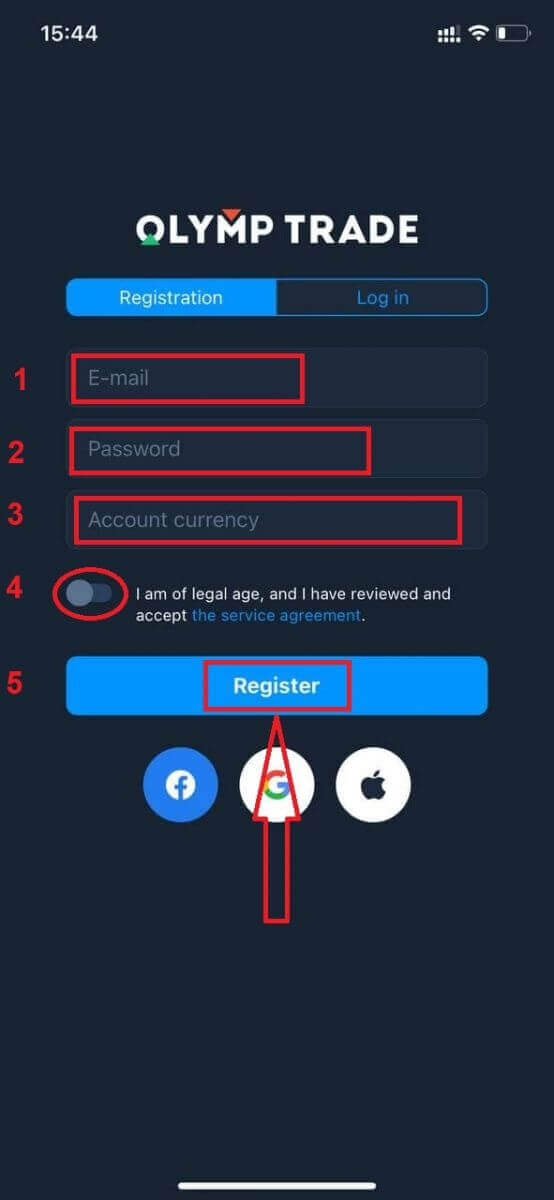
Tillykke! Du er nu registreret. Nu har du en demokonto på 10.000 dollars.
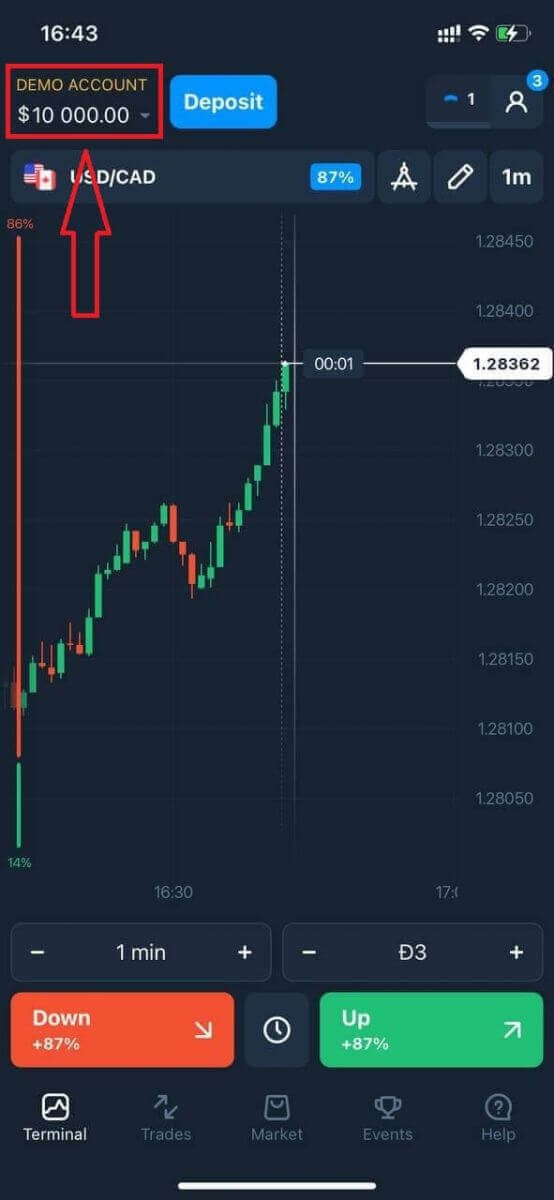
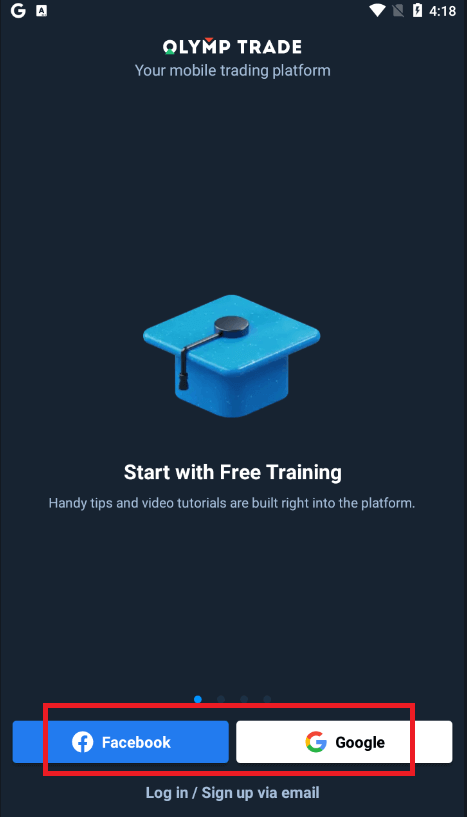
Hvis du registrerer dig på sociale medier, skal du klikke på "Apple", "Facebook" eller "Google".
Registrer dig på Olymptrade Android-appen
Hvis du har en Android-mobilenhed, skal du downloade den officielle Olymptrade-mobilapp fra Google Play eller her . Søg blot efter appen "Olymptrade - App For Trading" og download den på din enhed. Mobilversionen af handelsplatformen er nøjagtig den samme som webversionen. Derfor vil der ikke være problemer med handel og overførsel af penge. Derudover betragtes Olymptrade-handelsappen til Android som den bedste app til online handel. Den har derfor en høj vurdering i butikken.
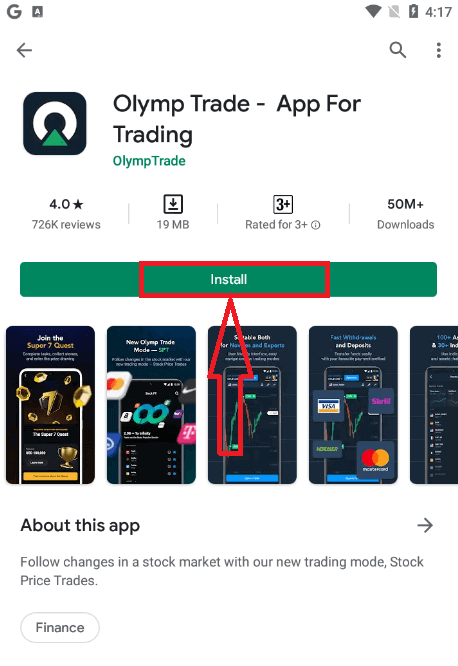
Nu kan du tilmelde dig via e-mail.
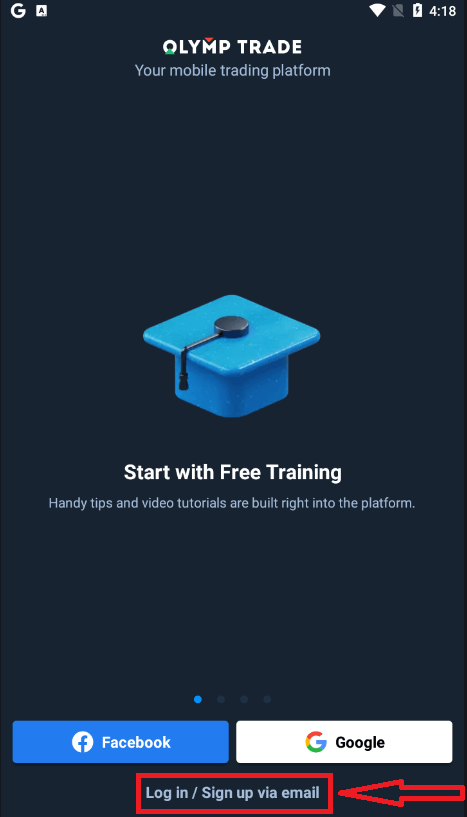
Registrering til Android-mobilplatformen er også tilgængelig for dig.
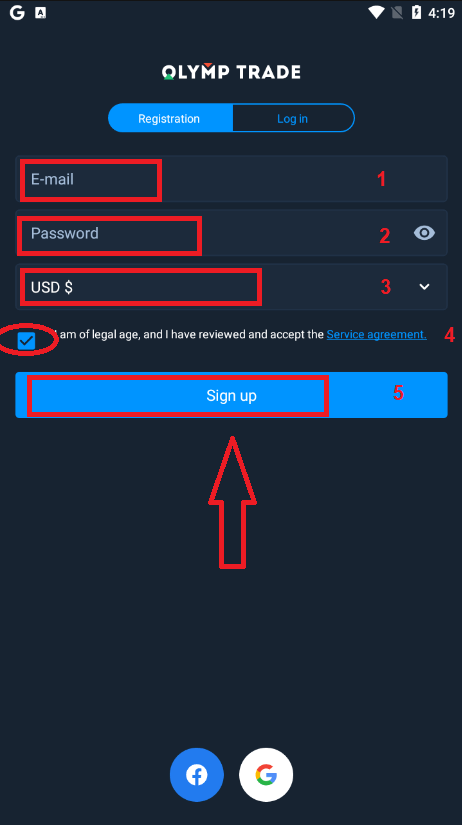
- Indtast en gyldig e- mailadresse.
- Opret en stærk adgangskode .
- Vælg kontoens valuta (EUR eller USD)
- Du skal også acceptere serviceaftalen og bekræfte, at du er myndig (over 18 år).
- Klik på knappen "Tilmeld dig"
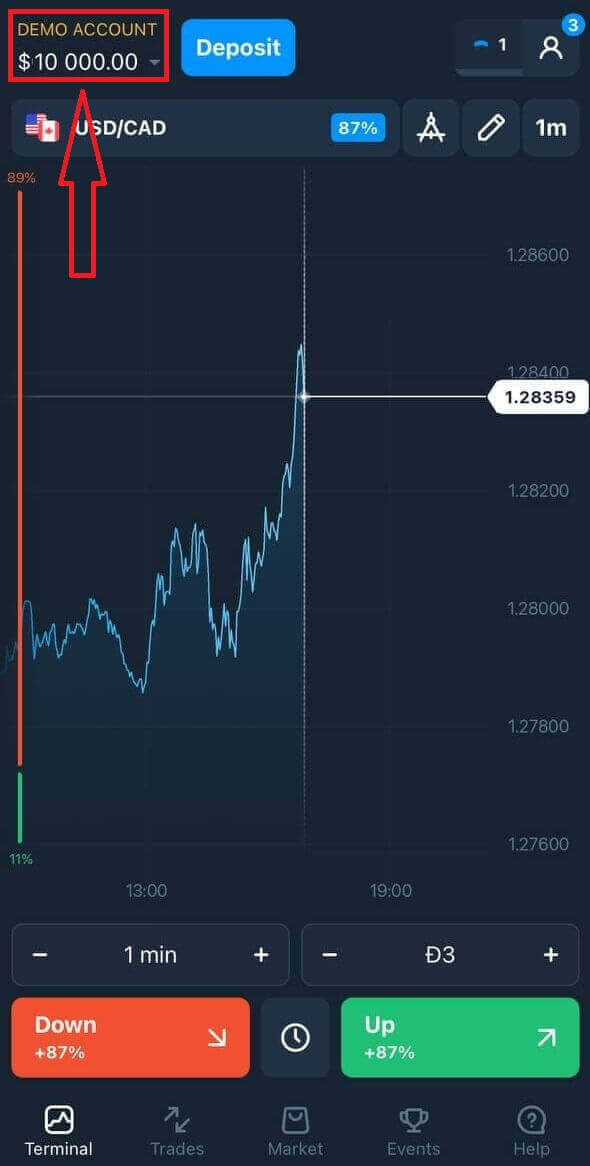
Tillykke! Du er registreret. Nu har du $10.000 på din demokonto.
Hvis du er registreret på sociale medier, skal du klikke på "Facebook" eller "Google".
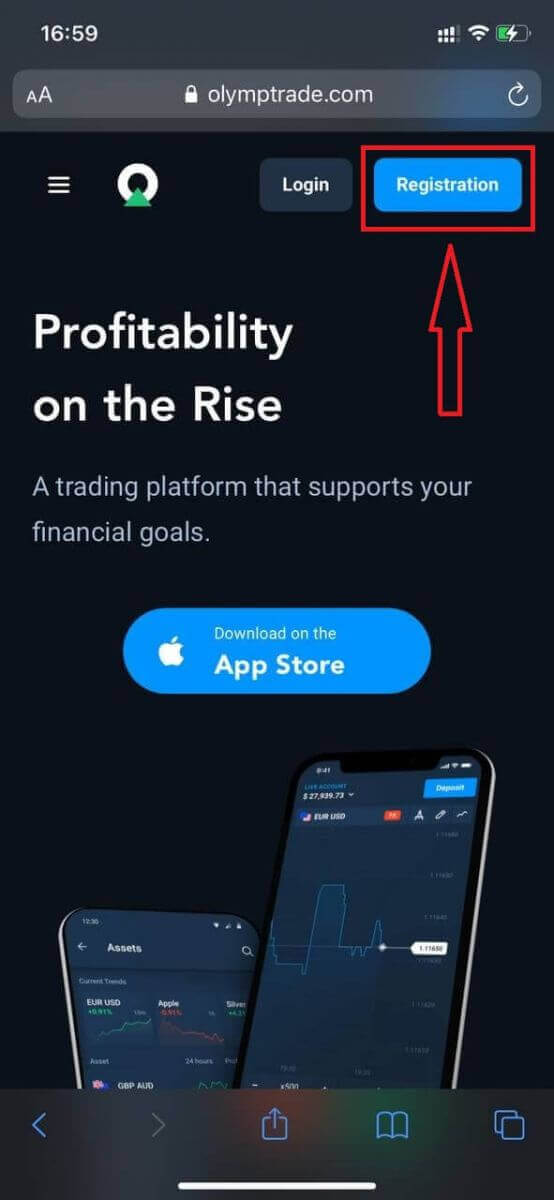
Registrer Olymptrade-konto på mobilwebversionen
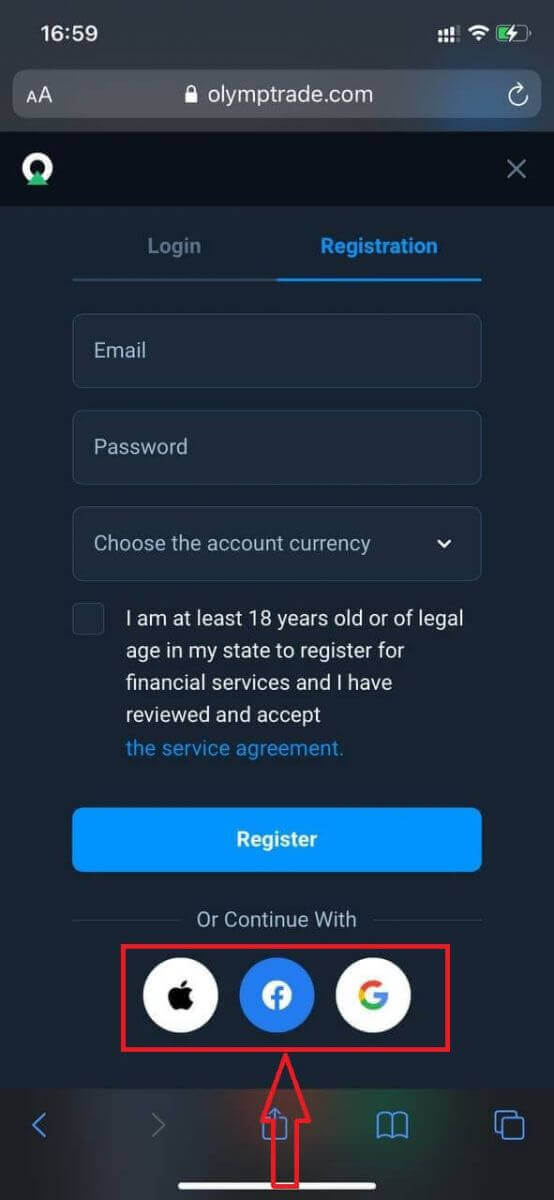
Hvis du vil handle på den mobile webversion af Olymptrade-handelsplatformen, kan du nemt gøre det. Åbn først din browser på din mobilenhed. Søg derefter efter " olymptrade.com " og besøg mæglerens officielle hjemmeside.Klik på knappen "Registrering" i øverste højre hjørne.
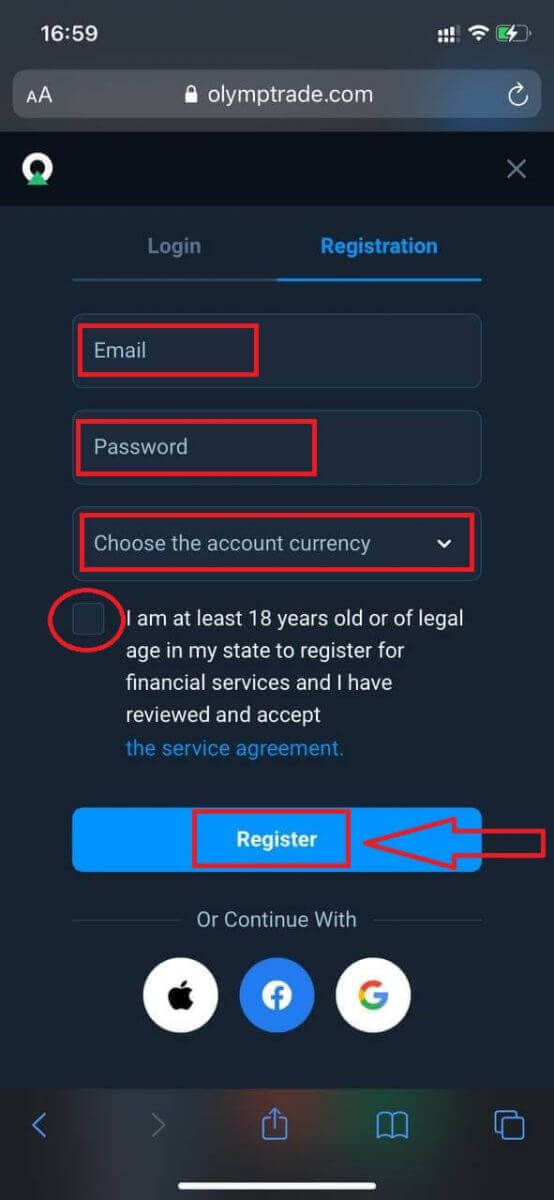
På dette trin indtaster vi stadig dataene: e-mail, adgangskode, markerer "Serviceaftale" og klikker på knappen "Registrer".
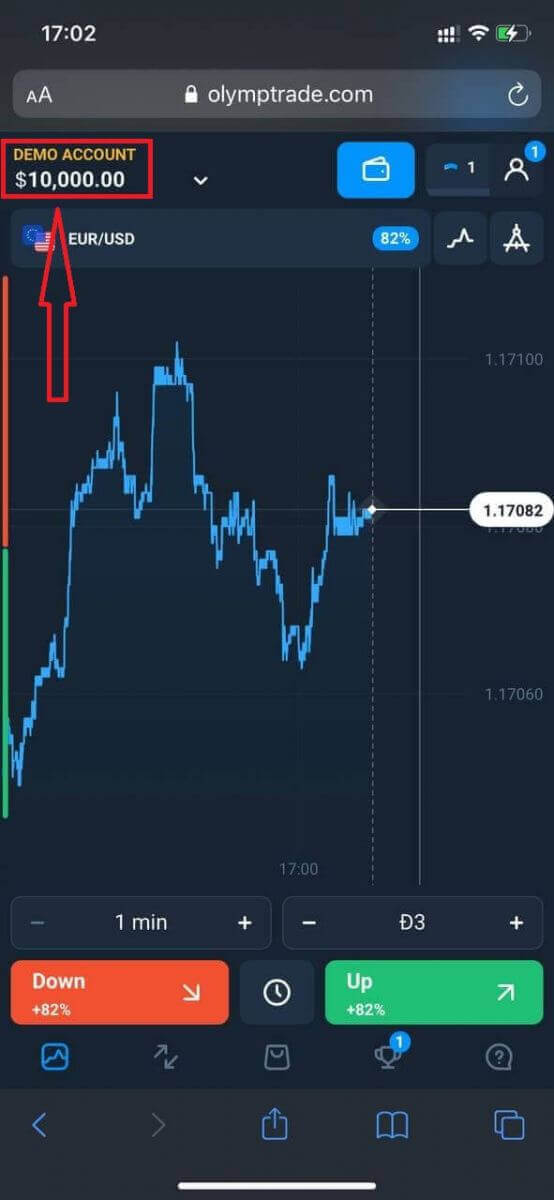
Her er du! Nu kan du handle fra den mobile webversion af platformen. Den mobile webversion af handelsplatformen er nøjagtig den samme som en almindelig webversion af den. Derfor vil der ikke være nogen problemer med handel og overførsel af penge.
Du har $10.000 på en demokonto.
I tilfælde af registrering på sociale medier, klik på "Apple" eller "Facebook" eller "Google".
Ofte stillede spørgsmål (FAQ)
Hvad er multikonti?
Multi-Konti er en funktion, der giver handlende mulighed for at have op til 5 sammenkoblede live-konti på Olymptrade. Under oprettelsen af din konto kan du vælge mellem tilgængelige valutaer, såsom USD, EUR eller nogle lokale valutaer.
Du har fuld kontrol over disse konti, så du kan frit bestemme, hvordan du vil bruge dem. Én kan blive et sted, hvor du opbevarer overskuddet fra dine handler, en anden kan være dedikeret til en bestemt tilstand eller strategi. Du kan også omdøbe disse konti og arkivere dem.
Bemærk venligst, at konti i Multi-Konti ikke er lig med din handelskonto (Trader ID). Du kan kun have én handelskonto (Trader ID), men op til 5 forskellige live-konti forbundet til den for at opbevare dine penge.
Sådan opretter du en handelskonto i multikonti
For at oprette en anden livekonto skal du:
1. Gå til menuen "Konti".
2. Klik på knappen "+".
3. Vælg valutaen.
4. Skriv navnet på den nye konto.
Det er det, du har en ny konto.
Bonusser Multi-konti: Sådan fungerer det
Hvis du har flere live-konti, mens du modtager en bonus, vil den blive sendt til den konto, du indbetaler penge til.
Under overførslen mellem handelskontiene vil et forholdsmæssigt beløb af bonuspenge automatisk blive sendt sammen med live-valutaen. Så hvis du for eksempel har $100 i rigtige penge og en bonus på $30 på én konto og beslutter dig for at overføre $50 til en anden, vil bonuspenge på $15 også blive overført.
Sådan arkiverer du din konto
Hvis du ønsker at arkivere en af dine live-konti, skal du sørge for, at den opfylder følgende kriterier:
1. Den indeholder ingen midler.
2. Der er ingen åbne handler med penge på denne konto.
3. Det er ikke den sidste aktive konto.
Hvis alt er i orden, vil du kunne arkivere det.
Du har stadig mulighed for at gennemgå kontoens historik, selv efter arkivering, da handelshistorikken og den økonomiske historik er tilgængelig via brugerens profil.
Hvad er en separat konto?
Når du indbetaler penge på platformen, overføres de direkte til en separat konto. En separat konto er i bund og grund en konto, der tilhører vores virksomhed, men er adskilt fra den konto, der opbevarer dens driftsmidler.
Vi bruger kun vores egen driftskapital til at understøtte vores aktiviteter såsom produktudvikling og vedligeholdelse, afdækning samt forretnings- og innovationsaktiviteter.
Fordele ved en separat konto
Ved at bruge en separat konto til at opbevare vores kunders penge maksimerer vi gennemsigtigheden, giver platformbrugerne uafbrudt adgang til deres penge og beskytter dem mod mulige risici. Selvom dette er usandsynligt, at det sker, vil dine penge være 100% sikre og kan refunderes, hvis virksomheden går konkurs.
Hvordan kan jeg ændre kontoens valuta
Du kan kun vælge kontoens valuta én gang. Den kan ikke ændres over tid.
Du kan oprette en ny konto med en ny e-mail og vælge den ønskede valuta.
Hvis du har oprettet en ny konto, skal du kontakte support for at blokere den gamle.
I henhold til vores politik kan en trader kun have én konto.
Sådan hæver du penge hos Olymptrade
Olymptrade-platformen stræber efter at opfylde de højeste kvalitetsstandarder for udførelse af finansielle transaktioner. Derudover holder vi dem enkle og transparente.Udbetalingsraten er tifoldet siden virksomheden blev grundlagt. I dag behandles mere end 90% af anmodningerne i løbet af én handelsdag.
Handlende har dog ofte spørgsmål om udbetalingsprocessen: hvilke betalingssystemer er tilgængelige i deres region, eller hvordan de kan fremskynde udbetalingen.
Til denne artikel har vi samlet de oftest stillede spørgsmål.
Hvilke betalingsmetoder kan jeg hæve penge til?
Du kan kun hæve penge til din betalingsmetode. Hvis du har foretaget en indbetaling med 2 betalingsmetoder, skal en udbetaling til hver af dem være proportional med betalingsbeløbene.
Skal jeg fremvise dokumenter for at hæve penge?
Du behøver ikke at give noget på forhånd, du skal blot uploade dokumenter efter anmodning. Denne procedure giver ekstra sikkerhed for pengene på din indbetaling. Hvis din konto skal verificeres, modtager du en vejledning i, hvordan du gør det, via e-mail.
Hvordan hæver jeg penge
Udbetaling ved hjælp af mobilenhed
Gå til din platformbrugerkonto, og vælg "Mere" 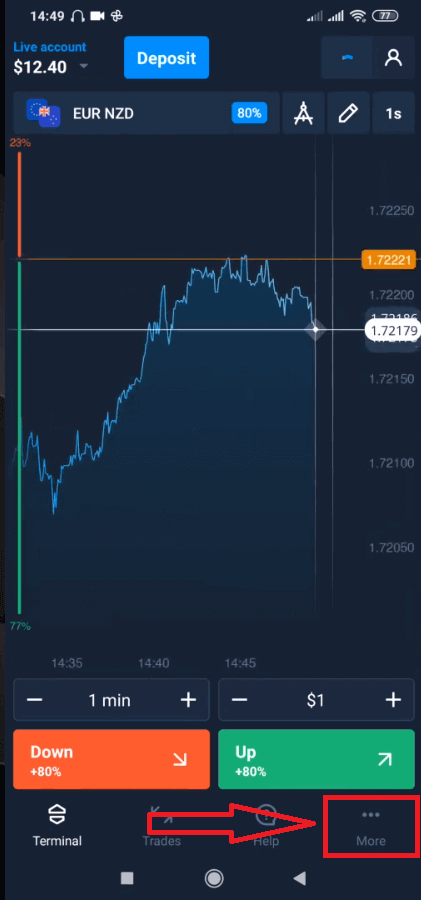
. Vælg "Hæv ud". 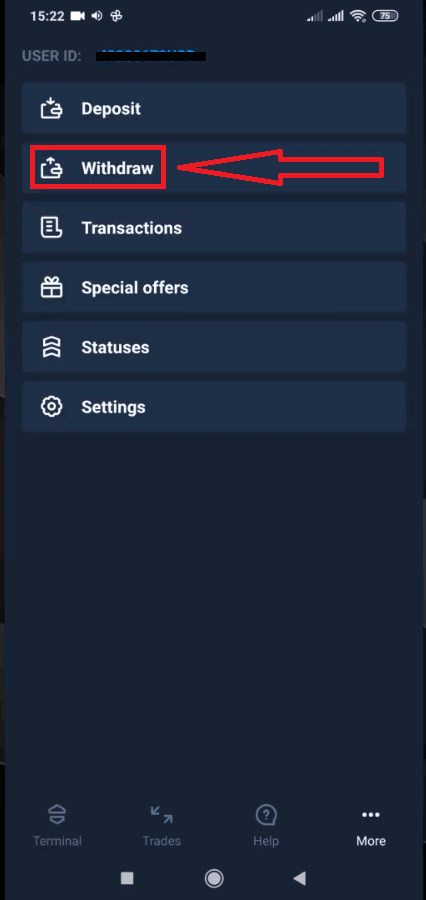
Det fører dig til en særlig sektion på Olymptrade-webstedet. 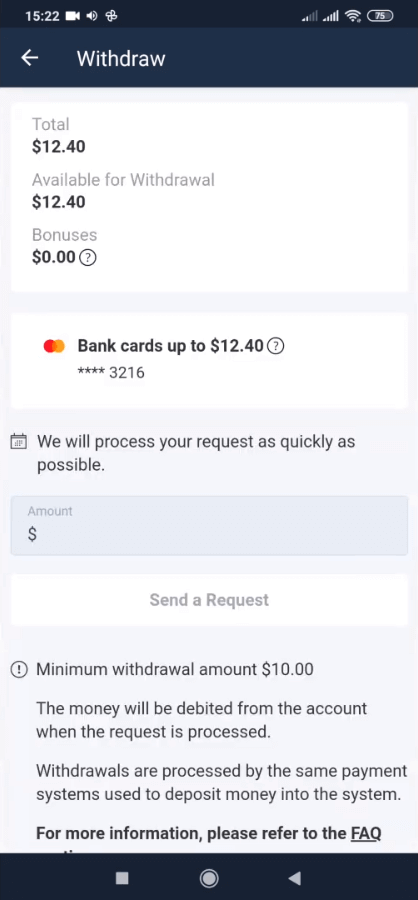
I blokken "Tilgængelig for udbetaling" finder du oplysninger om, hvor meget du kan hæve. 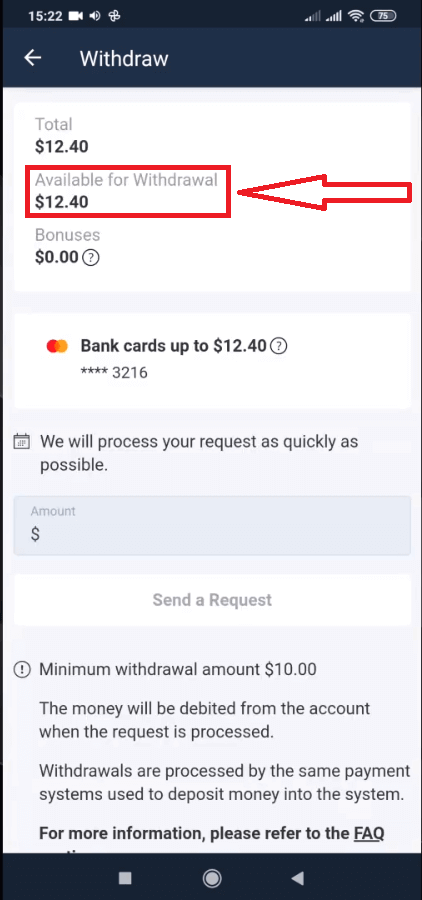
Vælg beløbet. Minimumsbeløbet for udbetaling er $10/€10/R$50, men det kan variere for forskellige betalingssystemer. Klik på "Send en anmodning". 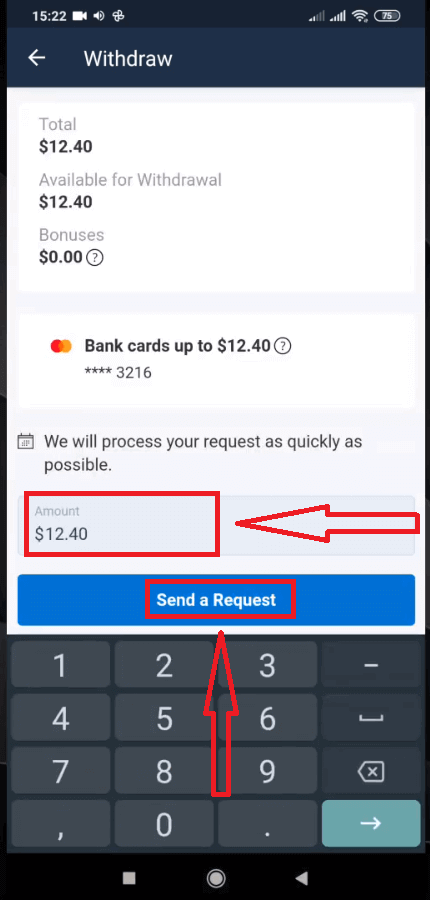
Vent et par sekunder, så ser du din anmodning. 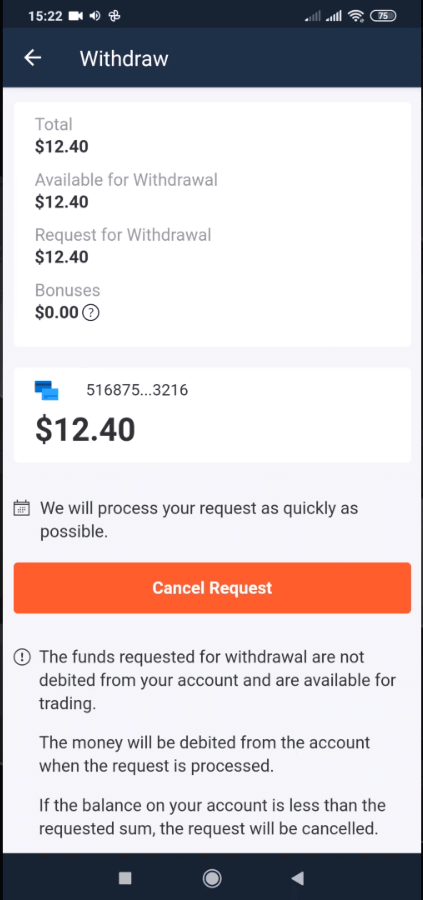
Tjek din betaling i Transaktioner.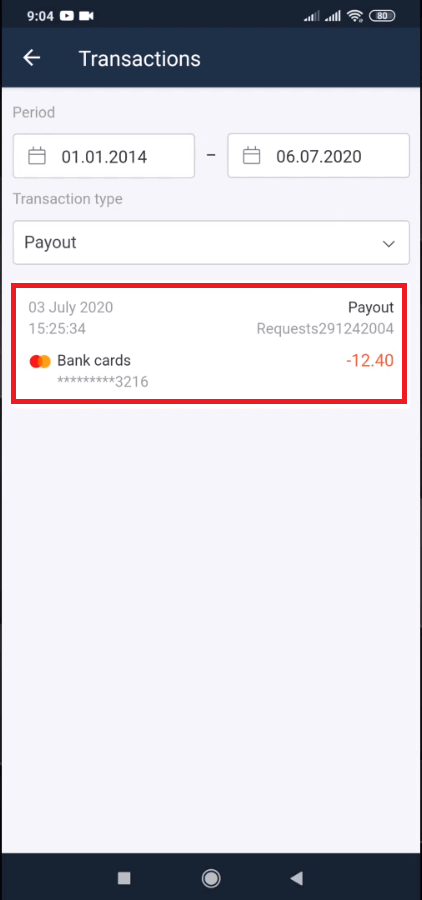
Udbetaling via desktop
Gå til din platformbrugerkonto, og klik på knappen "Betalinger" 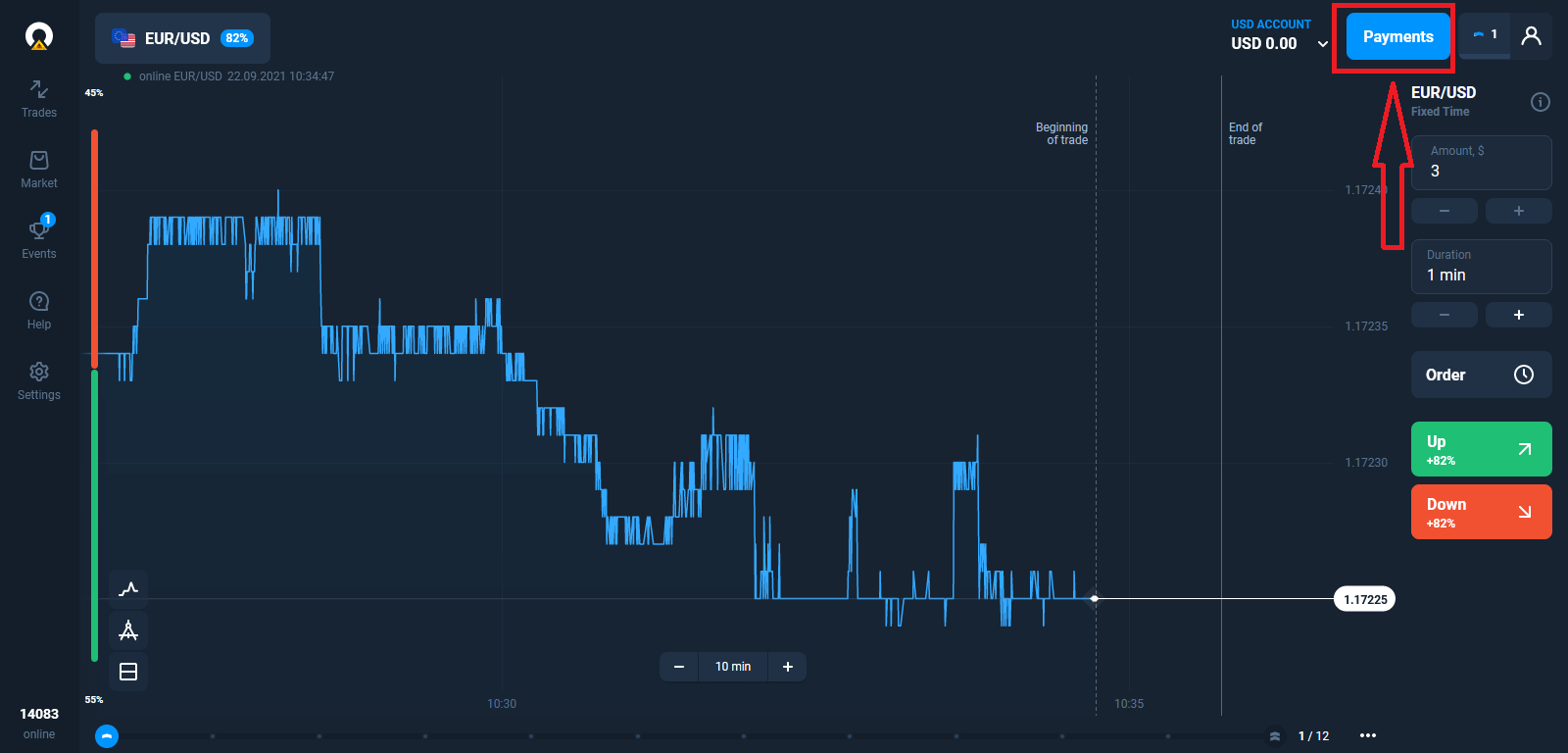
. Vælg "Hæv".
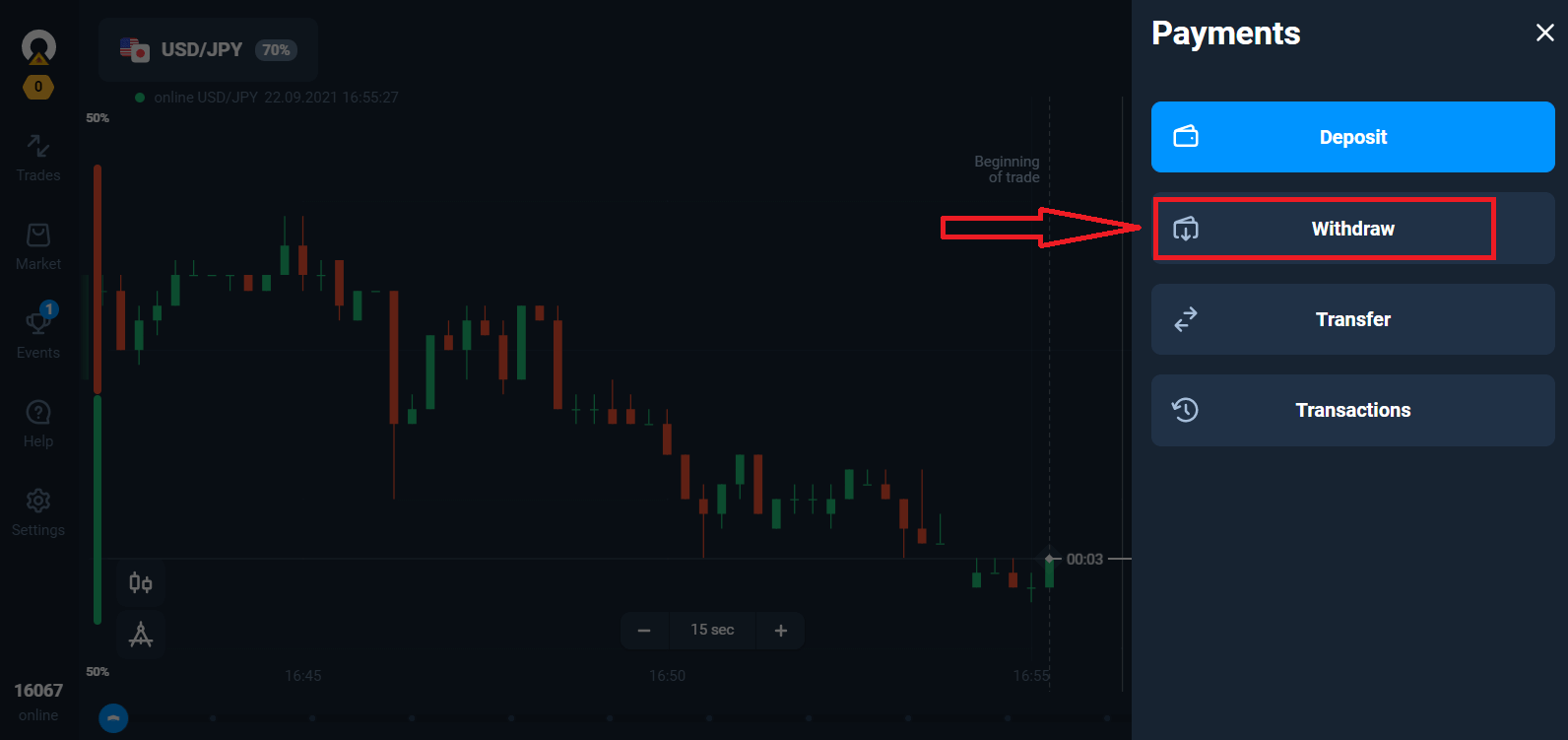
Det fører dig til en særlig sektion på Olymptrade-webstedet.
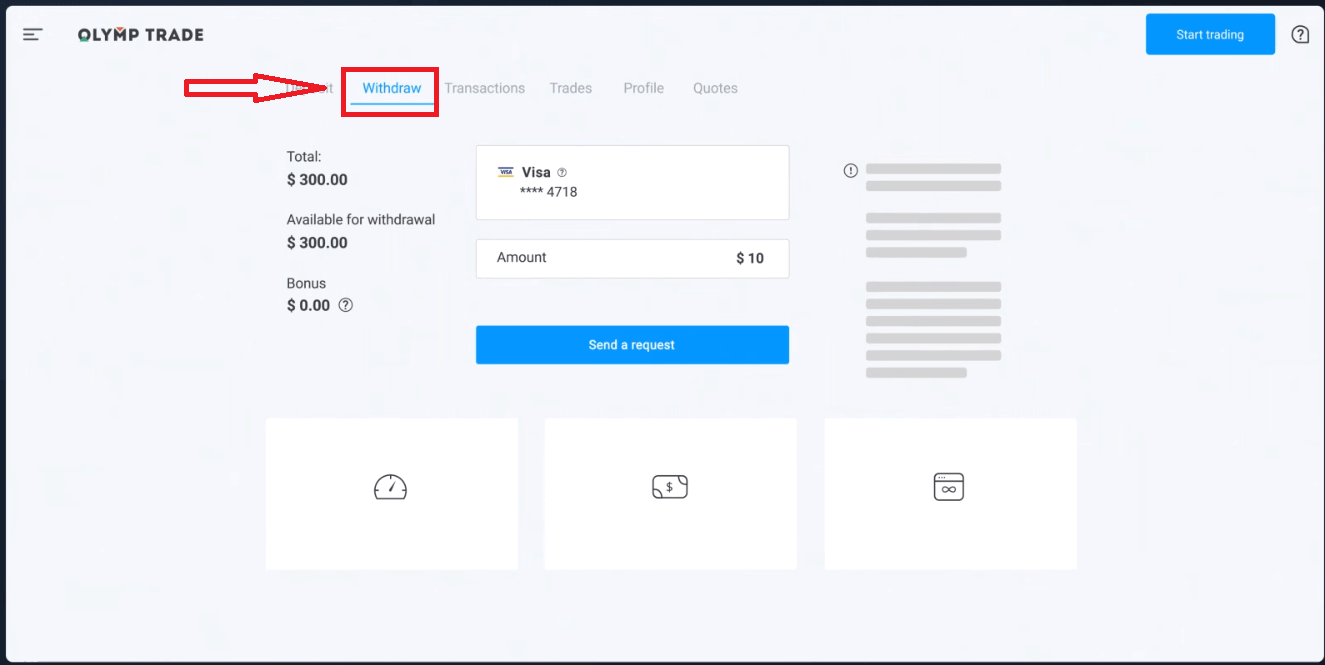
I blokken "Tilgængelig for hævning" finder du oplysninger om, hvor meget du kan hæve.
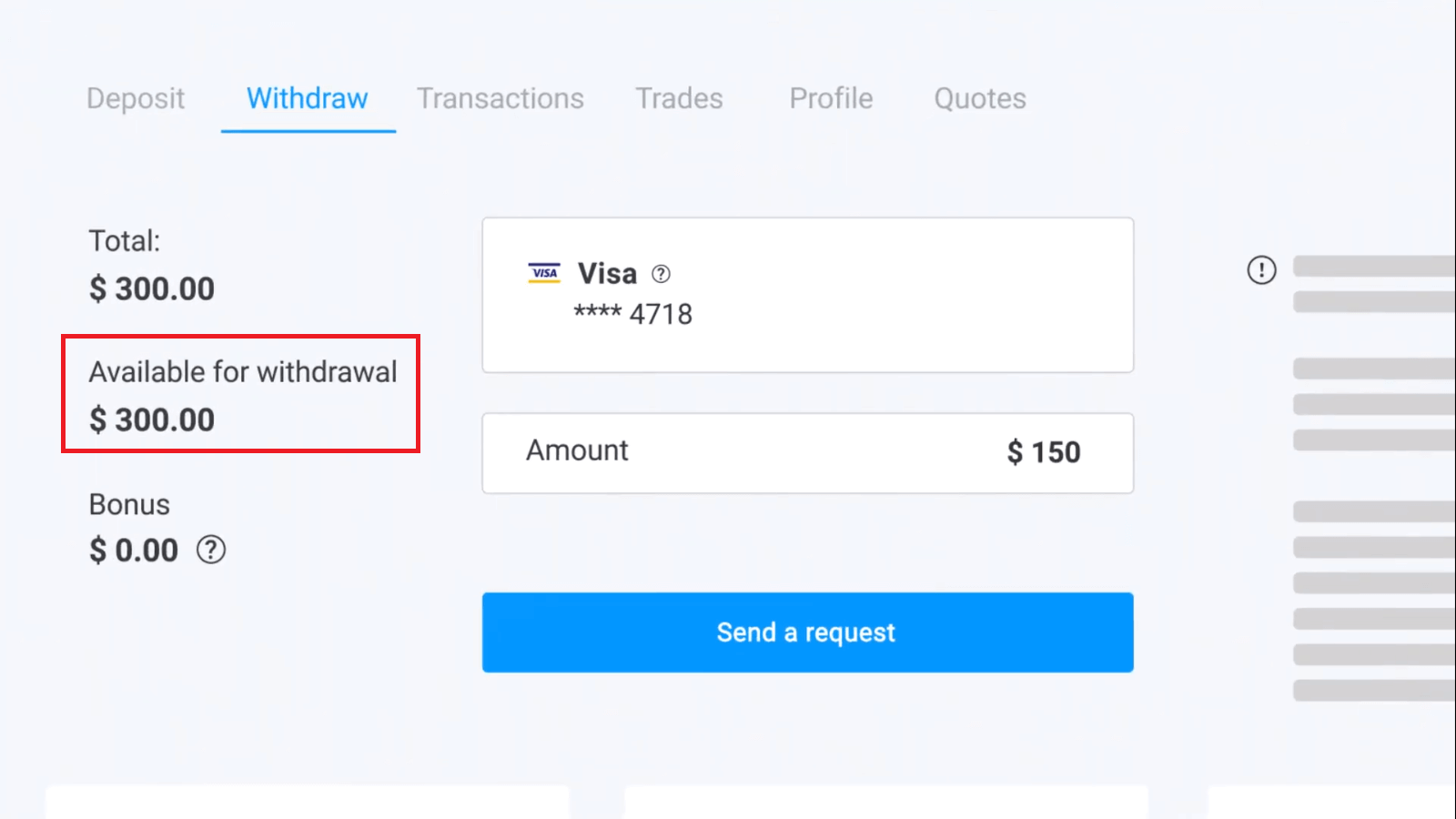
Vælg beløbet. Minimumsbeløbet for hævning er $10/€10/R$50, men det kan variere for forskellige betalingssystemer. Klik på "Send en anmodning".
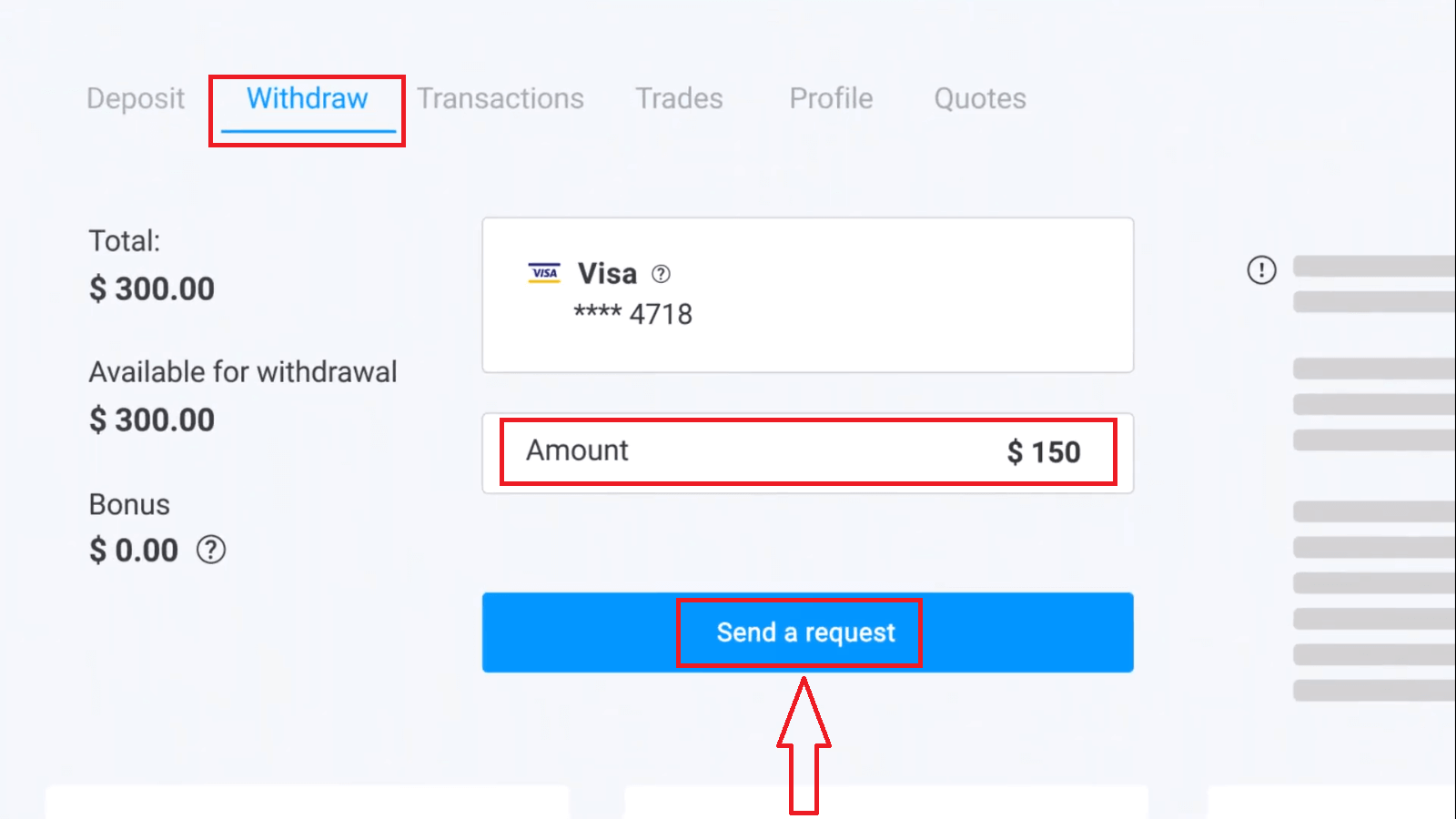
Vent et par sekunder, så vil du se din betaling.
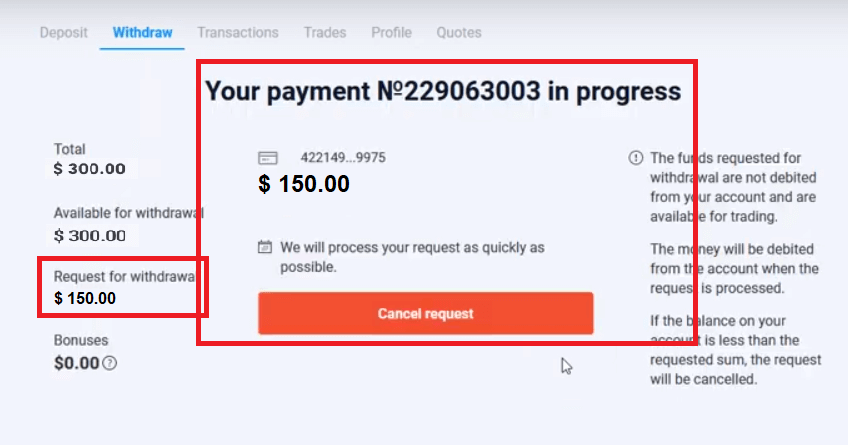
Ofte stillede spørgsmål (FAQ)
Hvad skal jeg gøre, hvis banken afviser min anmodning om udbetaling?
Bare rolig, vi kan se, at din anmodning er blevet afvist. Banken oplyser desværre ikke årsagen til afvisningen. Vi sender dig en e-mail med en beskrivelse af, hvad du skal gøre i dette tilfælde.
Hvorfor modtager jeg det ønskede beløb i dele?
Denne situation kan opstå på grund af betalingssystemernes funktionelle funktioner. Du har anmodet om en udbetaling, og du har kun fået en del af det anmodede beløb overført til dit kort eller din e-wallet. Udbetalingsanmodningens status er stadig "Under behandling".
Bare rolig. Nogle banker og betalingssystemer har begrænsninger på den maksimale udbetaling, så et større beløb kan krediteres kontoen i mindre dele.
Du vil modtage det anmodede beløb i sin helhed, men pengene vil blive overført i et par trin.
Bemærk: Du kan kun foretage en ny udbetalingsanmodning, efter at den forrige er blevet behandlet. Man kan ikke foretage flere udbetalingsanmodninger på én gang.
Annullering af hævning af midler
Det tager lidt tid at behandle en udbetalingsanmodning. Midlerne til handel vil være tilgængelige inden for hele denne periode. Hvis du dog har færre midler på din konto, end du har anmodet om at hæve, vil udbetalingsanmodningen blive annulleret automatisk.
Derudover kan kunderne selv annullere udbetalingsanmodninger ved at gå til menuen "Transaktioner" på brugerkontoen og annullere anmodningen.
Hvor længe behandler I udbetalingsanmodninger
Vi gør vores bedste for at behandle alle vores kunders anmodninger så hurtigt som muligt. Det kan dog tage 2 til 5 hverdage at hæve pengene. Varigheden af anmodningsbehandlingen afhænger af den betalingsmetode, du bruger.
Hvornår bliver pengene trukket fra kontoen?
Pengene debiteres handelskontoen, når en udbetalingsanmodning er behandlet. Hvis din udbetalingsanmodning behandles i dele, vil pengene også blive debiteret fra din konto i dele.
Hvorfor krediterer I en indbetaling med det samme, men tager jer tid til at behandle en udbetaling?
Når du tanker op, behandler vi anmodningen og krediterer pengene direkte til din konto. Din udbetalingsanmodning behandles af platformen og din bank eller dit betalingssystem. Det tager længere tid at fuldføre anmodningen på grund af et stigende antal modparter i kæden. Derudover har hvert betalingssystem sin egen behandlingsperiode for udbetalinger.
I gennemsnit krediteres penge til et bankkort inden for 2 hverdage. Det kan dog tage nogle banker op til 30 dage at overføre pengene.
E-wallet-indehavere modtager pengene, når anmodningen er behandlet af platformen.
Bare rolig, hvis du ser statussen "Udbetaling er gennemført" på din konto, men du ikke har modtaget dine penge.
Det betyder, at vi har sendt pengene, og udbetalingsanmodningen nu er behandlet af din bank eller dit betalingssystem. Hastigheden af denne proces er uden for vores kontrol.
Hvordan hæver jeg penge til 2 betalingsmetoder?
Hvis du har fyldt op med to betalingsmetoder, skal det indbetalte beløb, du ønsker at hæve, fordeles proportionalt og sendes ud til disse kilder. For eksempel har en erhvervsdrivende indbetalt $40 på sin konto med et bankkort. Senere foretog den erhvervsdrivende en indbetaling på $100 ved hjælp af Neteller e-wallet. Derefter øgede vedkommende kontosaldoen til $300. Sådan kan de indbetalte $140 hæves: $40 skal sendes til bankkortet. $100 skal sendes til Neteller e-wallet. Bemærk venligst, at denne regel kun gælder for det beløb, man har indbetalt. Overskuddet kan hæves til enhver betalingsmetode uden begrænsninger.
Bemærk venligst, at denne regel kun gælder for det beløb, man har indbetalt. Overskuddet kan hæves til enhver betalingsmetode uden begrænsninger.
Vi har indført denne regel, fordi vi som finansiel institution skal overholde internationale juridiske regler. I henhold til disse regler skal et hævningsbeløb til 2 eller flere betalingsmetoder være proportionalt med de indbetalingsbeløb, der er foretaget med disse metoder.