Olymptrade Preuzmi
Written By

Istraživač platforme za online trgovanje i pisac vodiča
Istražuje brokerske platforme i sisteme trgovačkih računa.
Za dobivanje punog pristupa trgovanju na telefonu potrebno je više od dodirivanja ikone aplikacije – potrebna vam je odgovarajuća verzija OS-a, dovoljno prostora za pohranu i ispravan pristup trgovini da biste dovršili instalaciju i prvu prijavu. Mnogi korisnici se spotaknu o regionalnoj dostupnosti, neočekivanim zahtjevima za dozvolu ili zastarjelim softverom uređaja koji sprječavaju aplikaciju Olymptrade da se instalira ili poveže s njihovim računom. Prvo pripremanje uređaja smanjuje kašnjenja i izbjegava uobičajena ponavljanja provjere nakon instalacije.
U nastavku ćete pronaći jasne korake specifične za uređaj za preuzimanje i instaliranje mobilne aplikacije Olymptrade na Android i iOS, plus provjere nakon instalacije kao što su ažuriranja aplikacija, postavke obavještenja i sigurni savjeti za prijavu. Upute također pokrivaju jednostavno rješavanje problema za neuspjela preuzimanja i ograničenja trgovine kako biste mogli pokrenuti aplikaciju i sigurno i brzo je povezati sa svojim trgovačkim računom.
U nastavku ćete pronaći jasne korake specifične za uređaj za preuzimanje i instaliranje mobilne aplikacije Olymptrade na Android i iOS, plus provjere nakon instalacije kao što su ažuriranja aplikacija, postavke obavještenja i sigurni savjeti za prijavu. Upute također pokrivaju jednostavno rješavanje problema za neuspjela preuzimanja i ograničenja trgovine kako biste mogli pokrenuti aplikaciju i sigurno i brzo je povezati sa svojim trgovačkim računom.

Kako preuzeti i instalirati Olymptrade aplikaciju na iOS telefon
Mobilna verzija platforme za trgovanje je potpuno ista kao i web verzija. Shodno tome, neće biti nikakvih problema s trgovanjem i transferom sredstava. Štaviše, Olymptrade aplikacija za trgovanje za iOS se smatra najboljom aplikacijom za online trgovanje. Stoga ima visoku ocjenu u trgovini. Preuzmite službenu Olymptrade aplikaciju iz App Store-a ili kliknite ovdje . Jednostavno potražite aplikaciju „Olymptrade - Online Trading“ i preuzmite je na svoj iPhone ili iPad.
Preuzmite Olymptrade aplikaciju za iOS
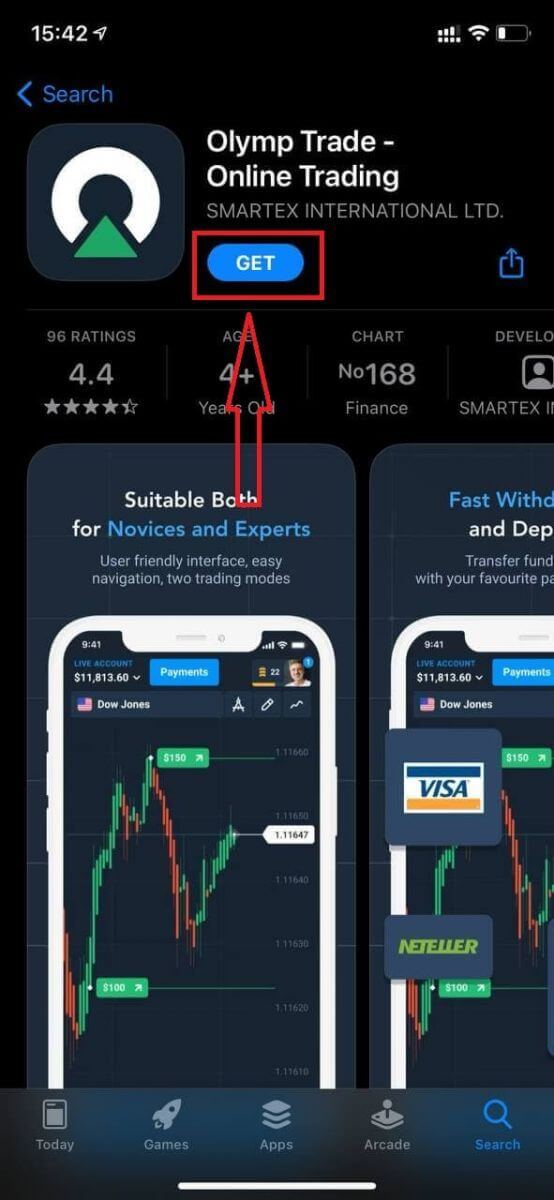
Sačekajte da se instalacija završi. Zatim se možete registrovati na Olymptrade aplikaciju i prijaviti se da biste počeli trgovati.
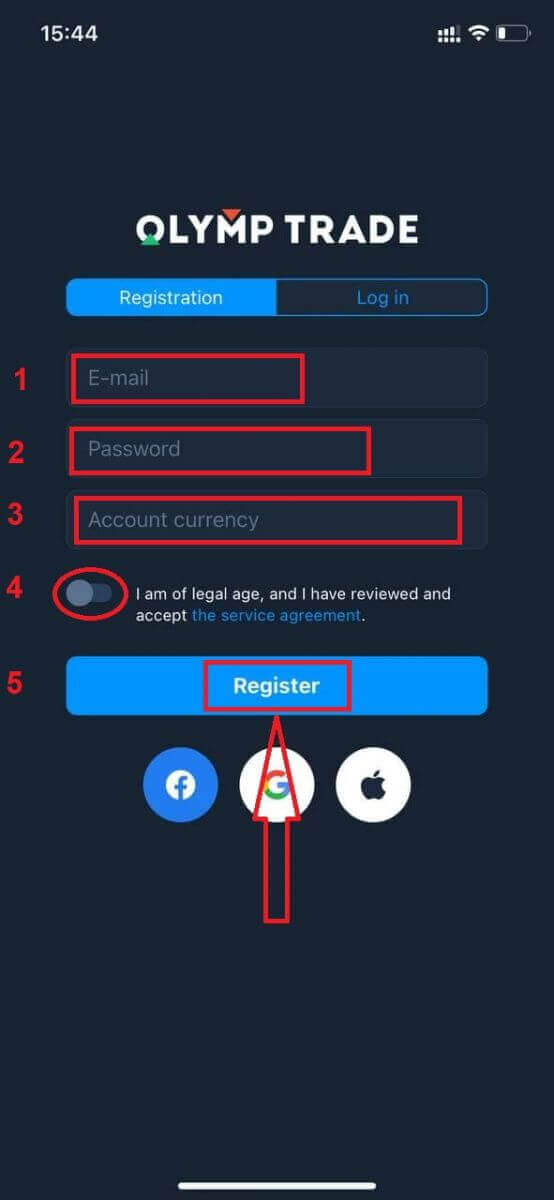
Zapravo, prilično je jednostavno otvoriti račun putem iOS aplikacije:
- Unesite važeću adresu e-pošte .
- Kreirajte jaku lozinku .
- Odaberite valutu računa (EUR ili USD)
- Također morate prihvatiti ugovor o pružanju usluge i potvrditi da ste punoljetni (stariji od 18 godina).
- Kliknite na dugme "Registruj se"
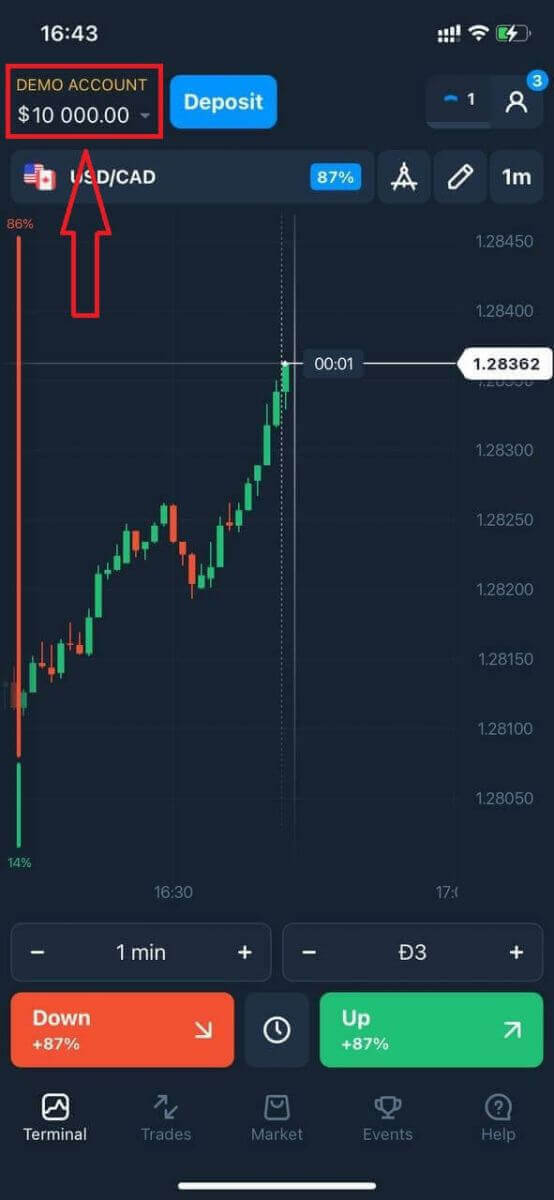
Čestitamo! Uspješno ste se registrovali. Sada imate 10.000 dolara na demo računu. Demo račun je alat koji vam omogućava da se upoznate s platformom, vježbate svoje trgovačke vještine na različitim sredstvima i isprobate nove mehanike na grafikonu u realnom vremenu bez rizika.
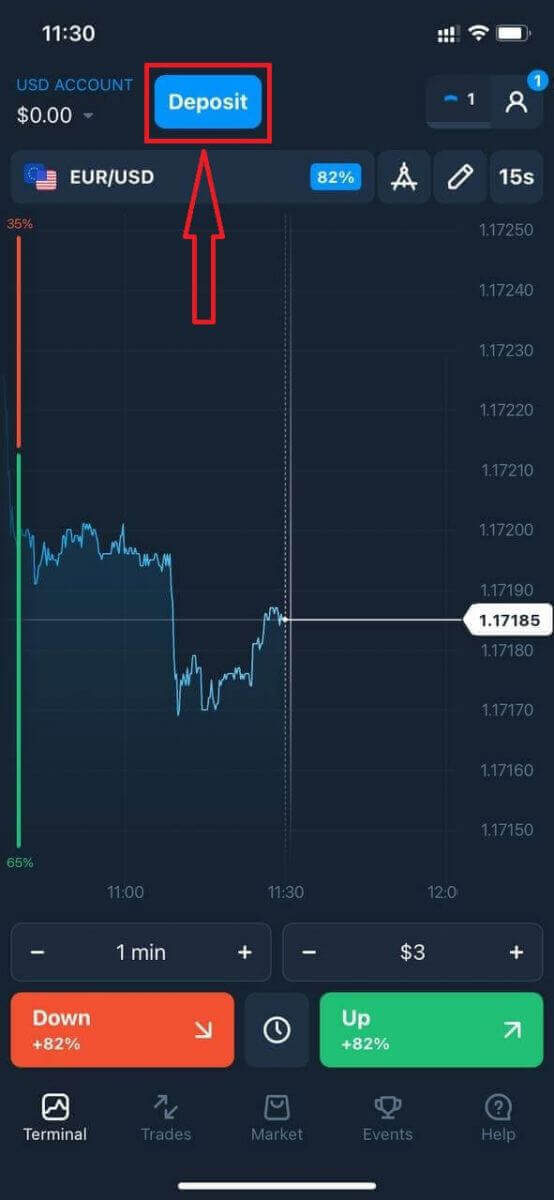
Ako želite trgovati sa stvarnim računom, kliknite na "Depozit" da biste počeli trgovati stvarnim novcem.
Kako izvršiti depozit u Olymptradeu
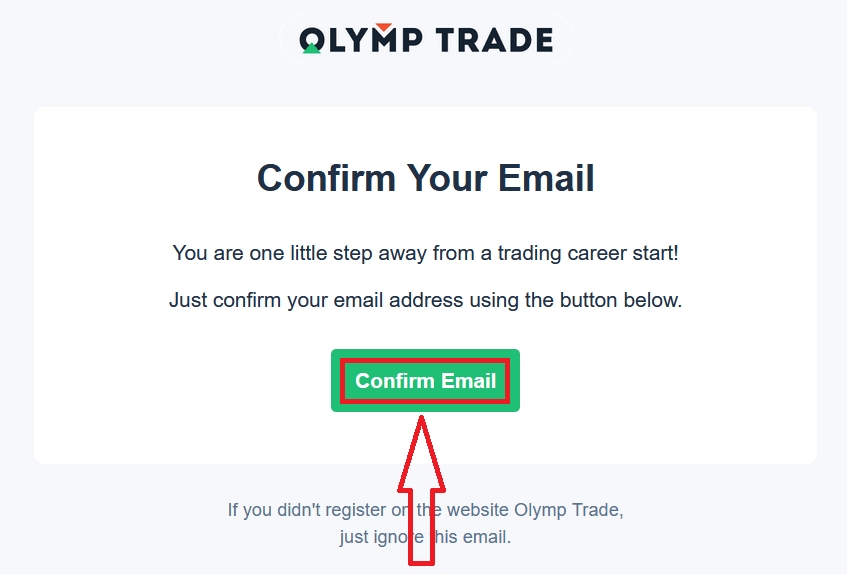
Na kraju, pristupite svojoj e-pošti, Olymptrade će vam poslati e-poruku s potvrdom. Kliknite na dugme u toj e-poruci da biste aktivirali svoj račun. Dakle, završili ste registraciju i aktiviranje svog računa.
U slučaju registracije putem društvenih mreža kliknite na "Apple" ili "Facebook" ili "Google".
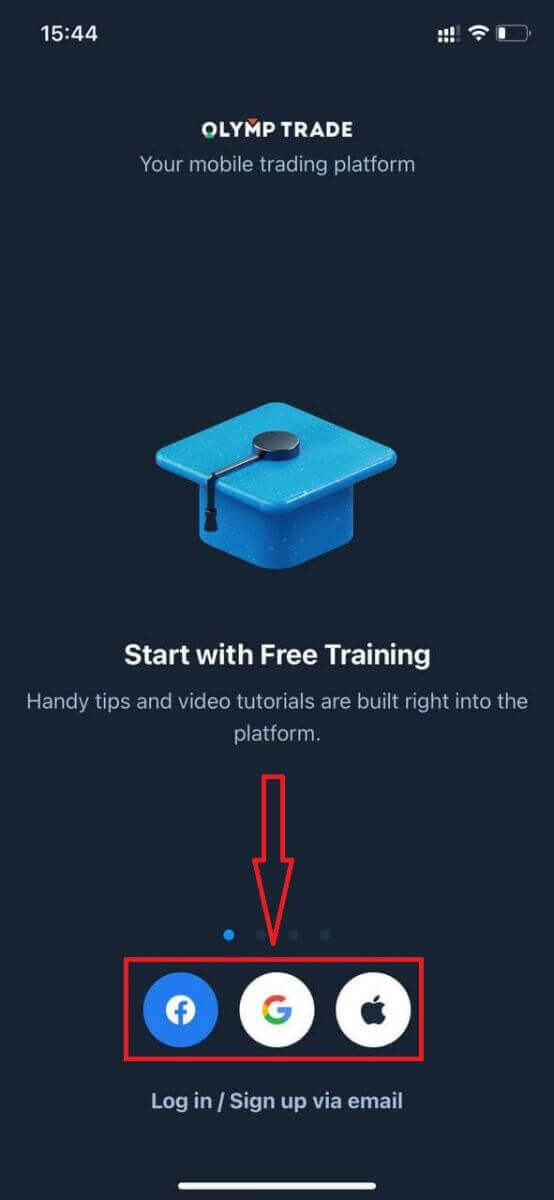
Ako već radite s ovom platformom za trgovanje, prijavite se na svoj račun na iOS mobilnom uređaju.
Kako preuzeti i instalirati aplikaciju Olymptrade na Android telefon
Aplikacija za trgovanje Olymptrade za Android smatra se najboljom aplikacijom za online trgovanje. Stoga ima visoku ocjenu u trgovini, a neće biti nikakvih problema s trgovanjem i transferom sredstava.Preuzmite službenu mobilnu aplikaciju Olymptrade iz Google Play trgovine ili kliknite ovdje . Jednostavno potražite aplikaciju „Olymptrade - Aplikacija za trgovanje“ i preuzmite je na svoj Android telefon.
Preuzmite Olymptrade aplikaciju za Android
Kliknite na [Instaliraj] da biste dovršili preuzimanje.
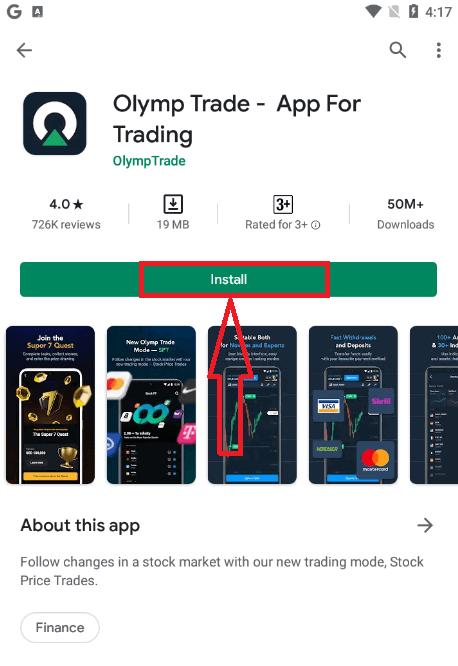
Sačekajte da se instalacija završi. Zatim se možete registrovati na Olymptrade aplikaciju i prijaviti se da biste počeli trgovati.
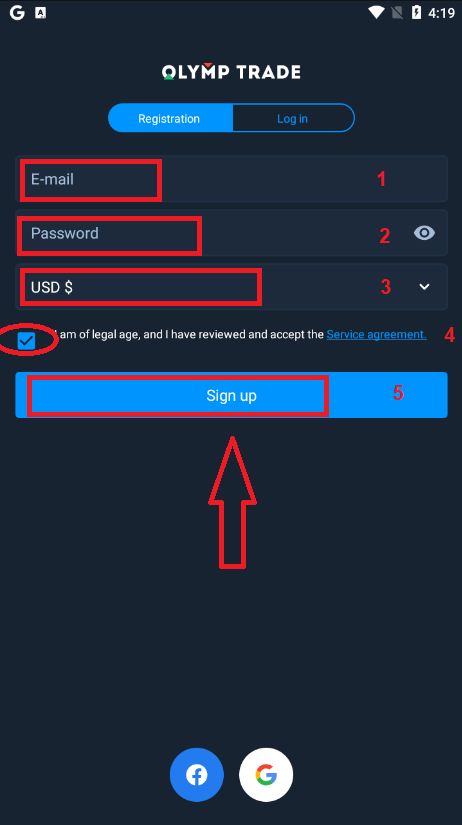
Zapravo, prilično je jednostavno otvoriti račun i putem Android aplikacije. Ako se želite registrovati putem nje, slijedite ove jednostavne korake:
- Unesite važeću adresu e-pošte .
- Kreirajte jaku lozinku .
- Odaberite valutu računa (EUR ili USD)
- Također morate prihvatiti ugovor o pružanju usluge i potvrditi da ste punoljetni (stariji od 18 godina).
- Kliknite na dugme "Registruj se"
Čestitamo! Uspješno ste se registrovali. Sada imate 10.000 dolara na demo računu. Demo račun je alat koji vam omogućava da se upoznate s platformom, vježbate svoje trgovačke vještine na različitim sredstvima i isprobate nove mehanike na grafikonu u realnom vremenu bez rizika.
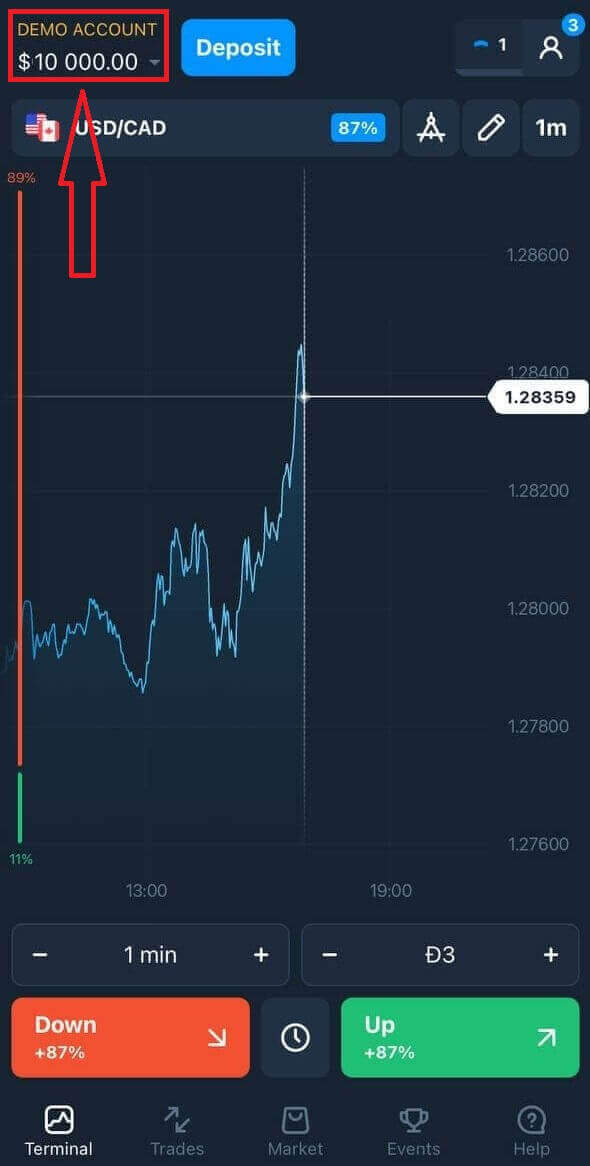
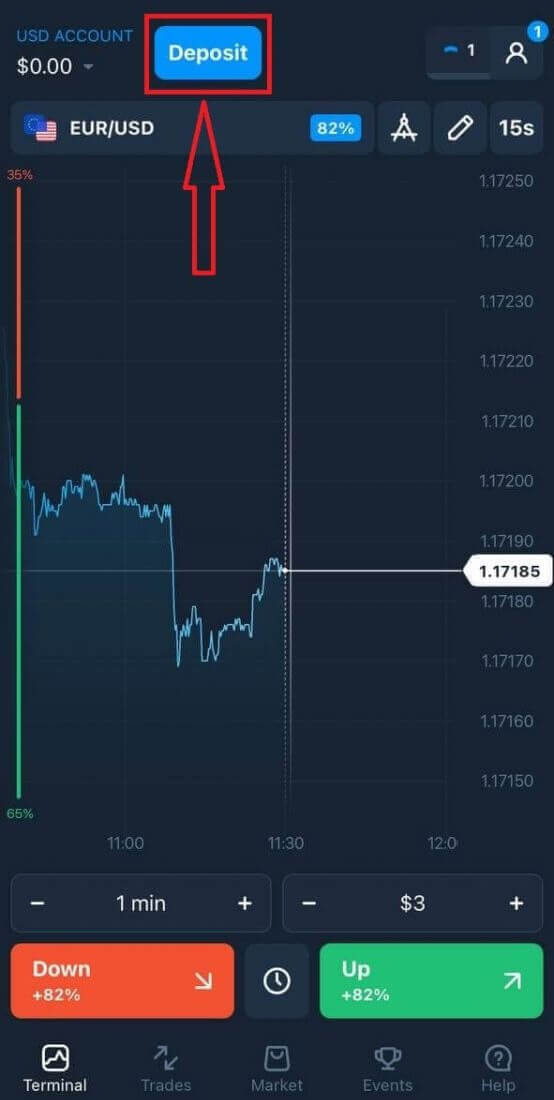
Ako želite trgovati sa stvarnim računom, kliknite na "Depozit" da biste počeli trgovati stvarnim novcem.
Kako izvršiti depozit u Olymptradeu
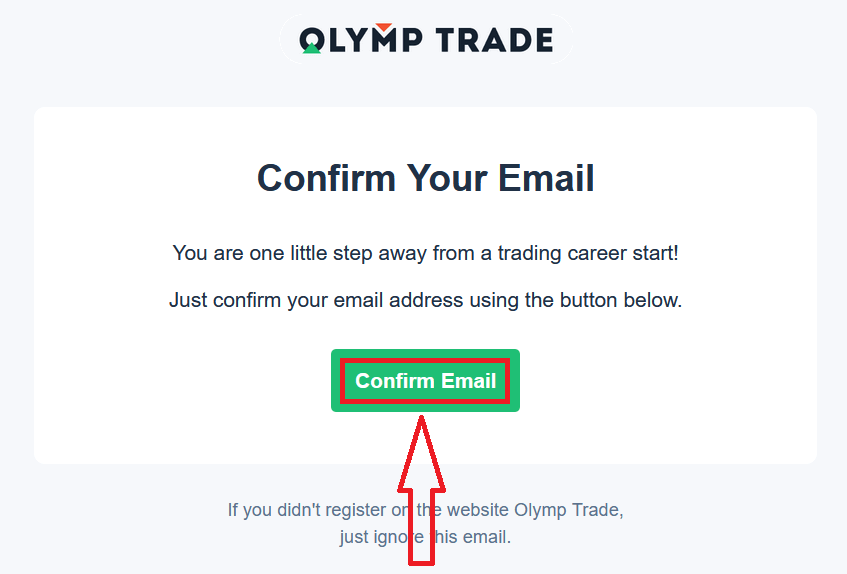
Na kraju, pristupite svojoj e-pošti, Olymptrade će vam poslati e-poruku s potvrdom. Kliknite na dugme u toj e-poruci da biste aktivirali svoj račun. Dakle, završili ste registraciju i aktiviranje svog računa.
U slučaju registracije putem društvenih mreža kliknite na "Facebook" ili "Google".
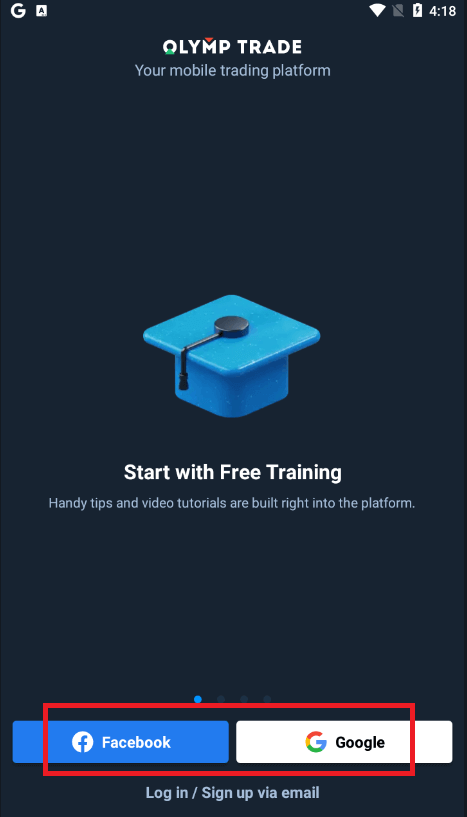
Ako već radite s ovom platformom za trgovanje, prijavite se na svoj račun na Android mobilnom uređaju.
FAQs
Većina modernih Android i iOS telefona podržava aplikaciju, ali provjerite Play Store ili App Store listu za tačne minimalne zahtjeve za operativnim sistemom i prostorom. Očekujte da će vam trebati nedavno izdanje Androida ili iOS-a i otprilike 100–300 MB besplatnog prostora za pohranu za aplikaciju plus dodatno za keš memoriju i ažuriranja.
Otvorite Google Play, potražite Olymptrade, potvrdite ime izdavača, dodirnite Instaliraj, zatim otvorite aplikaciju i dajte tražena dopuštenja. Prijavite se ili registrirajte sa svojom e-poštom/telefonom, dovršite sve SMS ili email potvrde i završite sve upite za verifikaciju u aplikaciji prije financiranja ili trgovanja.
Otvorite App Store, potražite Olymptrade, potvrdite programera, dodirnite Get i autentifikujte se pomoću Face ID-a/Touch ID-a ili lozinke za Apple ID. Nakon instalacije, dozvolite obavještenja ako želite, a zatim se prijavite, ispunite dvofaktorne upite ako su postavljene i provjerite detalje računa prema potrebi.
Prvo obrišite predmemoriju Play Store/App Store, provjerite je li vaš OS podržan i ponovo pokrenite uređaj. Ako trgovina blokira aplikaciju regionalno, nemojte učitavati nepouzdane datoteke sa strane; umjesto toga kontaktirajte podršku za odobrene alternative ili koristite mobilnu web verziju. Ako se greška nastavi, provjerite ograničenja računa ili kompatibilnost uređaja i pokušajte ponovo nakon ažuriranja.
Koje dozvole traži mobilna aplikacija Olymptrade i kako mogu zaštititi svoj račun nakon instalacije?
Aplikacija obično traži pristup skladištu za preuzimanja i push obavijesti; Dozvole za plaćanje ili kontakt su neuobičajene osim ako ne koristite funkcije unutar aplikacije koje ih zahtijevaju. Održavajte aplikaciju ažuriranom, omogućite snažno zaključavanje aplikacije ili autentifikaciju uređaja, koristite jedinstvenu lozinku i omogućite dvofaktorsku autentifikaciju gdje je dostupna kako biste zaštitili svoj račun.