Olymptrade-kontoregistrering: Skapa och registrera ditt konto

Denna genomgång tar dig steg-för-steg genom att skapa och registrera ditt Olymptrade-konto: nödvändig personlig information, dokumentchecklista för verifiering, e-post och telefonbekräftelse, val av kontotyp och initiala finansieringsalternativ så att du kan byta från demo till livehandel. Du hittar förväntade verifieringstider, vanliga orsaker till avslag och hur du skickar in dokument igen, plus praktiska tips om lösenordsstyrka, tvåfaktorsautentisering och kontakta support om insättnings- eller verifieringsförsök misslyckas. Följ dessa steg för att minska friktionen vid första inloggningen och säkra ditt konto innan handel.

Hur man registrerar sig med en e-postadress
1. Du kan registrera dig för ett konto på plattformen genom att klicka på knappen " Registrering " i det övre högra hörnet. 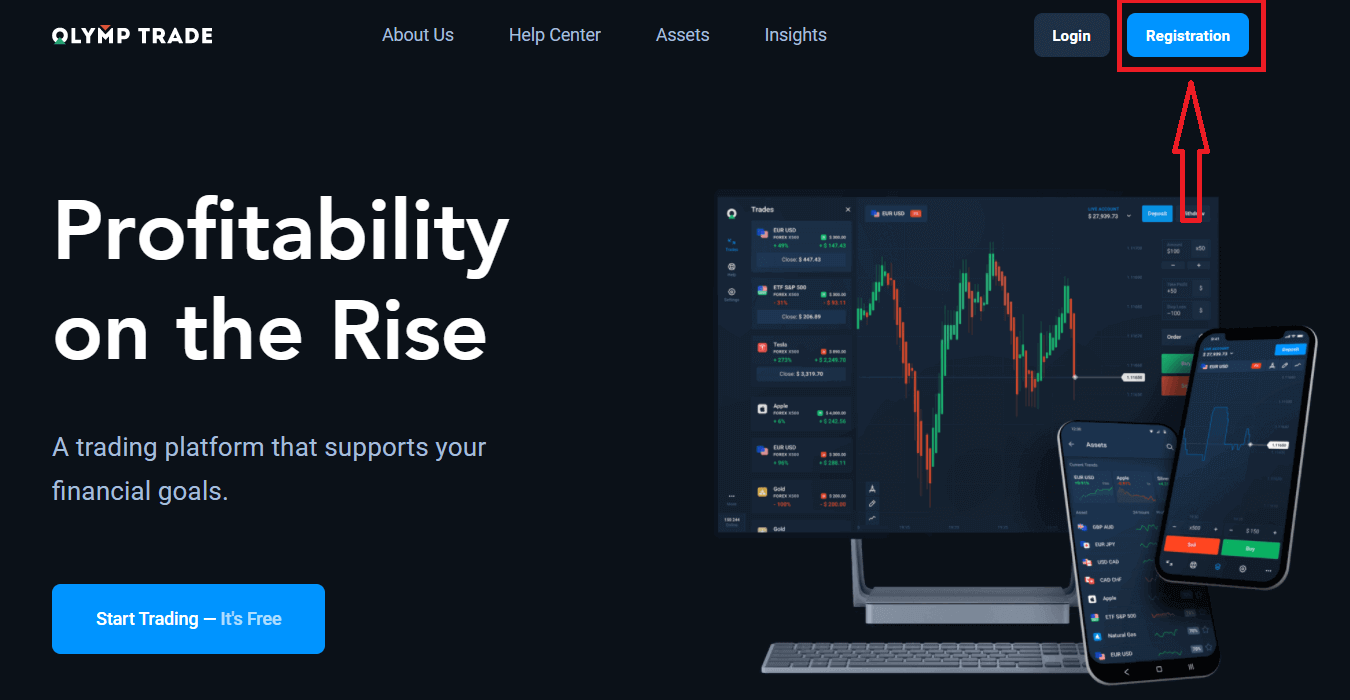
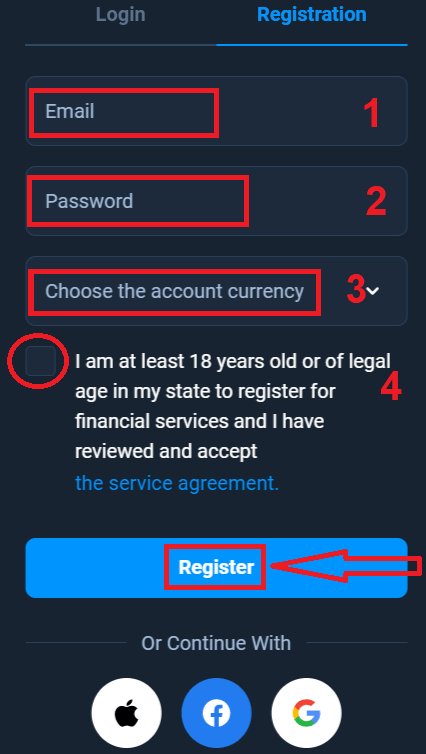
2. För att registrera dig måste du fylla i all nödvändig information och klicka på knappen " Registrera ".
- Ange en giltig e- postadress.
- Skapa ett starkt lösenord .
- Välj kontovaluta: (EUR eller USD)
- Du måste också godkänna serviceavtalet och bekräfta att du är myndig (över 18 år).
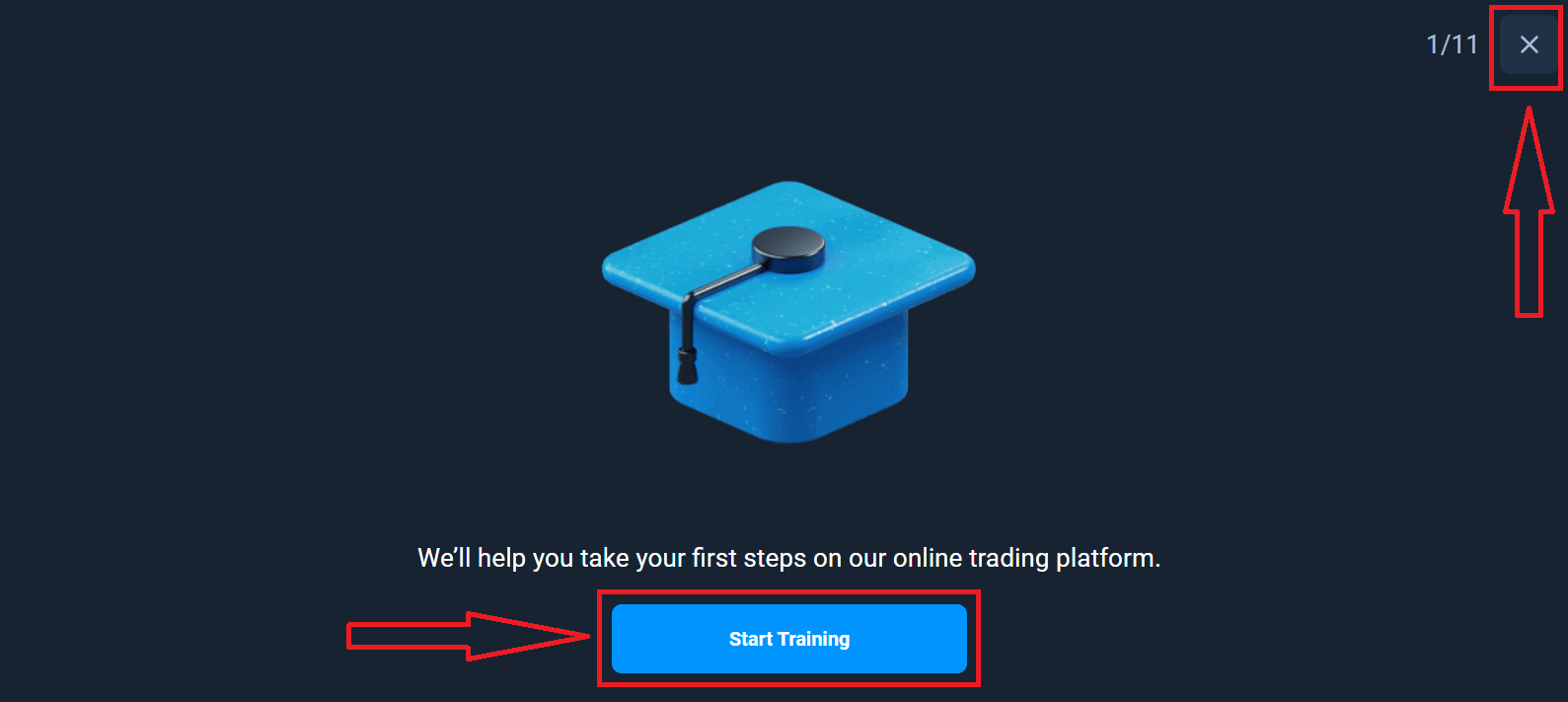
Grattis! Du har registrerat dig. Först och främst hjälper vi dig att ta dina första steg på vår online-handelsplattform. Klicka på "Starta utbildning" för att få en snabb överblick över Olymptrade. Om du vet hur man använder Olymptrade klickar du på "X" i det övre högra hörnet.
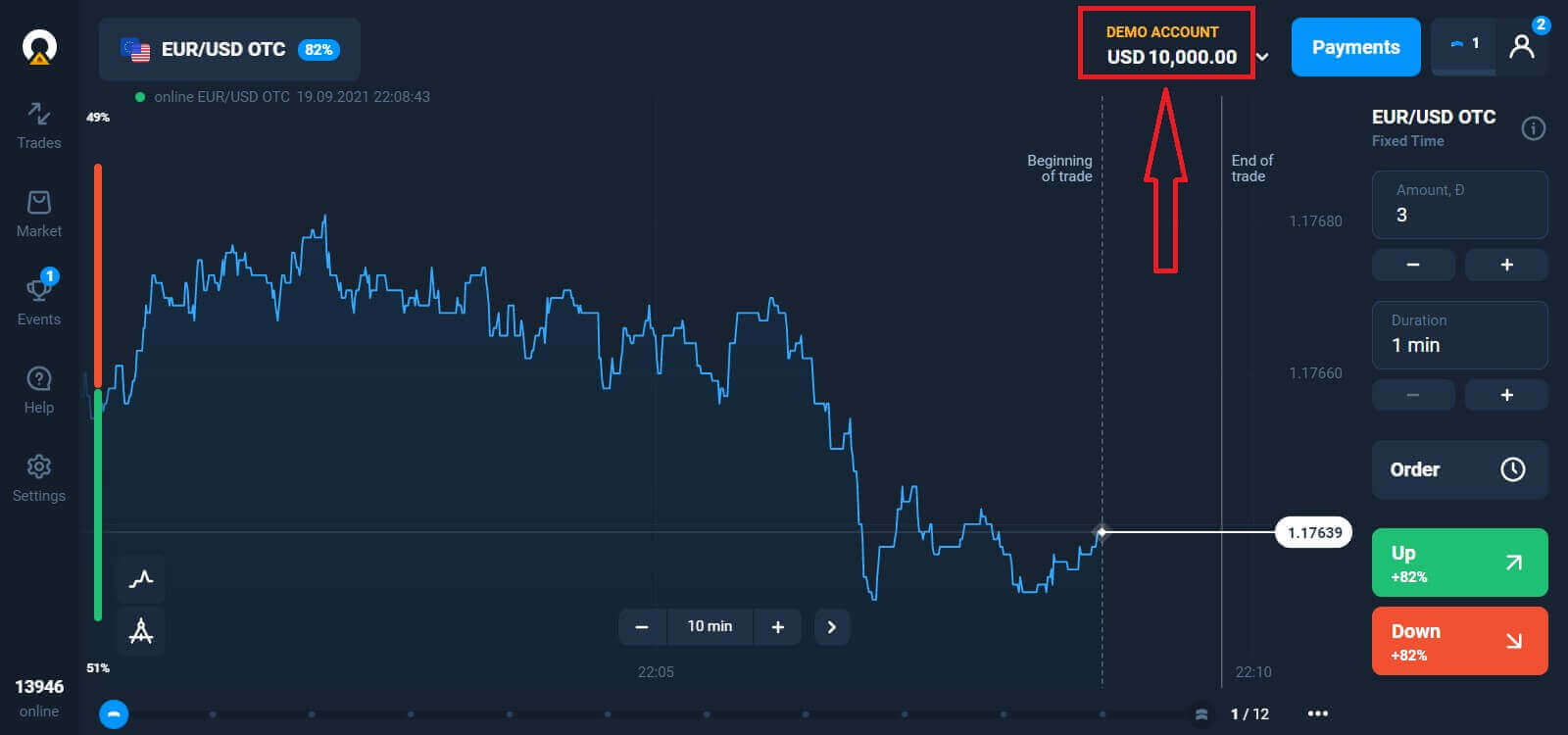
Nu kan du börja handla, du har 10 000 dollar på ett demokonto. Ett demokonto är ett verktyg för dig att bekanta dig med plattformen, öva dina handelsfärdigheter på olika tillgångar och prova nya mekanismer på ett realtidsdiagram utan risker.
Du kan också handla på ett riktigt konto efter insättning genom att klicka på det livekonto som du vill fylla på (i menyn "Konton"),
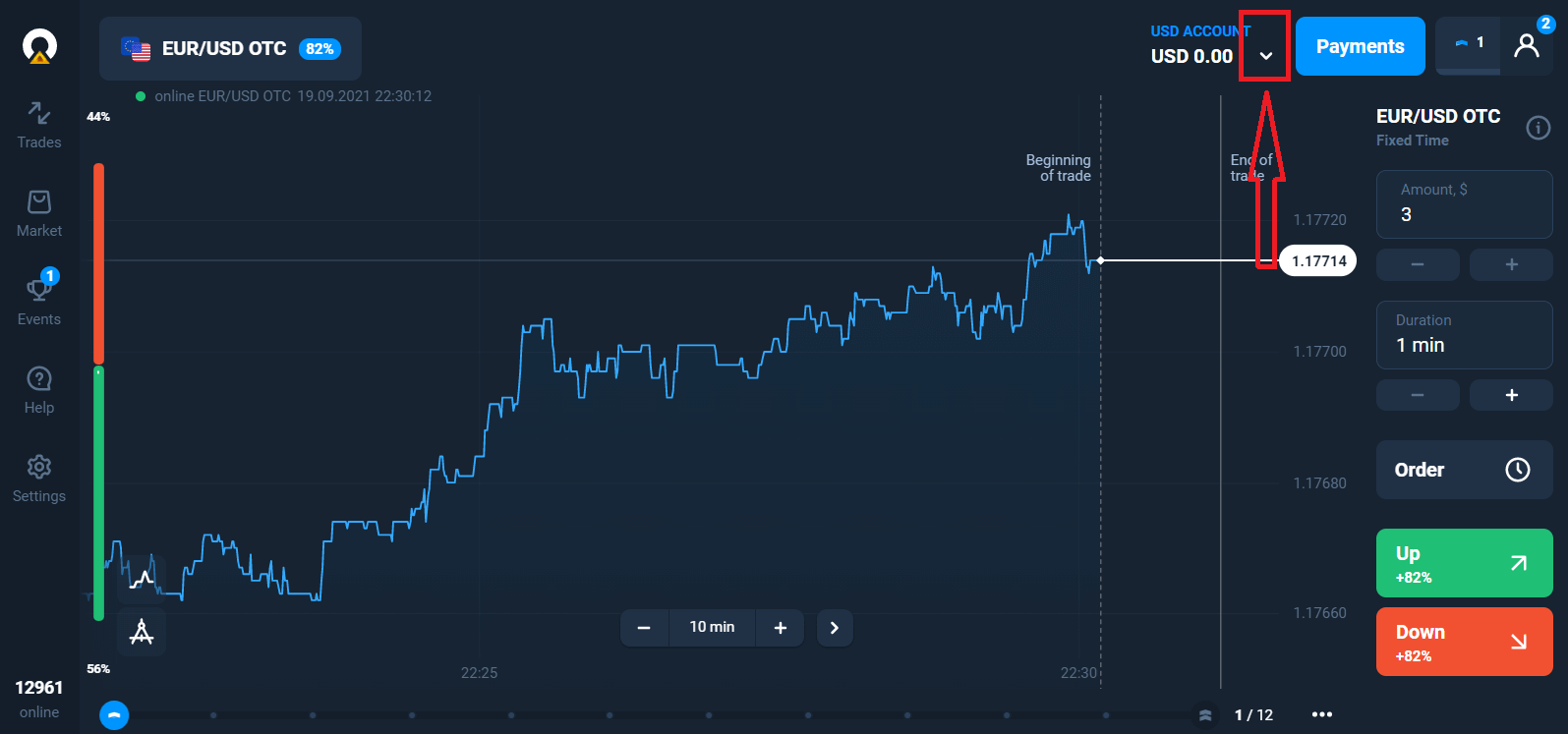
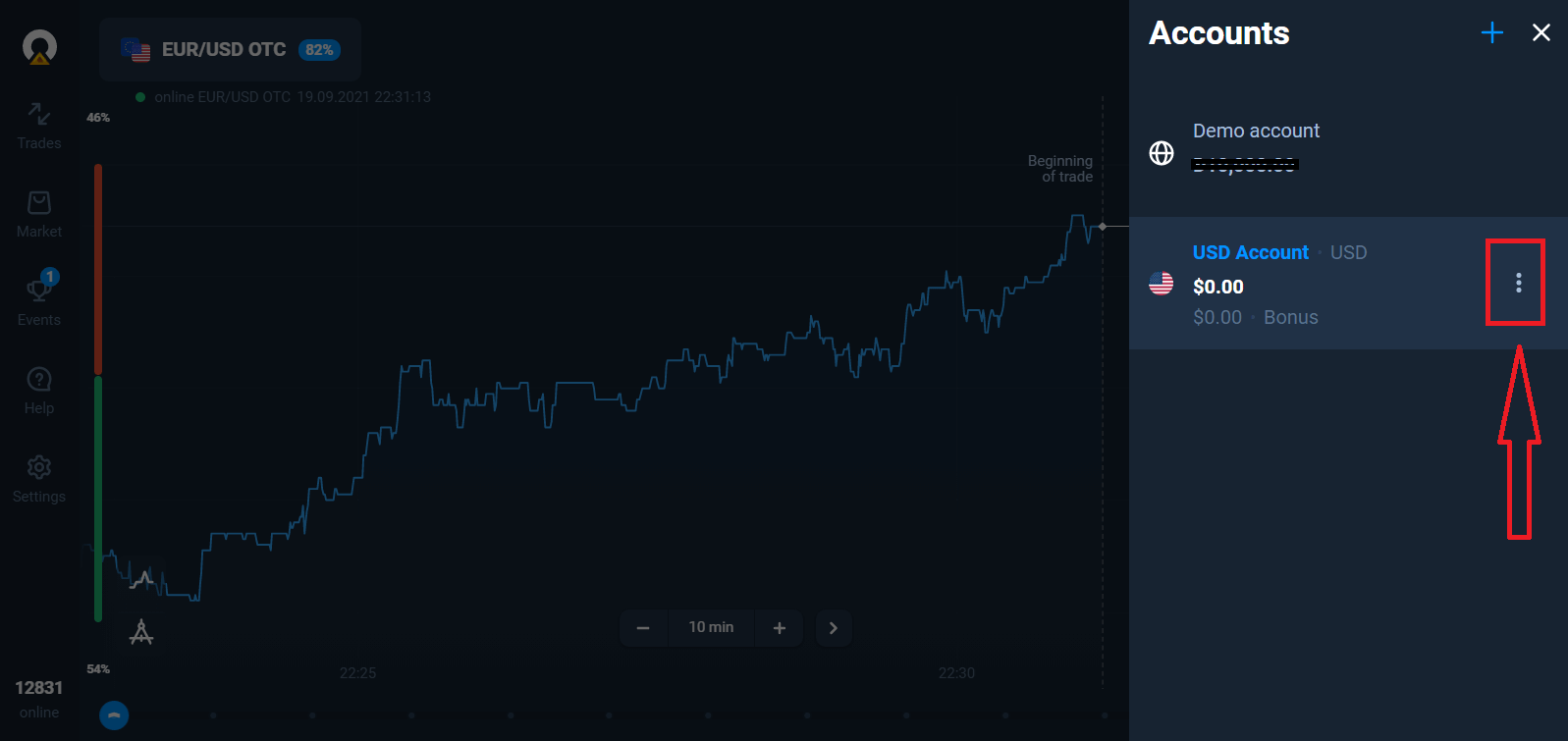
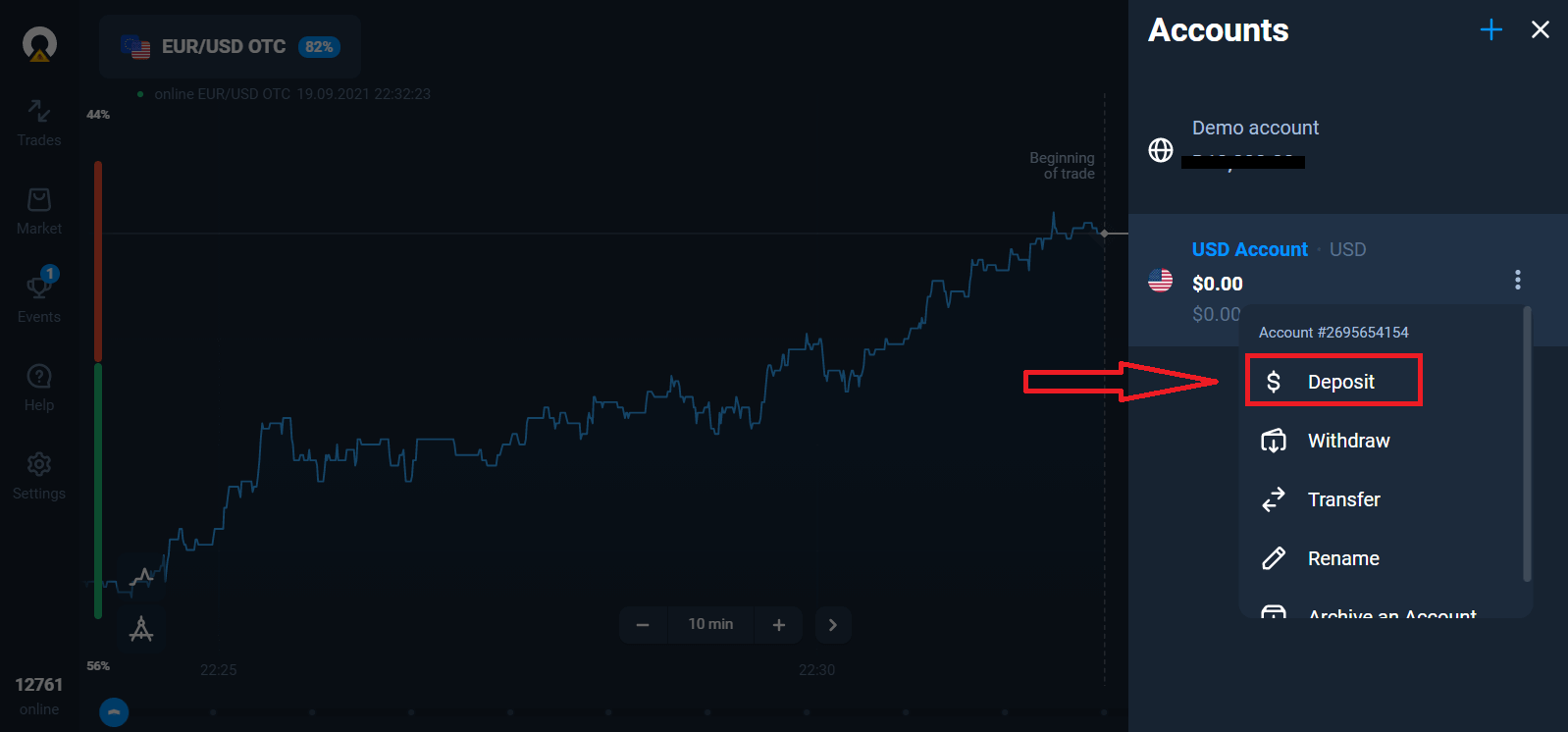
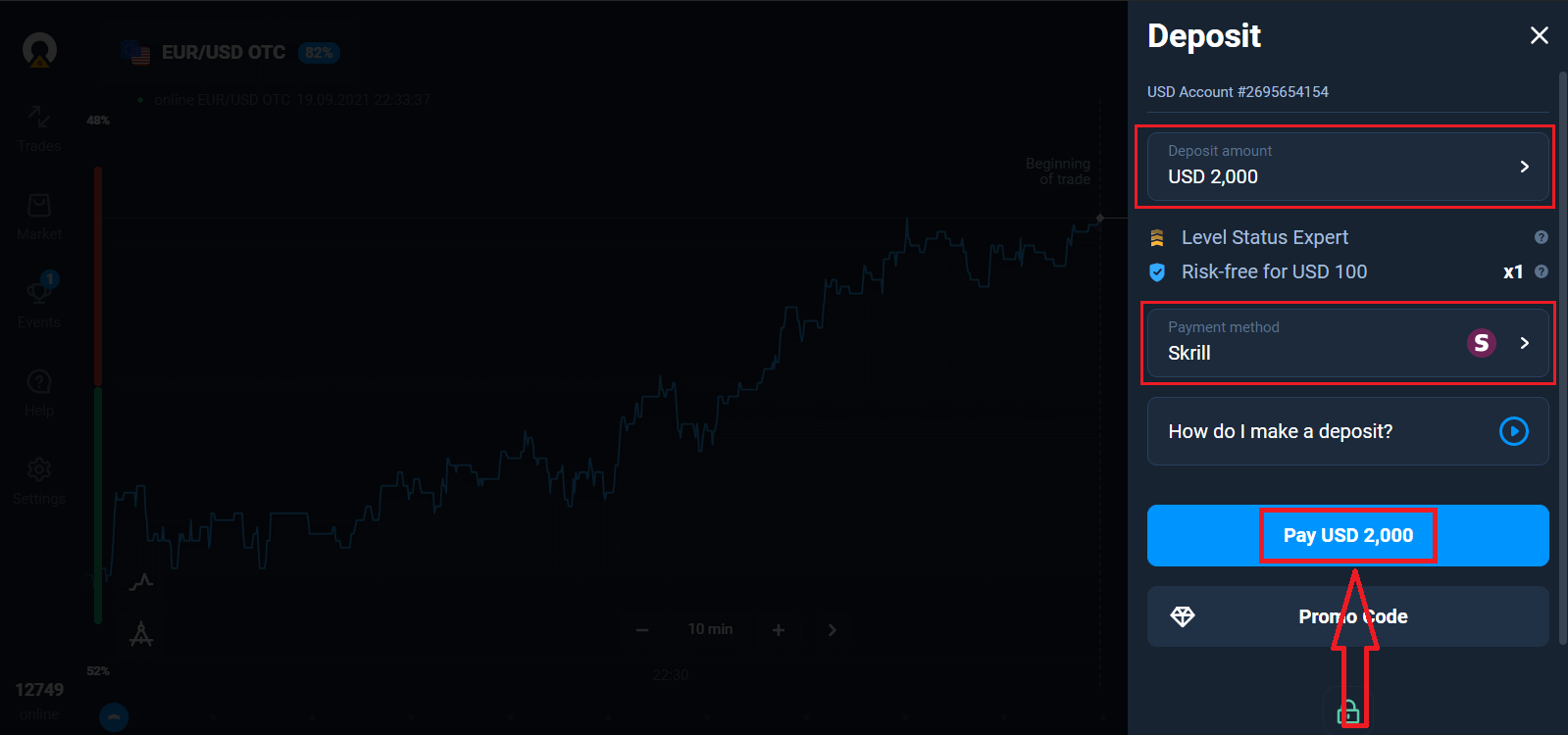
välja alternativet "Insättning" och sedan välja belopp och betalningsmetod.
För att starta livehandel måste du göra en investering på ditt konto (minsta insättningsbelopp är 10 USD/EUR).
Hur man gör en insättning på Olymptrade
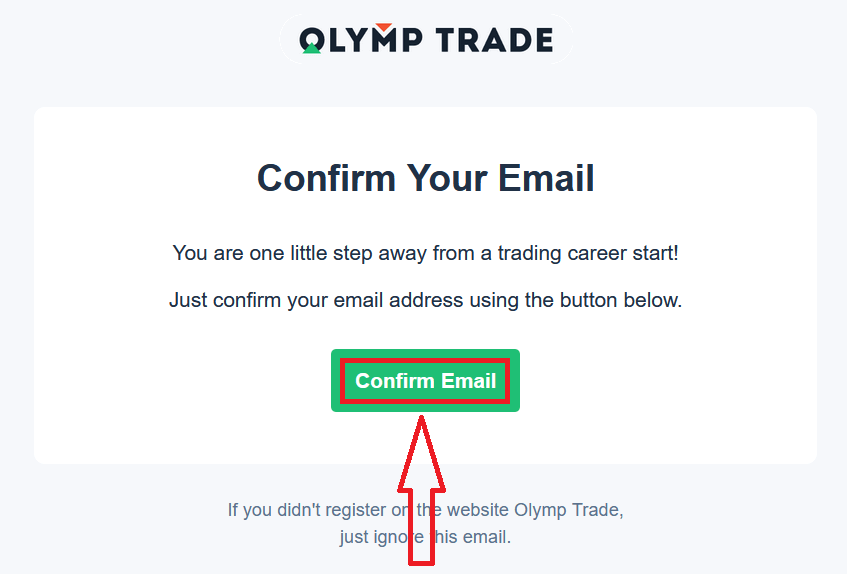
Slutligen har du tillgång till din e-post, Olymptrade skickar ett bekräftelsemejl till dig. Klicka på knappen "Bekräfta e-post" i det mejlet för att aktivera ditt konto. Så du har slutfört registreringen och aktiverat ditt konto.
Hur man registrerar sig med ett Facebook-konto
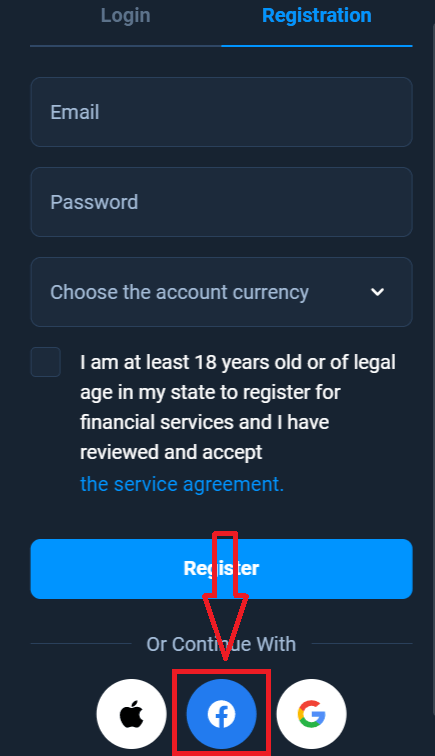
Du har också möjlighet att öppna ditt konto via ett Facebook-konto, och du kan göra det i bara några enkla steg: 1. Klicka på Facebook- knappen
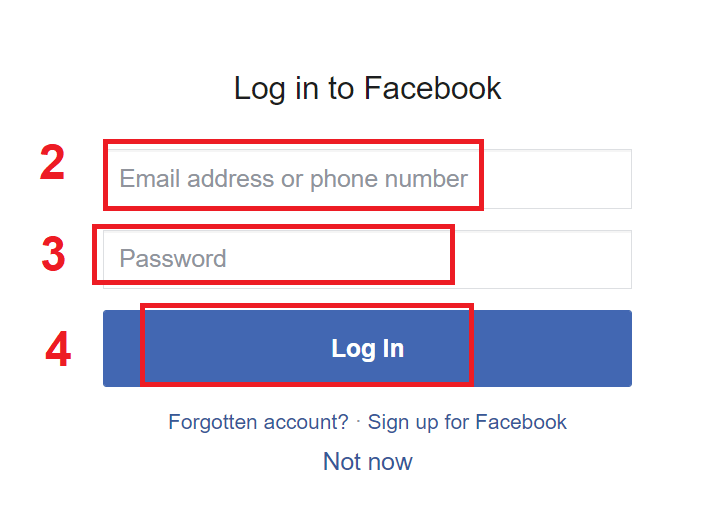
2. Facebooks inloggningsfönster öppnas där du måste ange din e-postadress som du använde för att registrera dig på Facebook
3. Ange lösenordet från ditt Facebook-konto
4. Klicka på "Logga in".
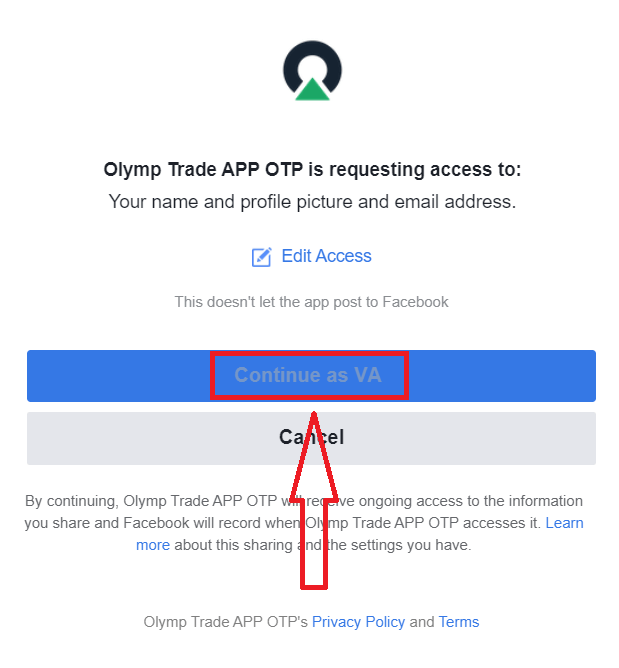
När du har klickat på knappen "Logga in" begär Olymptrade åtkomst till: Ditt namn, din profilbild och din e-postadress. Klicka på Fortsätt...
Därefter omdirigeras du automatiskt till Olymptrade-plattformen.
Hur man registrerar sig med ett Google-konto
1. För att registrera dig med ett Google-konto, klicka på motsvarande knapp i registreringsformuläret. 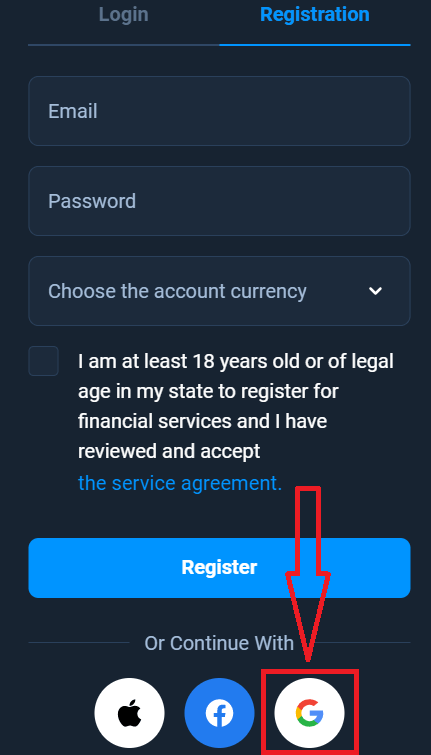
2. I det nya fönstret anger du ditt telefonnummer eller din e-postadress och klickar på "Nästa".
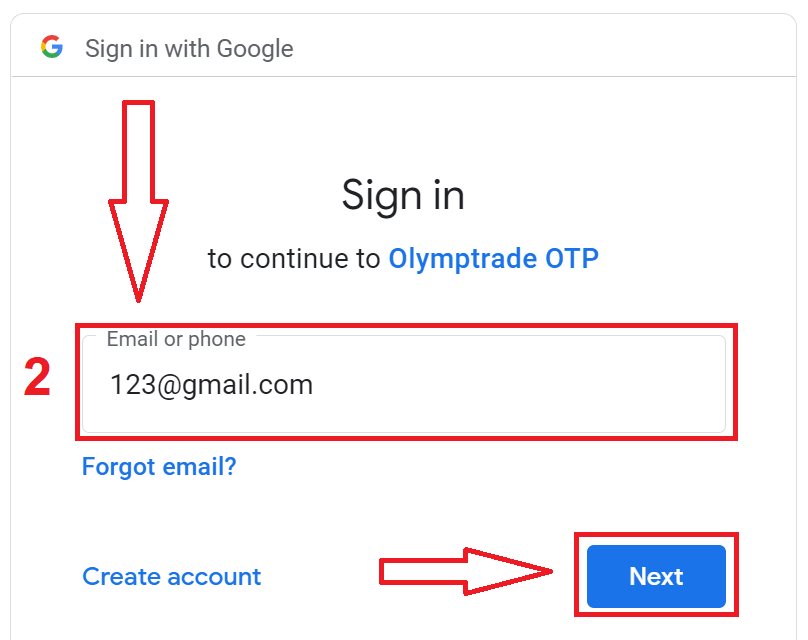
3. Ange sedan lösenordet för ditt Google-konto och klicka på "Nästa".
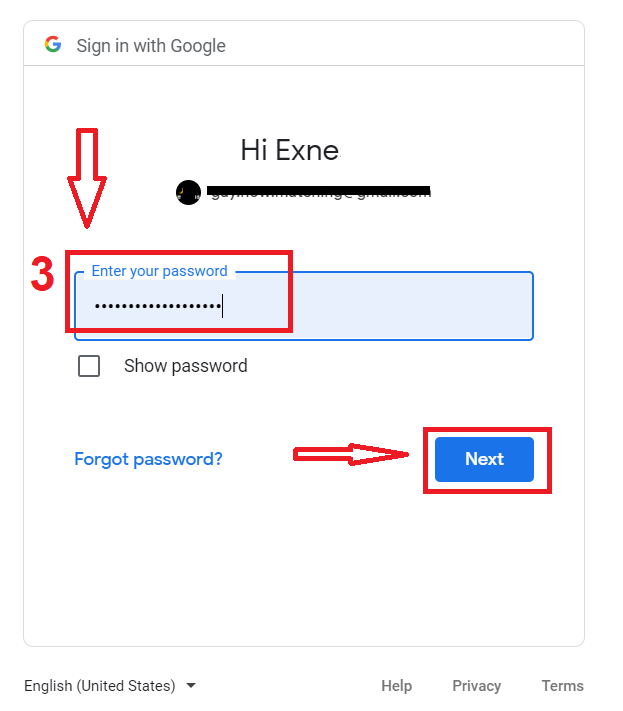
Följ sedan instruktionerna som skickats från tjänsten till din e-postadress.
Hur man registrerar sig med ett Apple-ID
1. För att registrera dig med ett Apple-ID, klicka på motsvarande knapp i registreringsformuläret.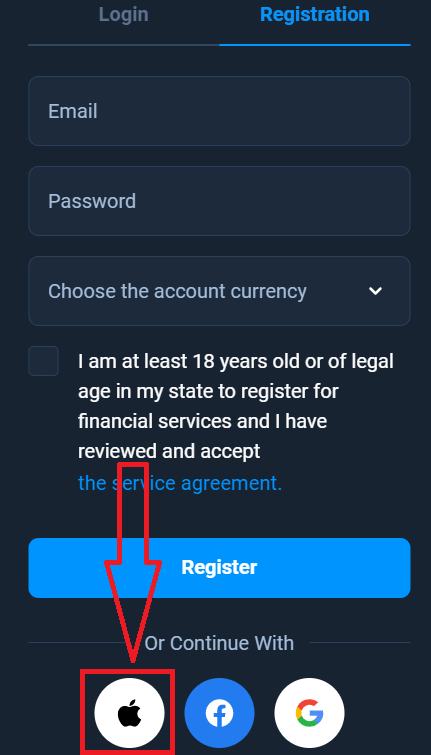
2. Ange ditt Apple-ID i det nyöppnade fönstret och klicka på "Nästa".
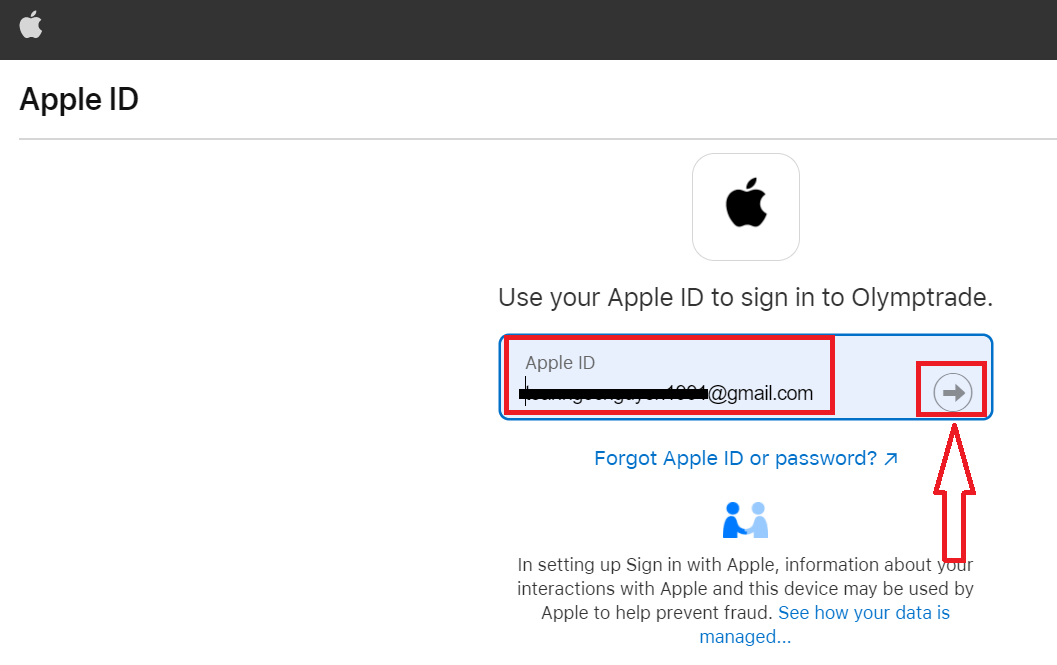
3. Ange sedan lösenordet för ditt Apple-ID och klicka på "Nästa".
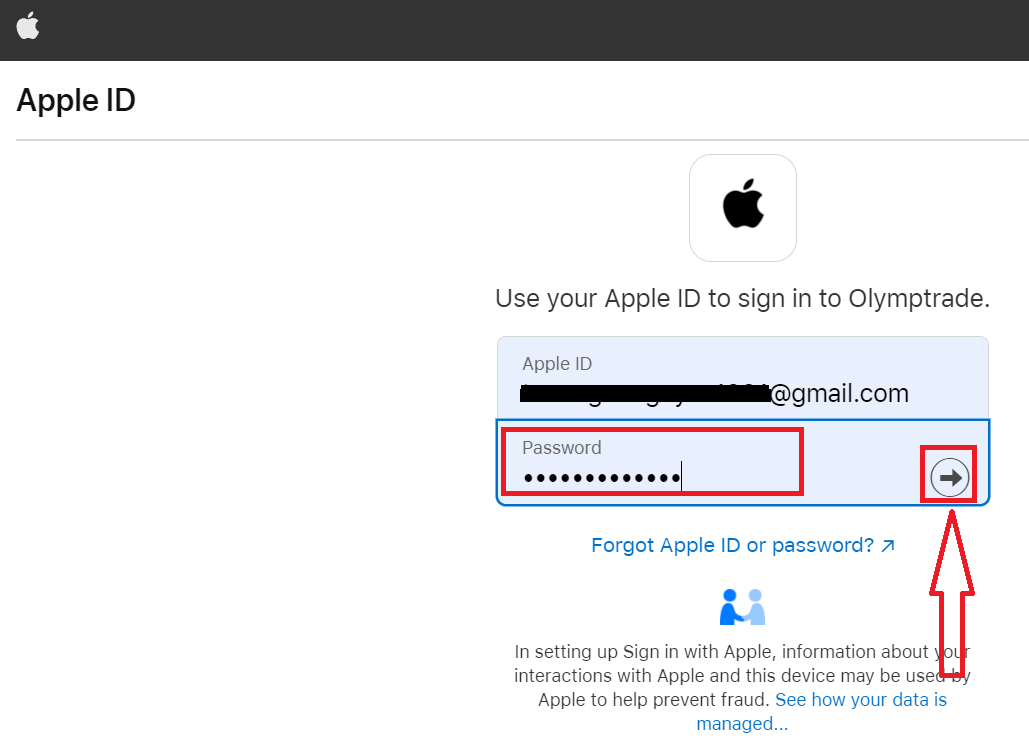
Följ sedan instruktionerna som skickats från tjänsten så kan du börja handla med Olymptrade.
Registrera dig på Olymptrade iOS-appen
Om du har en iOS-mobilenhet måste du ladda ner den officiella Olymptrade-mobilappen från App Store eller här . Sök bara efter appen "Olymptrade - Online Trading" och ladda ner den till din iPhone eller iPad. Mobilversionen av handelsplattformen är exakt densamma som webbversionen. Följaktligen kommer det inte att vara några problem med handel och överföring av pengar. Dessutom anses Olymptrade-handelsappen för iOS vara den bästa appen för onlinehandel. Därför har den ett högt betyg i butiken.
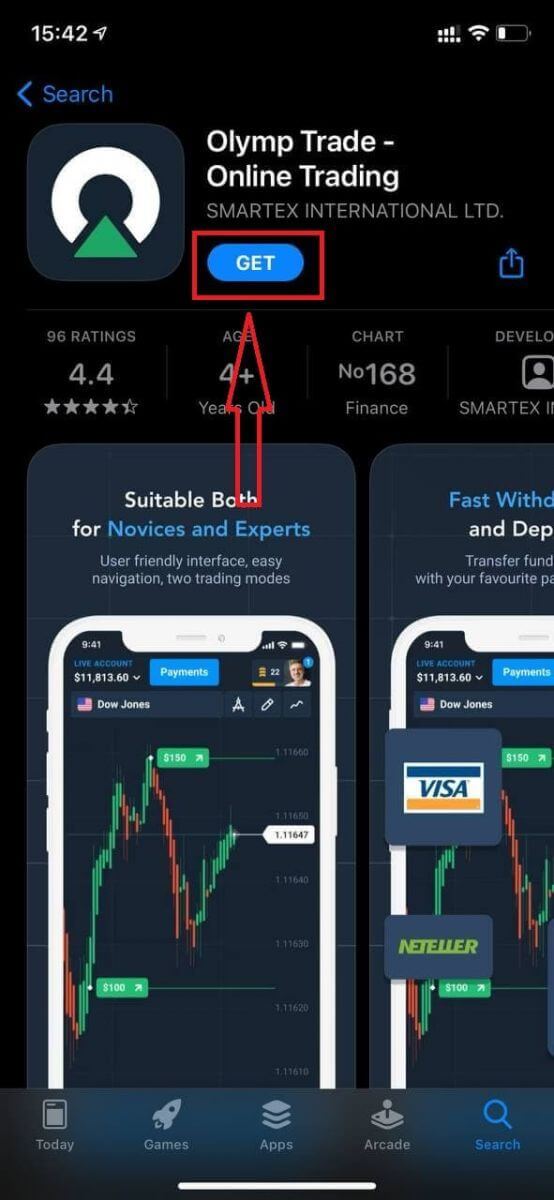
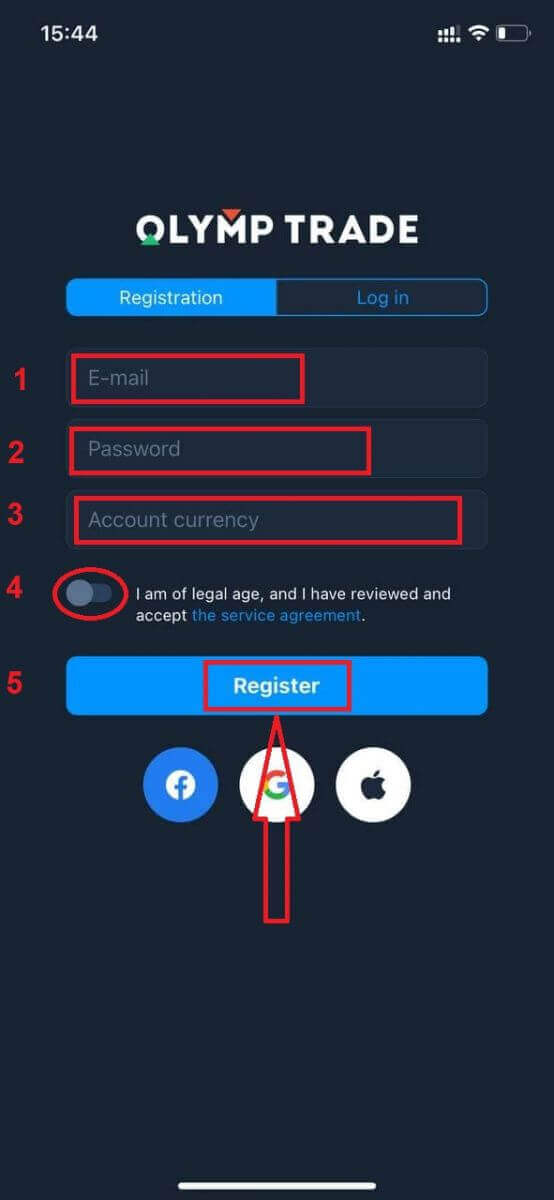
Nu kan du registrera dig via e-post.
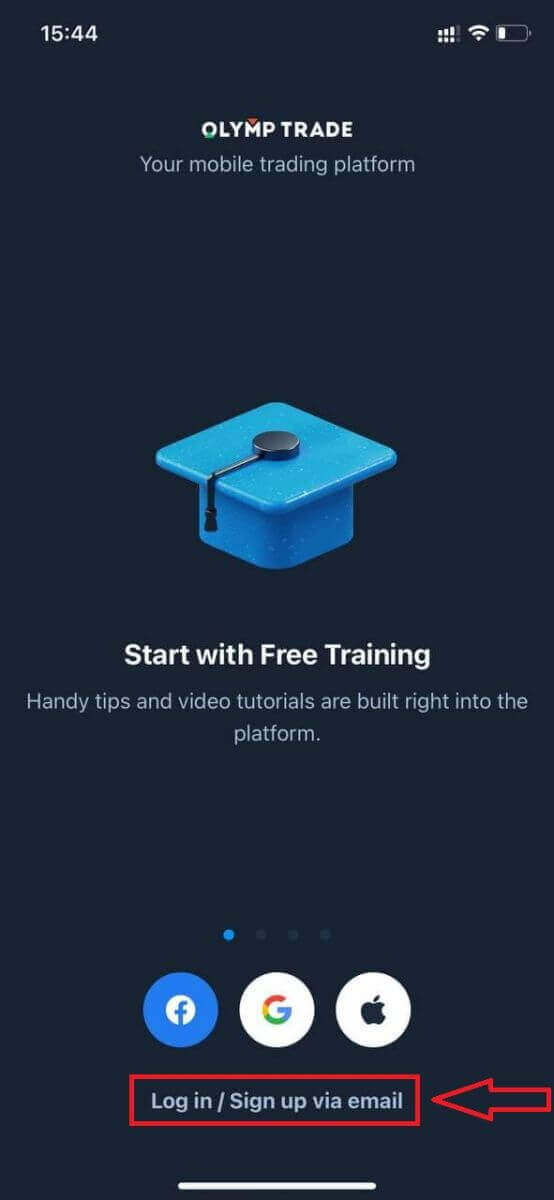
Registrering för iOS-mobilplattformen är också tillgänglig för dig.
- Ange en giltig e- postadress.
- Skapa ett starkt lösenord .
- Välj kontovaluta (EUR eller USD)
- Du måste också godkänna serviceavtalet och bekräfta att du är myndig (över 18 år).
- Klicka på knappen "Registrera"
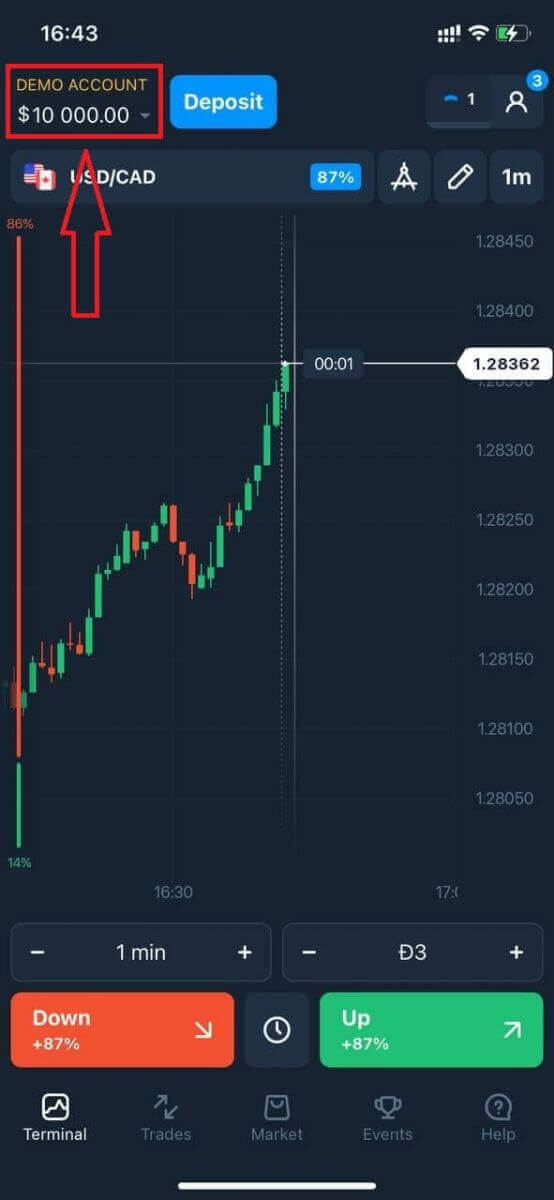
Grattis! Du har registrerat dig. Nu har du 10 000 dollar i ett demokonto.
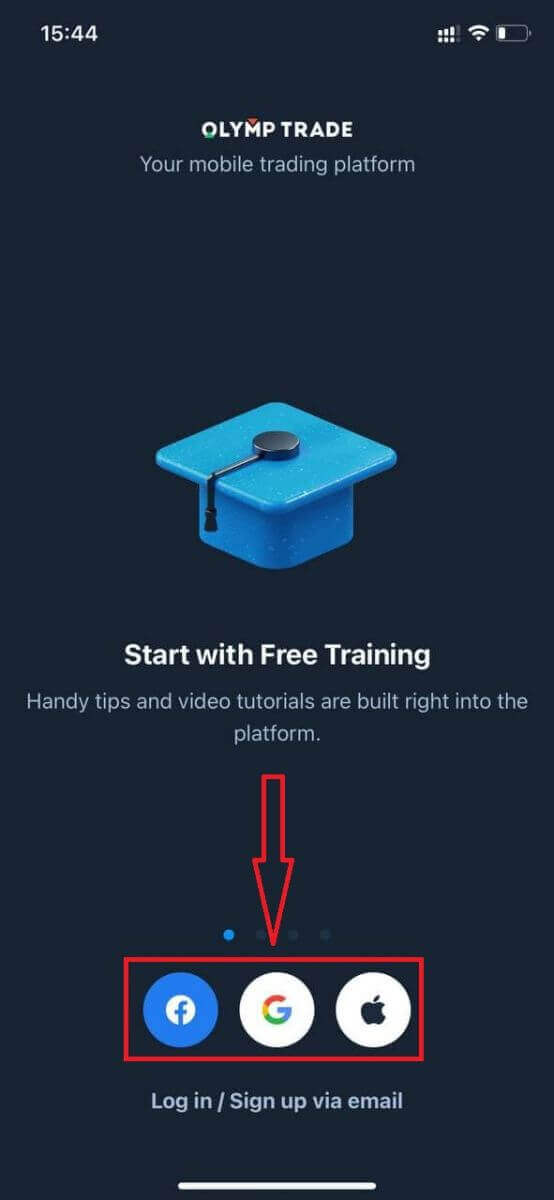
Om du registrerar dig på sociala medier, klicka på "Apple", "Facebook" eller "Google".
Registrera dig på Olymptrade Android-appen
Om du har en Android-mobilenhet måste du ladda ner den officiella Olymptrade-mobilappen från Google Play eller här . Sök bara efter appen "Olymptrade - App For Trading" och ladda ner den till din enhet. Mobilversionen av handelsplattformen är exakt densamma som webbversionen. Följaktligen kommer det inte att vara några problem med handel och överföring av pengar. Dessutom anses Olymptrade-handelsappen för Android vara den bästa appen för onlinehandel. Därför har den ett högt betyg i butiken.
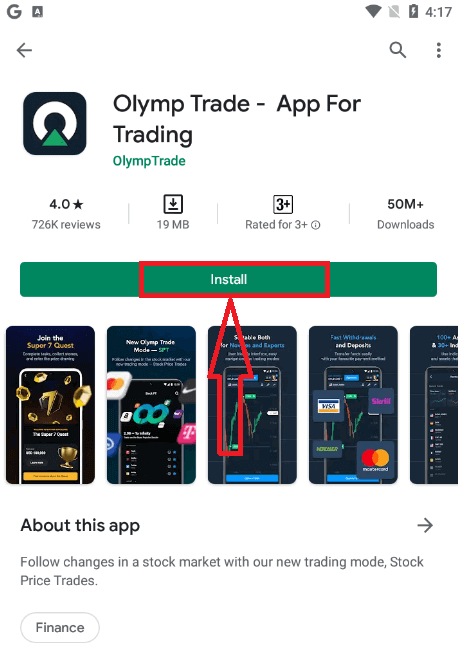
Nu kan du registrera dig via e-post.
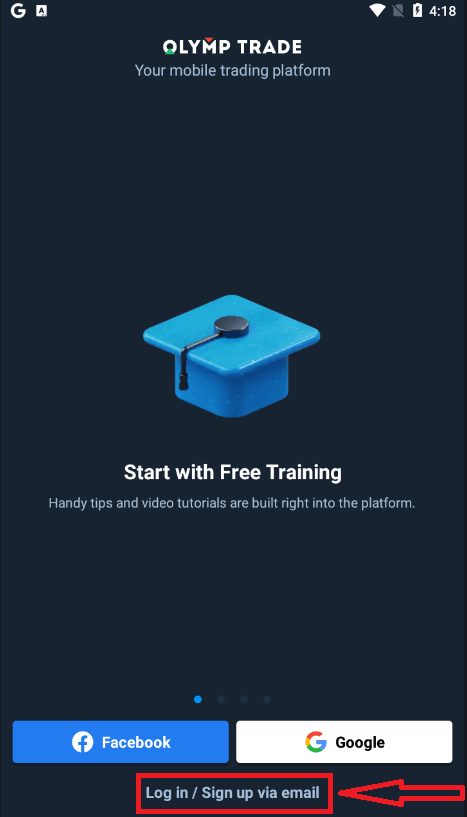
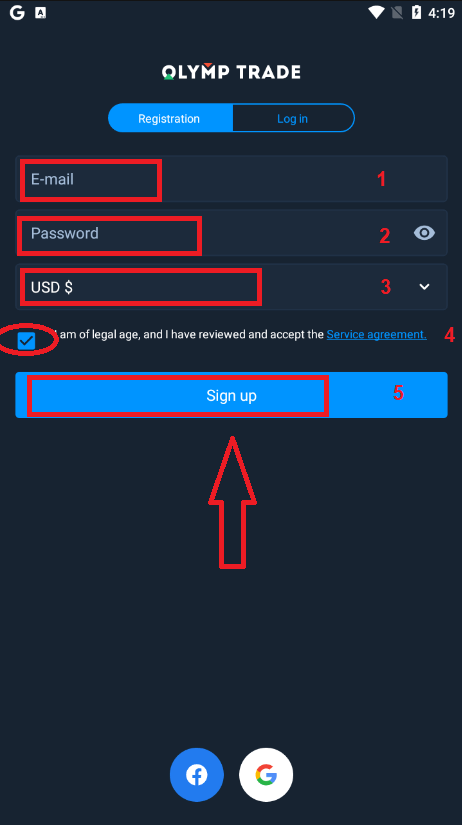
Registrering för Android-mobilplattformen är också tillgänglig för dig.
- Ange en giltig e- postadress.
- Skapa ett starkt lösenord .
- Välj kontovaluta (EUR eller USD)
- Du måste också godkänna serviceavtalet och bekräfta att du är myndig (över 18 år).
- Klicka på knappen "Registrera dig"
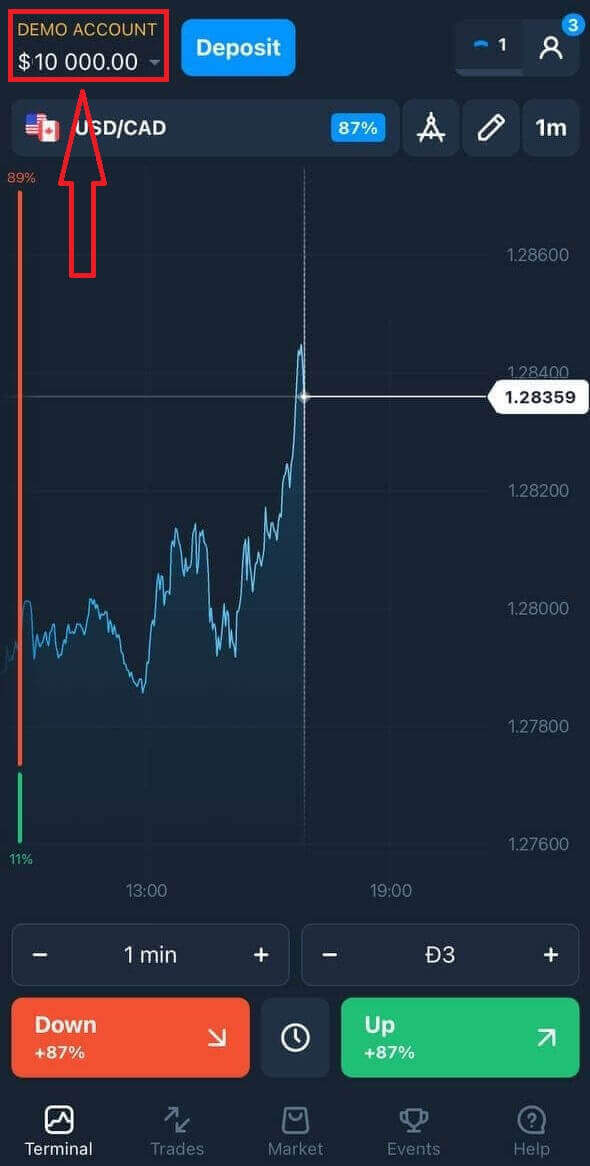
Grattis! Du har registrerat dig. Nu har du 10 000 dollar i ett demokonto.
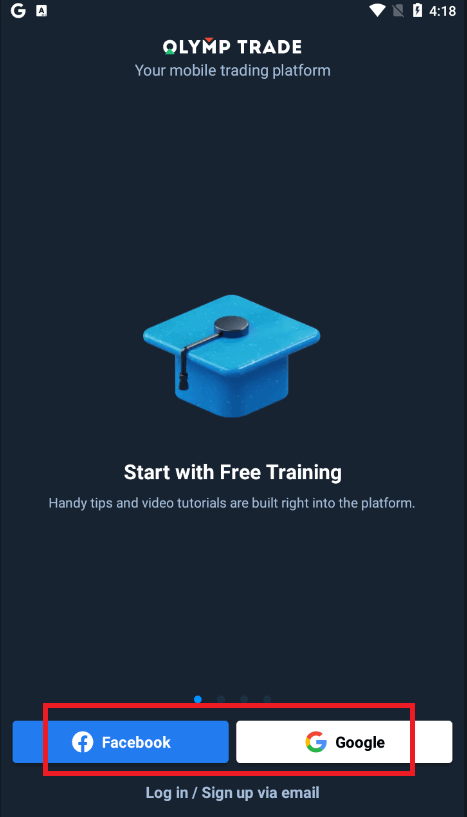
Om du registrerar dig på sociala medier, klicka på "Facebook" eller "Google".
Registrera Olymptrade-konto på mobil webbversion
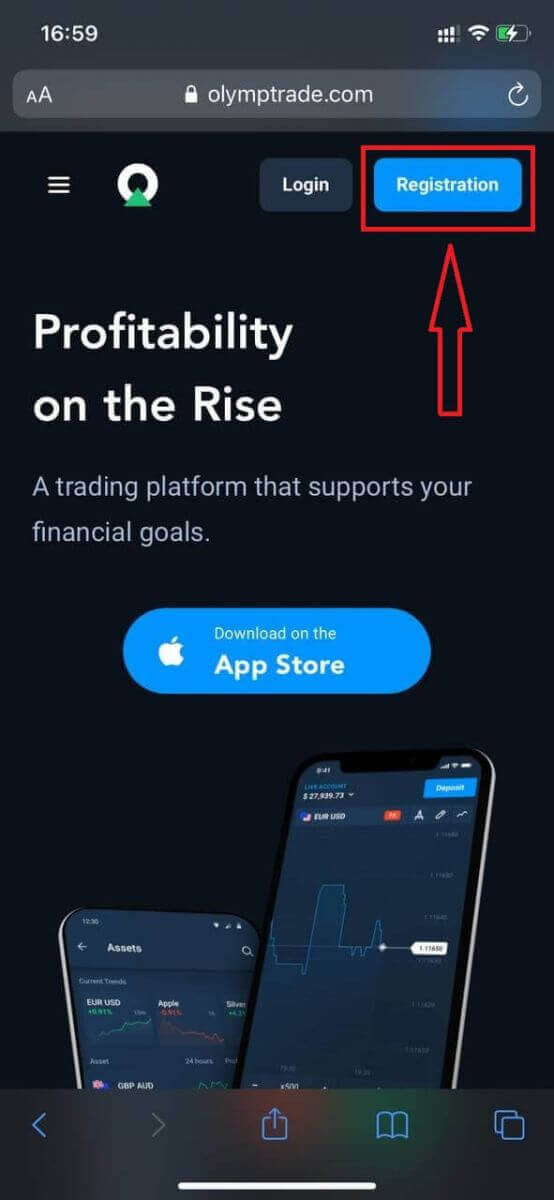
Om du vill handla via den mobila webbversionen av Olymptrades handelsplattform kan du enkelt göra det. Öppna först din webbläsare på din mobila enhet. Sök sedan efter " olymptrade.com " och besök mäklarens officiella webbplats.Klicka på knappen "Registrering" i det övre högra hörnet.
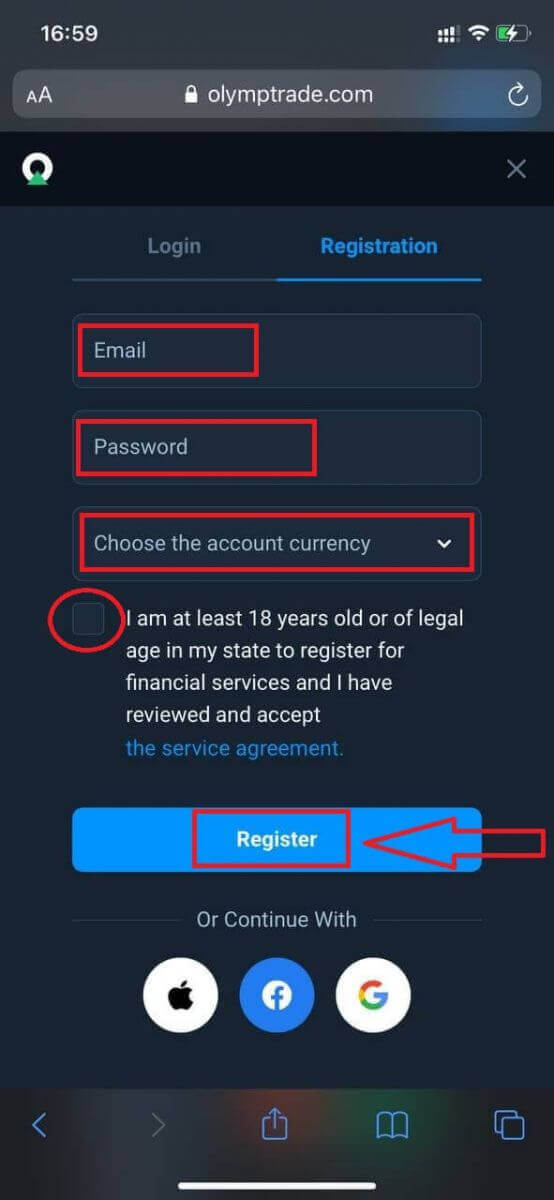
I det här steget anger vi fortfarande uppgifterna: e-postadress, lösenord, markerar "Serviceavtal" och klickar på knappen "Registrera".
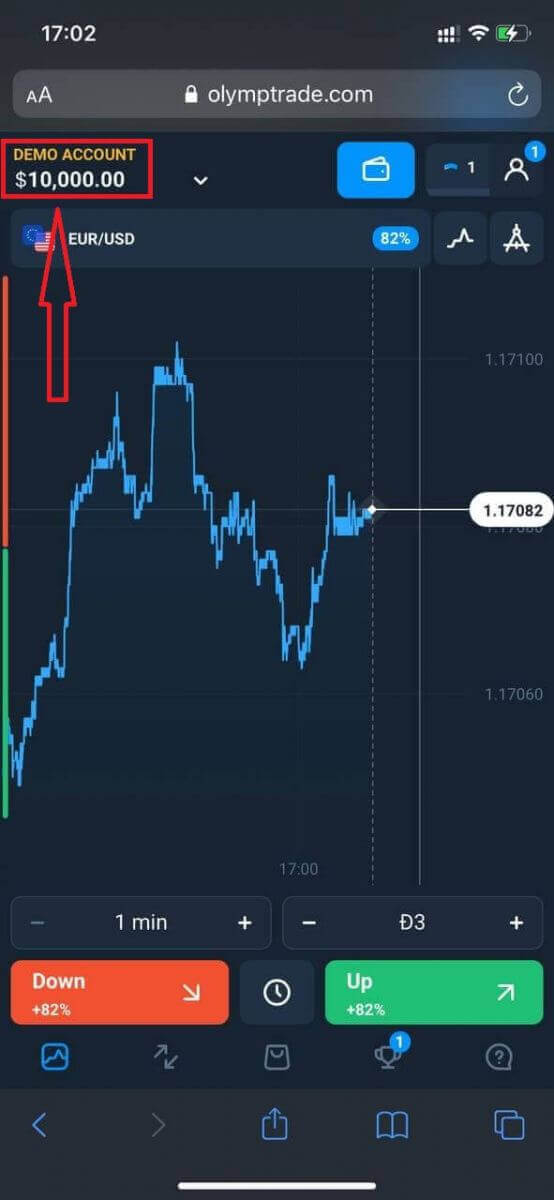
Varsågod! Nu kan du handla från den mobila webbversionen av plattformen. Den mobila webbversionen av handelsplattformen är exakt densamma som en vanlig webbversion av den. Följaktligen kommer det inte att vara några problem med handel och överföring av pengar.
Du har 10 000 dollar i ett demokonto.
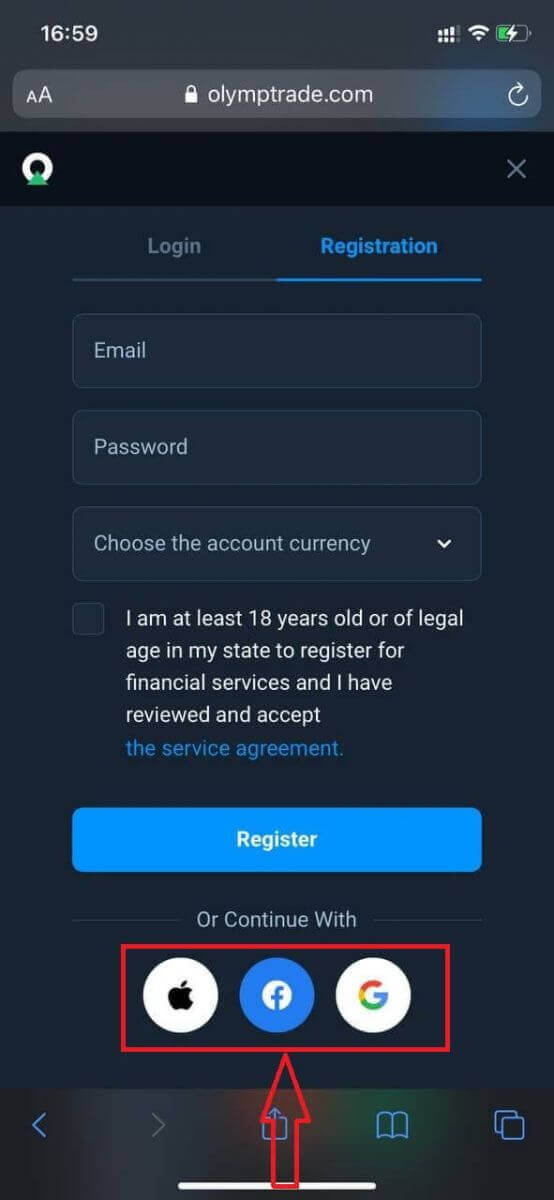
Vid registrering på sociala medier klicka på "Apple" eller "Facebook" eller "Google".
Vanliga frågor (FAQ)
Vad är flera konton?
Multikonton är en funktion som gör det möjligt för handlare att ha upp till 5 sammankopplade livekonton på Olymptrade. När du skapar ditt konto kan du välja mellan tillgängliga valutor, som USD, EUR eller vissa lokala valutor.
Du har full kontroll över dessa konton, så du kan fritt bestämma hur du vill använda dem. Ett kan bli en plats där du förvarar vinsterna från dina affärer, ett annat kan vara dedikerat till ett specifikt läge eller en specifik strategi. Du kan också byta namn på dessa konton och arkivera dem.
Observera att konton i multikonton inte är lika med ditt handelskonto (handlar-ID). Du kan bara ha ett handelskonto (handlar-ID), men upp till 5 olika livekonton kopplade till det för att lagra dina pengar.
Hur man skapar ett handelskonto i flera konton
För att skapa ett nytt livekonto behöver du:
1. Gå till menyn "Konton";
2. Klicka på knappen "+";
3. Välj valuta;
4. Skriv det nya kontots namn.
Det var det, du har ett nytt konto.
Bonusar för flera konton: Så fungerar det
Om du har flera livekonton medan du får en bonus, kommer den att skickas till det konto du sätter in pengar på.
Under överföringen mellan handelskontona kommer en proportionell summa bonuspengar automatiskt att skickas tillsammans med livevalutan. Så om du till exempel har 100 dollar i riktiga pengar och en bonus på 30 dollar på ett konto och väljer att överföra 50 dollar till ett annat, kommer även 15 dollar i bonuspengar att överföras.
Så här arkiverar du ditt konto
Om du vill arkivera ett av dina aktiva konton, se till att det uppfyller följande kriterier:
1. Det finns inga medel.
2. Det finns inga öppna affärer med pengar på detta konto.
3. Det är inte det sista aktiva kontot.
Om allt är i sin ordning kommer du att kunna arkivera det.
Du har fortfarande möjlighet att titta igenom kontohistoriken även efter arkivering, eftersom handelshistorik och finanshistorik är tillgängliga via användarens profil.
Vad är ett separat konto?
När du sätter in pengar på plattformen överförs de direkt till ett separat konto. Ett separat konto är i huvudsak ett konto som tillhör vårt företag men är separat från kontot som lagrar dess operativa medel.
Vi använder endast vårt eget rörelsekapital för att stödja våra aktiviteter såsom produktutveckling och underhåll, säkring, samt affärs- och innovationsaktiviteter.
Fördelar med ett separat konto
Genom att använda ett separat konto för att lagra våra kunders pengar maximerar vi transparensen, ger plattformsanvändarna oavbruten åtkomst till sina pengar och skyddar dem från eventuella risker. Även om detta är osannolikt att hända, skulle dina pengar vara 100 % säkra och kunna återbetalas om företaget skulle gå i konkurs.
Hur kan jag ändra kontovalutan
Du kan bara välja kontovaluta en gång. Den kan inte ändras över tid.
Du kan skapa ett nytt konto med en ny e-postadress och välja önskad valuta.
Om du har skapat ett nytt konto, kontakta supporten för att blockera det gamla.
Enligt vår policy kan en handlare bara ha ett konto.