Olymptrade පිවිසුම සහ තැන්පතු: පියවරෙන් පියවර අරමුදල් සහ සීමාවන්

මෙම පිටුව Olymptrade වෙත ආරක්ෂිතව ප්රවේශ වන ආකාරය, ඔබට අක්තපත්ර අහිමි වුවහොත් ප්රවේශය ප්රතිසාධනය කරන ආකාරය සහ වේදිකාවේ සහය දක්වන ගෙවීම් විකල්ප භාවිතයෙන් ඔබේ ගිණුමට අරමුදල් සපයන ආකාරය පෙන්වයි. එය තැන්පතු ක්රම, අවම ප්රමාණයන් සහ සැකසීමේ වේලාවන්, තැන්පතු සහ මුදල් ආපසු ගැනීම්වලට බලපාන සත්යාපන නීති සහ ප්රායෝගික දෝෂාවේක්ෂණ පියවර පැහැදිලි කරයි එවිට ඔබට ප්රමාදයකින් හෝ අනුකූලතා ගැටලුවලින් තොරව ගනුදෙනුවක් සම්පූර්ණ කළ හැකිය.
Olymptrade වෙත පිවිසෙන්නේ කෙසේද?
ඔලිම්පික් ට්රේඩ් ගිණුමට පිවිසෙන්නේ කෙසේද?
- ජංගම ඔලිම්පික් ට්රේඩ් යෙදුම හෝ වෙබ් අඩවියට යන්න .
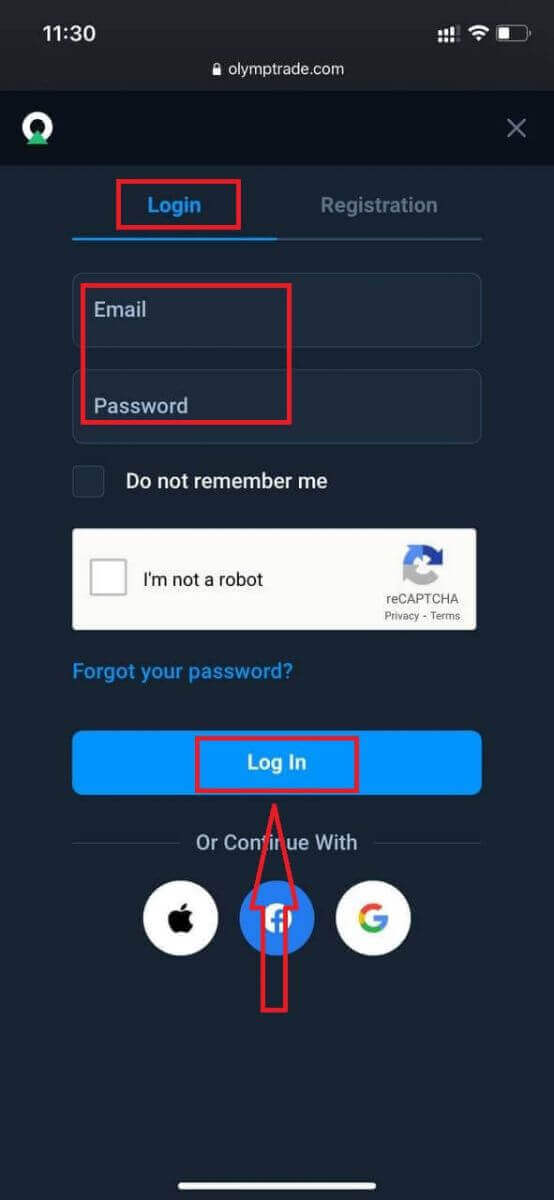
- ඉහළ දකුණු කෙළවරේ ඇති "පිවිසුම්" බොත්තම ක්ලික් කරන්න
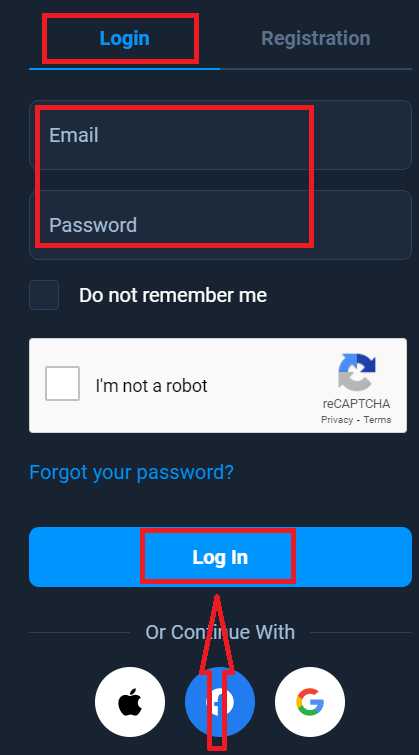
- ඔබගේ විද්යුත් තැපෑල සහ මුරපදය ඇතුළත් කරන්න.
- "ලොග් ඉන්" නිල් බොත්තම ක්ලික් කරන්න.
- ඔබගේ විද්යුත් තැපෑල අමතක වූවා නම්, ඔබට "Apple" හෝ "Google" හෝ "Facebook" භාවිතයෙන් ලොග් විය හැක.
- ඔබට මුරපදය අමතක වූවා නම්, "ඔබගේ මුරපදය අමතක වී ඇත" මත ක්ලික් කරන්න.
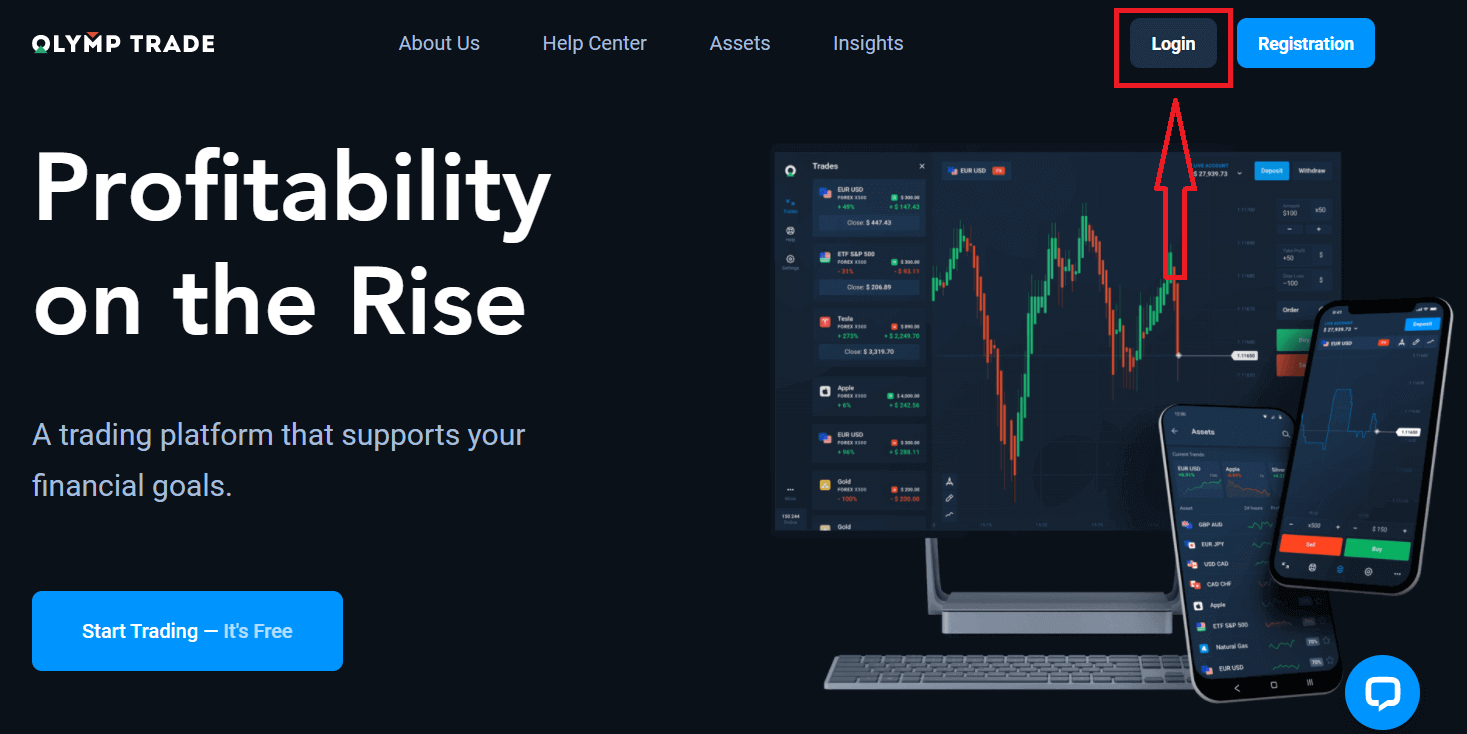
ඉහළ දකුණු කෙළවරේ ඇති "පිවිසුම්" බොත්තම ක්ලික් කරන්න, පුරනය වීමේ පෝරමය දිස්වනු ඇත.
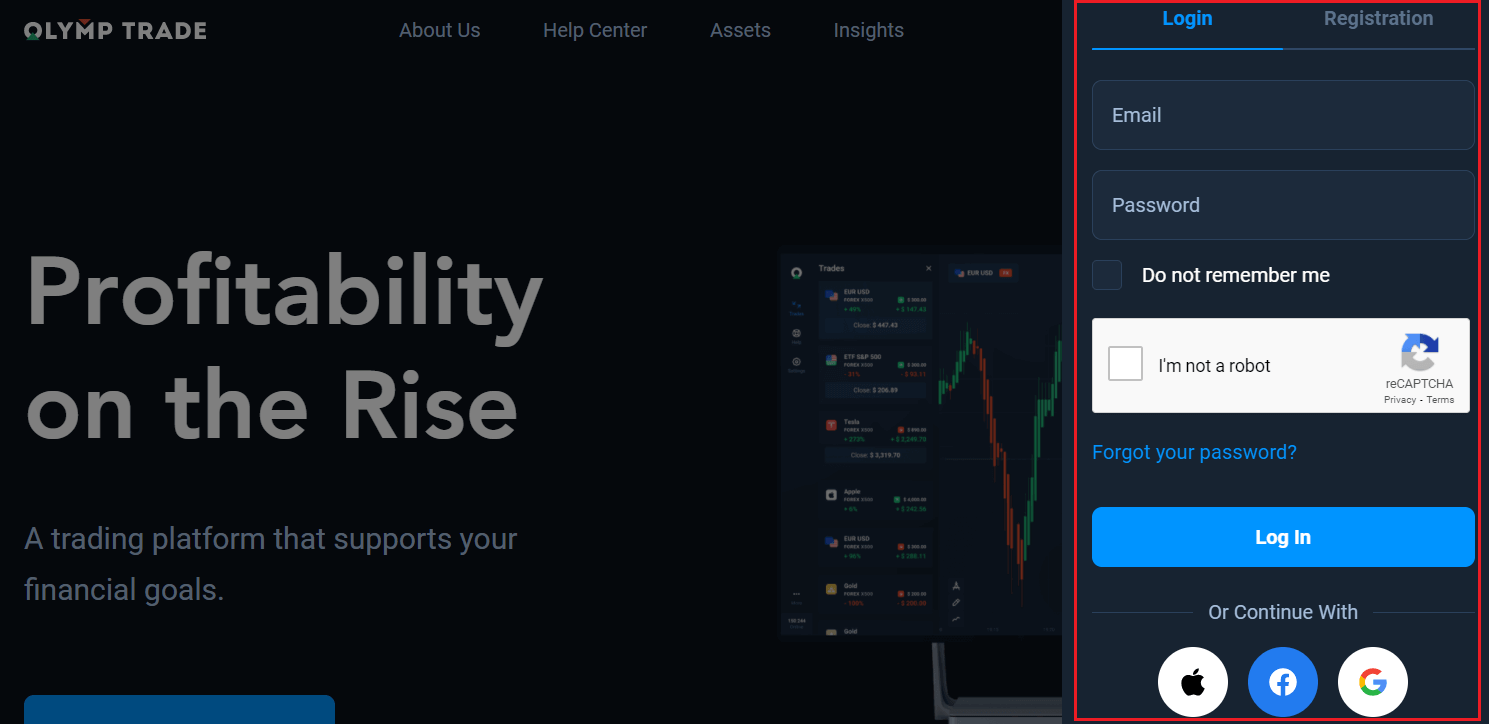
ඔබගේ ගිණුමට ලොග් වීමට ඔබ ලියාපදිංචි කළ ඔබගේ විද්යුත් තැපැල් ලිපිනය සහ මුරපදය ඇතුළත් කර "පිවිසුම්" ක්ලික් කරන්න.
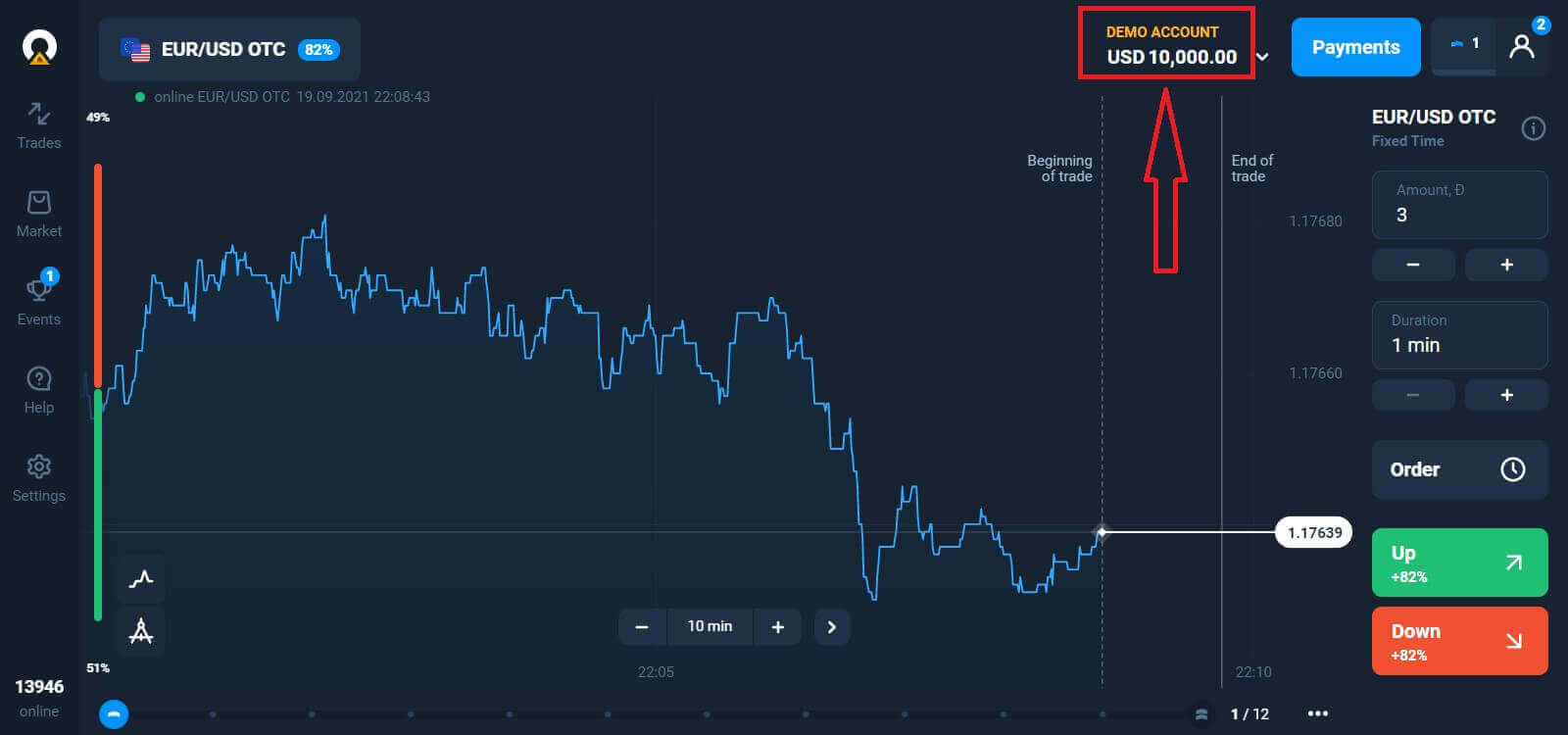
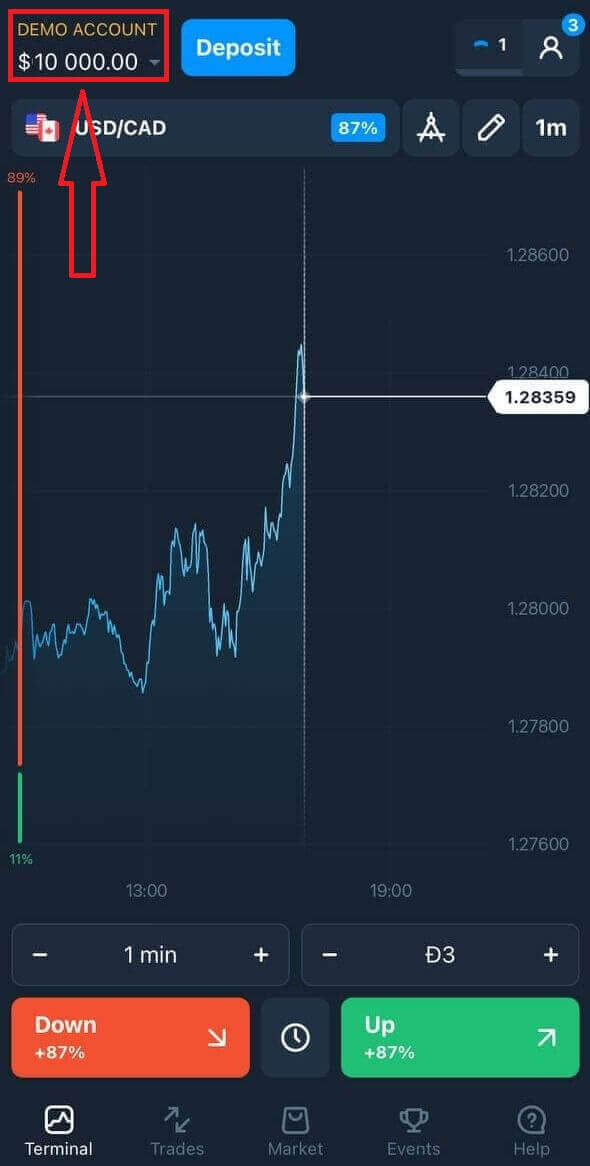
දැන් ඔබට වෙළඳාම ආරම්භ කළ හැකිය, ඔබට Demo ගිණුමේ ඩොලර් 10,000 ක් ඇත. එය ඔබට වේදිකාව සමඟ හුරු වීමට, විවිධ වත්කම් මත ඔබේ වෙළඳ කුසලතා පුහුණු කිරීමට සහ අවදානම් නොමැතිව තත්ය කාලීන ප්රස්ථාරයක නව යාන්ත්ර විද්යාව උත්සාහ කිරීමට මෙවලමකි, ඔබට තැන්පත් කිරීමෙන් පසු සැබෑ ගිණුමක වෙළඳාම් කළ හැකිය.
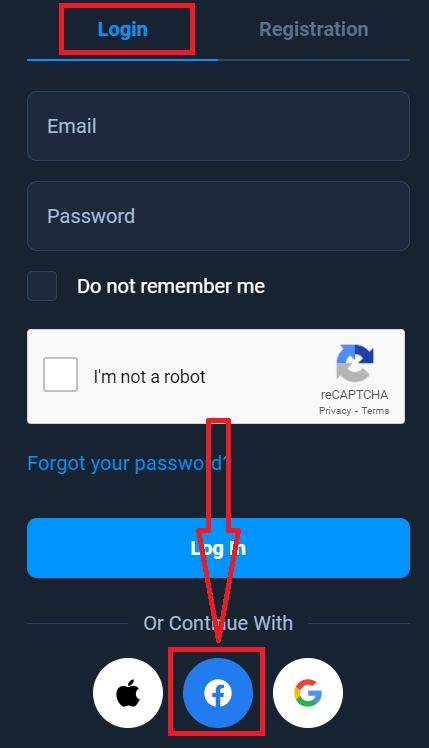
ෆේස්බුක් භාවිතයෙන් ඔලිම්පික් ට්රේඩ් වෙත පිවිසෙන්නේ කෙසේද?
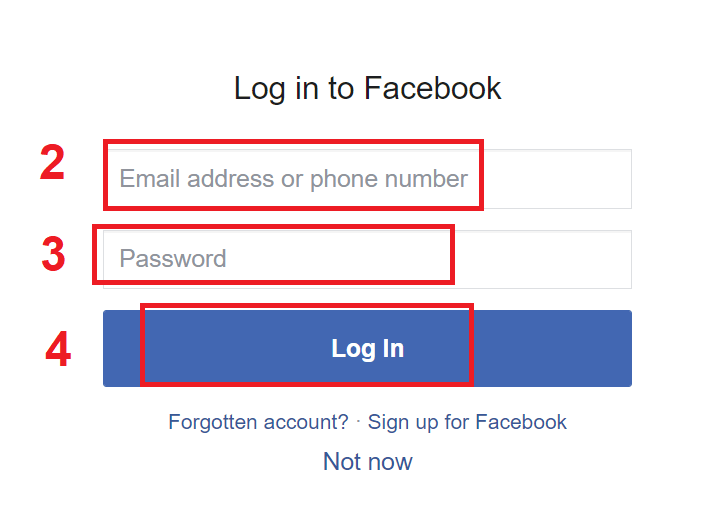
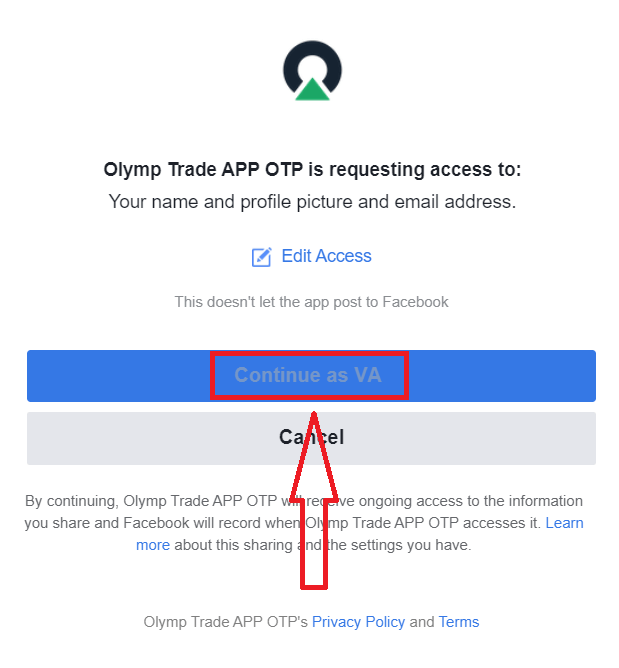
ඔබට Facebook බොත්තම ක්ලික් කිරීමෙන් ඔබේ පුද්ගලික Facebook ගිණුම භාවිතයෙන් වෙබ් අඩවියට පිවිසිය හැකිය. 1. Facebook බොත්තම ක්ලික් කරන්න 2. Facebook පිවිසුම් කවුළුව විවෘත වනු ඇත, එහිදී ඔබ Facebook හි ලියාපදිංචි වීමට භාවිතා කළ ඔබගේ විද්යුත් තැපැල් ලිපිනය ඇතුළත් කිරීමට අවශ්ය වනු ඇත 3. ඔබගේ Facebook ගිණුමෙන් මුරපදය ඇතුළත් කරන්න 4. “Log In” මත ක්ලික් කරන්න ඔබ “Log in” බොත්තම ක්ලික් කළ පසු, Olymptrade ප්රවේශය ඉල්ලා සිටිනු ඇත: ඔබගේ නම සහ පැතිකඩ පින්තූරය සහ විද්යුත් තැපැල් ලිපිනය. ඉදිරියට යන්න ක්ලික් කරන්න... ඉන්පසු ඔබව ස්වයංක්රීයව Olymptrade වේදිකාවට හරවා යවනු ලැබේ.
Google භාවිතයෙන් Olymptrade වෙත පිවිසෙන්නේ කෙසේද?
1. ඔබගේ Google ගිණුම හරහා අවසර ලබා ගැනීම සඳහා, ඔබ Google බොත්තම ක්ලික් කළ යුතුය. 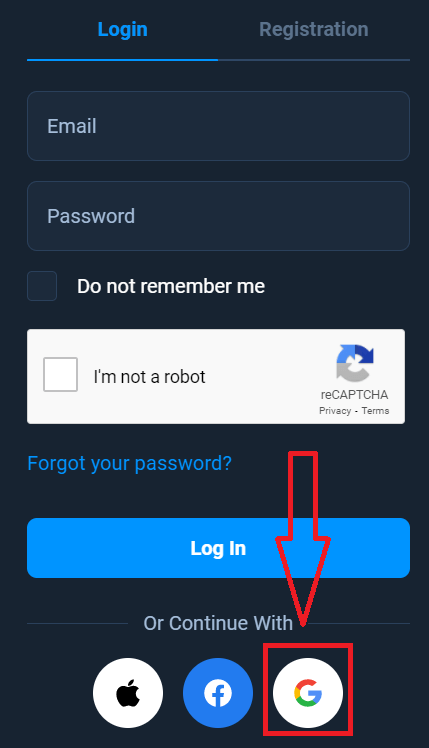
2. ඉන්පසු, විවෘත වන නව කවුළුව තුළ, ඔබගේ දුරකථන අංකය හෝ විද්යුත් තැපෑල ඇතුළත් කර "ඊළඟ" ක්ලික් කරන්න. පද්ධතිය කවුළුවක් විවෘත කරනු ඇත, ඔබගේ Google ගිණුම සඳහා මුරපදය ඔබෙන් අසනු ඇත.
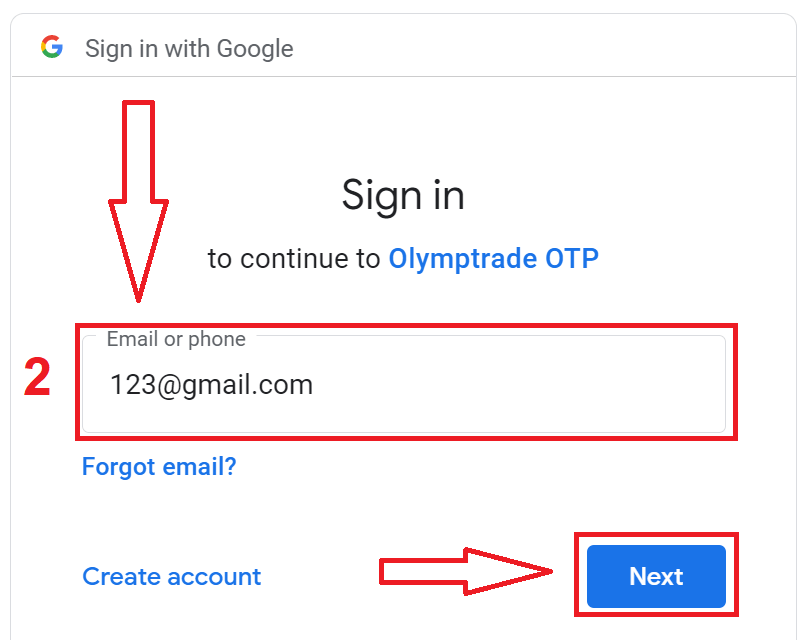
3. ඉන්පසු ඔබගේ Google ගිණුම සඳහා මුරපදය ඇතුළත් කර "ඊළඟ" ක්ලික් කරන්න.
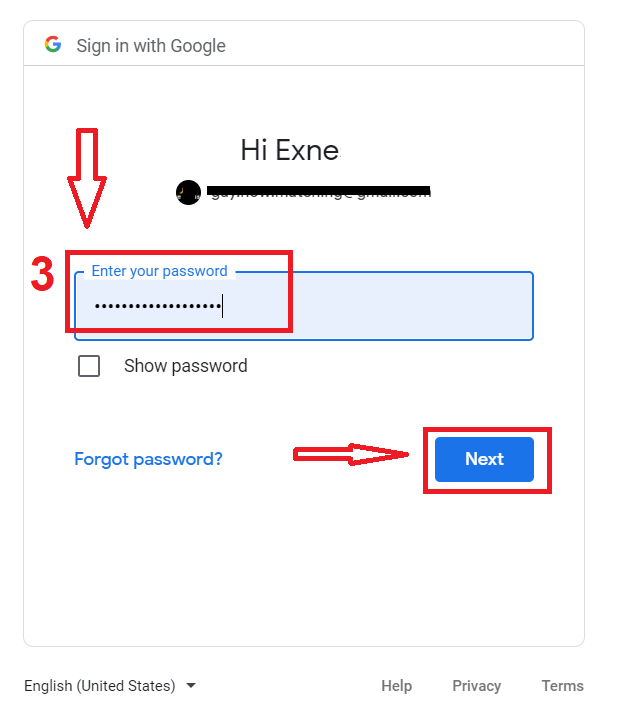
ඉන්පසු, සේවාවෙන් ඔබගේ විද්යුත් තැපැල් ලිපිනයට යවන ලද උපදෙස් අනුගමනය කරන්න. ඔබව ඔබගේ පුද්ගලික Olymptrade ගිණුමට ගෙන යනු ඇත.
ඇපල් හැඳුනුම්පත භාවිතයෙන් ඔලිම්පික් ට්රේඩ් වෙත පිවිසෙන්නේ කෙසේද?
1. ඔබගේ ඇපල් හැඳුනුම්පත හරහා අවසර ලබා ගැනීම සඳහා, ඔබ ඇපල් බොත්තම ක්ලික් කළ යුතුය.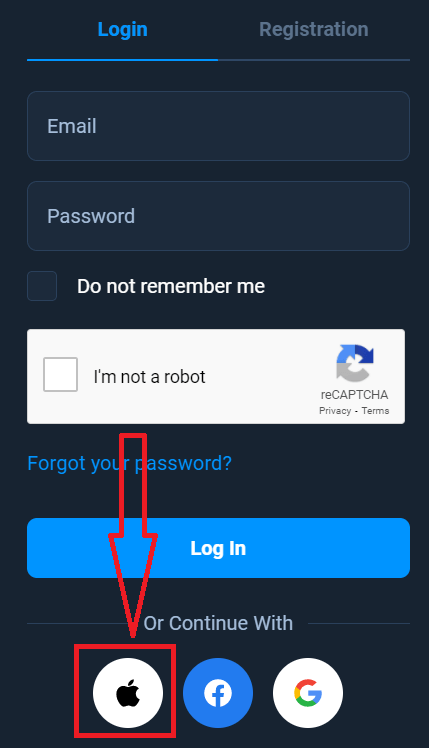
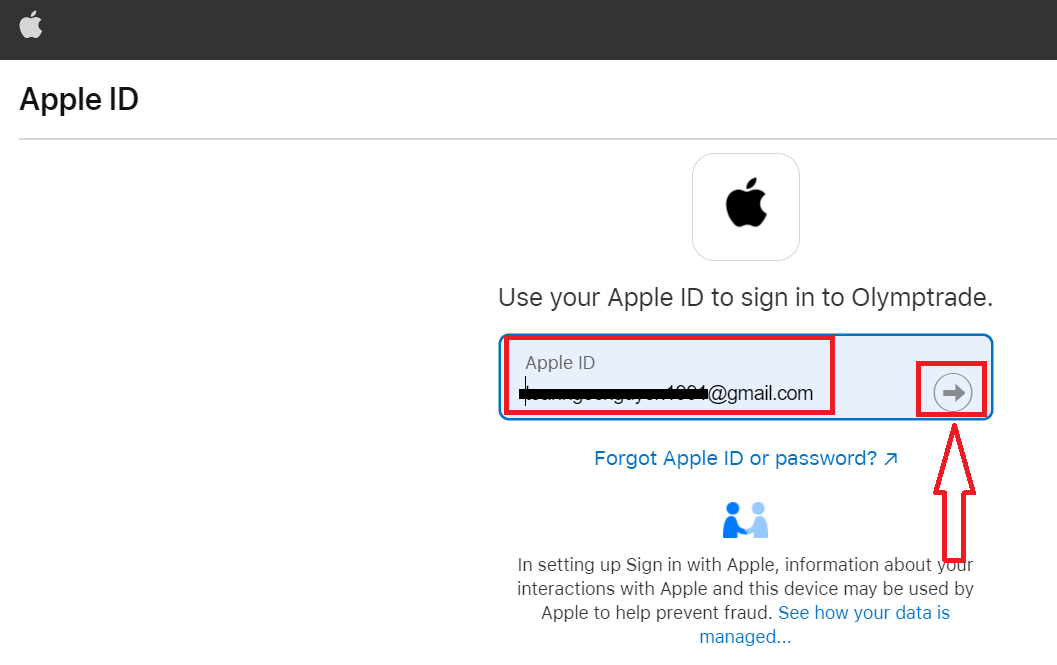
2. ඉන්පසු, විවෘත වන නව කවුළුව තුළ, ඔබගේ ඇපල් හැඳුනුම්පත ඇතුළත් කර "ඊළඟ" ක්ලික් කරන්න.
3. ඉන්පසු ඔබගේ ඇපල් හැඳුනුම්පත සඳහා මුරපදය ඇතුළත් කර "ඊළඟ" ක්ලික් කරන්න.
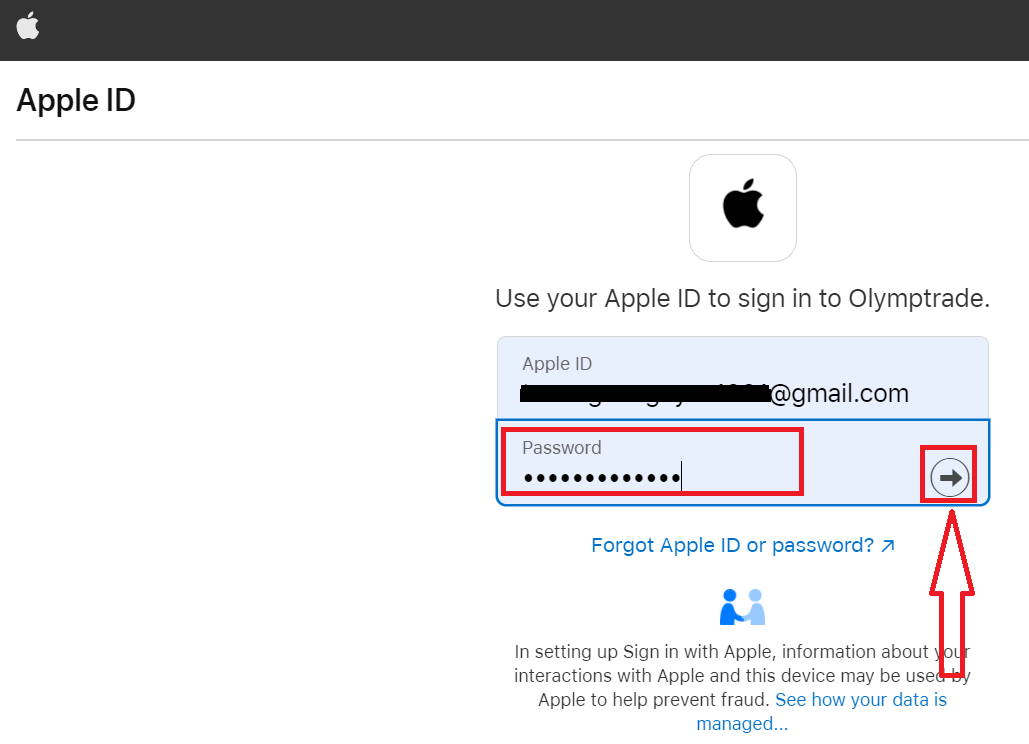
ඉන්පසු, සේවාවෙන් යවන ලද උපදෙස් අනුගමනය කරන්න, එවිට ඔබට ඔලිම්ප්ට්රේඩ් හි වෙළඳාම ආරම්භ කළ හැකිය.
ඔලිම්පික් ට්රේඩ් ගිණුමෙන් මුරපද ප්රතිසාධනය
ඔබට වේදිකාවට ඇතුළු වීමට නොහැකි නම් කරදර නොවන්න, ඔබ වැරදි මුරපදයක් ඇතුළත් කරනවා විය හැකිය. ඔබට අලුත් එකක් ඉදිරිපත් කළ හැකිය. ඔබ වෙබ් අනුවාදය භාවිතා කරන්නේ නම්
එය කිරීමට "ඔබේ මුරපදය අමතක වී ඇත" සබැඳිය ක්ලික් කරන්න.
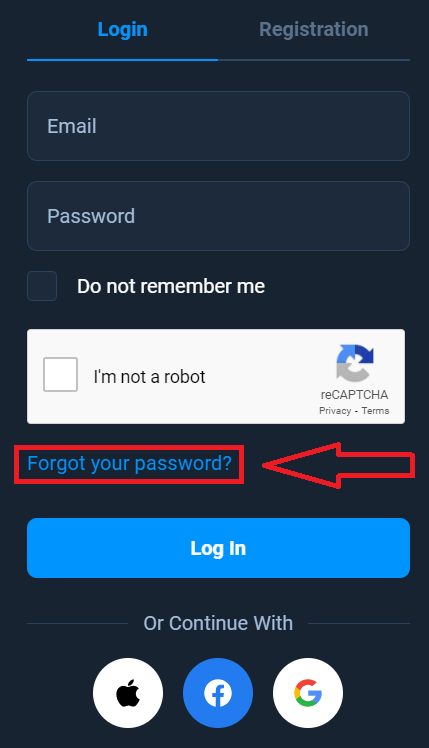
එවිට, පද්ධතිය ඔබේ Olymptrade ගිණුම සඳහා ඔබගේ මුරපදය ප්රතිසාධනය කිරීමට ඉල්ලා සිටින කවුළුවක් විවෘත කරනු ඇත. ඔබට පද්ධතියට සුදුසු විද්යුත් තැපැල් ලිපිනය ලබා දී "ප්රතිසාධනය කරන්න" ක්ලික් කළ යුතුය.
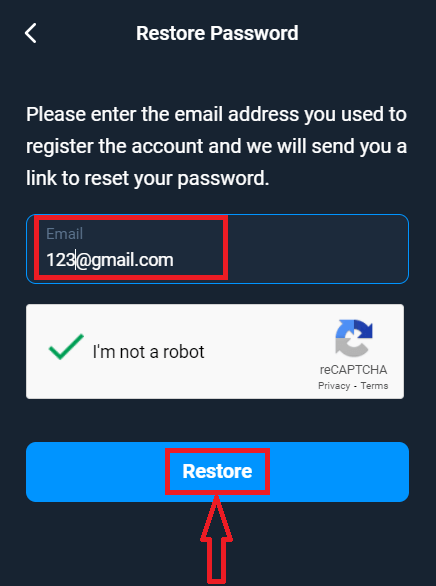
මුරපදය නැවත සැකසීමට මෙම විද්යුත් තැපැල් ලිපිනයට විද්යුත් තැපෑලක් යවා ඇති බවට දැනුම්දීමක් විවෘත වේ.
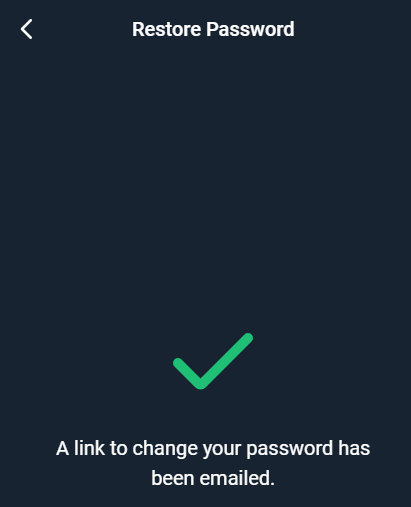
ඔබගේ විද්යුත් තැපෑලෙහි ඇති ලිපියේ තවදුරටත්, ඔබගේ මුරපදය වෙනස් කිරීමට ඔබට ඉදිරිපත් වනු ඇත. «මුරපදය වෙනස් කරන්න» මත ක්ලික් කරන්න.
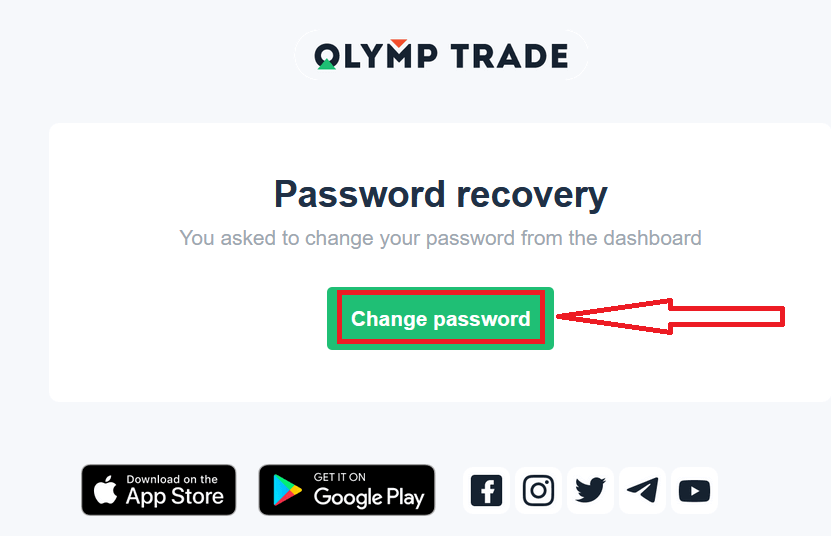
විද්යුත් තැපෑලෙන් ලැබෙන සබැඳිය ඔබව Olymptrade වෙබ් අඩවියේ විශේෂ කොටසකට ගෙන යනු ඇත. ඔබගේ නව මුරපදය මෙහි දෙවරක් ඇතුළත් කර "මුරපදය වෙනස් කරන්න" බොත්තම ක්ලික් කරන්න
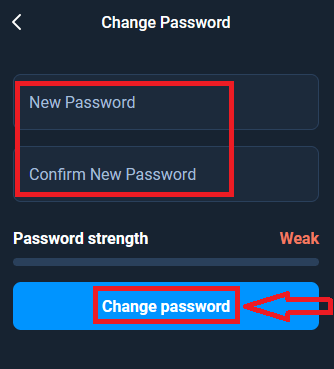
එච්චරයි! දැන් ඔබට ඔබගේ පරිශීලක නාමය සහ නව මුරපදය භාවිතයෙන් Olymptrade වේදිකාවට පිවිසිය හැකිය.
ඔබ ජංගම යෙදුම භාවිතා කරන්නේ නම්
එය කිරීමට, "පිවිසුම්" විකල්පය ක්ලික් කරන්න, ඉන්පසු ඔබ ලියාපදිංචි වීමේදී භාවිතා කළ විද්යුත් තැපෑල ඇතුළත් කර "ඔබේ මුරපදය අමතක වුනාද" සබැඳිය ක්ලික් කරන්න
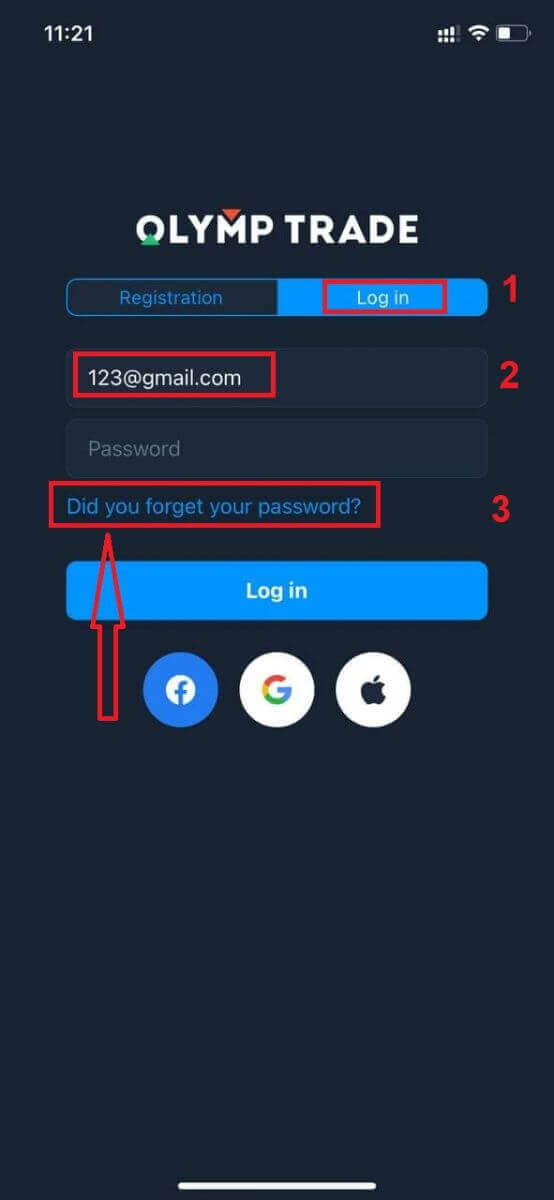
දැනුම්දීමක් දිස්වේ තොරතුරු දක්වා ඇති ලිපිනයට යවන ලදී. ඉන්පසු වෙබ් යෙදුමේ ඉතිරි පියවරම කරන්න.
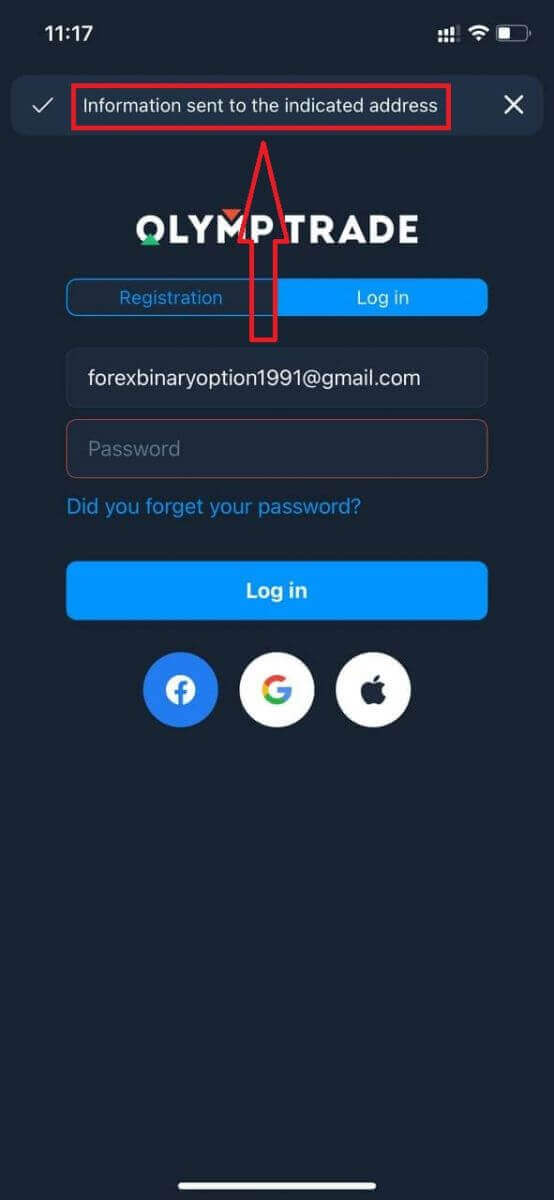
ඔලිම්පික්ට්රේඩ් ජංගම වෙබ් අනුවාදයට පිවිසෙන්න.
ඔබට Olymptrade වෙළඳ වේදිකාවේ ජංගම වෙබ් අනුවාදයෙන් වෙළඳාම් කිරීමට අවශ්ය නම්, ඔබට එය පහසුවෙන් කළ හැකිය. මුලදී, ඔබගේ ජංගම උපාංගයේ ඔබගේ බ්රව්සරය විවෘත කරන්න. ඊට පසු, “ olymptrade.com ” සඳහා සොයන්න සහ තැරැව්කරුගේ නිල වෙබ් අඩවියට පිවිසෙන්න. 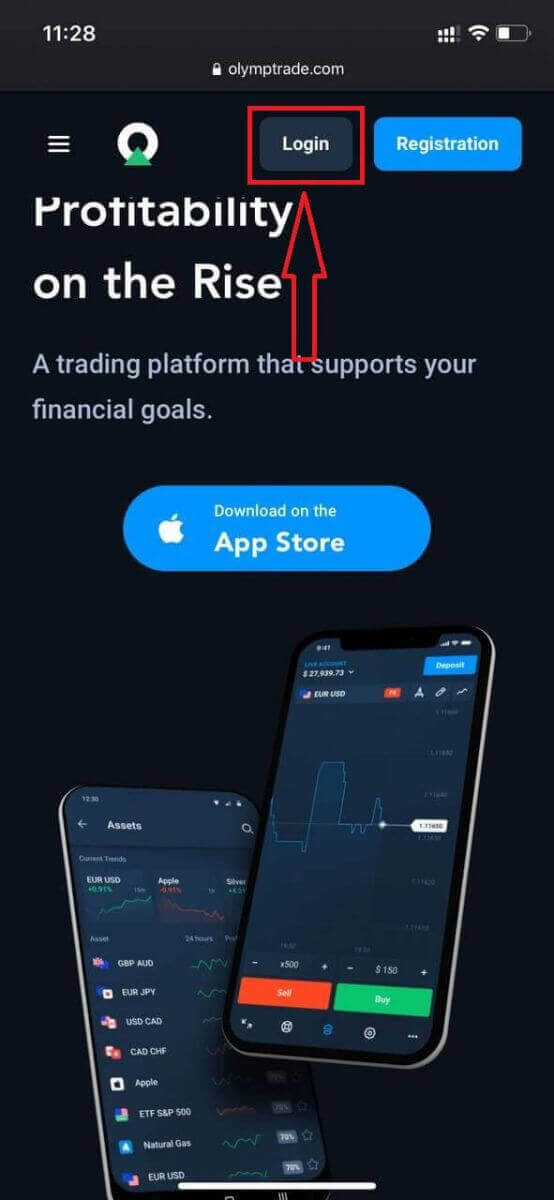
ඔබගේ විද්යුත් තැපෑල සහ මුරපදය ඇතුළත් කර “පිවිසුම්” බොත්තම ක්ලික් කරන්න. මෙන්න ඔබ! දැන් ඔබට වේදිකාවේ ජංගම වෙබ් අනුවාදයෙන් වෙළඳාම් කළ හැකිය. වෙළඳ වේදිකාවේ ජංගම වෙබ් අනුවාදය එහි සාමාන්ය වෙබ් අනුවාදයකට හරියටම සමාන වේ. එහි ප්රතිඵලයක් ලෙස, වෙළඳාම සහ අරමුදල් මාරු කිරීම සම්බන්ධයෙන් කිසිදු ගැටළුවක් ඇති නොවේ.
වේදිකාවේ වෙළඳාම් කිරීමට ඔබට Demo ගිණුමේ ඩොලර් 10,000 ක් ඇත.
ඔලිම්පික් ට්රේඩ් iOS යෙදුමට පිවිසෙන්නේ කෙසේද?
iOS ජංගම වේදිකාවට පිවිසීම Olymptrade වෙබ් යෙදුමට පිවිසීමට සමාන වේ. යෙදුම ඔබගේ උපාංගයේ ඇති App Store හරහා බාගත කළ හැකිය හෝ මෙතැන ක්ලික් කරන්න . “Olymptrade - Online Trading” යෙදුම සොයන්න සහ එය ඔබගේ iPhone හෝ iPad මත ස්ථාපනය කිරීමට «GET» ක්ලික් කරන්න. ස්ථාපනය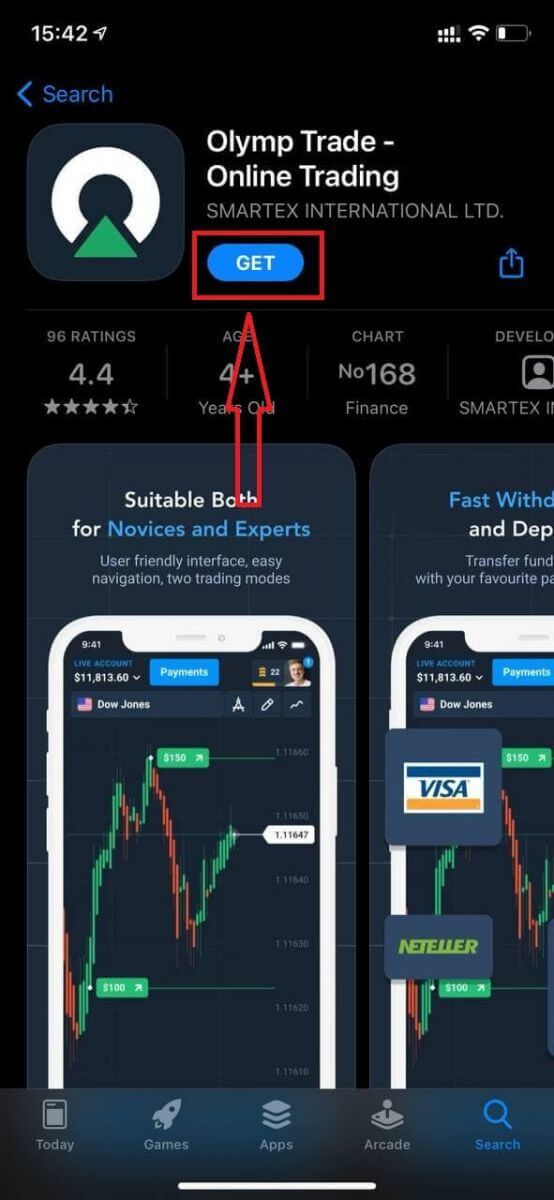
කර දියත් කිරීමෙන් පසු ඔබට ඔබගේ විද්යුත් තැපෑල, Facebook, Google හෝ Apple ID භාවිතා කර Olymptrade iOS ජංගම යෙදුමට පිවිසිය හැකිය. ඔබට අවශ්ය වන්නේ “Log in” විකල්පය තෝරා ගැනීම පමණි.
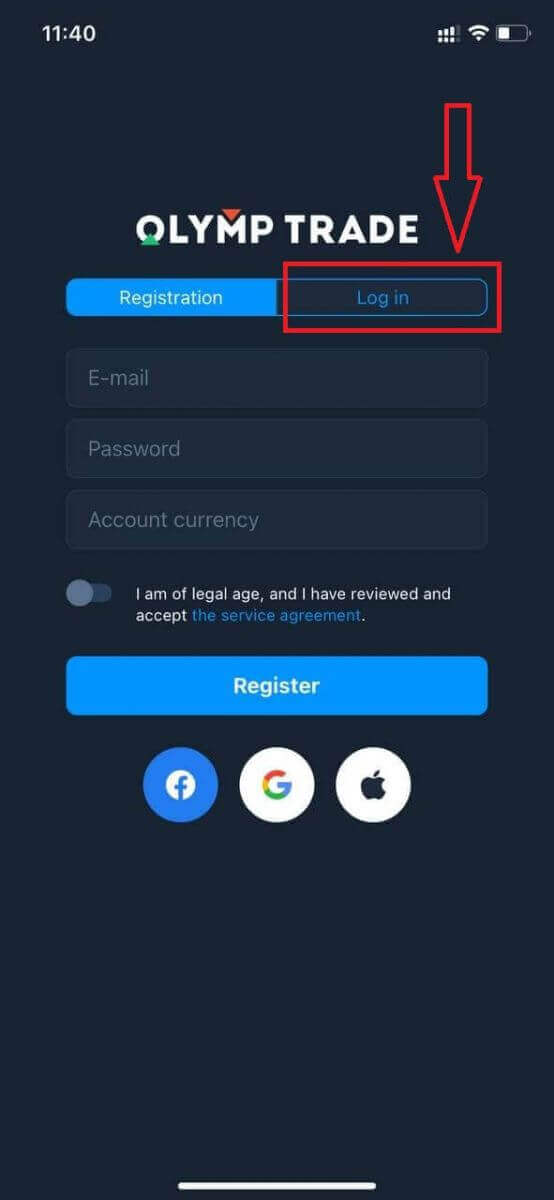
ඔබගේ විද්යුත් තැපෑල සහ මුරපදය ඇතුළත් කර “Log in” බොත්තම ක්ලික් කරන්න.
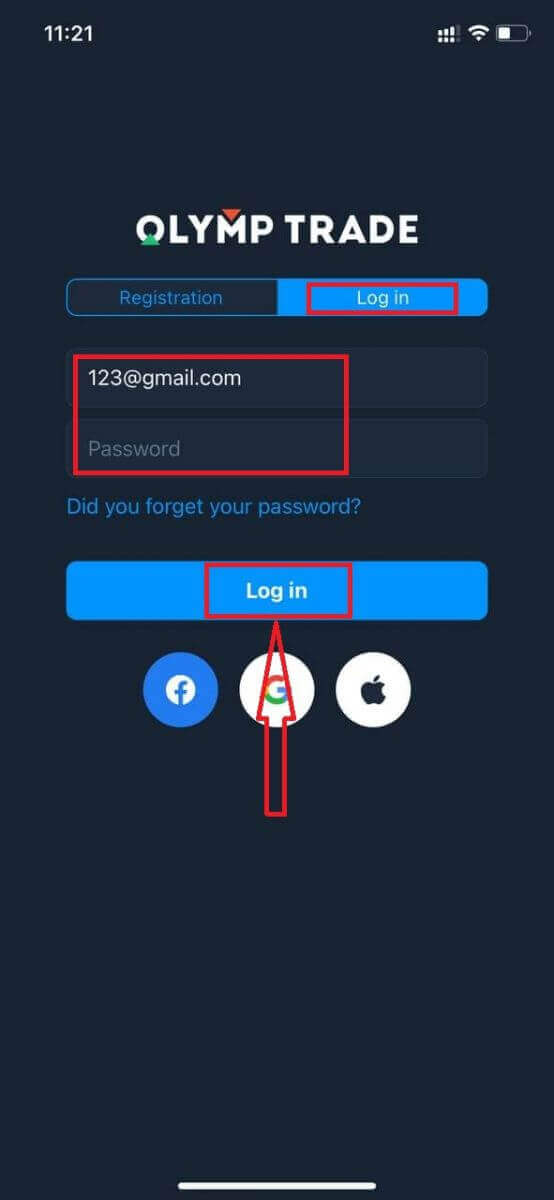
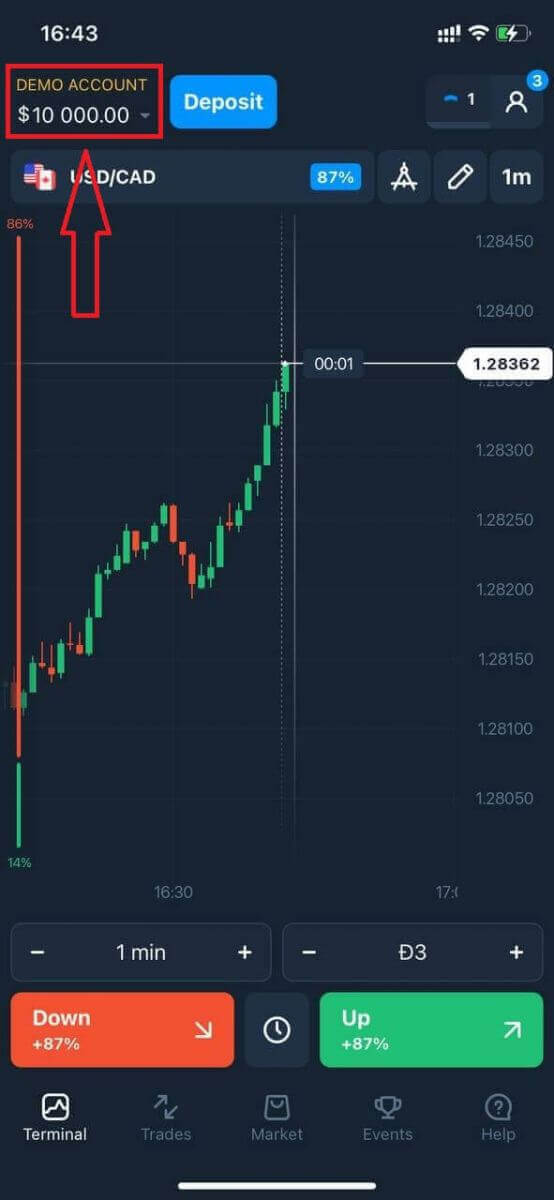
වේදිකාවේ වෙළඳාම් කිරීමට ඔබට Demo ගිණුමේ ඩොලර් 10,000 ක් ඇත.
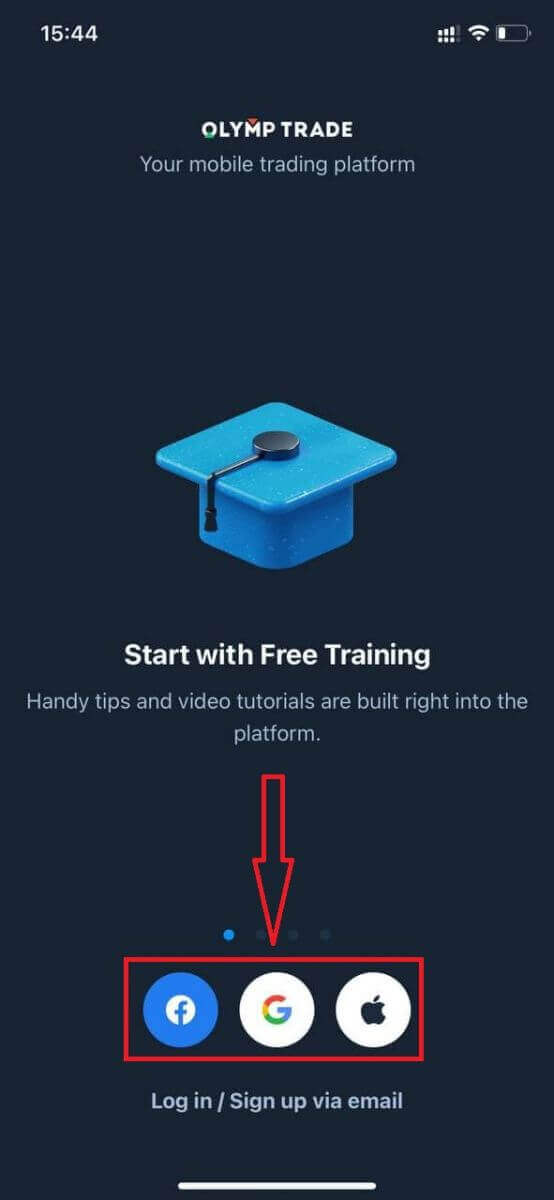
සමාජ පිවිසුමකදී “Apple” හෝ “Facebook” හෝ “Google” මත ක්ලික් කරන්න.
ඔලිම්පික් ට්රේඩ් ඇන්ඩ්රොයිඩ් යෙදුමට පිවිසෙන්නේ කෙසේද?
මෙම යෙදුම සොයා ගැනීමට ඔබට Google Play store වෙත ගොස් "Olymptrade - App For Trading" සඳහා සෙවිය යුතුය, නැතහොත් මෙතැන ක්ලික් කරන්න . 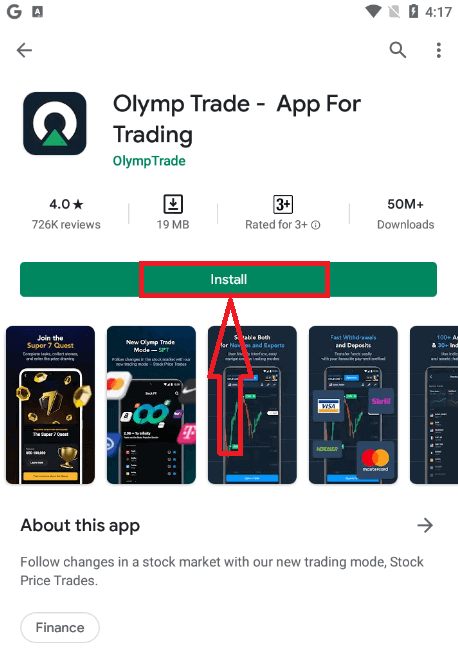
ස්ථාපනය කර දියත් කිරීමෙන් පසු ඔබට ඔබගේ විද්යුත් තැපෑල, Facebook හෝ Google ගිණුම භාවිතා කර Olymptrade Android ජංගම යෙදුමට පිවිසිය හැකිය.
iOS උපාංගයේ ඇති පියවරම කරන්න, "Log in" විකල්පය තෝරන්න
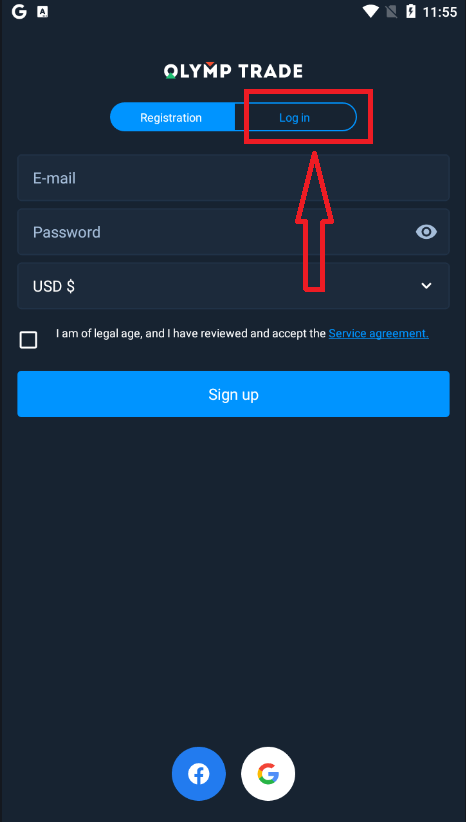
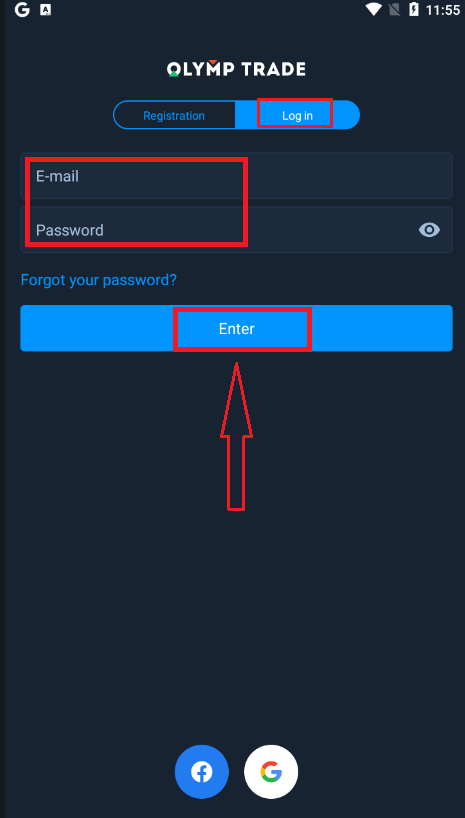
ඔබගේ විද්යුත් තැපෑල සහ මුරපදය ඇතුළත් කර "Enter" බොත්තම ක්ලික් කරන්න.
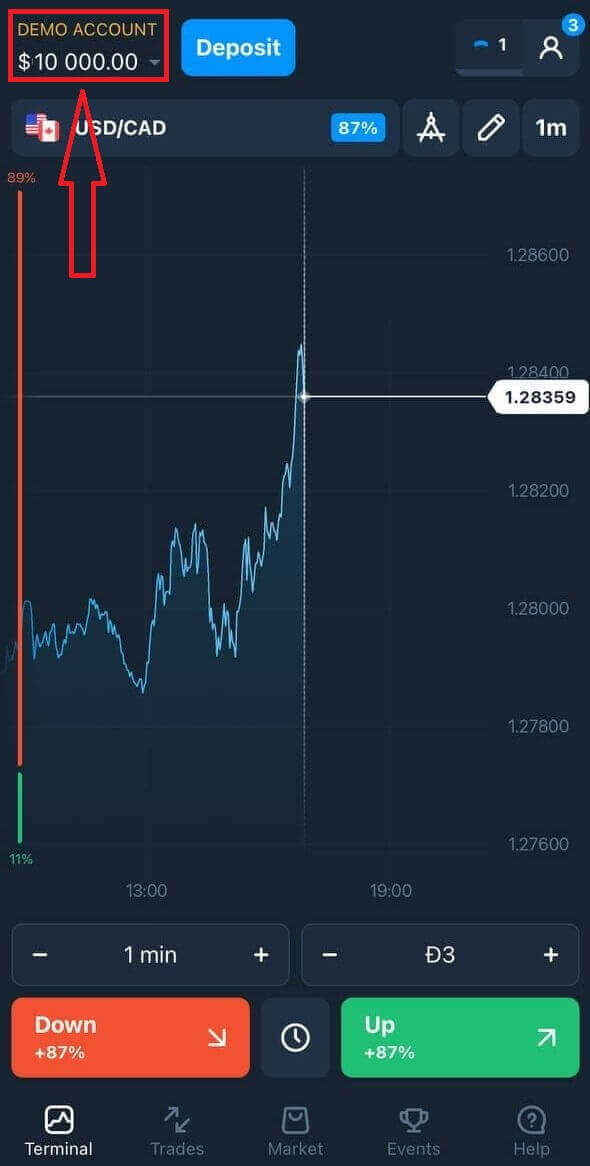
දැන් ඔබට වේදිකාවේ වෙළඳාම් කිරීමට Demo ගිණුමේ ඩොලර් 10,000 ක් ද ඇත.
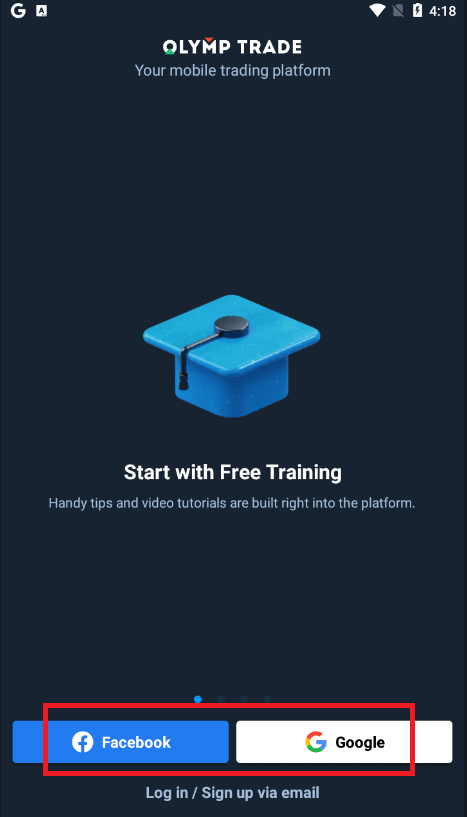
සමාජ පිවිසුමකදී "Facebook" හෝ "Google" මත ක්ලික් කරන්න.
නිතර අසන ප්රශ්න (නිතර අසන ප්රශ්න)
මට ඔලිම්පික් ට්රේඩ් ගිණුමෙන් ආපු ඊමේල් එක අමතක වුනා.
ඔබට ඔබගේ විද්යුත් තැපෑල අමතක වූවා නම්, ඔබට Facebook හෝ Gmail භාවිතයෙන් ලොග් විය හැක. ඔබ මෙම ගිණුම් නිර්මාණය කර නොමැති නම්, Olymptrade වෙබ් අඩවියේ ලියාපදිංචි වන විට ඔබට ඒවා නිර්මාණය කළ හැක. ආන්තික අවස්ථාවන්හිදී, ඔබට ඔබගේ විද්යුත් තැපෑල අමතක වුවහොත් සහ Google සහ Facebook හරහා ලොග් වීමට ක්රමයක් නොමැති නම්, ඔබට සහාය සේවාව සම්බන්ධ කර ගත යුතුය.
ගිණුමේ මුදල් ඒකකය වෙනස් කරන්නේ කෙසේද?
ඔබට ගිණුමේ මුදල් ඒකකය තෝරා ගත හැක්කේ එක් වරක් පමණි. කාලයත් සමඟ එය වෙනස් කළ නොහැක.
ඔබට නව විද්යුත් තැපෑලක් සමඟ නව ගිණුමක් සාදා අවශ්ය මුදල් ඒකකය තෝරා ගත හැකිය.
ඔබ නව ගිණුමක් නිර්මාණය කර ඇත්නම්, පැරණි එක අවහිර කිරීමට සහාය අමතන්න.
අපගේ ප්රතිපත්තියට අනුව, වෙළෙන්දෙකුට තිබිය හැක්කේ එක් ගිණුමක් පමණි.
මගේ විද්යුත් තැපෑල වෙනස් කරන්නේ කෙසේද?
ඔබගේ විද්යුත් තැපෑල යාවත්කාලීන කිරීමට, කරුණාකර සහාය කණ්ඩායම අමතන්න.
වංචාකරුවන්ගෙන් වෙළඳුන්ගේ ගිණුම් ආරක්ෂා කිරීම සඳහා අපි උපදේශකයෙකු හරහා දත්ත වෙනස් කරමු.
පරිශීලක ගිණුම හරහා ඔබටම ඔබේ විද්යුත් තැපෑල වෙනස් කළ නොහැක.
මගේ දුරකථන අංකය වෙනස් කරන්නේ කෙසේද?
ඔබ ඔබගේ දුරකථන අංකය තහවුරු කර නොමැති නම්, ඔබට එය ඔබගේ පරිශීලක ගිණුමෙන් සංස්කරණය කළ හැක.
ඔබ ඔබගේ දුරකථන අංකය තහවුරු කර ඇත්නම්, කරුණාකර සහාය කණ්ඩායම අමතන්න.
Olymptrade හි මුදල් තැන්පත් කරන්නේ කෙසේද?
මට භාවිතා කළ හැකි ගෙවීම් ක්රම මොනවාද?
සෑම රටක් සඳහාම ලබා ගත හැකි අනන්ය ගෙවීම් ක්රම ලැයිස්තුවක් තිබේ. ඒවා කාණ්ඩගත කළ හැකිය:
- බැංකු කාඩ්පත්.
- ඩිජිටල් පසුම්බි (Neteller, Skrill, ආදිය).
- බැංකු හෝ විශේෂ කියෝස්ක් හරහා ගෙවීම් ඉන්වොයිසි ජනනය කිරීම.
- දේශීය බැංකු (බැංකු මාරු කිරීම්).
- ගුප්ත ව්යවහාර මුදල්.
උදාහරණයක් ලෙස, ඔබට Visa/Mastercard බැංකු කාඩ්පත් භාවිතයෙන් හෝ AstroPay පද්ධතිය තුළ අතථ්ය කාඩ්පතක් නිර්මාණය කිරීමෙන් මෙන්ම Neteller, Skrill, WebMoney, GlobePay වැනි විද්යුත් පසුම්බි භාවිතා කිරීමෙන් ඉන්දියාවේ Olymptrade වෙතින් ඔබේ අරමුදල් තැන්පත් කර ආපසු ලබා ගත හැකිය. බිට්කොයින් ගනුදෙනු ද හොඳ ය.
මම තැන්පතුවක් කරන්නේ කෙසේද?
ඩෙස්ක්ටොප් භාවිතයෙන් තැන්පත් කරන්න
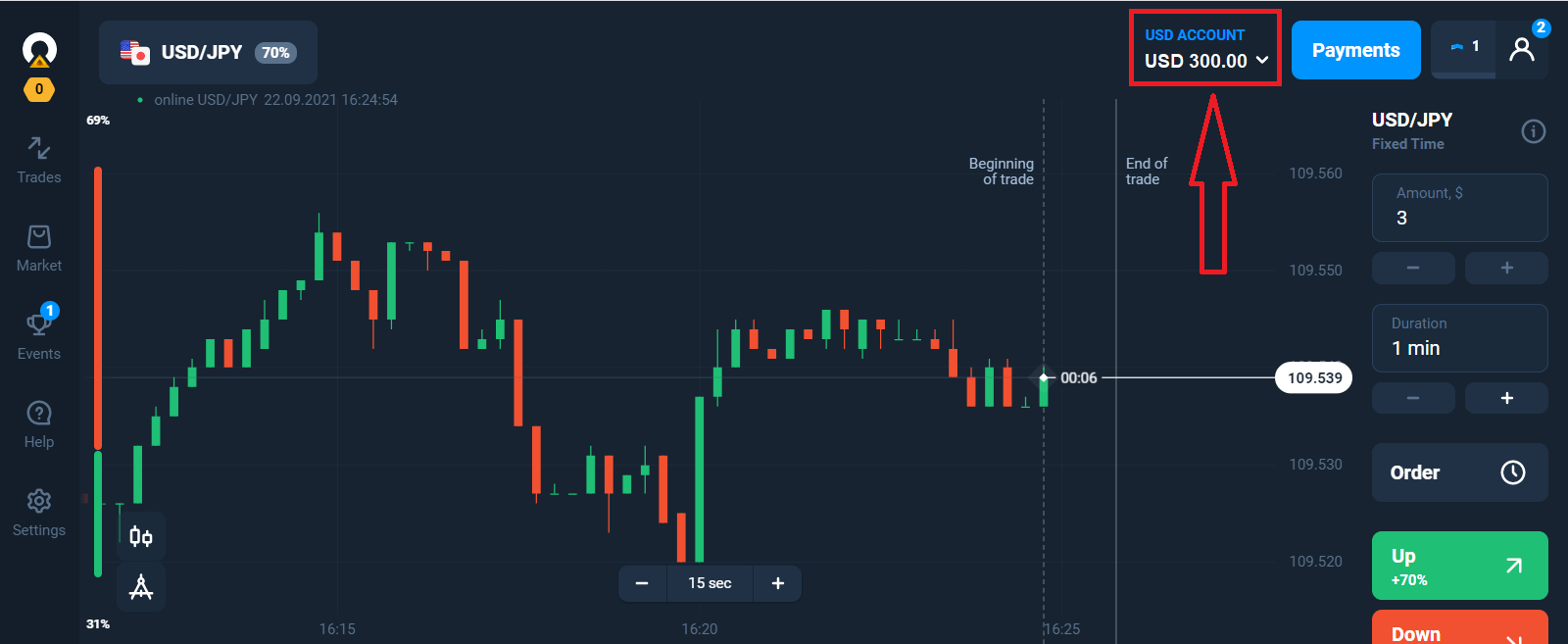
"ගෙවීම්" බොත්තම ක්ලික් කරන්න. 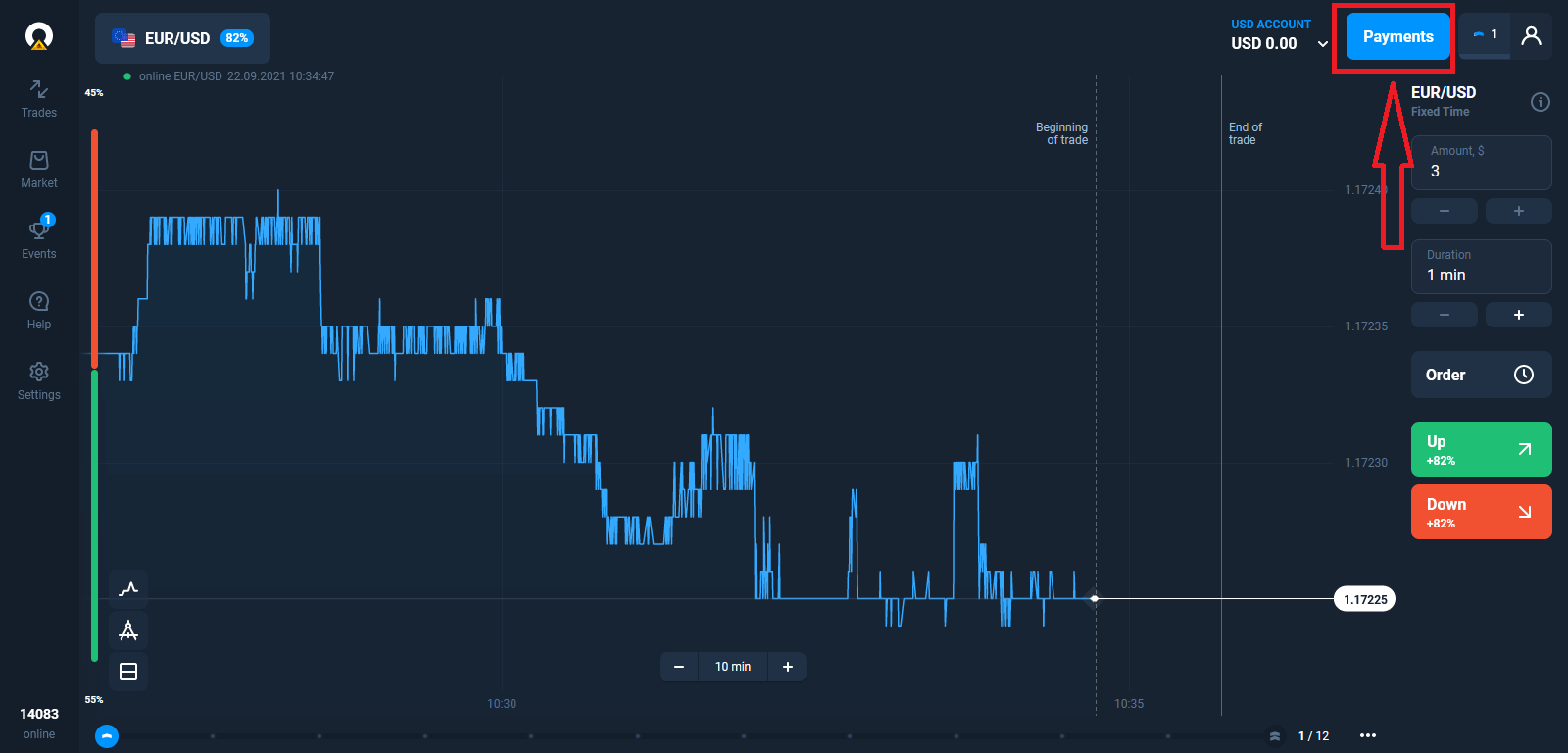
තැන්පතු පිටුවට යන්න.
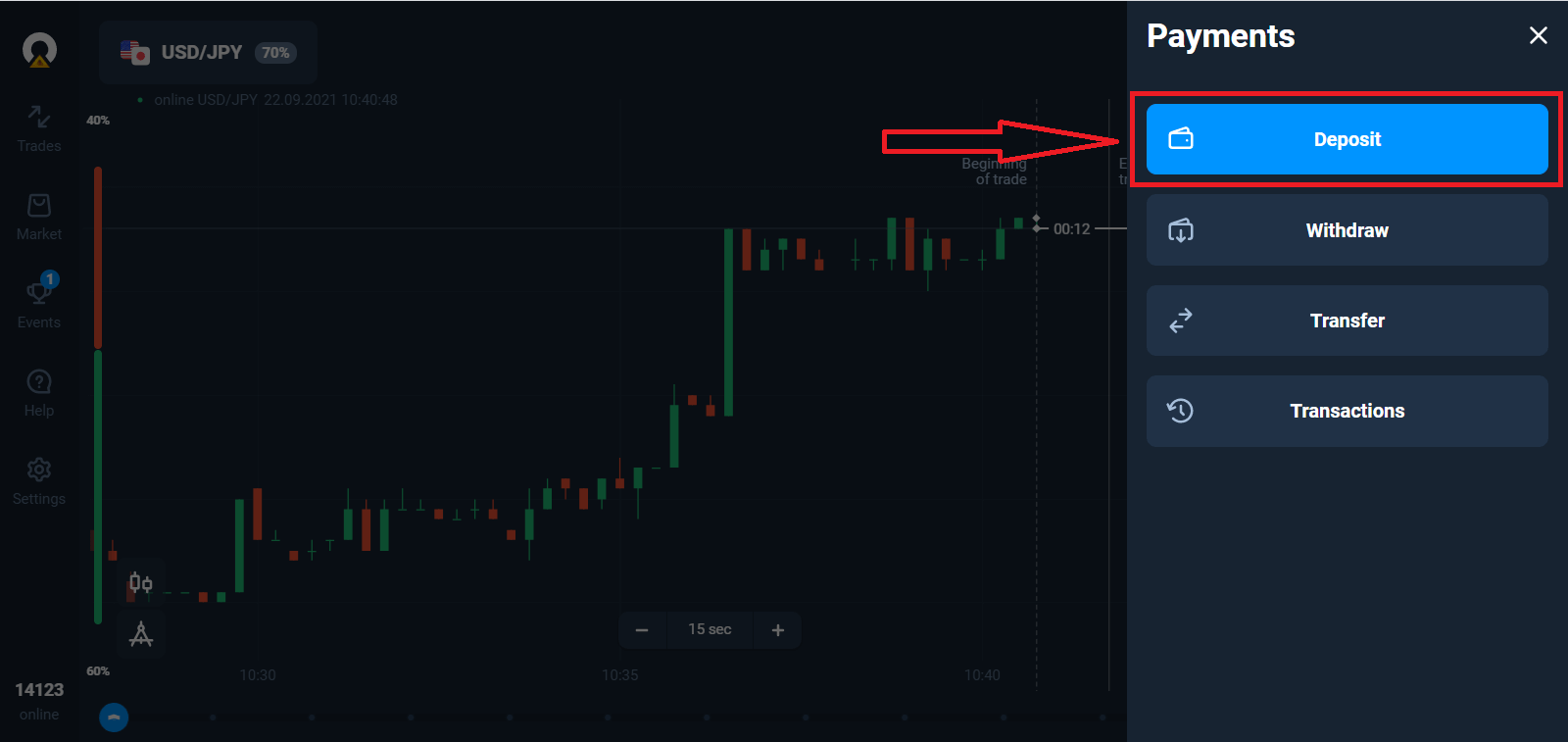
ගෙවීම් ක්රමයක් තෝරා ඔබේ තැන්පතු මුදල ඇතුළත් කරන්න. අවම තැන්පතු මුදල ඩොලර් 10/€10 ක් පමණි. කෙසේ වෙතත්, එය විවිධ රටවල් සඳහා වෙනස් විය හැකිය.
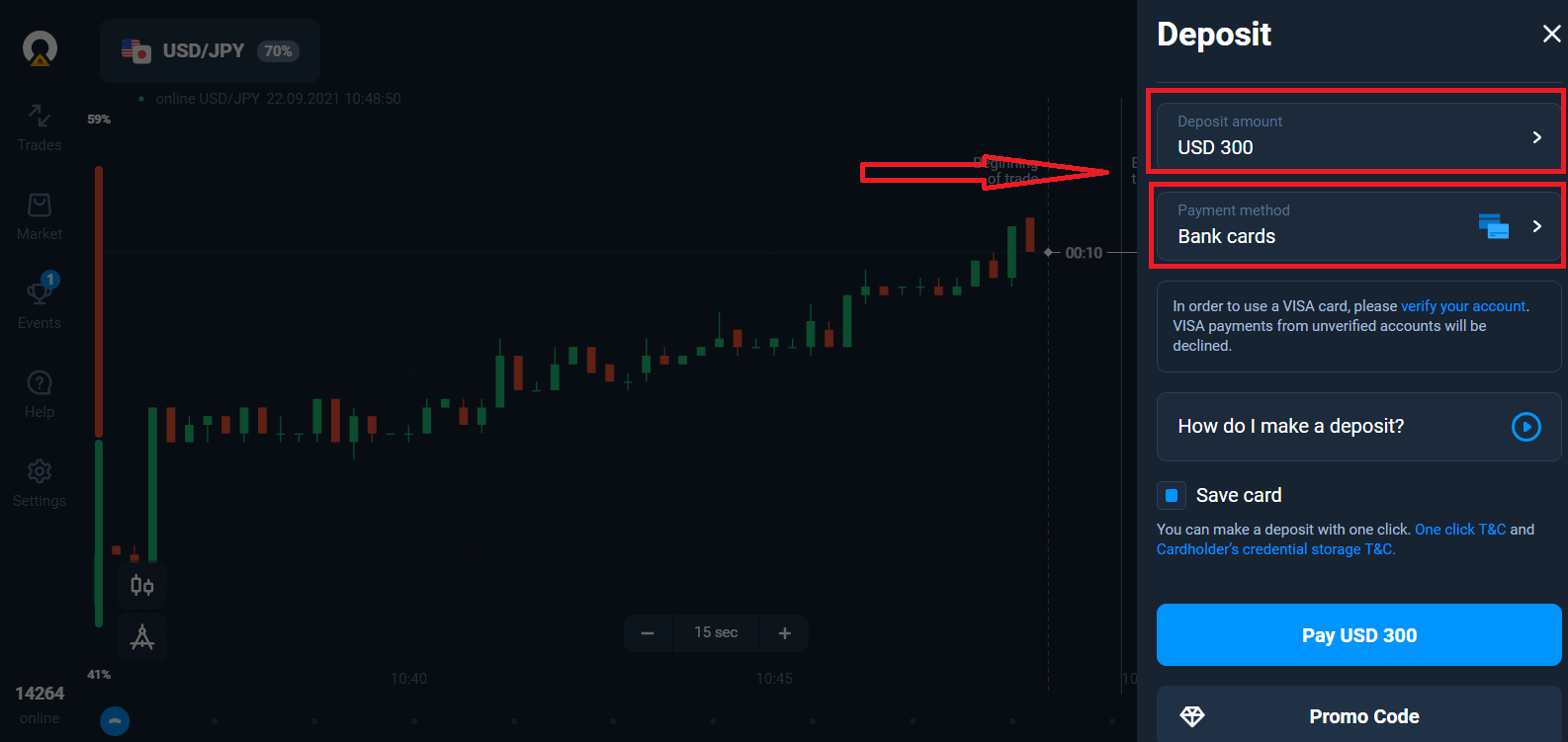
ලැයිස්තුවේ ඇති සමහර ගෙවීම් ක්රම.
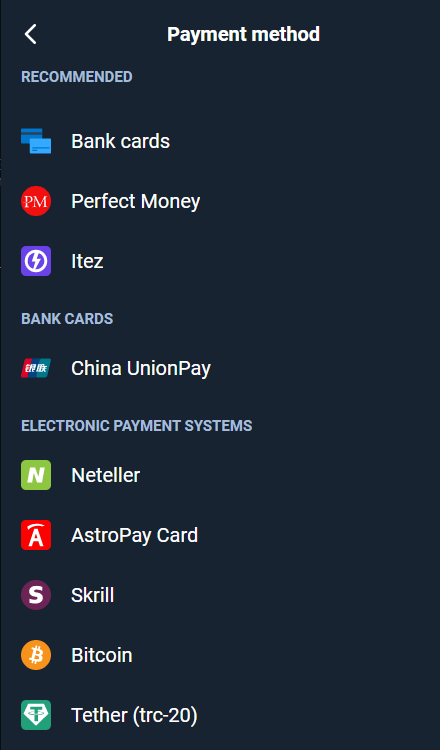
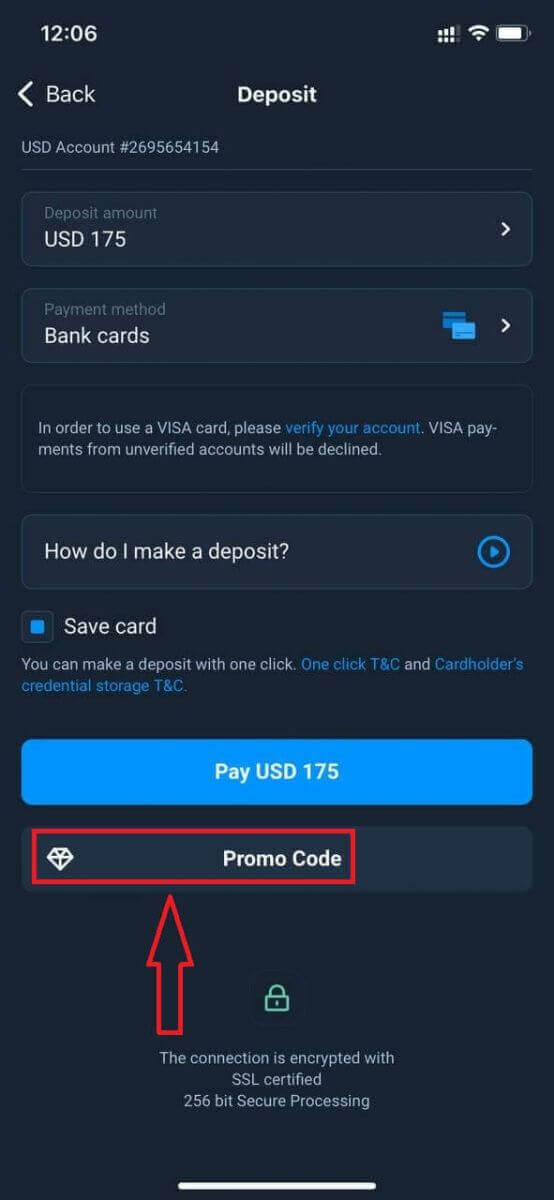
පද්ධතිය ඔබට තැන්පතු ප්රසාද දීමනාවක් ලබා දිය හැකිය, තැන්පතුව වැඩි කිරීමට ප්රසාද දීමනාවෙන් ප්රයෝජන ගන්න.
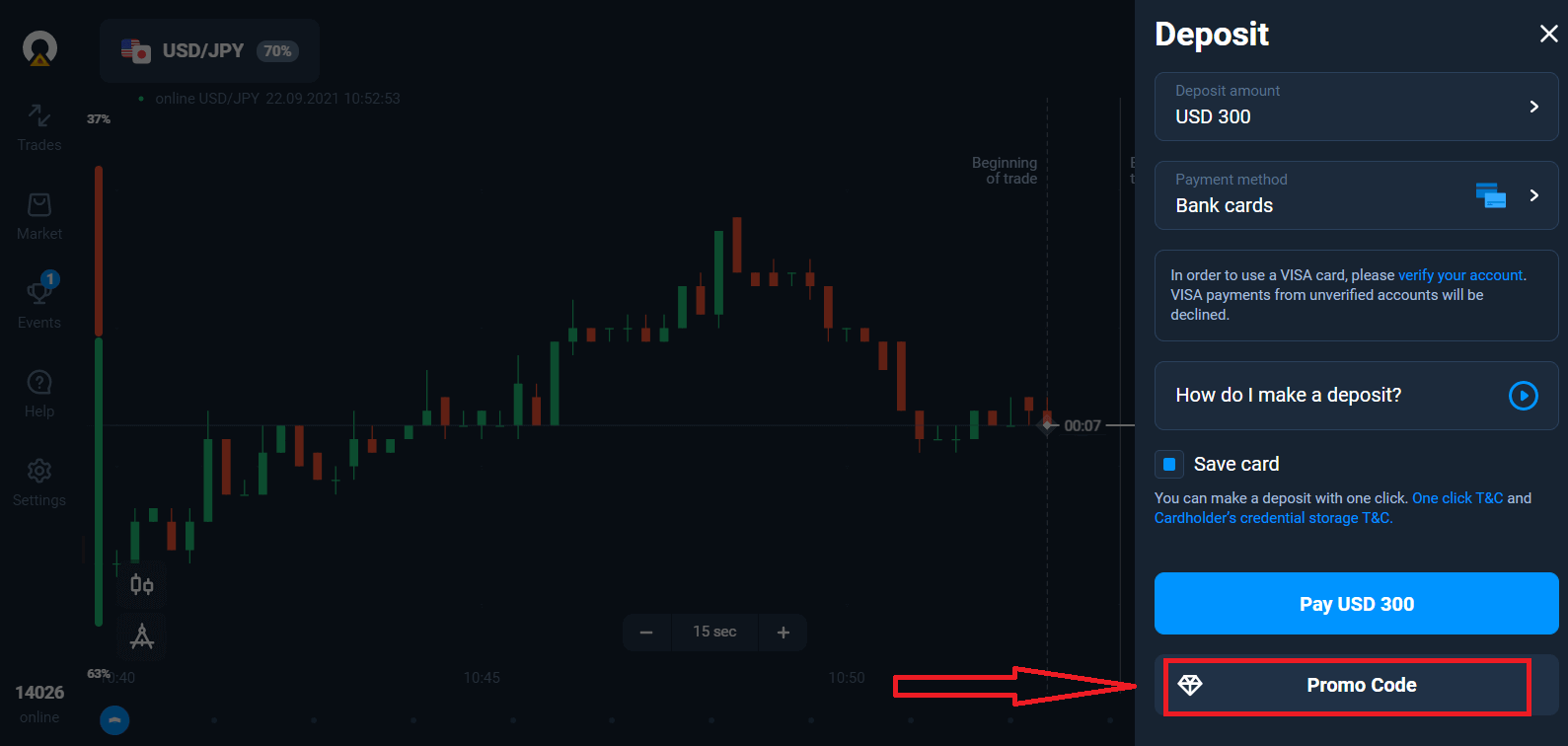
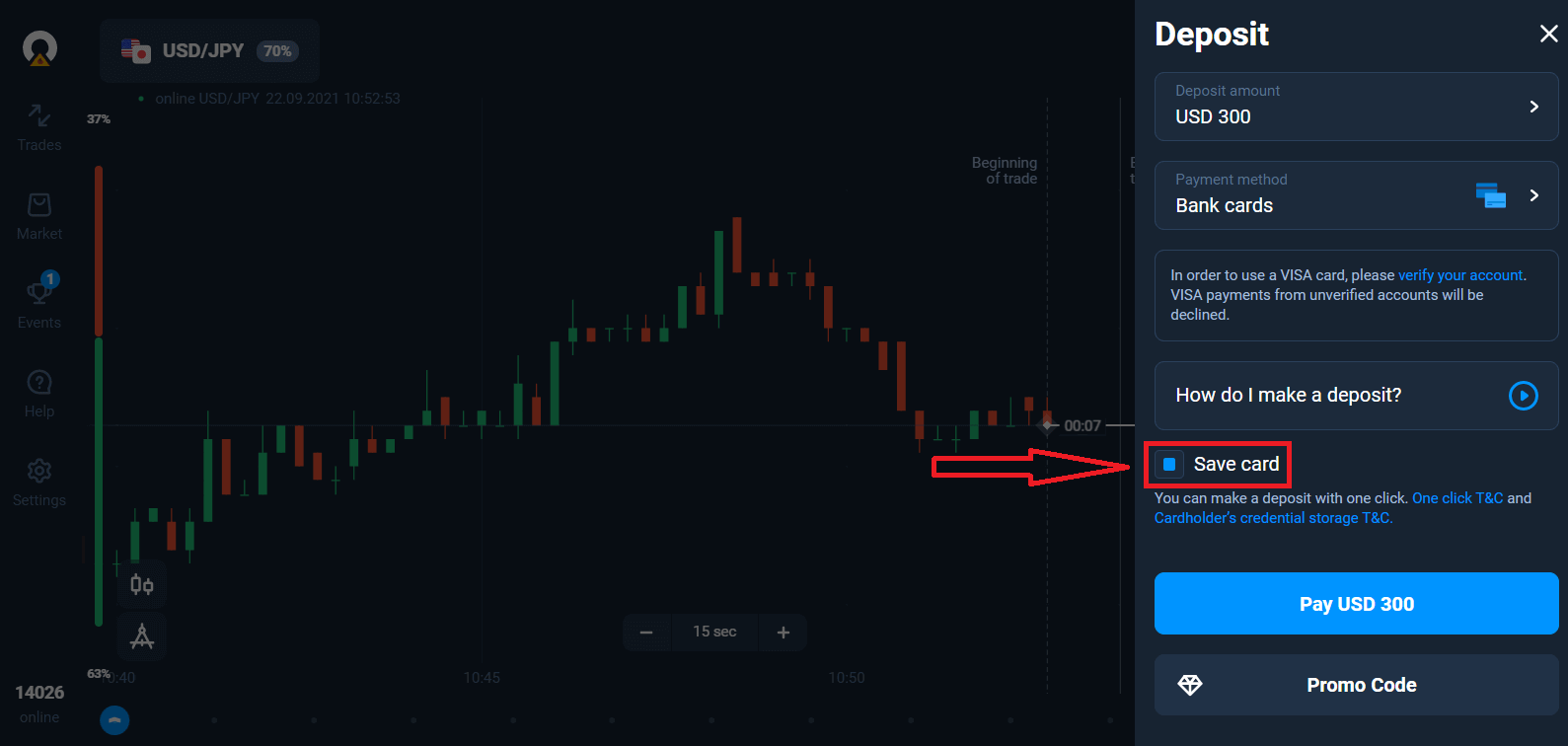
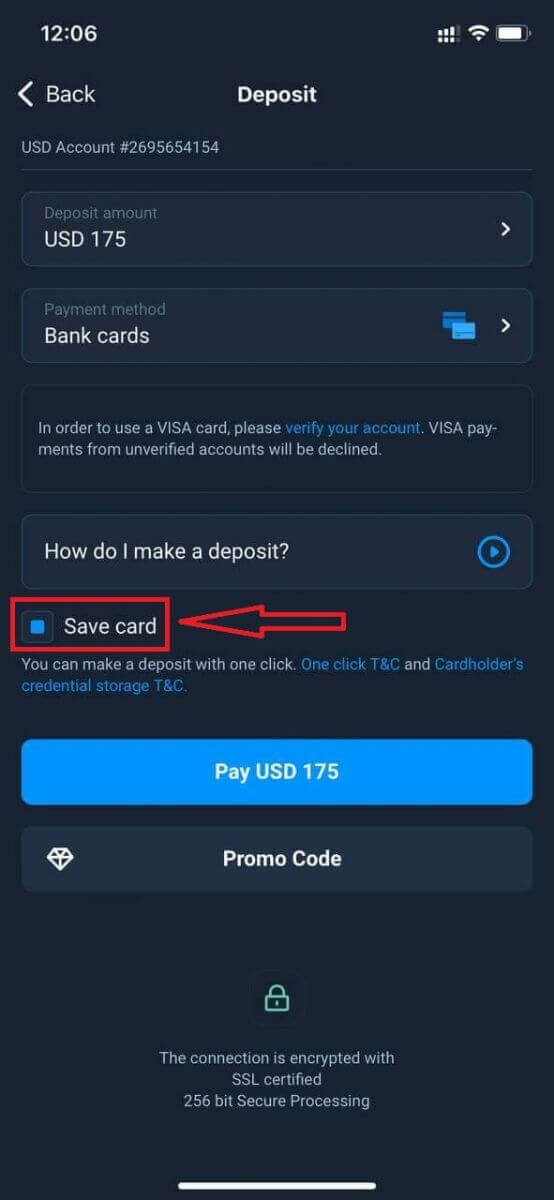
ඔබ බැංකු කාඩ්පතක් සමඟ පුරවන්නේ නම්, අනාගතයේදී එක්-ක්ලික් තැන්පතු කිරීමට ඔබේ කාඩ්පත් විස්තර ගබඩා කළ හැකිය.
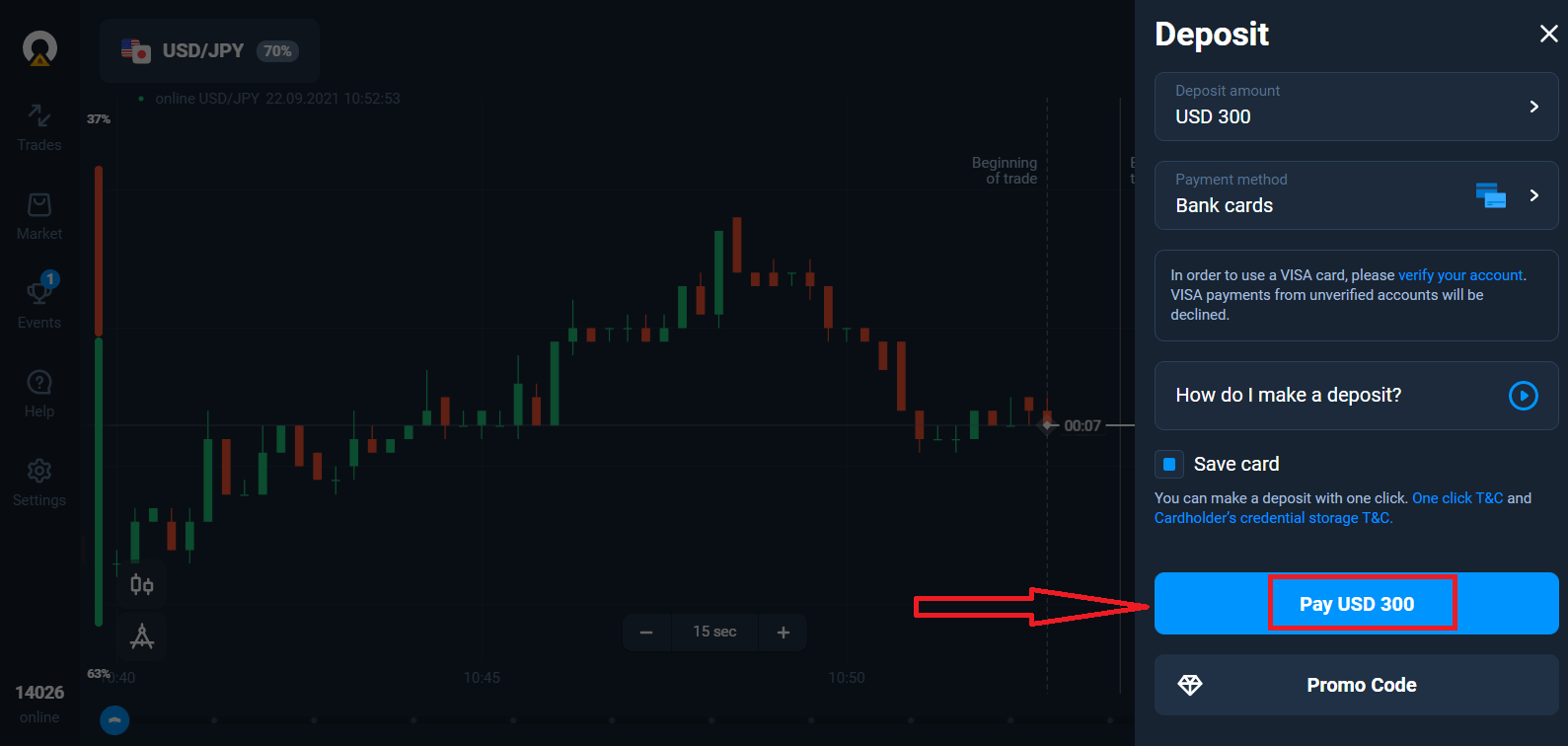
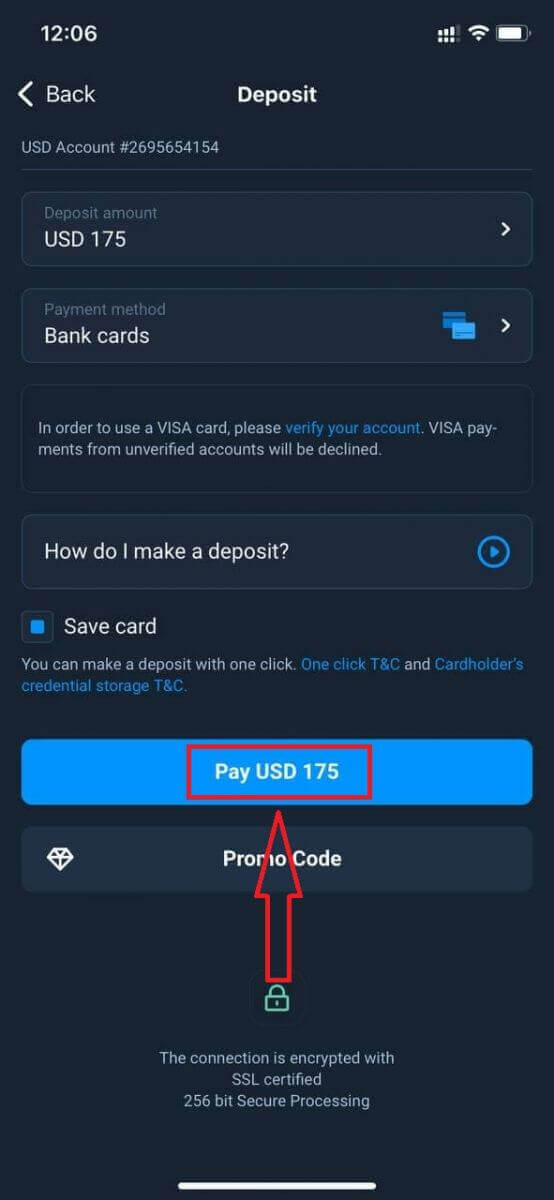
"ගෙවන්න..." නිල් බොත්තම ක්ලික් කරන්න.
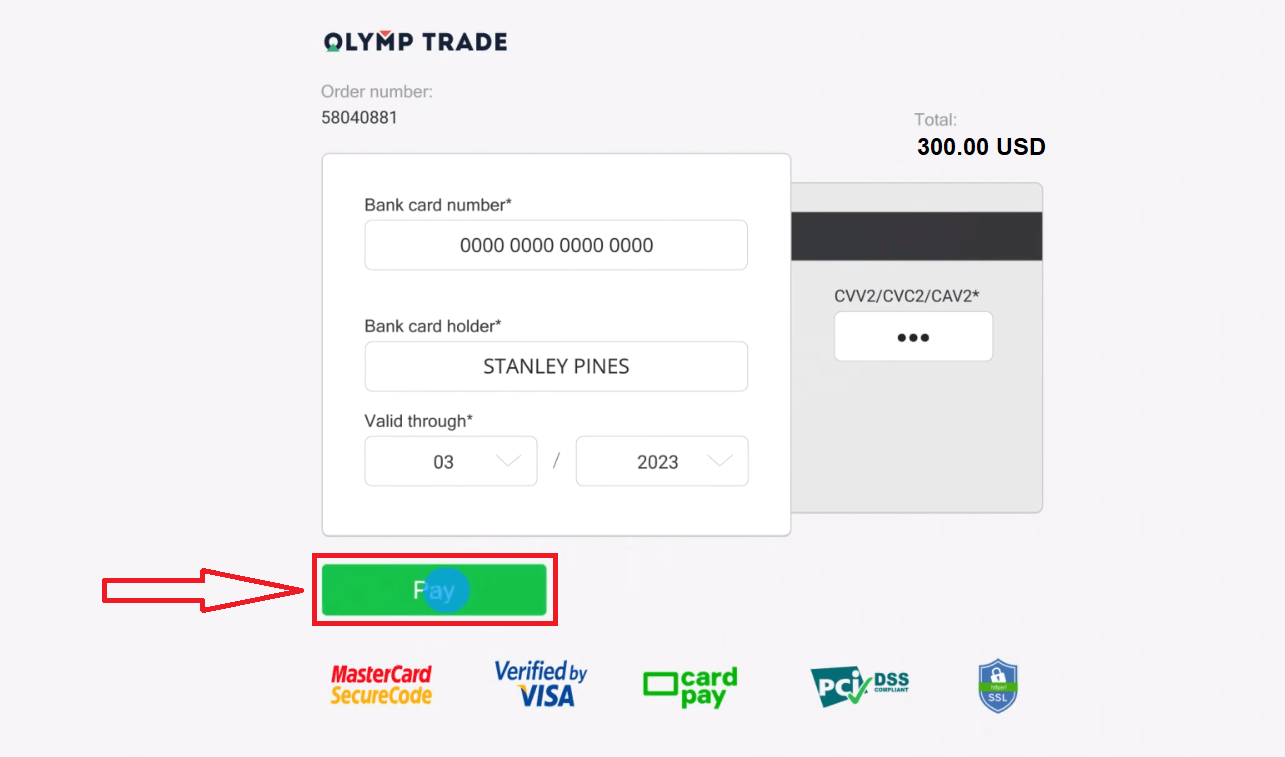
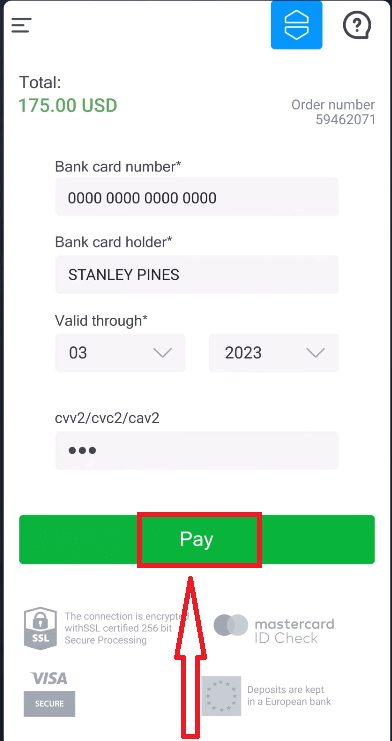
කාඩ්පත් දත්ත ඇතුළත් කර "ගෙවන්න" ක්ලික් කරන්න.
දැන් ඔබට සැබෑ ගිණුමේ වෙළඳාම් කළ හැකිය.
ජංගම උපාංගය භාවිතයෙන් තැන්පතු කරන්න
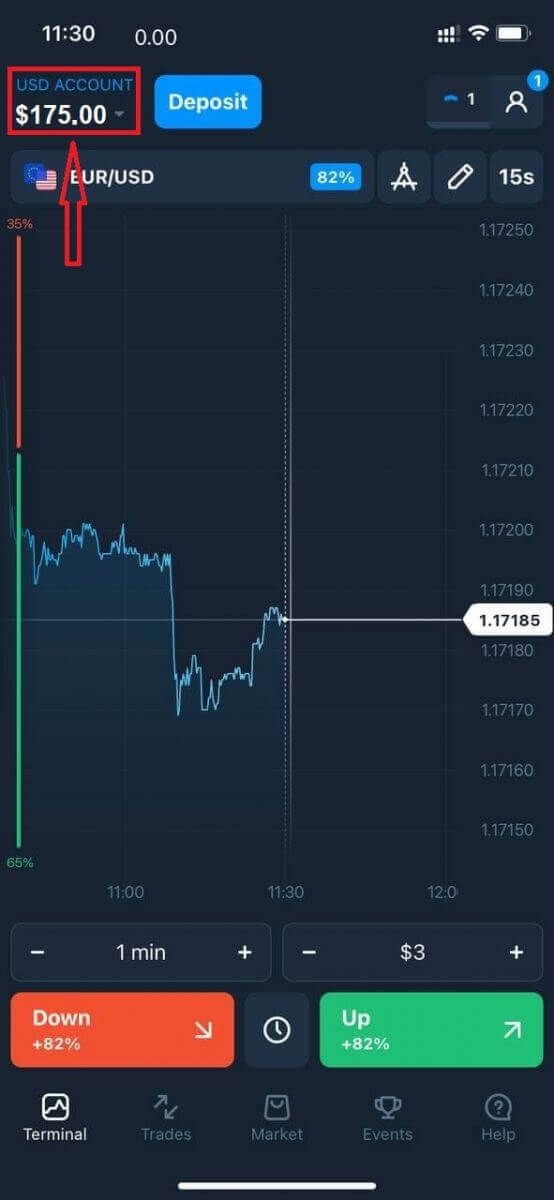
"තැන්පතු" බොත්තම ක්ලික් කරන්න. 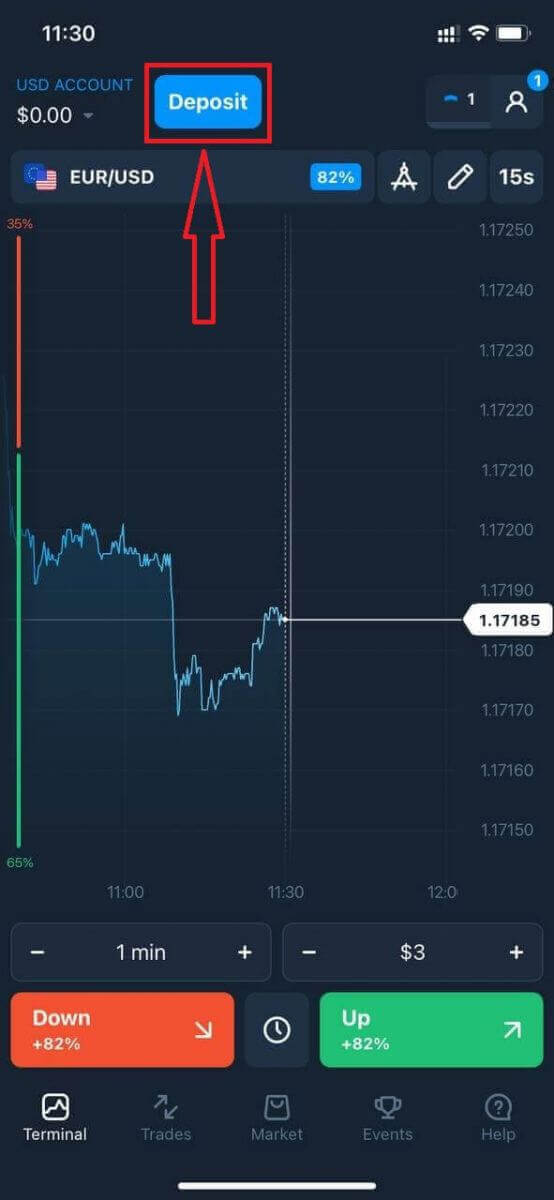
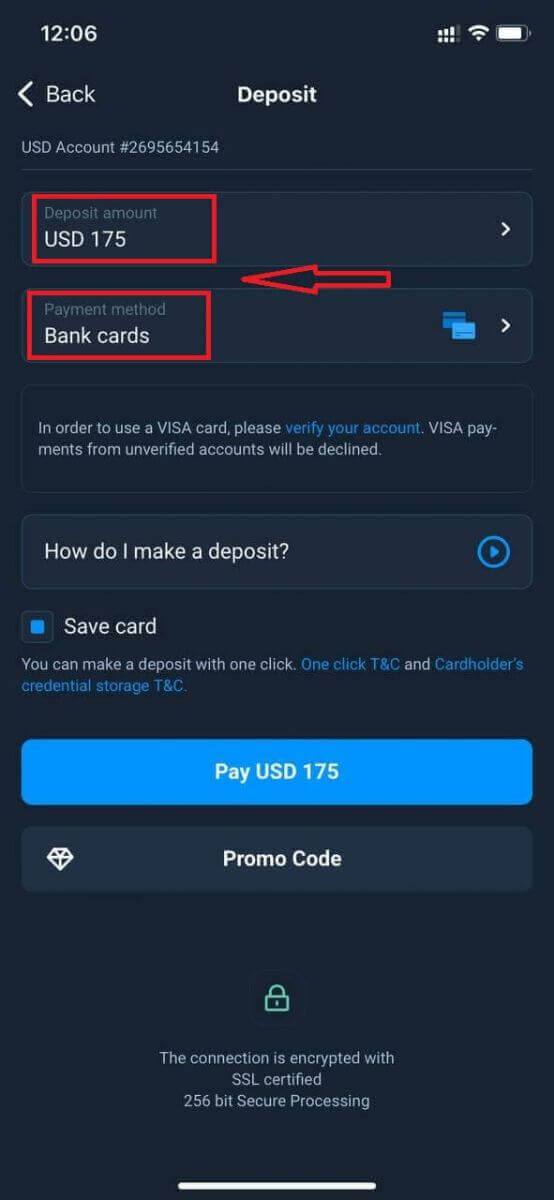
ගෙවීම් ක්රමයක් තෝරා ඔබේ තැන්පතු මුදල ඇතුළත් කරන්න. අවම තැන්පතු මුදල ඩොලර් 10/€10 ක් පමණි. කෙසේ වෙතත්, එය විවිධ රටවල් සඳහා වෙනස් විය හැකිය.
ලැයිස්තුවේ ඇති ගෙවීම් ක්රම කිහිපයක්.
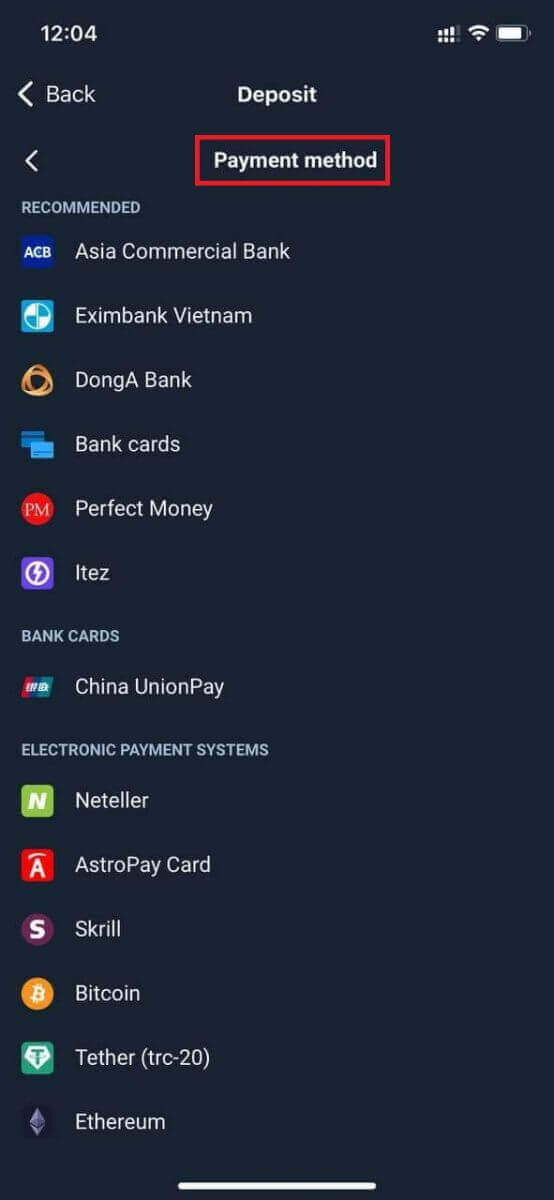
පද්ධතිය ඔබට තැන්පතු ප්රසාද දීමනාවක් ලබා දිය හැකිය, තැන්පතුව වැඩි කිරීමට ප්රසාද දීමනාවෙන් ප්රයෝජන ගන්න.
ඔබ බැංකු කාඩ්පතක් සමඟ පුරවන්නේ නම්, අනාගතයේදී එක්-ක්ලික් තැන්පතු කිරීමට ඔබට ඔබේ කාඩ්පත් විස්තර ගබඩා කළ හැකිය.
"ගෙවන්න..." ක්ලික් කරන්න
කාඩ්පත් දත්ත ඇතුළත් කර "ගෙවන්න" කොළ බොත්තම ක්ලික් කරන්න.
දැන් ඔබට සැබෑ ගිණුමේ වෙළඳාම් කළ හැකිය.
නිතර අසන ප්රශ්න (නිතර අසන ප්රශ්න)
අරමුදල් බැර කරන්නේ කවදාද?
අරමුදල් සාමාන්යයෙන් වෙළඳ ගිණුම්වලට වේගයෙන් බැර වේ, නමුත් සමහර විට එය ව්යාපාරික දින 2 සිට 5 දක්වා ගත විය හැකිය (ඔබේ ගෙවීම් සැපයුම්කරු මත රඳා පවතී.) ඔබ තැන්පතුවක් කළ වහාම මුදල් ඔබේ ගිණුමට බැර කර නොමැති නම්, කරුණාකර පැය 1ක් රැඳී සිටින්න. පැය 1කට පසුවත් මුදල් නොමැති නම්, කරුණාකර රැඳී සිට නැවත පරීක්ෂා කරන්න.
මම අරමුදල් මාරු කළා, නමුත් ඒවා මගේ ගිණුමට බැර කළේ නැහැ.
ඔබේ පැත්තෙන් ගනුදෙනුව සම්පූර්ණ කර ඇති බවට වග බලා ගන්න. ඔබේ පැත්තෙන් අරමුදල් මාරු කිරීම සාර්ථක වූ නමුත්, මුදල තවමත් ඔබේ ගිණුමට බැර කර නොමැති නම්, කරුණාකර කතාබස්, විද්යුත් තැපෑල හෝ ක්ෂණික ඇමතුම් අංකය හරහා අපගේ සහාය කණ්ඩායම අමතන්න. ඔබට සියලු සම්බන්ධතා තොරතුරු "උදව්" මෙනුවෙන් සොයාගත හැකිය.
සමහර විට ගෙවීම් පද්ධති සමඟ යම් ගැටළු ඇති වේ. මෙවැනි අවස්ථාවන්හිදී, අරමුදල් ගෙවීම් ක්රමයට ආපසු ලබා දෙනු ලැබේ හෝ ප්රමාදයකින් ගිණුමට බැර කරනු ලැබේ.
ඔබ තැරැව්කාර ගිණුම් ගාස්තුවක් අය කරනවාද?
ගනුදෙනුකරුවෙකු සජීවී ගිණුමක ගනුදෙනු කර නොමැති නම් හෝ/සහ අරමුදල් තැන්පත් කර/ඉවත් කර නොමැති නම්, ඔවුන්ගේ ගිණුම්වලට මාසිකව ඩොලර් 10 ක (ඇමරිකානු ඩොලර් දහයක් හෝ ගිණුම් මුදලින් ඊට සමාන) ගාස්තුවක් අය කෙරේ. මෙම රීතිය වෙළඳ නොවන රෙගුලාසි සහ KYC/AML ප්රතිපත්තියේ දක්වා ඇත. පරිශීලක ගිණුමේ ප්රමාණවත් අරමුදල් නොමැති නම්, අක්රියතා ගාස්තුවේ ප්රමාණය ගිණුම් ශේෂයට සමාන වේ. ශුන්ය ශේෂ ගිණුමකට කිසිදු ගාස්තුවක් අය නොකෙරේ. ගිණුමේ මුදල් නොමැති නම්, සමාගමට කිසිදු ණයක් ගෙවිය යුතු නොවේ.
පරිශීලකයා දින 180 ක් ඇතුළත ඔවුන්ගේ සජීවී ගිණුමේ එක් වෙළඳාමක් හෝ වෙළඳාම් නොවන ගනුදෙනුවක් (අරමුදල් තැන්පතු/ඉවත් කිරීම) සිදු කරන්නේ නම්, ගිණුමට සේවා ගාස්තුවක් අය නොකෙරේ.
අක්රියතා ගාස්තු පිළිබඳ ඉතිහාසය පරිශීලක ගිණුමේ “ගනුදෙනු” කොටසේ ඇත.
ඔබ මුදල් තැන්පත් කිරීම/මුදල් ආපසු ගැනීම සඳහා ගාස්තුවක් අය කරනවාද?
නැහැ, එවැනි කොමිස් මුදල් සඳහා වන වියදම් සමාගම විසින් දරනු ලැබේ.
මට ප්රසාද දීමනාවක් ලබා ගත හැක්කේ කෙසේද?
ප්රසාද දීමනාවක් ලබා ගැනීමට, ඔබට ප්රවර්ධන කේතයක් අවශ්ය වේ. ඔබේ ගිණුමට අරමුදල් සපයන විට ඔබ එය ඇතුළත් කරන්න. ප්රවර්ධන කේතයක් ලබා ගැනීමට ක්රම කිහිපයක් තිබේ: – එය වේදිකාවේ ලබා ගත හැකිය (තැන්පතු පටිත්ත පරීක්ෂා කරන්න).
– එය Traders Way හි ඔබේ ප්රගතිය සඳහා ත්යාගයක් ලෙස ලැබිය හැකිය.
– එසේම, සමහර ප්රවර්ධන කේත තැරැව්කරුවන්ගේ නිල සමාජ මාධ්ය කණ්ඩායම්/ප්රජාවන් තුළ ලබා ගත හැකිය.
මම මුදල් ආපසු ගැනීමක් අවලංගු කළහොත් මගේ බෝනස් වලට කුමක් සිදුවේද?
මුදල් ආපසු ගැනීමේ ඉල්ලීමක් කිරීමෙන් පසු, ඉල්ලා සිටින මුදල ඔබේ ගිණුමෙන් හර කරන තෙක් ඔබේ මුළු ශේෂය භාවිතා කරමින් වෙළඳාම දිගටම කරගෙන යා හැකිය. ඔබේ ඉල්ලීම සකසමින් පවතින අතරතුර, මුදල් ආපසු ගැනීමේ ප්රදේශයේ ඇති අවලංගු කිරීමේ ඉල්ලීම බොත්තම ක්ලික් කිරීමෙන් ඔබට එය අවලංගු කළ හැකිය. ඔබ එය අවලංගු කළහොත්, ඔබේ අරමුදල් සහ ප්රසාද දීමනා දෙකම පවතිනු ඇති අතර භාවිතය සඳහා ලබා ගත හැකිය.
ඉල්ලා සිටින අරමුදල් සහ ප්රසාද දීමනා දැනටමත් ඔබේ ගිණුමෙන් හර කර ඇත්නම්, ඔබට තවමත් ඔබේ මුදල් ආපසු ගැනීමේ ඉල්ලීම අවලංගු කර ඔබේ ප්රසාද දීමනා අයකර ගත හැකිය. මෙම අවස්ථාවේදී, පාරිභෝගික සහාය අමතා ඔවුන්ගෙන් සහාය ඉල්ලා සිටින්න.