Olymptrade Registrer deg

Denne siden inneholder praktiske registreringstrinn og innskuddsprosedyrer for Olymptrade, inkludert hvordan du fullfører registreringen, bekrefter e-post eller telefon og kobler til betalingsmåter som bankkort, populære e-lommebøker og lokale overføringssystemer. Den forklarer regler for minimumsinnskudd, valutahåndtering, normale behandlingstider, regionale restriksjoner som kan blokkere visse leverandører, og identitetssjekker som kan forsinke finansiering eller uttak. Du finner også trinnvis feilsøking for mislykkede eller ventende innskudd, tips for å matche betalerinformasjonen til kontoen din, og grunnleggende sikkerhetspraksis for å beskytte midlene dine og fremskynde godkjenningen.

Slik registrerer du deg hos Olymptrade
Slik registrerer du deg med en e-post
1. Du kan registrere deg for en konto på plattformen ved å klikke på « Registrering »-knappen øverst til høyre. 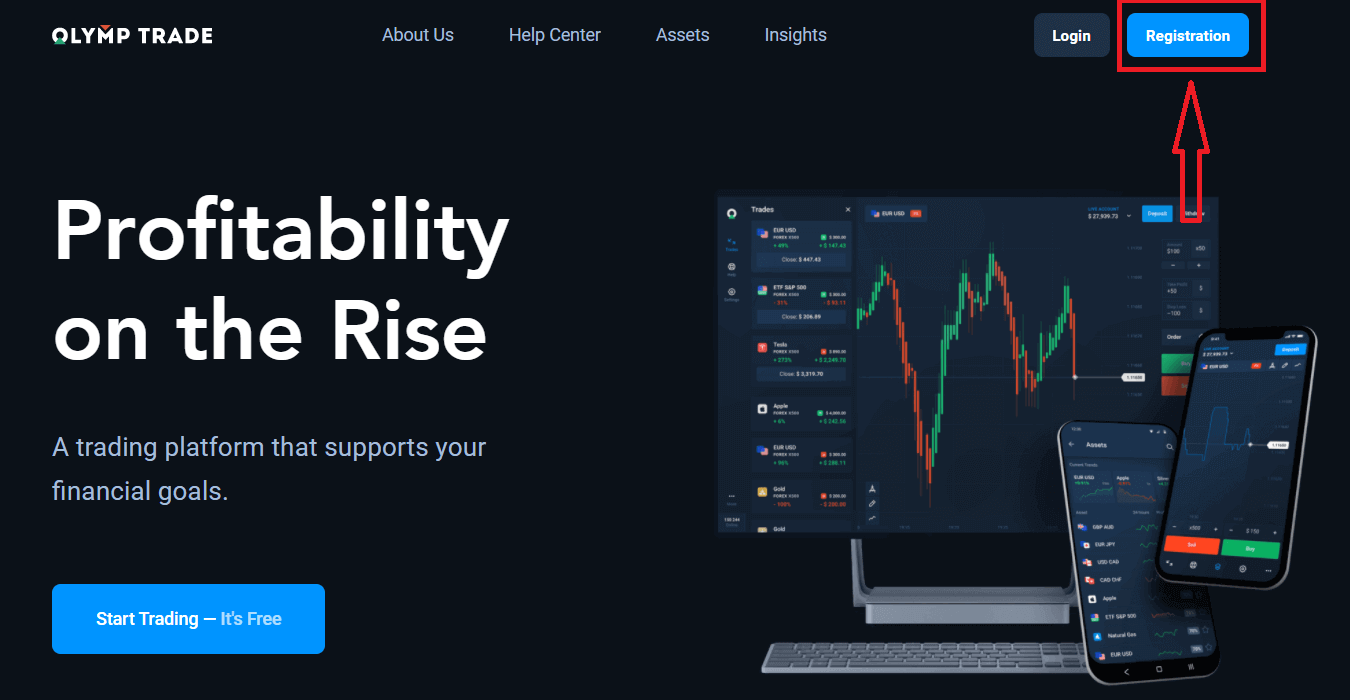
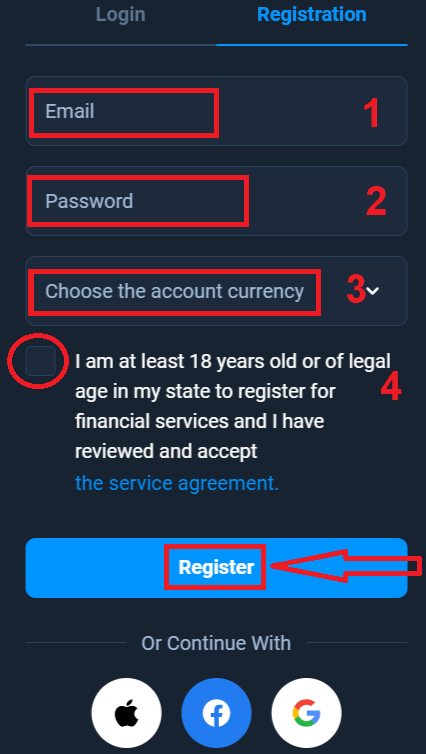
2. For å registrere deg må du fylle ut all nødvendig informasjon og klikke på « Registrer »-knappen.
- Skriv inn en gyldig e- postadresse.
- Lag et sterkt passord .
- Velg kontovaluta: (EUR eller USD)
- Du må også godta tjenesteavtalen og bekrefte at du er myndig (over 18 år).
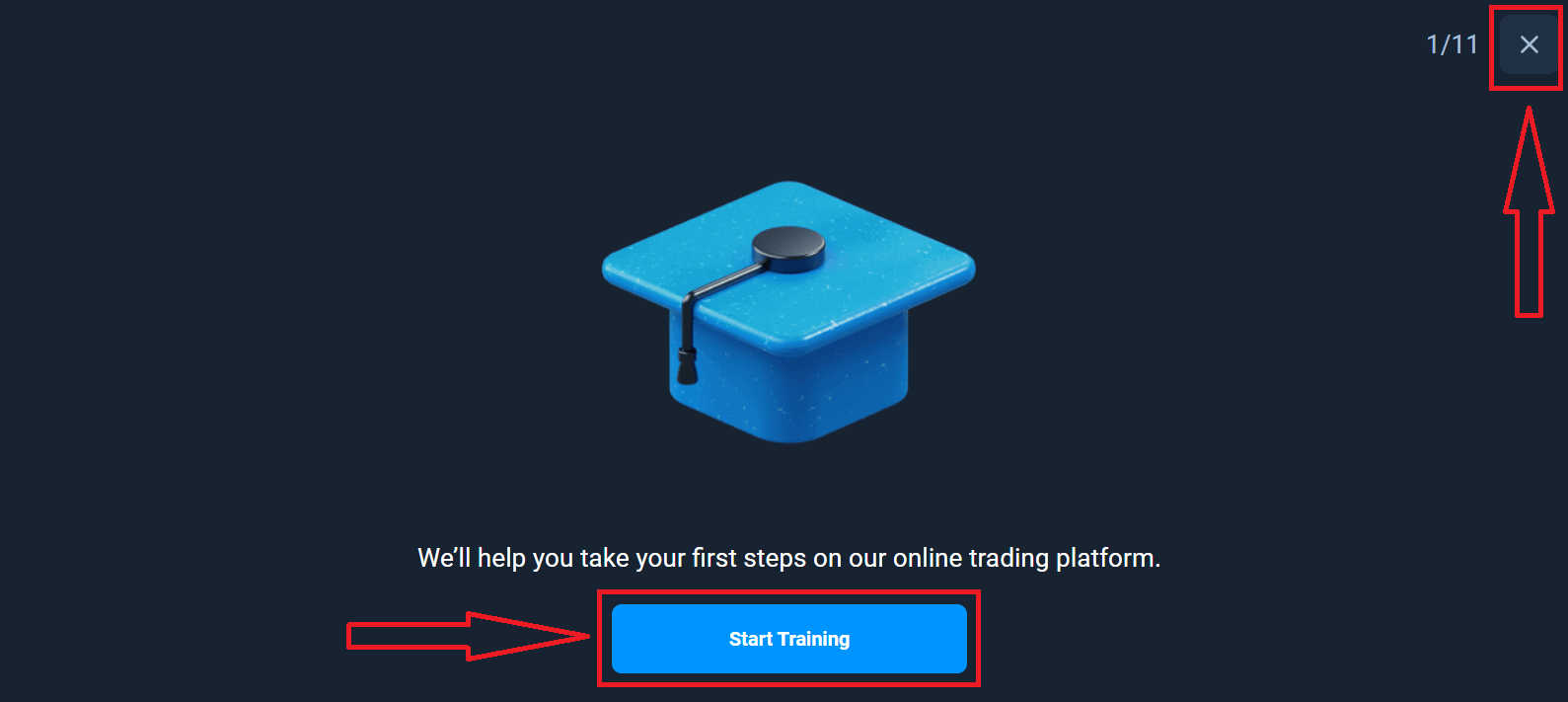
Gratulerer! Du har registrert deg. Først hjelper vi deg med å ta dine første skritt på vår online handelsplattform. Klikk på "Start opplæring" for å få en rask oversikt over Olymptrade. Hvis du vet hvordan du bruker Olymptrade, klikker du på "X" øverst til høyre.
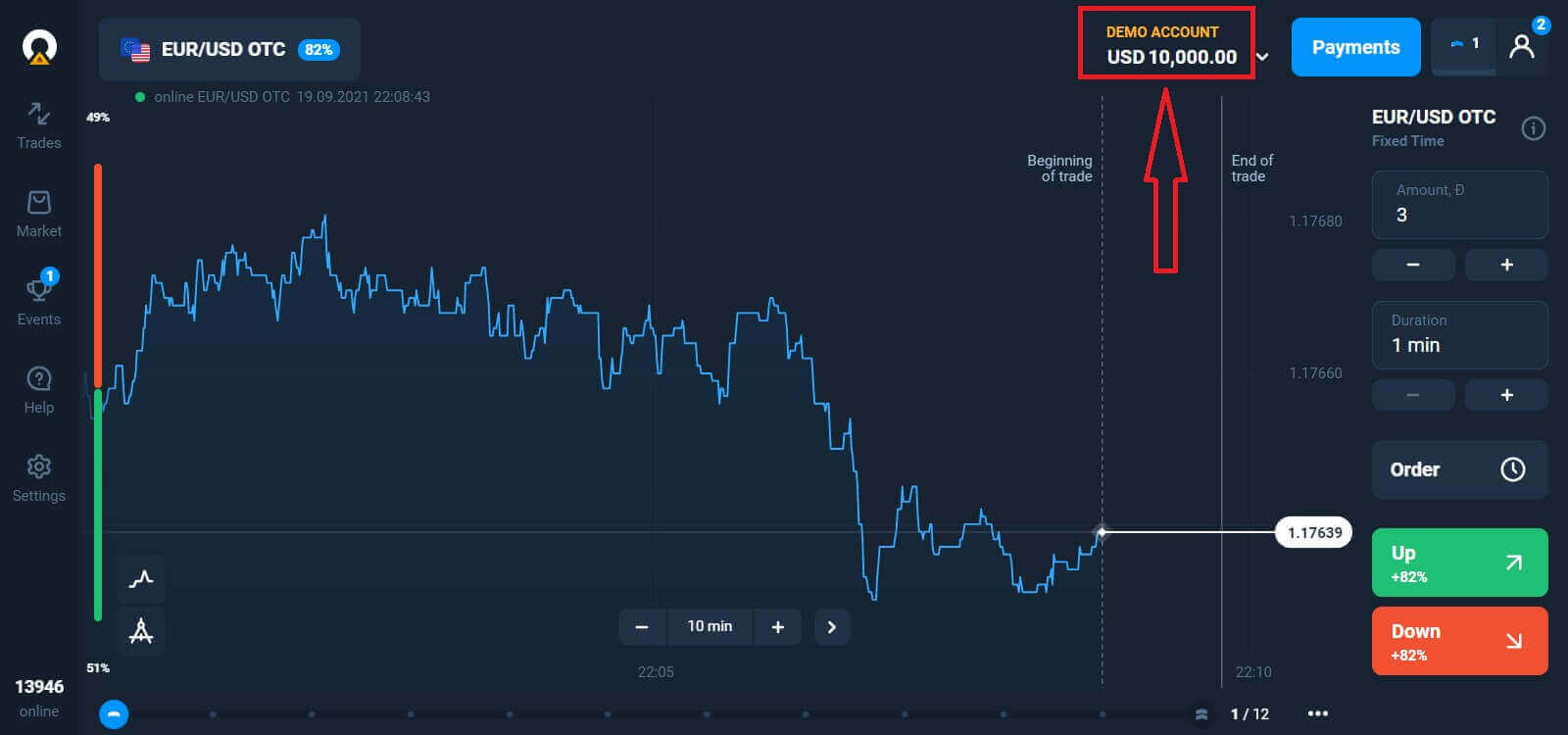
Nå kan du begynne å handle. Du har 10 000 dollar på en demokonto. En demokonto er et verktøy for å bli kjent med plattformen, øve på handelsferdighetene dine på forskjellige aktiva og prøve ut nye mekanikker på et sanntidsdiagram uten risiko.
Du kan også handle på en ekte konto etter innskudd ved å klikke på livekontoen du vil fylle på (i "Kontoer"-menyen),
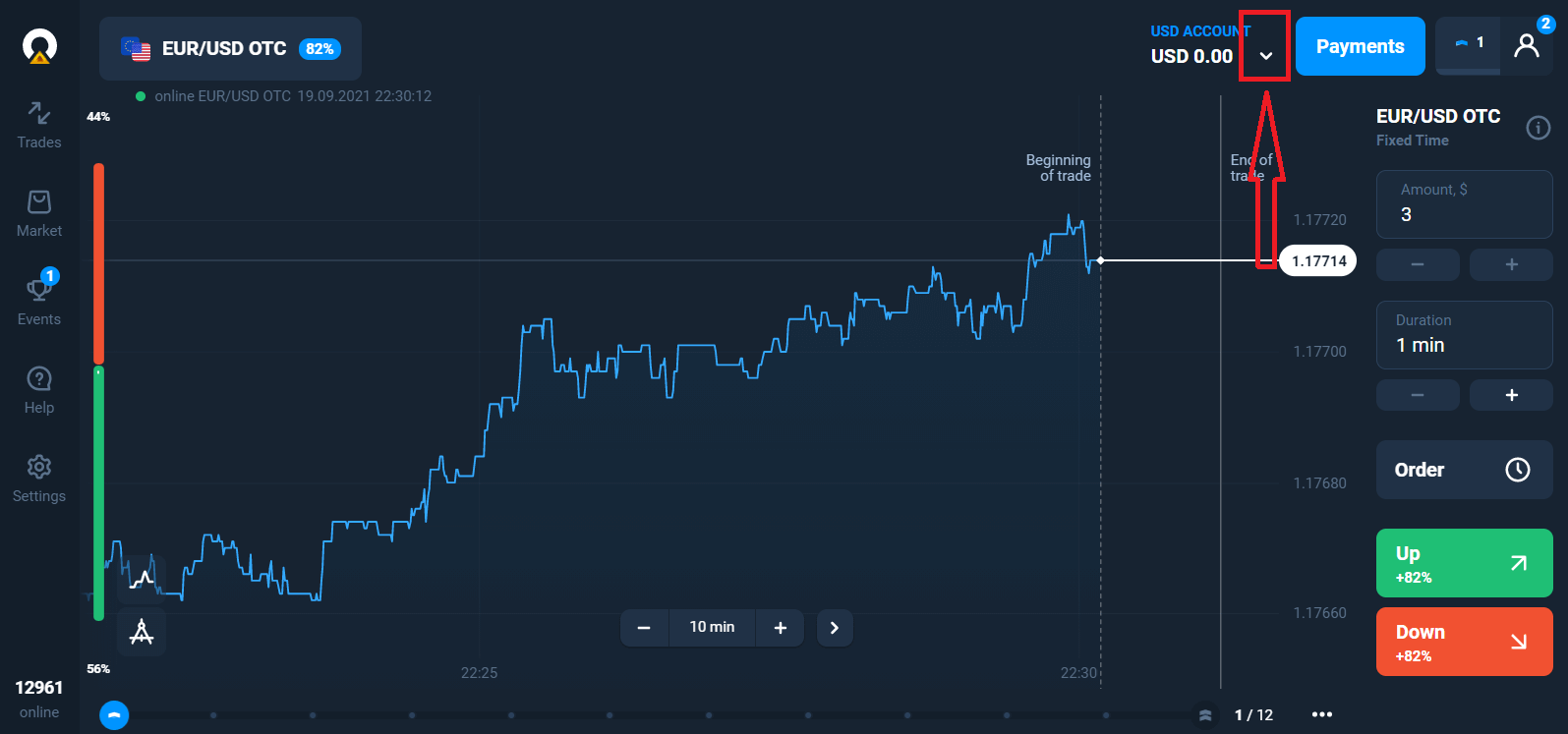
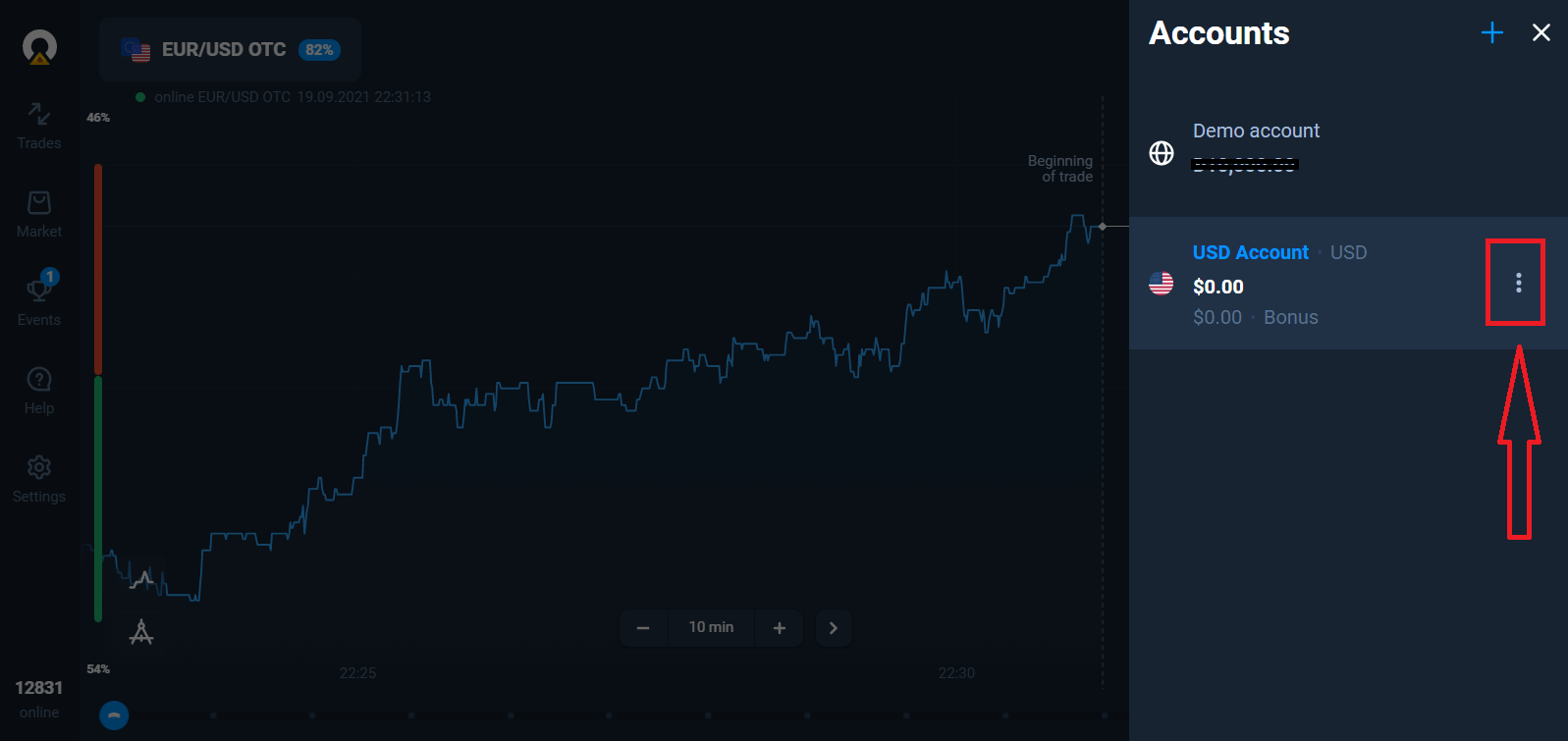
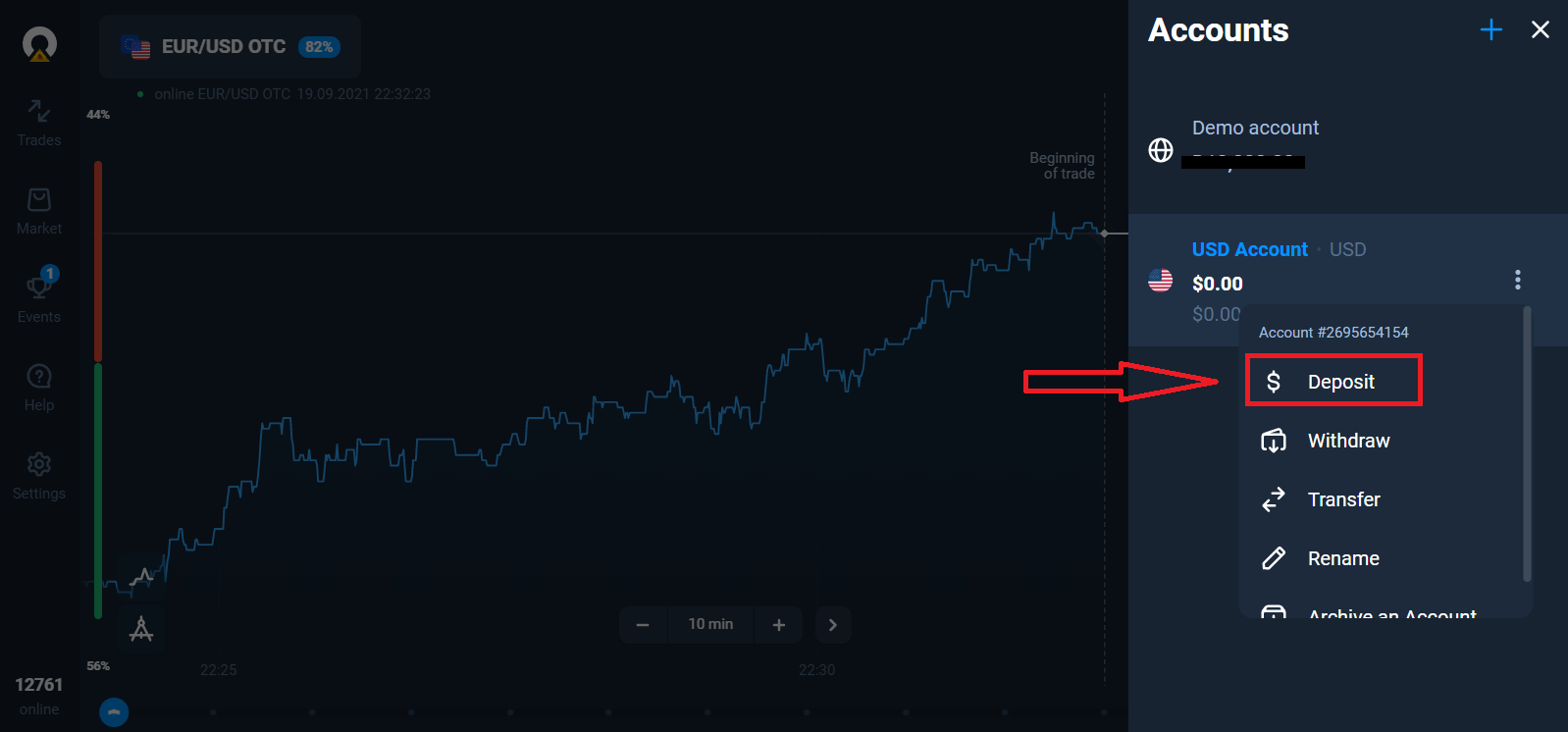
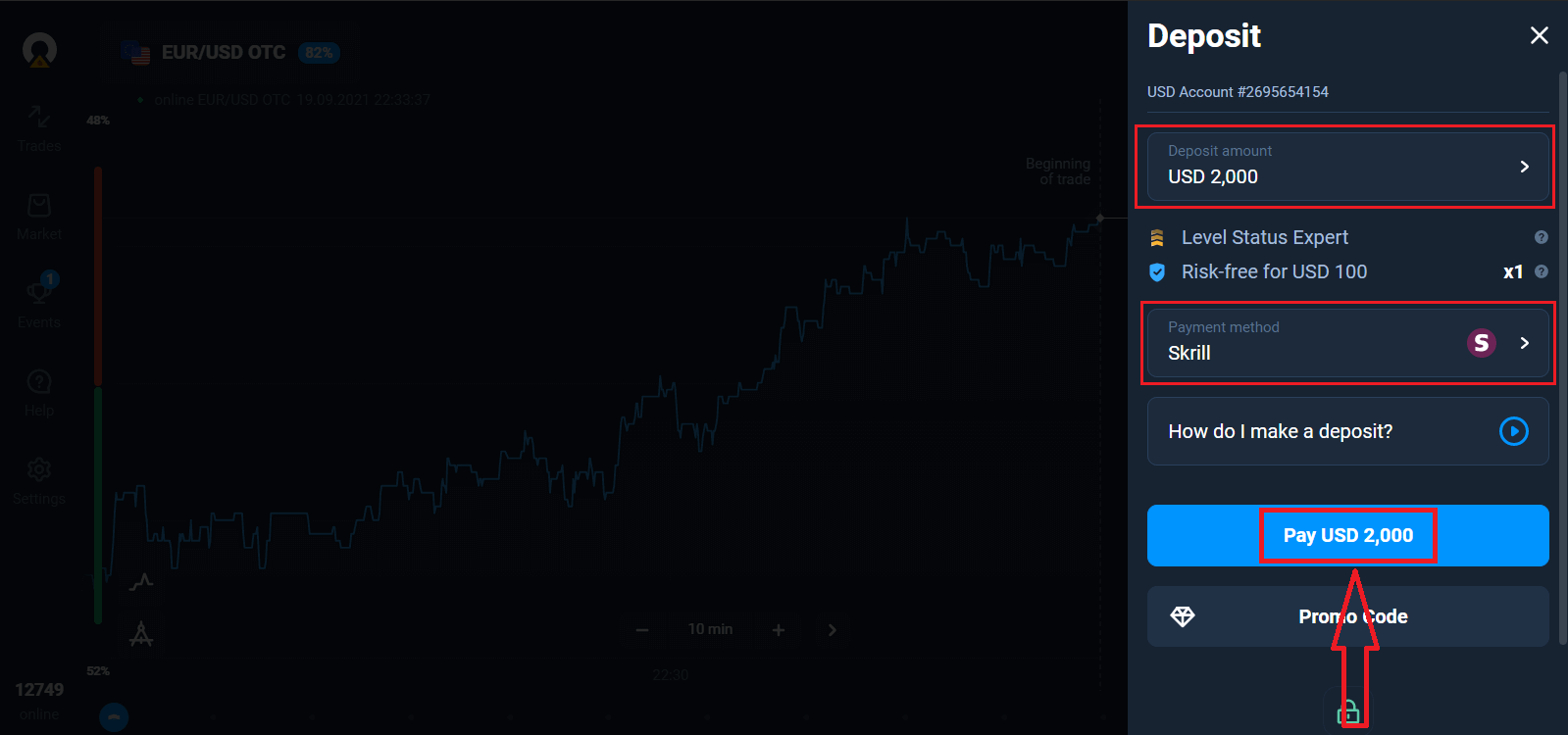
velge alternativet "Innskudd" og deretter velge beløp og betalingsmåte.
For å starte livehandel må du investere i kontoen din (minimumsinnskuddsbeløpet er 10 USD/EUR).
Slik gjør du et innskudd i Olymptrade.
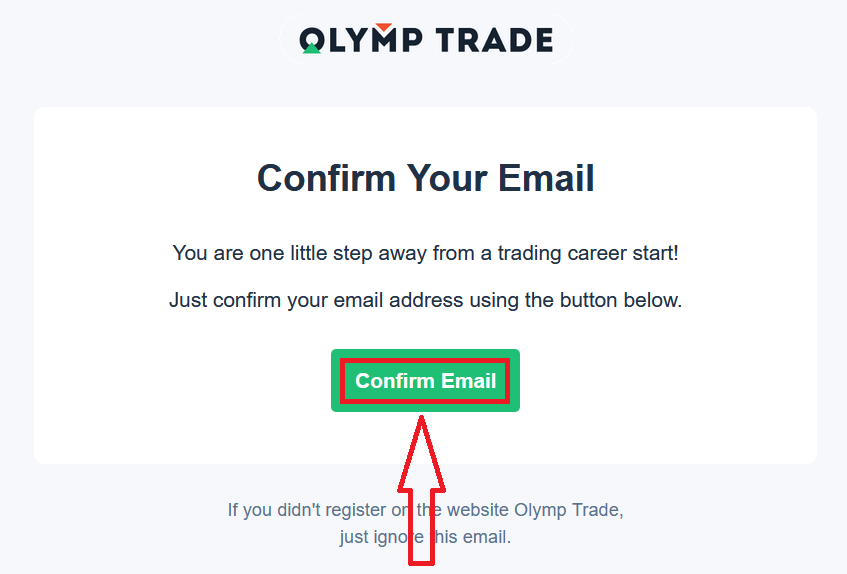
Til slutt får du tilgang til e-posten din. Olymptrade vil sende deg en bekreftelses-e-post. Klikk på "Bekreft e-post"-knappen i den e-posten for å aktivere kontoen din. Dermed vil du fullføre registreringen og aktiveringen av kontoen din.
Slik registrerer du deg med en Facebook-konto
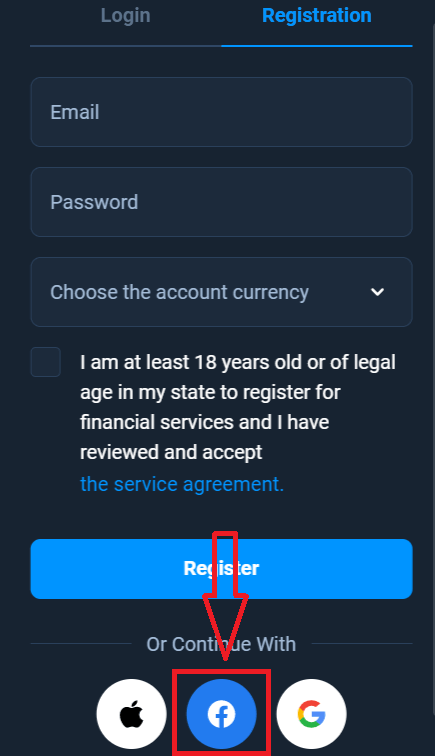
Du har også muligheten til å åpne kontoen din via Facebook-konto, og du kan gjøre det i bare noen få enkle trinn: 1. Klikk på Facebook- knappen
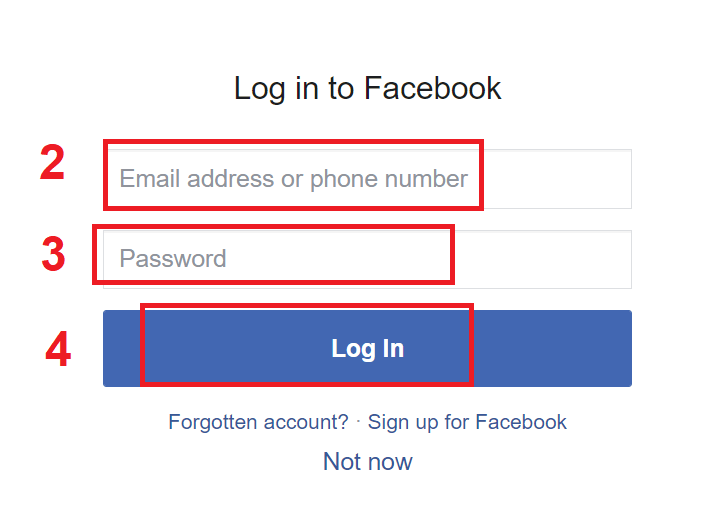
2. Facebook-innloggingsvinduet åpnes, der du må oppgi e-postadressen du brukte for å registrere deg på Facebook
3. Skriv inn passordet fra Facebook-kontoen din
4. Klikk på «Logg inn».
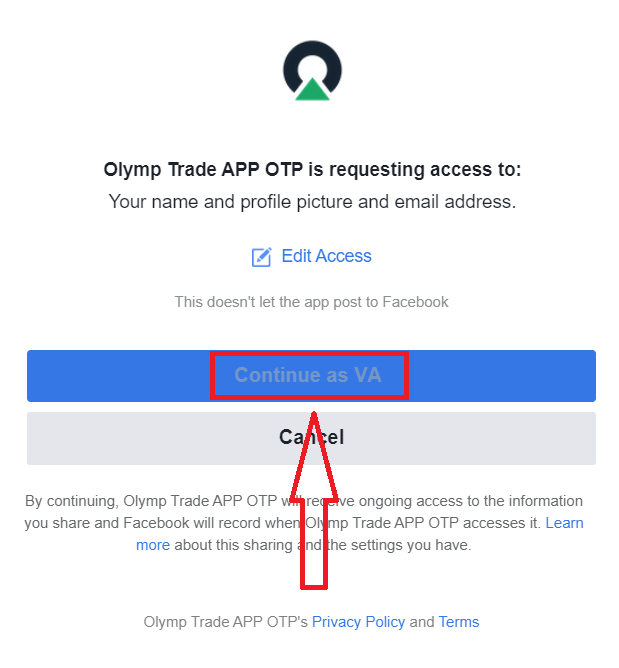
Når du har klikket på «Logg inn»-knappen, ber Olymptrade om tilgang til: Navnet ditt, profilbildet og e-postadressen din. Klikk på Fortsett...
Deretter blir du automatisk omdirigert til Olymptrade-plattformen.
Slik registrerer du deg med en Google-konto
1. For å registrere deg med en Google-konto, klikk på den tilhørende knappen i registreringsskjemaet. 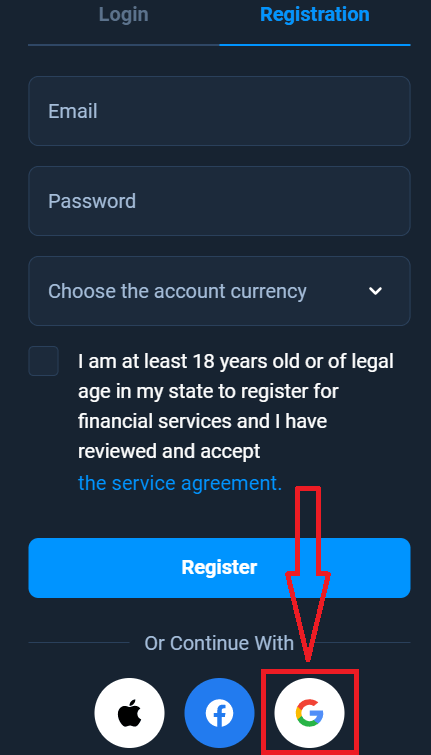
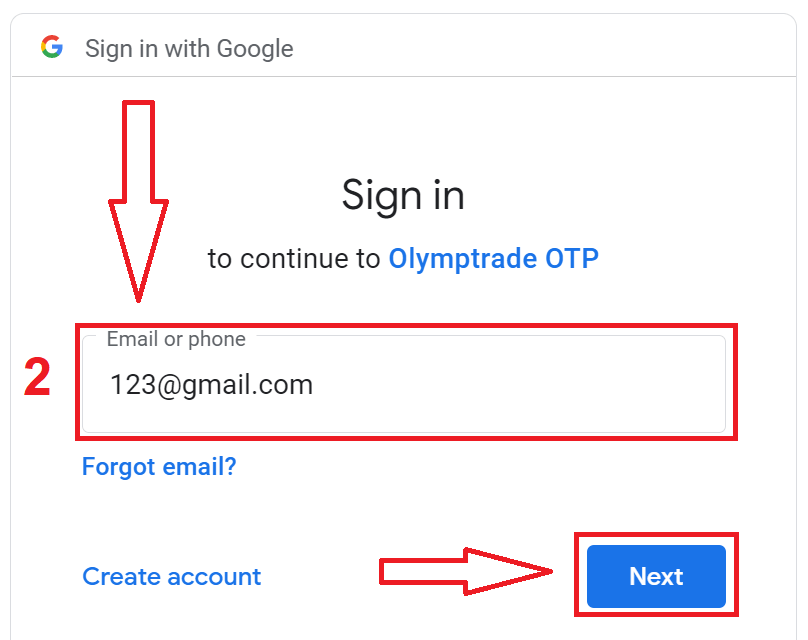
2. I det nye vinduet skriver du inn telefonnummeret eller e-postadressen din og klikker på «Neste».
3. Skriv deretter inn passordet for Google-kontoen din og klikk på «Neste».
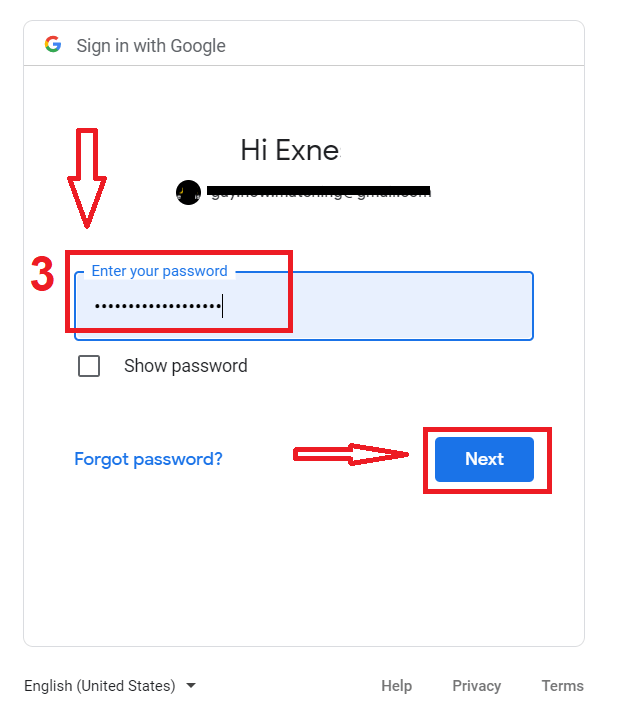
Følg deretter instruksjonene som sendes fra tjenesten til e-postadressen din.
Slik registrerer du deg med en Apple-ID
1. For å registrere deg med en Apple-ID, klikk på den tilsvarende knappen i registreringsskjemaet.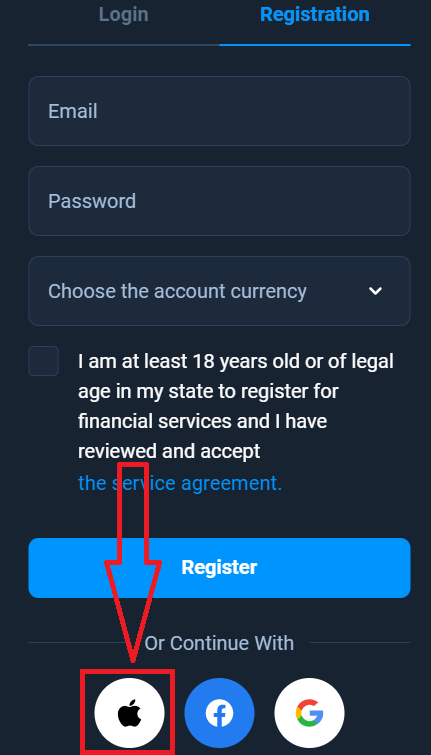
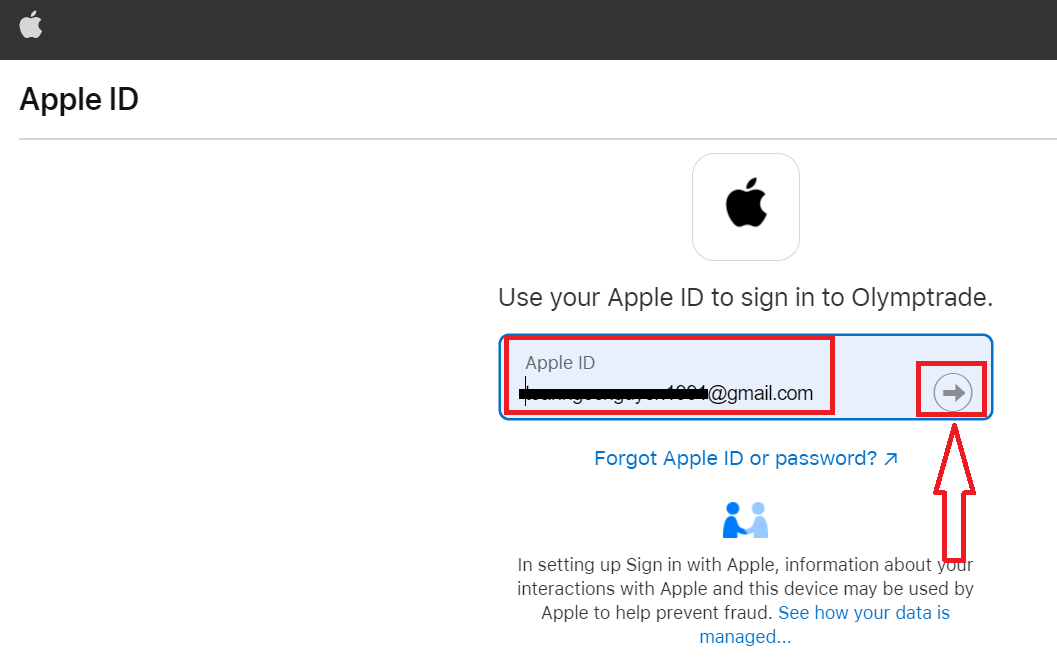
2. I det nyåpnede vinduet skriver du inn Apple-ID-en din og klikker på "Neste".
3. Skriv deretter inn passordet for Apple-ID-en din og klikk på "Neste".
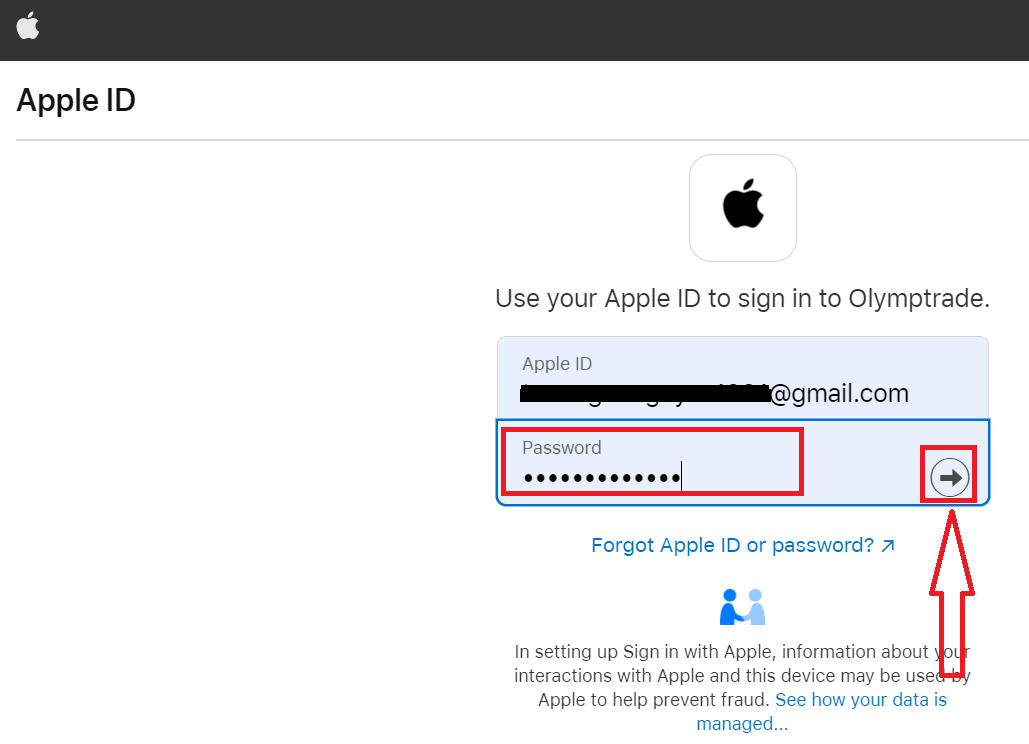
Følg deretter instruksjonene som sendes fra tjenesten, og du kan begynne å handle med Olymptrade.
Registrer deg på Olymptrade iOS-appen
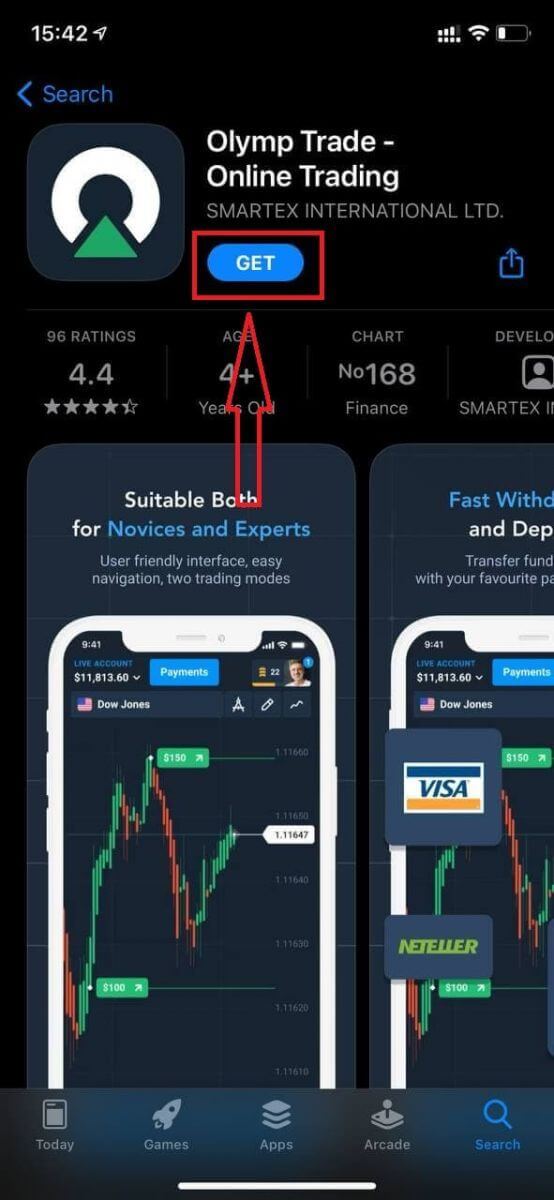
Hvis du har en iOS-mobilenhet, må du laste ned den offisielle Olymptrade-mobilappen fra App Store eller her . Bare søk etter appen «Olymptrade - Online Trading» og last den ned på iPhone eller iPad. Mobilversjonen av handelsplattformen er nøyaktig den samme som nettversjonen. Følgelig vil det ikke være noen problemer med handel og overføring av penger. Dessuten regnes Olymptrade-handelsappen for iOS som den beste appen for netthandel. Dermed har den en høy rangering i butikken.
Nå kan du registrere deg via e-post.
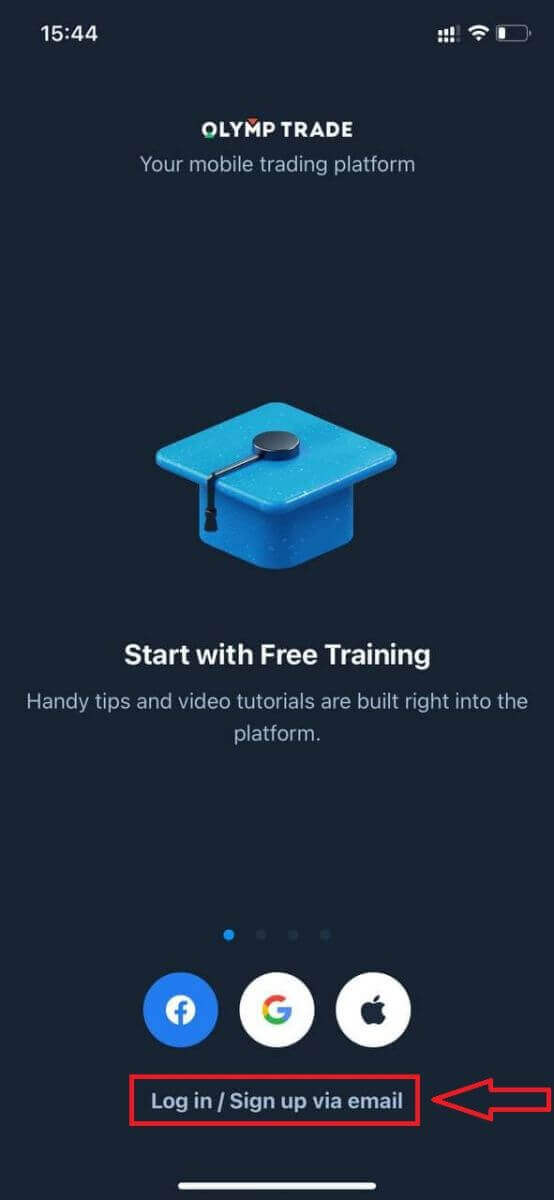
Registrering for iOS-mobilplattformen er også tilgjengelig for deg.
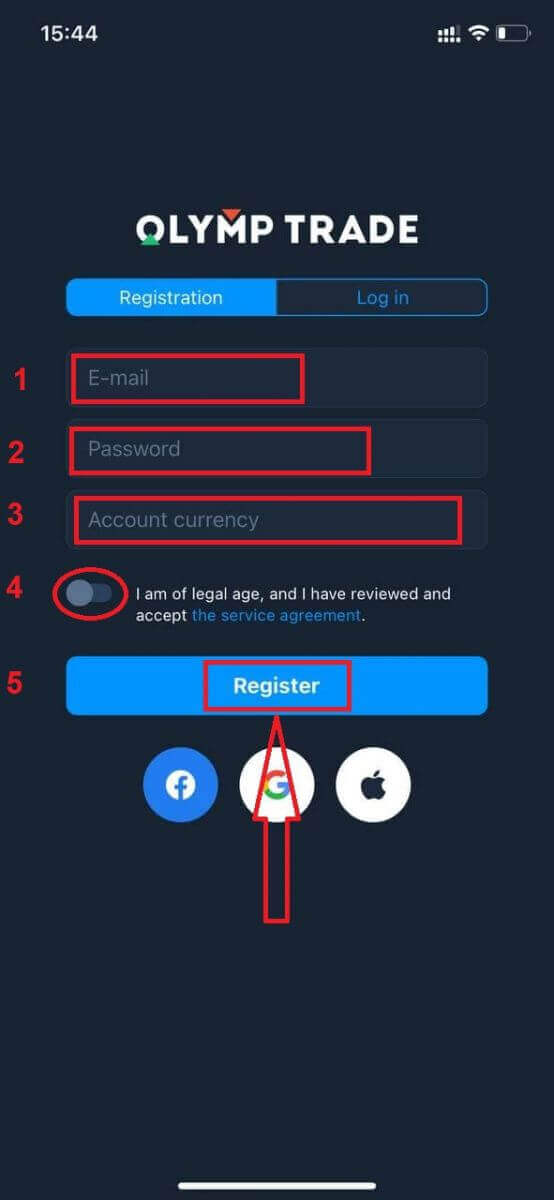
- Skriv inn en gyldig e- postadresse.
- Lag et sterkt passord .
- Velg kontovaluta (EUR eller USD)
- Du må også godta tjenesteavtalen og bekrefte at du er myndig (over 18 år).
- Klikk på «Registrer»-knappen
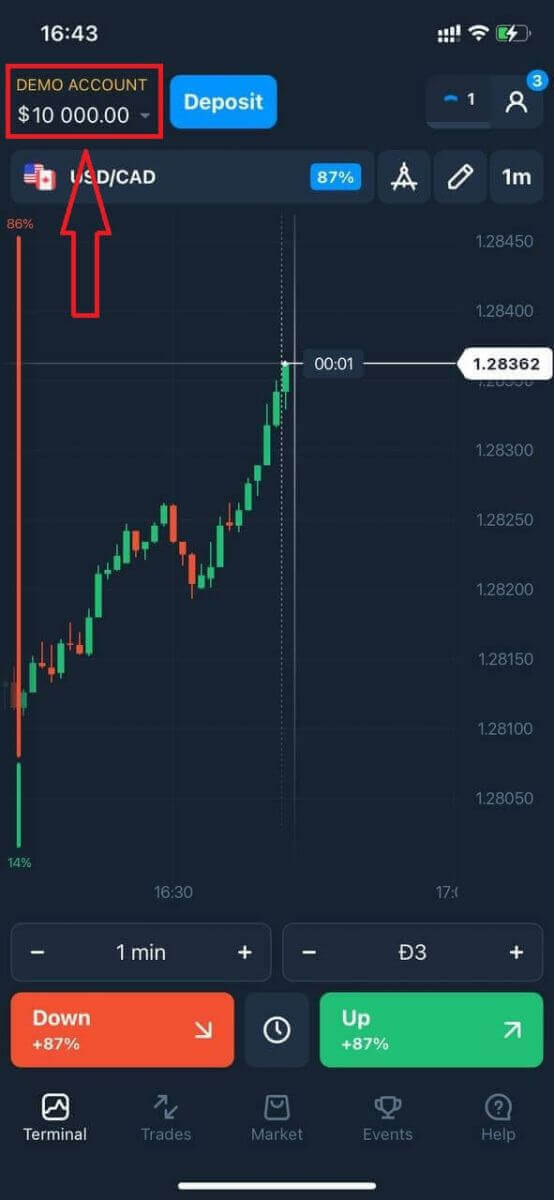
Gratulerer! Du har registrert deg. Nå har du 10 000 dollar i en demokonto.
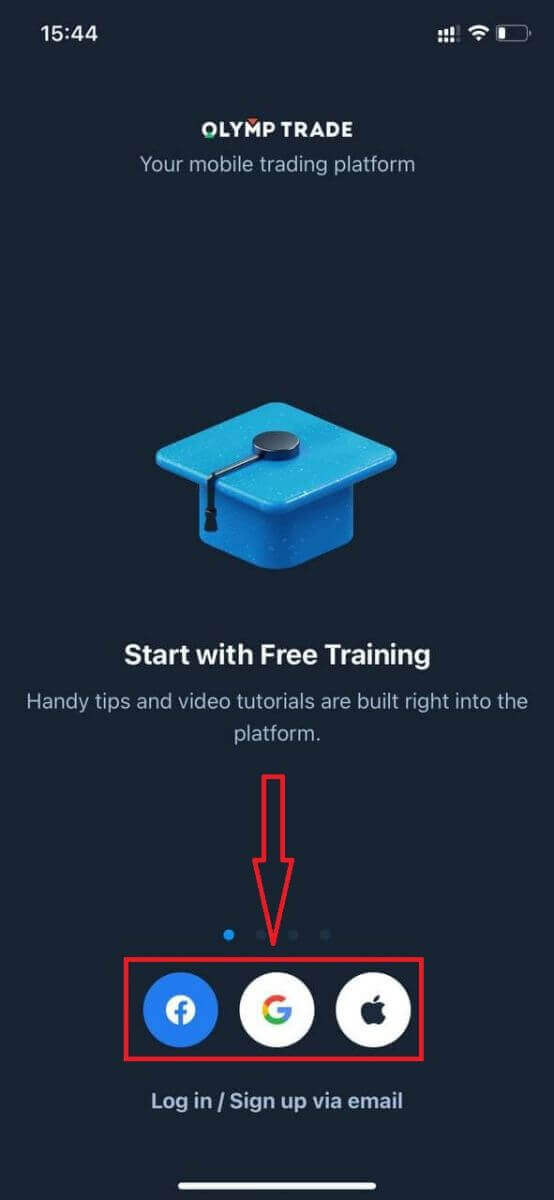
Ved registrering i sosiale medier, klikk på «Apple», «Facebook» eller «Google».
Registrer deg på Olymptrade Android-appen
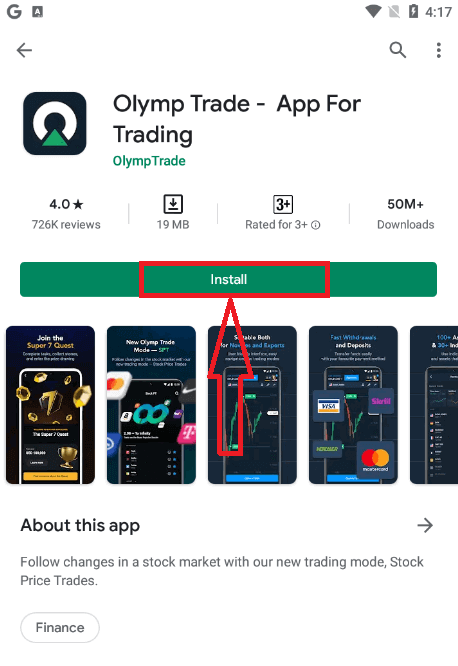
Hvis du har en Android-mobilenhet, må du laste ned den offisielle Olymptrade-mobilappen fra Google Play eller her . Bare søk etter appen «Olymptrade - App For Trading» og last den ned på enheten din. Mobilversjonen av handelsplattformen er nøyaktig den samme som nettversjonen. Følgelig vil det ikke være noen problemer med handel og overføring av penger. Dessuten regnes Olymptrade-handelsappen for Android som den beste appen for netthandel. Dermed har den en høy rangering i butikken.
Nå kan du registrere deg via e-post.
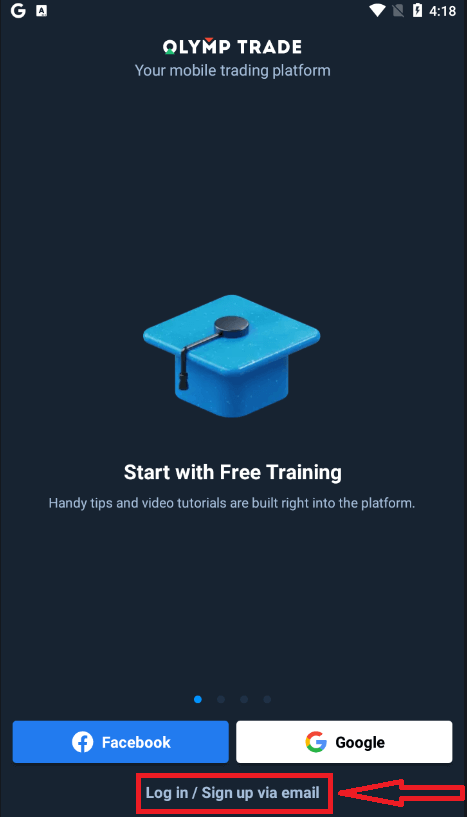
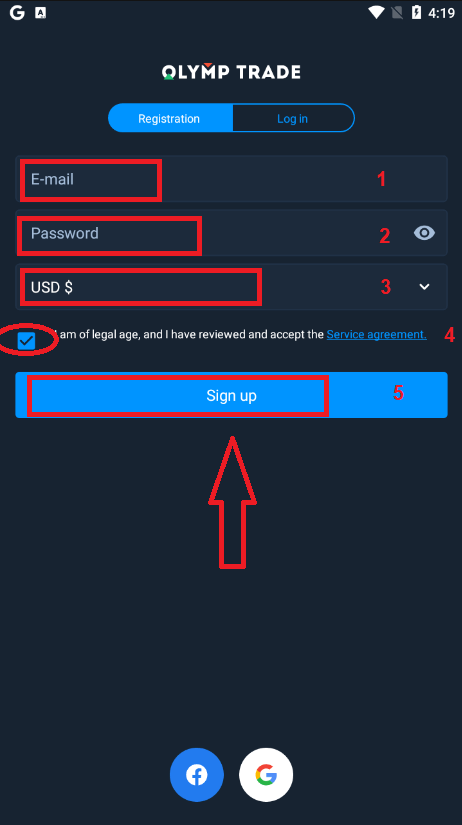
Registrering for Android-mobilplattformen er også tilgjengelig for deg.
- Skriv inn en gyldig e- postadresse.
- Lag et sterkt passord .
- Velg kontovaluta (EUR eller USD)
- Du må også godta tjenesteavtalen og bekrefte at du er myndig (over 18 år).
- Klikk på «Registrer deg»-knappen
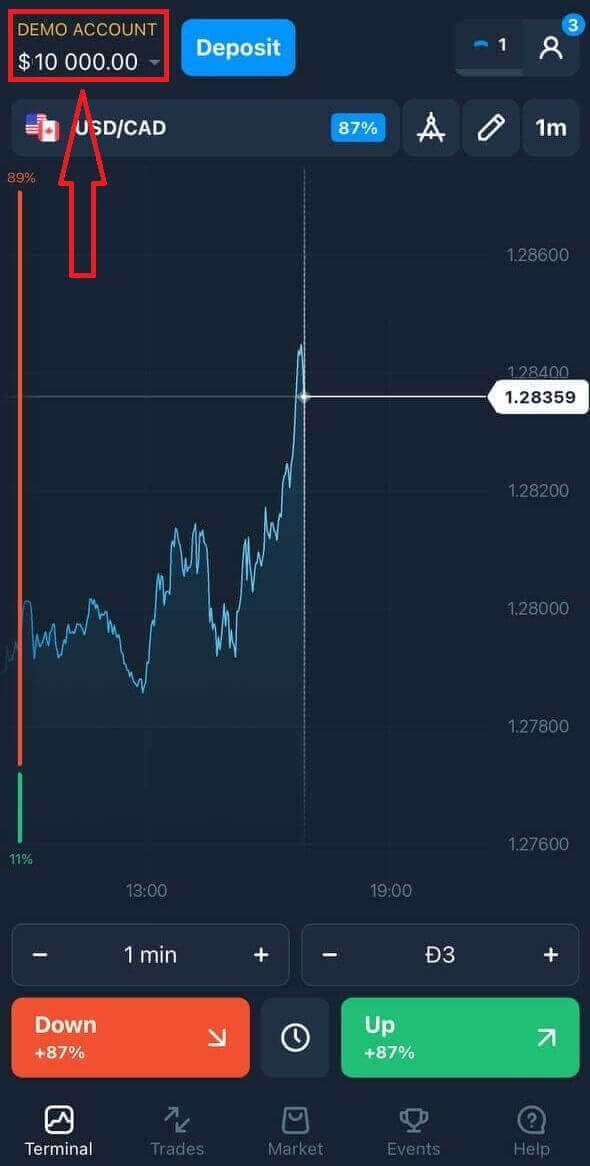
Gratulerer! Du har registrert deg. Nå har du 10 000 dollar i en demokonto.
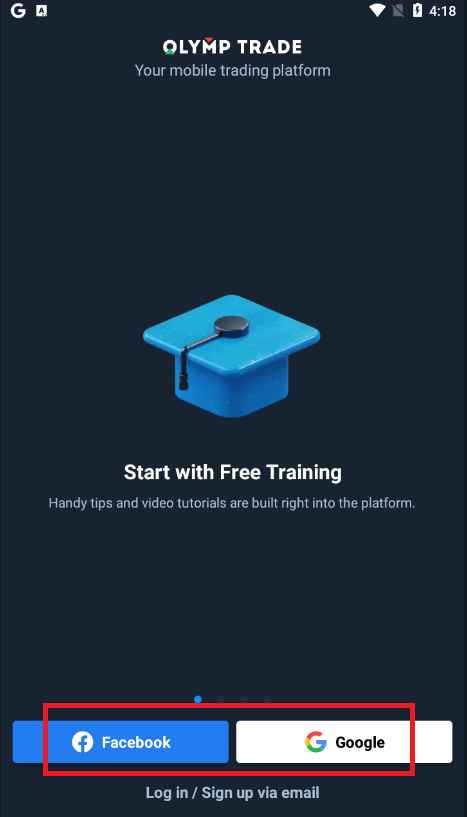
Ved registrering i sosiale medier, klikk på «Facebook» eller «Google».
Registrer en Olymptrade-konto på mobilnettversjonen
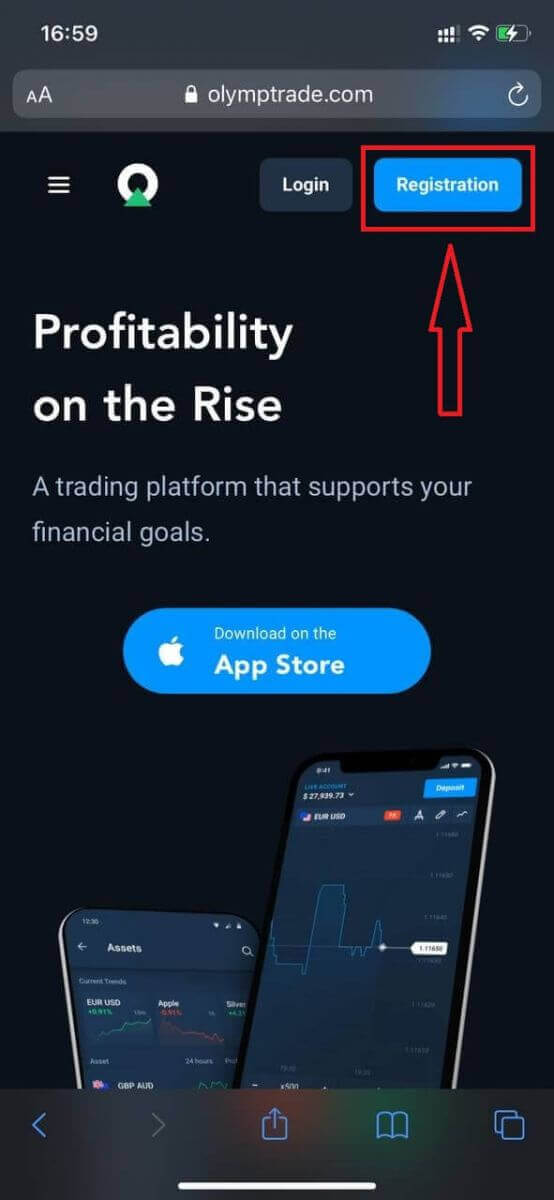
Hvis du vil handle på mobilnettversjonen av Olymptrade-handelsplattformen, kan du enkelt gjøre det. Først åpner du nettleseren på mobilenheten din. Deretter søker du etter « olymptrade.com » og besøker meglerens offisielle nettsted.Klikk på «Registrering»-knappen øverst til høyre.
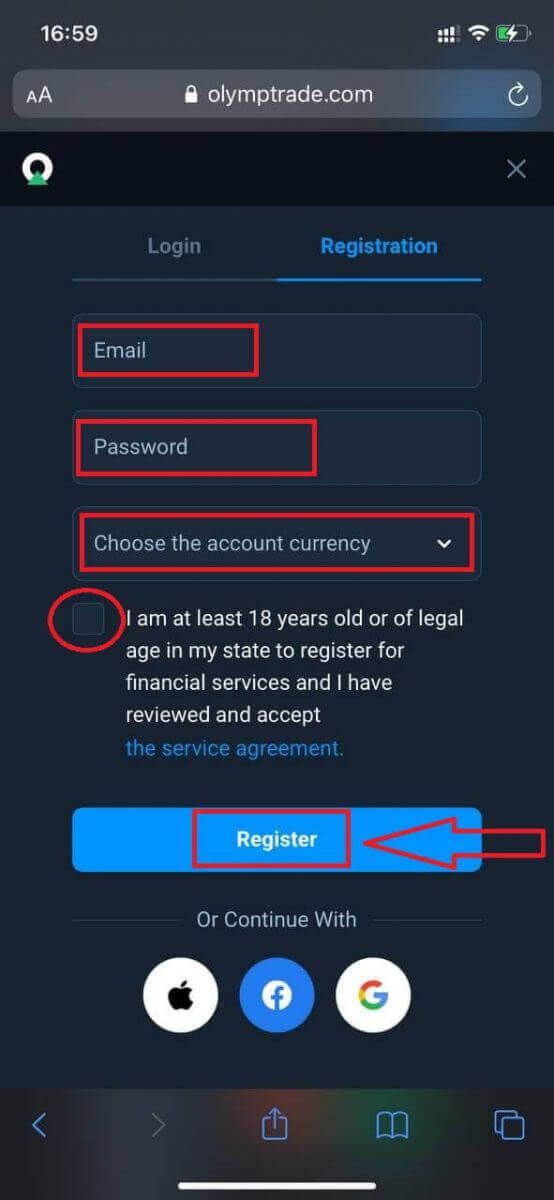
På dette trinnet skriver vi fortsatt inn dataene: e-post, passord, merker av for «Tjenesteavtale» og klikker på «Registrer»-knappen.
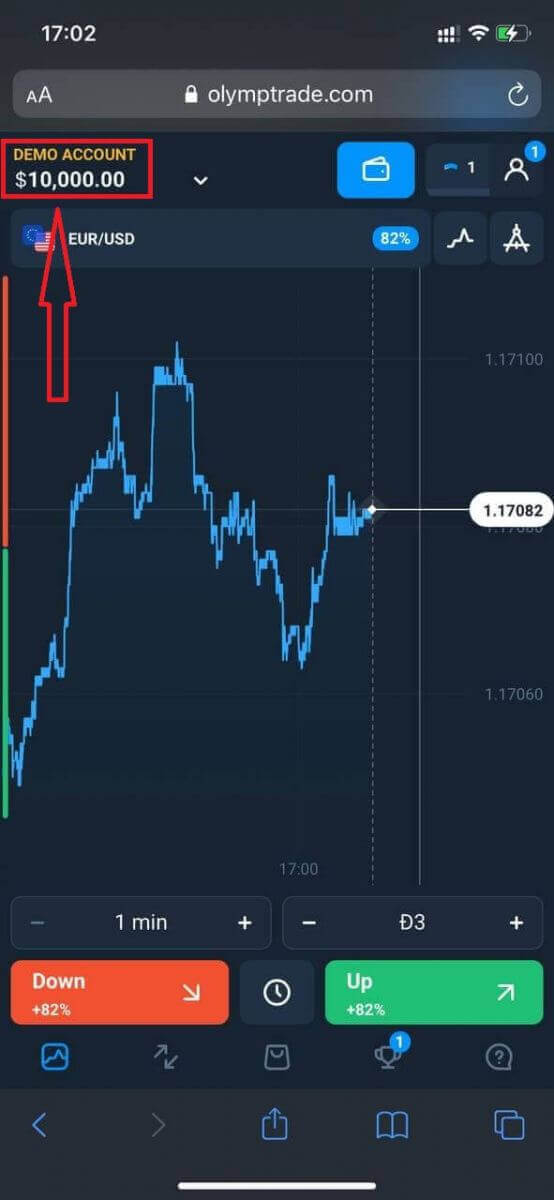
Her er du! Nå kan du handle fra mobilnettversjonen av plattformen. Mobilnettversjonen av handelsplattformen er nøyaktig den samme som en vanlig nettversjon av den. Følgelig vil det ikke være noen problemer med handel og overføring av penger.
Du har $10 000 i en demokonto.
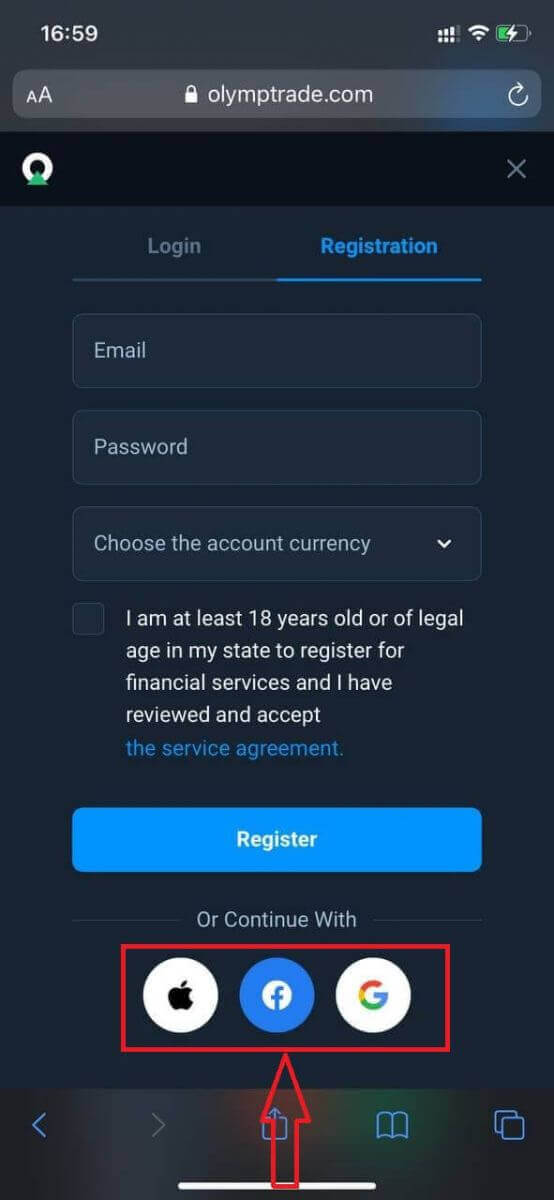
Ved registrering på sosiale medier, klikk på «Apple», «Facebook» eller «Google».
Ofte stilte spørsmål (FAQ)
Hva er flerkontoer?
Multikontoer er en funksjon som lar tradere ha opptil 5 sammenkoblede livekontoer på Olymptrade. Under opprettelsen av kontoen din kan du velge mellom tilgjengelige valutaer, som USD, EUR eller noen lokale valutaer.
Du vil ha full kontroll over disse kontoene, slik at du står fritt til å bestemme hvordan du vil bruke dem. Én kan bli et sted hvor du oppbevarer fortjenesten fra handlene dine, en annen kan være dedikert til en bestemt modus eller strategi. Du kan også gi disse kontoene nytt navn og arkivere dem.
Vær oppmerksom på at kontoer i multikontoer ikke er lik din handelskonto (Trader-ID). Du kan bare ha én handelskonto (Trader-ID), men opptil 5 forskjellige livekontoer koblet til den for å lagre pengene dine.
Slik oppretter du en handelskonto i flerkontoer
For å opprette en ny aktiv konto må du:
1. Gå til «Kontoer»-menyen;
2. Klikk på «+»-knappen;
3. Velg valuta;
4. Skriv inn navnet på den nye kontoen.
Det er det, du har en ny konto.
Bonuser for flere kontoer: Slik fungerer det
Hvis du har flere live-kontoer mens du mottar en bonus, vil den bli sendt til kontoen du setter inn penger på.
Under overføringen mellom handelskontoene vil et proporsjonalt beløp av bonuspengene automatisk bli sendt sammen med live-valutaen. Så hvis du for eksempel har 100 dollar i ekte penger og en bonus på 30 dollar på én konto og bestemmer deg for å overføre 50 dollar til en annen, vil også 15 dollar i bonuspenger bli overført.
Slik arkiverer du kontoen din
Hvis du ønsker å arkivere en av dine aktive kontoer, må du sørge for at den oppfyller følgende kriterier:
1. Den inneholder ingen midler.
2. Det er ingen åpne handler med penger på denne kontoen.
3. Det er ikke den siste aktive kontoen.
Hvis alt er i orden, vil du kunne arkivere det.
Du har fortsatt muligheten til å se gjennom kontohistorikken selv etter arkivering, ettersom handelshistorikken og finanshistorikken er tilgjengelig via brukerprofilen.
Hva er en segregert konto?
Når du setter inn penger på plattformen, overføres de direkte til en separat konto. En separat konto er i hovedsak en konto som tilhører selskapet vårt, men som er atskilt fra kontoen som lagrer driftsmidlene.
Vi bruker kun vår egen arbeidskapital til å støtte våre aktiviteter som produktutvikling og vedlikehold, sikring, samt forretnings- og innovasjonsaktiviteter.
Fordeler med en separat konto
Ved å bruke en separat konto for å lagre kundenes midler, maksimerer vi åpenheten, gir plattformbrukerne uavbrutt tilgang til midlene sine og beskytter dem mot mulige risikoer. Selv om dette er usannsynlig, vil pengene dine være 100 % trygge og kan refunderes hvis selskapet går konkurs.
Hvordan kan jeg endre kontovalutaen
Du kan bare velge kontovaluta én gang. Den kan ikke endres over tid.
Du kan opprette en ny konto med en ny e-postadresse og velge ønsket valuta.
Hvis du har opprettet en ny konto, kontakt kundestøtte for å blokkere den gamle.
I henhold til våre retningslinjer kan en trader bare ha én konto.
Slik setter du inn penger hos Olymptrade
Hvilke betalingsmetoder kan jeg bruke?
Det finnes en unik liste over betalingsmetoder tilgjengelig for hvert land. De kan grupperes i:
- Bankkort.
- Digitale lommebøker (Neteller, Skrill, etc.).
- Generering av betalingsfakturaer i banker eller spesielle kiosker.
- Lokale banker (bankoverføringer).
- Kryptovalutaer.
For eksempel kan du sette inn og ta ut penger fra Olymptrade i India med Visa/Mastercard-bankkort eller ved å opprette et virtuelt kort i AstroPay-systemet, samt bruke e-lommebøker som Neteller, Skrill, WebMoney og GlobePay. Bitcoin-transaksjoner er også tilgjengelige.
Hvordan gjør jeg et innskudd
Innskudd med datamaskin
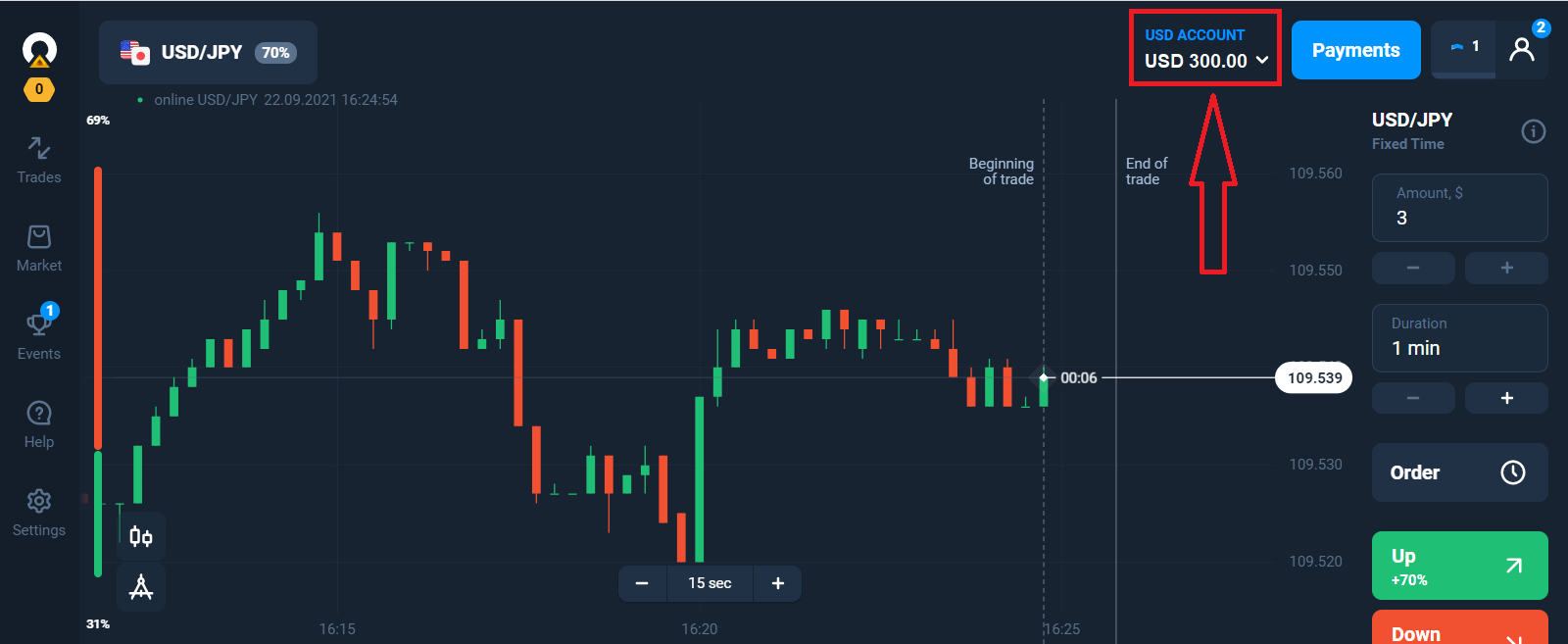
Klikk på «Betalinger»-knappen. 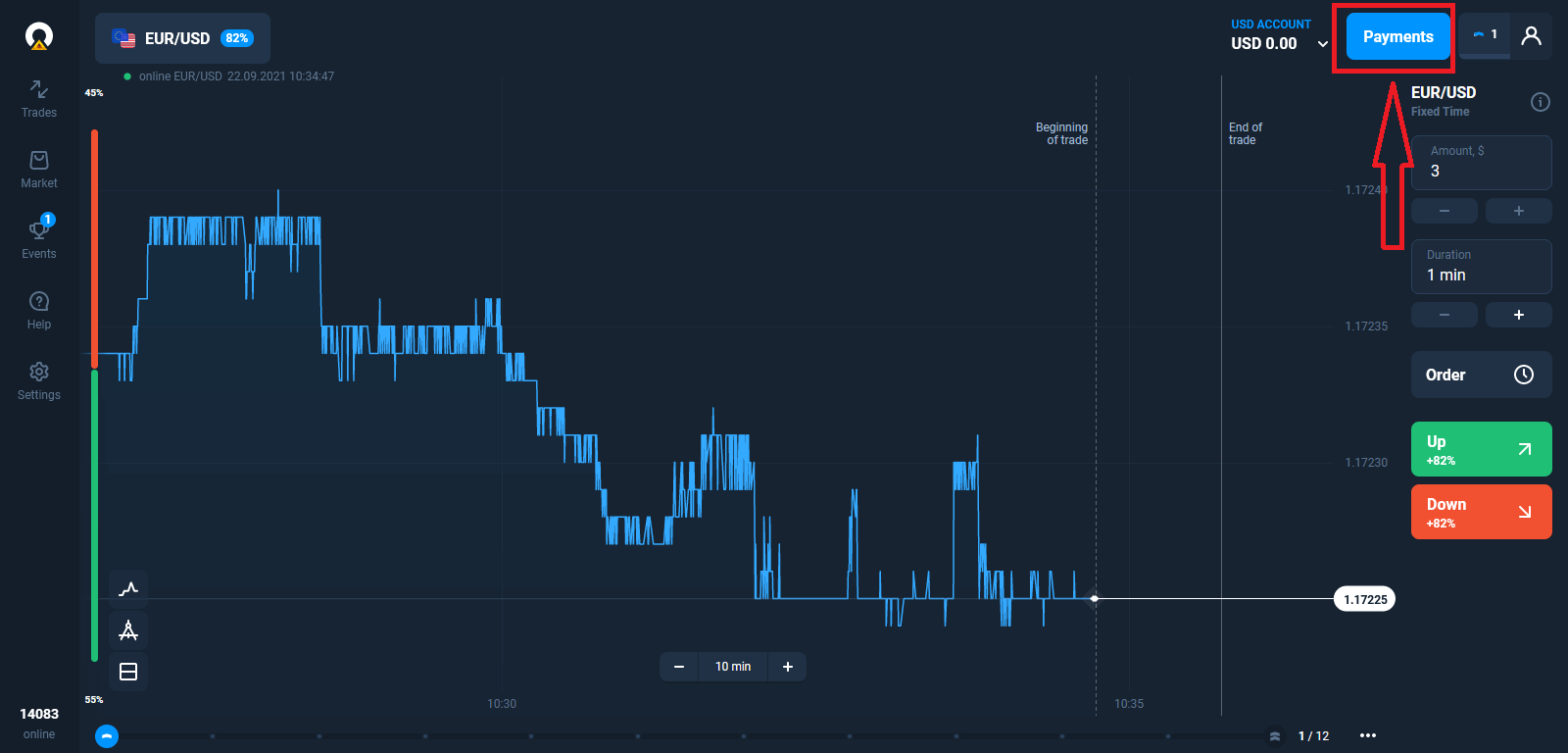
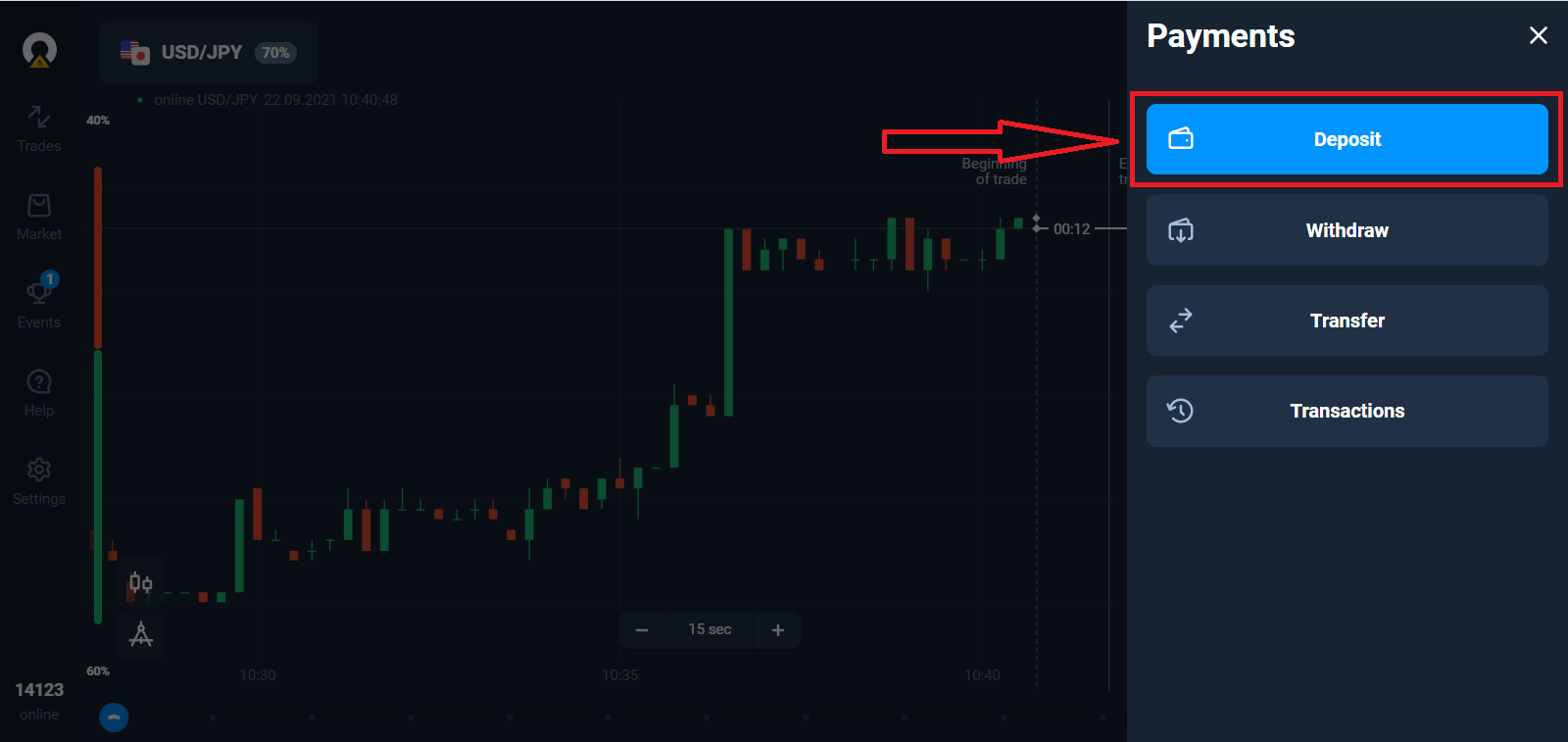
Gå til Innskuddssiden.
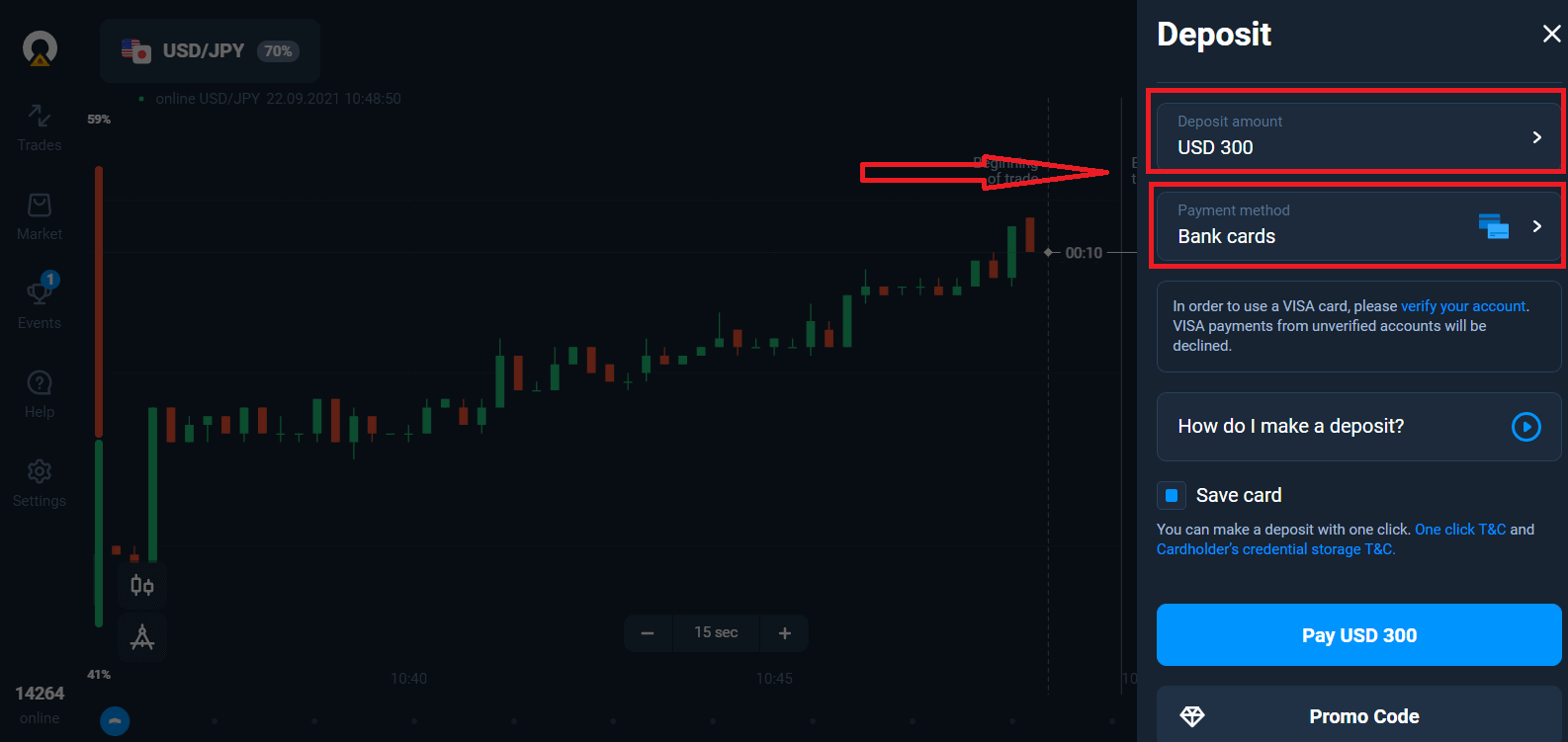
Velg en betalingsmåte og angi innskuddsbeløpet. Minimumsbeløpet for innskudd er kun $10/€10. Dette kan imidlertid variere fra land til land.
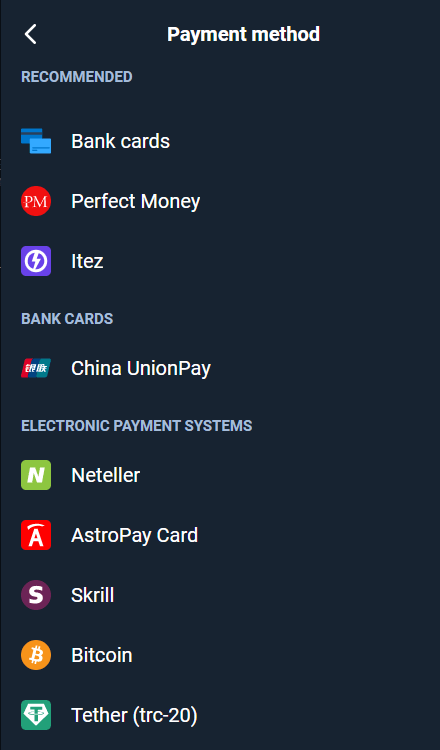
Noen av betalingsalternativene er på listen.
Systemet kan tilby deg en innskuddsbonus. Dra nytte av bonusen til å øke innskuddet.
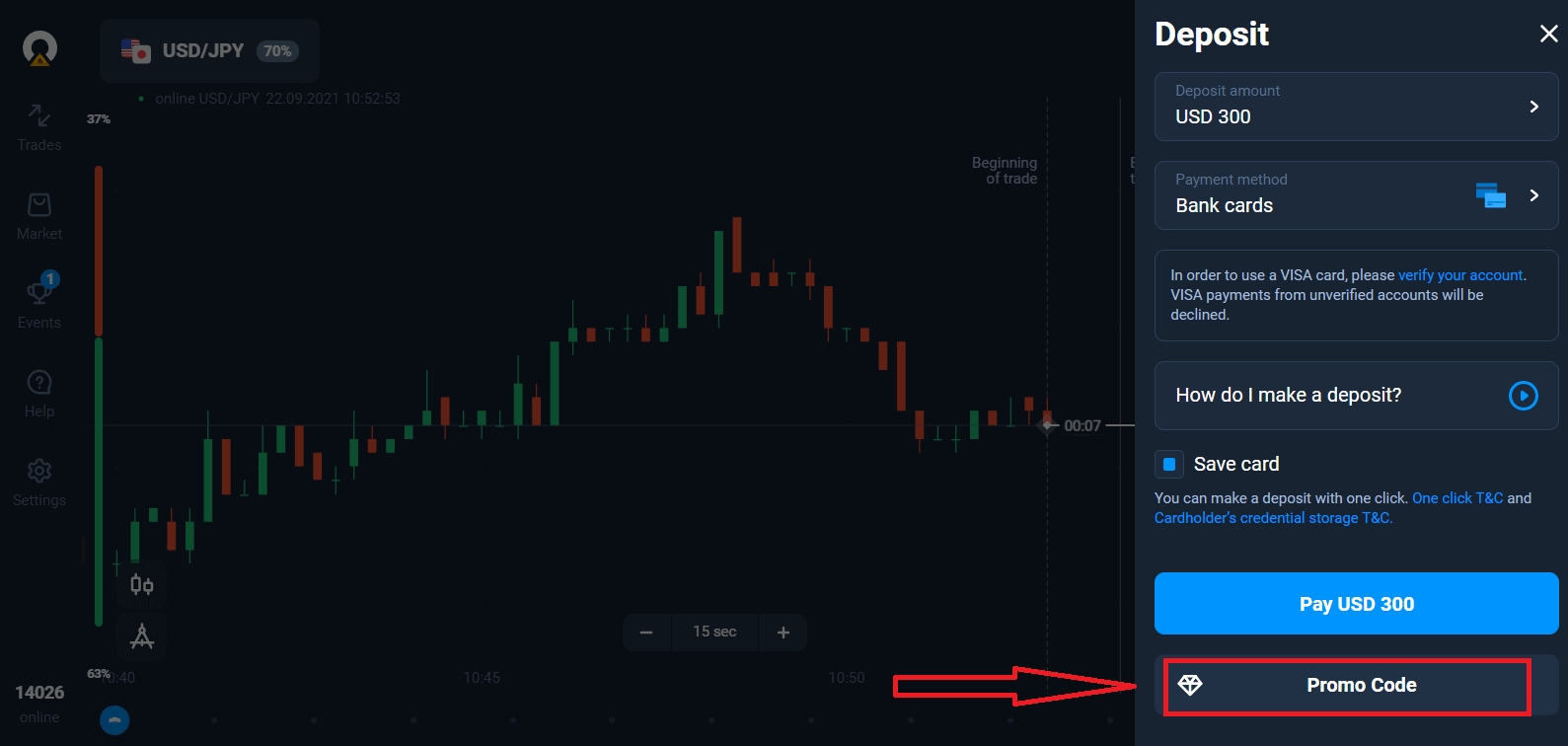
Hvis du fyller på med et bankkort, kan du lagre kortdetaljene dine for å gjøre innskudd med ett klikk i fremtiden.
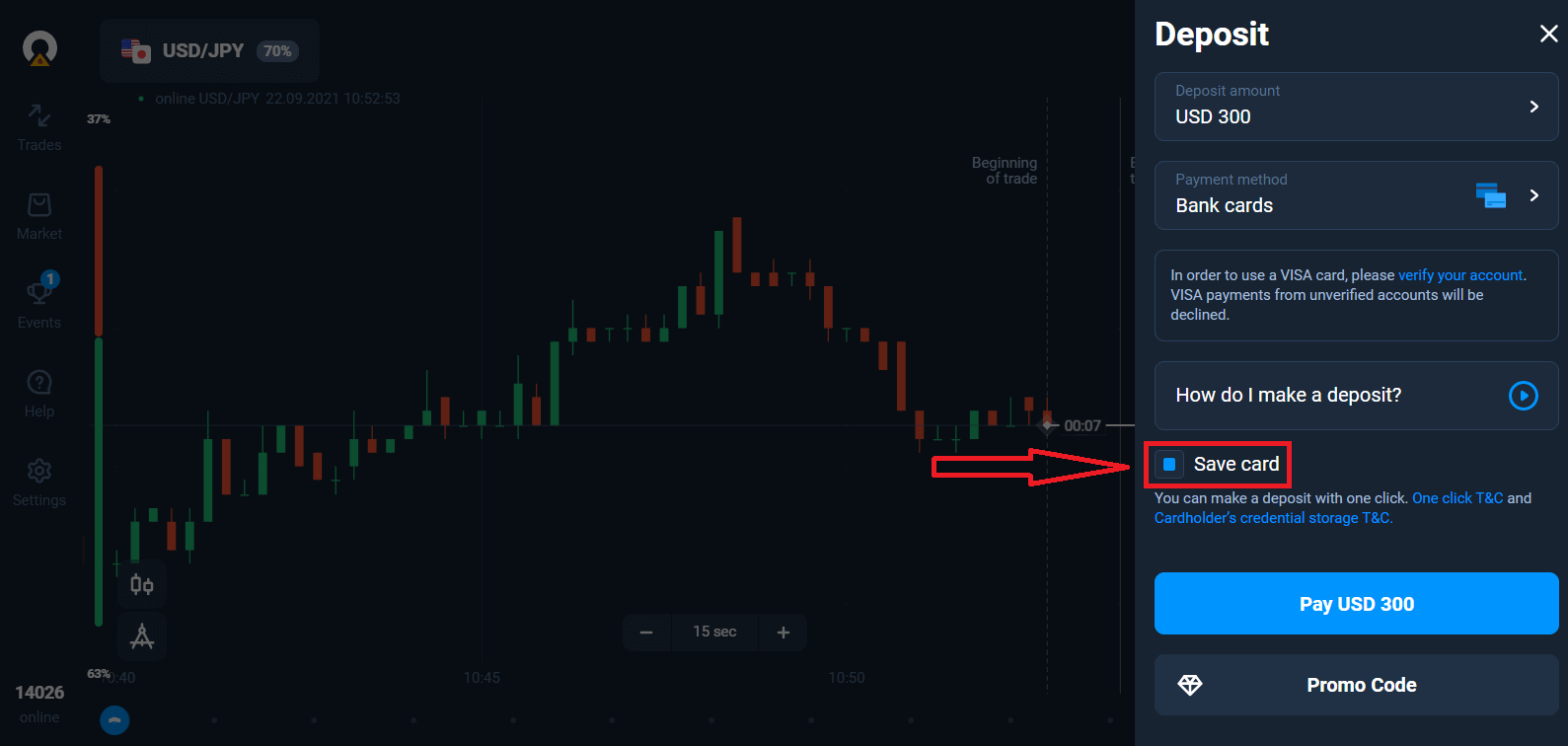
Klikk på den blå knappen «Betal...».
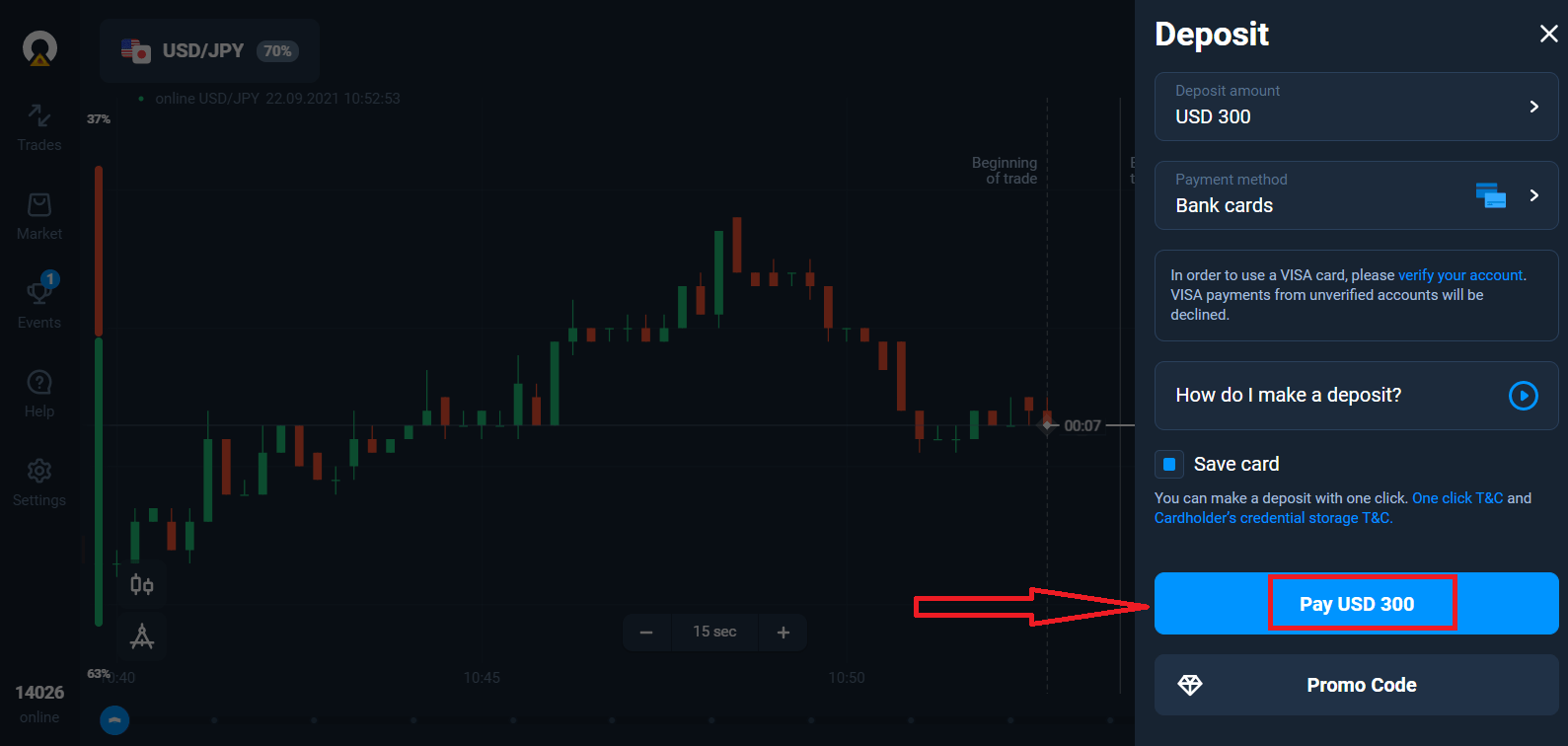
Skriv inn kortdataene og klikk på «Betal».
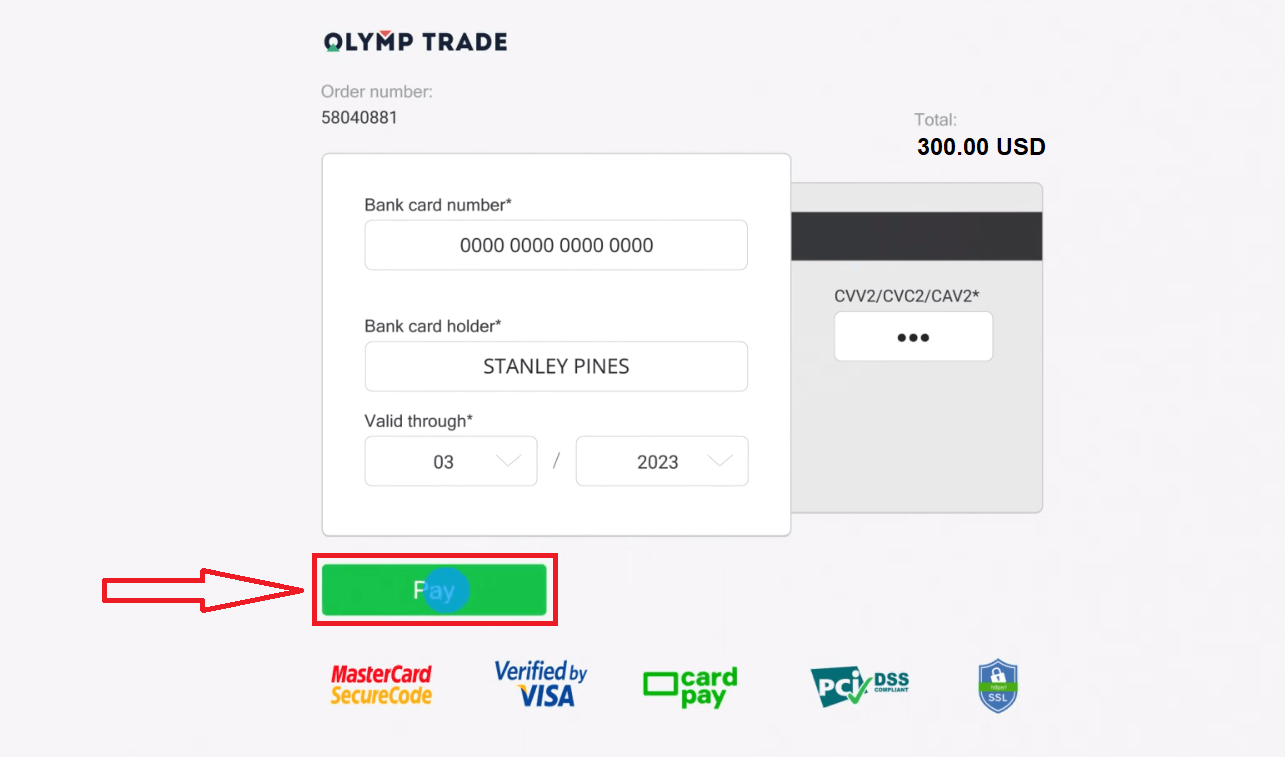
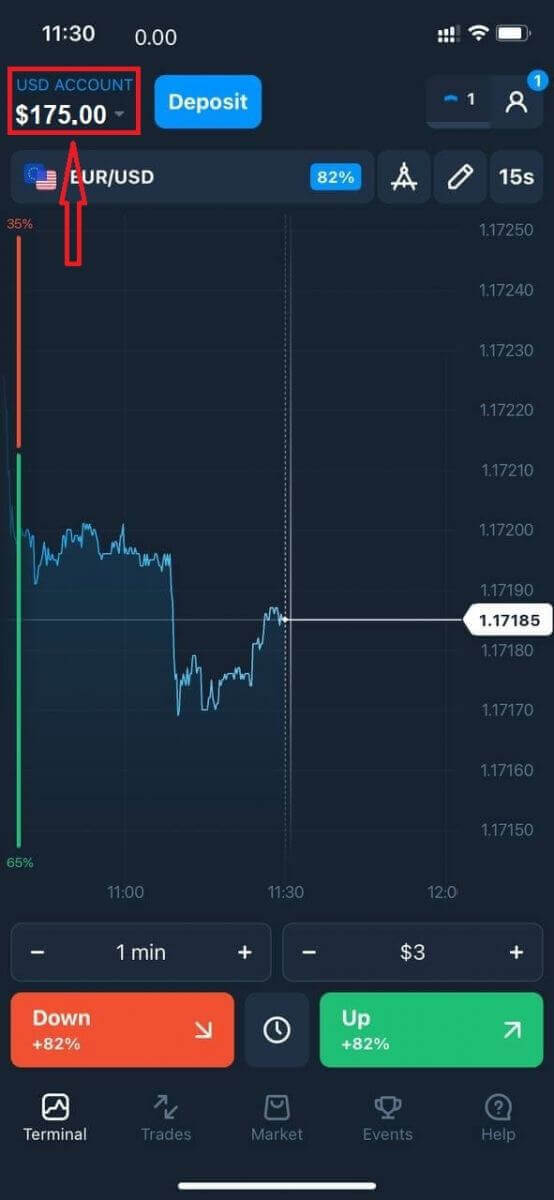
Nå kan du handle på en ekte konto.
Innskudd med mobilenhet
Klikk på «Innskudd»-knappen. 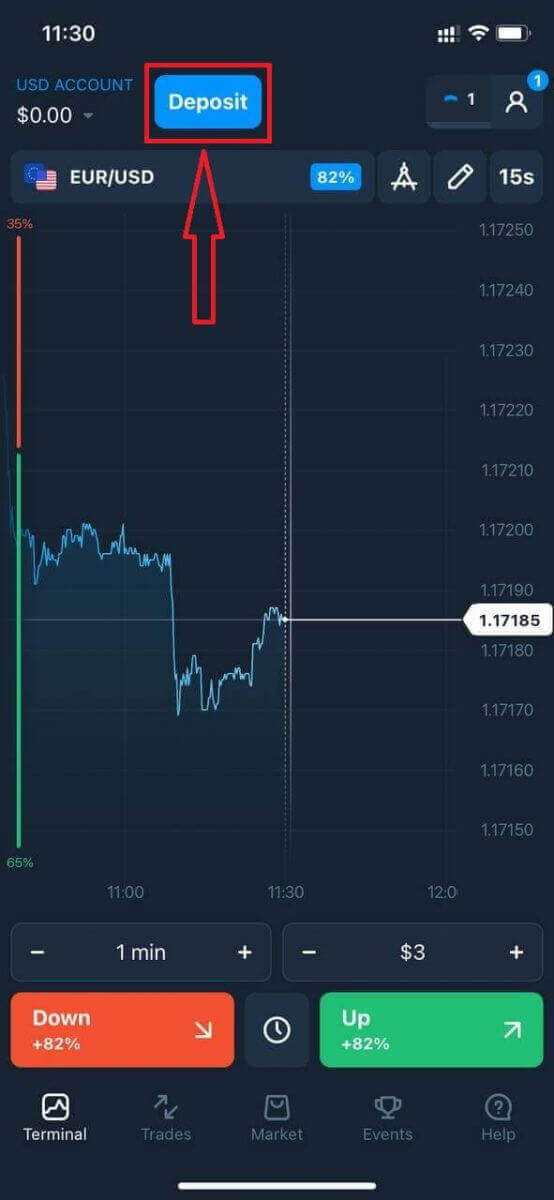
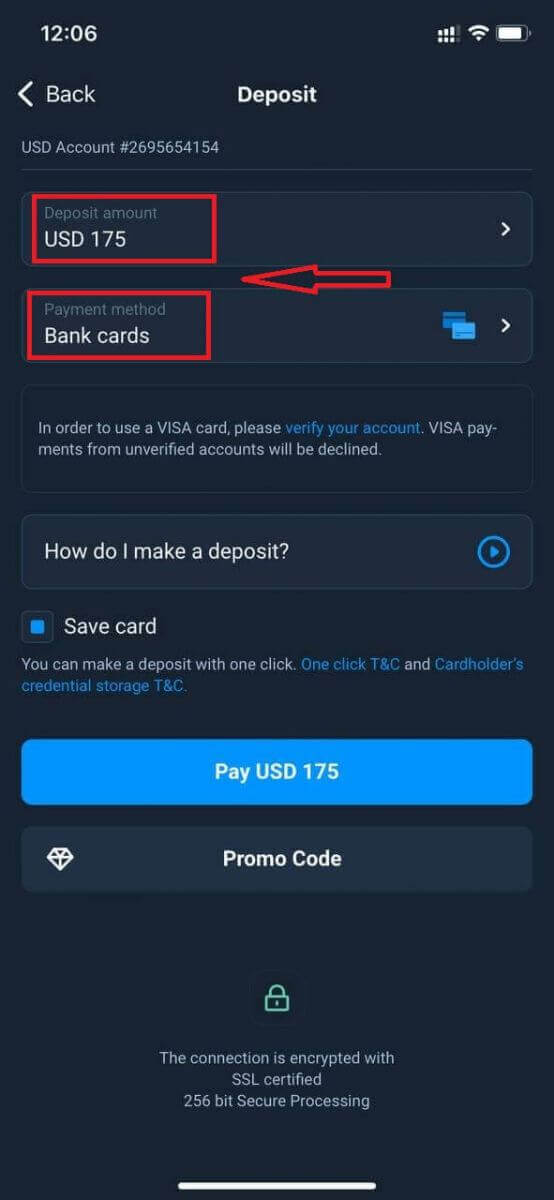
Velg en betalingsmåte og angi innskuddsbeløpet. Minimumsbeløpet for innskudd er kun $10/€10. Dette kan imidlertid variere fra land til land.
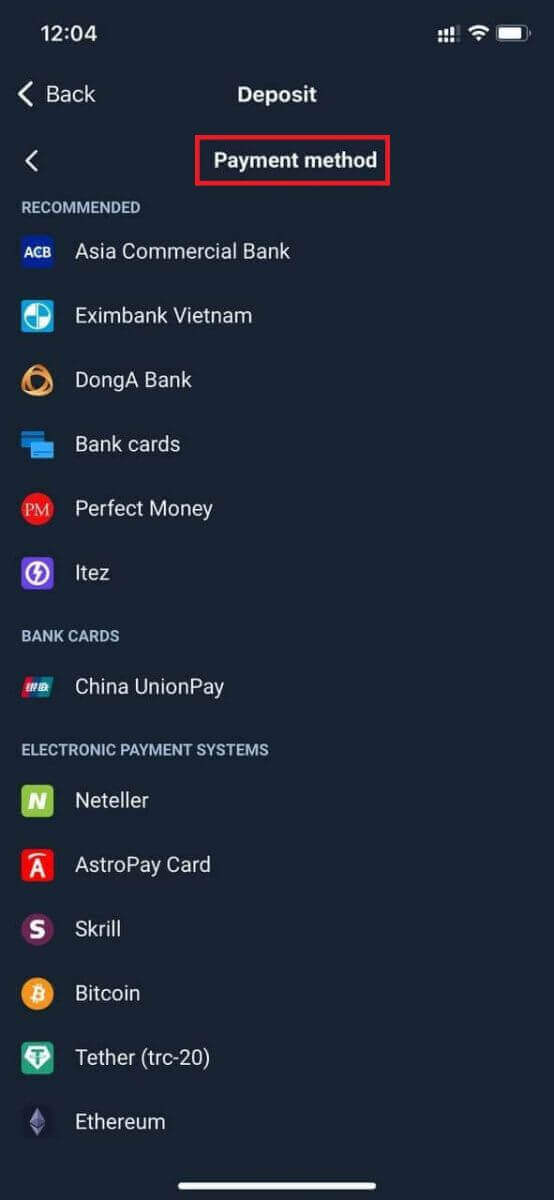
Noen betalingsalternativer er på listen.
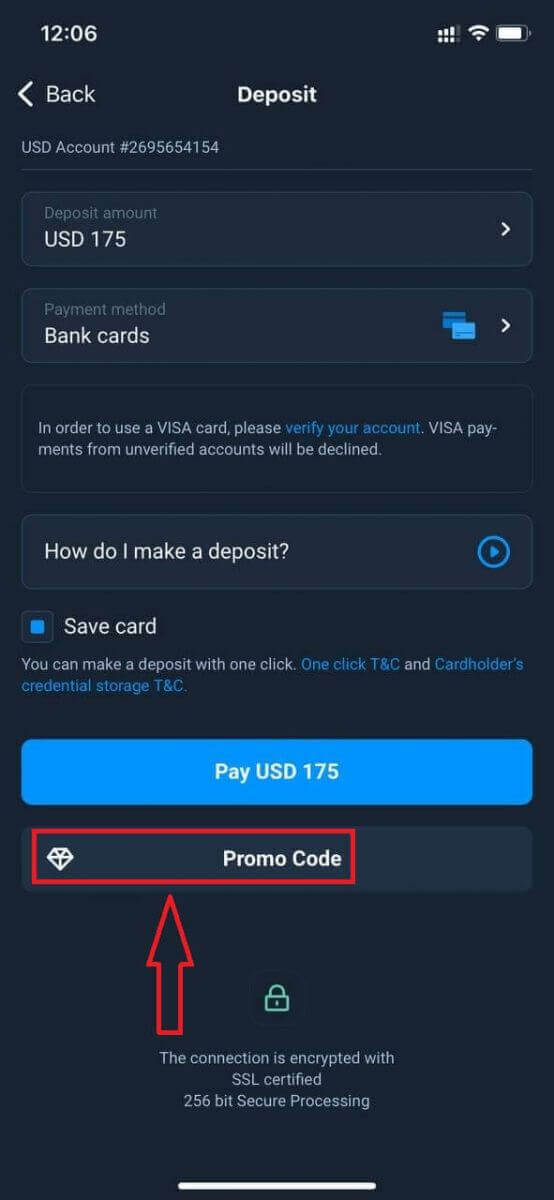
Systemet kan tilby deg en innskuddsbonus. Dra nytte av bonusen til å øke innskuddet.
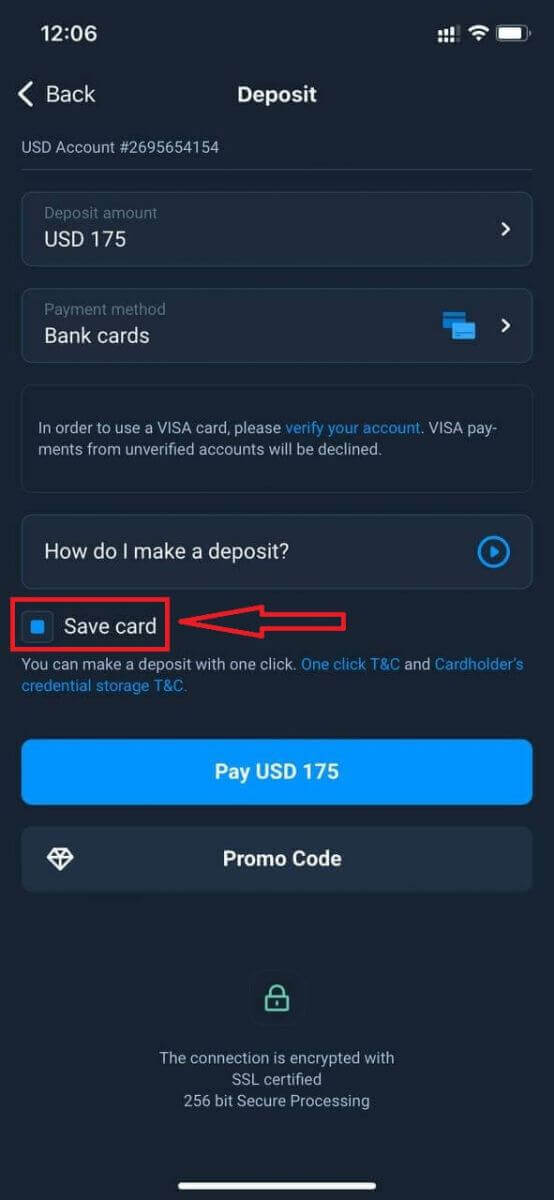
Hvis du fyller på med et bankkort, kan du lagre kortdetaljene dine for å gjøre innskudd med ett klikk senere.
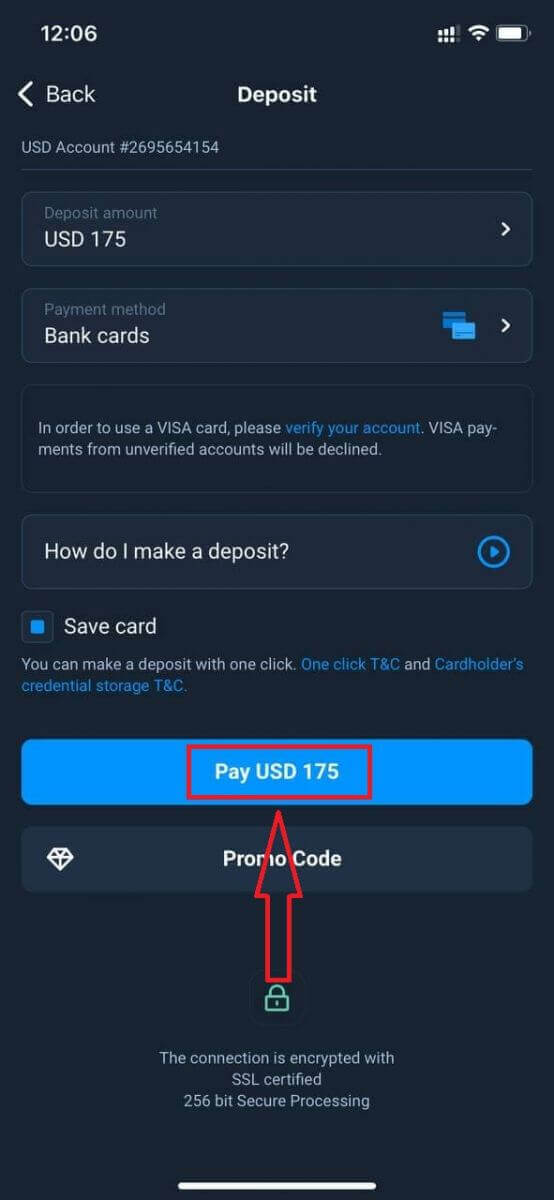
Klikk på «Betal...».
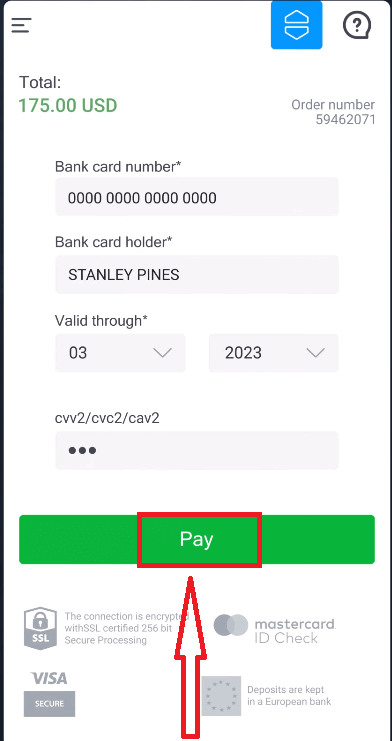
Skriv inn kortdataene og klikk på den grønne knappen «Betal».
Nå kan du handle på en ekte konto.
Ofte stilte spørsmål (FAQ)
Når vil midlene bli kreditert?
Midlene krediteres vanligvis handelskontoer raskt, men noen ganger kan det ta fra 2 til 5 virkedager (avhengig av betalingsleverandøren din). Hvis pengene ikke er kreditert kontoen din rett etter at du har gjort et innskudd, vennligst vent i 1 time. Hvis det fortsatt ikke er penger igjen etter 1 time, vennligst vent og sjekk igjen.
Jeg overførte penger, men de ble ikke kreditert kontoen min
Sørg for at transaksjonen fra din side er fullført. Hvis pengeoverføringen var vellykket fra din side, men beløpet ikke er kreditert kontoen din ennå, kan du kontakte supportteamet vårt via chat, e-post eller hotline. Du finner all kontaktinformasjon i "Hjelp"-menyen.
Noen ganger kan det være problemer med betalingssystemene. I slike situasjoner blir pengene enten returnert til betalingsmetoden eller kreditert kontoen med en viss forsinkelse.
Tar dere gebyr for meglerkontoen?
Hvis en kunde ikke har foretatt handler på en aktiv konto og/eller ikke har satt inn/tatt ut penger, vil et gebyr på 10 dollar (ti amerikanske dollar eller tilsvarende i kontoens valuta) bli belastet kontoen månedlig. Denne regelen er nedfelt i ikke-handelsforskrifter og KYC/AML-policyen. Hvis det ikke er nok midler på brukerkontoen, tilsvarer inaktivitetsgebyret kontosaldoen. Ingen gebyr vil bli belastet en konto med nullsaldo. Hvis det ikke er penger på kontoen, skal ingen gjeld betales til selskapet.
Ingen servicegebyr belastes kontoen, forutsatt at brukeren foretar én handels- eller ikke-handelstransaksjon (innskudd/uttak av penger) på sin aktive konto innen 180 dager.
Historikken over inaktivitetsgebyrer er tilgjengelig i delen «Transaksjoner» i brukerkontoen.
Tar dere gebyr for å sette inn/ta ut penger?
Nei, selskapet dekker kostnadene for slike provisjoner.
Hvordan kan jeg få en bonus?
For å motta en bonus trenger du en kampanjekode. Du skriver den inn når du setter inn penger på kontoen din. Det finnes flere måter å få en kampanjekode på: – Den kan være tilgjengelig på plattformen (sjekk Innskudd-fanen).
– Den kan mottas som en belønning for fremgangen din på Traders Way.
– Noen kampanjekoder kan også være tilgjengelige i meglerens offisielle sosiale mediegrupper/fellesskap.
Hva skjer med bonusene mine hvis jeg avbryter et uttak?
Etter at du har sendt inn en uttaksforespørsel, kan du fortsette å handle med den totale saldoen din inntil det forespurte beløpet er belastet kontoen din. Mens forespørselen din behandles, kan du avbryte den ved å klikke på Avbryt forespørsel-knappen i uttaksområdet. Hvis du avbryter den, vil både pengene og bonusene dine forbli på plass og tilgjengelige for bruk.
Hvis de forespurte pengene og bonusene allerede er belastet kontoen din, kan du fortsatt avbryte uttaksforespørselen din og få tilbake bonusene dine. I dette tilfellet, kontakt kundeservice og be dem om hjelp.