Olymptrade Logg inn
Skrevet av

Netthandelsplattformforsker og guideskribent
Forsker på meglerplattformer og handelskontoSystemer.
Å komme fra påloggingsskjermen til en aktiv handel kan være forvirrende for førstegangsbrukere: Vanlige hindringer inkluderer gjenoppretting av legitimasjon, tidsavbrudd for økter og å ikke vite hvilke verktøy du skal bruke når du først er logget på. Sikker tilgang er inngangsporten – hvis legitimasjonen, tofaktorinnstillingene eller nettleserkonfigurasjonen blokkerer deg, kan du ikke analysere markeder eller legge inn bestillinger. Dette stykket fokuserer på de umiddelbare trinnene handelsmenn trenger for å logge seg på Olymptrade pålitelig og gå rett over til markedsanalyse og handel uten unødvendig forsinkelse.
Etter vellykket pålogging vil du lære handelsarbeidsflyten: velge eiendeler, bruke plattformdiagrammet og indikatorer, dimensjonere posisjoner og legge inn bestillinger på demo- eller live-kontoer. Artikkelen dekker også rask feilsøking, beste praksis for økter og apper, og viktige sikkerhetssjekker – som å verifisere kontoen din og sikre tofaktoralternativer – slik at du kan gå inn i handler med bevissthet om plattformgrenser og uttakskrav. Praktiske trinn-for-trinn-instruksjoner og risikopåminnelser hjelper nybegynnere med å gå fra tilgang til aktiv handel på en ansvarlig måte.
Etter vellykket pålogging vil du lære handelsarbeidsflyten: velge eiendeler, bruke plattformdiagrammet og indikatorer, dimensjonere posisjoner og legge inn bestillinger på demo- eller live-kontoer. Artikkelen dekker også rask feilsøking, beste praksis for økter og apper, og viktige sikkerhetssjekker – som å verifisere kontoen din og sikre tofaktoralternativer – slik at du kan gå inn i handler med bevissthet om plattformgrenser og uttakskrav. Praktiske trinn-for-trinn-instruksjoner og risikopåminnelser hjelper nybegynnere med å gå fra tilgang til aktiv handel på en ansvarlig måte.
Slik logger du inn på Olymptrade
Hvordan logger jeg inn på en Olymptrade-konto?
- Gå til mobilappen eller nettstedet til Olymptrade .
- Klikk på «Logg inn»-knappen øverst til høyre
- Skriv inn e-postadressen og passordet ditt.
- Klikk på den blå knappen «Logg inn».
- Hvis du har glemt e-postadressen din, kan du logge inn med «Apple», «Google» eller «Facebook».
- Hvis du har glemt passordet, klikk på «Glemt passordet ditt».
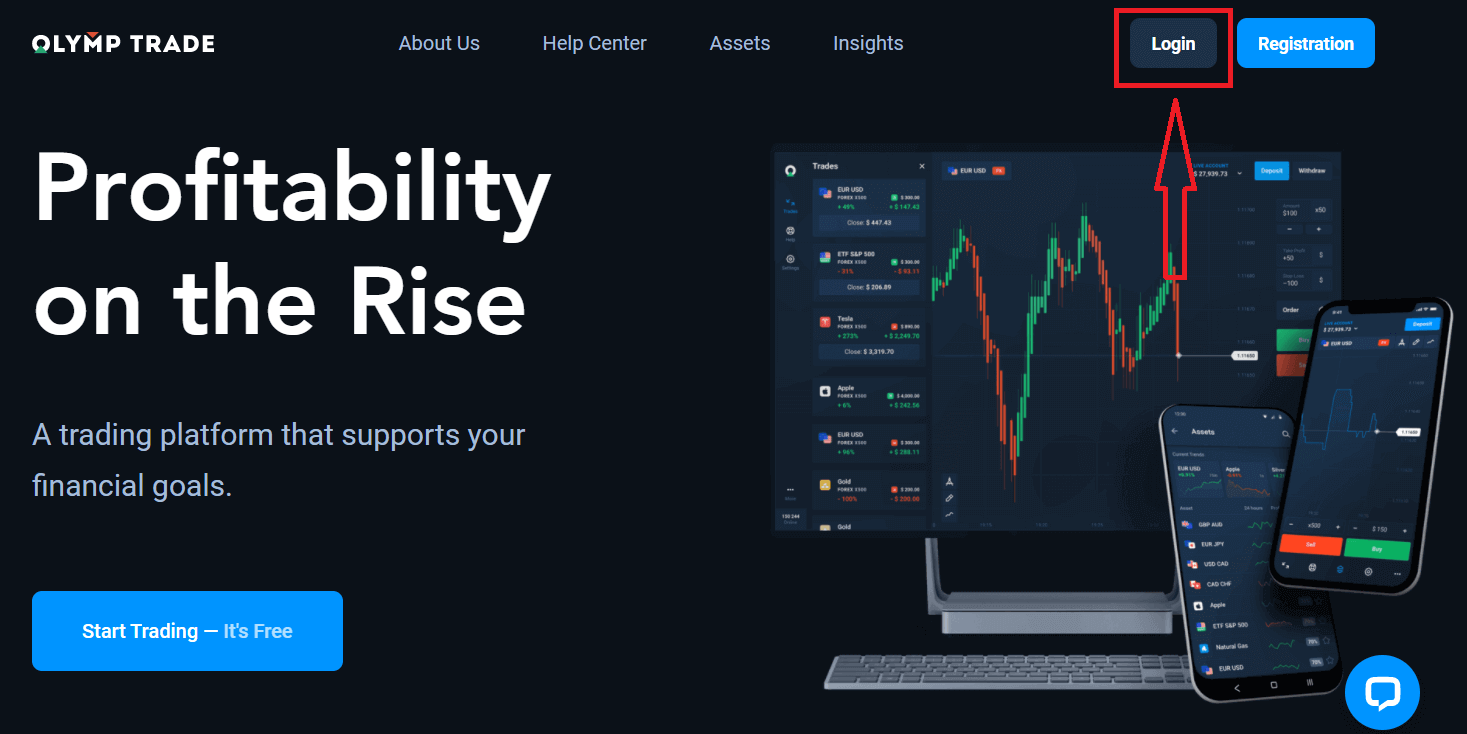
Klikk på "Logg inn"-knappen øverst til høyre. Et påloggingsskjema vil vises.
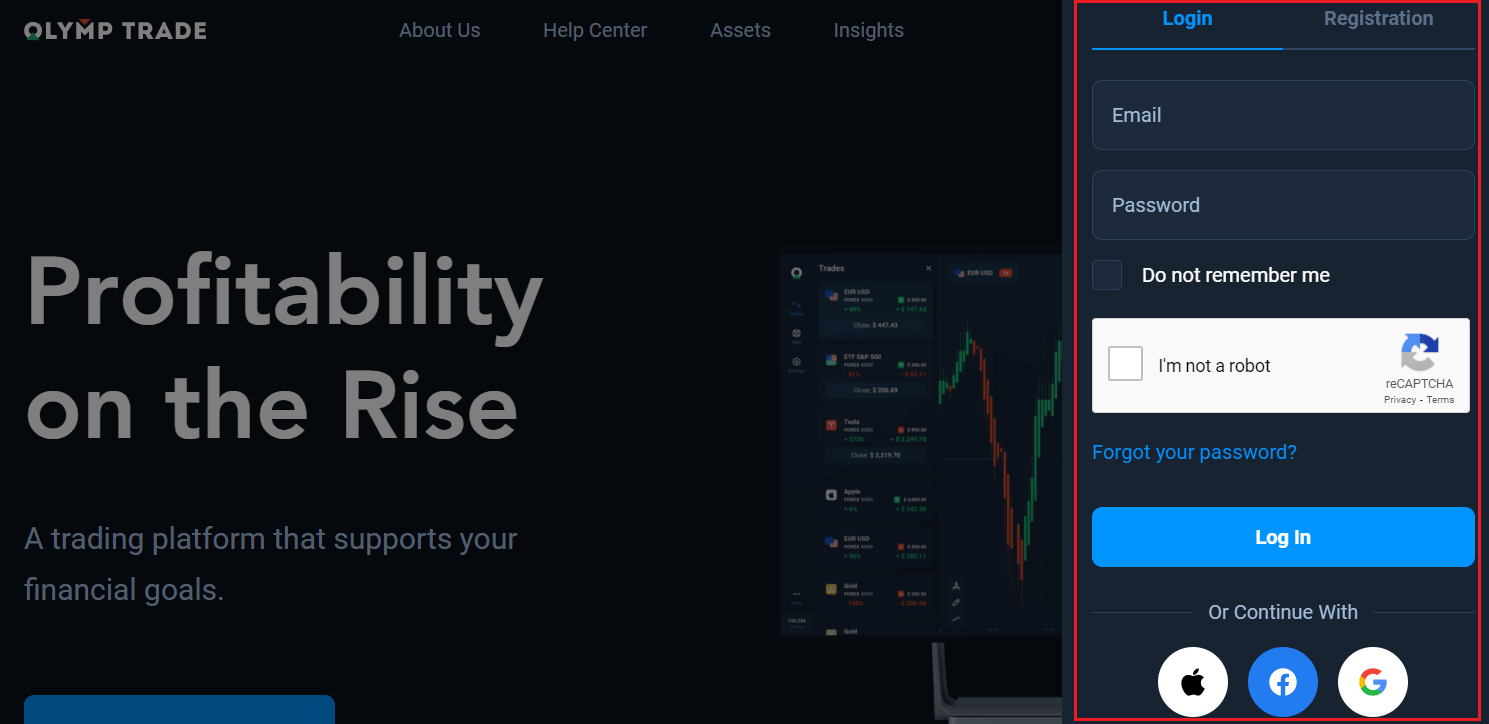
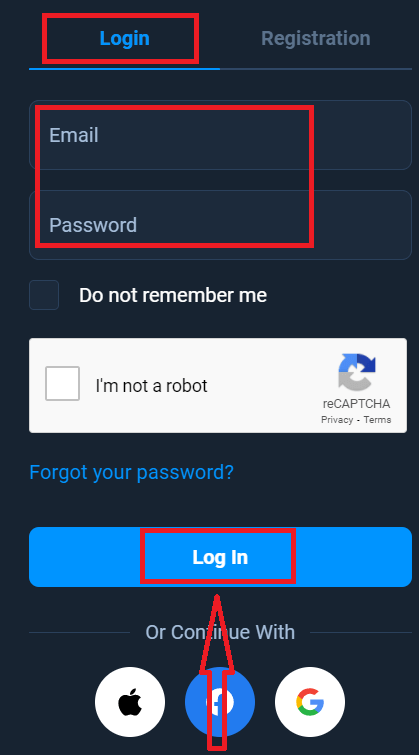
Skriv inn e-postadressen og passordet du registrerte deg med for å logge inn på kontoen din, og klikk på "Logg inn".
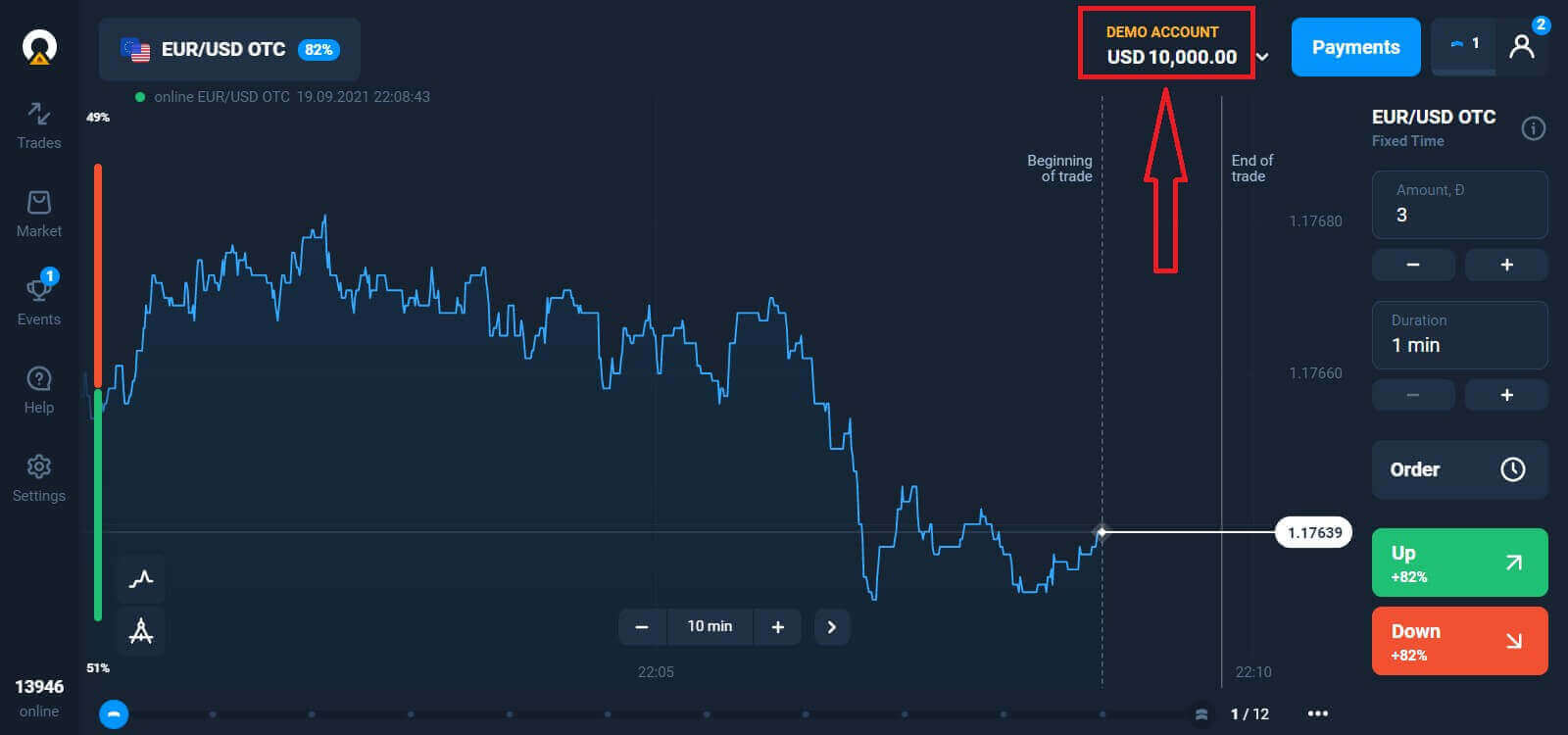
Nå kan du begynne å handle. Du har en demokonto på 10 000 dollar. Det er et verktøy for å bli kjent med plattformen, øve på handelsferdighetene dine på forskjellige aktiva og prøve ut nye mekanikker på et sanntidsdiagram uten risiko. Du kan også handle på en ekte konto etter innskudd.
Hvordan logger jeg inn på Olymptrade med Facebook?
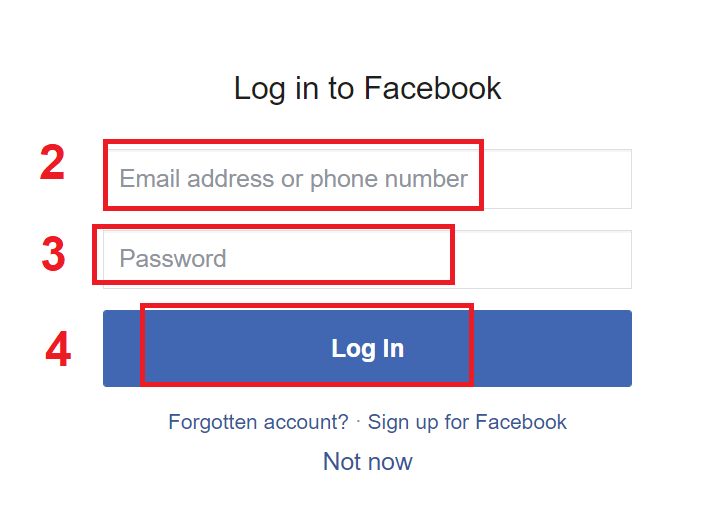
Du kan også logge inn på nettsiden med din personlige Facebook-konto ved å klikke på Facebook-knappen. 1. Klikk på Facebook- knappen
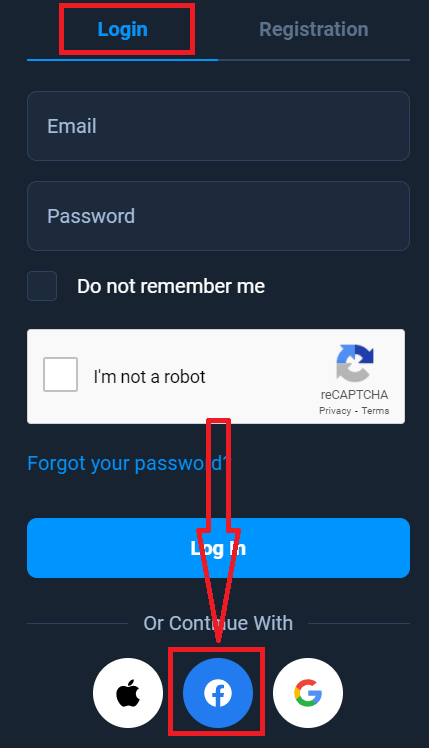
. 2. Facebook-innloggingsvinduet åpnes, der du må oppgi e-postadressen du brukte for å registrere deg på Facebook.
3. Skriv inn passordet fra Facebook-kontoen din.
4. Klikk på «Logg inn».
Når du har klikket på «Logg inn»-knappen, vil Olymptrade be om tilgang til: Navnet ditt, profilbildet ditt og e-postadressen din. Klikk på Fortsett...
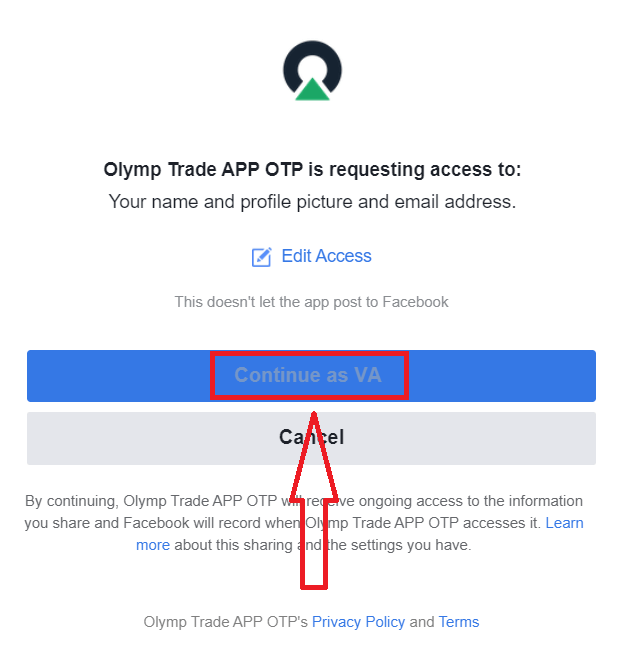
Deretter blir du automatisk omdirigert til Olymptrade-plattformen.
Hvordan logger jeg inn på Olymptrade med Google?
1. For å autorisere gjennom Google-kontoen din, må du klikke på Google-knappen. 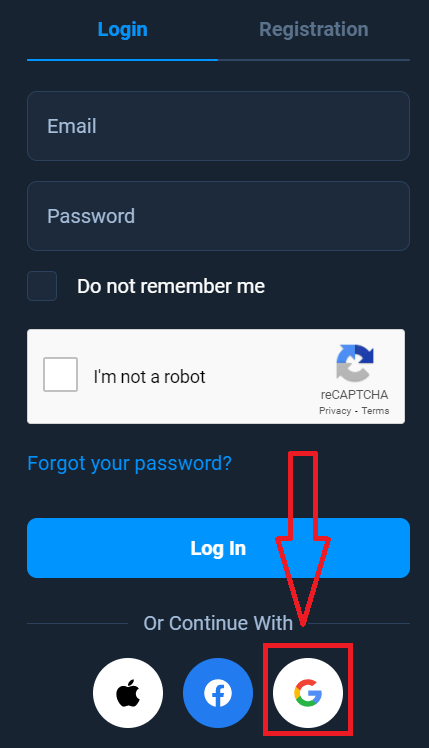
2. Deretter, i det nye vinduet som åpnes, skriver du inn telefonnummeret eller e-postadressen din og klikker på «Neste». Systemet åpner et vindu der du blir bedt om passordet til Google-kontoen din.
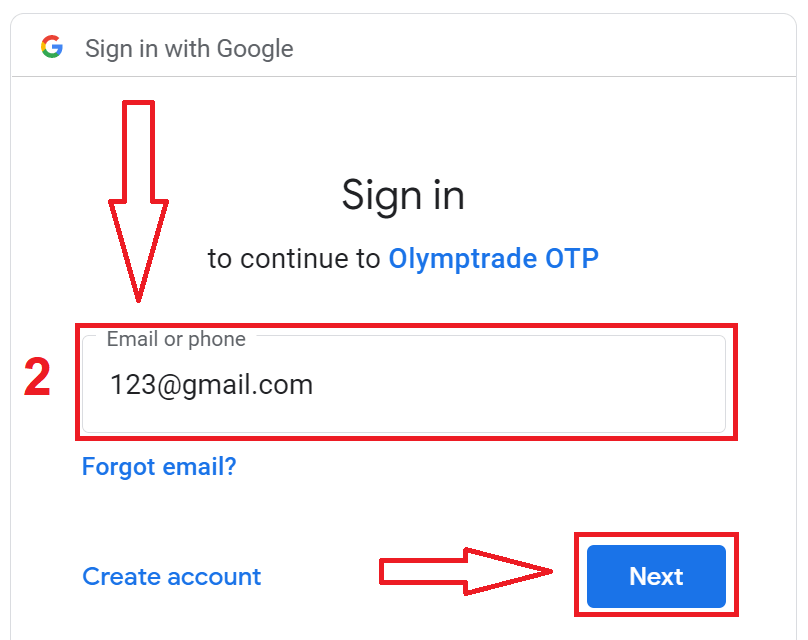
3. Skriv deretter inn passordet til Google-kontoen din og klikk på «Neste».
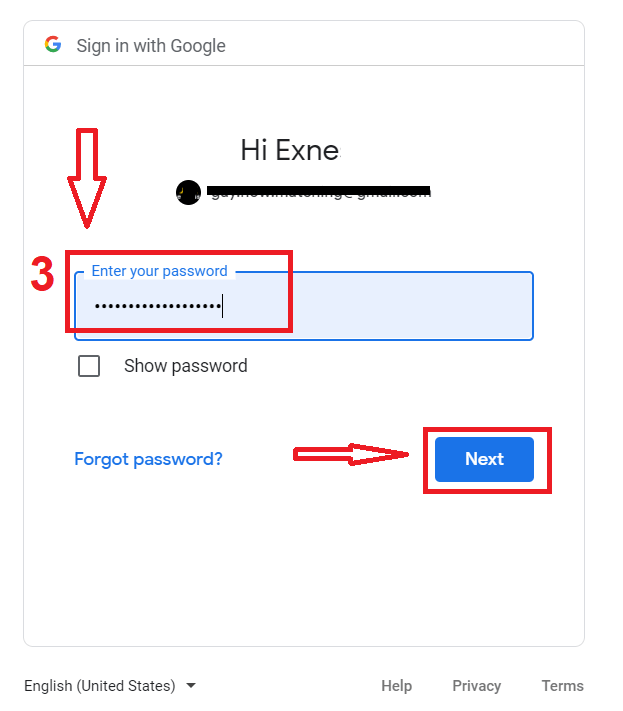
Følg deretter instruksjonene som ble sendt fra tjenesten til e-postadressen din. Du blir tatt til din personlige Olymptrade-konto.
Hvordan logger jeg inn på Olymptrade med Apple ID?
1. For å autorisere via Apple-ID-en din, må du klikke på Apple-knappen.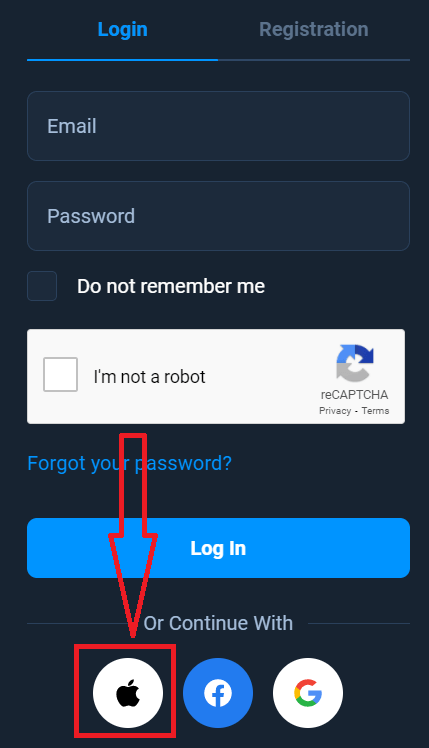
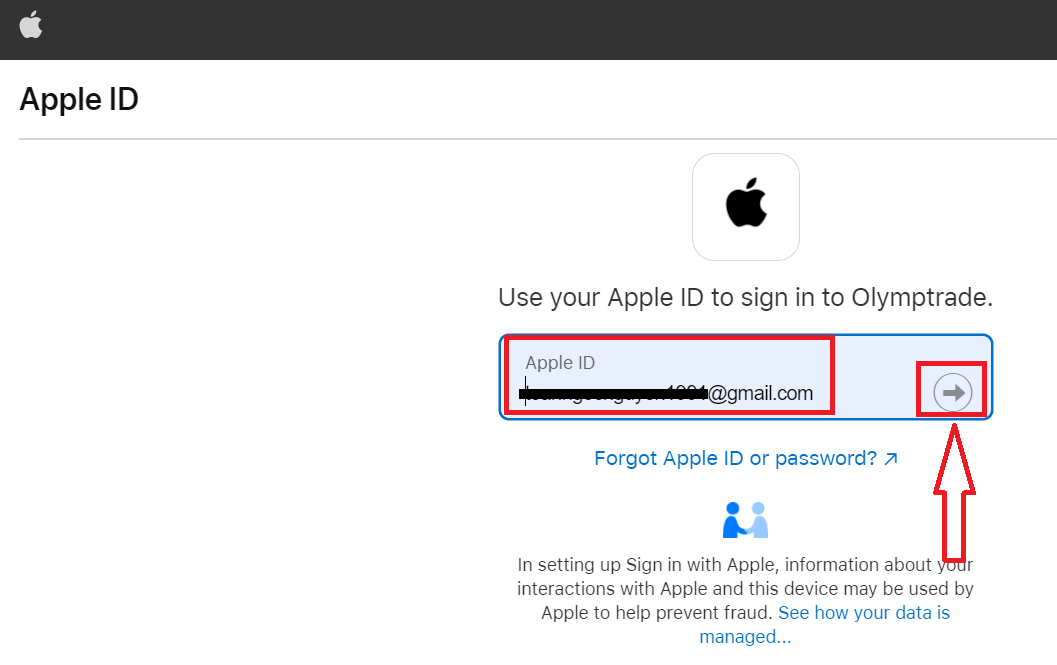
2. Deretter, i det nye vinduet som åpnes, skriver du inn Apple-ID-en din og klikker på «Neste».
3. Skriv deretter inn passordet for Apple-ID-en din og klikk på «Neste».
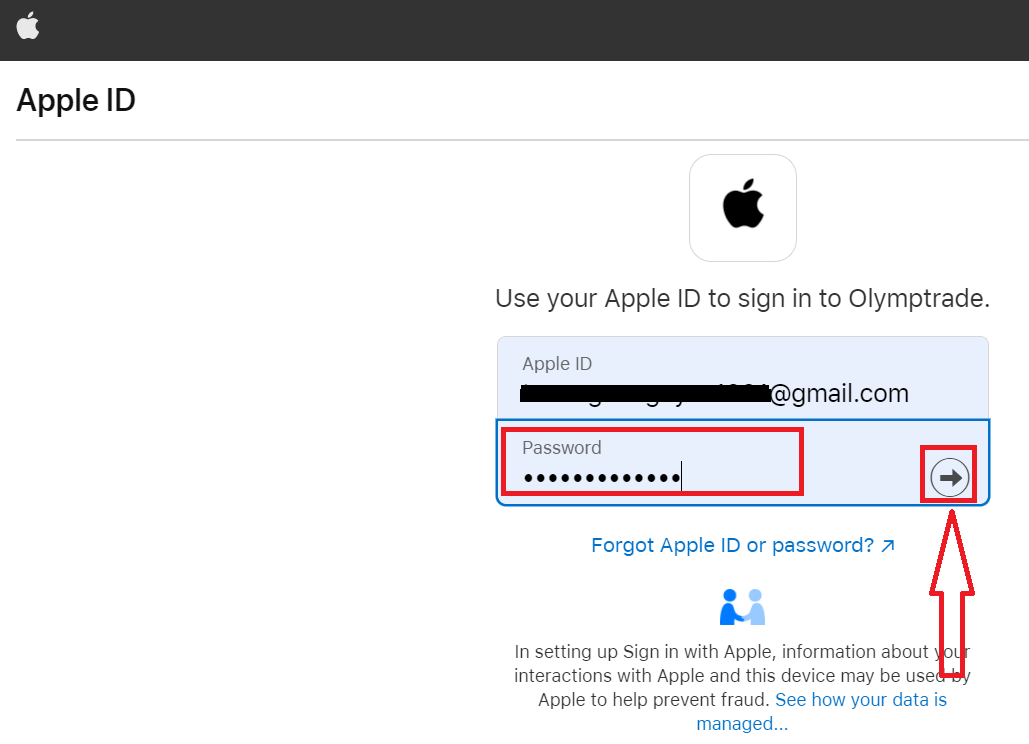
Følg deretter instruksjonene som sendes fra tjenesten, og du kan begynne å handle i Olymptrade.
Passordgjenoppretting fra Olymptrade-konto
Ikke bekymre deg hvis du ikke får logget deg på plattformen, det kan hende du bare skriver inn feil passord. Du kan lage et nytt. Hvis du bruker nettversjonen
, klikk på lenken "Glemt passord".
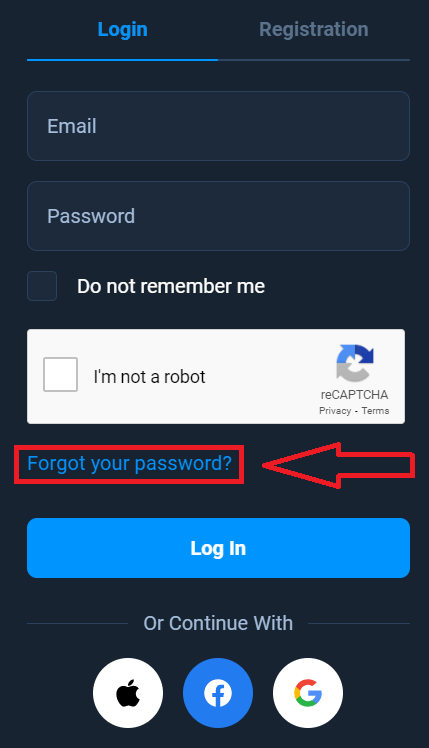
Systemet vil deretter åpne et vindu der du blir bedt om å gjenopprette passordet for Olymptrade-kontoen din. Du må oppgi riktig e-postadresse til systemet og klikke på "Gjenopprett".
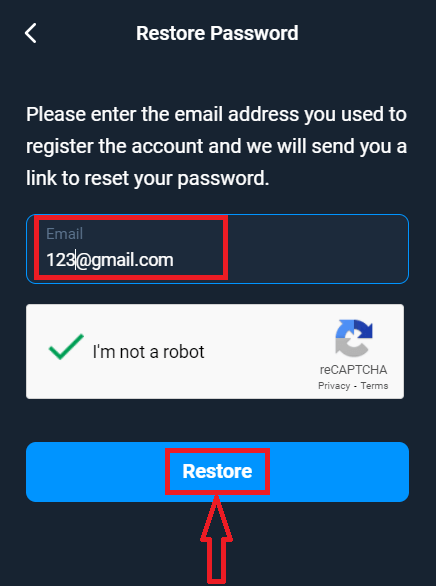
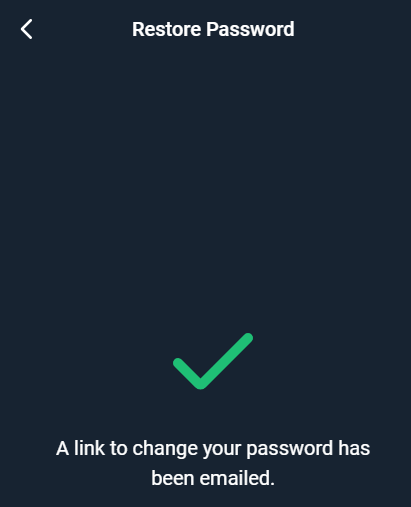
Et varsel vil åpnes om at en e-post er sendt til denne e-postadressen for å tilbakestille passordet.
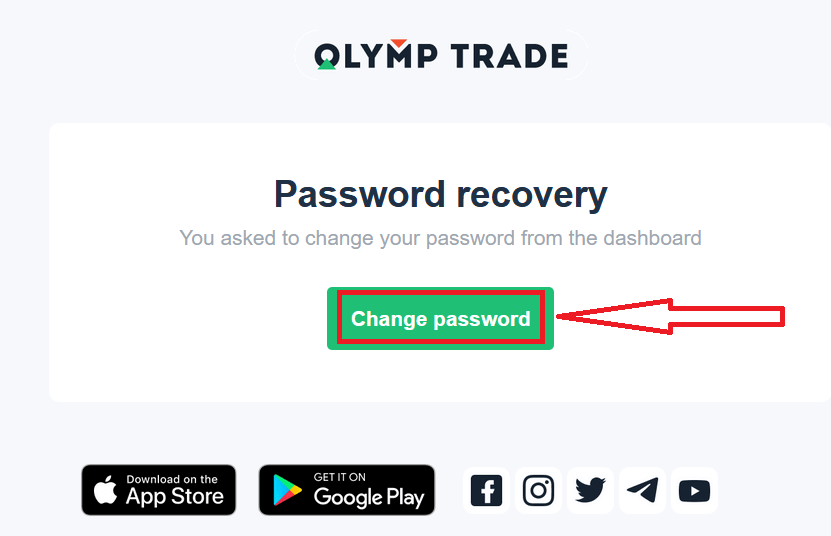
Lenger i e-posten din vil du bli bedt om å endre passordet ditt. Klikk på "Endre passord".
Lenken fra e-posten vil lede deg til en spesiell seksjon på Olymptrade-nettstedet. Skriv inn det nye passordet ditt to ganger her, og klikk på "Endre passord".
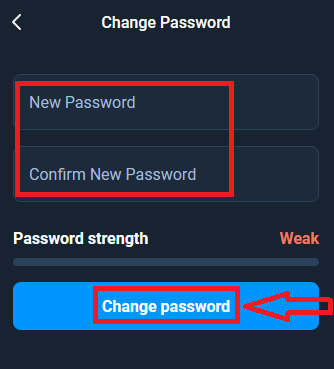
Det er alt! Nå kan du logge deg på Olymptrade-plattformen med brukernavnet og det nye passordet ditt.
Hvis du bruker mobilapplikasjonen
, klikk på "Logg inn", skriv deretter inn e-postadressen du brukte under registreringen og klikk på lenken "Glemt du passordet ditt".
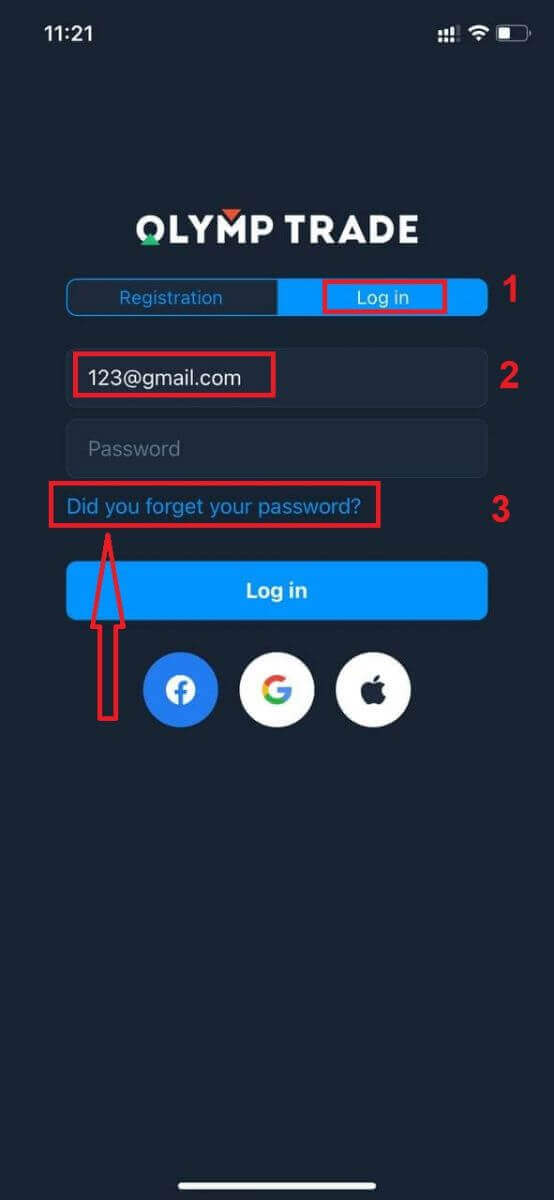
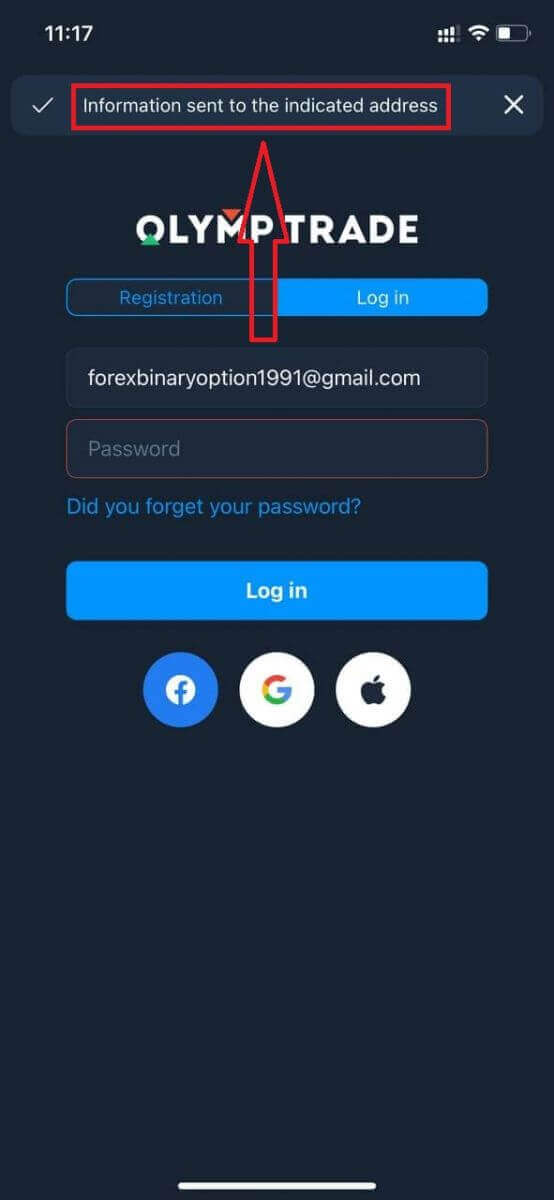
Et varsel vises om at informasjonen er sendt til den angitte adressen. Gjør deretter de samme gjenværende trinnene som i nettappen.
Logg inn på Olymptrade mobilnettversjon
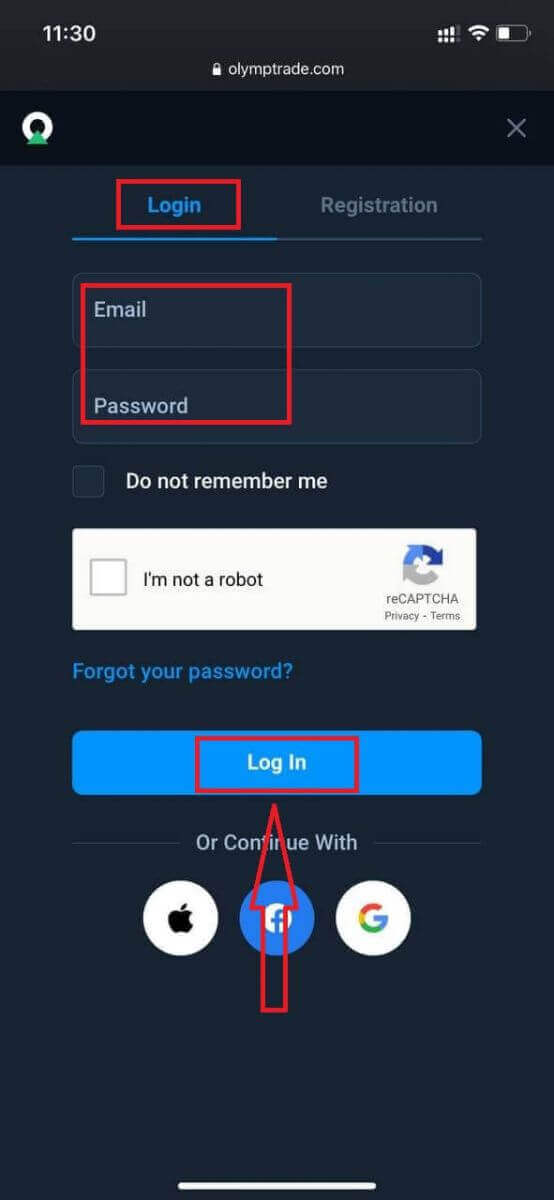
Hvis du vil handle på mobilnettversjonen av Olymptrade-handelsplattformen, kan du enkelt gjøre det. Først åpner du nettleseren på mobilenheten din. Deretter søker du etter « olymptrade.com » og besøker meglerens offisielle nettsted. 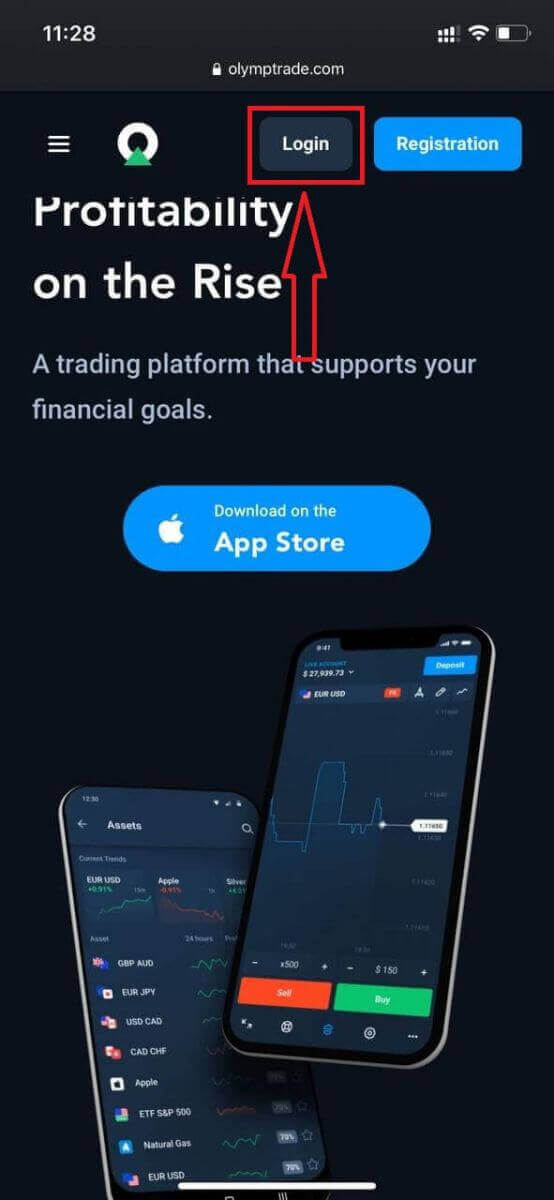
Skriv inn e-postadressen og passordet ditt, og klikk deretter på «Logg inn»-knappen.
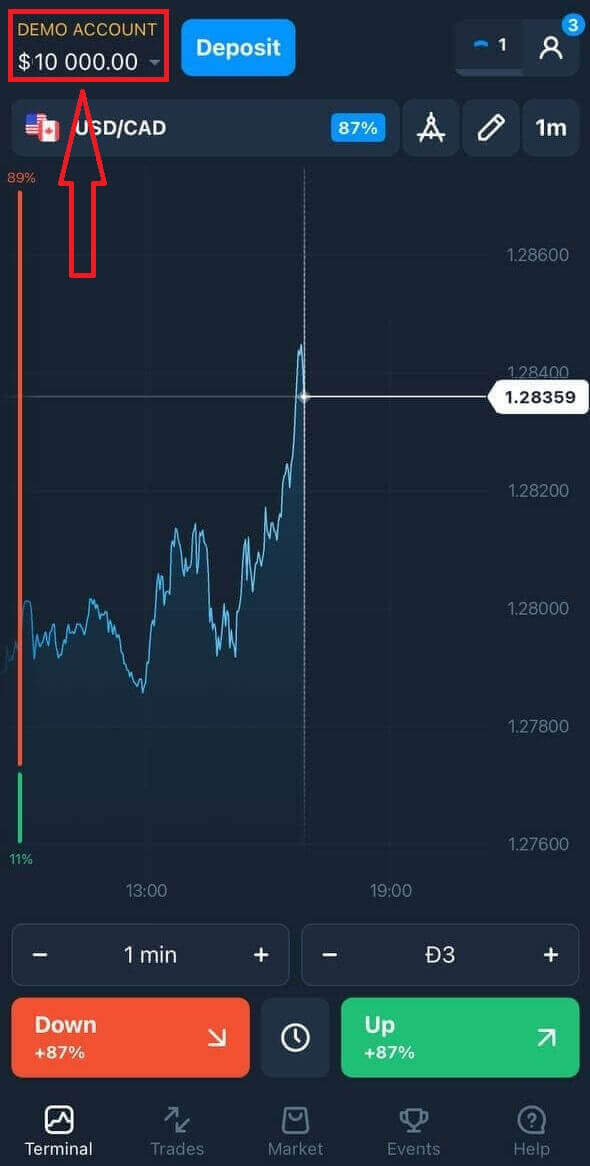
Her er du! Nå kan du handle fra mobilnettversjonen av plattformen. Mobilnettversjonen av handelsplattformen er nøyaktig den samme som en vanlig nettversjon av den. Følgelig vil det ikke være noen problemer med handel og overføring av penger. Du har $10 000 i en demokonto for å handle på plattformen
Hvordan logger jeg inn på Olymptrade iOS-appen?
Innlogging på iOS-mobilplattformen er på samme måte som innlogging på Olymptrade-nettappen. Applikasjonen kan lastes ned via App Store på enheten din, eller du kan klikke her . Bare søk etter appen «Olymptrade - Online Trading» og klikk på «HENT» for å installere den på iPhone eller iPad.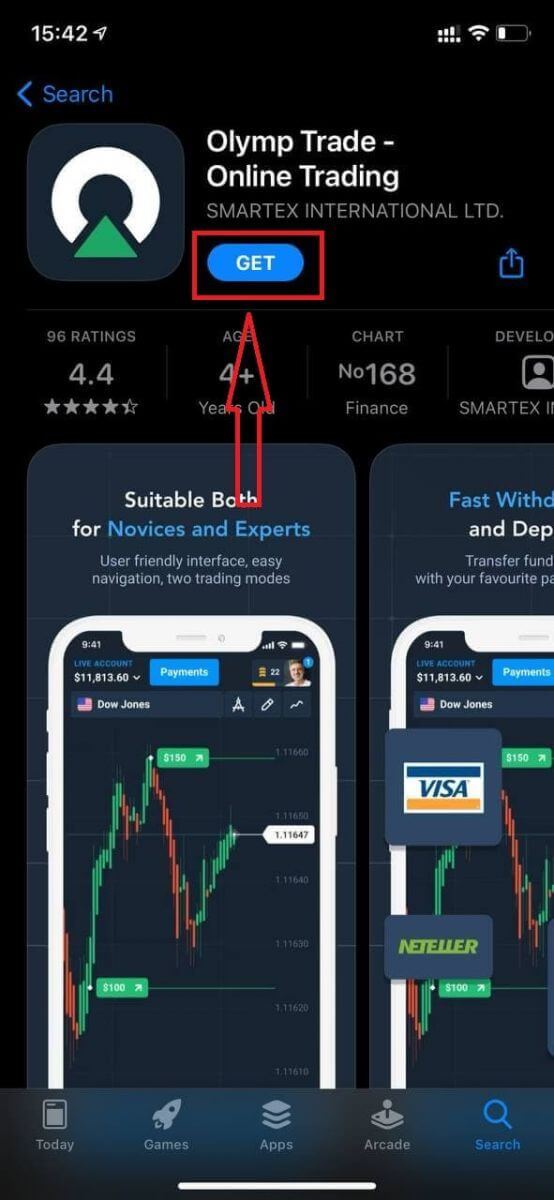
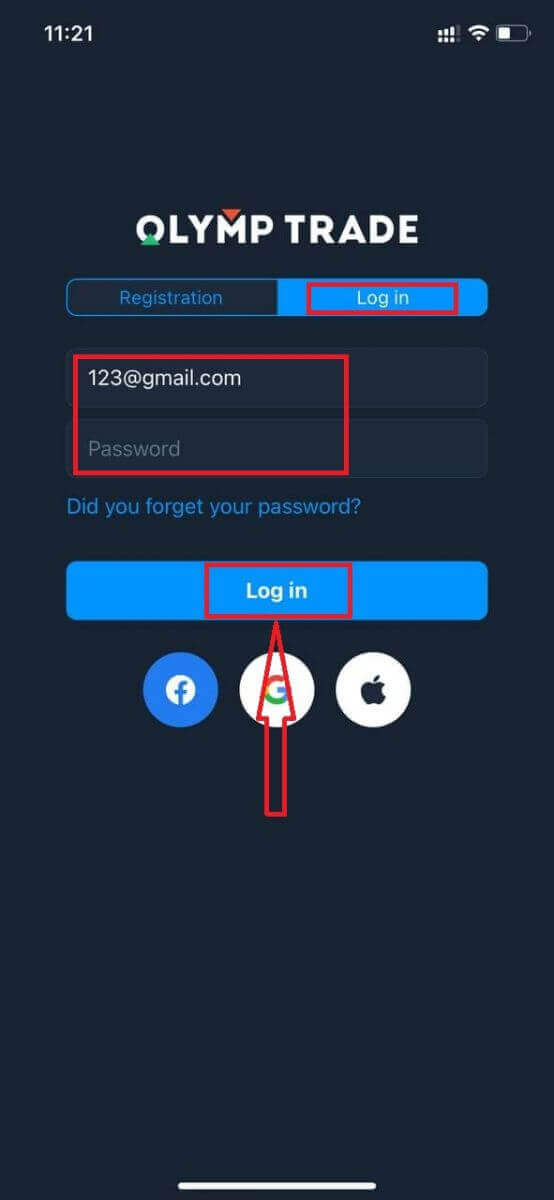
Etter installasjon og oppstart kan du logge inn på Olymptrade iOS-mobilappen ved å bruke e-post, Facebook, Google eller Apple ID. Du trenger bare å velge alternativet «Logg inn».
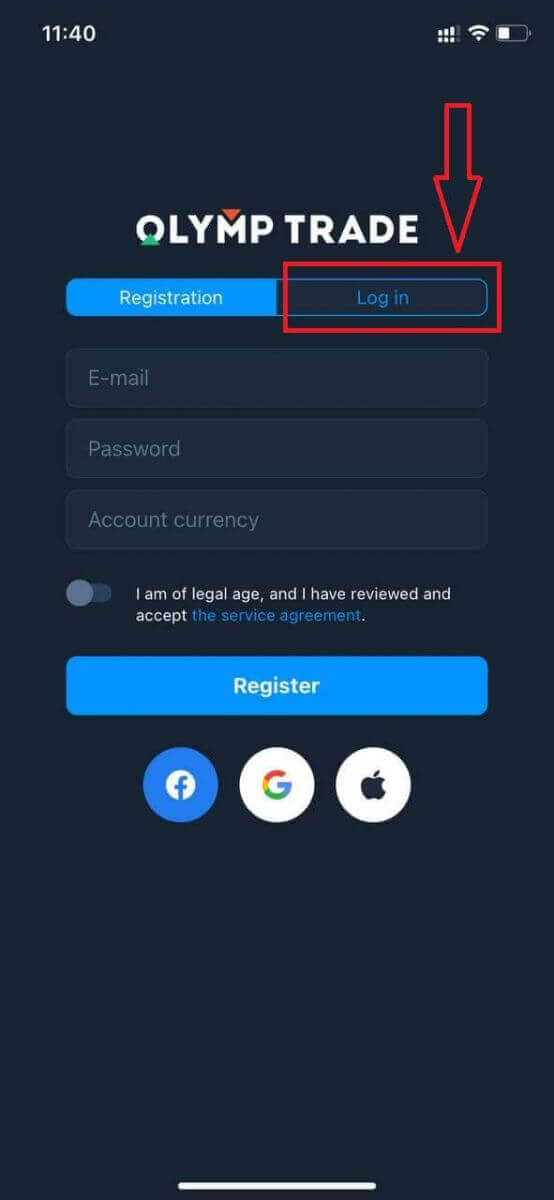
Skriv inn e-post og passord, og klikk deretter på «Logg inn»-knappen.
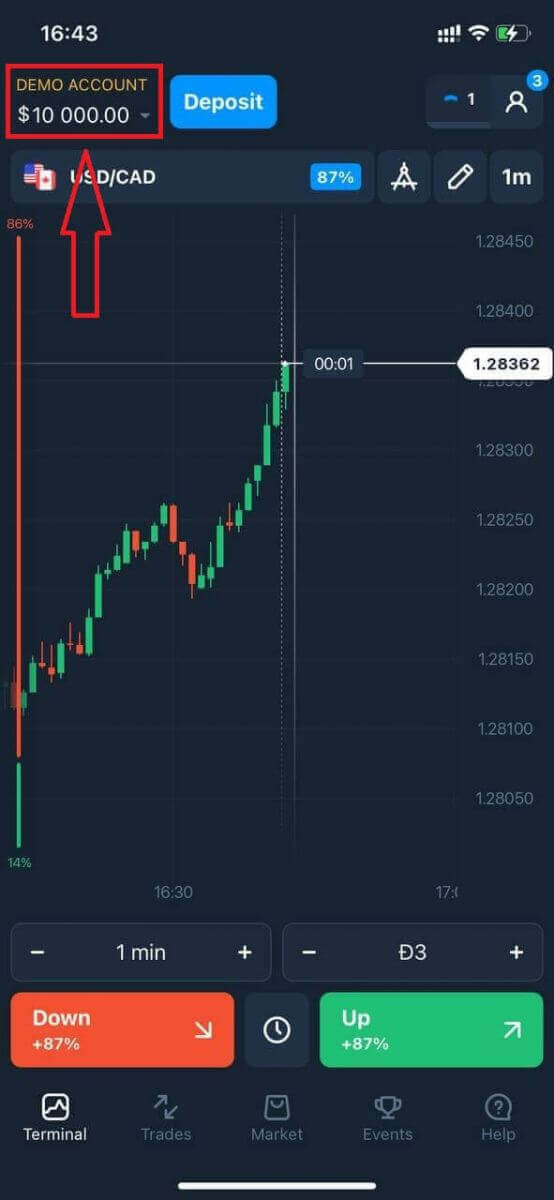
Du har en demokonto på 10 000 dollar for å handle på plattformen.
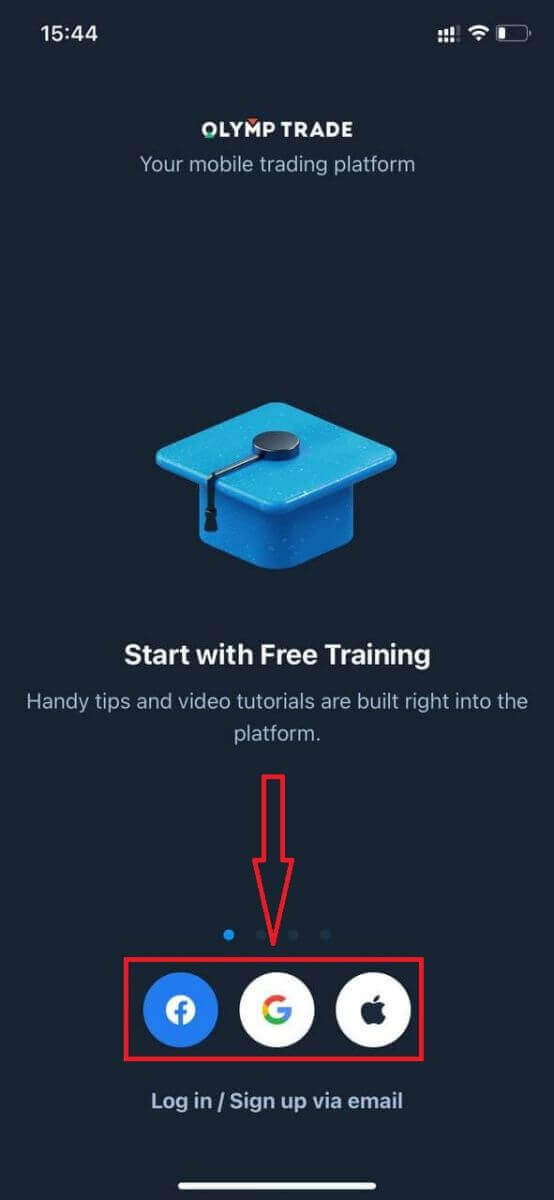
Ved sosial innlogging klikker du på «Apple», «Facebook» eller «Google».
Hvordan logger jeg inn på Olymptrade Android-appen?
Du må gå til Google Play-butikken og søke etter «Olymptrade – App For Trading» for å finne denne appen, eller klikke her . 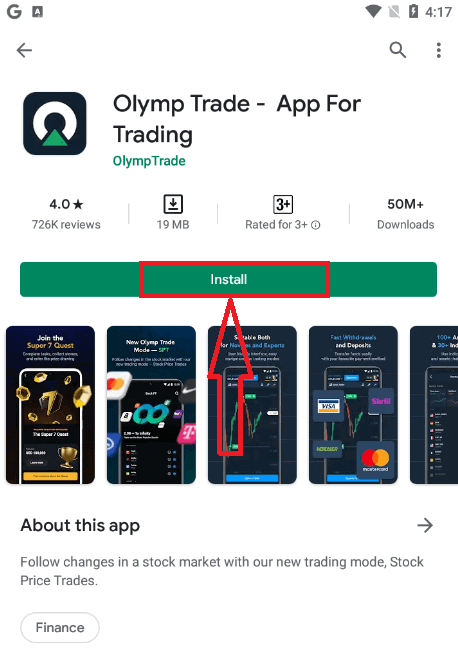
Etter installasjon og oppstart kan du logge inn på Olymptrade Android-mobilappen ved å bruke e-post, Facebook- eller Google-kontoen din.
Gjør de samme trinnene som på iOS-enheten, velg «Logg inn»-alternativet.
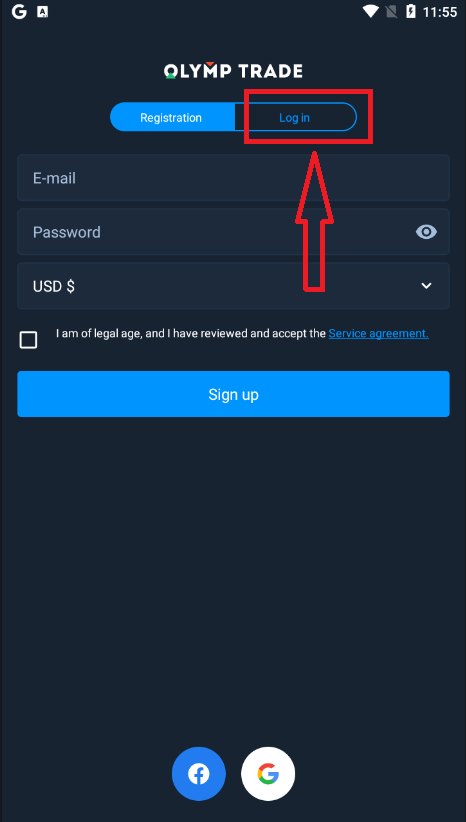
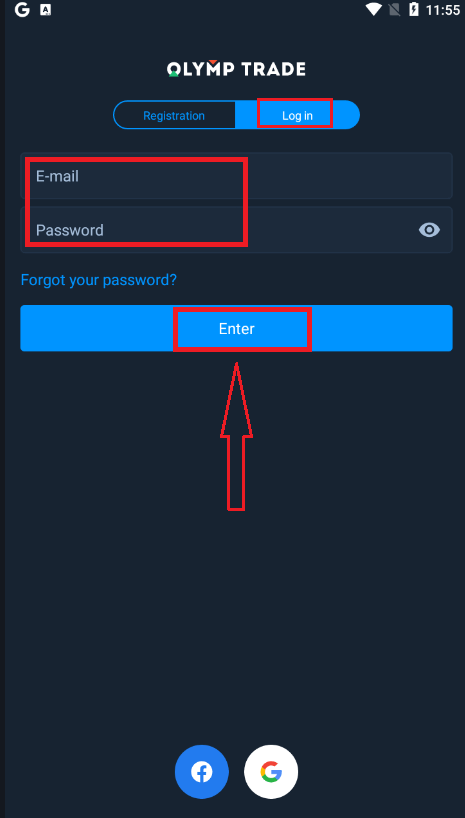
Skriv inn e-post og passord, og klikk deretter på «Enter»-knappen.
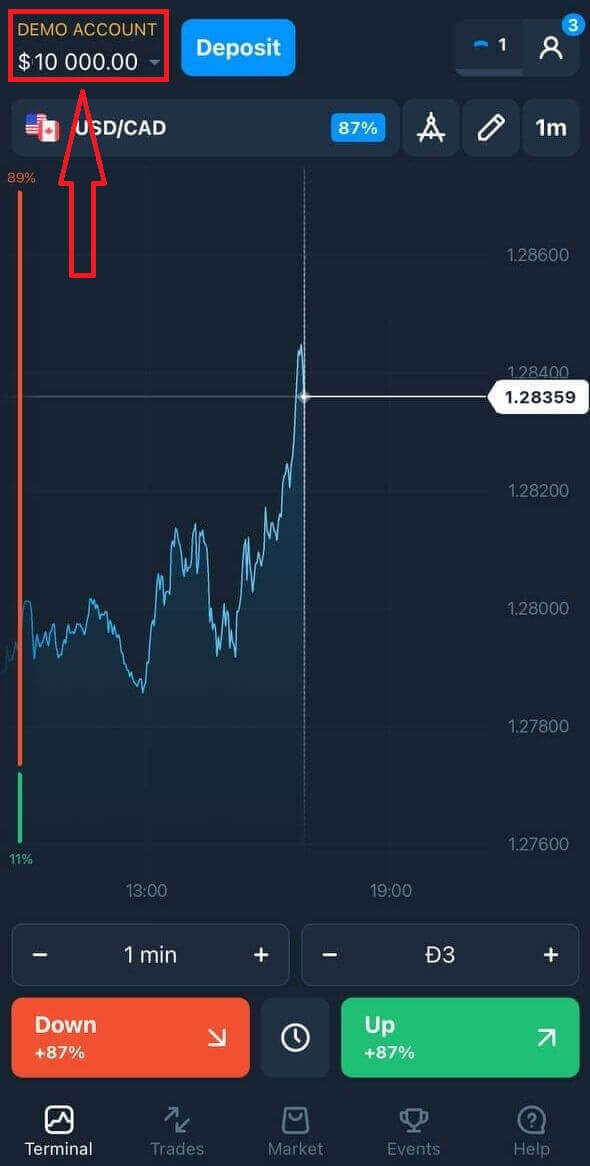
Nå har du også $10 000 i en demokonto for å handle på plattformen.
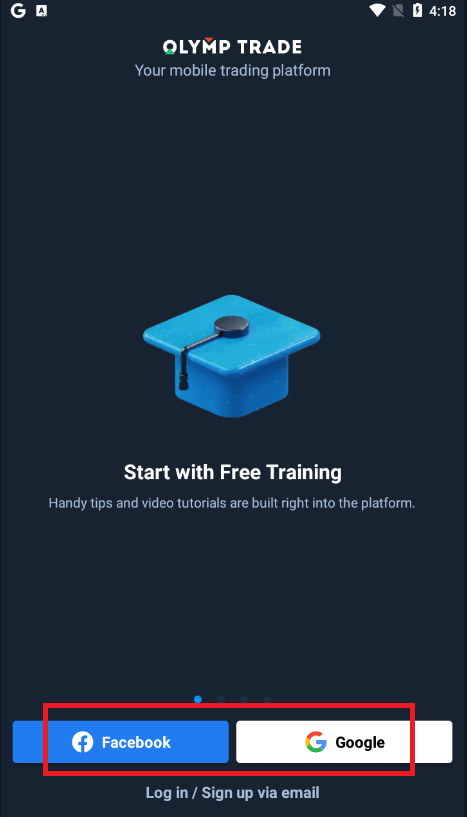
Ved sosial pålogging klikker du på «Facebook» eller «Google».
Ofte stilte spørsmål (FAQ)
Jeg glemte e-postadressen fra Olymptrade-kontoen
Hvis du har glemt e-postadressen din, kan du logge inn med Facebook eller Gmail. Hvis du ikke har opprettet disse kontoene, kan du opprette dem når du registrerer deg på Olymptrade-nettstedet. I ekstreme tilfeller, hvis du glemmer e-postadressen din, og det ikke er mulig å logge inn via Google og Facebook, må du kontakte support.
Hvordan kan jeg endre kontovalutaen
Du kan bare velge kontovaluta én gang. Den kan ikke endres over tid.
Du kan opprette en ny konto med en ny e-postadresse og velge ønsket valuta.
Hvis du har opprettet en ny konto, kontakt support for å blokkere den gamle.
I henhold til våre retningslinjer kan en trader bare ha én konto.
Hvordan kan jeg endre e-posten min
For å oppdatere e-postadressen din, vennligst kontakt supportteamet.
Vi endrer dataene gjennom en konsulent for å beskytte traderes kontoer mot svindlere.
Du kan ikke endre e-postadressen din selv gjennom brukerkontoen.
Hvordan kan jeg endre telefonnummeret mitt
Hvis du ikke har bekreftet telefonnummeret ditt, kan du redigere det i brukerkontoen din.
Hvis du har bekreftet telefonnummeret ditt, kan du kontakte supportteamet.
Slik handler du hos Olymptrade
Hva er "handler med fast tid"?
Fasttidshandler (Fixed Time, FTT) er en av handelsmodusene som er tilgjengelige på Olymptrade-plattformen. I denne modusen foretar du handler i en begrenset periode og mottar en fast avkastning for en korrekt prognose om bevegelsene i valuta-, aksje- og andre aktivapriser. Handel i Fixed Time-modus er den enkleste måten å tjene penger på endringer i verdien av finansielle instrumenter. For å oppnå positive resultater må du imidlertid ta et opplæringskurs og øve med en gratis demokonto som er tilgjengelig på Olymptrade.
Hvordan handler jeg?
1. Velg aktivum for handel
- Du kan bla gjennom listen over aktiva. Aktivaene som er tilgjengelige for deg er farget hvite. Klikk på aktivaet for å handle med det.
- Prosentandelen ved siden av aktivumet bestemmer lønnsomheten. Jo høyere prosentandel – desto høyere fortjeneste ved suksess.
Alle handler avsluttes med lønnsomheten som ble indikert da de ble åpnet.
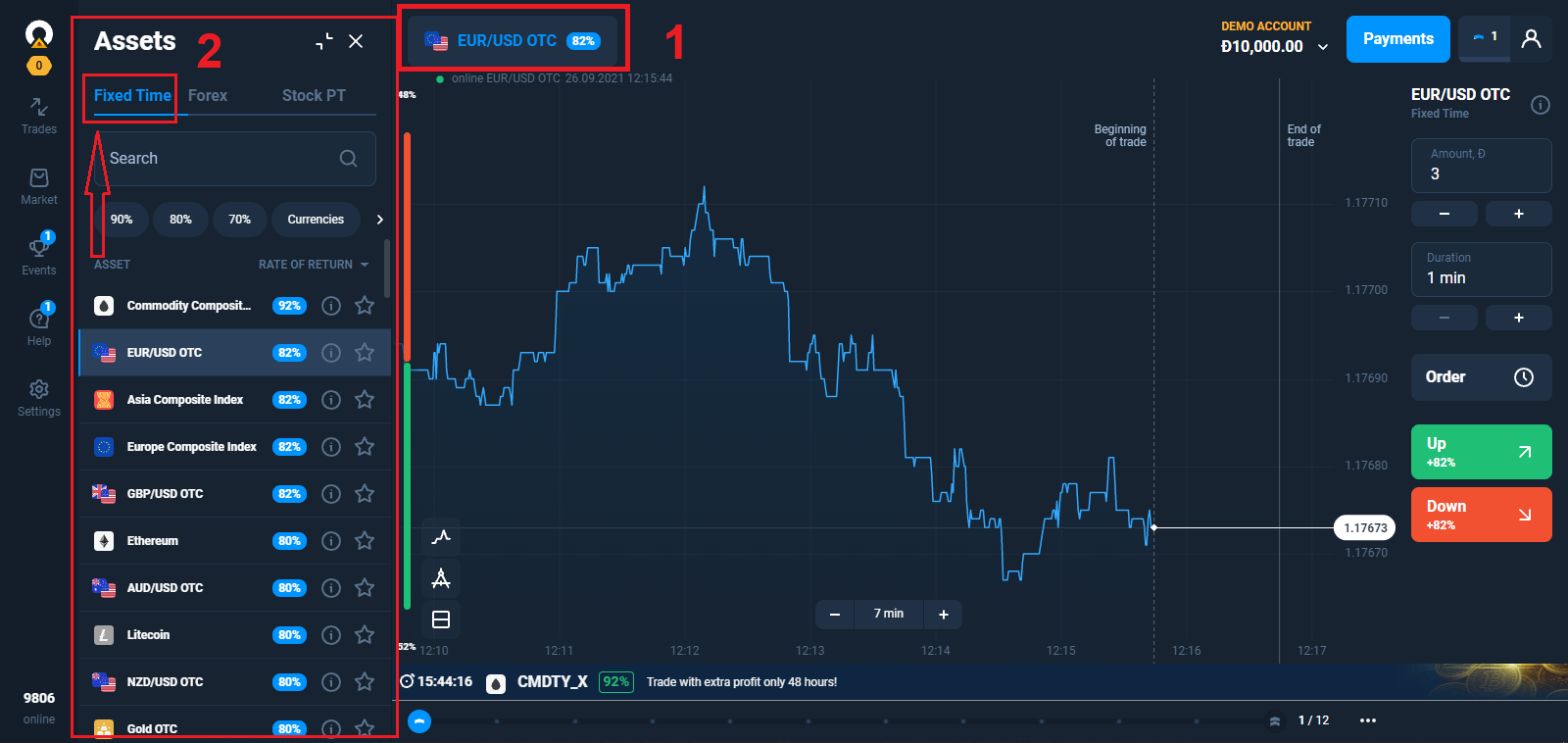
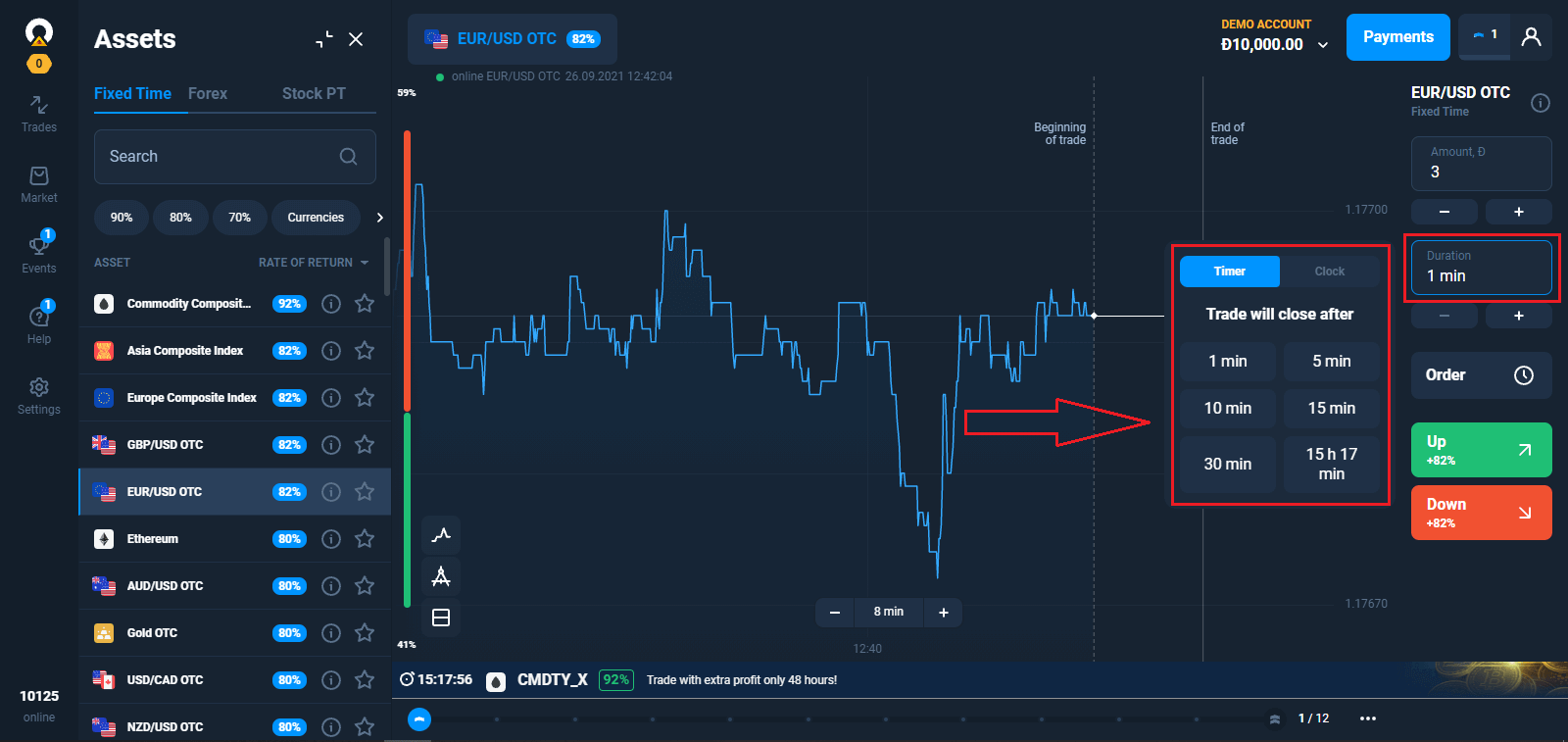
2. Velg en utløpstid
Utløpsperioden er tiden etter hvilken handelen vil bli ansett som fullført (lukket), og resultatet summeres automatisk.
Når du avslutter en handel med Fast Tid, bestemmer du uavhengig tidspunktet for transaksjonens utførelse.
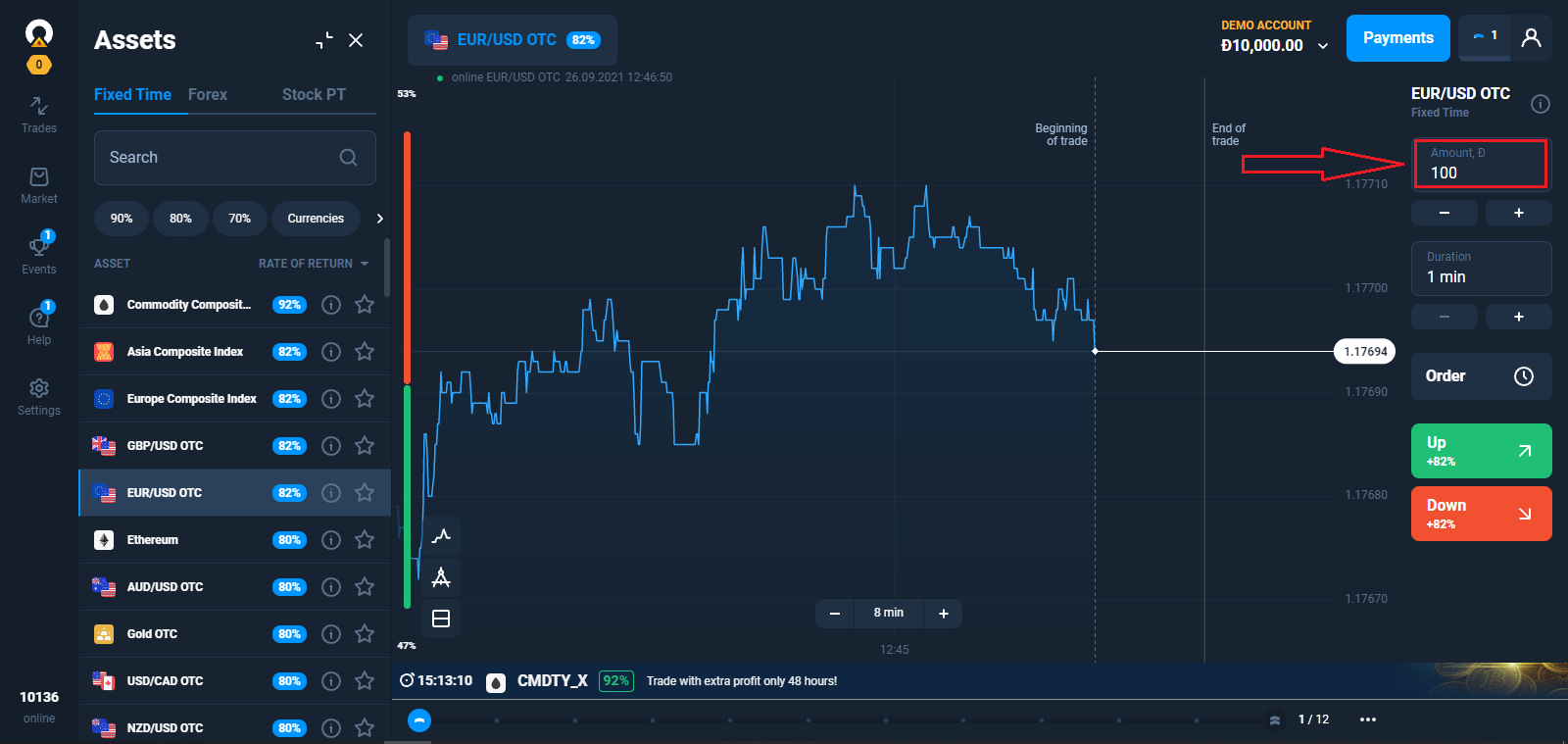
3. Angi beløpet du skal investere.
Minimum investeringsbeløp er $1/€1.
For en trader med Starter-status er det maksimale handelsbeløpet $3000/€3000. For en trader med Avansert-status er det maksimale handelsbeløpet $4000/€4000. For en trader med Ekspert-status er det maksimale handelsbeløpet $5000/€5000.
Vi anbefaler at du starter med små handler for å teste markedet og bli komfortabel.
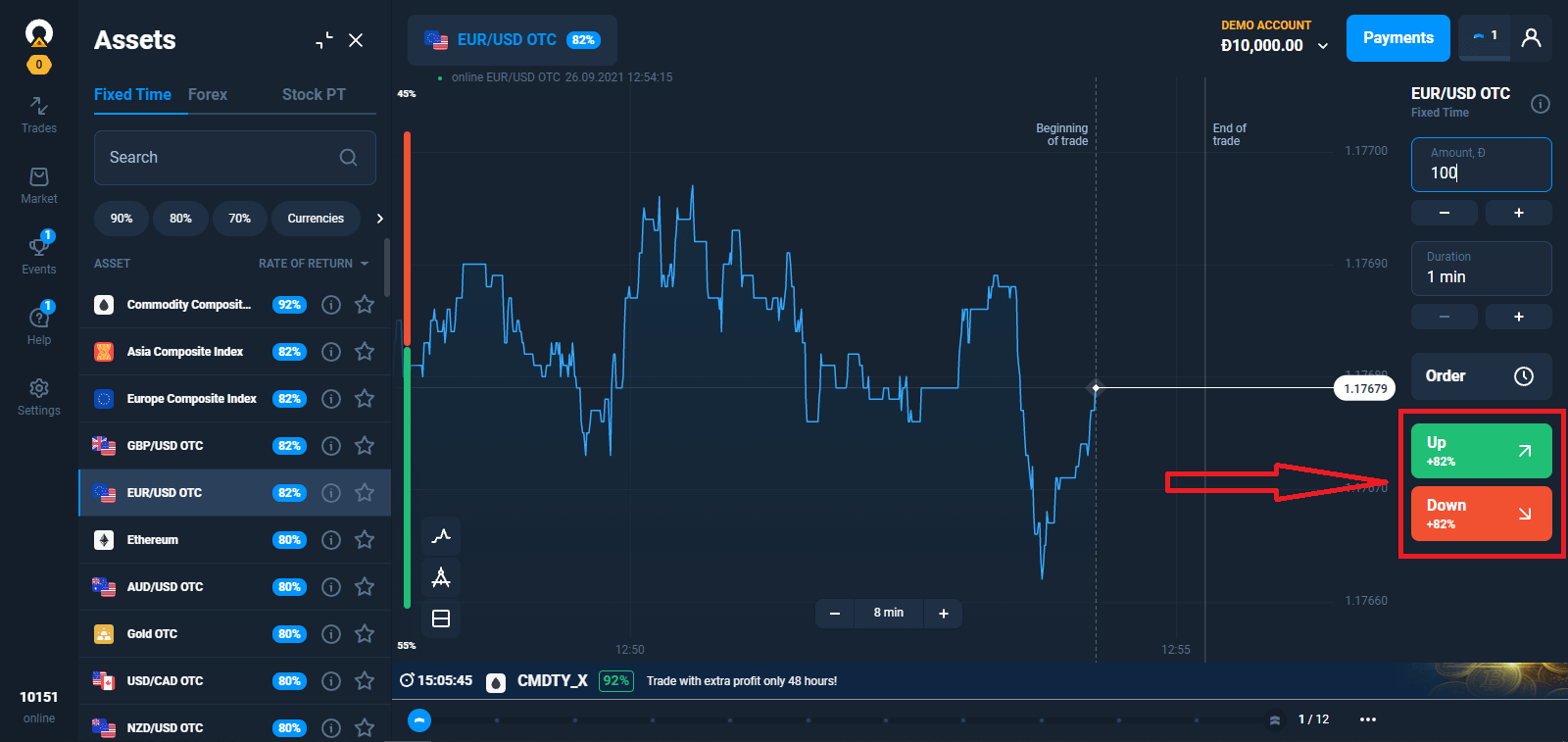
4. Analyser prisbevegelsen på diagrammet og lag en prognose.
Velg Opp (Grønn) eller Ned (Rød) alternativer avhengig av prognosen din. Hvis du tror at aktivaprisen vil gå opp innen slutten av den valgte tidsperioden, trykk på den grønne knappen. Hvis du planlegger å tjene på en nedgang i kursen, trykker du på den røde knappen.
5. Vent til handelen er avsluttet for å finne ut om prognosen din var riktig. Hvis den var det, ville investeringsbeløpet pluss fortjenesten fra aktivumet bli lagt til saldoen din. Hvis prognosen din var feil, ville ikke investeringen bli returnert.
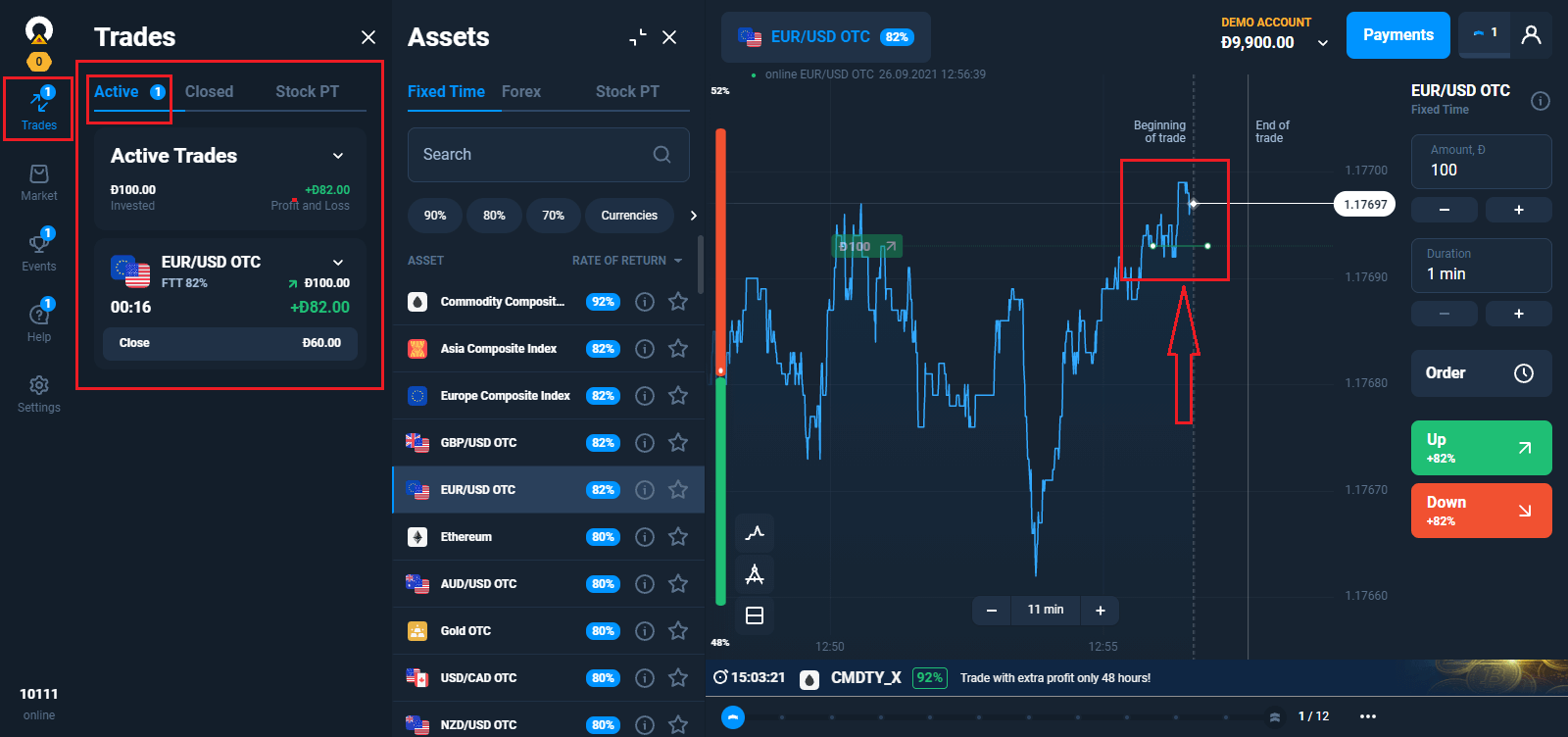
Du kan overvåke fremdriften til ordren din i Handlene
Ventende bestillinger
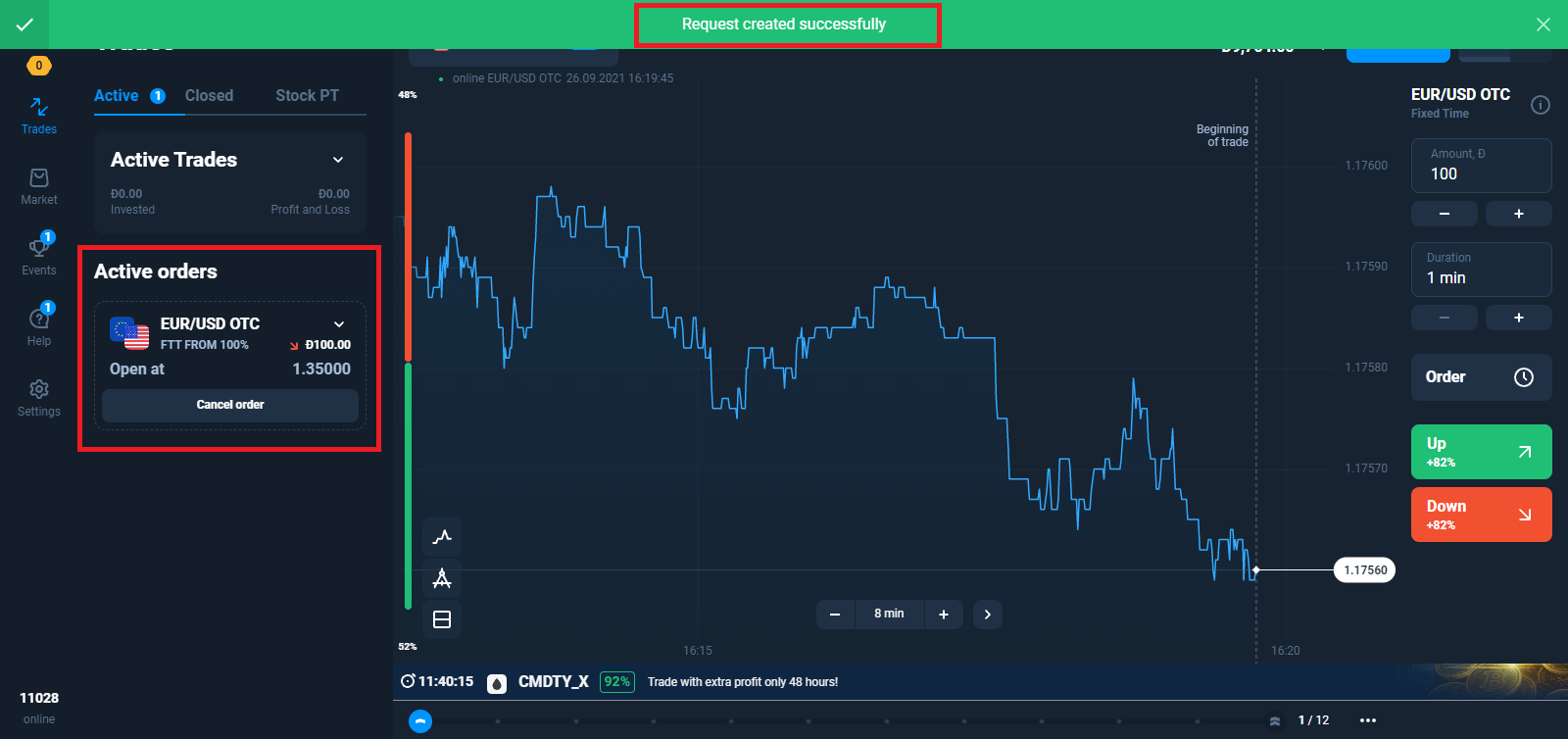
Mekanismen for ventende handel lar deg utsette handler eller handle når et aktivum når en viss pris. Dette er ordren din om å kjøpe (selge) en opsjon når parametere du spesifiserer er oppfylt.En ventende ordre kan bare gjøres for en "klassisk" opsjonstype. Merk at avkastningen gjelder så snart handelen åpnes. Det vil si at handelen din utføres basert på den faktiske avkastningen, ikke basert på prosentandelen av fortjenesten da forespørselen ble opprettet.
Lage en ventende ordre basert på en aktivumpris
Velg aktivum, utløpstidspunkt og handelsbeløp. Bestem tilbudet som handelen din skal åpne på.
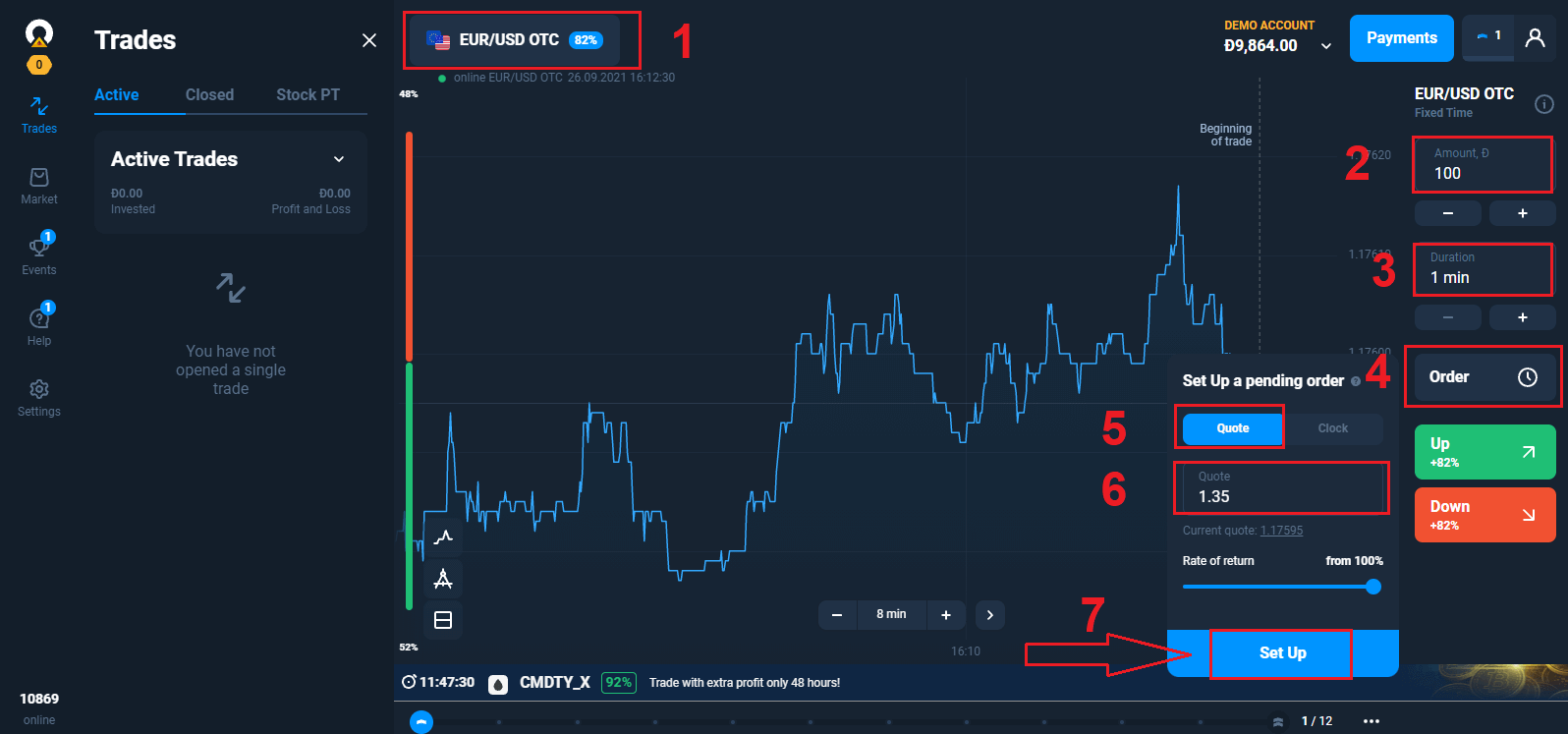
Lag en prognose OPP eller NED. Hvis prisen på aktivumet du valgte går opp (ned) til det angitte nivået eller passerer gjennom det, blir ordren din til en handel.
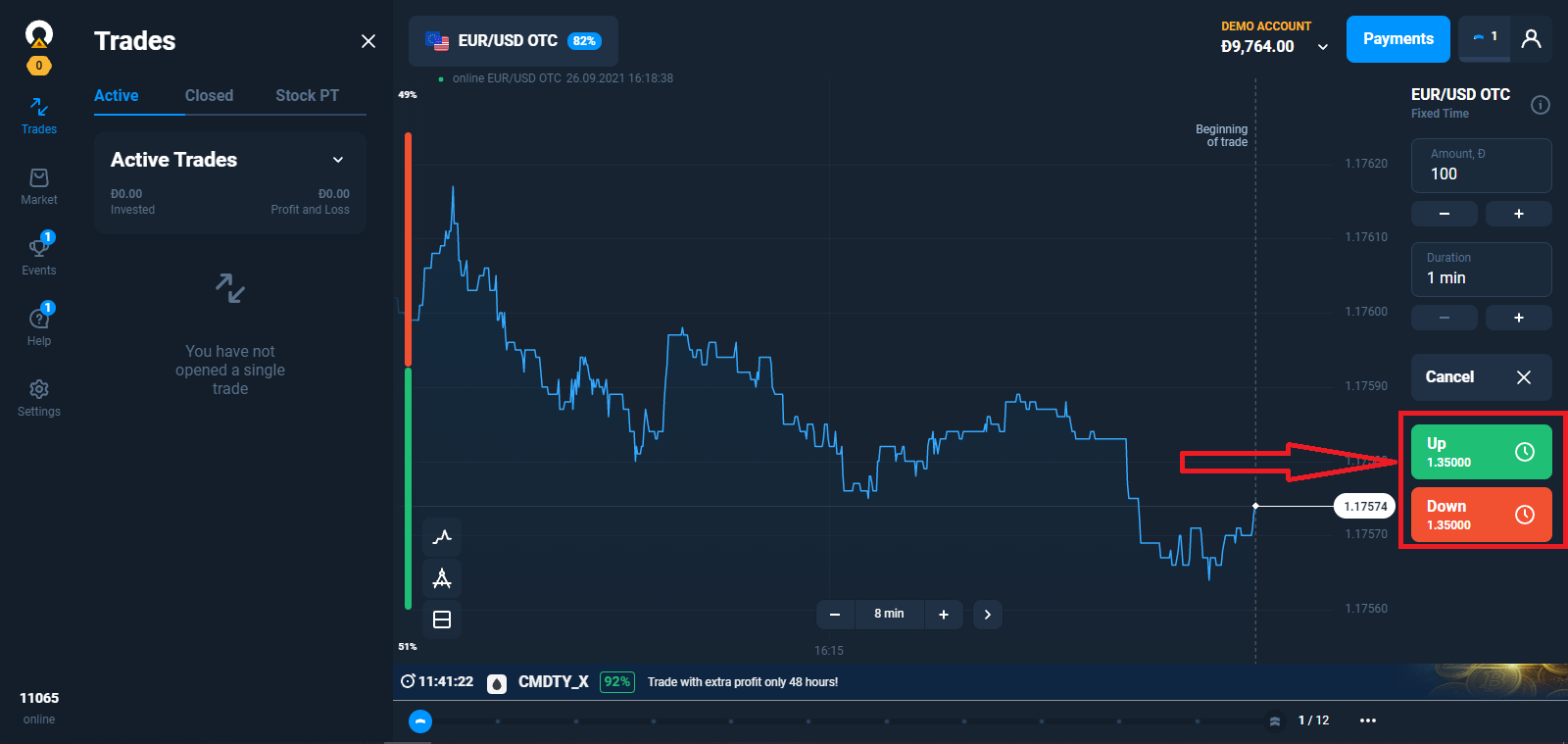
Merk at hvis aktivumprisen passerer nivået du angir, vil handelen åpne på det faktiske tilbudet. For eksempel er aktivumprisen på 1,0000. Du vil åpne en handel på 1,0001 og opprette en forespørsel, men neste tilbud kommer inn på 1,0002. Handelen åpnes på den faktiske kursen 1,0002.
Lage en ventende ordre for et spesifisert tidspunkt
Velg aktivum, utløpstidspunkt og handelsbeløp. Angi tidspunktet handelen din skal åpnes. Lag en prognose OPP eller NED. Handelen åpnes akkurat på det tidspunktet du anga i ordren din.
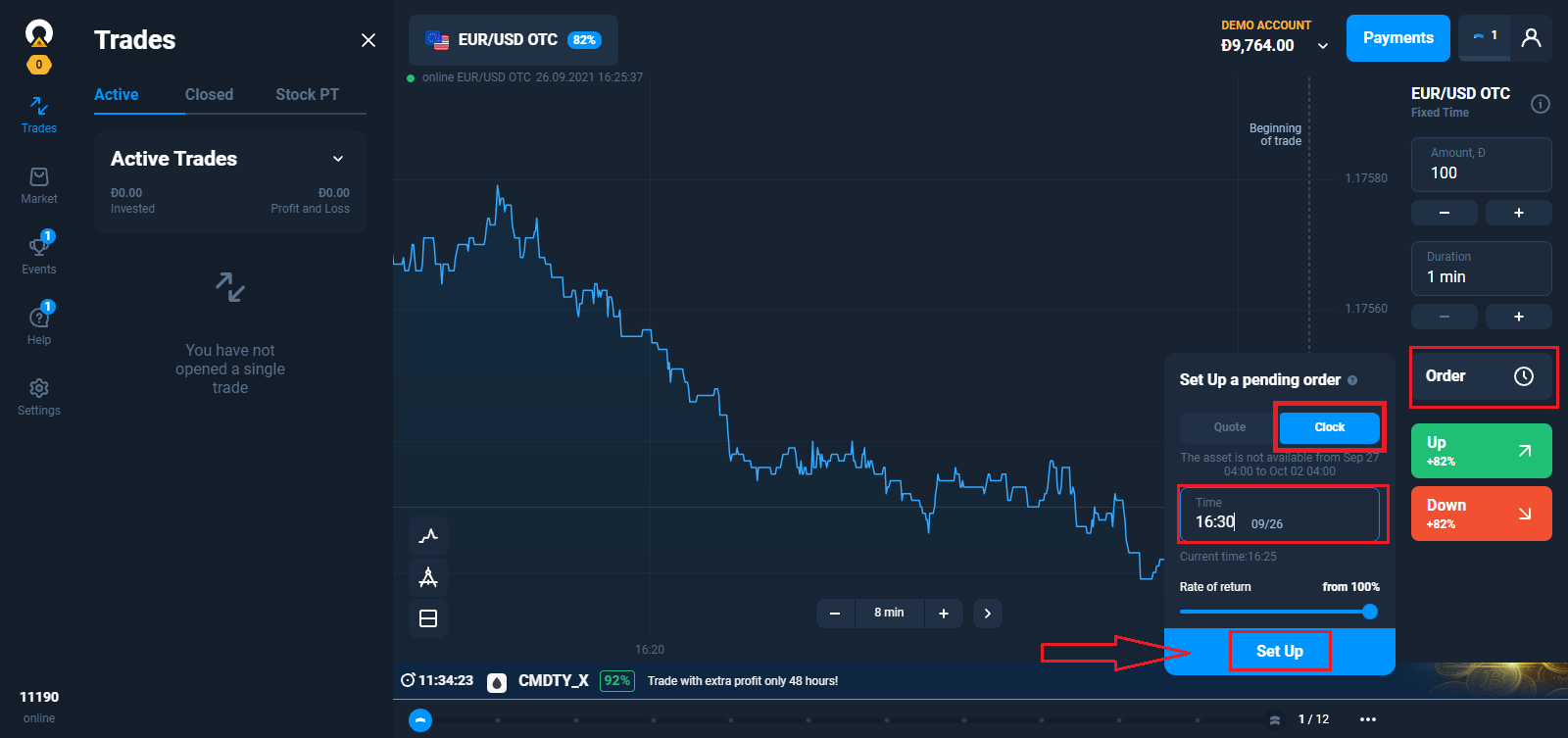
Ordrelevant
Enhver ordreforespørsel du sender inn er gyldig for én handelsøkt og utløper etter 7 dager. Du kan kansellere forespørselen din når som helst før ordren åpnes uten å tape pengene du planla å bruke på den handelen.
Automatisk ordrekansellering
En ventende ordreforespørsel kan ikke utføres hvis:
– de angitte parameterne ikke er oppnådd før 21:00 UTC;
– den angitte utløpstiden er større enn tiden som gjenstår til slutten av handelsøkten;
– det ikke er nok midler på kontoen din;
– 20 handler var allerede åpnet da målet ble nådd (tallet er gyldig for Starter-brukerprofilen; for Avansert er det 50, og for Ekspert - 100).
Hvis prognosen din viser seg å være riktig på utløpstidspunktet, vil du tjene opptil 92 %. Ellers vil du tape.
Hvordan handle med suksess?
For å forutsi fremtidig markedsverdi av eiendeler og tjene penger på det, bruker tradere forskjellige strategier. En av de mulige strategiene er å jobbe med nyheter. Som regel velges dette av nybegynnere.
Avanserte tradere tar hensyn til mange faktorer, bruker indikatorer og vet hvordan de skal forutsi trender.
Imidlertid har selv profesjonelle tapende handler. Frykt, usikkerhet, mangel på tålmodighet eller ønsket om å tjene mer bringer tap selv for erfarne tradere. Enkle regler for risikostyring bidrar til å holde følelsene under kontroll.
Teknisk og fundamental analyse for handelsstrategier
Det finnes mange handelsstrategier, men de kan deles inn i to typer, som skiller seg i tilnærmingen til å forutsi prisen på aktivumet. Det kan være teknisk eller fundamental analyse. Når det gjelder strategier basert på teknisk analyse, identifiserer traderen markedsmønstre. For dette formålet brukes grafiske konstruksjoner, figurer og indikatorer for teknisk analyse, samt candlestick-mønstre. Slike strategier innebærer vanligvis strenge regler for åpning og lukking av handler, og setter grenser for tap og fortjeneste (stop loss og take profit-ordrer).
I motsetning til teknisk analyse utføres fundamental analyse "manuelt". Traderen utvikler sine egne regler og kriterier for valg av transaksjoner, og tar en beslutning basert på analyse av markedsmekanismer, valutakursen for nasjonale valutaer, økonomiske nyheter, inntektsvekst og lønnsomheten til et aktivum. Denne analysemetoden brukes av mer erfarne spillere.
Hvorfor du trenger en handelsstrategi
Å handle i finansmarkedene uten strategi er et blindt spill: i dag er det flaks, i morgen er det ikke. De fleste tradere som ikke har en spesifikk handlingsplan, forlater handelen etter noen mislykkede handler – de forstår rett og slett ikke hvordan de skal tjene penger. Uten et system med klare regler for å gå inn i og ut av en handel, kan en trader lett ta en irrasjonell beslutning. Markedsnyheter, tips, venner og eksperter, til og med månens faser – ja, det finnes studier som knytter månens posisjon i forhold til jorden til syklusene for bevegelse av eiendeler – kan føre til at traderen gjør feil eller starter for mange transaksjoner.
Fordeler med å jobbe med handelsstrategier

Strategien fjerner følelser fra trading, for eksempel grådighet, som fører til at tradere begynner å bruke for mye penger eller åpne flere posisjoner enn vanlig. Endringer i markedet kan forårsake panikk, og i dette tilfellet bør traderen ha en klar handlingsplan.
I tillegg bidrar bruken av strategien til å måle og forbedre ytelsen. Hvis tradingen er kaotisk, er det en risiko for å gjøre de samme feilene. Derfor er det viktig å samle inn og analysere statistikken til tradingplanen for å forbedre den og øke fortjenesten.
Det er verdt å merke seg at du ikke trenger å stole utelukkende på tradingstrategier – det er alltid viktig å sjekke informasjonen. Strategien kan fungere bra i teorien basert på tidligere markedsdata, men den garanterer ikke suksess i sanntid.
Ofte stilte spørsmål (FAQ)
Trenger jeg å installere noe handelsprogramvare på PC-en min?
Du kan handle på nettplattformen vår i nettversjonen rett etter at du har opprettet en konto. Det er ikke nødvendig å installere ny programvare, men gratis mobil- og skrivebordsapper er tilgjengelige for alle tradere.
Kan jeg bruke roboter når jeg handler på plattformen?
En robot er en spesiell programvare som gjør det mulig å handle aktiva automatisk. Plattformen vår er designet for å brukes av mennesker (tradere). Derfor er bruk av handelsroboter på plattformen forbudt. I henhold til klausul 8.3 i tjenesteavtalen er bruk av handelsroboter eller lignende handelsmetoder som bryter med prinsippene om ærlighet, pålitelighet og rettferdighet, et brudd på tjenesteavtalen.
Hva skal jeg gjøre hvis det oppstår en systemfeil når jeg laster plattformen?
Når det oppstår systemfeil, anbefaler vi at du tømmer hurtigbufferen og informasjonskapslene. Du bør også sørge for at du bruker den nyeste versjonen av nettleseren. Hvis feilen fortsatt oppstår etter at du har gjort dette, kan du kontakte supportteamet vårt.
Plattformen laster ikke
Prøv å åpne den i en annen nettleser. Vi anbefaler å bruke den nyeste versjonen av Google Chrome. Systemet lar deg ikke logge inn på handelsplattformen hvis lokasjonen din er svartelistet.
Det kan hende det har oppstått et uventet teknisk problem. Våre supportkonsulenter vil hjelpe deg med å løse det.
Hvorfor åpnes ikke en handel umiddelbart?
Det tar noen få sekunder å hente data fra serverne til våre likviditetsleverandører. Som regel tar prosessen med å åpne en ny handel opptil 4 sekunder.
Hvordan kan jeg se historikken til handlene mine?
All informasjon om dine nylige handler er tilgjengelig i «Handler»-delen. Du kan få tilgang til historikken til alle handlene dine gjennom delen med samme navn som brukerkontoen din.
Valg av handelsbetingelser
Det finnes en meny for handelsbetingelser ved siden av aktivadiagrammet. For å åpne en handel må du velge: – Handelsbeløpet. Mengden potensiell fortjeneste avhenger av den valgte verdien.
– Handelsvarigheten. Du kan angi nøyaktig tidspunkt for når handelen stenger (for eksempel 12:55) eller bare angi handelsvarigheten (for eksempel 12 minutter).
Vanlige spørsmål
Bruk koblingen "Glemt passord" på påloggingssiden for å be om en tilbakestilling av e-post til din registrerte adresse; følg lenken og opprett et nytt passord. Hvis e-posten ikke kommer, sjekk søppelpostmappene, prøv på nytt og kontakt kundestøtte med bevis på kontoeierskap om nødvendig. For sikkerhets skyld kan passordgjenoppretting utløse ytterligere identitetskontroller før full tilgang gjenopprettes.
Ja – du kan bytte til demokontoen så snart du logger på for å øve med virtuelle midler og lære plattformen. For å handle med ekte penger må du bytte til en live-konto og finansiere den; noen betalingsmetoder eller regioner krever kontoverifisering før du aktiverer innskudd eller uttak. Husk at demomodus gjenspeiler plattformfunksjoner, men tillater ikke kontantuttak.
Etter å ha logget inn, bekreft om du er i demo- eller live-modus, velg en eiendel fra markedslisten, velg tidsrammen for diagrammet og eventuelle indikatorer du trenger, angi handelsstørrelse og utløps- eller ordreparametere, velg deretter handelsretning eller ordretype og bekreft handelen. Overvåk posisjonen og bruk stop-loss/take-profit der det er tilgjengelig. Øv sekvensen først i demoen for å forstå utførelse og glidning.
Sesjonsutløp og påloggingsfeil stammer ofte fra ustabilt internett, flere samtidige pålogginger, en utdatert app eller nettleser, blokkerte informasjonskapsler, feil enhetstid eller aktive VPN-er som endrer IP-en din. Løsninger: oppdater appen, tøm bufferen/informasjonskapsler, deaktiver VPN, synkroniser enhetens tid, start enheten på nytt og forsøk en ny pålogging. Hvis problemene vedvarer, ta skjermbilder og kontakt support; sporadiske sikkerhetslåser krever identitetsbekreftelse for å fjerne.
Innlogging gir plattformtilgang for demo- og livehandel, men uttaksforespørsler, visse betalingsalternativer og høyere transaksjonsgrenser krever vanligvis fullført identitetsbekreftelse. Ubekreftede kontoer kan bli utsatt for restriksjoner på utbetalingsmetoder, daglige grenser eller holdetider. For å fjerne disse begrensningene og overholde betalingsregler, følg bekreftelsesprosessen og oppgi forespurte dokumenter; regionale forskrifter kan også pålegge ytterligere begrensninger.