Hoe de Olymptrade-applicatie voor laptop/pc (Windows, macOS) te downloaden en te installeren
Geschreven door

Online handelsplatformonderzoeker en gidsschrijver
Onderzoekt brokerplatforms en handelsaccountSystemen.
Probeer de nieuwste versie van onze handelsapplicatie voor een soepele, afleidingsvrije handelservaring.

Hoe download en installeer je de Olymptrade-app op Windows?
De desktop-app van het handelsplatform voor Windows is exact hetzelfde als de webversie. Handelen en geld overmaken zal dus geen problemen opleveren.
- Besturingssysteem:
- RAM:
- Videokaart:
- Schijfruimte:
Download hier de officiële Olymptrade-app op uw laptop/pc.
Download de Olymptrade-app voor Windows.
Het installatieprogramma van Olymptrade wordt binnen enkele seconden automatisch gedownload. Als dit niet gebeurt, start de download dan opnieuw.
Na een succesvolle download kunt u de software op uw laptop/pc installeren met de volgende stappen:
1. Sla het bestand "Olymp_Trade_Community_Version_win64_latest.exe" op uw computer op.
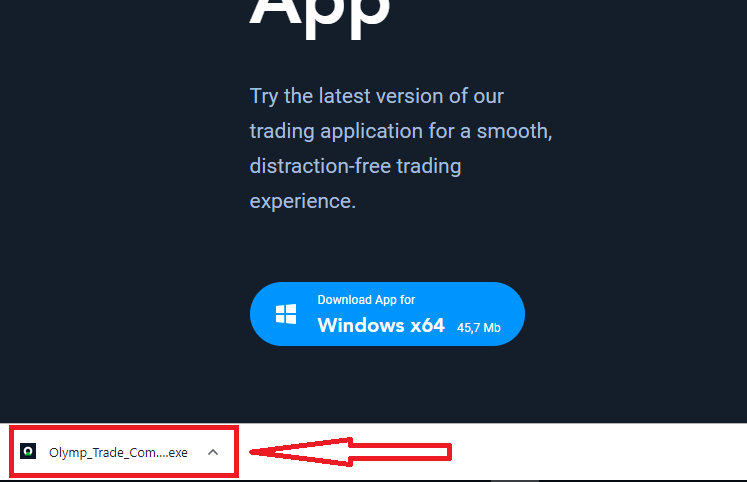
2. Open het gedownloade bestand door erop te dubbelklikken; het programma wordt automatisch gestart.
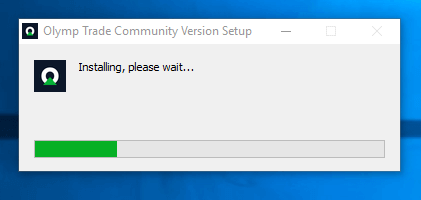
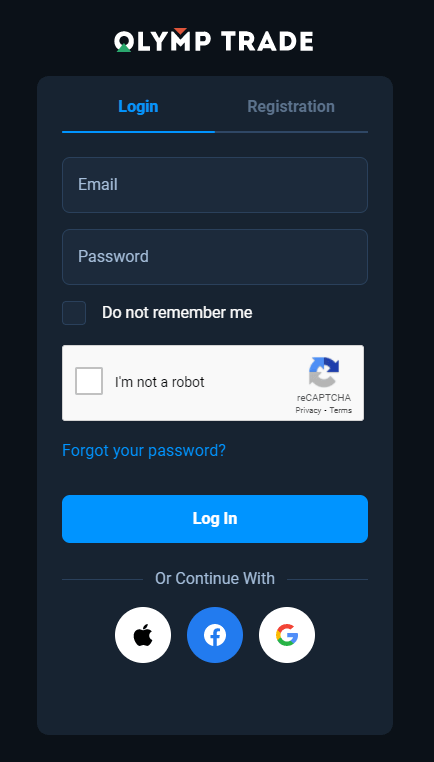
3. Log in op de client en begin met handelen. Als u uw e-mailadres of wachtwoord bent vergeten, kunt u de optie voor wachtwoordherstel gebruiken of uw wachtwoord wijzigen in uw profiel.
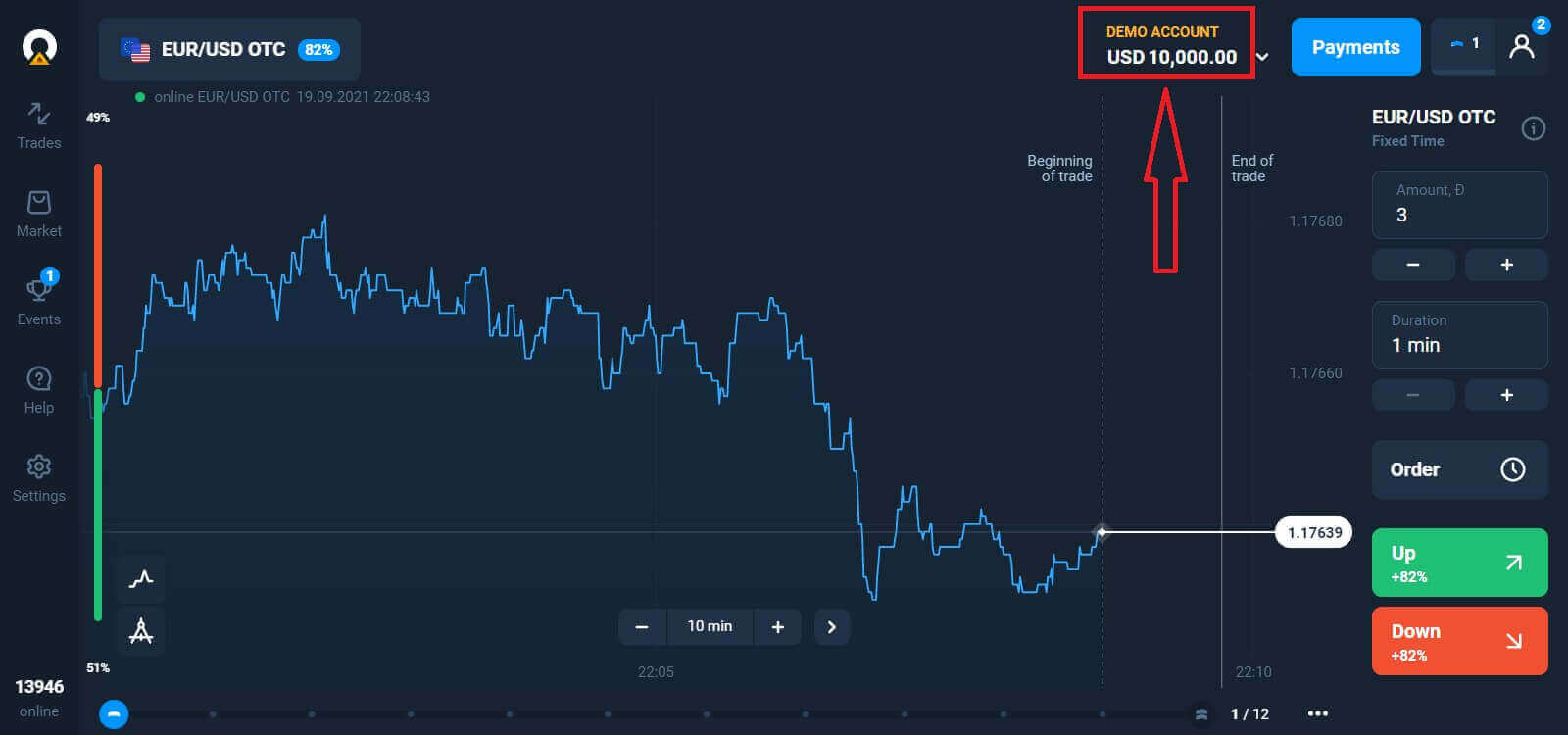
U kunt nu beginnen met handelen. U beschikt over $10.000 op uw demo-account. U kunt ook handelen op een echt account nadat u een storting heeft gedaan.
Hoe stort ik geld bij Olymptrade?
Hoe download en installeer je de Olymptrade-app op macOS?
De desktop-app voor macOS is exact hetzelfde als de webversie. Er zullen dus geen problemen zijn met handelen en geld overmaken.
- Besturingssysteem:
- RAM:
- Videokaart:
- Schijfruimte:
Download hier de officiële Olymptrade-app op uw laptop/pc.
Download de Olymptrade-app voor macOS.
Het installatieprogramma van Olymptrade start over enkele seconden automatisch met downloaden. Mocht dit niet gebeuren, start de download dan opnieuw.
Na een succesvolle download kunt u dezelfde stappen volgen als op Windows om het op uw laptop/pc te installeren:
Hoe registreer ik me met een e-mailadres?
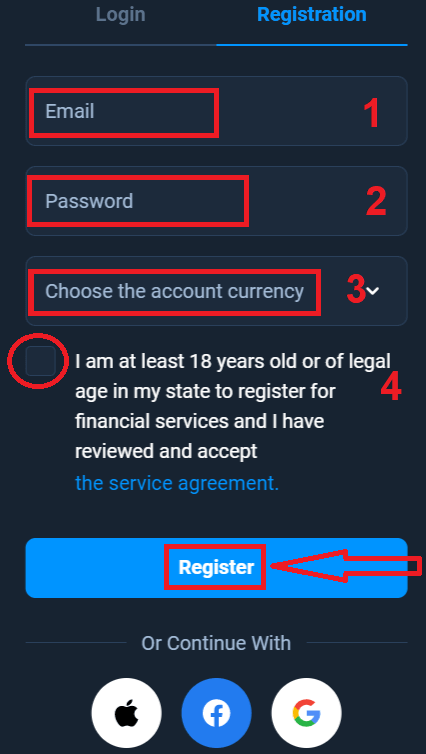
Om je aan te melden, moet je alle benodigde informatie invullen en op de knop " Registreren " klikken.- Voer een geldig e- mailadres in.
- Maak een sterk wachtwoord aan .
- Kies de rekeningvaluta: (EUR of USD)
- Je moet ook akkoord gaan met de serviceovereenkomst en bevestigen dat je meerderjarig bent (ouder dan 18).
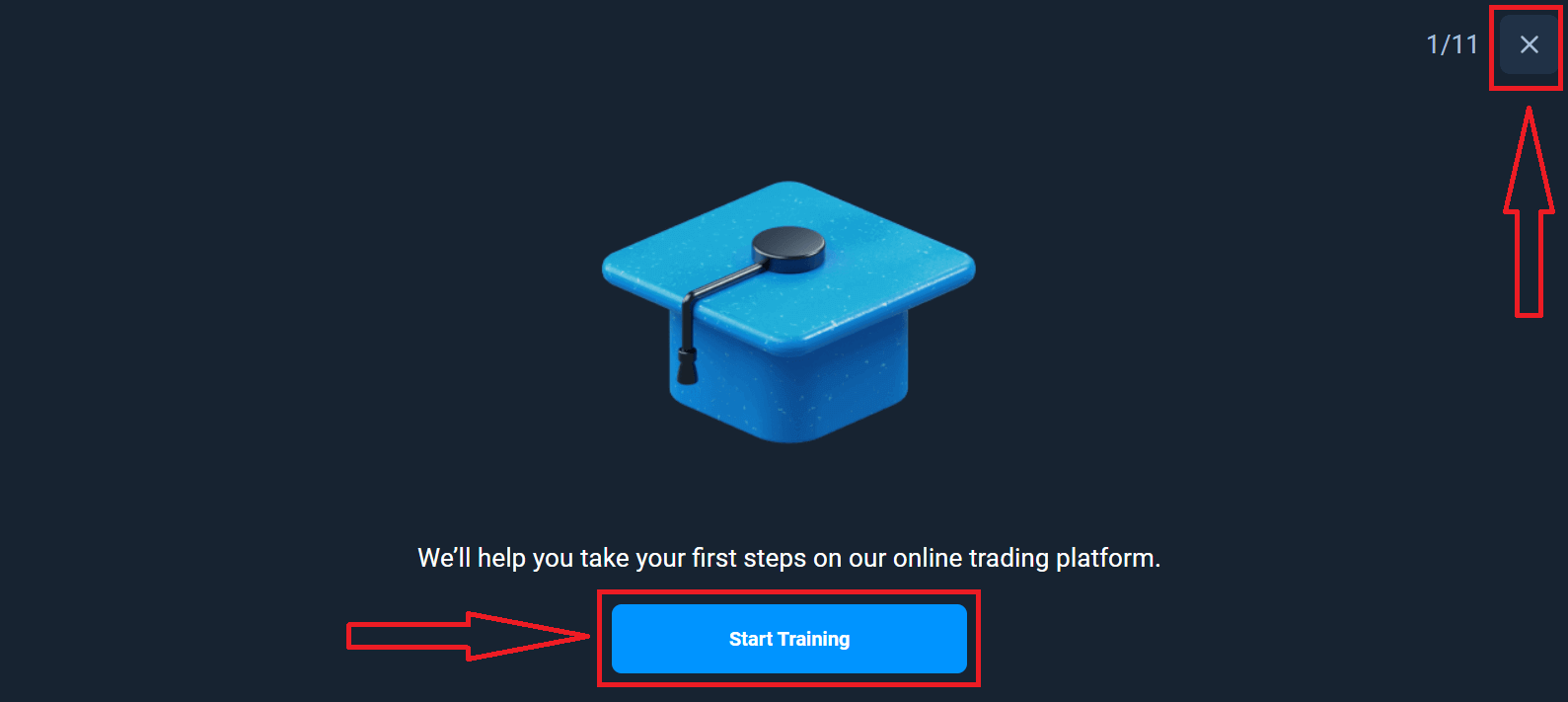
Gefeliciteerd! Je bent succesvol geregistreerd. We helpen je graag op weg op ons online handelsplatform. Klik op "Start Training" voor een korte kennismaking met Olymptrade. Als je Olymptrade al kent, klik dan op de "X" rechtsboven.
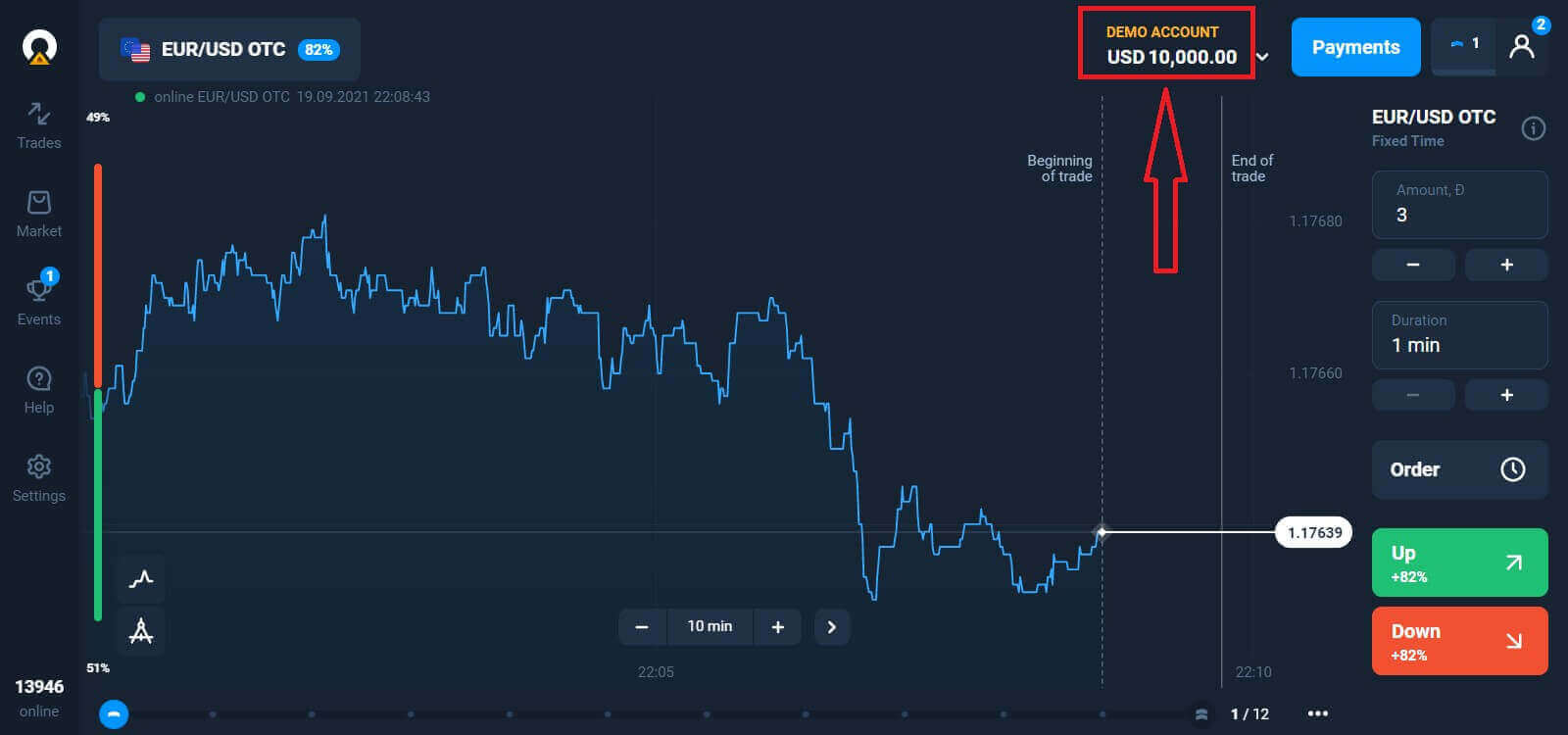
Je kunt nu beginnen met handelen. Je hebt $10.000 op je demo-account. Een demo-account is een handig hulpmiddel om vertrouwd te raken met het platform, je handelsvaardigheden te oefenen met verschillende activa en nieuwe mechanismen uit te proberen op een realtime grafiek, zonder risico.
Je kunt ook handelen op een echt account nadat je een storting hebt gedaan. Klik hiervoor op het live account dat je wilt opwaarderen (in het menu "Accounts"),
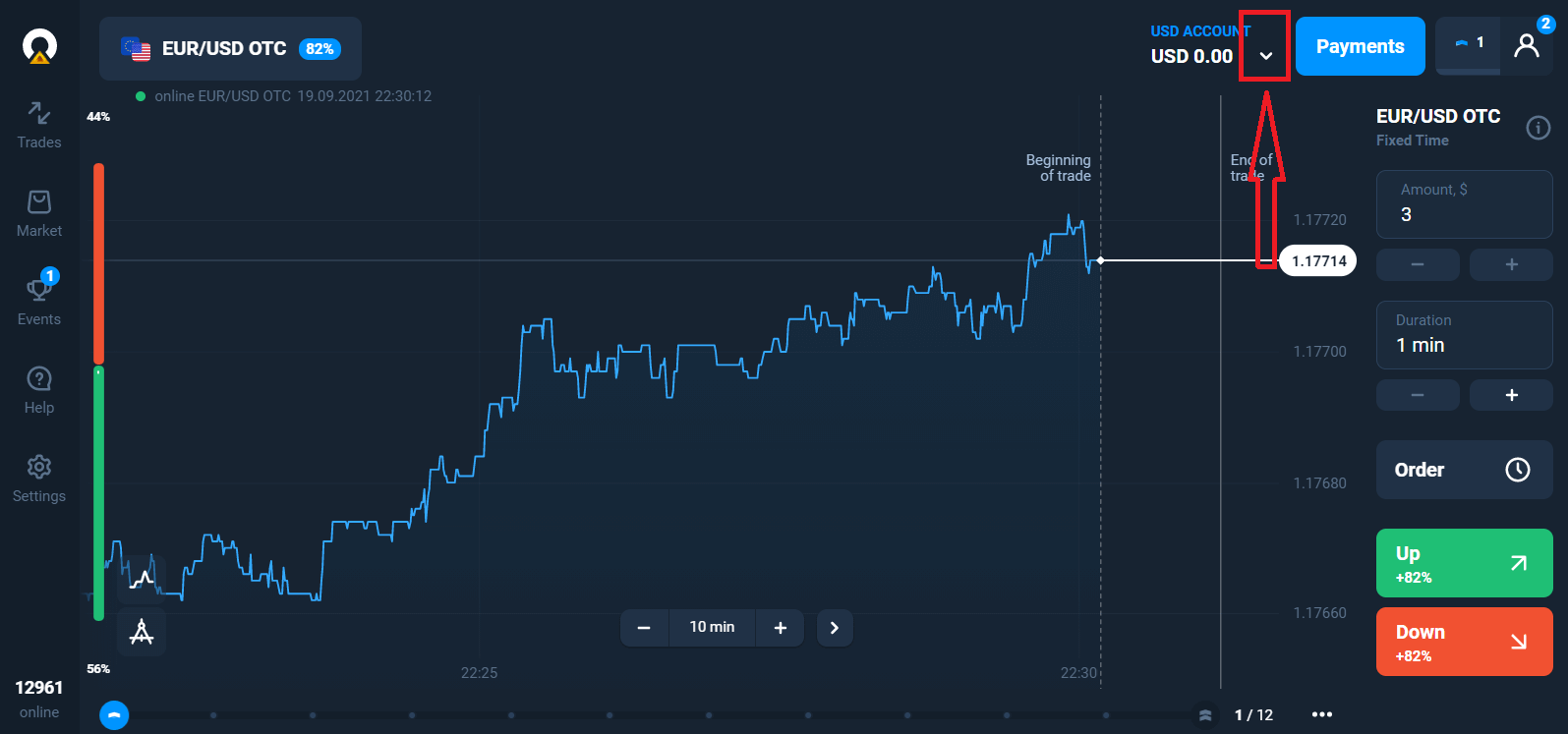
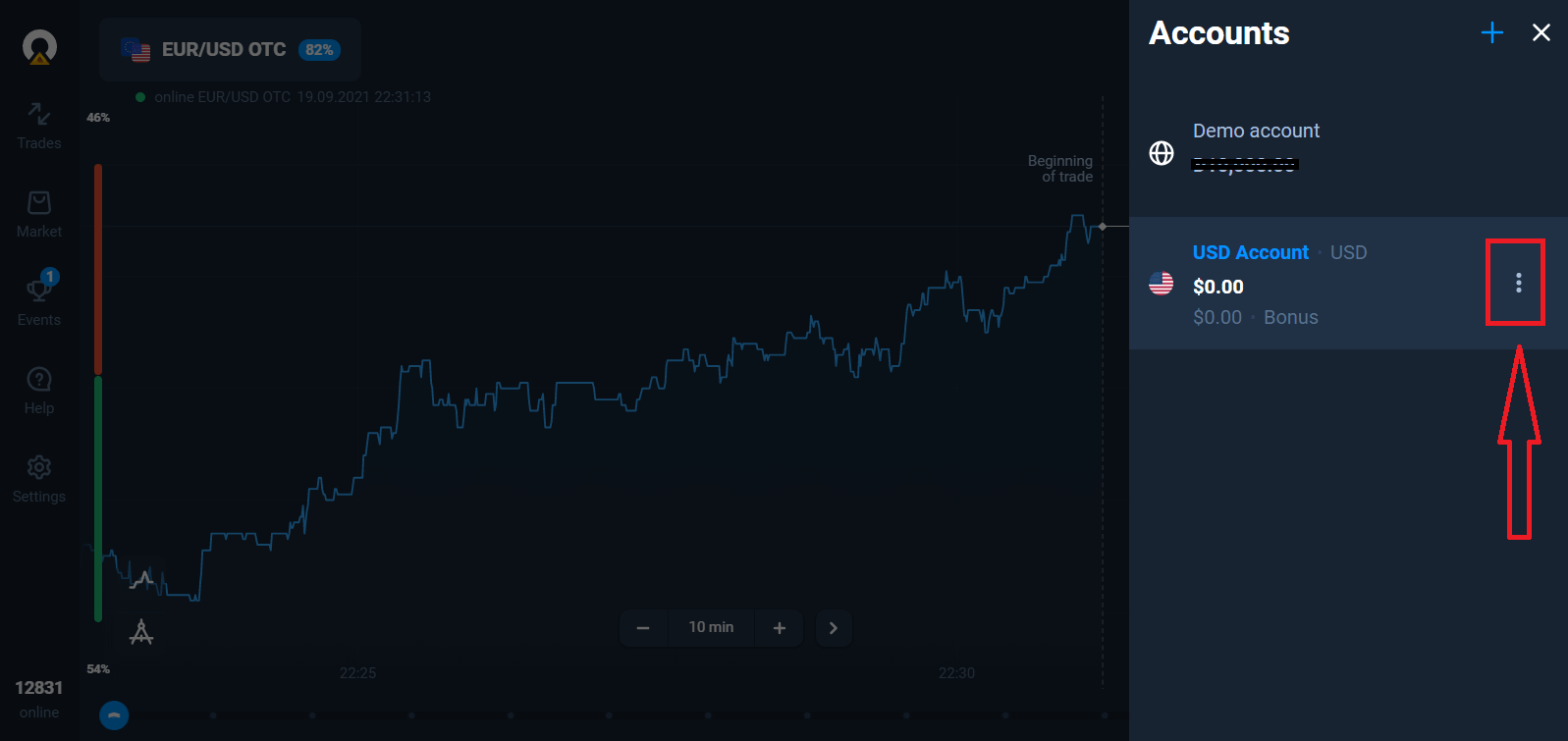
kies de optie "Storten" en selecteer vervolgens het bedrag en de betaalmethode.
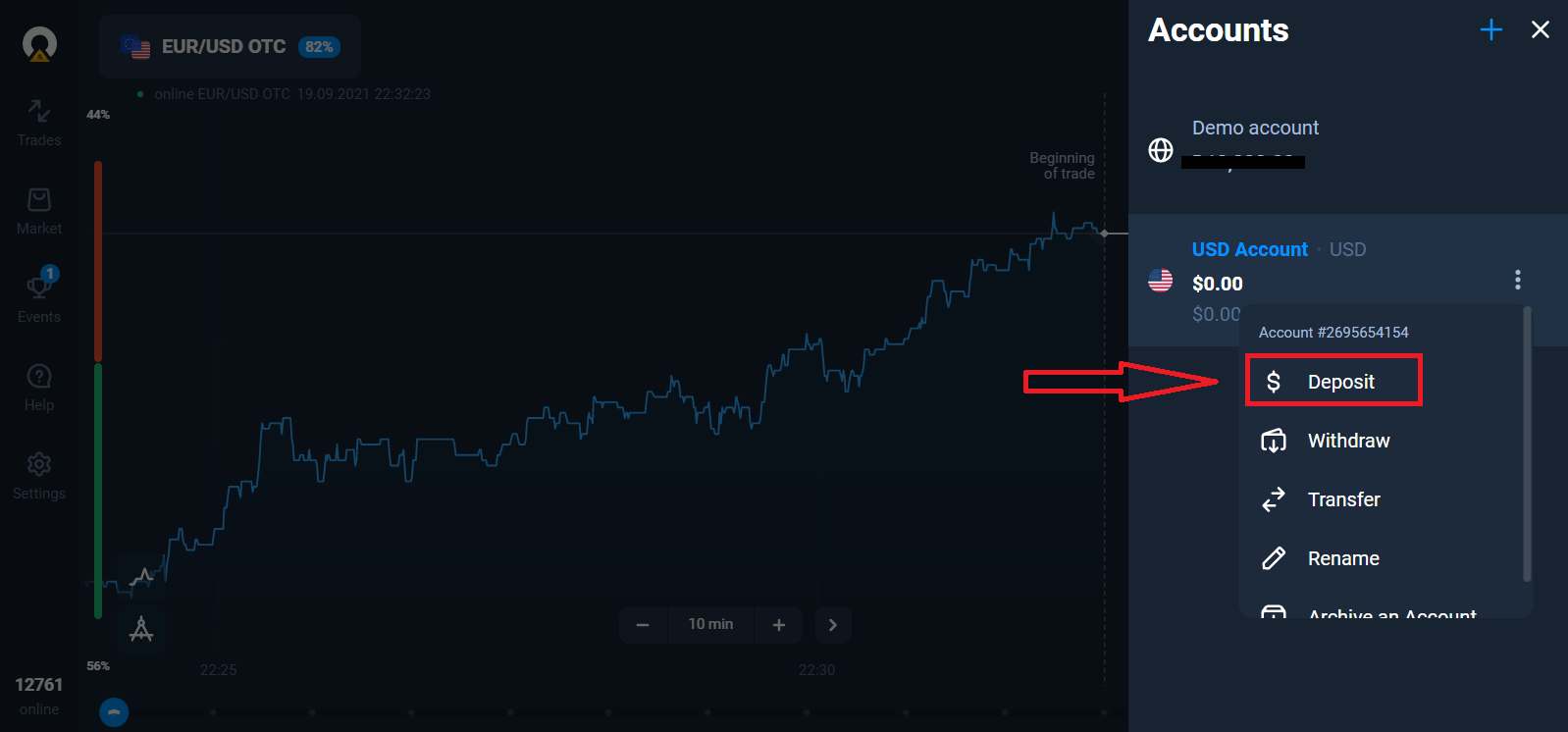
Om te beginnen met live handelen, moet je een storting doen op je account (het minimale stortingsbedrag is 10 USD/EUR).
Zo doe
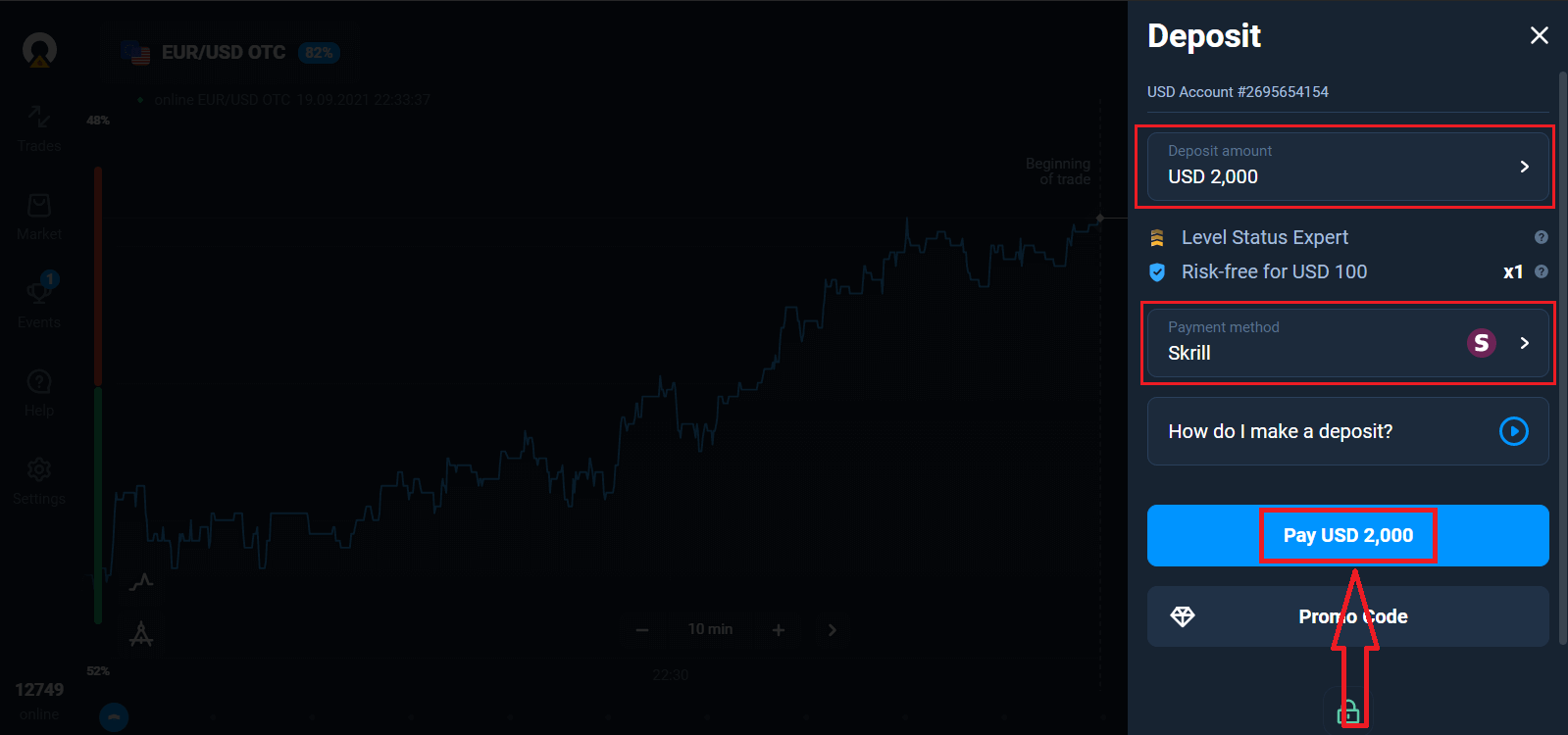
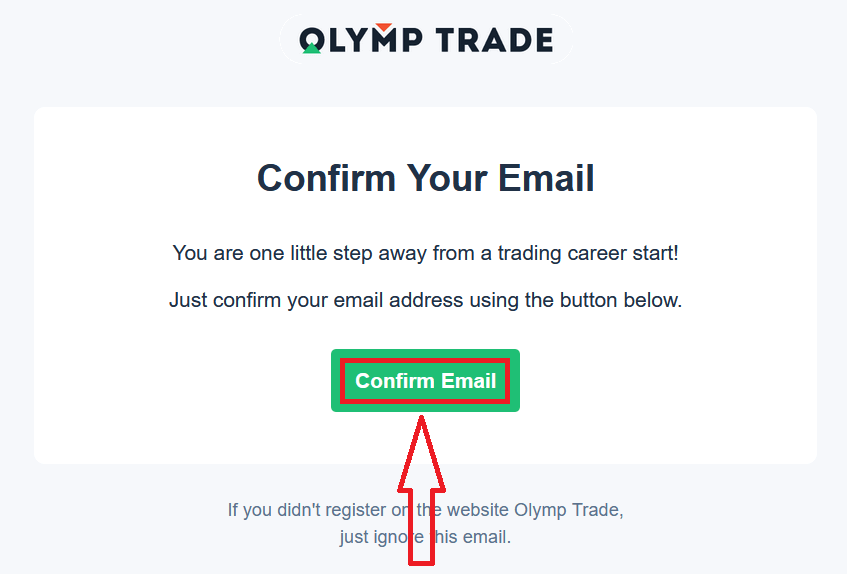
je een storting bij Olymptrade. Tot slot ontvang je een bevestigingsmail van Olymptrade. Klik op de knop "E-mailadres bevestigen" in die e-mail om je account te activeren. Daarmee is de registratie en activering van je account voltooid.
Hoe registreer je je met een Facebook-account?
Je hebt ook de mogelijkheid om je account te openen via je Facebook-account. Dit doe je in een paar eenvoudige stappen: 1. Klik op de Facebook- knop
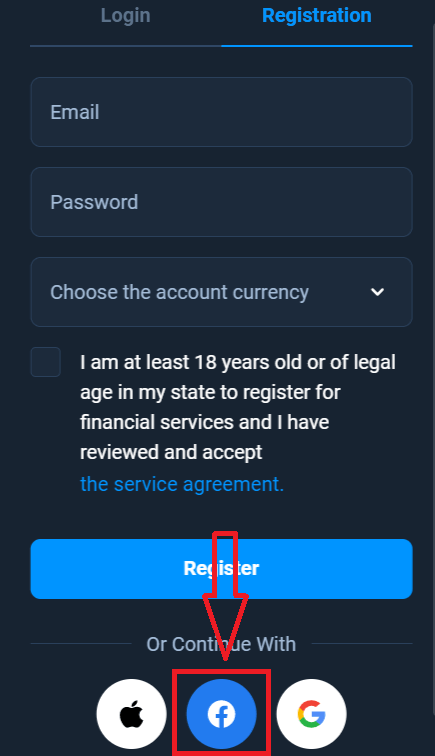
. 2. Het Facebook-inlogvenster wordt geopend. Voer hier het e-mailadres in waarmee je je op Facebook hebt geregistreerd.
3. Voer het wachtwoord van je Facebook-account in.
4. Klik op 'Inloggen'.
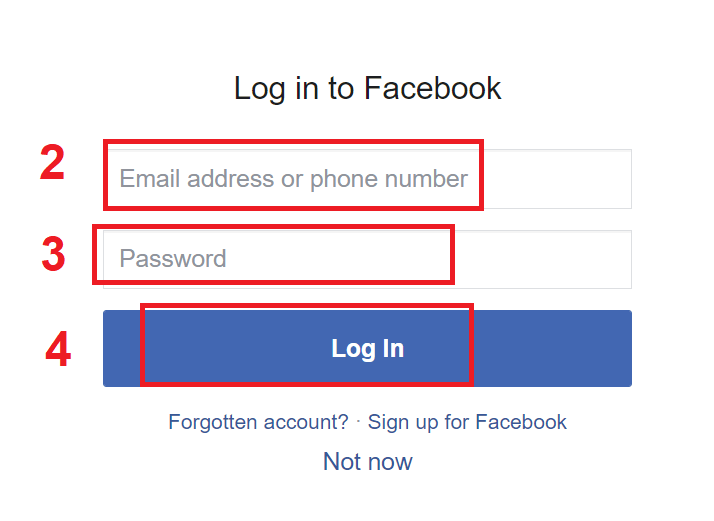
Nadat je op 'Inloggen' hebt geklikt, vraagt Olymptrade toegang tot: je naam, profielfoto en e-mailadres. Klik op 'Doorgaan...'.
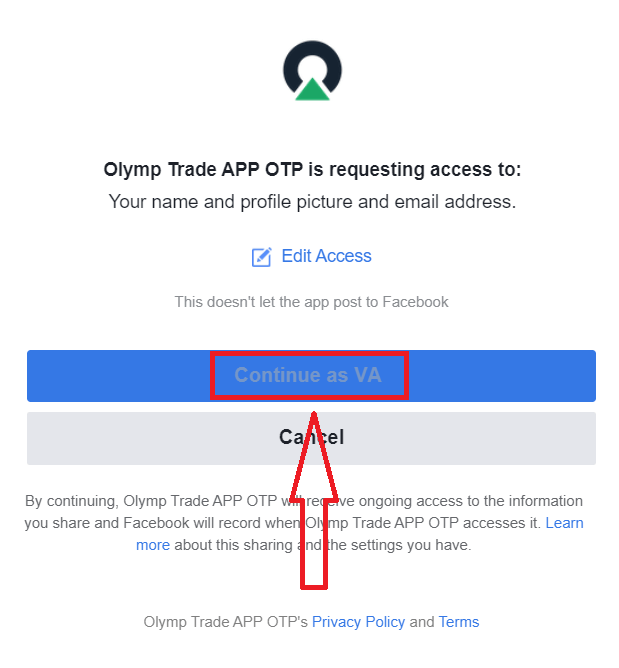
Je wordt vervolgens automatisch doorgestuurd naar het Olymptrade-platform.
Hoe registreer ik me met een Google-account?
1. Om je aan te melden met een Google-account, klik je op de bijbehorende knop in het registratieformulier.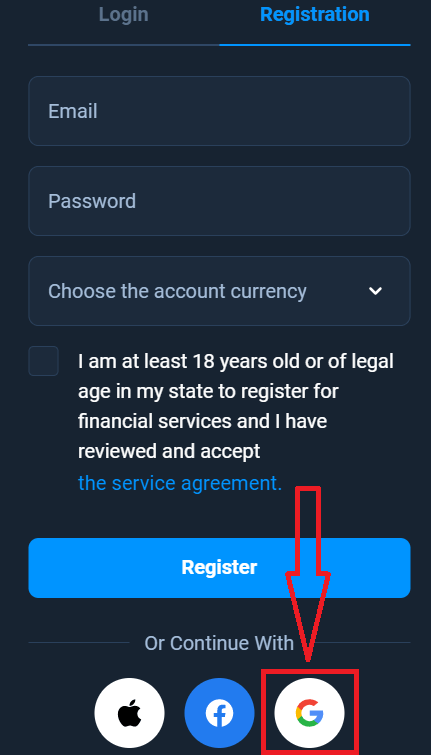
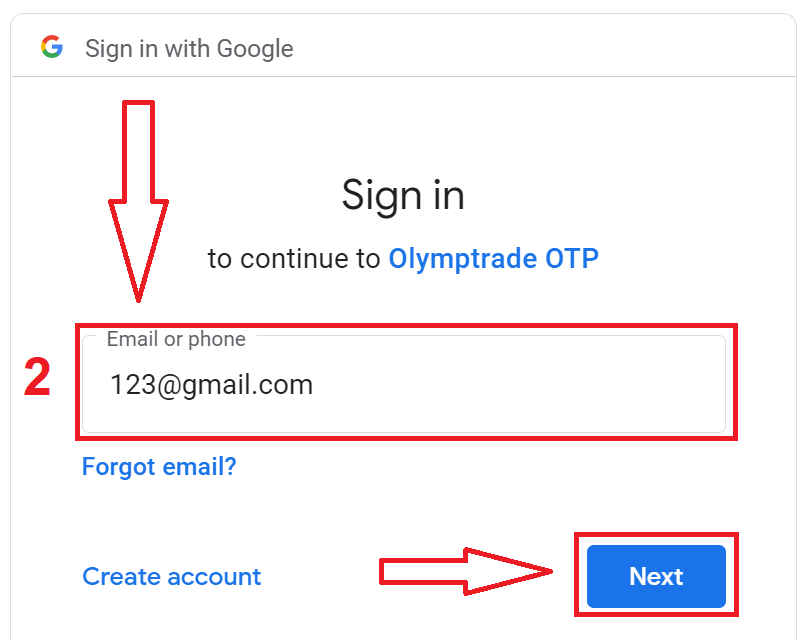
2. Voer in het nieuw geopende venster je telefoonnummer of e-mailadres in en klik op 'Volgende'.
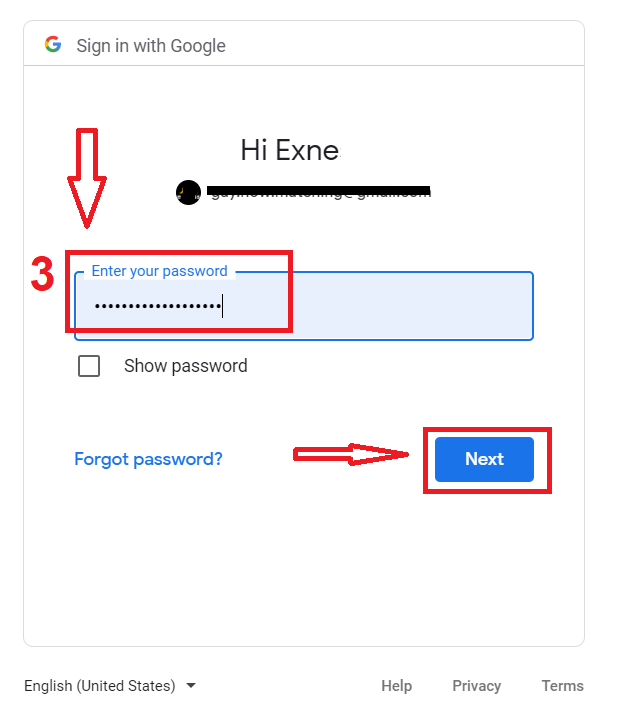
3. Voer vervolgens het wachtwoord van je Google-account in en klik op 'Volgende'.
Volg daarna de instructies die de service naar je e-mailadres heeft gestuurd.
Hoe registreer je je met een Apple ID?
1. Om je aan te melden met een Apple ID, klik je op de bijbehorende knop in het registratieformulier. 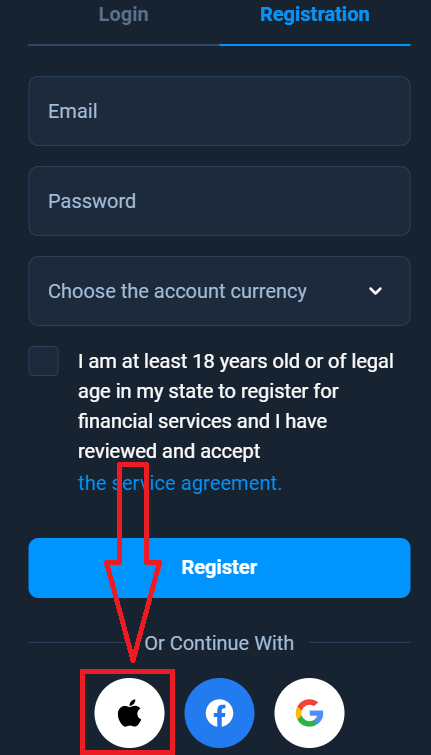
2. Voer in het nieuw geopende venster je Apple ID in en klik op 'Volgende'.
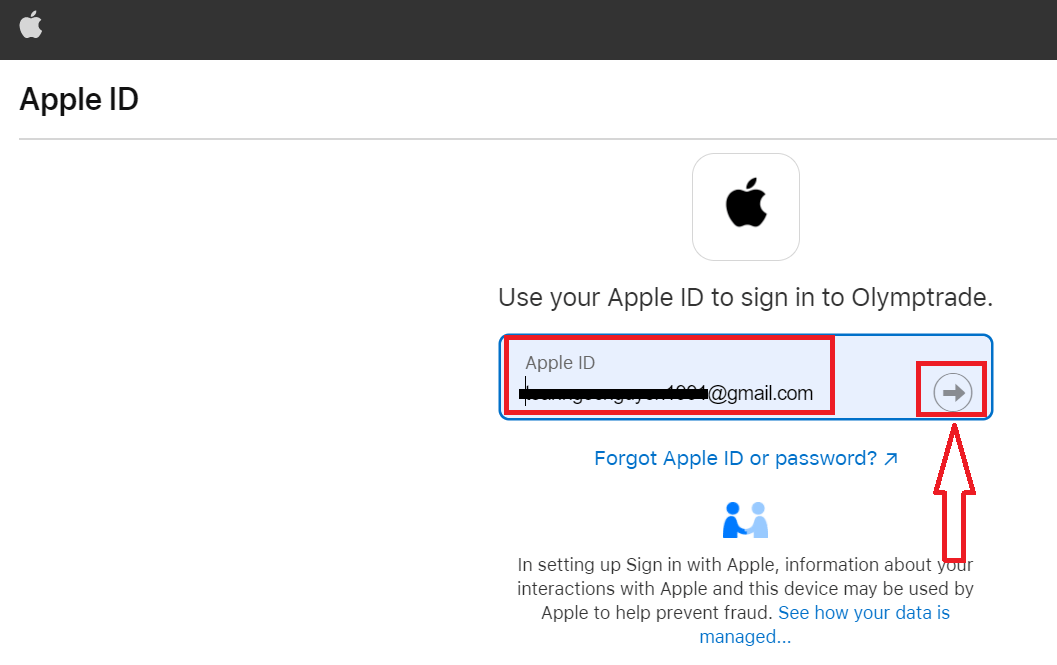
3. Voer vervolgens het wachtwoord van je Apple ID in en klik op 'Volgende'.
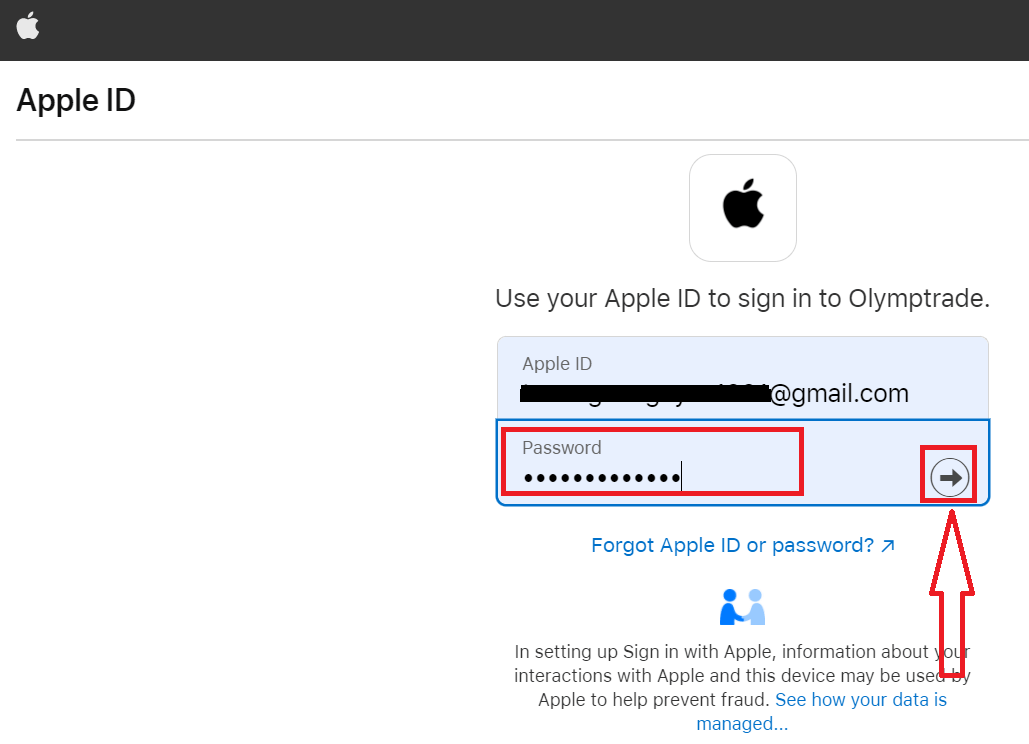
Volg daarna de instructies van de service en je kunt beginnen met handelen via Olymptrade.