Olymptrade ດາວໂຫລດ
ຂຽນໂດຍ

ນັກຄົ້ນຄວ້າເວທີການຄ້າອອນໄລນ໌ແລະນັກຂຽນຄູ່ມື
ຄົ້ນຄ້ວາເວທີນາຍຫນ້າແລະລະບົບບັນຊີການຄ້າ.
ການເຂົ້າເຖິງການຊື້ຂາຍເຕັມຮູບແບບໃນໂທລະສັບຕ້ອງການຫຼາຍກວ່າການແຕະໄອຄອນແອັບ — ທ່ານຕ້ອງການເວີຊັນ OS ທີ່ຖືກຕ້ອງ, ບ່ອນຈັດເກັບຂໍ້ມູນພຽງພໍ, ແລະການເຂົ້າເຖິງຮ້ານທີ່ຖືກຕ້ອງເພື່ອສຳເລັດການຕິດຕັ້ງ ແລະເຂົ້າສູ່ລະບົບຄັ້ງທຳອິດ. ຜູ້ໃຊ້ຫຼາຍຄົນເດີນທາງໄປກັບຄວາມພ້ອມໃນພາກພື້ນ, ການຮ້ອງຂໍການອະນຸຍາດທີ່ບໍ່ຄາດຄິດ, ຫຼືຊອບແວອຸປະກອນທີ່ລ້າສະໄຫມທີ່ປ້ອງກັນບໍ່ໃຫ້ແອັບຯ Olymptrade ຕິດຕັ້ງ ຫຼືເຊື່ອມຕໍ່ກັບບັນຊີຂອງເຂົາເຈົ້າ. ການກະກຽມອຸປະກອນຂອງທ່ານກ່ອນອື່ນ ໆ ຫຼຸດຜ່ອນຄວາມລ່າຊ້າແລະຫຼີກເວັ້ນການເຮັດຊ້ໍາການຢັ້ງຢືນທົ່ວໄປຫຼັງຈາກການຕິດຕັ້ງ.
ຂ້າງລຸ່ມນີ້ທ່ານຈະເຫັນຂັ້ນຕອນທີ່ຊັດເຈນ, ສະເພາະອຸປະກອນເພື່ອດາວໂຫຼດ ແລະຕິດຕັ້ງແອັບມືຖື Olymptrade ໃນ Android ແລະ iOS, ບວກກັບການກວດສອບຫຼັງການຕິດຕັ້ງ ເຊັ່ນ: ການອັບເດດແອັບ, ການຕັ້ງຄ່າການແຈ້ງເຕືອນ ແລະຄຳແນະນຳການເຂົ້າສູ່ລະບົບທີ່ປອດໄພ. ຄໍາແນະນໍາດັ່ງກ່າວຍັງກວມເອົາການແກ້ໄຂບັນຫາງ່າຍໆສໍາລັບການດາວໂຫຼດທີ່ລົ້ມເຫລວແລະຂໍ້ຈໍາກັດຂອງຮ້ານເພື່ອໃຫ້ທ່ານສາມາດ app ທີ່ເຮັດວຽກແລະເຊື່ອມຕໍ່ມັນກັບບັນຊີການຄ້າຂອງທ່ານໄດ້ຢ່າງປອດໄພແລະໄວ.
ຂ້າງລຸ່ມນີ້ທ່ານຈະເຫັນຂັ້ນຕອນທີ່ຊັດເຈນ, ສະເພາະອຸປະກອນເພື່ອດາວໂຫຼດ ແລະຕິດຕັ້ງແອັບມືຖື Olymptrade ໃນ Android ແລະ iOS, ບວກກັບການກວດສອບຫຼັງການຕິດຕັ້ງ ເຊັ່ນ: ການອັບເດດແອັບ, ການຕັ້ງຄ່າການແຈ້ງເຕືອນ ແລະຄຳແນະນຳການເຂົ້າສູ່ລະບົບທີ່ປອດໄພ. ຄໍາແນະນໍາດັ່ງກ່າວຍັງກວມເອົາການແກ້ໄຂບັນຫາງ່າຍໆສໍາລັບການດາວໂຫຼດທີ່ລົ້ມເຫລວແລະຂໍ້ຈໍາກັດຂອງຮ້ານເພື່ອໃຫ້ທ່ານສາມາດ app ທີ່ເຮັດວຽກແລະເຊື່ອມຕໍ່ມັນກັບບັນຊີການຄ້າຂອງທ່ານໄດ້ຢ່າງປອດໄພແລະໄວ.

ວິທີດາວໂຫຼດ ແລະ ຕິດຕັ້ງແອັບ Olymptrade ໃນໂທລະສັບ iOS
ແພລດຟອມການຊື້ຂາຍລຸ້ນມືຖືແມ່ນຄືກັນກັບລຸ້ນເວັບ. ດັ່ງນັ້ນ, ຈະບໍ່ມີບັນຫາໃດໆກັບການຊື້ຂາຍ ແລະ ການໂອນເງິນ. ຍິ່ງໄປກວ່ານັ້ນ, ແອັບການຊື້ຂາຍ Olymptrade ສຳລັບ iOS ຖືກຖືວ່າເປັນແອັບທີ່ດີທີ່ສຸດສຳລັບການຊື້ຂາຍອອນໄລນ໌. ດັ່ງນັ້ນ, ມັນຈຶ່ງມີການຈັດອັນດັບສູງໃນຮ້ານ. ດາວໂຫຼດແອັບ Olymptrade ຢ່າງເປັນທາງການຈາກ App Store ຫຼື ຄລິກ ທີ່ນີ້ . ພຽງແຕ່ຄົ້ນຫາແອັບ “Olymptrade - Online Trading” ແລະ ດາວໂຫຼດມັນໃສ່ iPhone ຫຼື iPad ຂອງທ່ານ.
ດາວໂຫຼດແອັບ Olymptrade ສຳລັບ iOS
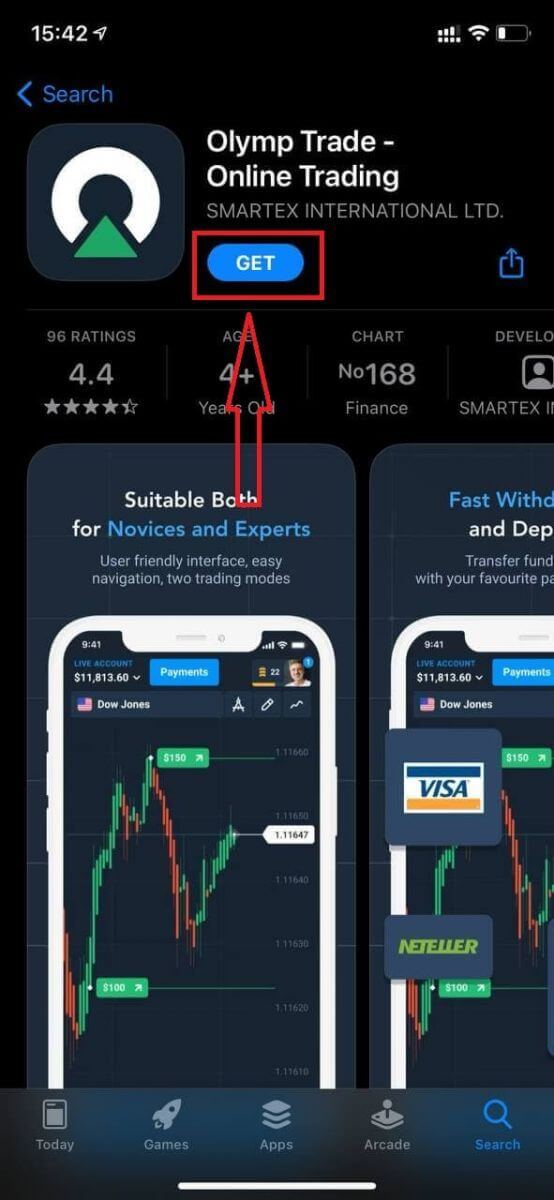
ລໍຖ້າໃຫ້ການຕິດຕັ້ງສຳເລັດ. ຫຼັງຈາກນັ້ນ, ທ່ານສາມາດລົງທະບຽນໃນແອັບ Olymptrade ແລະເຂົ້າສູ່ລະບົບເພື່ອເລີ່ມການຊື້ຂາຍ.
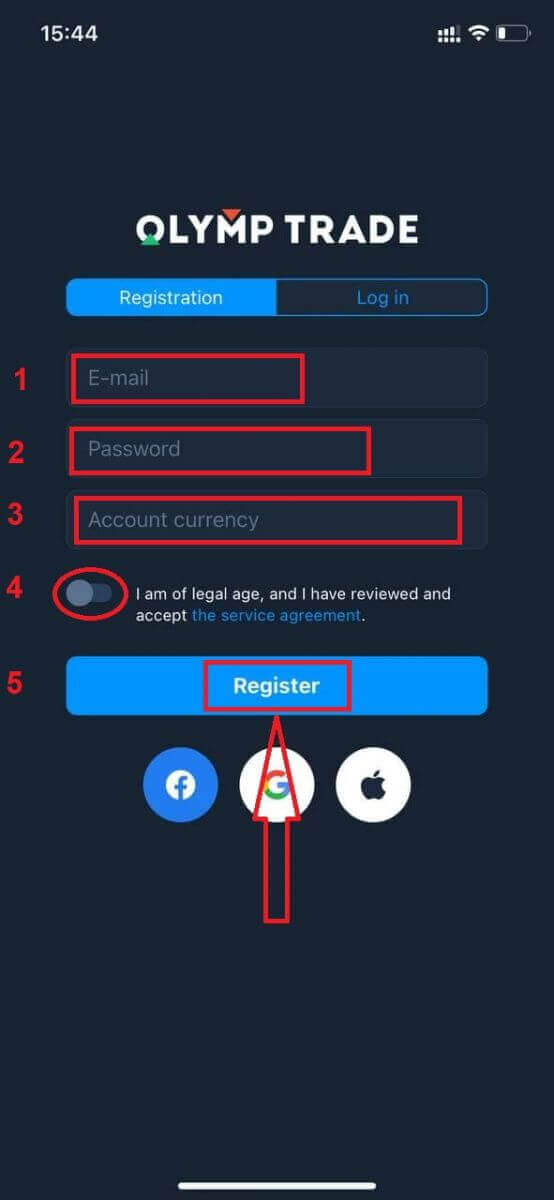
ຕົວຈິງແລ້ວ, ມັນຂ້ອນຂ້າງງ່າຍດາຍທີ່ຈະເປີດບັນຊີຜ່ານແອັບ iOS:
- ໃສ່ທີ່ ຢູ່ ອີເມວ ທີ່ຖືກຕ້ອງ .
- ສ້າງ ລະຫັດຜ່ານ ທີ່ເຂັ້ມແຂງ .
- ເລືອກສະ ກຸນເງິນບັນຊີ (EUR ຫຼື USD)
- ທ່ານຍັງຈຳເປັນຕ້ອງຕົກລົງເຫັນດີກັບຂໍ້ຕົກລົງການບໍລິການ ແລະ ຢືນຢັນວ່າທ່ານມີອາຍຸຕາມກົດໝາຍ (ອາຍຸເກີນ 18 ປີ).
- ກົດປຸ່ມ "ລົງທະບຽນ"
ຍິນດີນຳ! ທ່ານໄດ້ລົງທະບຽນສຳເລັດແລ້ວ. ຕອນນີ້ທ່ານມີບັນຊີທົດລອງມູນຄ່າ 10,000 ໂດລາ. ບັນຊີທົດລອງແມ່ນເຄື່ອງມືສຳລັບທ່ານທີ່ຈະຄຸ້ນເຄີຍກັບແພລດຟອມ, ຝຶກທັກສະການຊື້ຂາຍຂອງທ່ານໃນຊັບສິນທີ່ແຕກຕ່າງກັນ, ແລະລອງໃຊ້ກົນໄກໃໝ່ໃນຕາຕະລາງເວລາຈິງໂດຍບໍ່ມີຄວາມສ່ຽງ.
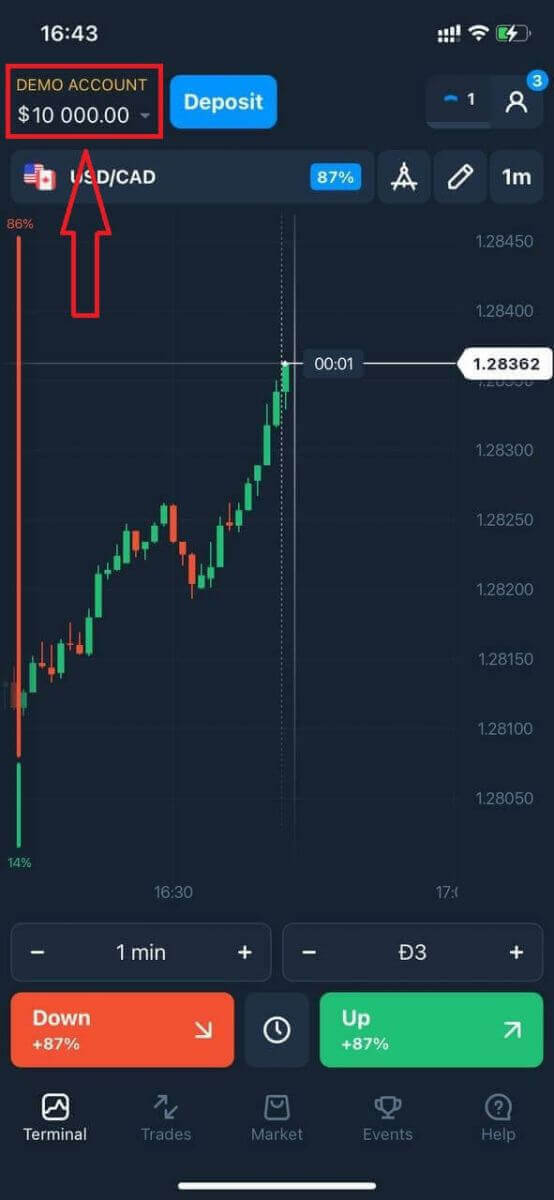
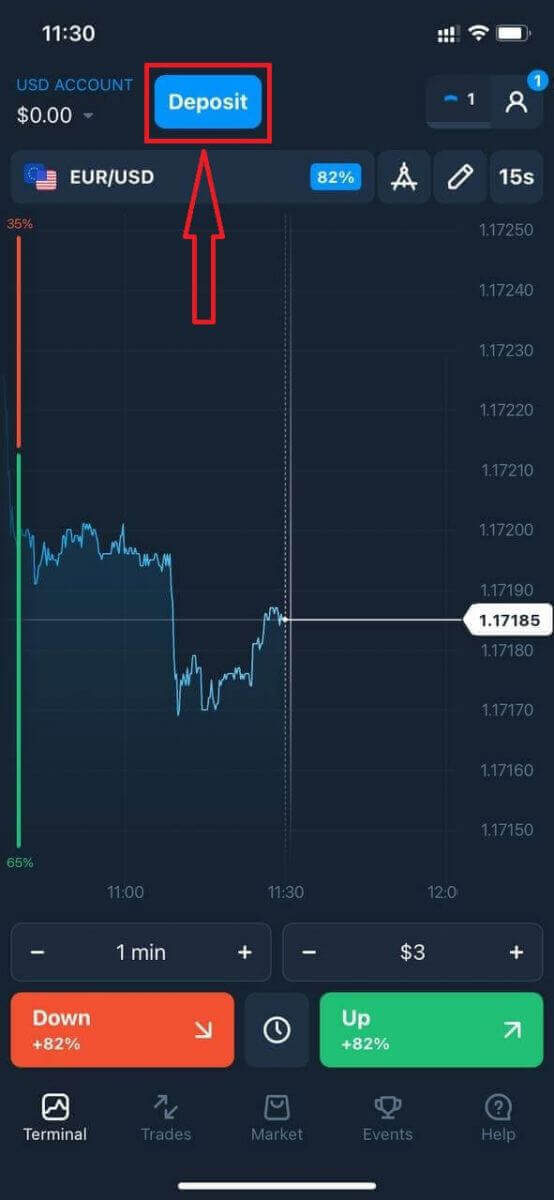
ຖ້າທ່ານຕ້ອງການຊື້ຂາຍດ້ວຍບັນຊີຈິງ, ໃຫ້ຄລິກ "ຝາກເງິນ" ເພື່ອເລີ່ມຊື້ຂາຍດ້ວຍເງິນຈິງ.
ວິທີການຝາກເງິນໃນ Olymptrade
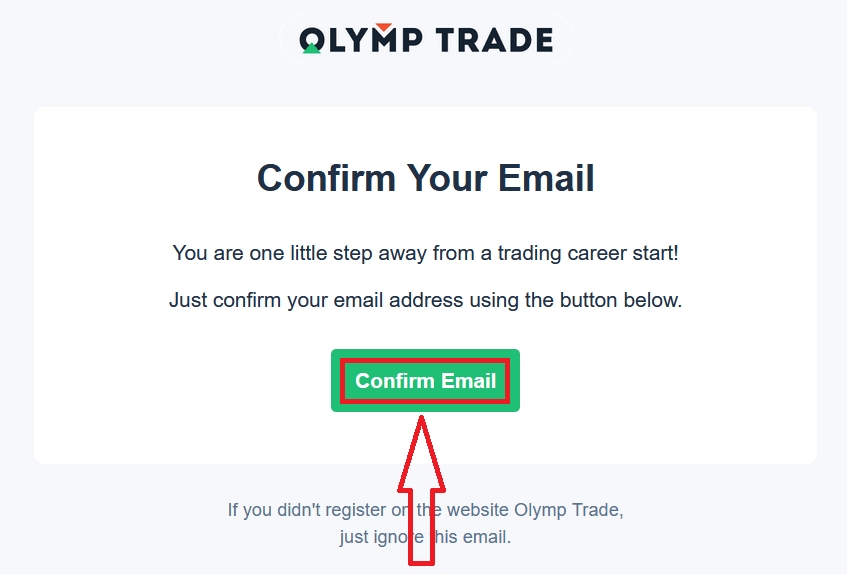
ສຸດທ້າຍ, ທ່ານສາມາດເຂົ້າເຖິງອີເມວຂອງທ່ານ, Olymptrade ຈະສົ່ງອີເມວຢືນຢັນໃຫ້ທ່ານ. ຄລິກປຸ່ມໃນອີເມວນັ້ນເພື່ອເປີດໃຊ້ບັນຊີຂອງທ່ານ. ດັ່ງນັ້ນ, ທ່ານຈະສຳເລັດການລົງທະບຽນ ແລະ ເປີດໃຊ້ບັນຊີຂອງທ່ານ.
ໃນກໍລະນີຂອງການລົງທະບຽນທາງສັງຄົມ, ໃຫ້ຄລິກໃສ່ "Apple" ຫຼື "Facebook" ຫຼື "Google".
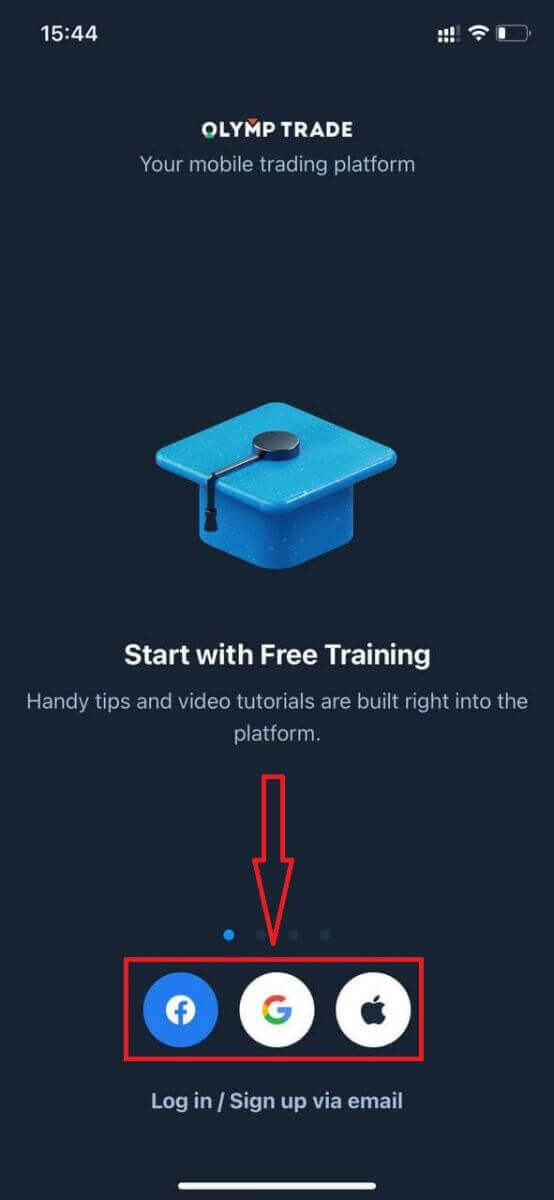
ຖ້າທ່ານເຮັດວຽກກັບແພລດຟອມການຊື້ຂາຍນີ້ແລ້ວ, ໃຫ້ເຂົ້າສູ່ລະບົບບັນຊີຂອງທ່ານໃນອຸປະກອນມືຖື iOS.
ວິທີການດາວໂຫຼດ ແລະ ຕິດຕັ້ງແອັບ Olymptrade ໃນໂທລະສັບ Android
ແອັບຊື້ຂາຍ Olymptrade ສຳລັບ Android ຖືກຖືວ່າເປັນແອັບທີ່ດີທີ່ສຸດສຳລັບການຊື້ຂາຍອອນໄລນ໌. ດັ່ງນັ້ນ, ມັນຈຶ່ງມີການຈັດອັນດັບສູງໃນຮ້ານ, ແລະຍັງຈະບໍ່ມີບັນຫາໃດໆກັບການຊື້ຂາຍ ແລະ ການໂອນເງິນ.ດາວໂຫຼດແອັບມືຖື Olymptrade ຢ່າງເປັນທາງການຈາກ Google Play store ຫຼື ຄລິກ ທີ່ນີ້ . ພຽງແຕ່ຄົ້ນຫາແອັບ “Olymptrade - ແອັບສຳລັບການຊື້ຂາຍ” ແລະ ດາວໂຫຼດມັນໃສ່ໂທລະສັບ Android ຂອງທ່ານ.
ດາວໂຫຼດແອັບ Olymptrade ສຳລັບ Android
ຄລິກໃສ່ [ຕິດຕັ້ງ] ເພື່ອສຳເລັດການດາວໂຫຼດ.
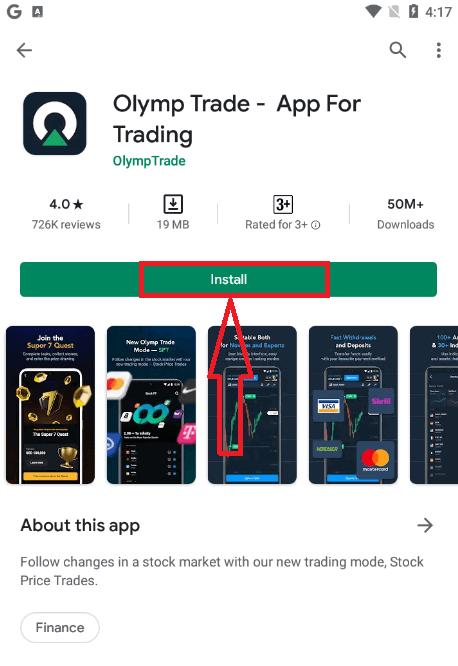
ລໍຖ້າໃຫ້ການຕິດຕັ້ງສຳເລັດ. ຫຼັງຈາກນັ້ນ, ທ່ານສາມາດລົງທະບຽນໃນແອັບ Olymptrade ແລະເຂົ້າສູ່ລະບົບເພື່ອເລີ່ມການຊື້ຂາຍ.
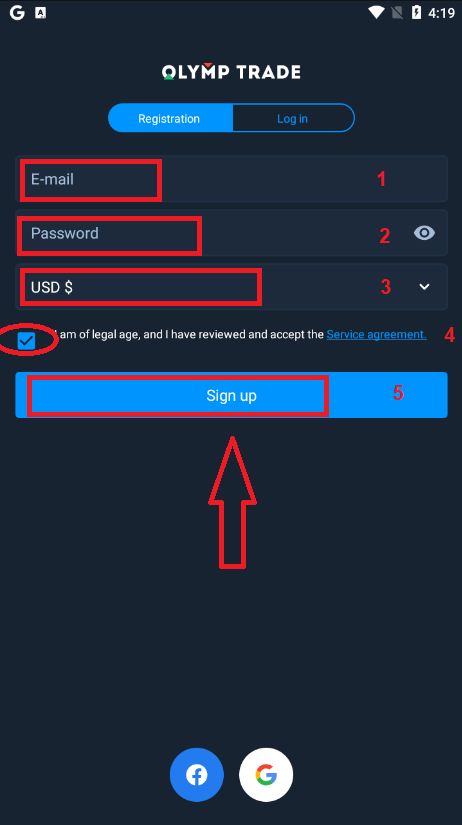
ຕົວຈິງແລ້ວ, ມັນຂ້ອນຂ້າງງ່າຍດາຍທີ່ຈະເປີດບັນຊີຜ່ານແອັບ Android ເຊັ່ນກັນ. ຖ້າທ່ານຕ້ອງການລົງທະບຽນຜ່ານມັນ, ໃຫ້ປະຕິບັດຕາມຂັ້ນຕອນງ່າຍໆເຫຼົ່ານີ້:
- ໃສ່ທີ່ ຢູ່ ອີເມວ ທີ່ຖືກຕ້ອງ .
- ສ້າງ ລະຫັດຜ່ານ ທີ່ເຂັ້ມແຂງ .
- ເລືອກສະ ກຸນເງິນບັນຊີ (EUR ຫຼື USD)
- ທ່ານຍັງຈຳເປັນຕ້ອງຕົກລົງເຫັນດີກັບຂໍ້ຕົກລົງການບໍລິການ ແລະ ຢືນຢັນວ່າທ່ານມີອາຍຸຕາມກົດໝາຍ (ອາຍຸເກີນ 18 ປີ).
- ຄລິກປຸ່ມ "ລົງທະບຽນ"
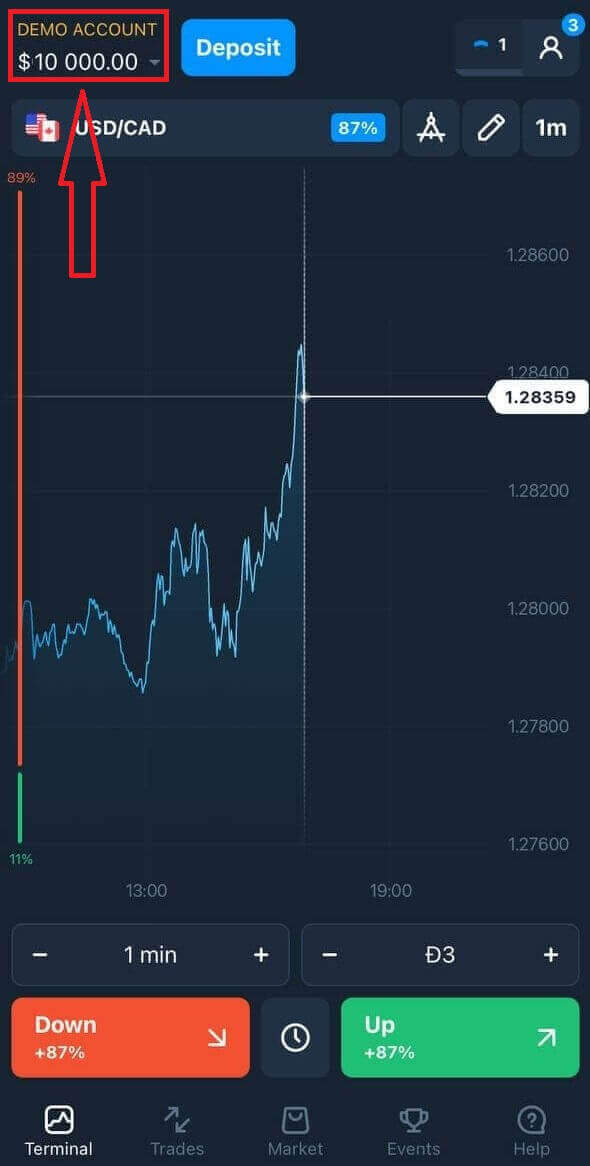
ຍິນດີນຳ! ທ່ານໄດ້ລົງທະບຽນສຳເລັດແລ້ວ. ຕອນນີ້ທ່ານມີບັນຊີທົດລອງມູນຄ່າ 10,000 ໂດລາ. ບັນຊີທົດລອງແມ່ນເຄື່ອງມືສຳລັບທ່ານທີ່ຈະຄຸ້ນເຄີຍກັບແພລດຟອມ, ຝຶກທັກສະການຊື້ຂາຍຂອງທ່ານໃນຊັບສິນທີ່ແຕກຕ່າງກັນ, ແລະລອງໃຊ້ກົນໄກໃໝ່ໃນຕາຕະລາງເວລາຈິງໂດຍບໍ່ມີຄວາມສ່ຽງ.
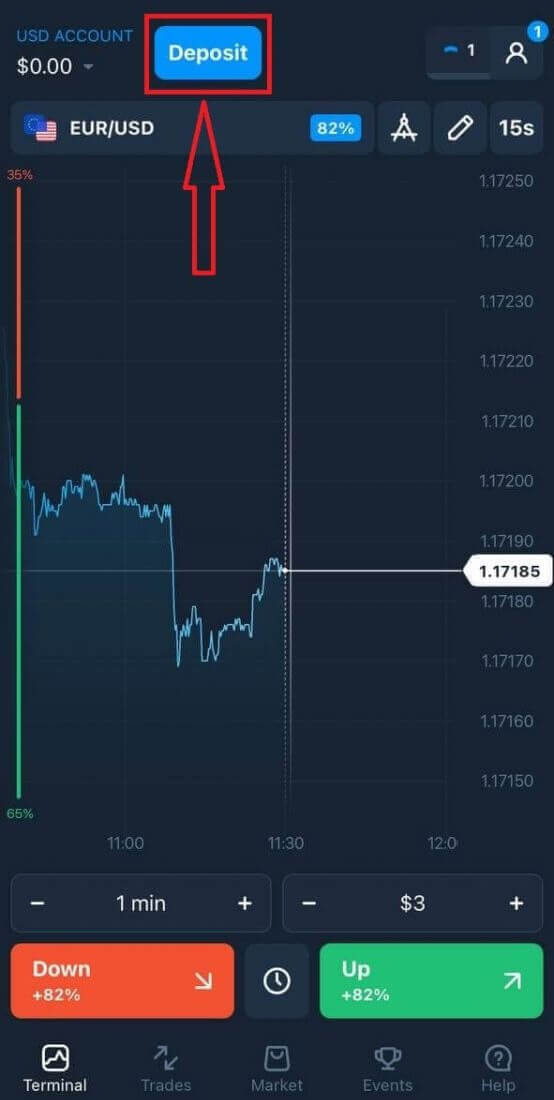
ຖ້າທ່ານຕ້ອງການຊື້ຂາຍດ້ວຍບັນຊີຈິງ, ໃຫ້ຄລິກ "ຝາກເງິນ" ເພື່ອເລີ່ມຊື້ຂາຍດ້ວຍເງິນຈິງ.
ວິທີການຝາກເງິນໃນ Olymptrade
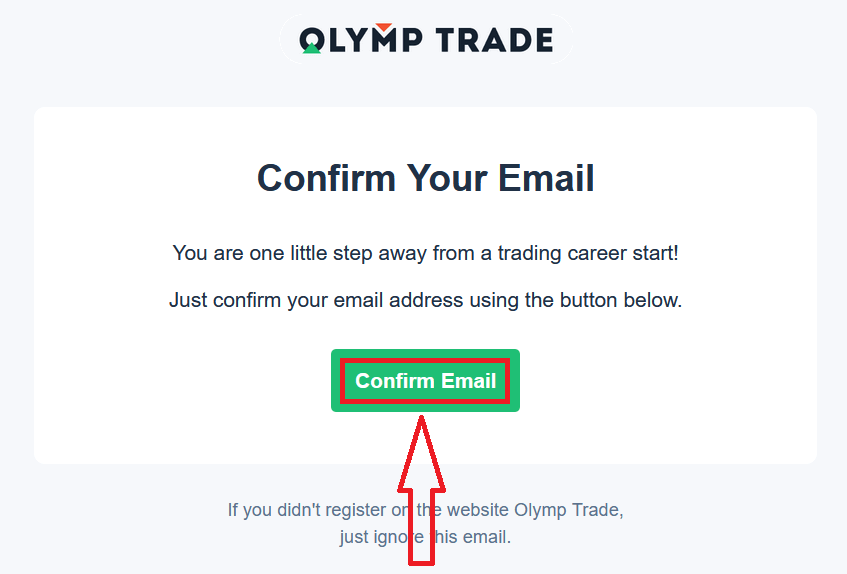
ສຸດທ້າຍ, ທ່ານສາມາດເຂົ້າເຖິງອີເມວຂອງທ່ານ, Olymptrade ຈະສົ່ງອີເມວຢືນຢັນໃຫ້ທ່ານ. ຄລິກປຸ່ມໃນອີເມວນັ້ນເພື່ອເປີດໃຊ້ບັນຊີຂອງທ່ານ. ດັ່ງນັ້ນ, ທ່ານຈະສຳເລັດການລົງທະບຽນ ແລະ ເປີດໃຊ້ບັນຊີຂອງທ່ານ.
ໃນກໍລະນີຂອງການລົງທະບຽນທາງສັງຄົມ, ໃຫ້ຄລິກໃສ່ "Facebook" ຫຼື "Google".
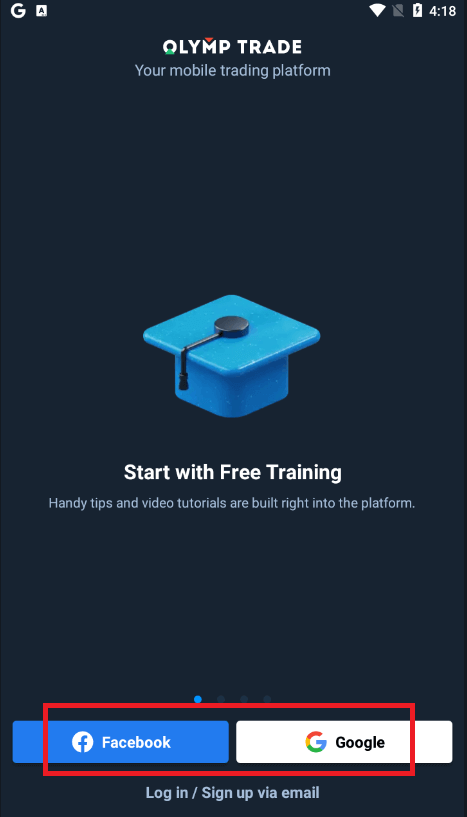
ຖ້າທ່ານເຮັດວຽກກັບແພລດຟອມການຊື້ຂາຍນີ້ແລ້ວ, ໃຫ້ເຂົ້າສູ່ລະບົບບັນຊີຂອງທ່ານໃນອຸປະກອນມືຖື Android.
ຄໍາຖາມ
ໂທລະສັບ Android ແລະ iOS ທີ່ທັນສະໄຫມສ່ວນໃຫຍ່ສະຫນັບສະຫນູນ app ແຕ່ກວດເບິ່ງລາຍການ Play Store ຫຼື App Store ສໍາລັບ OS ຕໍາ່ສຸດທີ່ແນ່ນອນແລະຄວາມຕ້ອງການພື້ນທີ່. ຄາດວ່າຈະຕ້ອງການການເປີດຕົວ Android ຫຼື iOS ຫຼ້າສຸດ ແລະປະມານ 100–300 MB ຂອງພື້ນທີ່ເກັບຂໍ້ມູນຟຣີສໍາລັບແອັບຯ ບວກກັບເພີ່ມເຕີມສໍາລັບ cache ແລະການປັບປຸງ.
ເປີດ Google Play, ຊອກຫາ Olymptrade, ຢືນຢັນຊື່ຜູ້ເຜີຍແຜ່, ແຕະຕິດຕັ້ງ, ຈາກນັ້ນເປີດແອັບຯ ແລະໃຫ້ສິດທີ່ຮ້ອງຂໍ. ເຂົ້າສູ່ລະບົບຫຼືລົງທະບຽນກັບອີເມລ໌ / ໂທລະສັບຂອງທ່ານ, ເຮັດໃຫ້ສໍາເລັດການຢືນຢັນ SMS ຫຼືອີເມລ໌, ແລະສໍາເລັດຮູບການກວດສອບໃນ app ທີ່ກະຕຸ້ນກ່ອນທີ່ຈະສະຫນອງທຶນຫຼືການຊື້ຂາຍ.
ເປີດ App Store, ຊອກຫາ Olymptrade, ຢັ້ງຢືນຜູ້ພັດທະນາ, ແຕະ ເອົາ ແລະພິສູດຢືນຢັນດ້ວຍ Face ID/Touch ID ຫຼືລະຫັດຜ່ານ Apple ID ຂອງທ່ານ. ຫຼັງຈາກການຕິດຕັ້ງ, ອະນຸຍາດໃຫ້ການແຈ້ງການຖ້າຕ້ອງການ, ຫຼັງຈາກນັ້ນເຂົ້າສູ່ລະບົບ, ເຮັດສໍາເລັດການເຕືອນສອງປັດໄຈຖ້າຫາກວ່າຕັ້ງ, ແລະກວດສອບລາຍລະອຽດບັນຊີຕາມທີ່ຕ້ອງການ.
ທຳອິດໃຫ້ລຶບຖານຄວາມຈຳ Play Store/App Store, ໃຫ້ແນ່ໃຈວ່າ OS ຂອງທ່ານຖືກຮອງຮັບ, ແລະປິດເປີດອຸປະກອນຄືນໃໝ່. ຖ້າຮ້ານປິດກັ້ນແອັບຯໃນພາກພື້ນ, ຫ້າມໂຫລດໄຟລ໌ທີ່ບໍ່ຫນ້າເຊື່ອຖື; ແທນທີ່ຈະຕິດຕໍ່ສະຫນັບສະຫນູນສໍາລັບທາງເລືອກທີ່ໄດ້ຮັບການອະນຸມັດຫຼືໃຊ້ສະບັບເວັບໄຊຕ໌ມືຖື. ຖ້າຄວາມຜິດພາດຍັງຄົງຢູ່, ໃຫ້ກວດເບິ່ງຂໍ້ຈຳກັດບັນຊີ ຫຼືຄວາມເຂົ້າກັນໄດ້ຂອງອຸປະກອນ ແລະລອງໃໝ່ພາຍຫຼັງການອັບເດດ.
ໂດຍປົກກະຕິແລ້ວ ແອັບດັ່ງກ່າວຈະຮ້ອງຂໍການເຂົ້າເຖິງບ່ອນຈັດເກັບຂໍ້ມູນສຳລັບການດາວໂຫຼດ ແລະ ການແຈ້ງເຕືອນການຊຸກຍູ້; ການອະນຸຍາດການຈ່າຍເງິນ ຫຼືການຕິດຕໍ່ແມ່ນເປັນເລື່ອງຜິດປົກກະຕິເວັ້ນເສຍແຕ່ວ່າທ່ານໃຊ້ຄຸນສົມບັດໃນແອັບທີ່ຕ້ອງການພວກມັນ. ອັບເດດແອັບໃຫ້ໃໝ່, ເປີດໃຊ້ການລັອກແອັບທີ່ເຂັ້ມແຂງ ຫຼື ການພິສູດຢືນຢັນອຸປະກອນ, ໃຊ້ລະຫັດຜ່ານທີ່ບໍ່ຊໍ້າກັນ, ແລະເປີດໃຊ້ການພິສູດຢືນຢັນແບບສອງປັດໄຈໃນບ່ອນທີ່ມີໃຫ້ເພື່ອປົກປ້ອງບັນຊີຂອງທ່ານ.