Olymptradeログイン
作者

オンライン取引プラットフォーム研究者兼ガイドライター
ブローカープラットフォームと取引口座システムを研究します。
ログイン画面からアクティブな取引に進むことは、初めてのユーザーにとっては混乱する可能性があります。一般的な障害には、認証情報の回復、セッションのタイムアウト、ログイン後にどのツールを使用すればよいかわからないなどがあります。安全なアクセスがゲートウェイです。認証情報、2 要素設定、またはブラウザーの設定によってブロックされている場合、市場を分析したり注文を出したりすることはできません。この記事では、トレーダーが確実に Olymptrade にサインインし、不必要な遅延なく市場分析と取引執行に直接移行するために必要な即時の手順に焦点を当てています。
ログインに成功すると、資産の選択、プラットフォームのチャートとインジケーターの使用、ポジションのサイジング、デモ口座またはライブ口座での注文など、取引ワークフローを学習します。この記事では、簡単なトラブルシューティング、セッションとアプリのベスト プラクティス、アカウントの確認や 2 要素オプションの確保などの重要な安全性チェックについても取り上げているため、プラットフォームの制限や出金要件を意識して取引に参加できます。実践的なステップバイステップの説明とリスクリマインダーは、初心者が責任を持ってアクセスからアクティブな取引に移行するのに役立ちます。
ログインに成功すると、資産の選択、プラットフォームのチャートとインジケーターの使用、ポジションのサイジング、デモ口座またはライブ口座での注文など、取引ワークフローを学習します。この記事では、簡単なトラブルシューティング、セッションとアプリのベスト プラクティス、アカウントの確認や 2 要素オプションの確保などの重要な安全性チェックについても取り上げているため、プラットフォームの制限や出金要件を意識して取引に参加できます。実践的なステップバイステップの説明とリスクリマインダーは、初心者が責任を持ってアクセスからアクティブな取引に移行するのに役立ちます。
Olymptradeへのログイン方法
Olymptradeアカウントにログインする方法は?
- Olymptradeのモバイルアプリまたはウェブサイトにアクセスしてください。
- 右上隅の「ログイン」ボタンをクリックしてください。
- メールアドレスとパスワードを入力してください。
- 青い「ログイン」ボタンをクリックしてください。
- メールアドレスを忘れた場合は、「Apple」、「Google」、または「Facebook」を使用してログインできます。
- パスワードを忘れた場合は、「パスワードを忘れた場合」をクリックしてください。
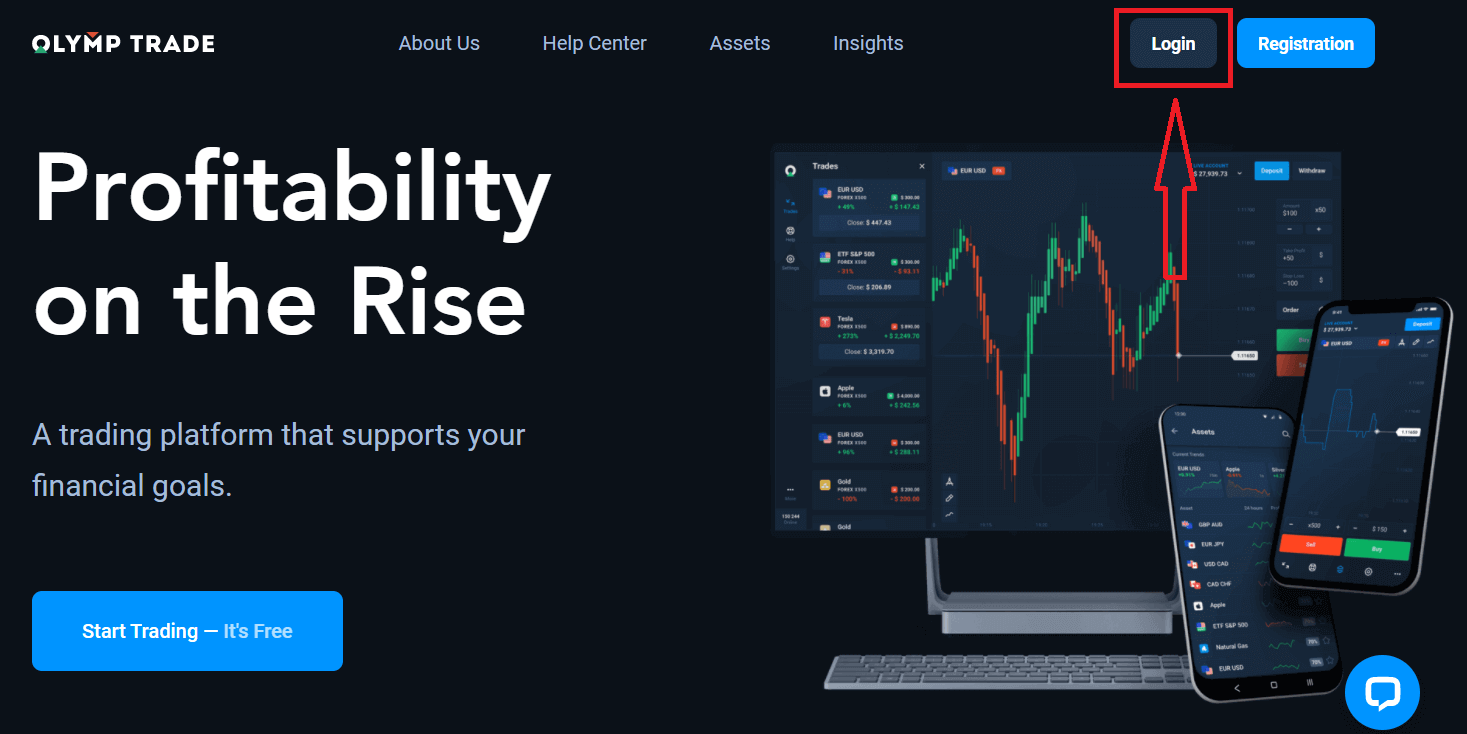
右上隅の「ログイン」ボタンをクリックすると、サインインフォームが表示されます。
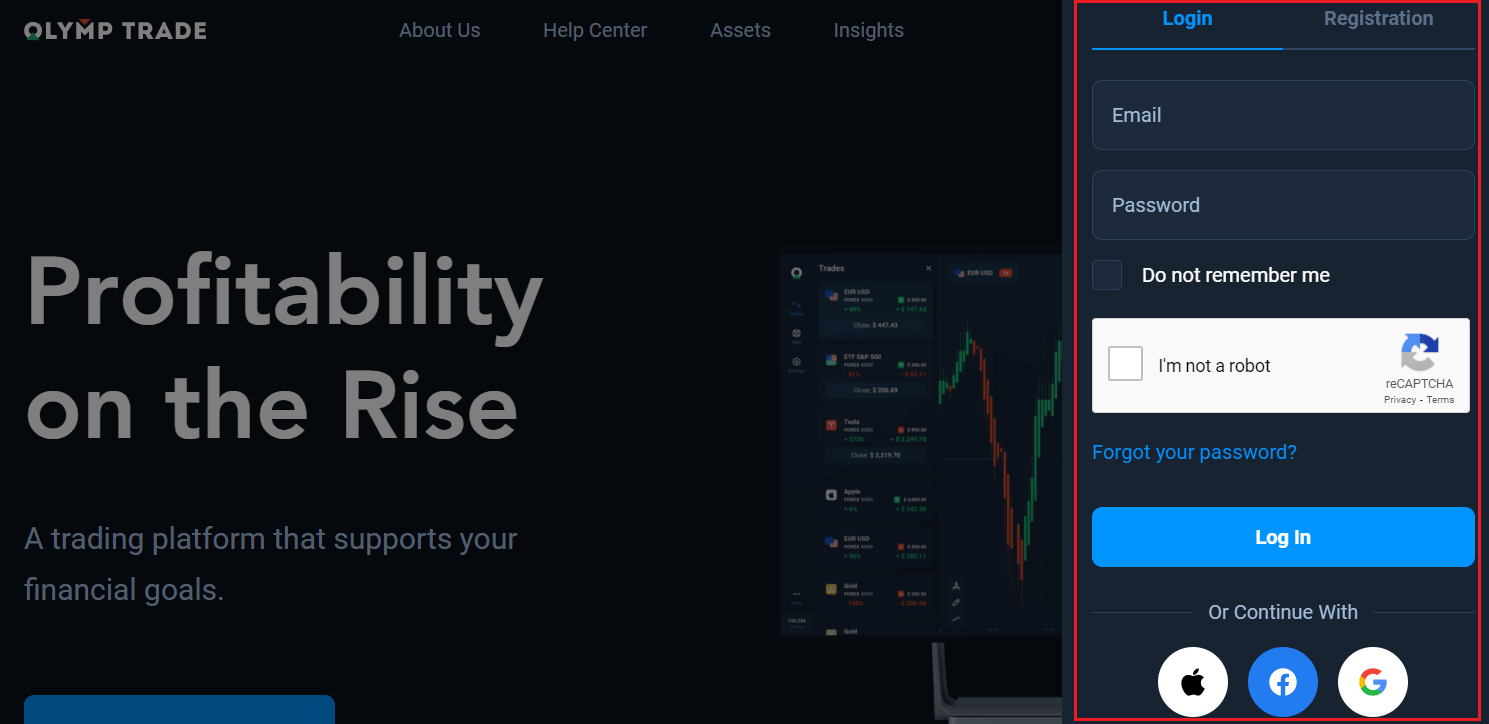
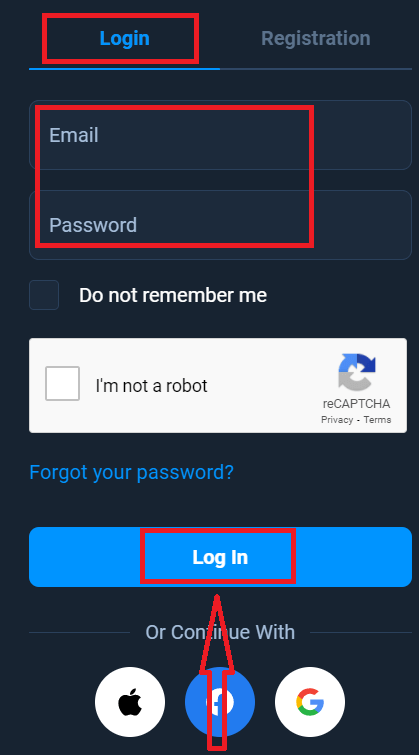
アカウント登録時に使用したメールアドレスとパスワードを入力し、「ログイン」をクリックしてください。
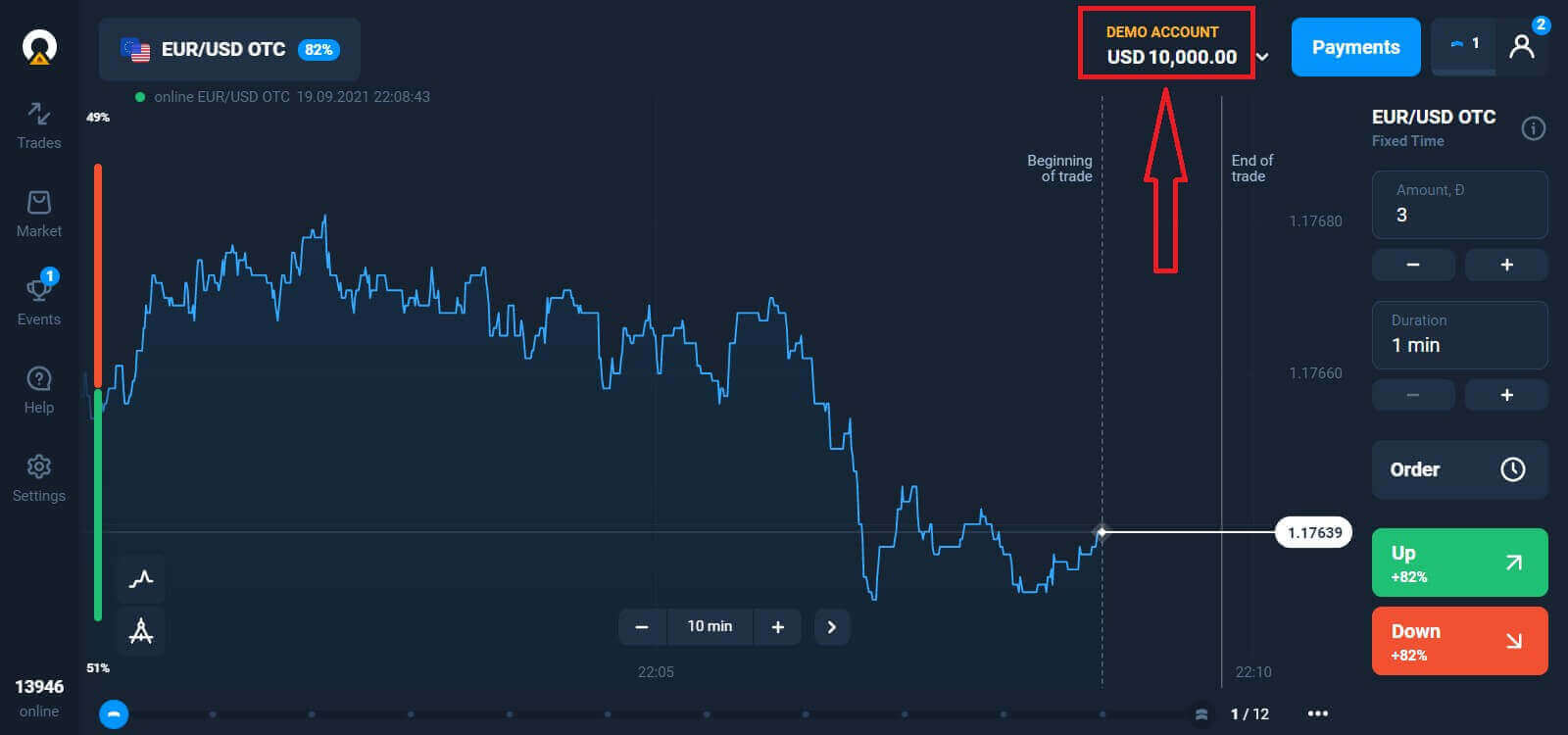
これで取引を開始できます。デモ口座には10,000ドルが用意されています。デモ口座は、プラットフォームに慣れ、さまざまな資産で取引スキルを練習し、リスクなしでリアルタイムチャート上で新しい取引手法を試すためのツールです。入金後は、実際の口座で取引することもできます。
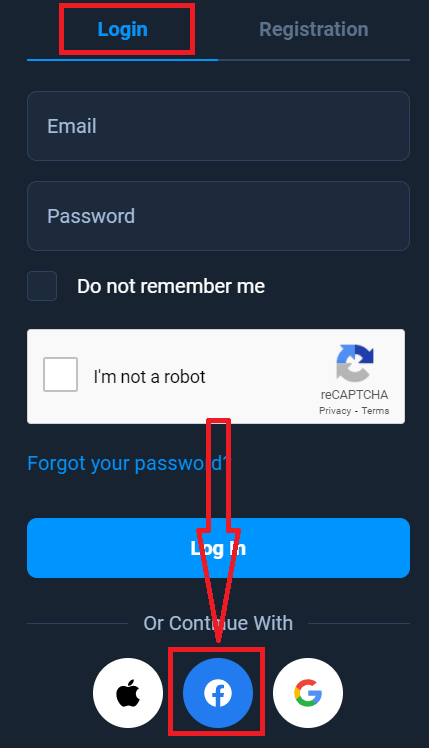
Facebookを使ってOlymptradeにログインする方法は?
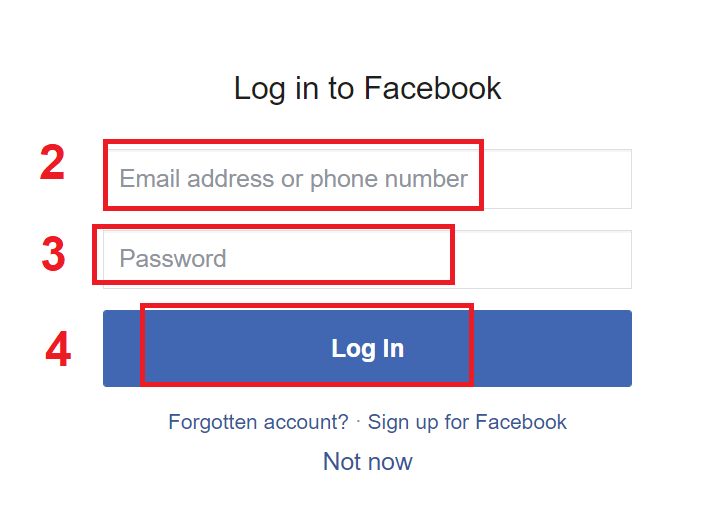
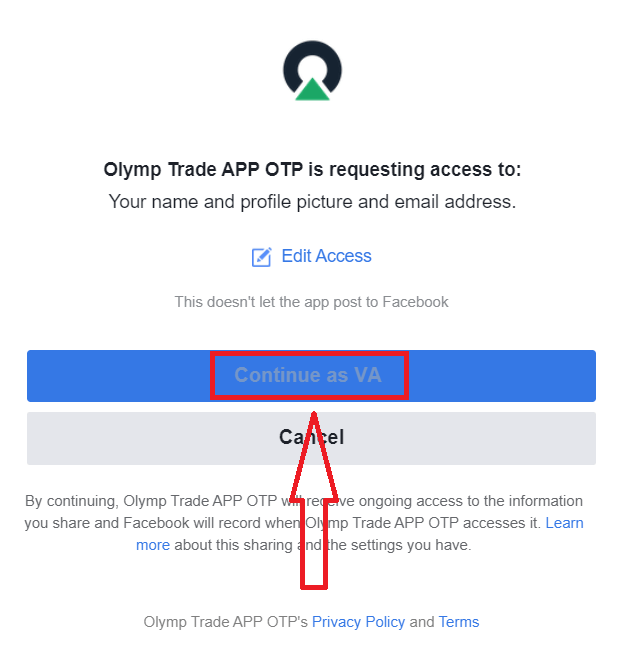
Facebook ボタンをクリックして、個人の Facebook アカウントを使用して Web サイトにログインすることもできます。 1. Facebookボタンをクリックします 。 2. Facebook ログイン ウィンドウが開きます。Facebook に登録したメールアドレスを入力する必要があります。 3. Facebook アカウントのパスワードを入力します。 4. 「ログイン」をクリックします。 「ログイン」ボタンをクリックすると、Olymptrade は、名前、プロフィール写真、メールアドレスへのアクセスを要求します。 「続行」をクリックします... その後、Olymptrade プラットフォームに自動的にリダイレクトされます。
Googleアカウントを使ってOlymptradeにログインする方法は?
1. Googleアカウントで認証するには、Googleボタンをクリックしてください。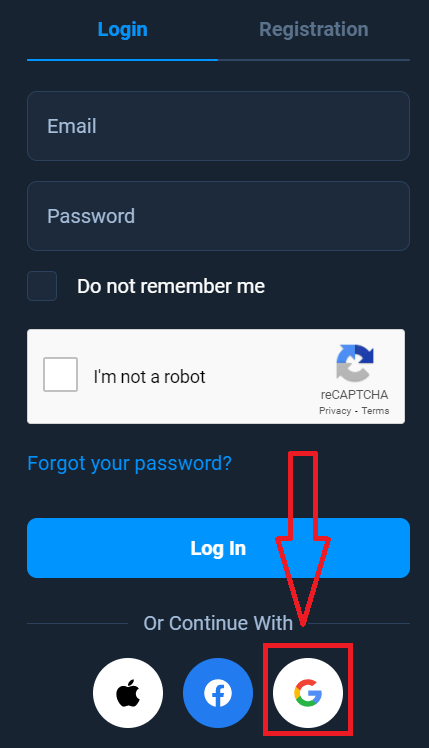
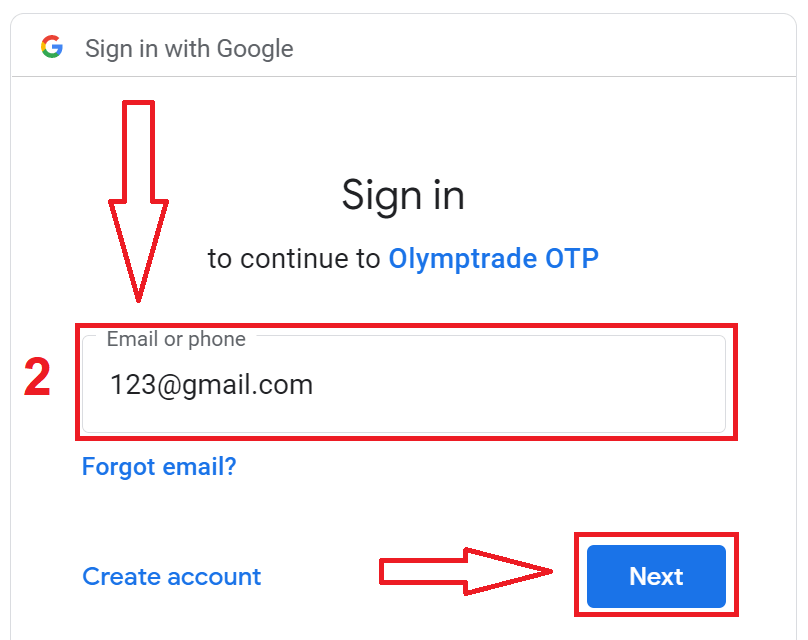
2. 次に、開いた新しいウィンドウに電話番号またはメールアドレスを入力し、「次へ」をクリックします。システムがウィンドウを開き、Googleアカウントのパスワードを求められます。
3. 次に、Googleアカウントのパスワードを入力し、「次へ」をクリックします。
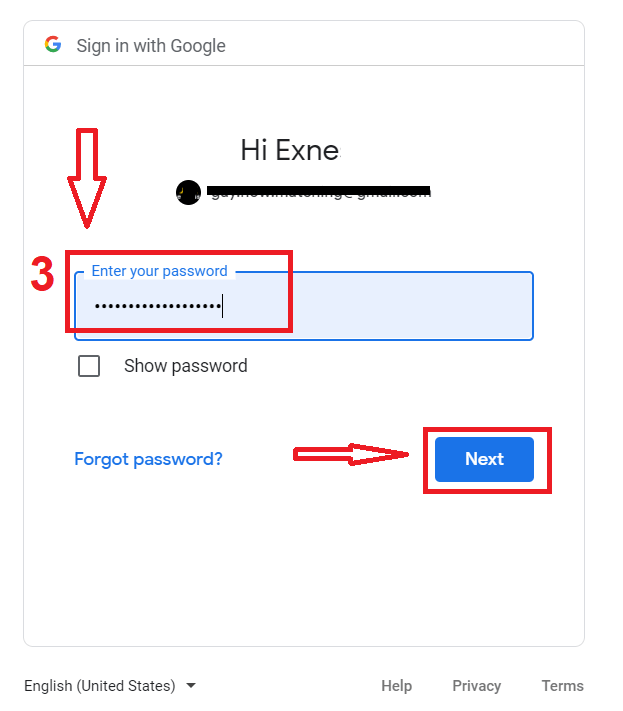
その後、サービスからメールアドレスに送信される指示に従ってください。Olymptradeの個人アカウントに移動します。
Apple IDを使ってOlymptradeにログインする方法は?
1. Apple IDで認証するには、Appleボタンをクリックしてください。2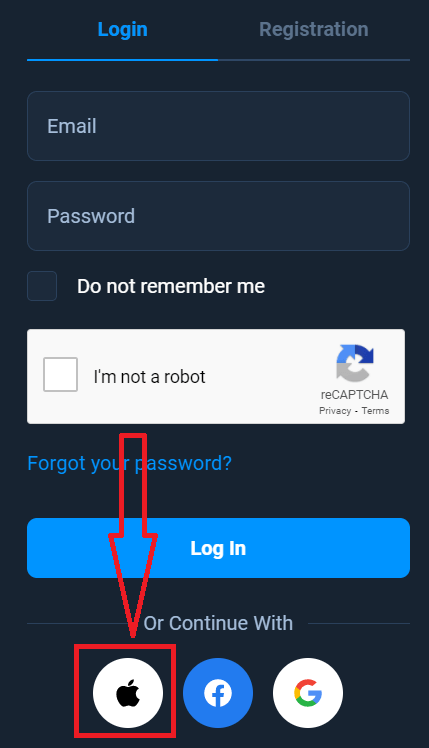
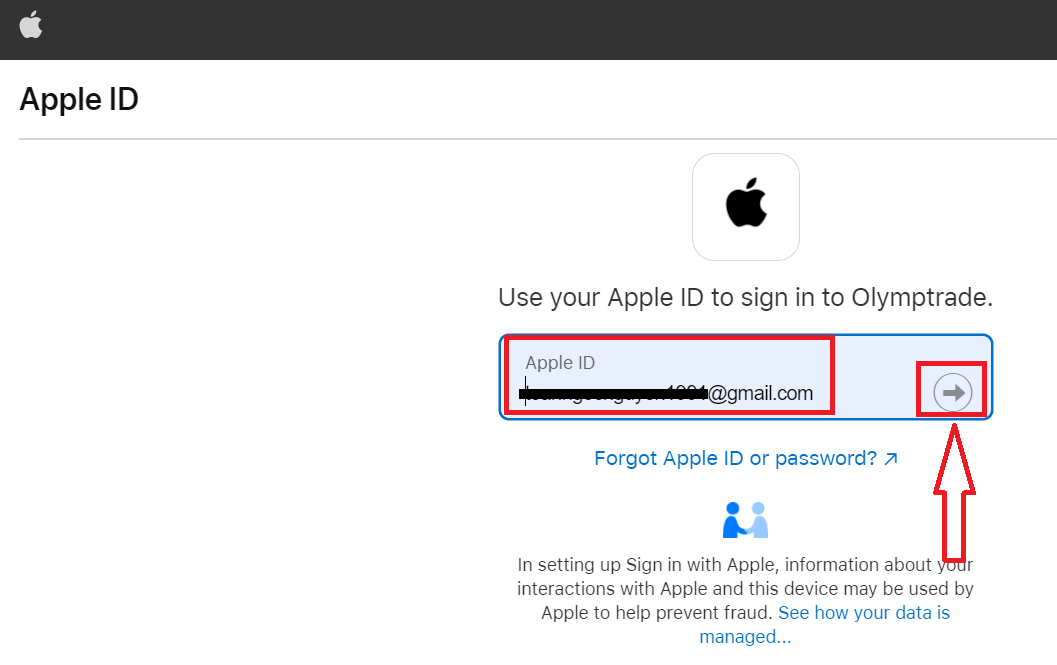
. 次に、開いた新しいウィンドウにApple IDを入力し、「次へ」をクリックします。3
. 次に、Apple IDのパスワードを入力し、「次へ」をクリックします。
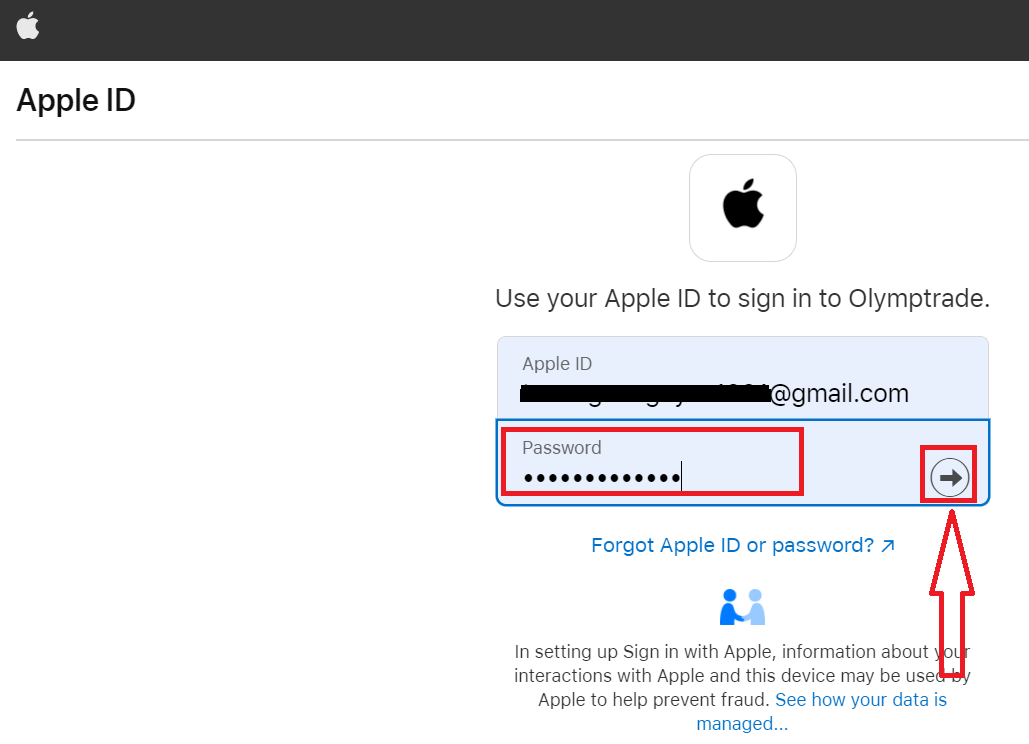
その後、サービスから送信される指示に従って、Olymptradeでの取引を開始できます。
Olymptradeアカウントのパスワード復旧
プラットフォームにログインできない場合は、パスワードを間違えているだけかもしれませんので、心配しないでください。新しいパスワードを作成できます。ウェブ版を使用している場合は、
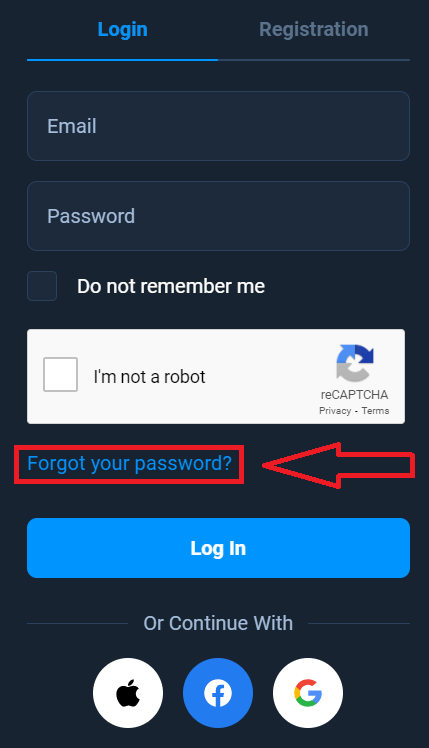
「パスワードを忘れた場合」リンクをクリックします。
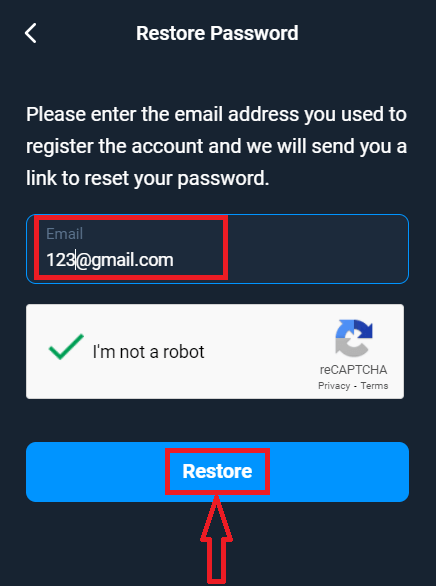
すると、システムがウィンドウを開き、Olymptrade アカウントのパスワードを復元するように求められます。システムに適切なメールアドレスを提供し、「復元」をクリックする必要があります。
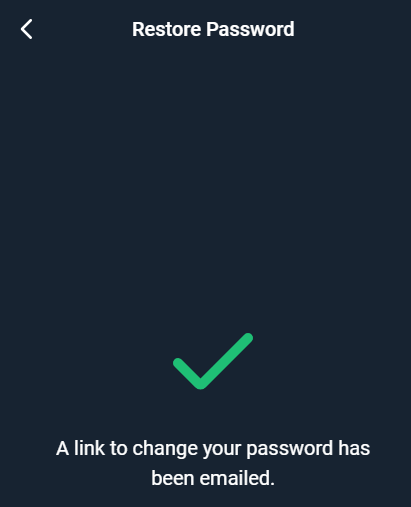
このメールアドレスにパスワードをリセットするためのメールが送信されたという通知が開きます。
メールのさらに奥には、パスワードを変更するように促すメッセージがあります。「パスワードの変更」をクリックします。
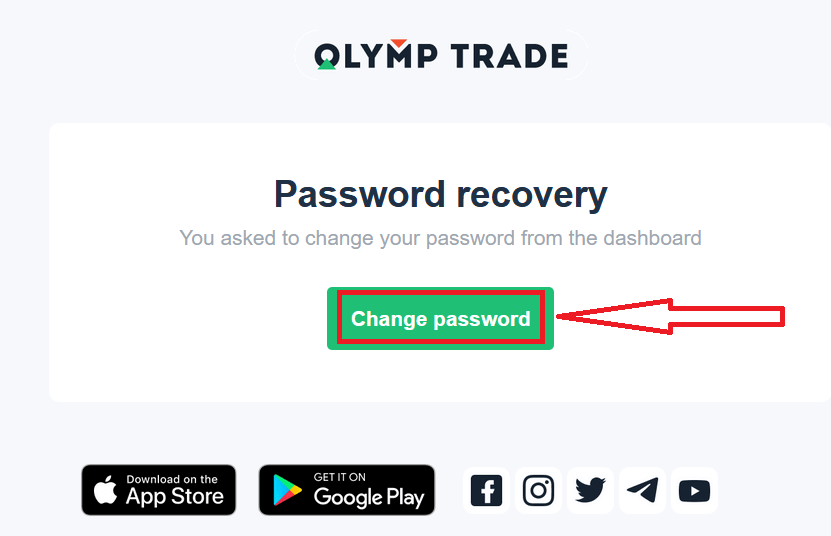
メールのリンクをクリックすると、Olymptrade Web サイトの特別なセクションに移動します。ここで新しいパスワードを 2 回入力し、「パスワードの変更」ボタンをクリックします。
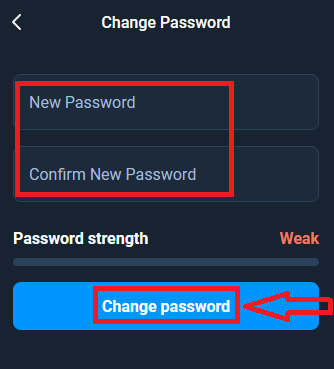
これで完了です。ユーザー名と新しいパスワードを使用して Olymptrade プラットフォームにログインできます。
モバイル アプリケーションを使用している場合は
、「ログイン」オプションをクリックし、サインアップ時に使用したメールアドレスを入力して、「パスワードを忘れましたか」リンクをクリックします。
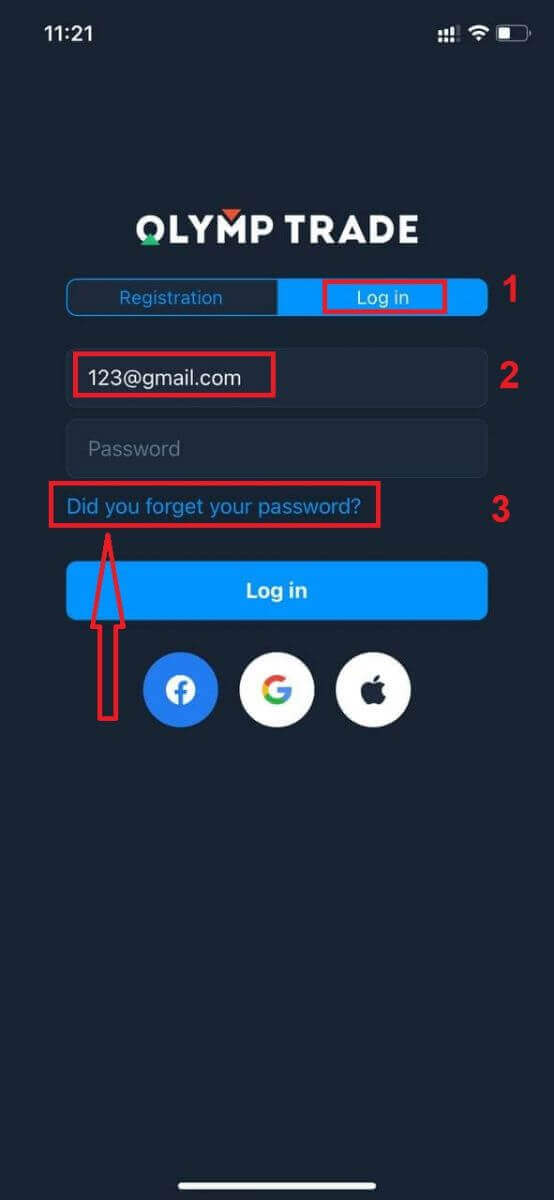
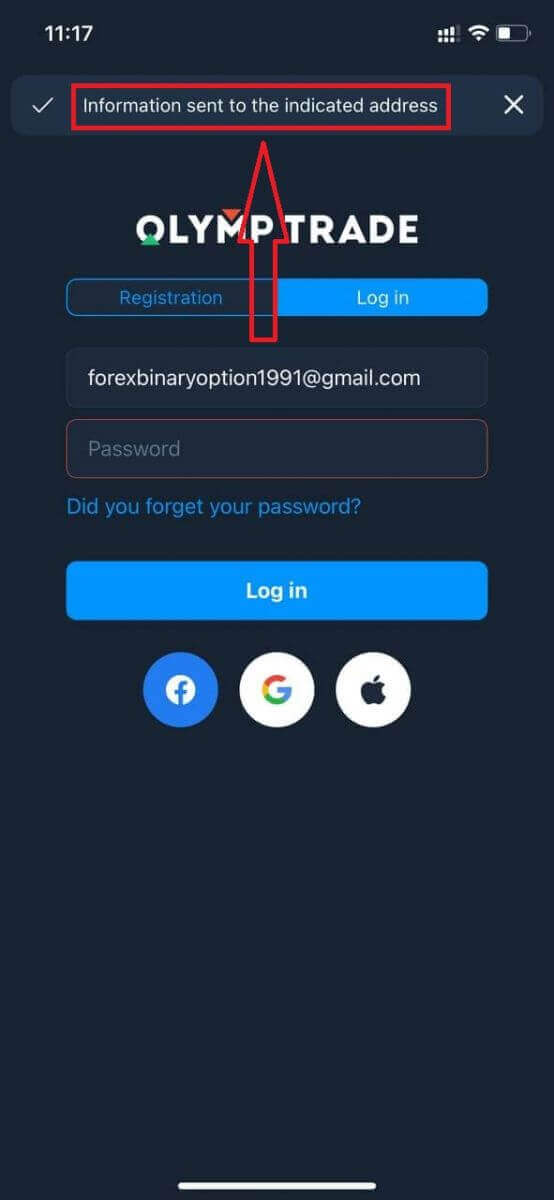
指定されたアドレスに情報が送信されたという通知が表示されます。次に、ウェブアプリと同じ残りの手順を実行します。
Olymptradeモバイルウェブ版にログイン
Olymptrade取引プラットフォームのモバイルウェブ版で取引したい場合は、簡単にできます。まず、モバイルデバイスでブラウザを開きます。次に、「olymptrade.com」を検索して、ブローカーの公式サイトにアクセスします。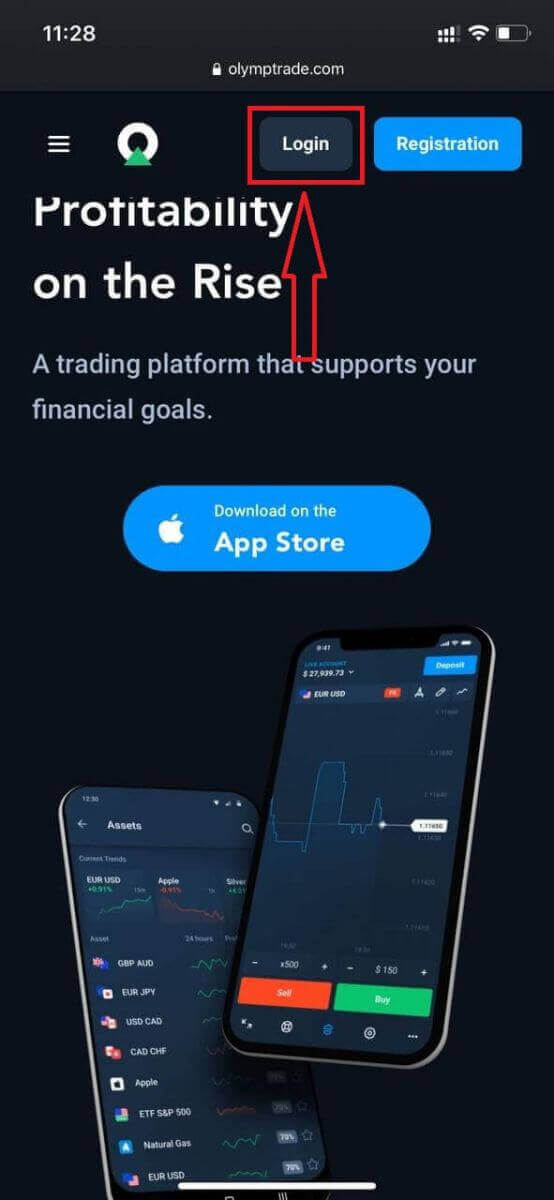
メールアドレスとパスワードを入力し、「ログイン」ボタンをクリックします。
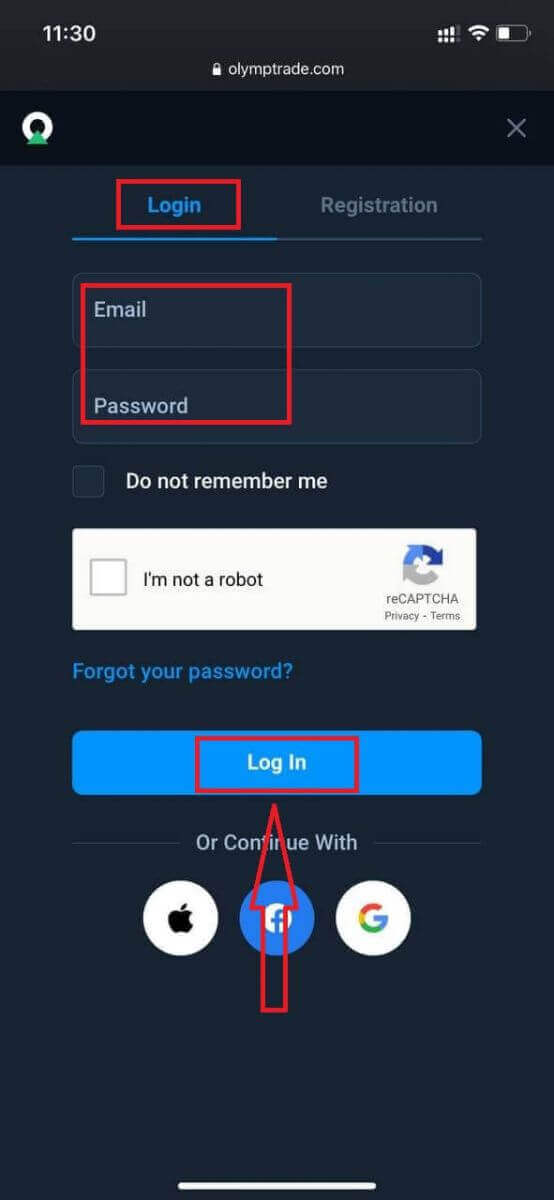
これで完了です!モバイルウェブ版プラットフォームから取引できるようになります。モバイルウェブ版の取引プラットフォームは、通常のウェブ版とまったく同じです。したがって、取引や資金の送金に問題はありません。デモ口座には10,000ドルが用意されており、プラットフォームで取引できます
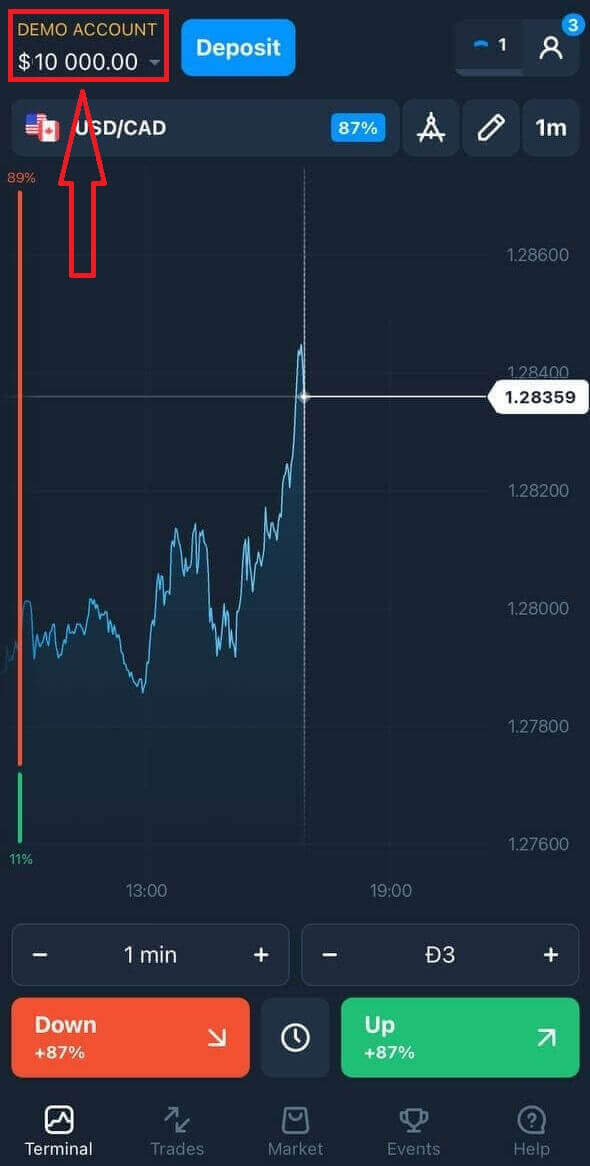
。
OlymptradeのiOSアプリにログインする方法は?
iOS モバイル プラットフォームでのログインは、Olymptrade ウェブ アプリでのログインと同様です。アプリは、お使いのデバイスの App Store からダウンロードするか、こちらをクリックしてください。「Olymptrade - Online Trading」アプリを検索し、「入手」をクリックして iPhone または iPad にインストールします。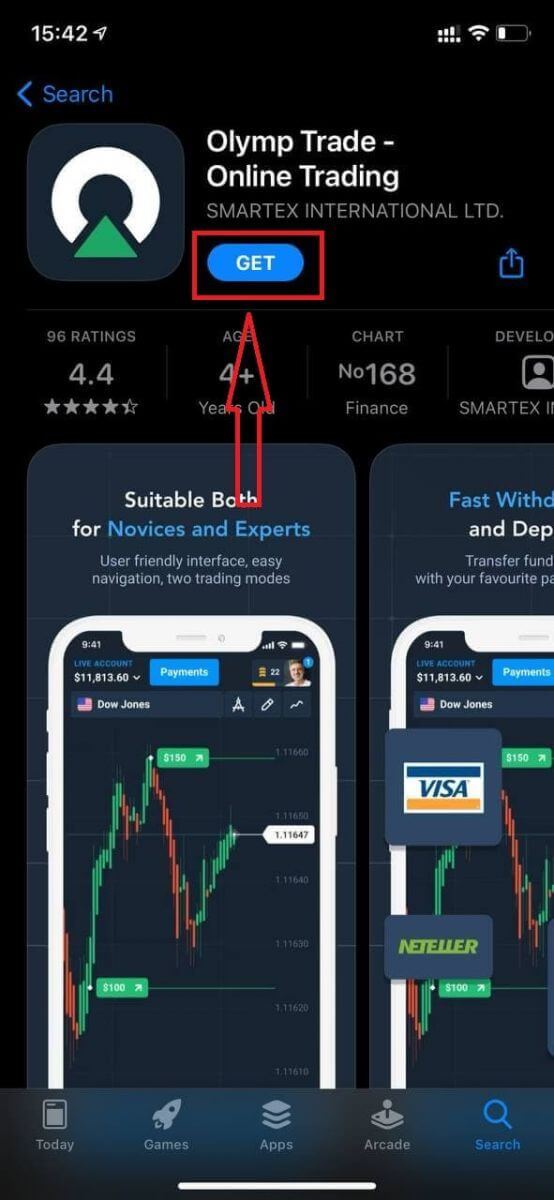
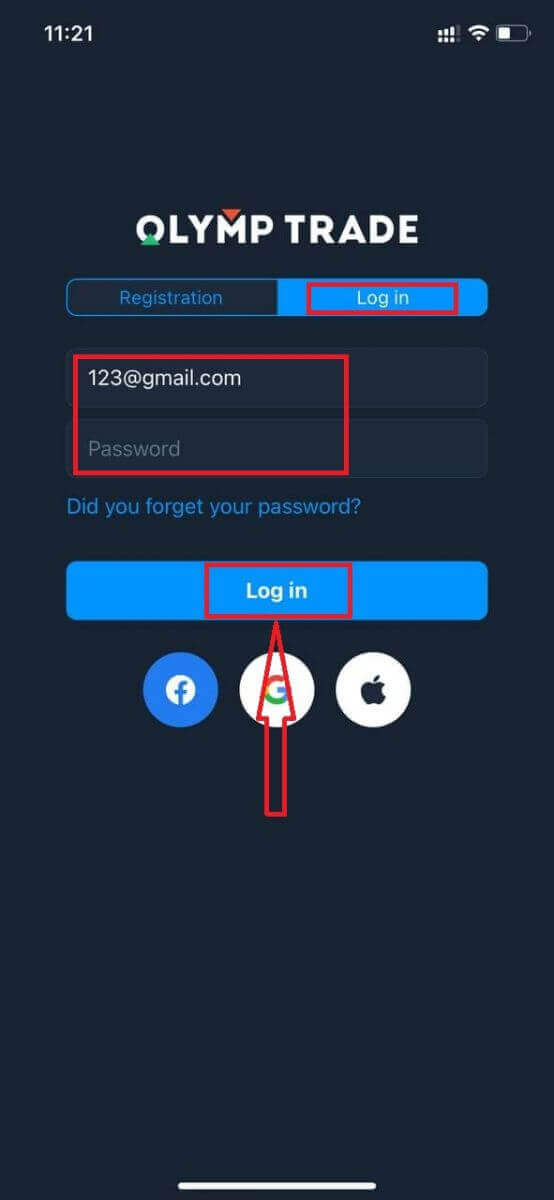
インストールして起動したら、メール、Facebook、Google、または Apple ID を使用して Olymptrade iOS モバイル アプリにログインできます。「ログイン」オプションを選択するだけです。
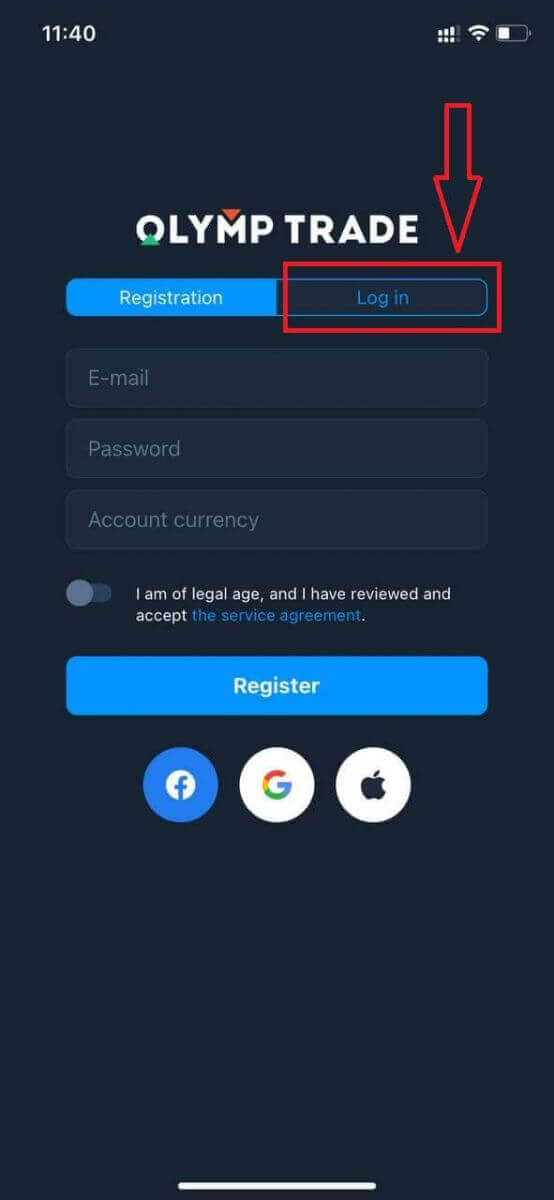
メールアドレスとパスワードを入力し、「ログイン」ボタンをクリックします。
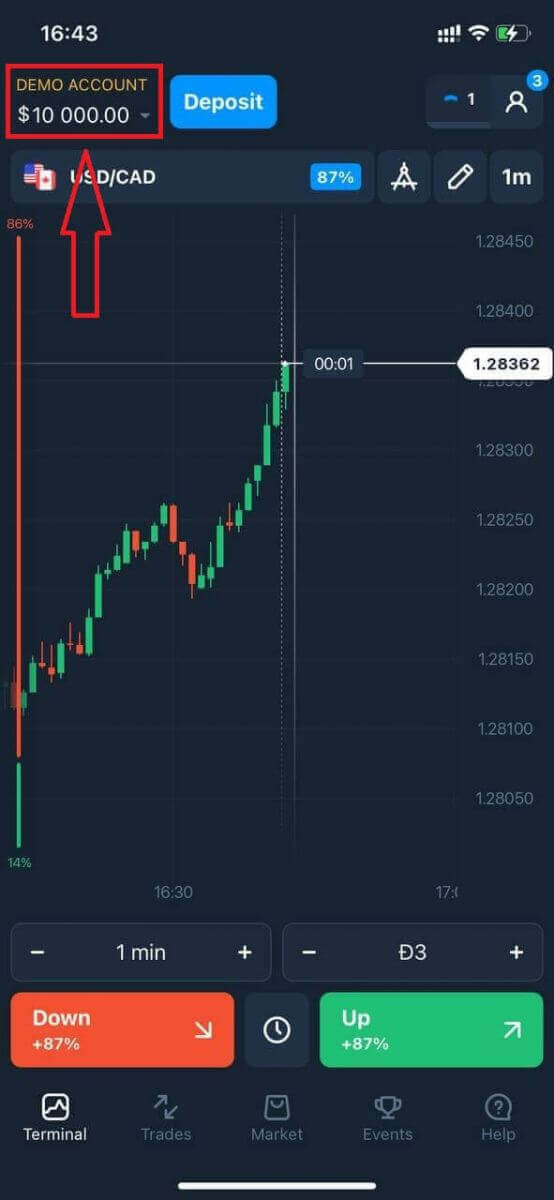
デモ口座には、プラットフォームで取引するための $10,000 が用意されています。
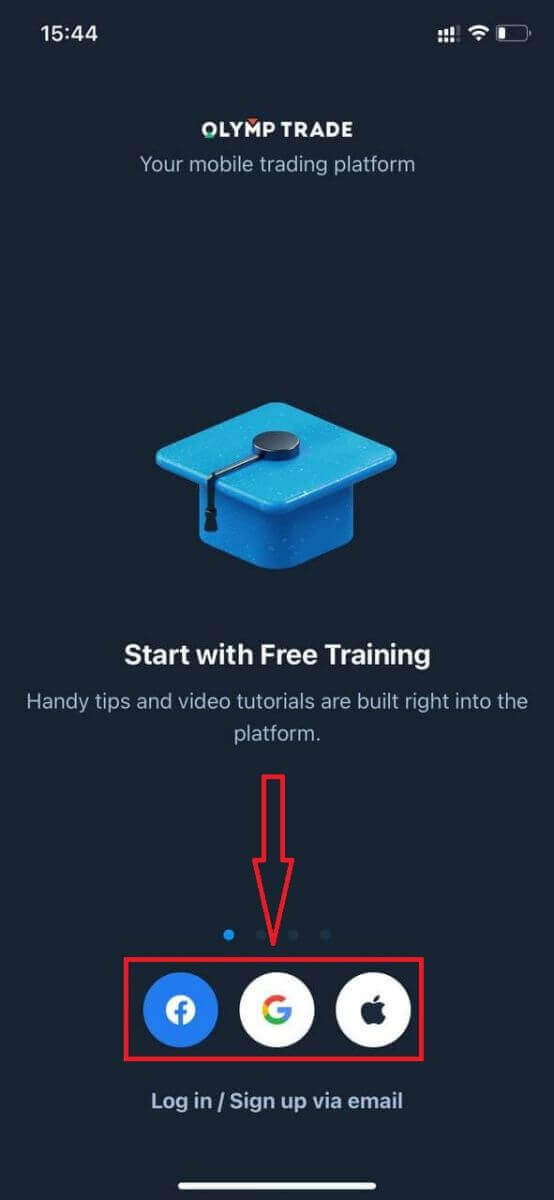
ソーシャル ログインの場合は、「Apple」、「Facebook」、または「Google」をクリックしてください。
Olymptrade Androidアプリにログインする方法は?
このアプリを見つけるには、Google Play ストアにアクセスして「Olymptrade - App For Trading」を検索するか、こちらをクリックしてください。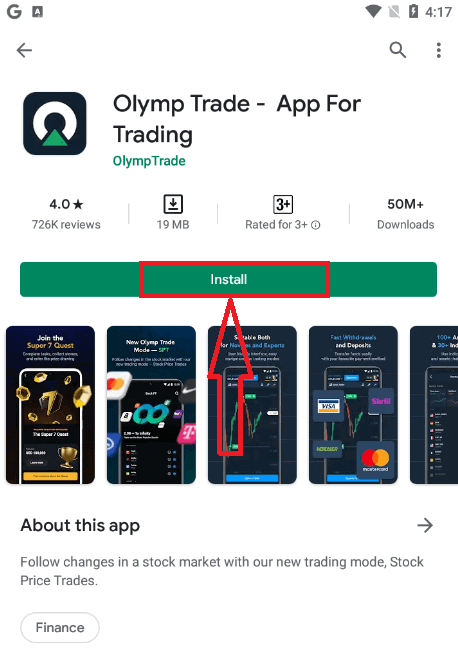
インストールして起動したら、メール、Facebook、または Google アカウントを使用して Olymptrade Android モバイル アプリにログインできます。iOS
デバイスと同じ手順を実行し、「ログイン」オプションを選択します。
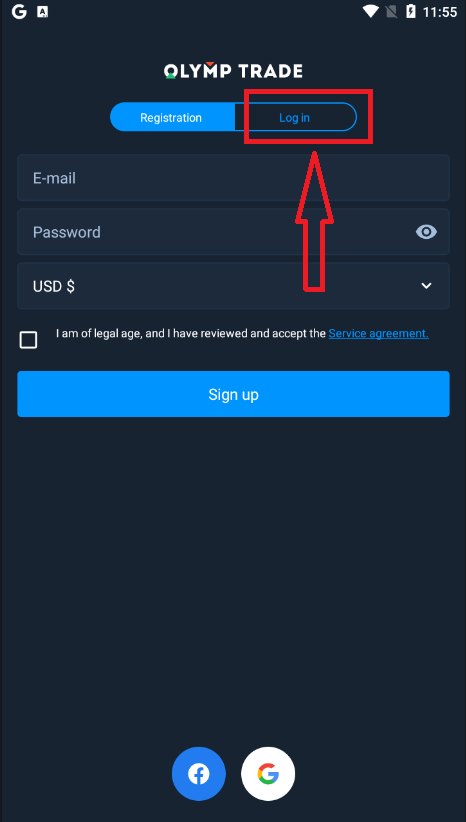
メールアドレスとパスワードを入力し、「Enter」ボタンをクリックします。
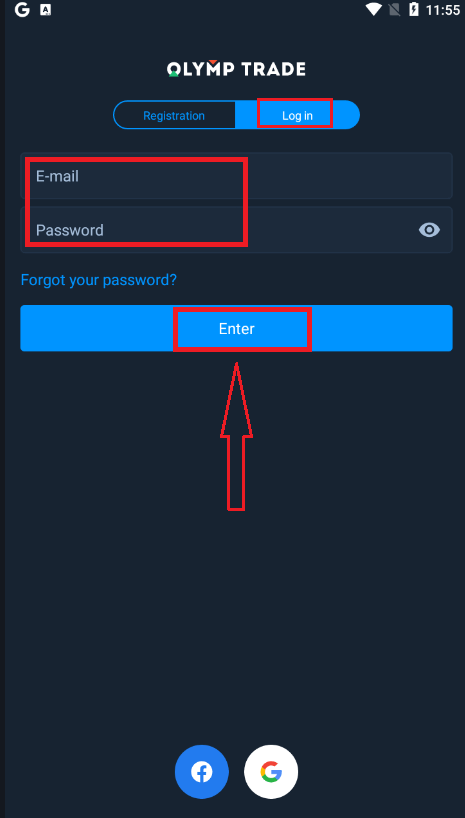
これで、プラットフォームで取引するためのデモ口座に 10,000 ドルが付与されます。
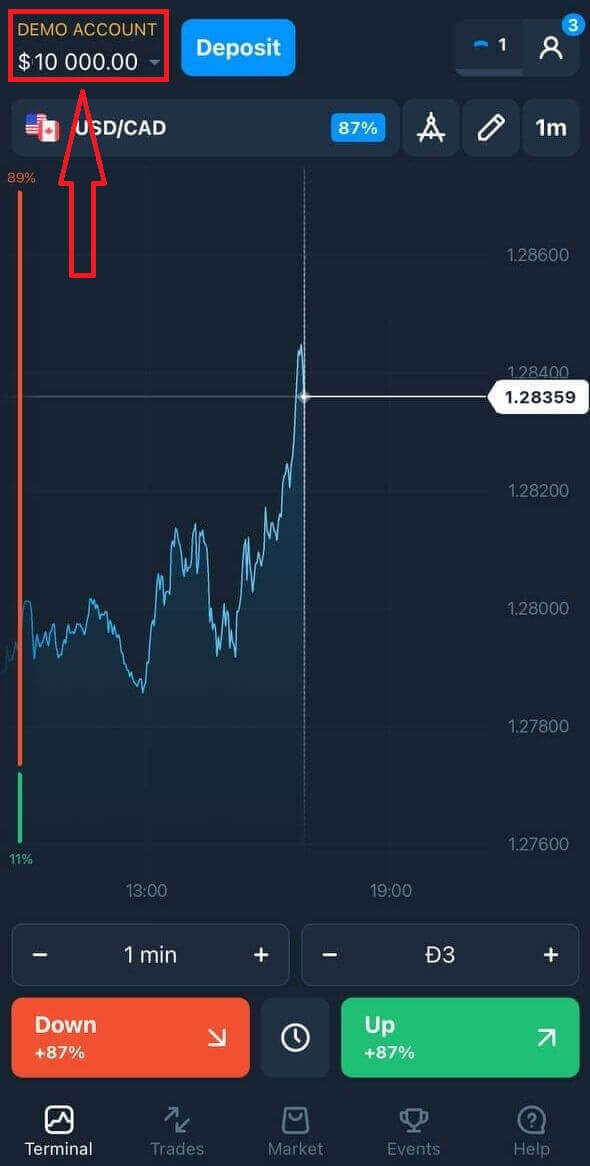
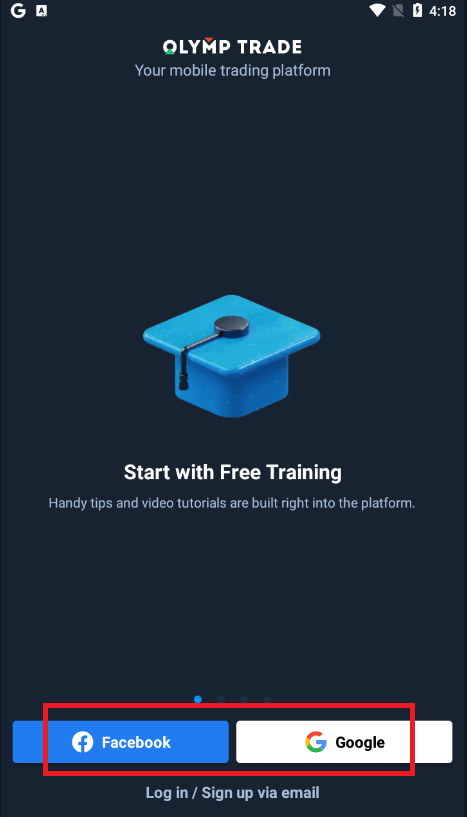
ソーシャル ログインの場合は、「Facebook」または「Google」をクリックしてください。
よくある質問(FAQ)
Olymptradeアカウントからのメールを忘れてしまいました
メールアドレスを忘れた場合は、FacebookまたはGmailを使用してログインできます。これらのアカウントを作成していない場合は、Olymptradeウェブサイトで登録する際に作成できます。メールアドレスを忘れてしまい、GoogleやFacebook経由でログインできない場合は、サポートサービスにお問い合わせください。
アカウントの通貨を変更するにはどうすればよいですか?
アカウントの通貨は一度しか選択できません。後から変更することはできません。
新しいメールアドレスで新しいアカウントを作成し、希望の通貨を選択することは可能です。
新しいアカウントを作成した場合は、サポートに連絡して古いアカウントをブロックしてください。
当社のポリシーにより、トレーダーは1つのアカウントしか持つことができません。
メールアドレスを変更するにはどうすればよいですか?
メールアドレスを更新するには、サポートチームにご連絡ください。
トレーダーのアカウントを不正行為から保護するため、コンサルタントを通じてデータ変更を行います。
ユーザーアカウントからご自身でメールアドレスを変更することはできません。
電話番号を変更するにはどうすればよいですか?
電話番号の確認がお済みでない場合は、ユーザーアカウントから編集できます。すでに
電話番号を確認済みの方は、サポートチームまでお問い合わせください。
Olymptradeでの取引方法
「固定時間取引」とは何ですか?
固定時間取引(Fixed Time、FTT)は、Olymptradeプラットフォームで利用できる取引モードの一つです。このモードでは、一定期間内に取引を行い、通貨、株式、その他の資産価格の変動を正確に予測することで、固定の収益率を受け取ることができます。固定時間取引は、金融商品の価値変動から利益を得る最も簡単な方法です。ただし、良好な結果を出すためには、トレーニングコースを受講し、Olymptradeで利用できる無料のデモ口座で練習する必要があります。
取引方法は?
1. 取引する資産を選択する
- 資産一覧をスクロールしてご覧ください。取引可能な資産は白色で表示されます。取引したい資産をクリックしてください。
- 資産の横に表示されているパーセンテージは、その資産の収益性を示しています。パーセンテージが高いほど、成功した場合の利益も高くなります。
すべての取引は、開始時に示された利益で終了します。
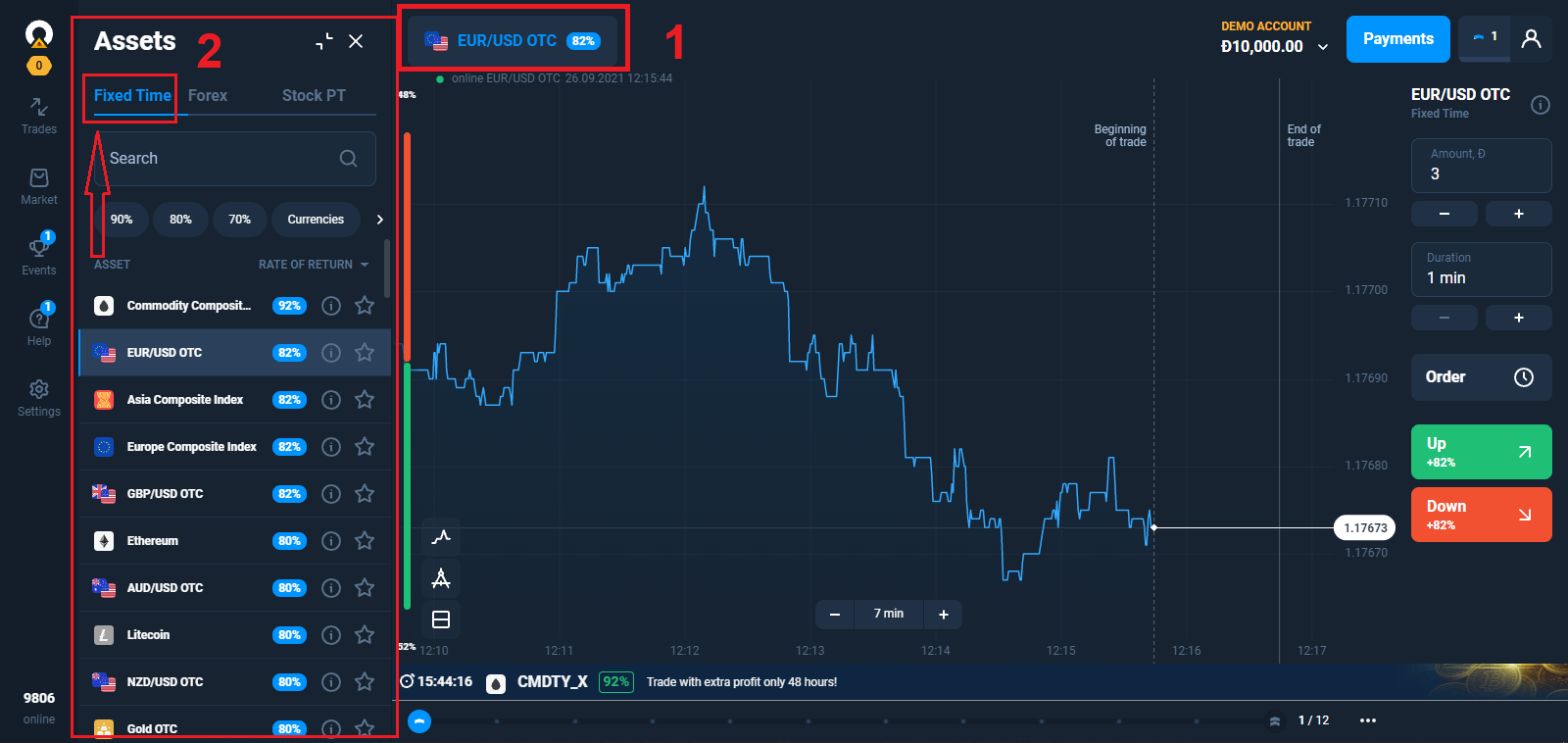
2. 有効期限を選択します。
有効期限とは、取引が完了(終了)したとみなされ、結果が自動的に集計される時間のことです。
固定時間で取引を終了する場合、取引の実行時間を自分で決定します。
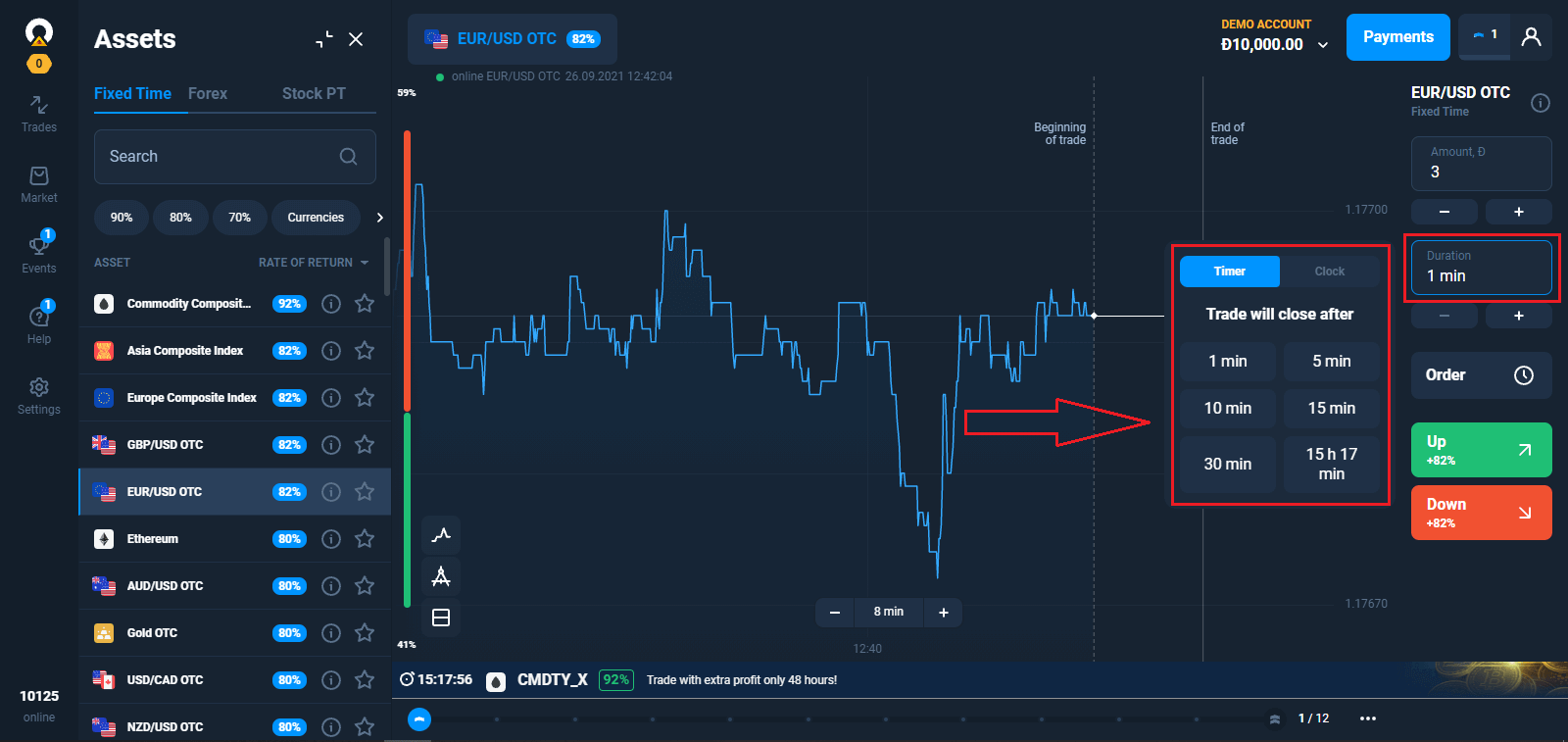
3. 投資する金額を設定します。
最低投資額は $1/€1 です。Starter
ステータスのトレーダーの場合、最大取引額は $3,000/€3,000 です。Advanced ステータスのトレーダーの場合、最大取引額は $4,000/€4,000 です。Expert ステータスのトレーダーの場合、最大取引額は $5,000/€5,000 です。
市場をテストして慣れるために、少額の取引から始めることをお勧めします。
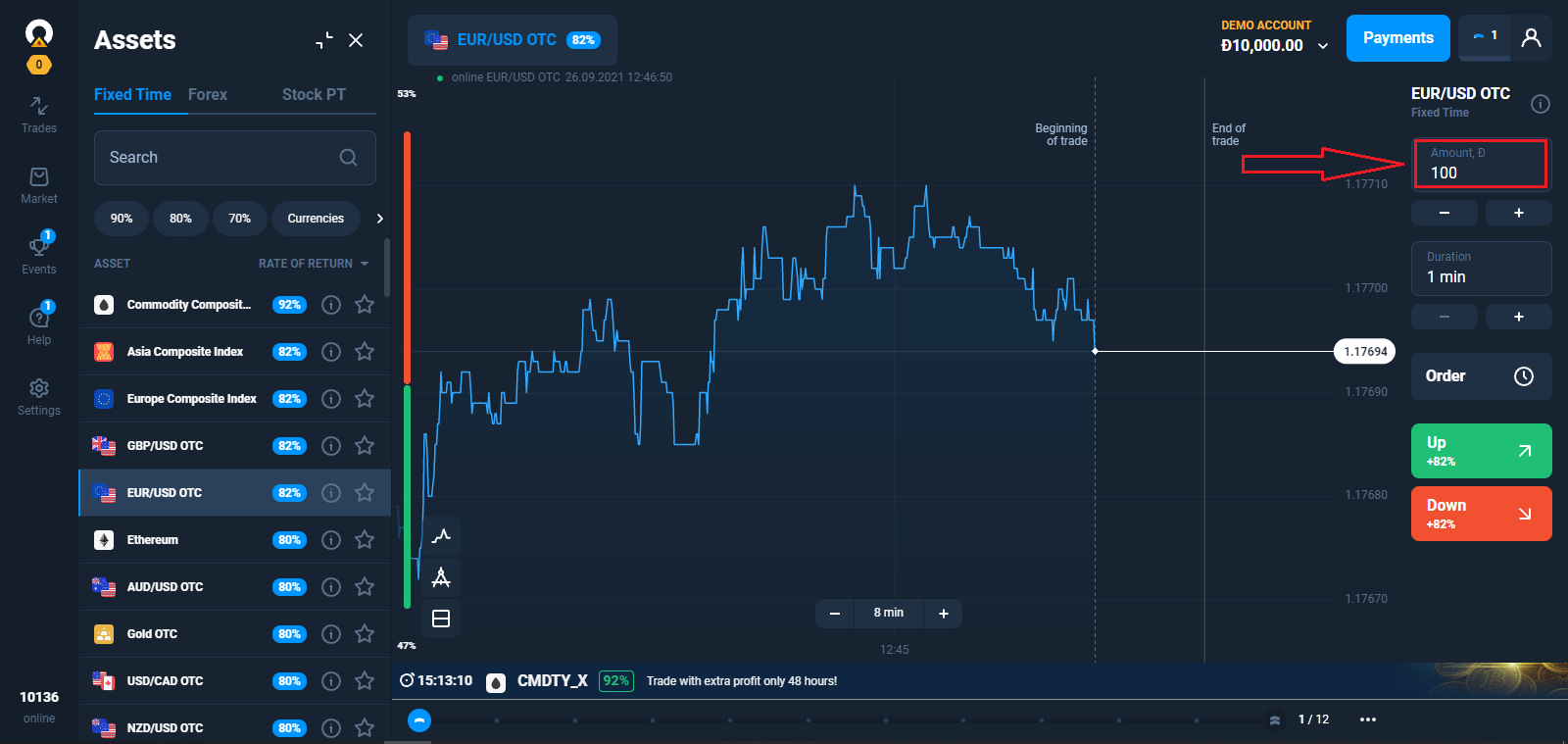
4. チャート上の価格の動きを分析し、予測を行います。
予測に応じて、上昇(緑)または下降(赤)のオプションを選択します。選択した期間の終わりまでに資産価格が上昇すると予想する場合は、緑色のボタンを押してください。価格の下落から利益を得ようとする場合は、赤色のボタンを押してください。5
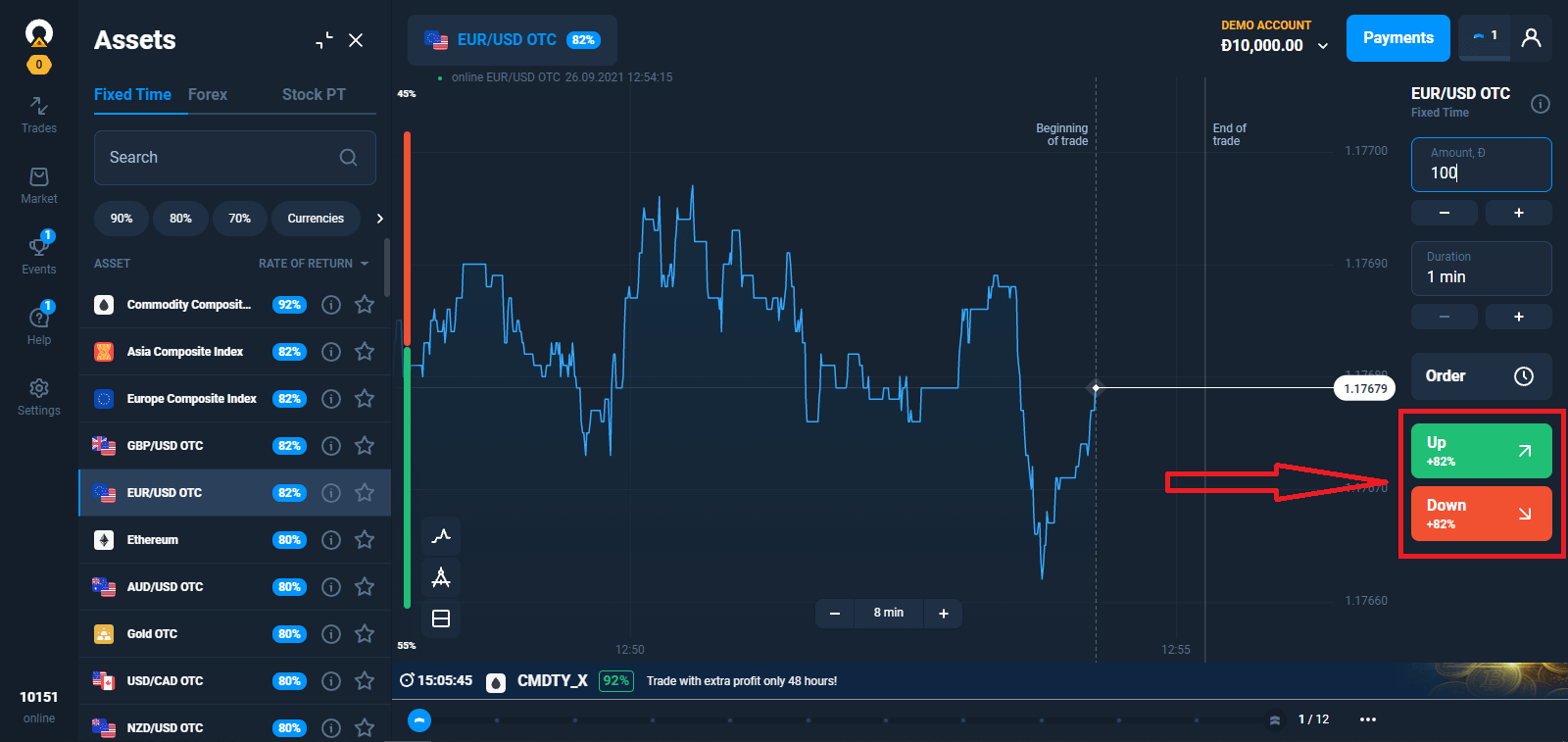
.取引が完了するまで待って、予想が正しかったかどうかを確認します。予想が正しかった場合は、投資額と資産からの利益が残高に加算されます。予想が間違っていた場合は、投資額は返金されません。
注文の進捗状況は、「取引」
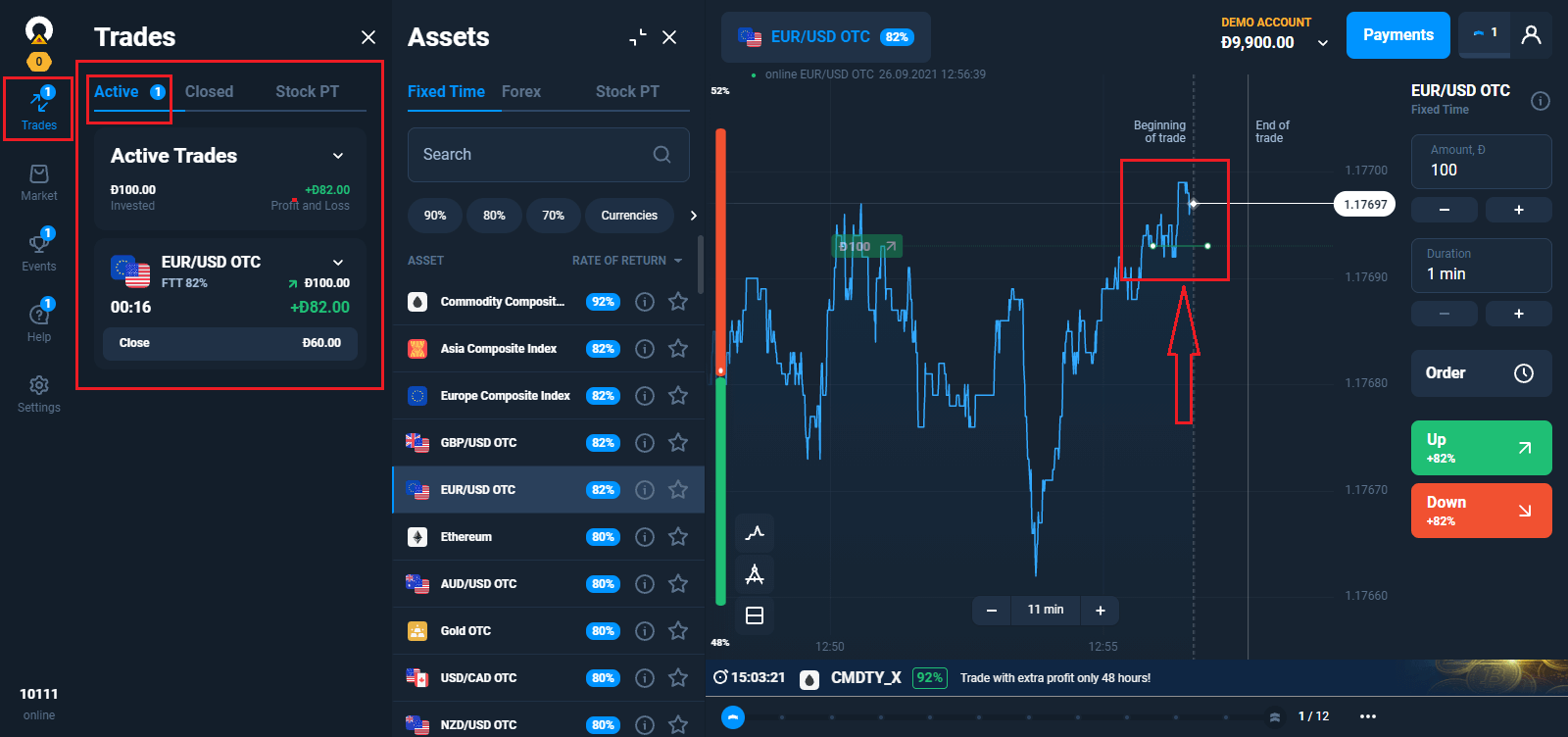
で 確認できます。
保留中の注文
保留取引メカニズムを使用すると、取引を延期したり、資産が特定の価格に達したときに取引したりできます。これは、指定したパラメーターが満たされたときにオプションを購入(売却)する注文です。保留注文は、「クラシック」タイプのオプションに対してのみ作成できます。リターンは取引が開始された時点で適用されることに注意してください。つまり、取引はリクエストが作成されたときの利益率ではなく、実際のリターンに基づいて実行されます。
資産価格に基づいて保留注文を作成する
資産、満期時間、および取引金額を選択します。取引を開始する予定の見積もりを決定します。
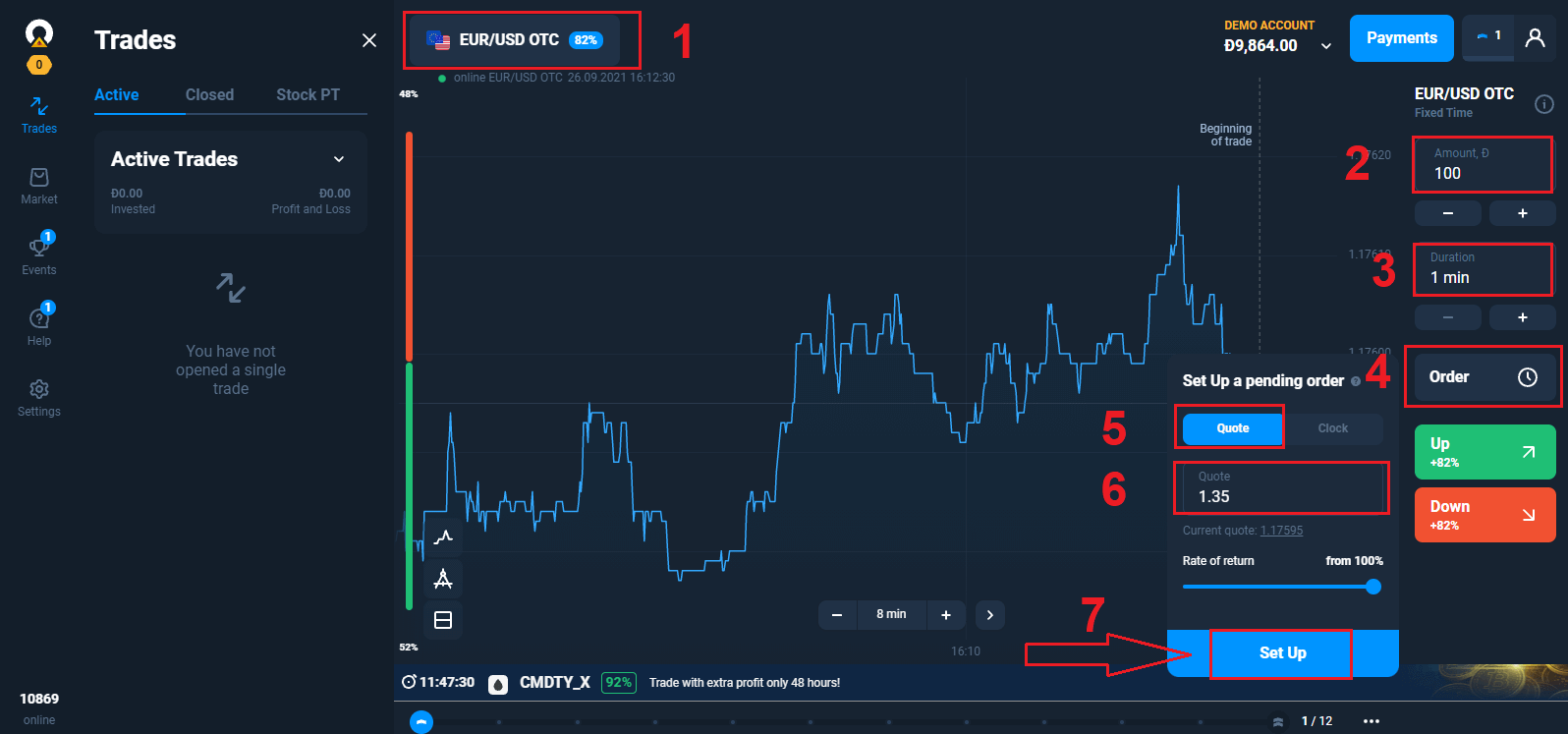
上昇または下降の予測を作成します。選択した資産の価格が指定されたレベルまで上昇(下降)するか、それを通過した場合、注文は取引になります。資産価格が設定したレベルを超えた場合、取引は実際の見積もりで開始されることに
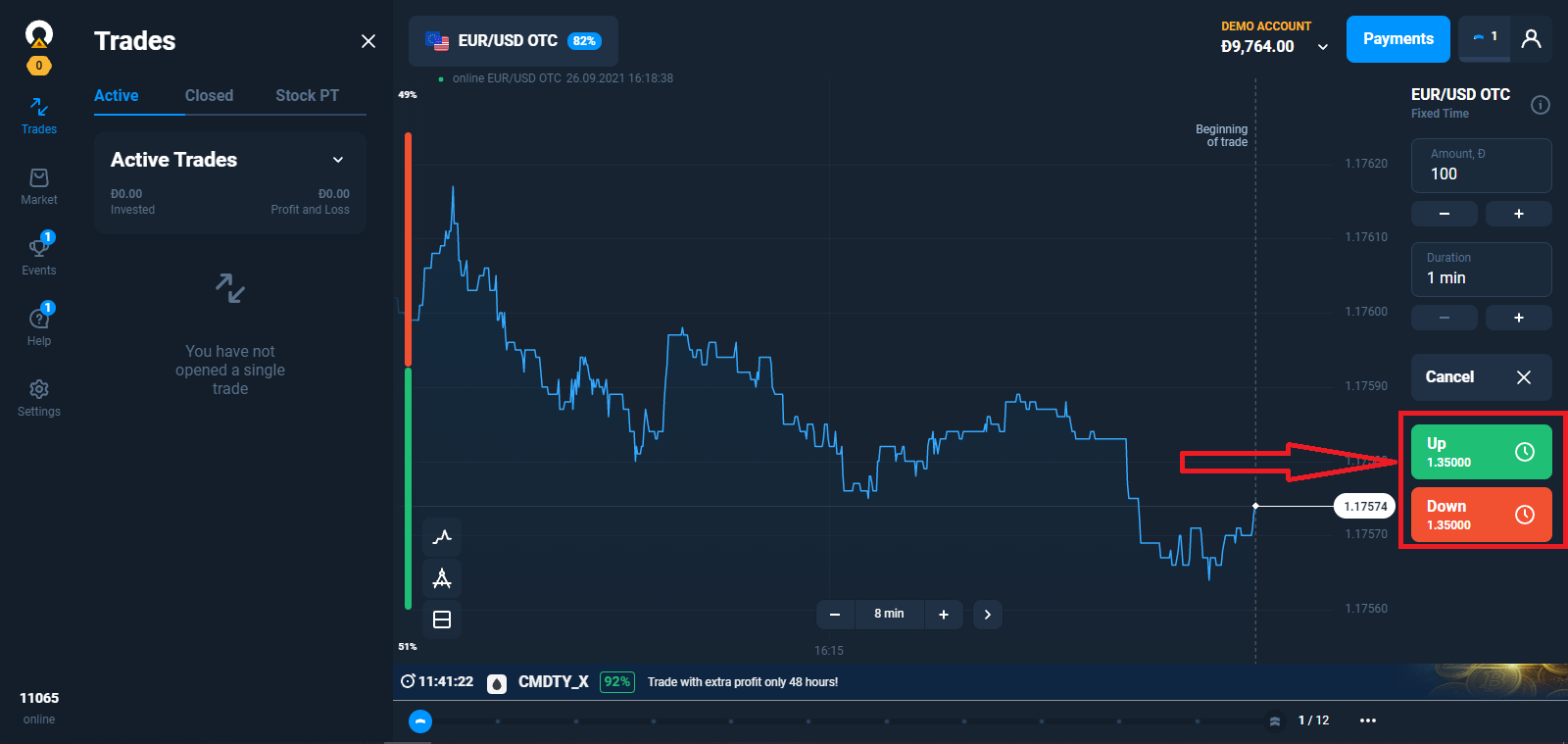
注意してください。たとえば、資産価格が 1.0000 です。1.0001 で取引を開始してリクエストを作成したいのですが、次の見積もりが 1.0002 で届きます。取引は実際の 1.0002 で開始されます。
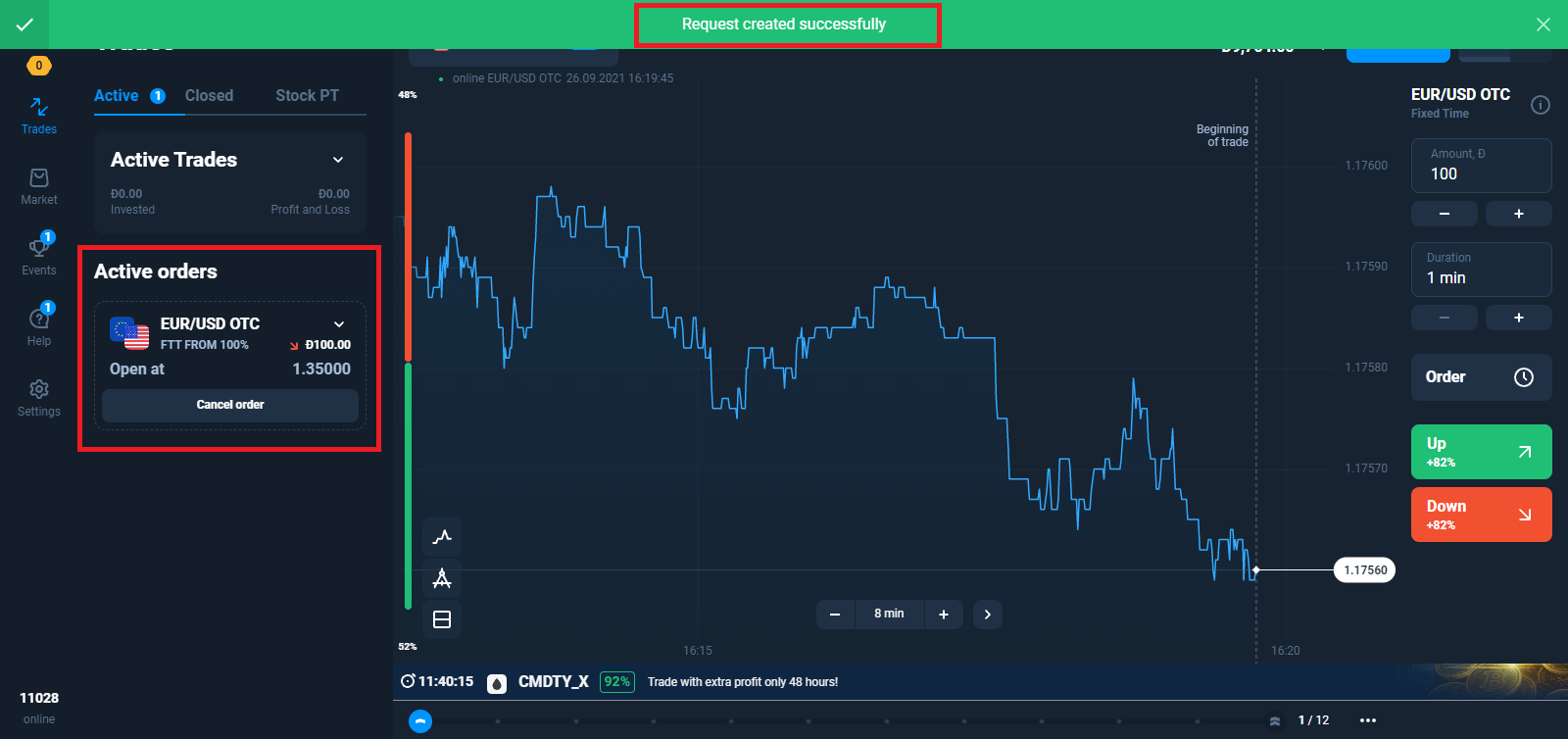
指定時間の保留注文の作成
資産、有効期限、および取引金額を選択します。 取引を開始する予定の時間を設定します。 上昇または下降の予測を行います。 取引は、注文で指定した時間に開始されます。 注文の有効期間送信した
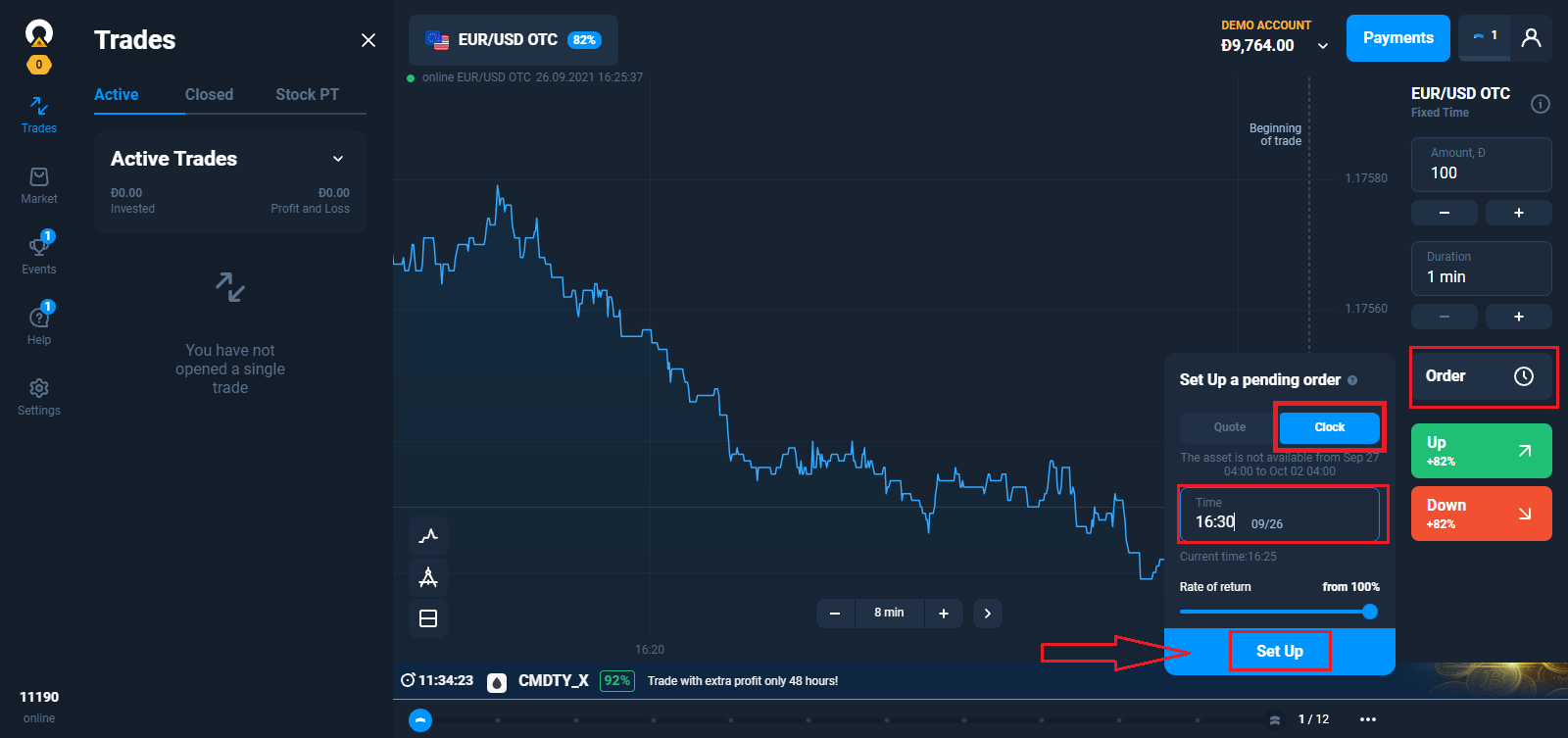
注文リクエストは
、1 つの取引セッションで有効であり、7 日後に期限切れになります。 注文が開始される前であれば、いつでもリクエストをキャンセルできます。その取引に費やす予定だったお金を失うことはありません。
自動注文キャンセル
次の 場合、保留注文リクエストは実行できません。
– UTC の午後 9 時までに指定されたパラメータが達成されていない場合。
– 指定された有効期限が、取引セッションの終了までの残り時間よりも長い場合。
– アカウントに十分な資金がない場合。
– 目標に達した時点で既に 20 件の取引が開始されている場合 (この数は Starter ユーザー プロファイルに有効です。Advanced では 50、Expert では 100 です)。
期限時に予測が正しかった場合、最大 92% の利益を得ることができます。さもなければ、損失を被ることになります。
トレードで成功するにはどうすれば良いか?
資産の将来的な市場価値を予測し、利益を上げるために、トレーダーはさまざまな戦略を用います。その戦略の一つとして、ニュースを活用する方法があります。これは一般的に初心者が選択する戦略です。
上級トレーダーは多くの要素を考慮し、指標を活用し、トレンドを予測する方法を熟知しています。
しかし、プロのトレーダーでさえ損失を出すことがあります。恐怖、不安、忍耐力の欠如、あるいはより多くの利益を得たいという欲求は、経験豊富なトレーダーでさえ損失をもたらします。リスク管理のシンプルなルールは、感情をコントロールするのに役立ちます。
取引戦略のためのテクニカル分析とファンダメンタル分析
トレーディング戦略は数多く存在しますが、資産価格の予測方法の違いによって大きく2種類に分けられます。テクニカル分析とファンダメンタル分析です。テクニカル分析に基づく戦略では、トレーダーは市場パターンを特定します。この目的のために、チャート図、テクニカル分析の数値や指標、ローソク足パターンなどが使用されます。このような戦略では、通常、取引の開始と終了に関する厳格なルール、損益制限(ストップロス注文とテイクプロフィット注文)の設定が伴います。テクニカル分析
とは異なり、ファンダメンタル分析は「手動」で行われます。トレーダーは取引を選択するための独自のルールと基準を策定し、市場メカニズム、各国通貨の為替レート、経済ニュース、資産の収益成長率と収益性などの分析に基づいて意思決定を行います。この分析方法は、より経験豊富なトレーダーによって用いられます。
トレーディング戦略が必要な理由
戦略なしに金融市場で取引するのは、まさに盲目的なゲームです。今日は運が良くても、明日はそうはいきません。具体的な行動計画を持たないトレーダーのほとんどは、数回の失敗の後、取引を諦めてしまいます。彼らは利益を上げる方法を理解していないのです。取引の開始と終了に関する明確なルールを持つシステムがなければ、トレーダーは容易に非合理的な判断を下してしまう可能性があります。市場ニュース、ヒント、友人や専門家、さらには月の満ち欠け(地球に対する月の位置と資産の動きのサイクルを関連付ける研究もあります)でさえ、トレーダーがミスを犯したり、取引を過剰に開始したりする原因となり得ます。
トレーディング戦略を活用するメリット

この戦略は、トレーダーが過剰な資金を費やしたり、通常よりも多くのポジションを開いたりする原因となる貪欲さなど、取引から感情を取り除きます。市場の変化はパニックを引き起こす可能性があり、その場合、トレーダーは行動計画を準備しておく必要があります。
さらに、この戦略を使用することで、パフォーマンスを測定し、改善することができます。取引が混乱している場合、同じ間違いを繰り返すリスクがあります。そのため、取引計画を改善し、利益を増やすためには、取引計画の統計を収集して分析することが重要です。
取引戦略に完全に頼る必要はないことに注意してください。常に情報を確認することが重要です。戦略は過去の市場データに基づいて理論的にはうまく機能するかもしれませんが、リアルタイムでの成功を保証するものではありません
。
よくある質問(FAQ)
パソコンに取引ソフトウェアをインストールする必要がありますか?
アカウント作成後すぐに、ウェブ版のオンラインプラットフォームで取引を開始できます。新しいソフトウェアをインストールする必要はありませんが、すべてのトレーダー向けに無料のモバイルアプリとデスクトップアプリも提供しています。
このプラットフォームで取引する際に、ロボットを使用することはできますか?
ロボットとは、資産の取引を自動的に行うための特殊なソフトウェアです。当プラットフォームは、人間(トレーダー)が利用することを前提として設計されています。そのため、プラットフォーム上での取引ロボットの使用は禁止されています。サービス契約第8.3条に基づき、誠実性、信頼性、公平性の原則に反する取引ロボットまたは類似の取引方法の使用は、サービス契約違反となります。
プラットフォームの読み込み中にシステムエラーが発生した場合、どうすればよいですか?
システムエラーが発生した場合は、キャッシュとCookieを削除することをお勧めします。また、最新バージョンのWebブラウザを使用していることを確認してください。これらの対策を講じてもエラーが解消されない場合は、サポートチームまでお問い合わせください。
プラットフォームが読み込まれません
別のブラウザで開いてみてください。最新版のGoogle Chromeのご利用をお勧めします。お住まいの地域がブラックリストに登録されている場合、システムは取引プラットフォームへのログインを許可しません。
予期せぬ技術的な問題が発生している可能性があります。弊社のサポート担当者が解決のお手伝いをいたします。
なぜ取引がすぐに開始されないのですか?
流動性プロバイダーのサーバーからデータを取得するには数秒かかります。通常、新規取引の開始には最大4秒かかります。
自分の取引履歴を確認するにはどうすればよいですか?
最近の取引に関するすべての情報は、「取引」セクションで確認できます。ユーザーアカウントと同じ名前のセクションから、すべての取引履歴にアクセスできます。
取引条件の選択
資産チャートの横に「取引条件」メニューがあります。取引を開始するには、以下の項目を選択する必要があります。– 取引金額。潜在的な利益額は、選択した金額によって異なります。
– 取引期間。取引が決済される正確な時刻(例:12:55)を設定することも、取引期間(例:12分)のみを設定することもできます。
よくある質問
ログイン ページの「パスワードを忘れた場合」リンクを使用して、登録アドレスへのリセット電子メールをリクエストします。リンクをクリックして新しいパスワードを作成します。電子メールが届かない場合は、スパム フォルダーを確認して再試行し、必要に応じてアカウントの所有権を証明するものを添えてサポートに連絡してください。セキュリティのため、パスワード回復により、完全なアクセスが復元される前に追加の ID チェックがトリガーされる場合があります。
はい - サインインしたらすぐにデモ口座に切り替えて、仮想資金を使って練習し、プラットフォームを学ぶことができます。リアルマネーで取引するには、ライブアカウントに切り替えて資金を投入する必要があります。一部の支払い方法または地域では、入金または出金を可能にする前にアカウントの認証が必要です。デモモードはプラットフォームの機能を反映していますが、現金の引き出しはできないことに注意してください。
ログイン後、デモモードかライブモードかを確認し、市場リストから資産を選択し、チャートの時間枠と必要なインジケーターを選択し、取引サイズと有効期限または注文パラメータを設定して、取引方向または注文タイプを選択して取引を確認します。ポジションを監視し、可能な場合はストップロス/テイクプロフィットを使用します。実行とスリッページを理解するために、最初にデモでシーケンスを練習してください。
セッションの有効期限切れやログイン エラーは、不安定なインターネット、複数の同時ログイン、古いアプリやブラウザ、ブロックされた Cookie、不正確なデバイス時間、または IP を変更するアクティブな VPN によって発生することがよくあります。修正: アプリを更新し、キャッシュ/Cookie をクリアし、VPN を無効にし、デバイスの時刻を同期し、デバイスを再起動し、新たにログインを試みます。問題が解決しない場合は、スクリーンショットをキャプチャしてサポートに連絡してください。セキュリティ ロックを解除するには本人確認が必要になる場合があります。
ログインすると、デモ取引やライブ取引のためのプラットフォームへのアクセスが許可されますが、出金リクエスト、特定の支払いオプション、およびより高い取引制限には通常、完了した本人確認が必要です。未確認のアカウントには、支払い方法、1 日あたりの限度額、または保留期間に制限がかかる場合があります。これらの制限を解除し、支払いルールを遵守するには、検証プロセスに従い、要求された書類を提出してください。地域の規制により追加の制限が課される場合もあります。