Olymptradeのアカウントに登録してログインする方法

Olymptradeへの登録方法
メールで登録する方法
1.右上の「登録」ボタンをクリックすると、プラットフォームにアカウントを登録できます。2 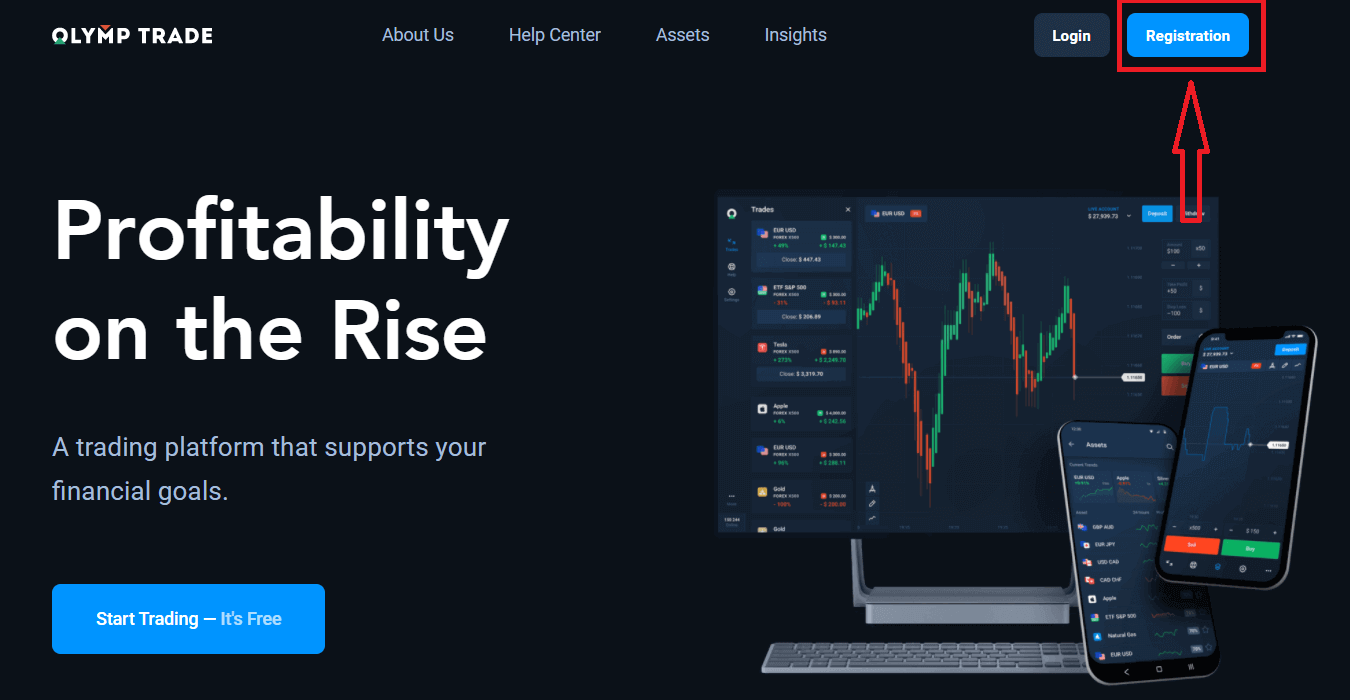
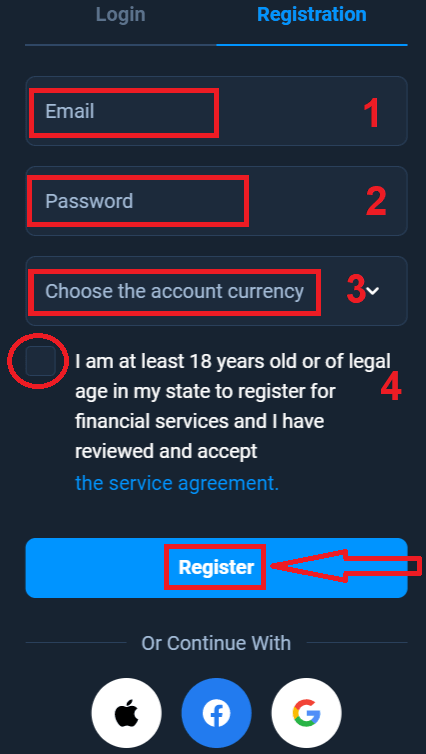
.登録するには、必要な情報をすべて入力し、「登録」ボタン をクリックしてください。
- 有効なメールアドレスを入力してください。
- 強力なパスワードを作成してください。
- アカウント通貨を選択してください: (EUR または USD)
- また、サービス契約に同意し、法定年齢(18 歳以上)であることを確認する必要があります。
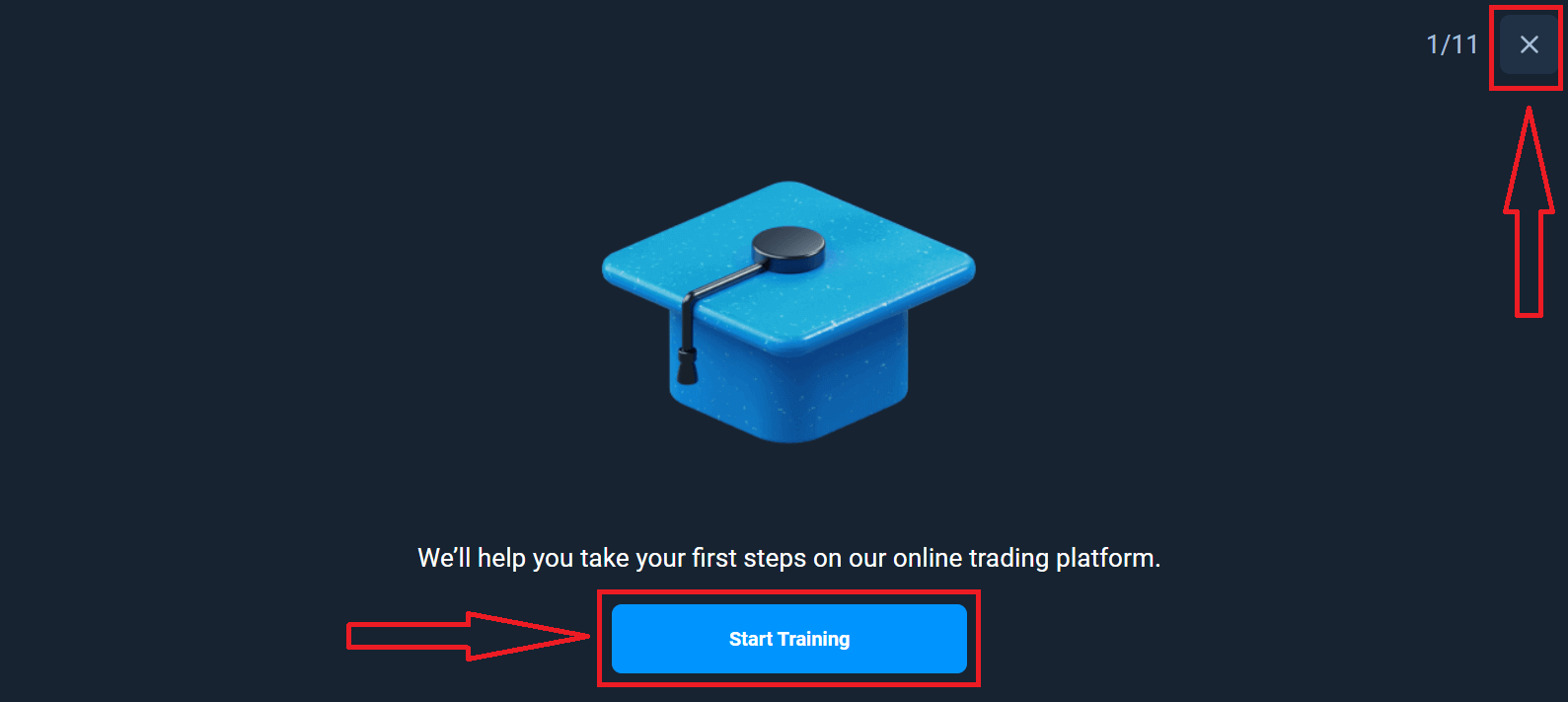
おめでとうございます!ご登録が完了しました。まずは、オンライン取引プラットフォームでの最初のステップをお手伝いいたします。「トレーニングを開始」をクリックして、Olymptradeの使い方を簡単にご確認ください。Olymptradeの使い方をご存知の方は、右上の「X」をクリックしてください。
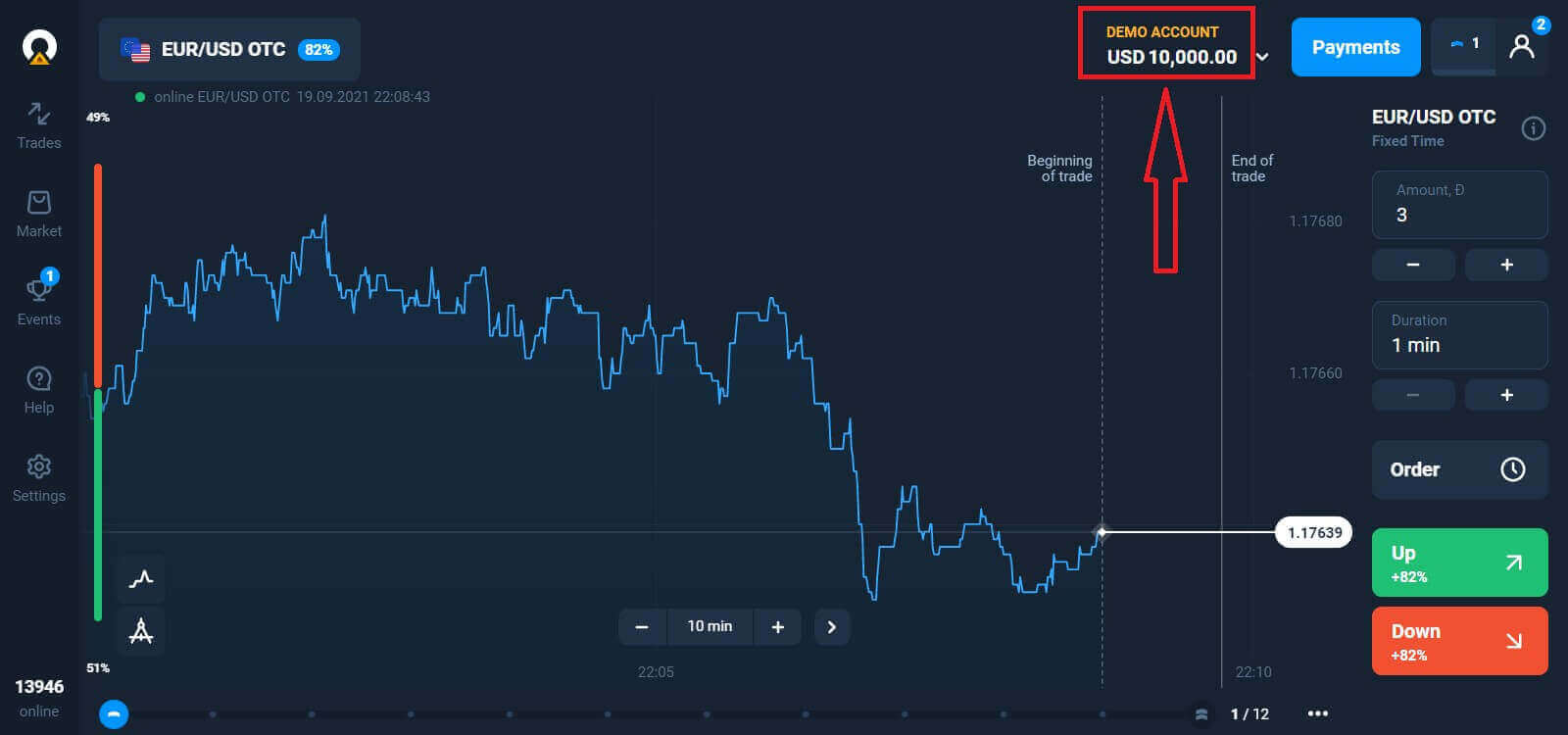
これで、デモ口座に10,000ドルが入金され、取引を開始できます。デモ口座は、プラットフォームに慣れ、様々な資産で取引スキルを練習し、リアルタイムチャートでリスクなしで新しい仕組みを試すためのツールです。
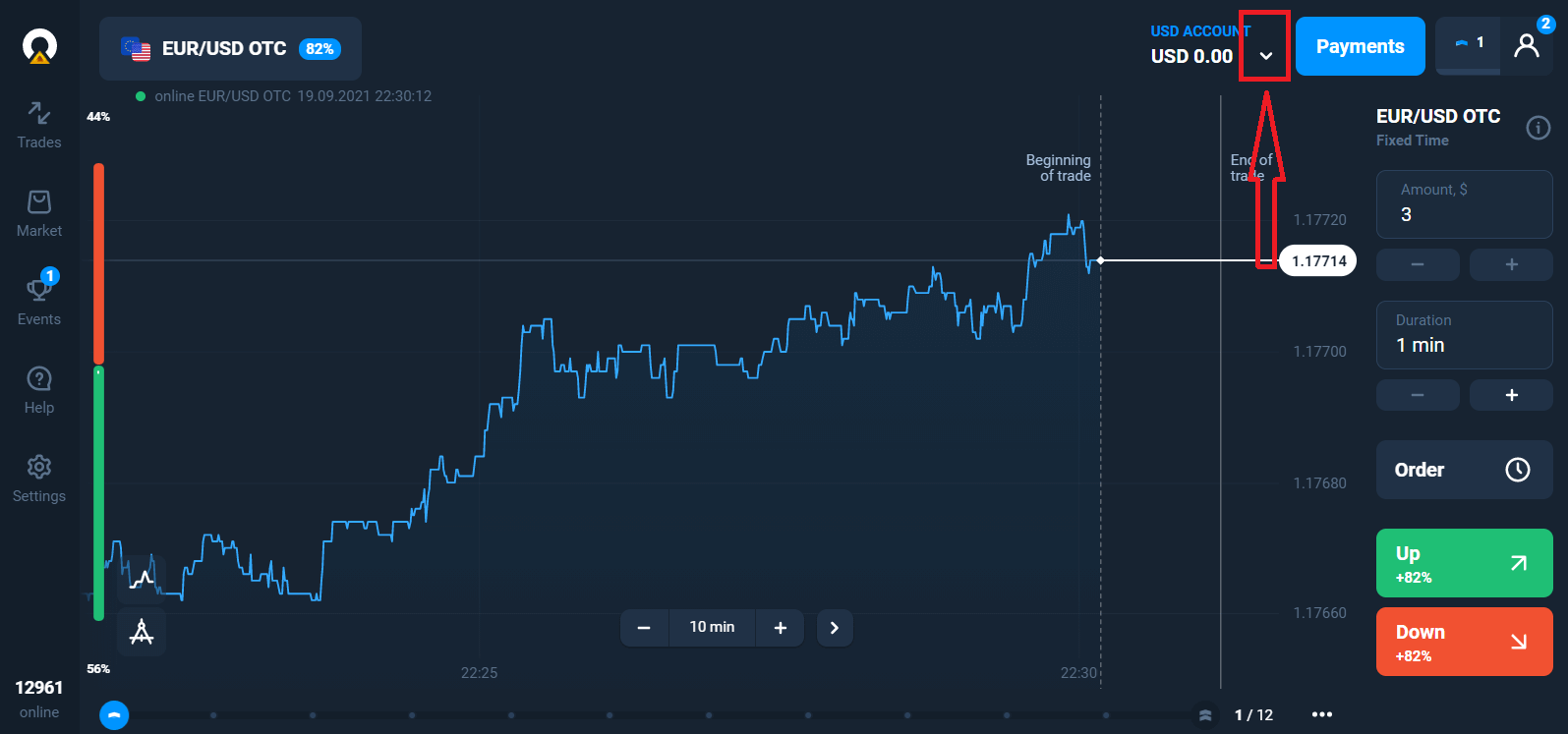
入金後、リアル口座で取引することも可能です。「アカウント」メニューで入金したいライブ口座をクリックし、
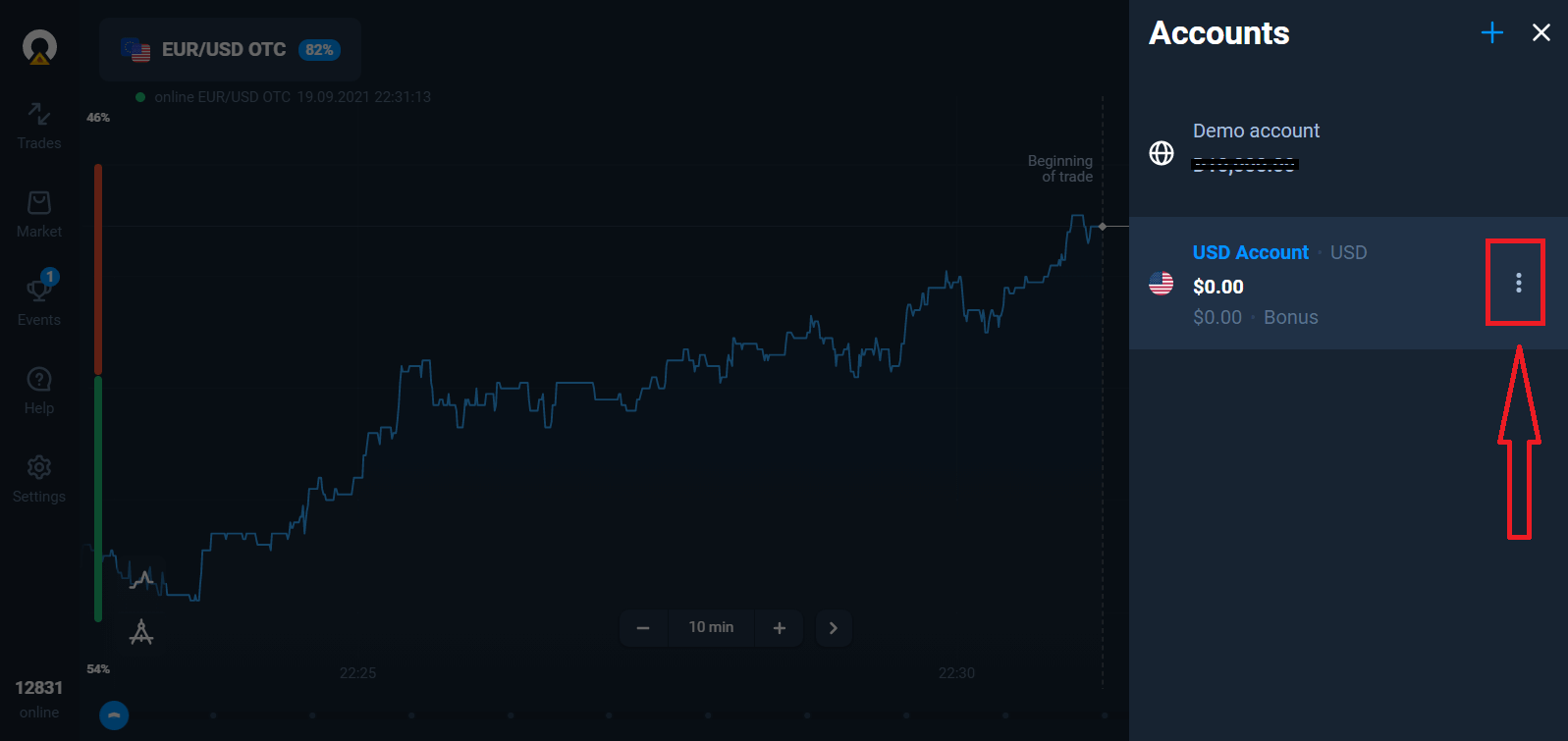
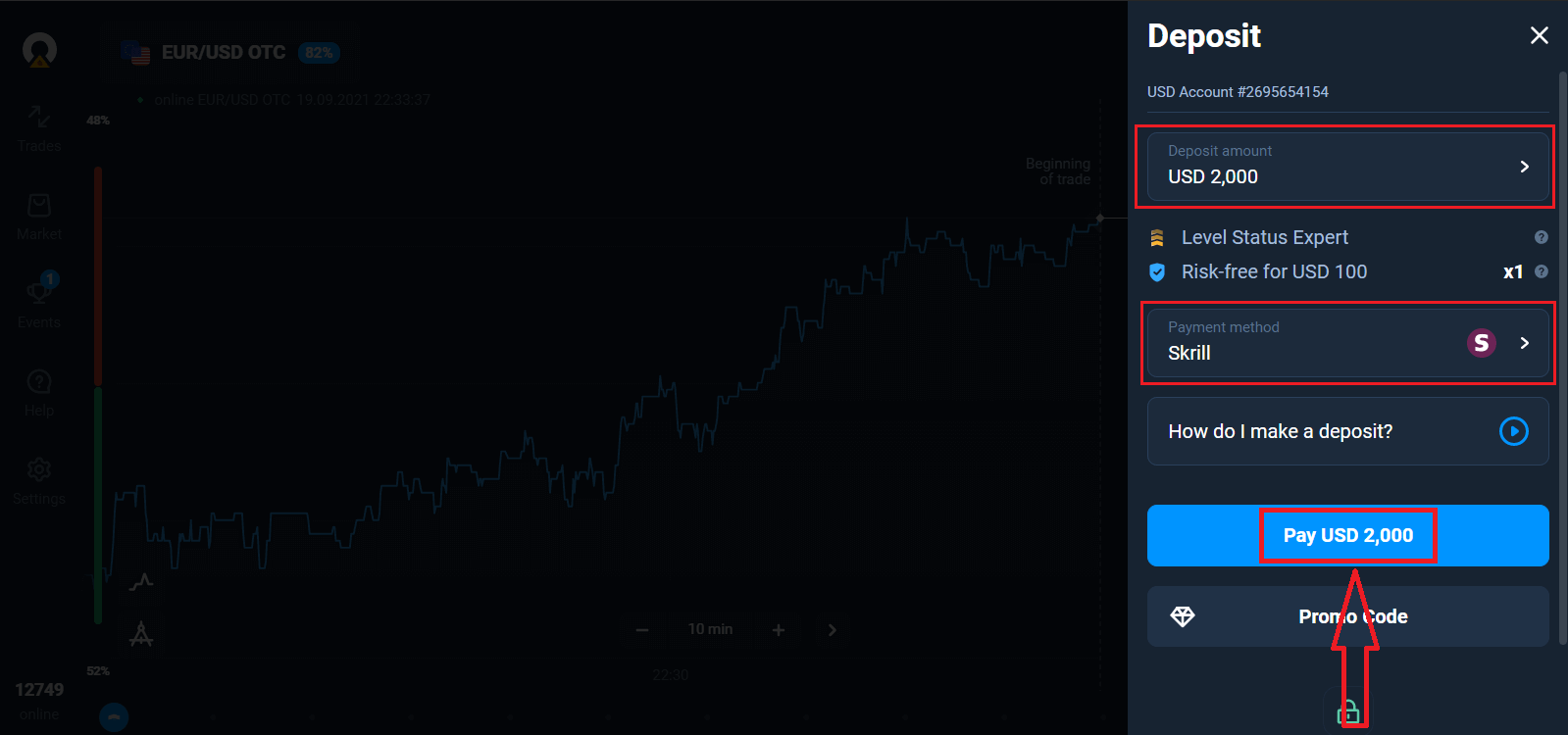
「入金」オプションを選択して、金額と入金方法を選択してください。
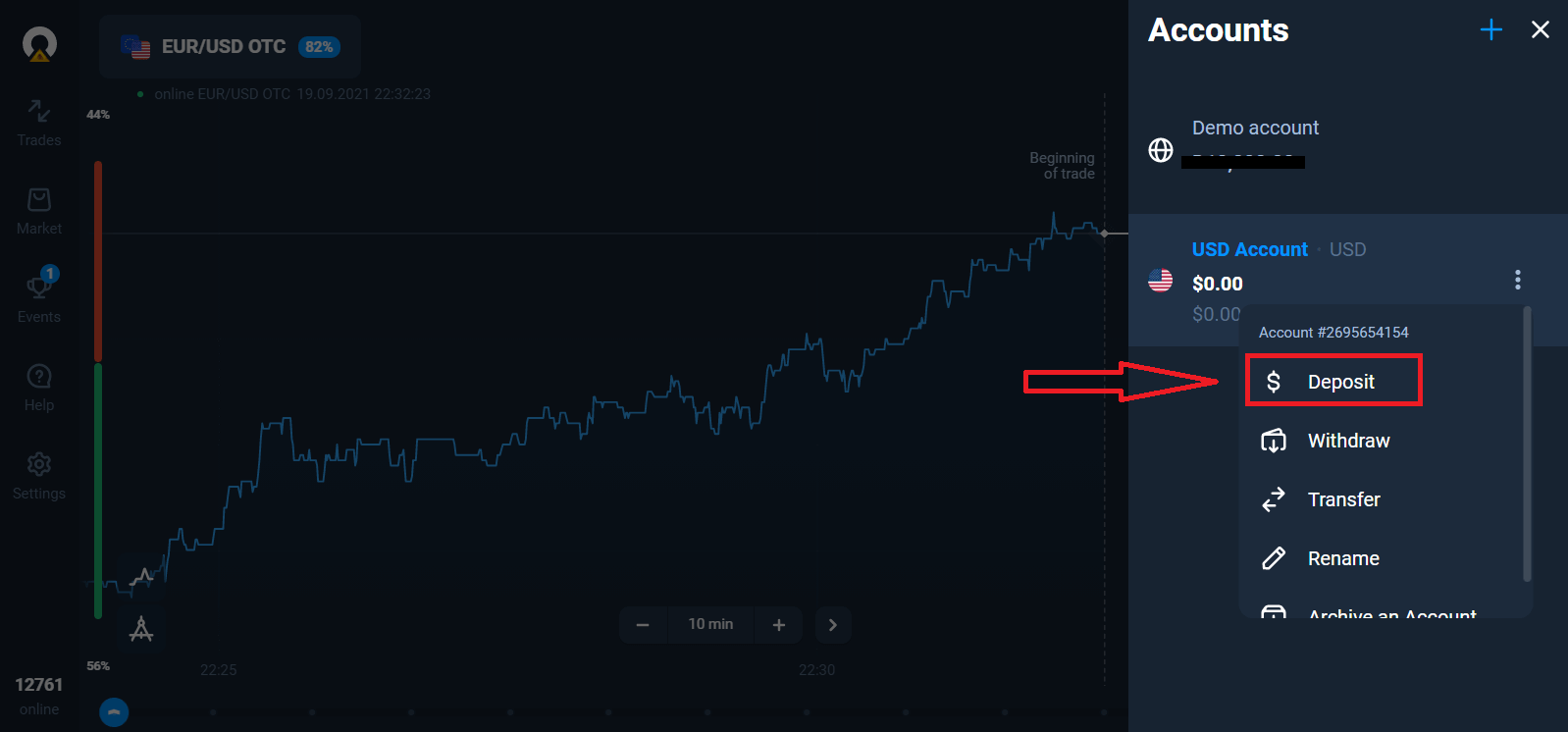
ライブ取引を開始するには、口座に投資する必要があります(最低入金額は10米ドル/ユーロです)。Olymptrade
への入金方法
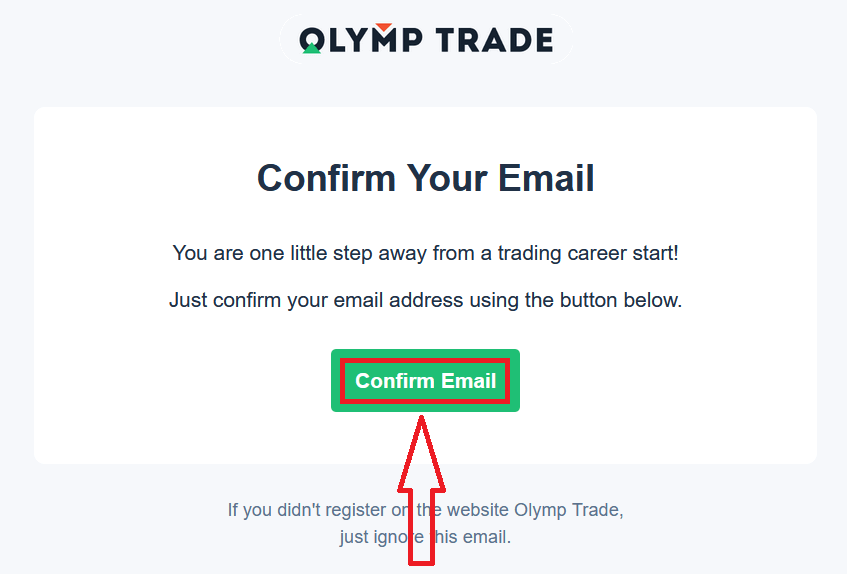
最後に、メールアドレスにアクセスすると、Olymptradeから確認メールが届きます。メール内の「メールを確認」ボタンをクリックしてアカウントを有効化してください。これでアカウントの登録と有効化が完了します。
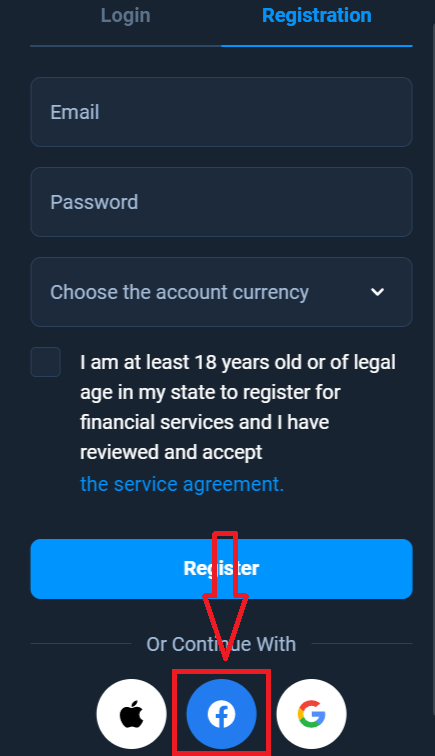
Facebookアカウントで登録する方法
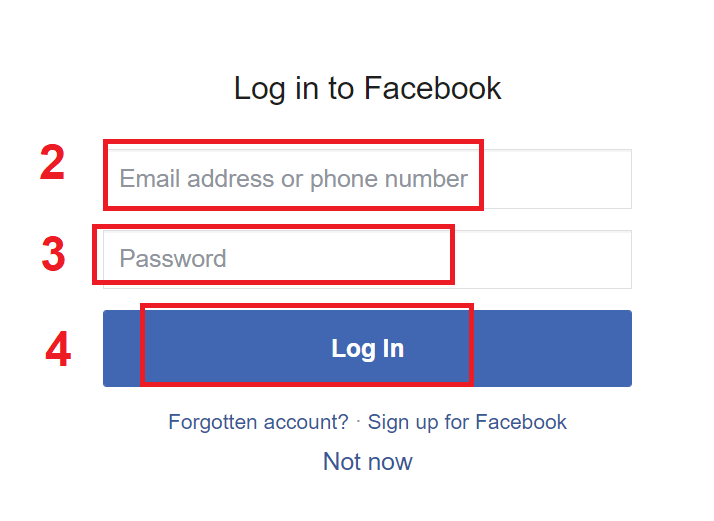
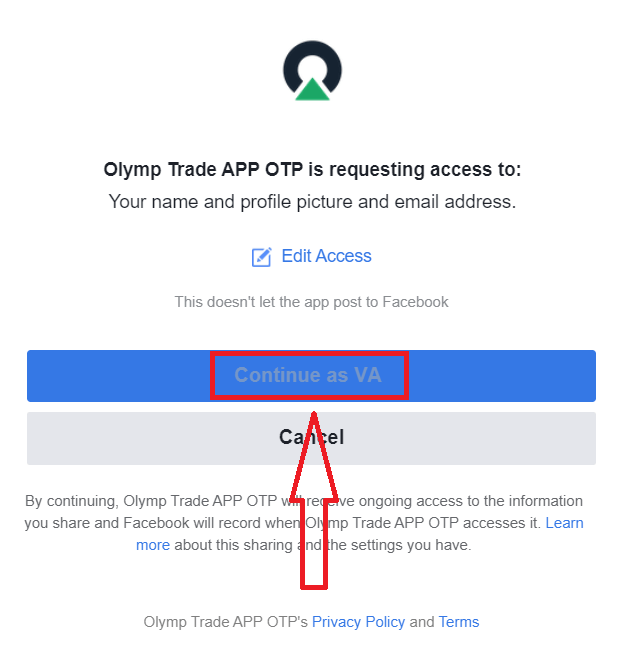
Facebookアカウントでアカウントを開設するオプションもございます。簡単な手順で開設できます。1 . Facebookボタンをクリックします 。2. Facebookログインウィンドウが開きますので、Facebookに登録したメールアドレスを入力してください 。3. Facebookアカウントのパスワードを入力します 。4. 「ログイン」をクリックします。 「ログイン」ボタンをクリックすると、Olymptradeは以下の情報へのアクセスを要求します:氏名、プロフィール写真、メールアドレス。「続行」をクリックすると、 Olymptradeプラットフォームに自動的にリダイレクトされます。
Googleアカウントで登録する方法
1. Googleアカウントでサインアップするには、登録フォームの該当するボタンをクリックします。2 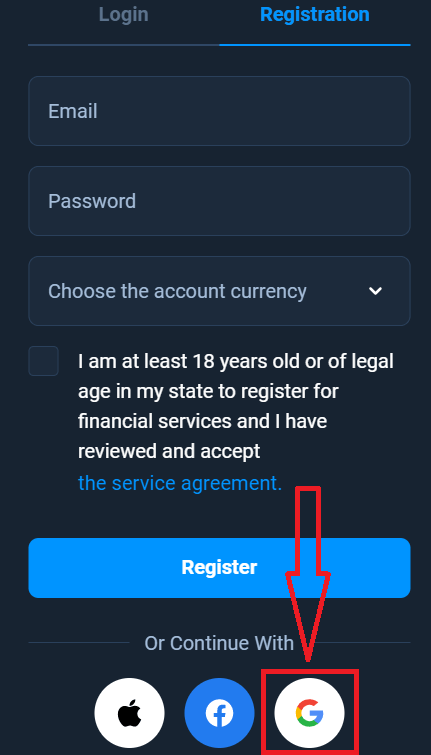
. 新しく開いたウィンドウで電話番号またはメールアドレスを入力し、「次へ」をクリックします。3
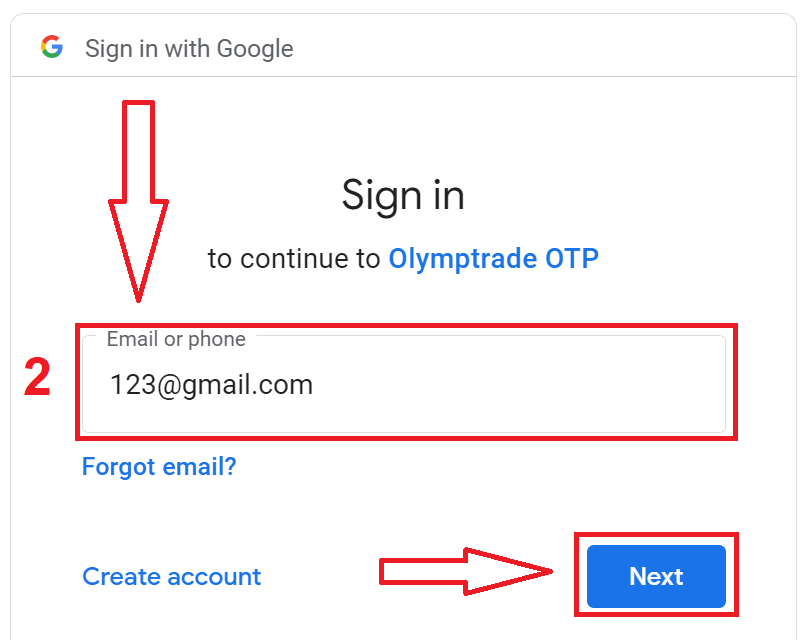
. 次に、Googleアカウントのパスワードを入力し、「次へ」をクリックします。
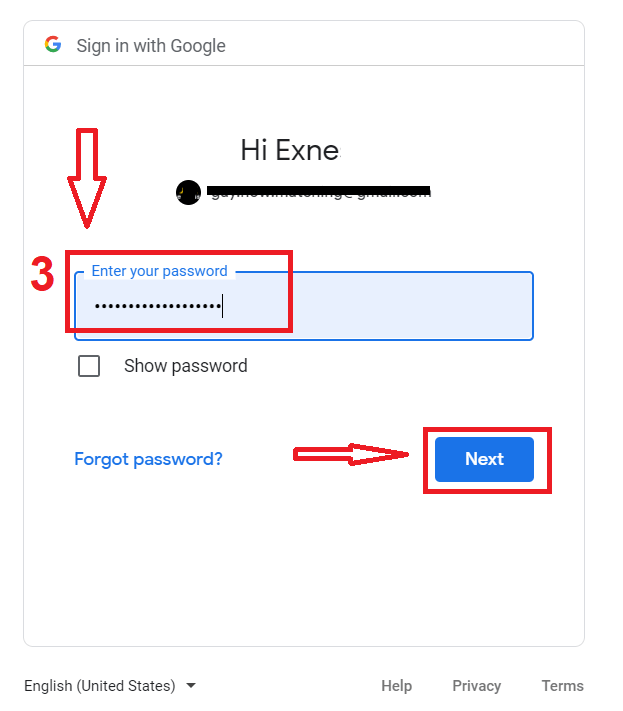
その後、サービスからメールアドレスに送信される指示に従ってください。
Apple IDで登録する方法
1. Apple IDでサインアップするには、登録フォームの該当するボタンをクリックしてください。2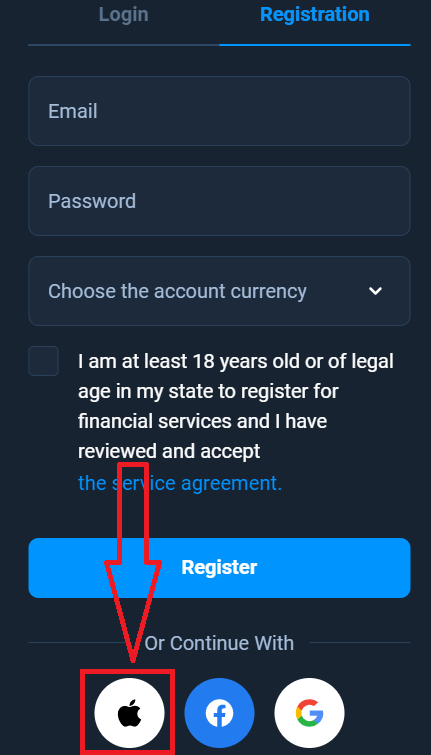
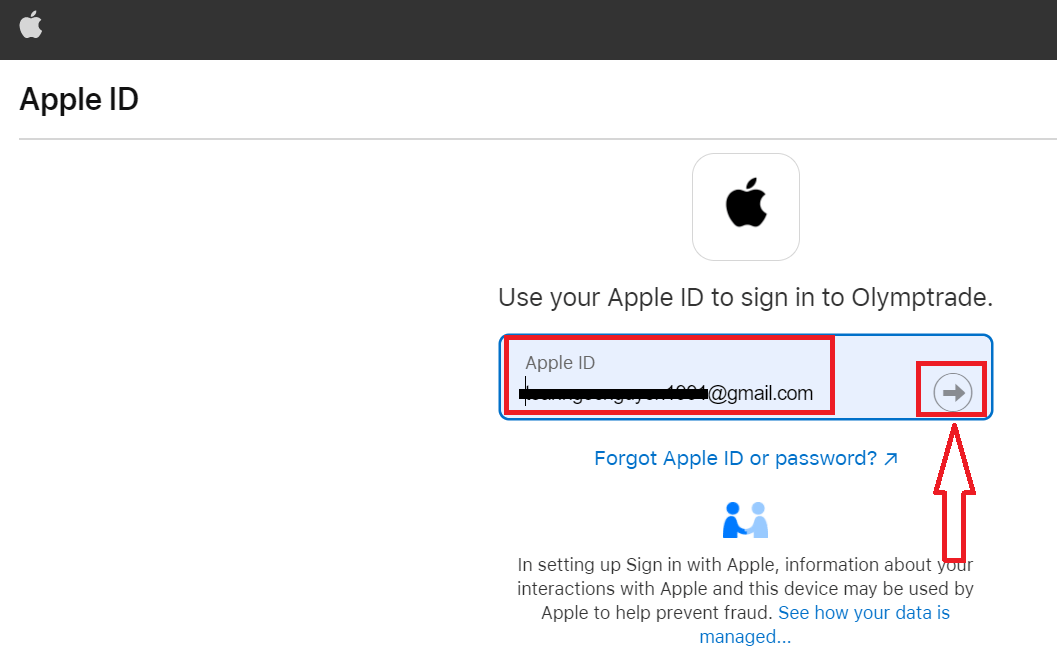
. 新しく開いたウィンドウでApple IDを入力し、「次へ」をクリックします。3
. Apple IDのパスワードを入力し、「次へ」をクリックします。
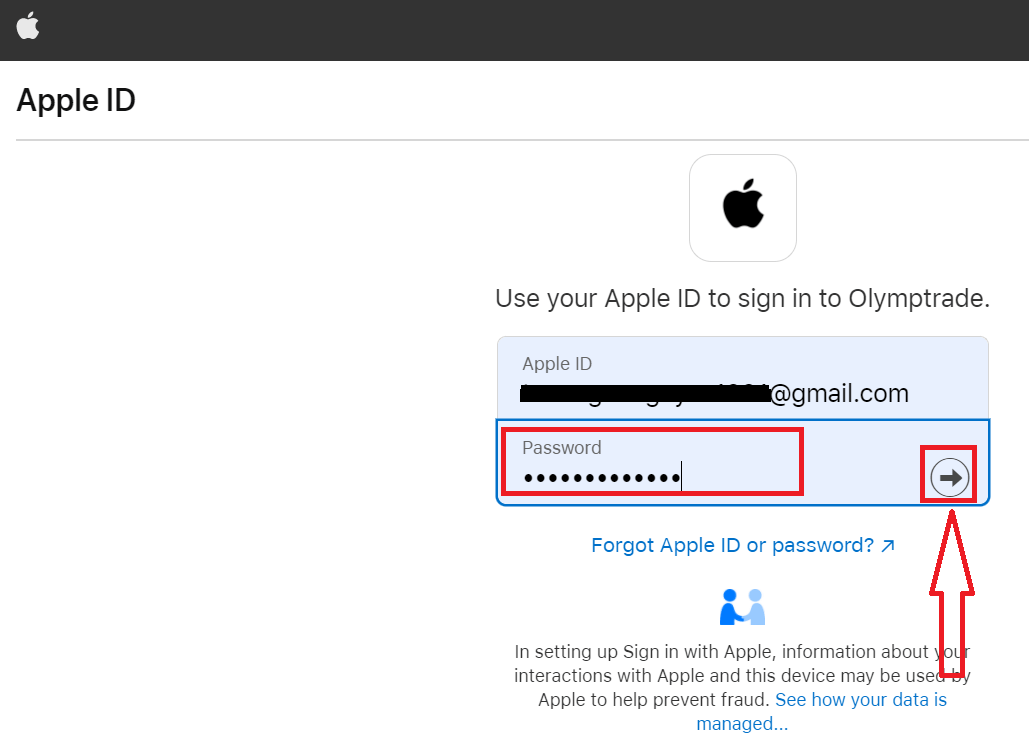
その後、サービスから送信される指示に従って、Olymptradeでの取引を開始できます。
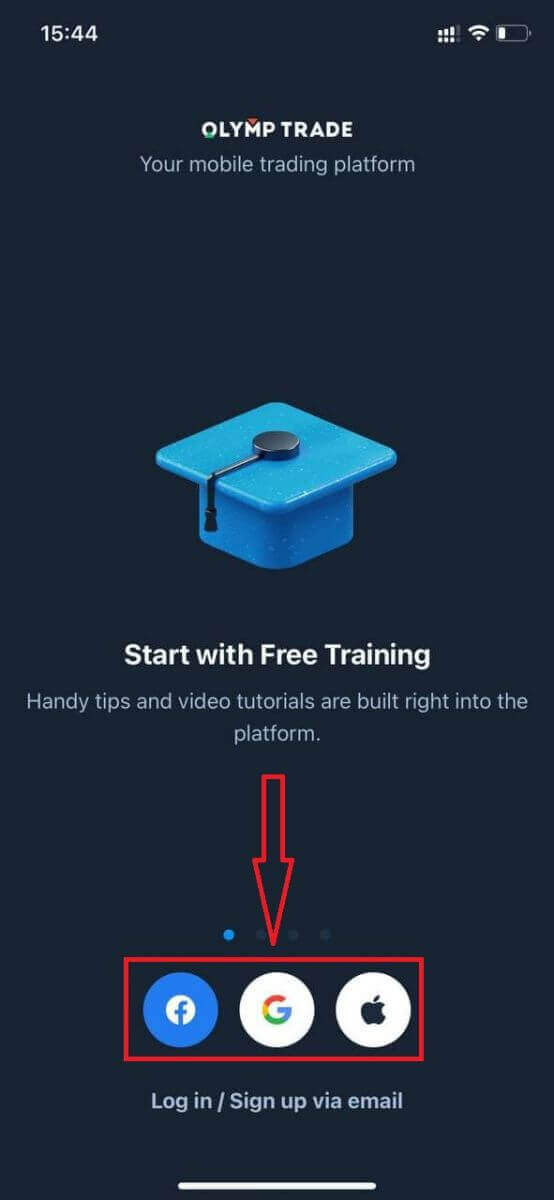
Olymptrade iOSアプリに登録する
iOSモバイルデバイスをお持ちの場合は、App StoreまたはこちらからOlymptrade公式モバイルアプリをダウンロードしてください。「Olymptrade - Online Trading」アプリを検索し、iPhoneまたはiPadにダウンロードしてください。モバイル版の取引プラットフォームは、Web版と全く同じです。そのため、取引や資金移動に問題が発生することはありません。さらに、iOS向けOlymptrade取引アプリは、オンライン取引に最適なアプリとして高く評価されており、ストアでも高い評価を得ています。iOS モバイルプラットフォームへの登録は、
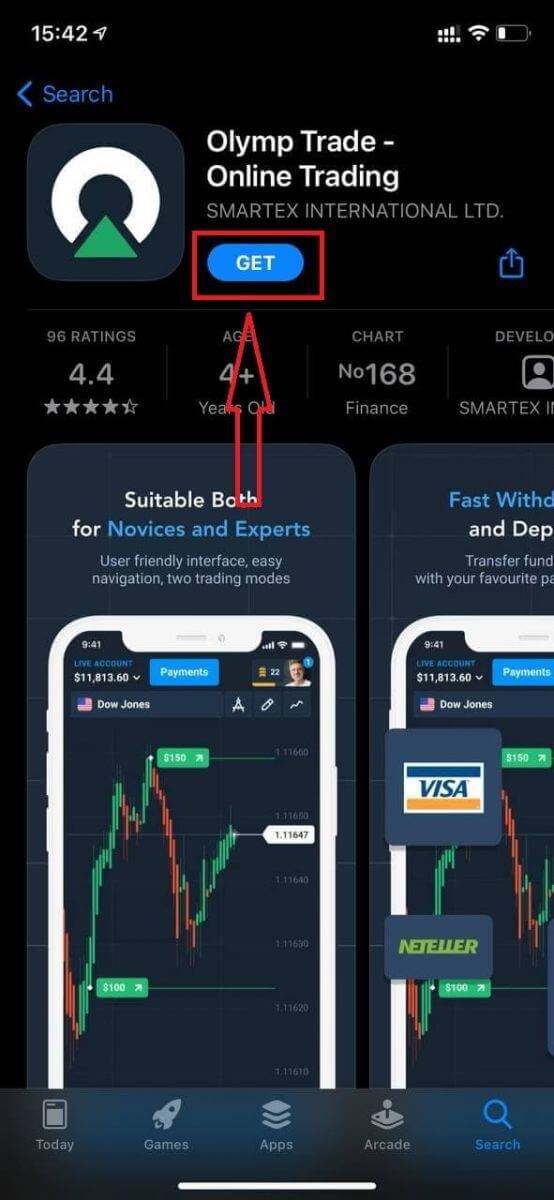
メールでも可能です。
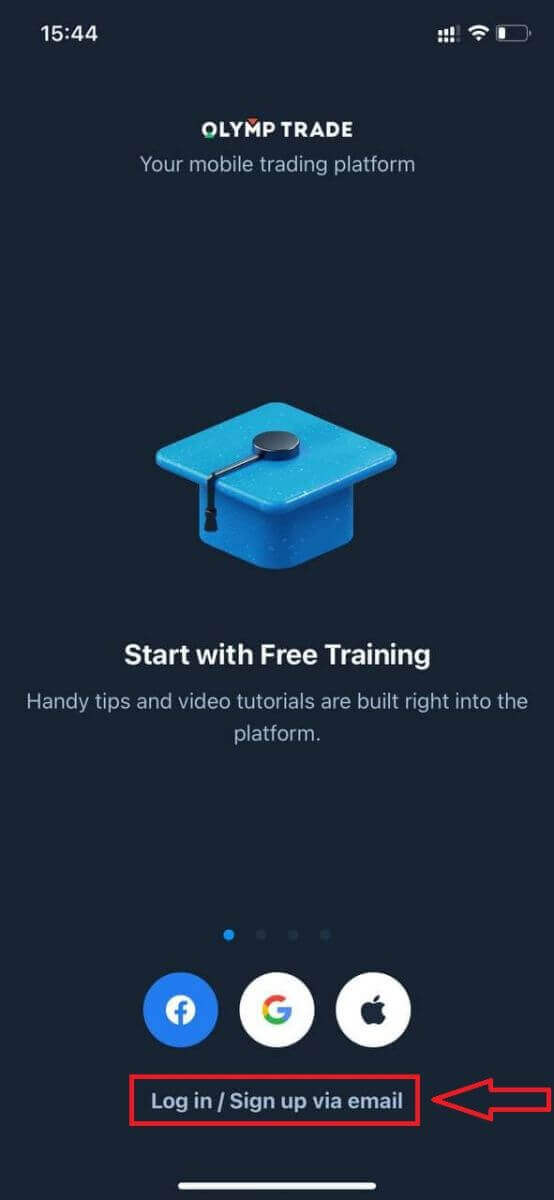
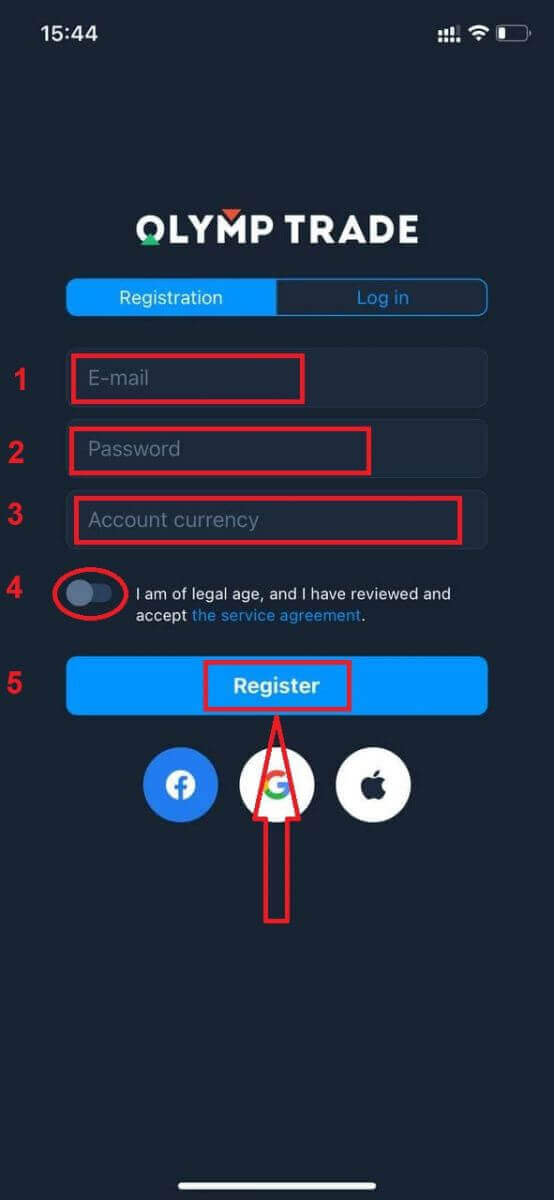
- 有効なメールアドレスを入力してください。
- 強力なパスワードを作成してください。
- アカウント通貨(EURまたはUSD)を選択してください
- また、サービス契約に同意し、法定年齢(18 歳以上)であることを確認する必要があります。
- 「登録」ボタンをクリック
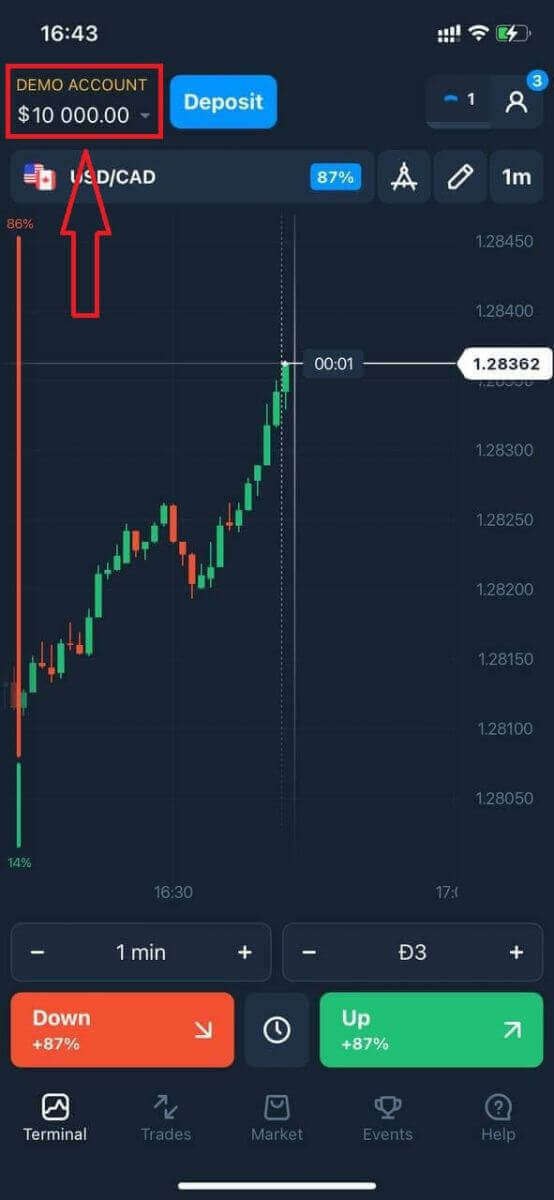
おめでとうございます!登録が完了しました。デモ口座に10,000ドルが入金されました。
ソーシャルアカウントで登録する場合は、「Apple」「Facebook」「Google」のいずれかをクリックしてください。
Olymptrade Androidアプリに登録する
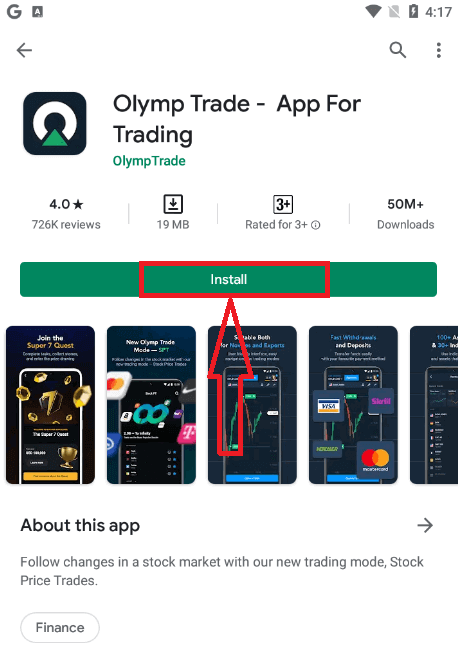
Androidモバイルデバイスをお持ちの場合は、Google PlayまたはこちらからOlymptrade公式モバイルアプリをダウンロードしてください。「Olymptrade - App For Trading」アプリを検索して、デバイスにダウンロードしてください。モバイル版の取引プラットフォームは、Web版と全く同じです。そのため、取引や資金移動に問題が発生することはありません。さらに、Android向けOlymptrade取引アプリは、オンライン取引に最適なアプリとして高く評価されており、ストアでも高い評価を得ています。Androidモバイルプラットフォームへの登録は
、メールで
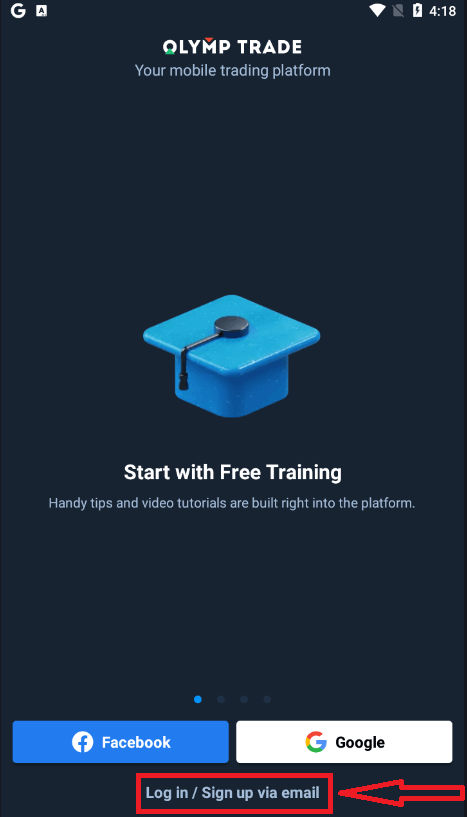
も受け付けております。
- 有効なメールアドレスを入力してください。
- 強力なパスワードを作成してください。
- アカウント通貨(EURまたはUSD)を選択してください
- また、サービス契約に同意し、法定年齢(18 歳以上)であることを確認する必要があります。
- 「サインアップ」ボタンをクリック
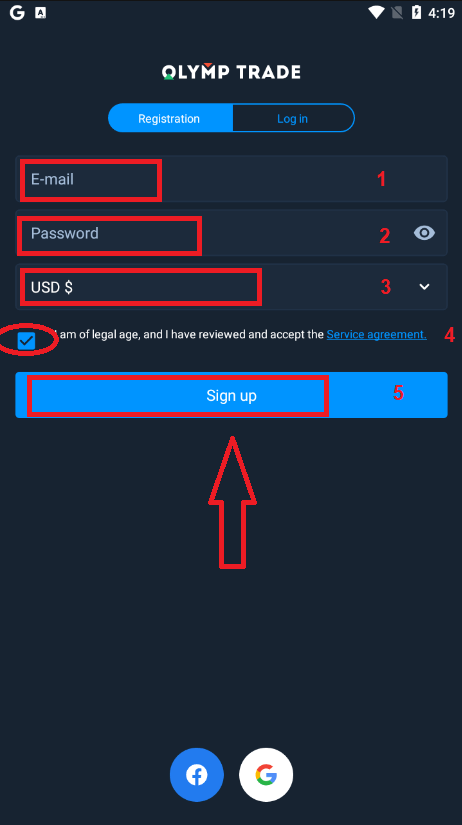
おめでとうございます!登録が完了しました。デモ口座に10,000ドルが入金されました。
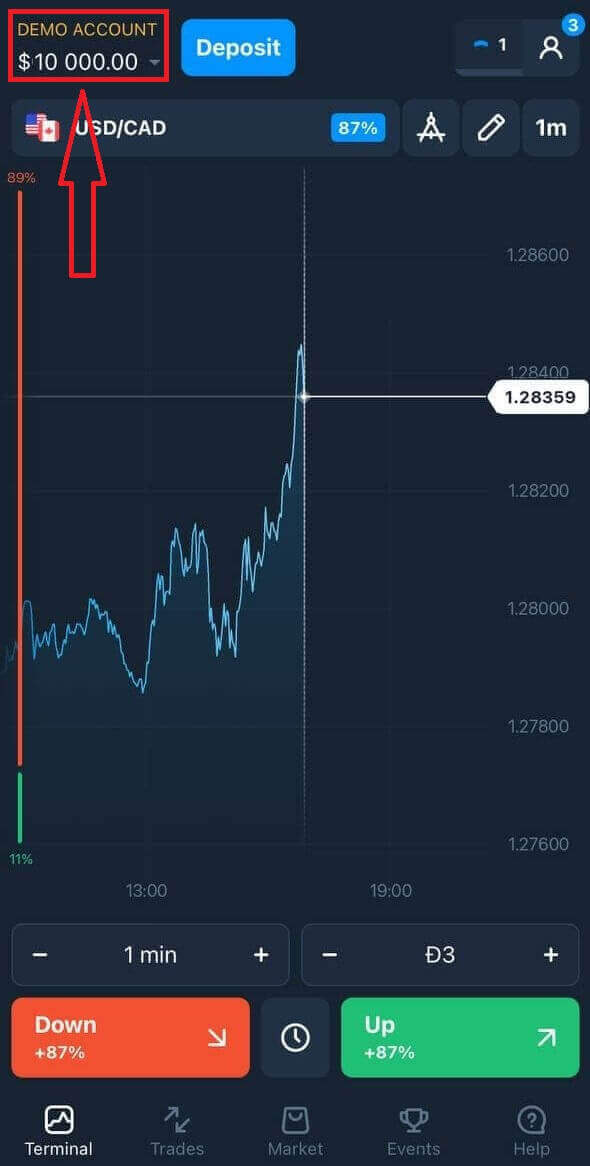
ソーシャルネットワークで登録する場合は、「Facebook」または「Google」をクリックしてください
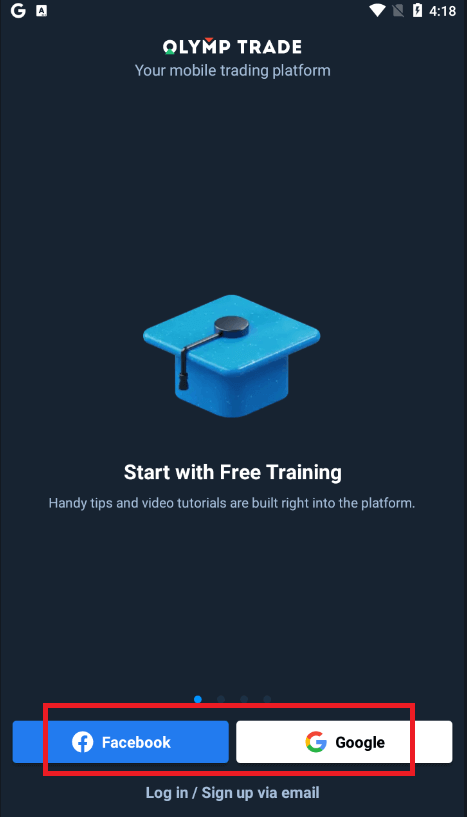
。
モバイルウェブバージョンでOlymptradeアカウントを登録する
Olymptrade取引プラットフォームのモバイルウェブ版で取引を始めるのは簡単です。まず、モバイルデバイスでブラウザを開きます。次に、「olymptrade.com」を検索し、ブローカーの公式ウェブサイトにアクセスします。右上にある「登録」ボタンをクリックします。
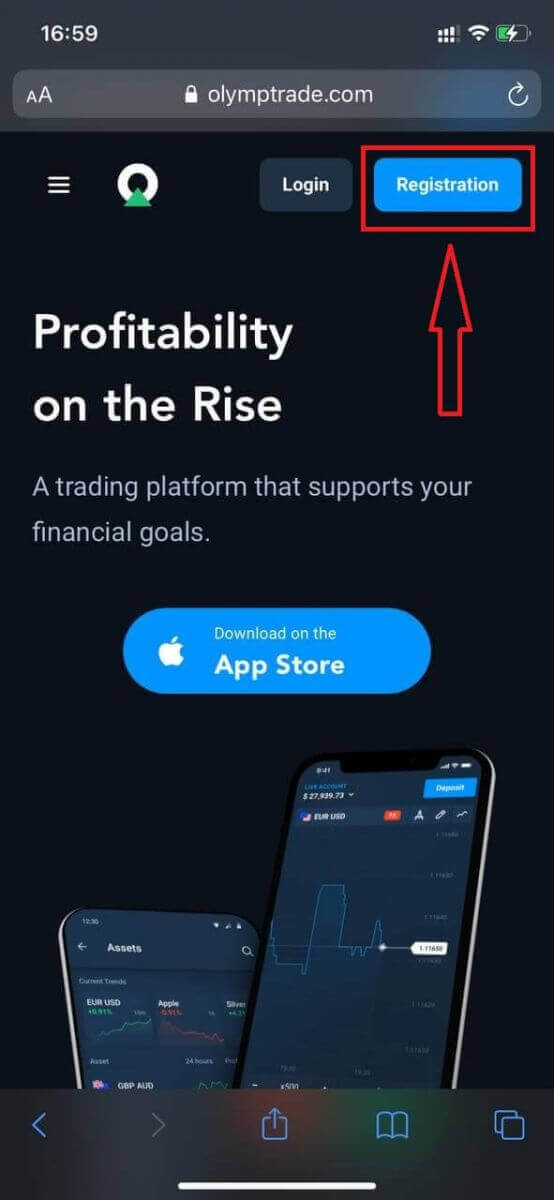
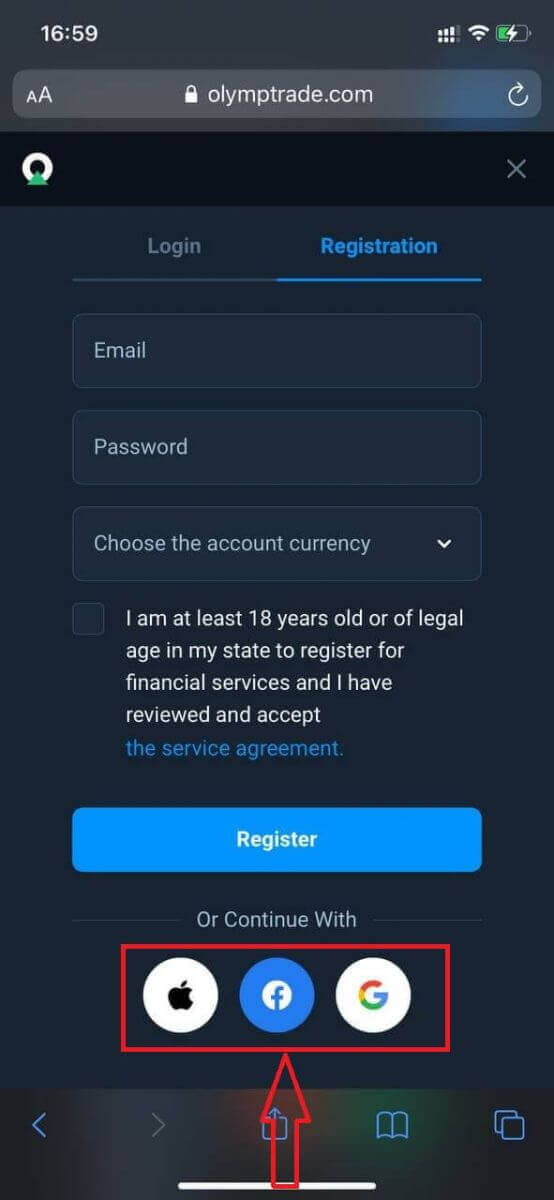
このステップでは、メールアドレスとパスワードを入力し、「サービス契約」にチェックを入れて「登録」ボタンをクリックします。
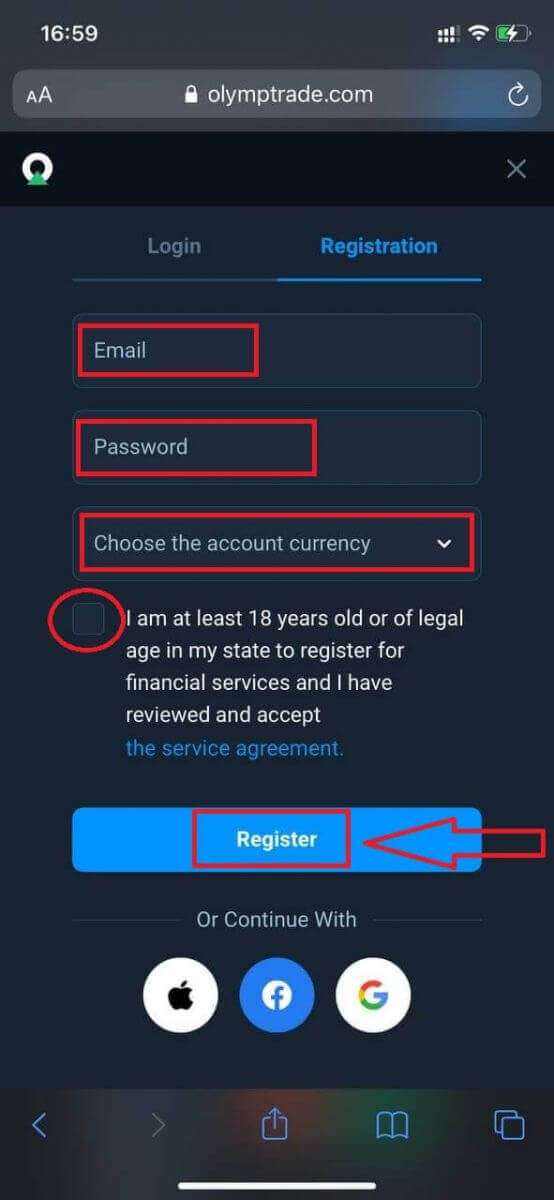
これで完了です!これで、プラットフォームのモバイルウェブ版から取引できるようになります。モバイルウェブ版の取引プラットフォームは、通常のウェブ版と全く同じです。したがって、取引や資金の送金に問題はありません。
デモ口座には10,000ドルが入金されています。ソーシャルネットワークで
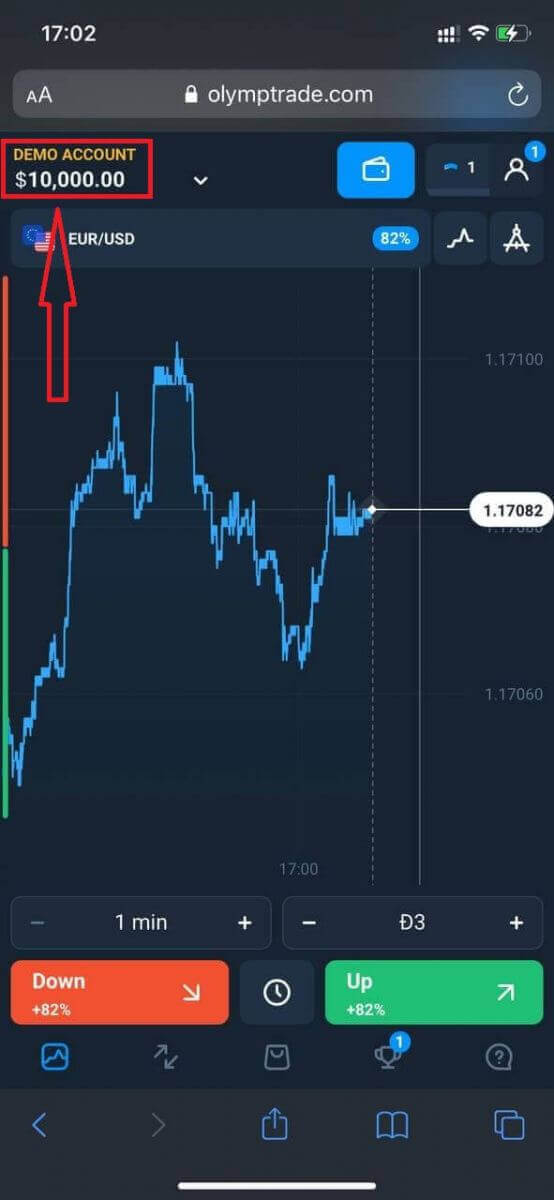
登録する場合は、「Apple」、「Facebook」、「Google」のいずれかをクリックしてください。
よくある質問(FAQ)
マルチアカウントとは何ですか?
マルチアカウントとは、トレーダーがOlymptrade上で最大5つの相互接続されたライブアカウントを持つことができる機能です。アカウント作成時に、米ドル、ユーロ、その他の現地通貨など、利用可能な通貨から選択できます。
これらのアカウントは完全に管理できるため、自由に活用できます。1つのアカウントを取引の利益を保管する場所にし、もう1つのアカウントを特定のモードや戦略専用にすることができます。また、これらのアカウントの名前を変更したり、アーカイブしたりすることも可能です。
マルチアカウントのアカウントは、トレーディングアカウント(トレーダーID)と同じではありませんのでご注意ください。トレーディングアカウント(トレーダーID)は1つしか持てませんが、資金を保管するために最大5つの異なるライブアカウントをそれに接続できます。
マルチアカウントで取引口座を作成する方法
別のライブ アカウントを作成するには、次の手順を実行する必要があります。
1.「アカウント」メニューに移動します。
2.「+」ボタンをクリックします。
3. 通貨を選択します。
4. 新しいアカウント名を入力します。
これで、新しいアカウントができました。
ボーナスマルチアカウント:仕組み
複数のライブ口座をお持ちでボーナスを受け取った場合、ボーナスは入金先の口座に送金されます。
取引口座間の送金では、ライブ通貨に加え、ボーナス額と同額が自動的に送金されます。例えば、ある口座に100ドルのリアルマネーと30ドルのボーナスがあり、別の口座に50ドルを送金する場合、15ドルのボーナスも送金されます。
アカウントをアーカイブする方法
ライブ アカウントの 1 つをアーカイブする場合は、次の基準を満たしていることを確認してください。
1. 資金が含まれていません。2
. この口座には資金によるオープン取引がありません。3
. これは最新のライブ口座ではありません。
すべてが正常に機能していれば、アーカイブできます。
アーカイブ後も、取引履歴と財務履歴はユーザープロフィールから確認できるため、アカウント履歴を閲覧することは可能です。
分離口座とは何ですか?
プラットフォームにご入金いただくと、資金は分別管理口座に直接振り込まれます。分別管理口座とは、当社に属する口座ですが、運用資金を保管する口座とは別の口座です。
当社は、製品開発・保守、ヘッジ、事業活動、イノベーション活動といった活動を支えるために、自社の運転資金のみを使用しています。
分別口座のメリット
お客様の資金を分別管理口座で保管することで、透明性を最大限に高め、プラットフォーム利用者の皆様に資金への途切れないアクセスを提供し、潜在的なリスクから保護します。このような事態は起こりにくいですが、万が一会社が倒産した場合でも、お客様の資金は100%安全であり、返金されます。
アカウントの通貨を変更するにはどうすればいいですか?
アカウント通貨は一度しか選択できません。変更することはできません。
新しいメールアドレスで新規アカウントを作成し、ご希望の通貨を選択してください。新規アカウントを
作成された場合は、サポートにご連絡の上、古いアカウントをブロックしてください。
当社のポリシーでは、トレーダーは1つのアカウントしか保有できません
。
Olymptradeへのログイン方法
Olymptrade アカウントにログインするには?
- モバイル Olymptrade アプリまたはWeb サイトにアクセスします。
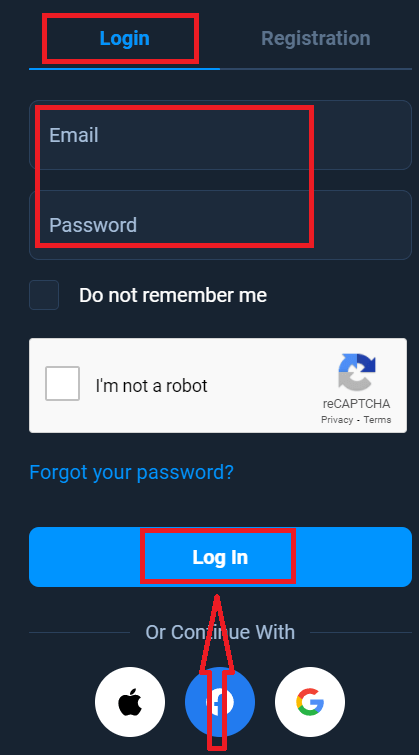
- 右上の「ログイン」ボタンをクリックします
- メールアドレスとパスワードを入力してください。
- 「ログイン」の青いボタンをクリックします。
- メールアドレスを忘れた場合は、「Apple」「Google」「Facebook」を使用してログインできます。
- パスワードを忘れた場合は、「パスワードを忘れた場合」をクリックしてください。
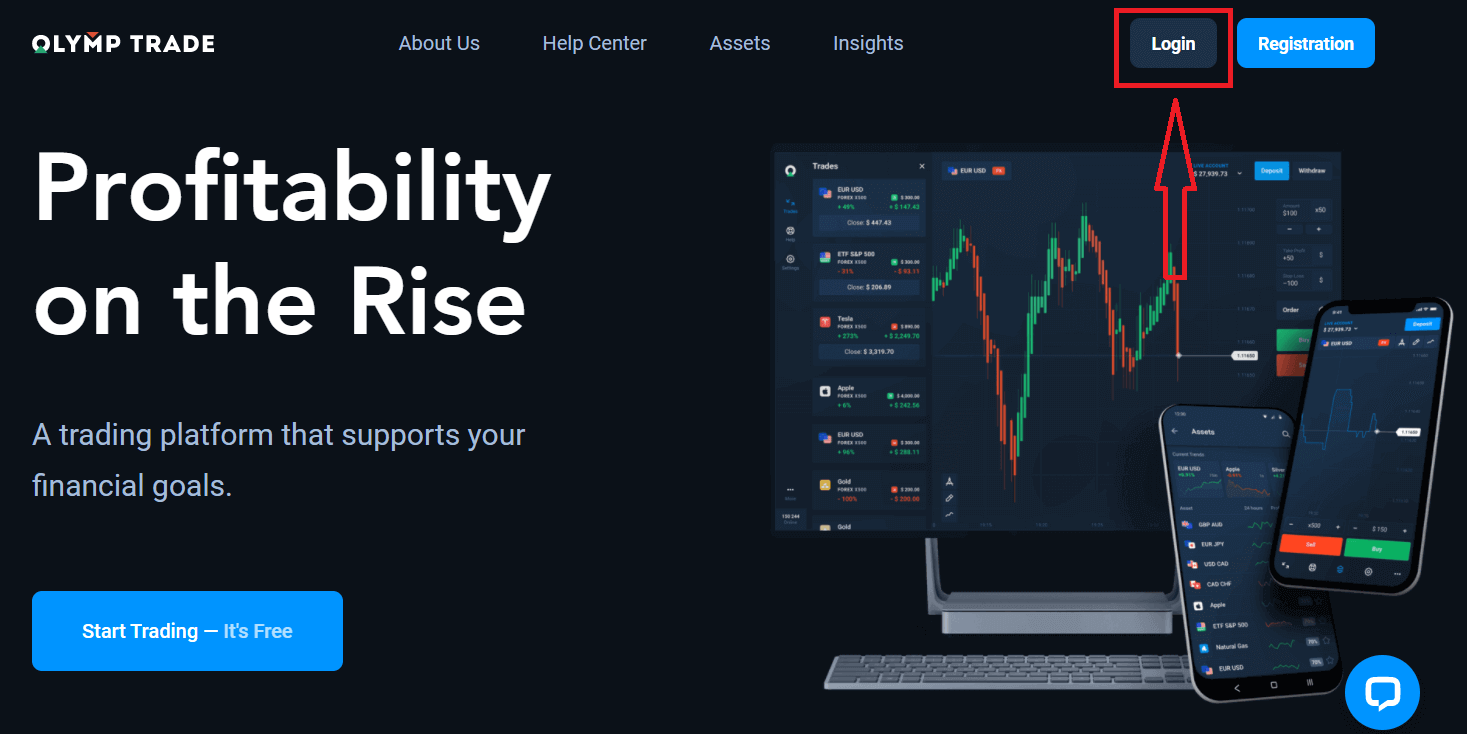
右上の「ログイン」ボタンをクリックすると、サインインフォームが表示されます。
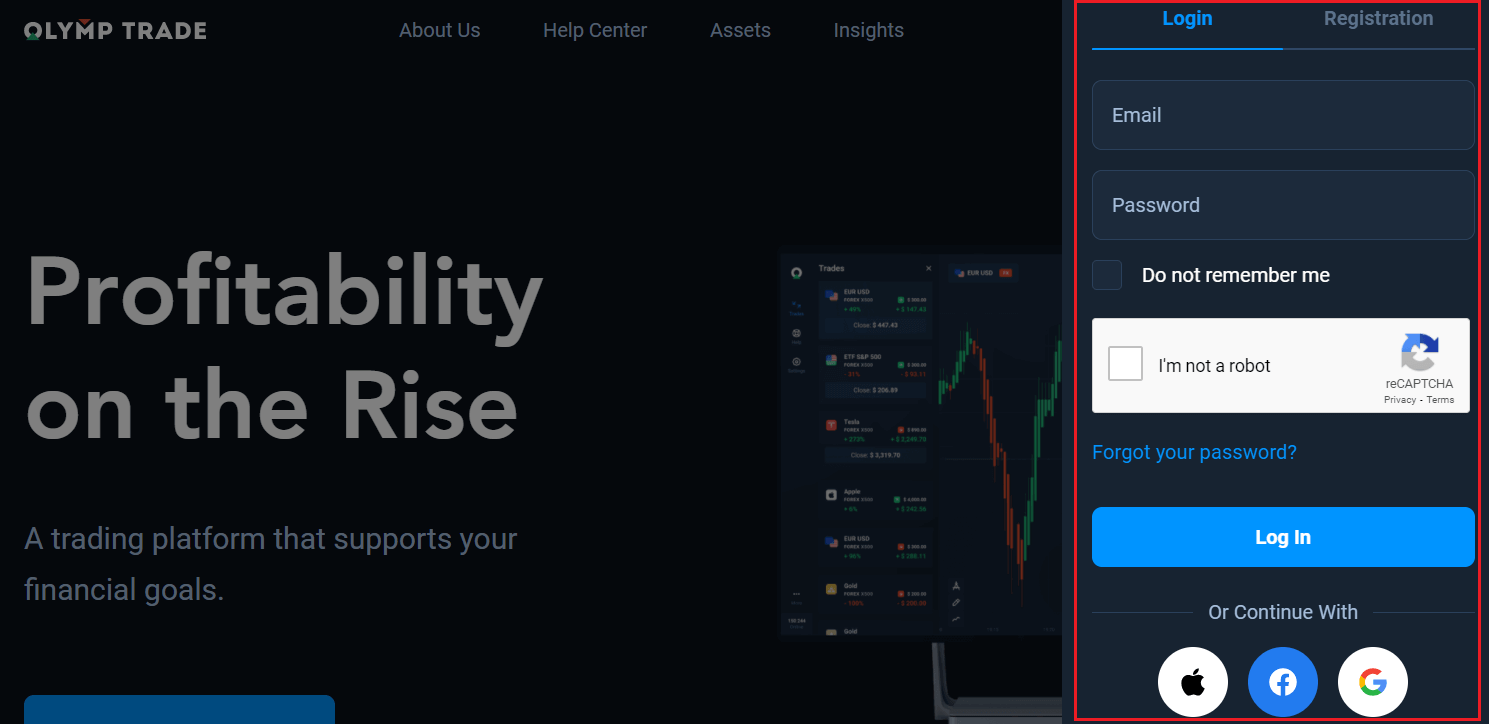
アカウントにログインするために登録したメールアドレスとパスワードを入力し、「ログイン」をクリックしてください。
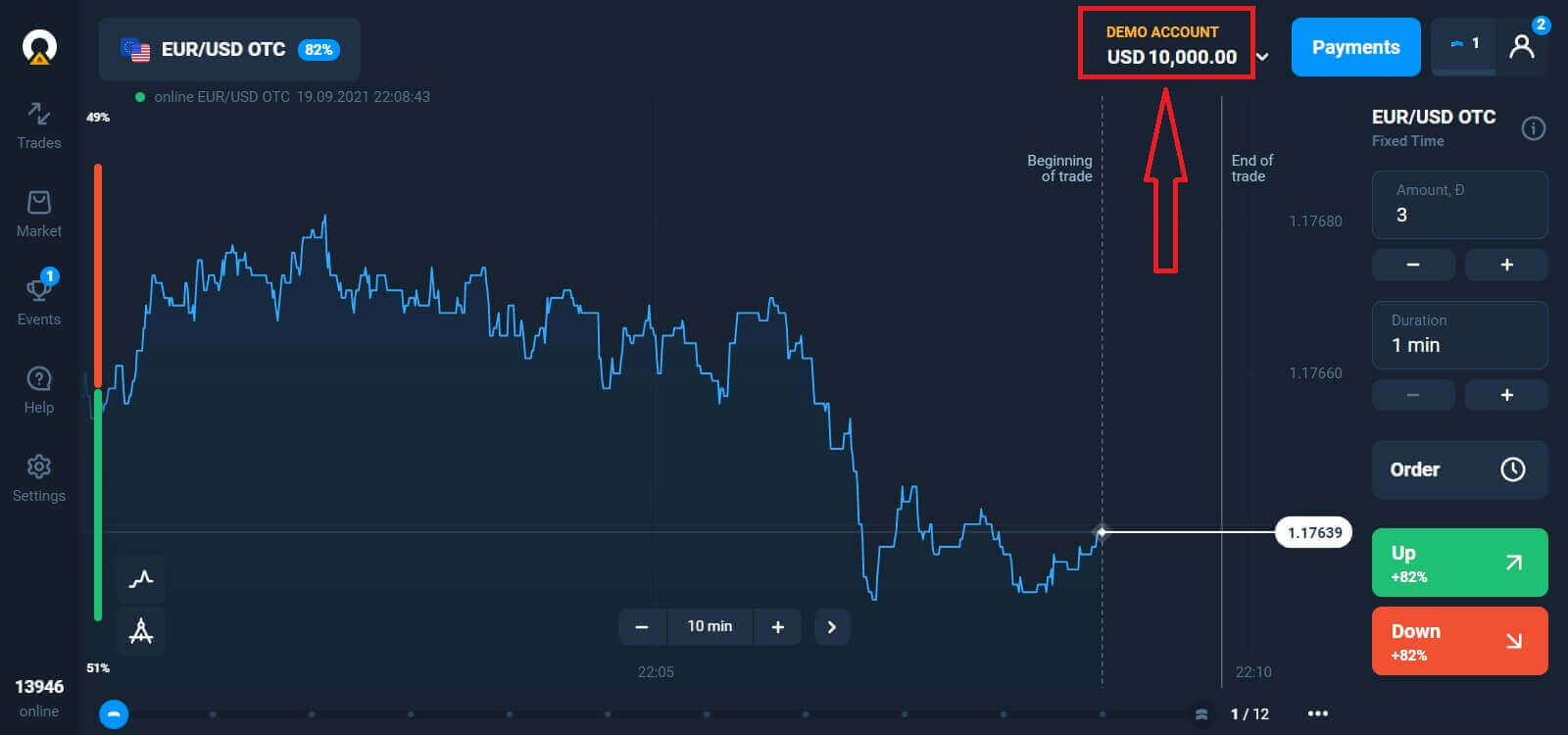
これで取引を開始できます。デモ口座には10,000ドルが入金されています。デモ口座は、プラットフォームに慣れ、様々な資産で取引スキルを練習し、リアルタイムチャートでリスクなしで新しい仕組みを試すためのツールです。入金後は、リアル口座で取引することも可能です。
Facebook を使用して Olymptrade にログインするにはどうすればいいですか?
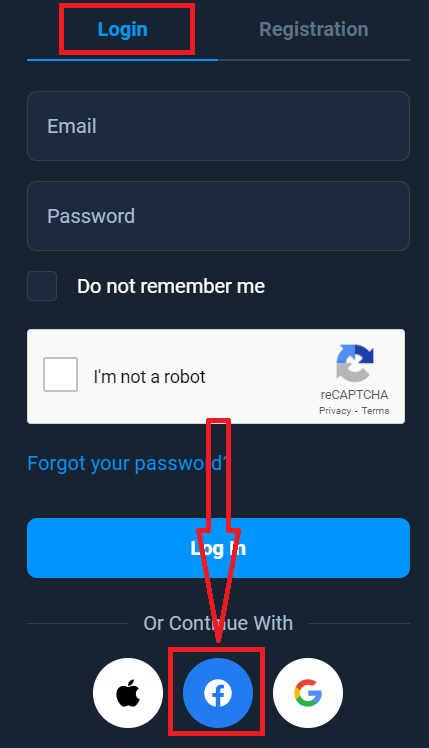
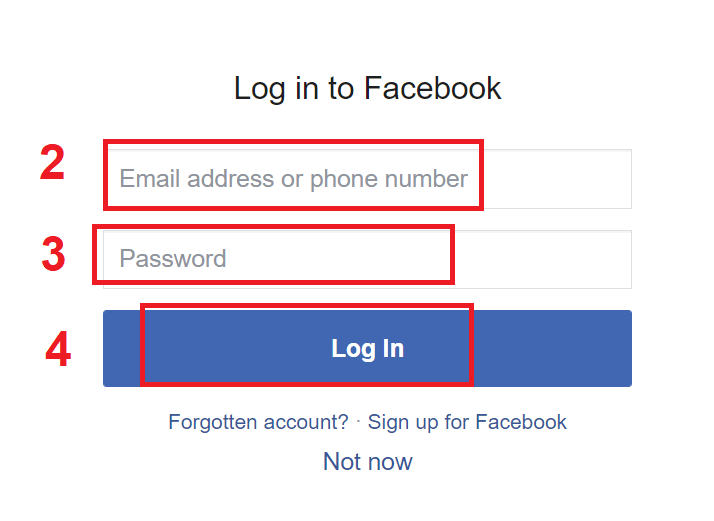
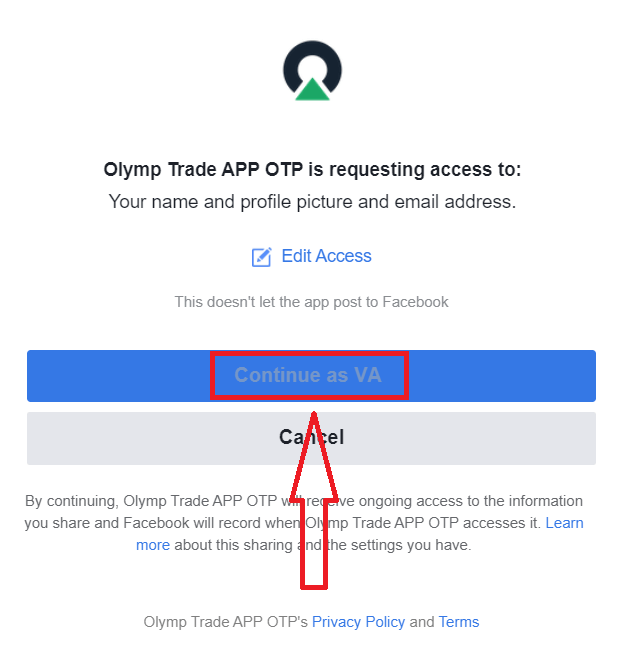
Facebookボタンをクリックすることで、個人のFacebookアカウントを使ってウェブサイトにログインすることもできます。1 . Facebookボタンをクリックします 。2. Facebookログインウィンドウが開きます。Facebookに登録したメールアドレスを入力してください 。3. Facebookアカウントのパスワードを入力します 。4. 「ログイン」をクリックします。「ログイン 」ボタンをクリックすると、Olymptradeから以下の情報へのアクセスが要求されます:氏名、プロフィール写真、メールアドレス。「続行」をクリックします。 その後、Olymptradeプラットフォームに自動的にリダイレクトされます。
Google を使用して Olymptrade にログインするにはどうすればいいですか?
1. Googleアカウントで認証するには、「Google」ボタンをクリックしてください。2 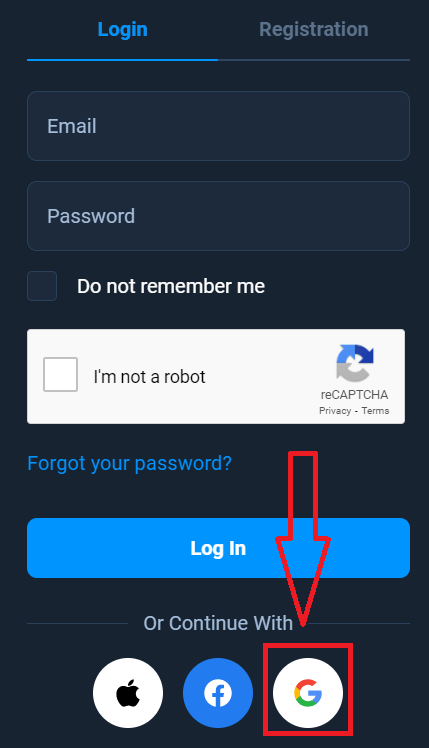
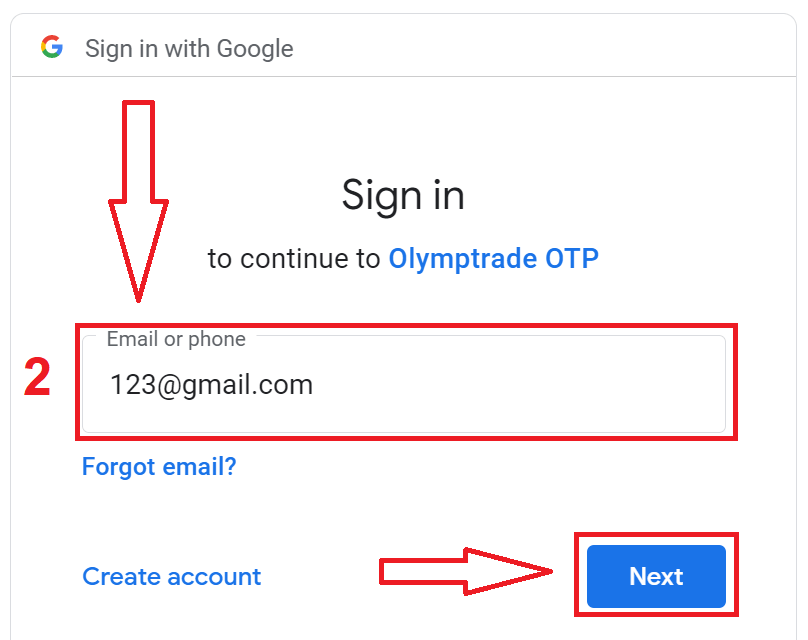
. 次に、新しいウィンドウが開き、電話番号またはメールアドレスを入力し、「次へ」をクリックします。システムが新しいウィンドウを開き、Googleアカウントのパスワードを求められます。3
. 次に、Googleアカウントのパスワードを入力し、「次へ」をクリックします。
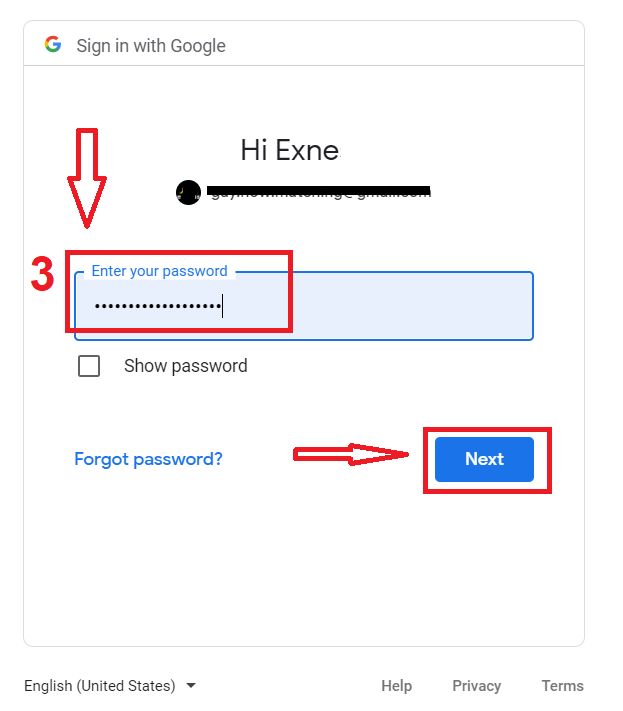
その後、サービスからメールアドレスに送信される指示に従ってください。Olymptradeの個人アカウントに移動します
。
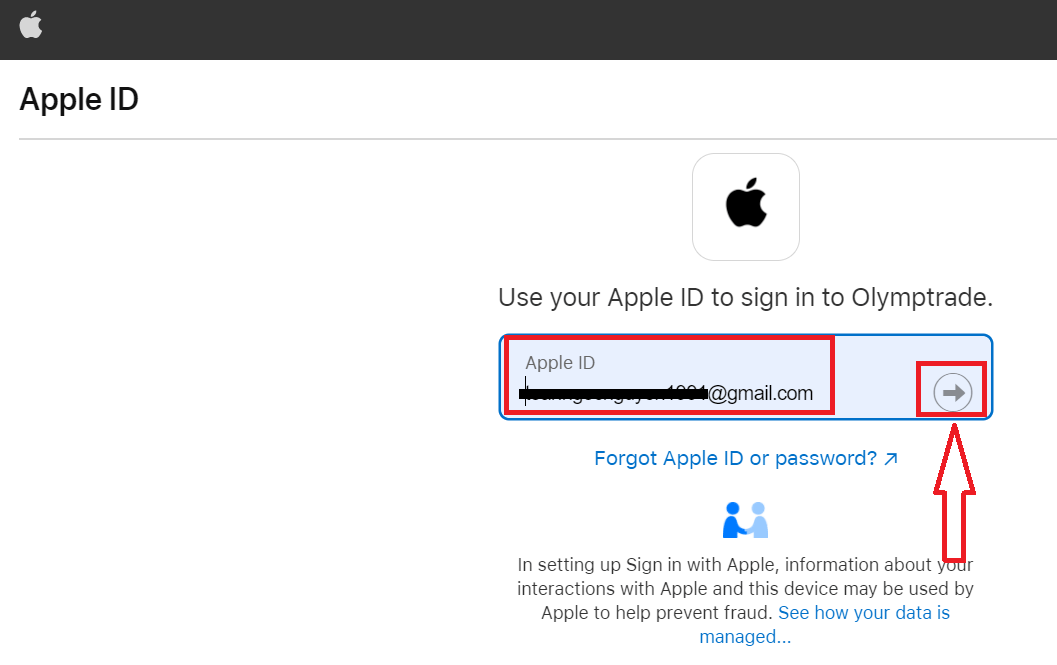
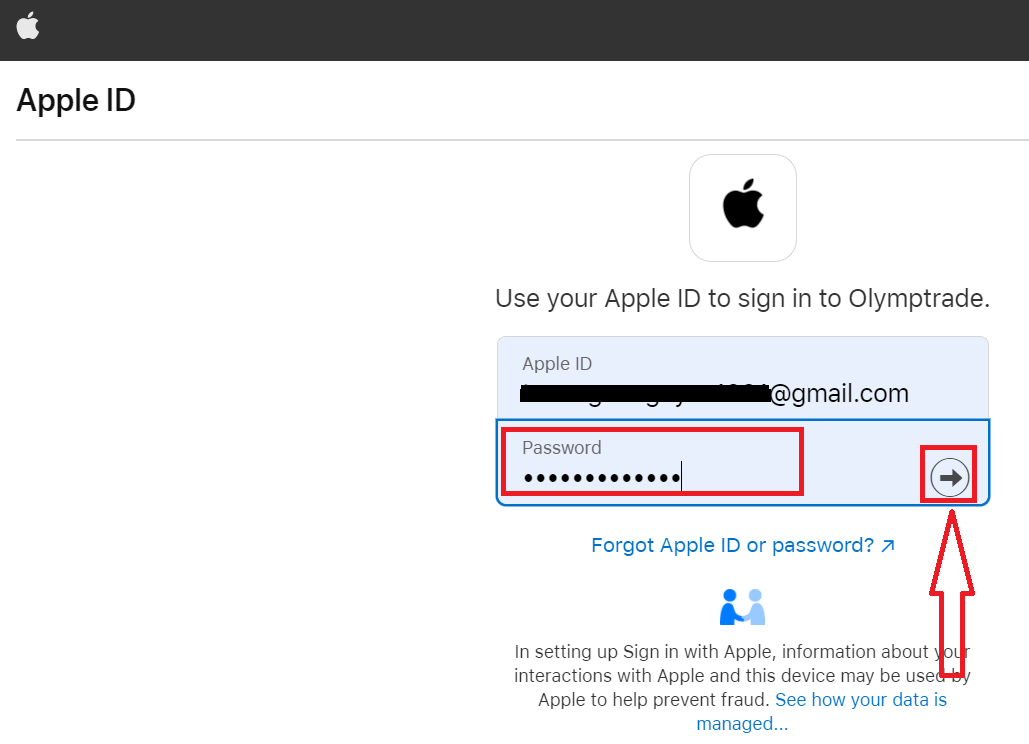
Apple ID を使用して Olymptrade にログインするにはどうすればいいですか?
1. Apple IDで認証するには、Appleボタンをクリックしてください。2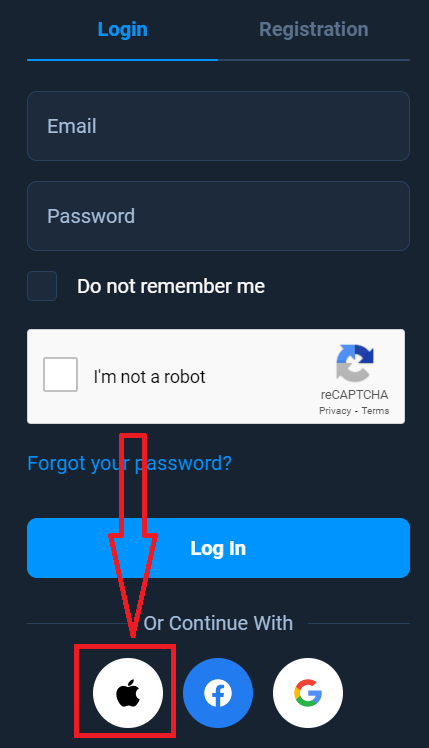
. 次に、新しいウィンドウが開いたら、Apple IDを入力し、「次へ」をクリックします。3
. Apple IDのパスワードを入力し、「次へ」をクリックします。
その後、サービスから送信される指示に従って、Olymptradeでの取引を開始できます。
Olymptradeアカウントからのパスワード回復
プラットフォームにログインできない場合でもご心配なく。パスワードを間違えている可能性があります。新しいパスワードをご設定ください。Web版をご利用の場合は
、「パスワードをお忘れですか?」リンクをクリックしてください。
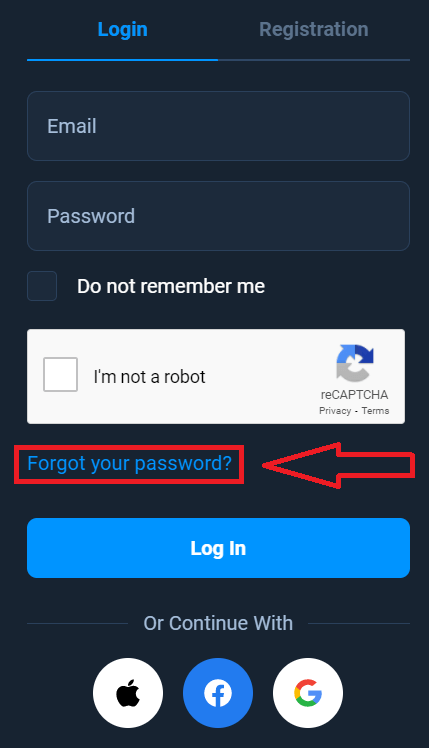
すると、Olymptradeアカウントのパスワードを復元するためのウィンドウが開きます。適切なメールアドレスを入力し、「復元」をクリックしてください。すると
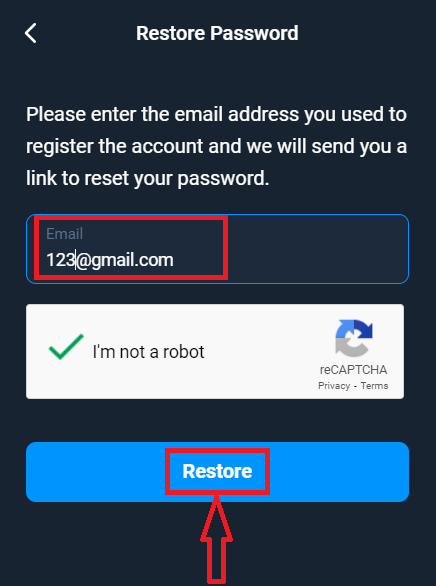
、このメールアドレスにパスワードリセット用のメールが送信されたという通知が表示されます。メール
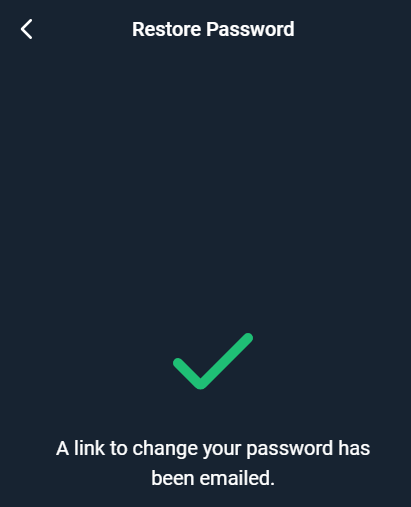
の文面には、パスワード変更の手順が記載されています。「パスワード変更」をクリックしてください。
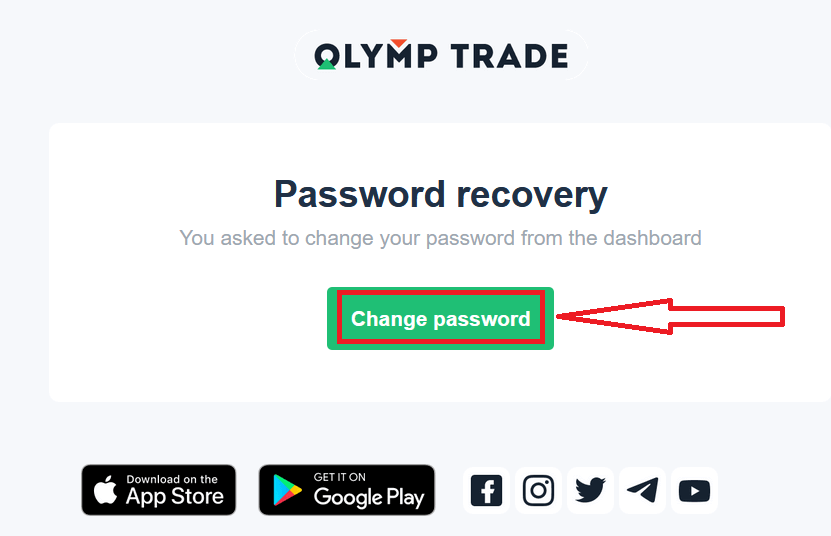
メール内のリンクからOlymptradeウェブサイトの専用セクションへ移動します。新しいパスワードを2回入力し、「パスワード変更」ボタンをクリックしてください
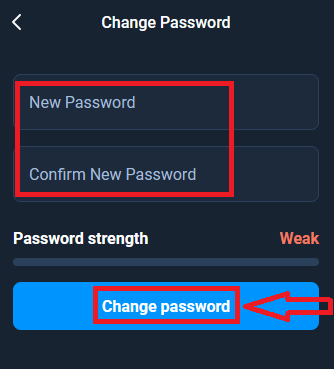
。これで完了です!これで、ユーザー名と新しいパスワードを使用してOlymptradeプラットフォームにログインできます。
モバイルアプリをご利用の場合は
、「ログイン」オプションをクリックし、サインアップ時に使用したメールアドレスを入力して「パスワードをお忘れですか?」リンクをクリックします
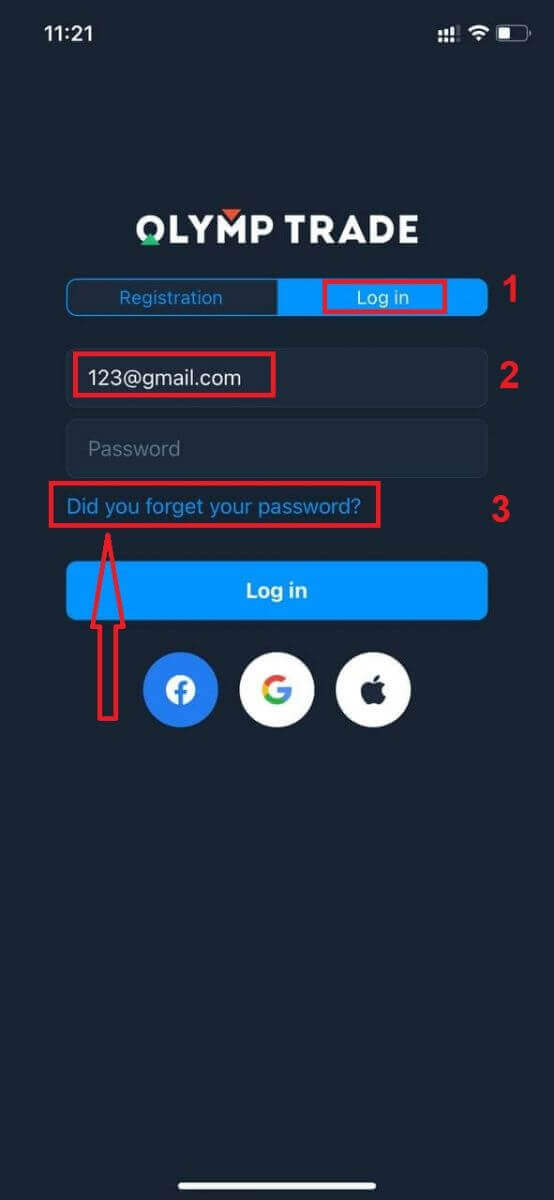
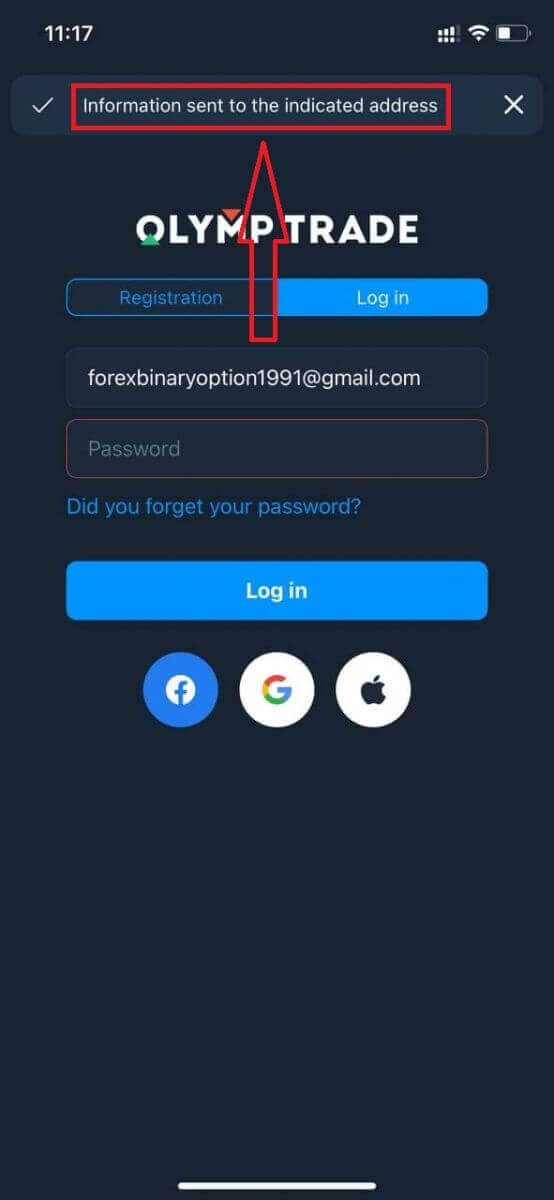
。指定されたアドレスに情報が送信されたという通知が表示されます。その後は、ウェブアプリと同じ手順でログインしてください。
OlymptradeモバイルWebバージョンにログイン
Olymptrade取引プラットフォームのモバイルウェブ版で取引を始めるのは簡単です。まず、モバイル端末でブラウザを開きます。次に、「olymptrade.com」を検索し、ブローカーの公式ウェブサイトにアクセスします。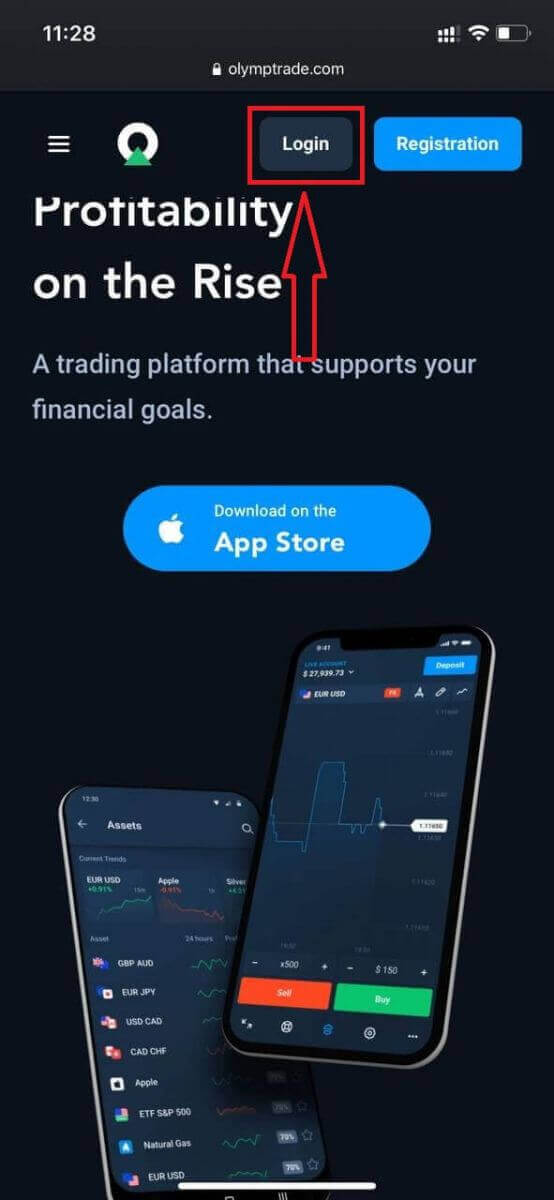
メールアドレスとパスワードを入力し、「ログイン」ボタンをクリックします。
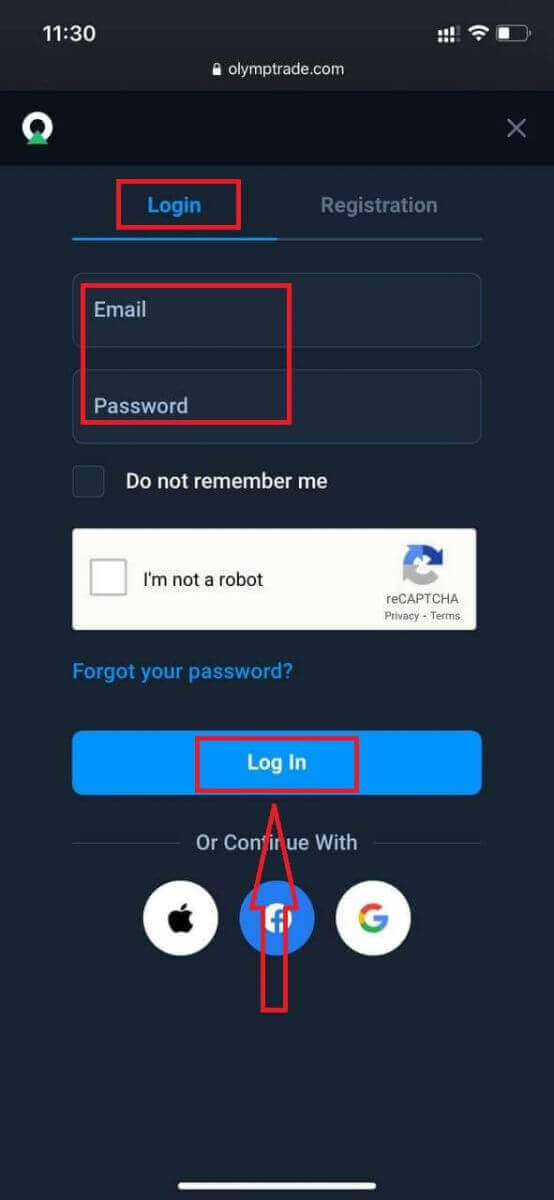
これで、モバイルウェブ版プラットフォームから取引できるようになります。モバイルウェブ版取引プラットフォームは通常のウェブ版と全く同じです。したがって、取引や資金の送金に問題はありません。デモ口座には、プラットフォーム
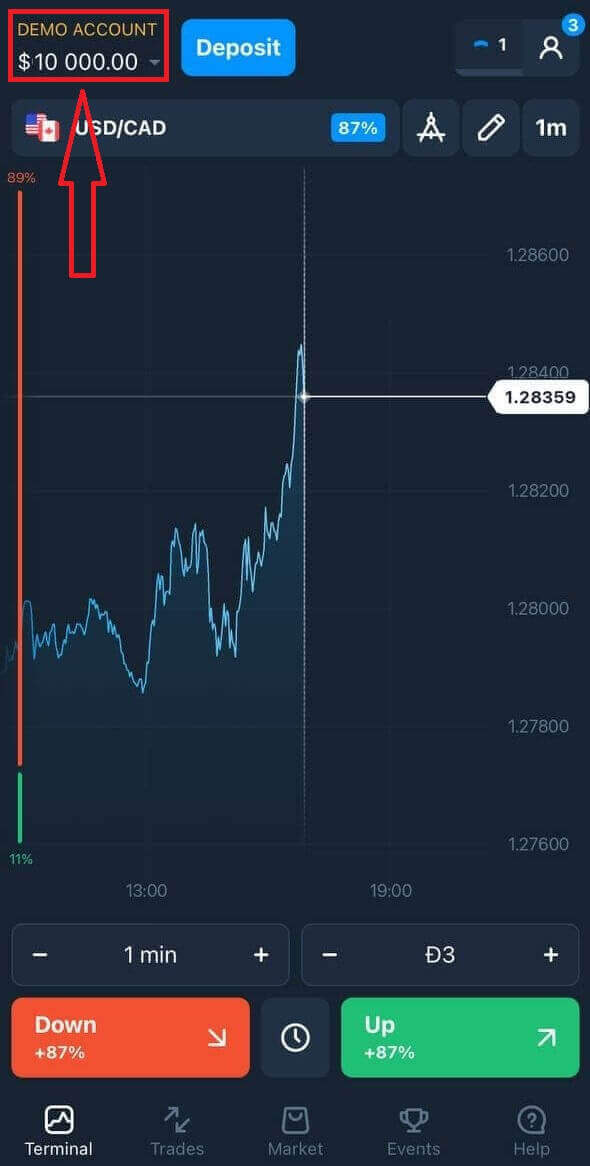
で取引するための10,000ドルが入っています。
Olymptrade iOS アプリにログインするにはどうすればいいですか?
iOSモバイルプラットフォームへのログインは、Olymptradeウェブアプリへのログインと同様です。アプリケーションは、お使いのデバイスのApp Storeからダウンロードするか、こちらをクリックしてください。「Olymptrade - Online Trading」アプリを検索し、「GET」をクリックしてiPhoneまたはiPadにインストールしてください。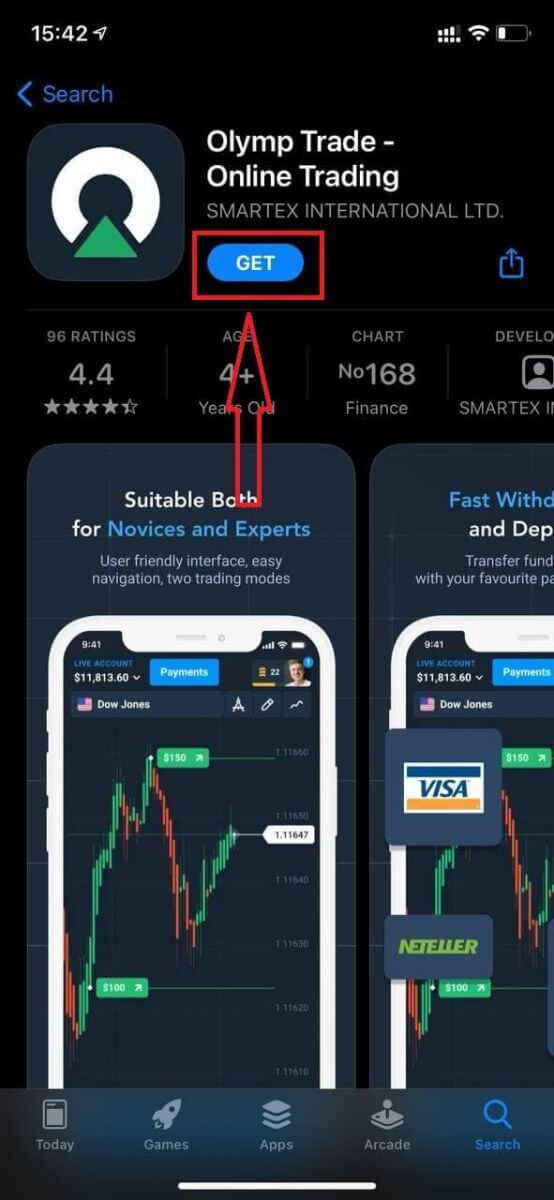
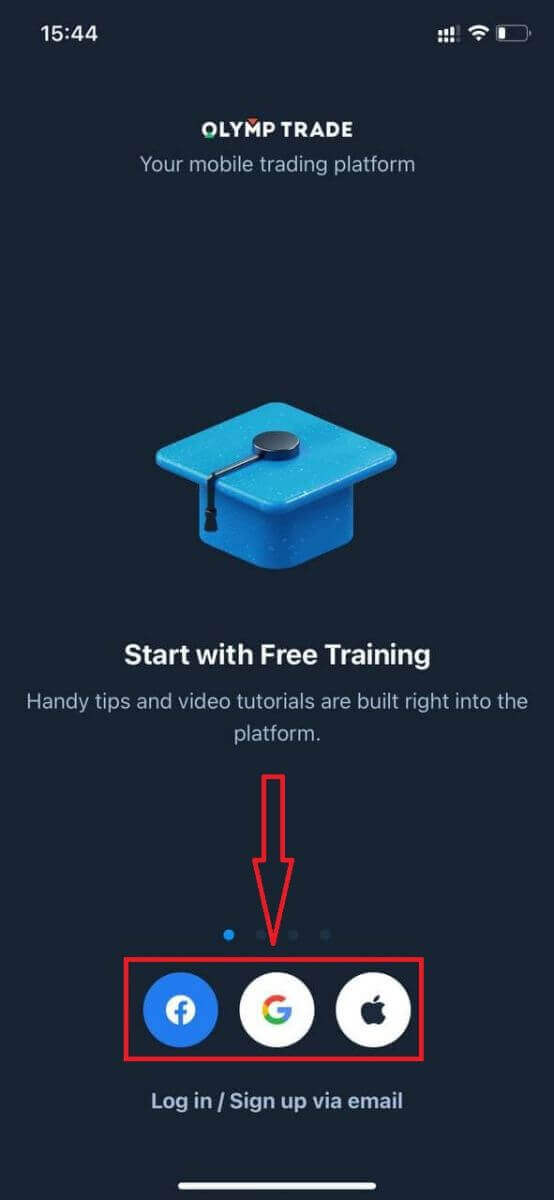
インストールと起動後、メールアドレス、Facebook、Google、またはApple IDを使用してOlymptrade iOSモバイルアプリにログインできます。「ログイン」オプションを選択するだけです。
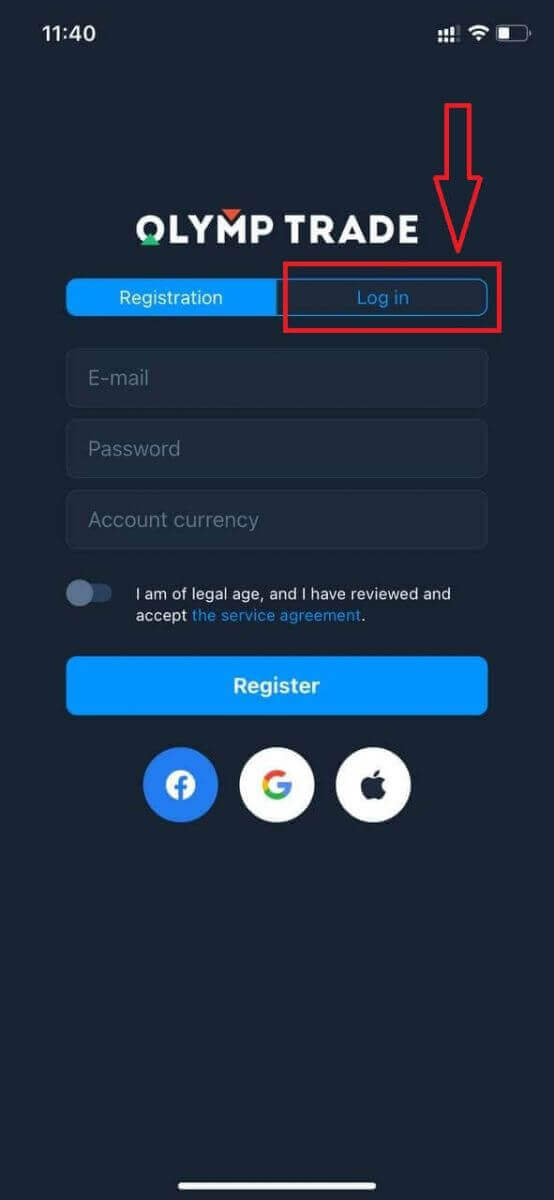
メールアドレスとパスワードを入力し、「ログイン」ボタンをクリックしてください。
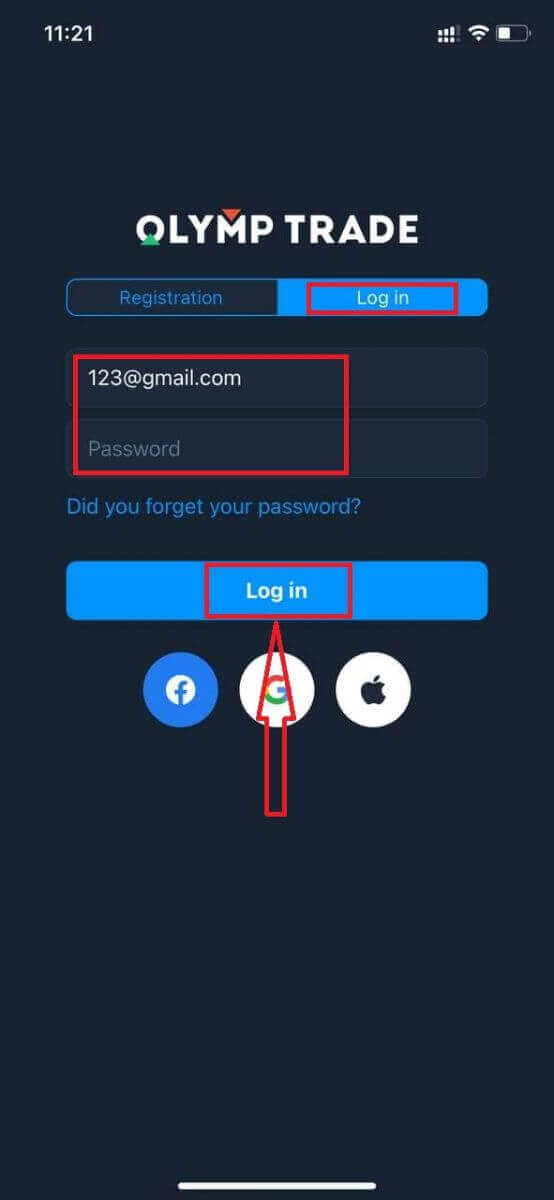
プラットフォームで取引するためのデモ口座に10,000ドルが入金されています。
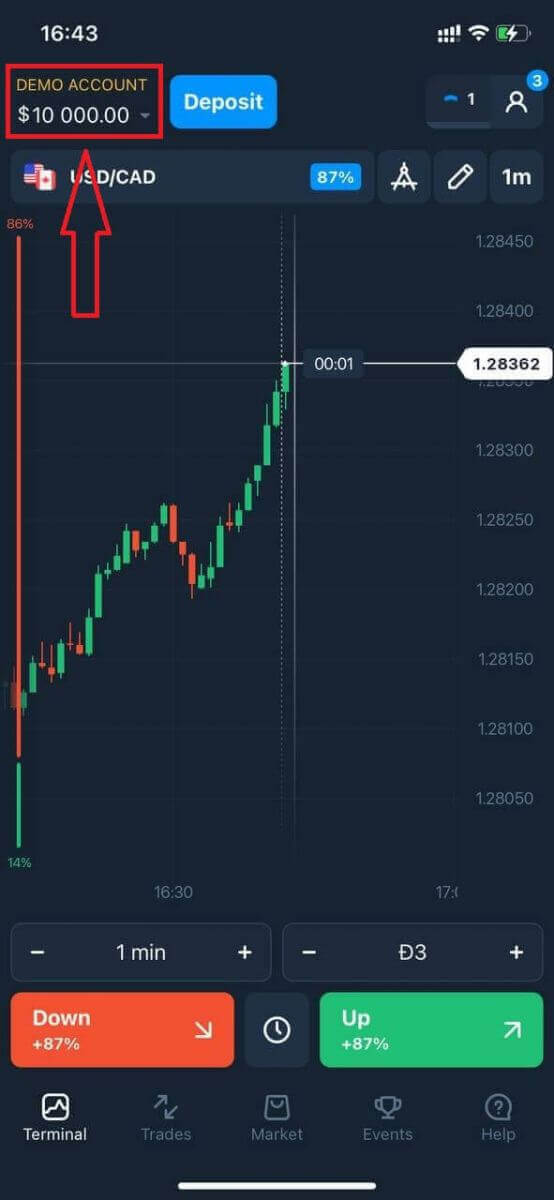
ソーシャルログインの場合は、「Apple」、「Facebook」、または「Google」をクリックしてください。
Olymptrade Android アプリにログインするにはどうすればいいですか?
このアプリを見つけるには、Google Playストアにアクセスして「Olymptrade - App For Trading」を検索するか、こちらをクリックしてください。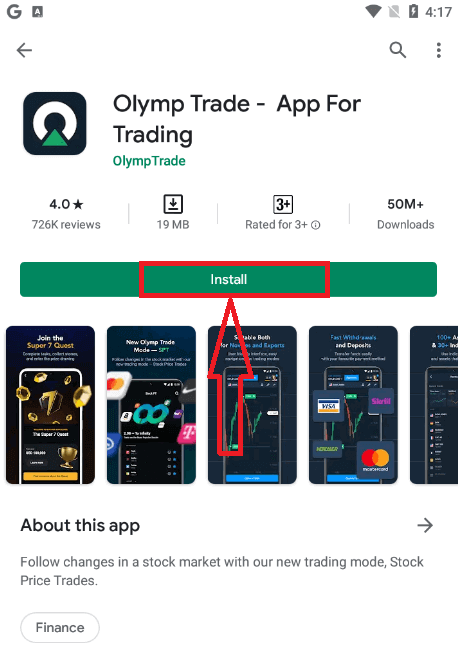
インストールと起動後、メールアドレス、Facebook、またはGoogleアカウントを使用してOlymptrade Androidモバイルアプリにログインできます。iOS
デバイスと同じ手順で「ログイン」オプションを選択し、
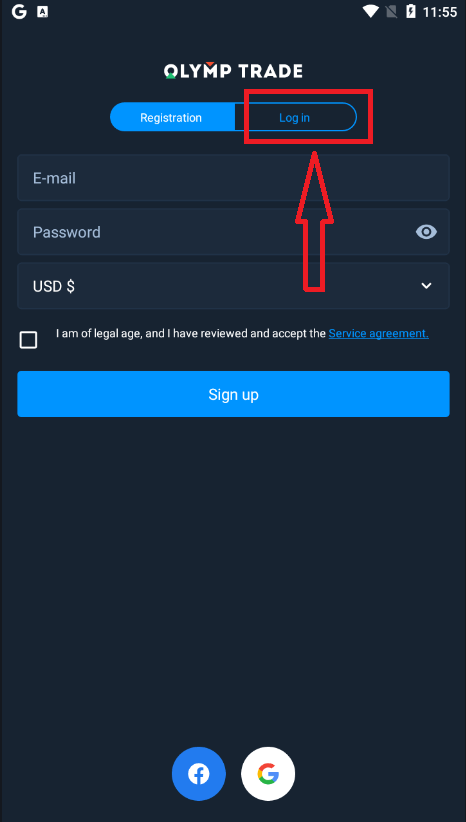
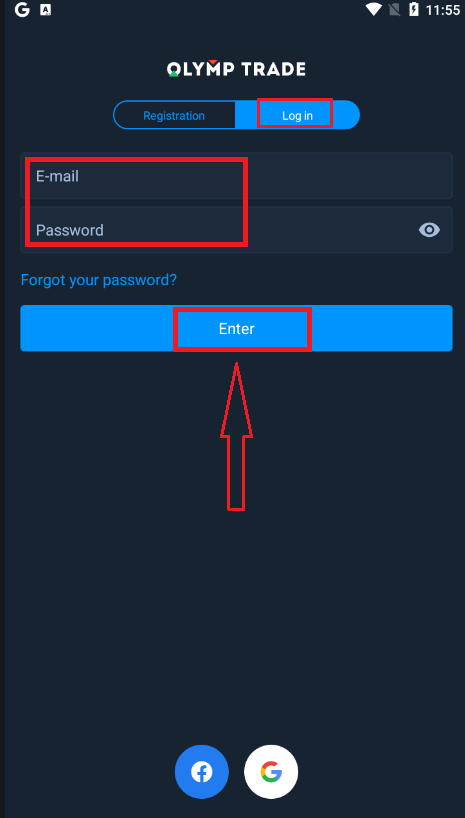
メールアドレスとパスワードを入力して「Enter」ボタンをクリックしてください。
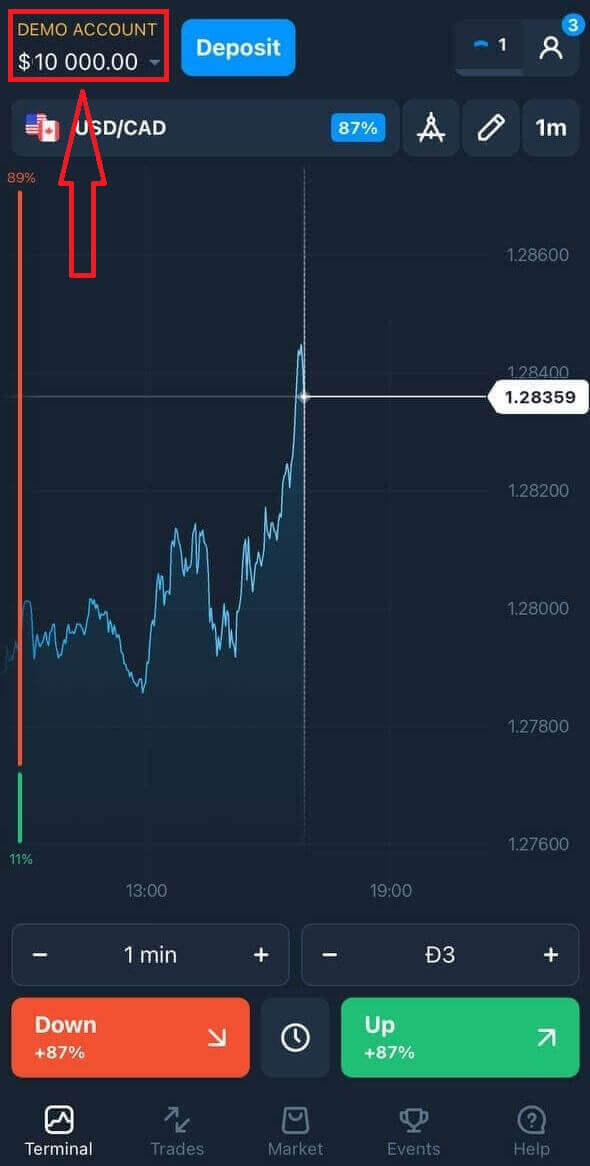
これで、プラットフォームで取引するための10,000ドルのデモ口座も開設されました。
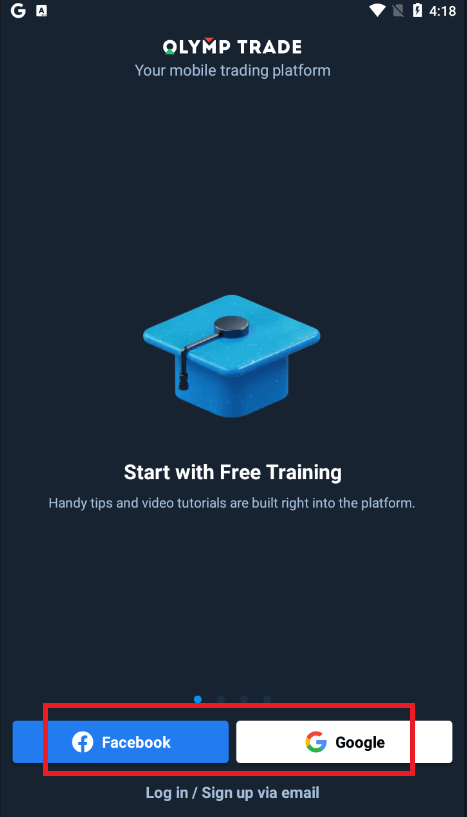
ソーシャルログインの場合は、「Facebook」または「Google」をクリックしてください。
よくある質問(FAQ)
Olymptradeアカウントからのメールを忘れました
メールアドレスを忘れた場合は、FacebookまたはGmailでログインできます。これらのアカウントをまだ作成していない場合は、Olymptradeのウェブサイトで登録する際に作成できます。極端なケースとして、メールアドレスを忘れてしまい、GoogleやFacebookでログインできない場合は、サポートサービスにご連絡ください。
アカウントの通貨を変更するにはどうすればいいですか?
アカウント通貨は一度しか選択できません。変更することはできません。
新しいメールアドレスで新規アカウントを作成し、ご希望の通貨を選択してください。新規アカウント
を作成された場合は、サポートにご連絡の上、古いアカウントをブロックしてください。
当社のポリシーに基づき、トレーダーは1つのアカウントしか保有できません。
メールアドレスを変更するにはどうすればいいですか?
メールアドレスを更新するには、サポートチームにお問い合わせください。
トレーダーのアカウントを詐欺から守るため、コンサルタントを通してデータの変更を行っています。
ユーザーアカウントからご自身でメールアドレスを変更することはできません。
電話番号を変更するにはどうすればいいですか?
電話番号の確認がまだの場合は、ユーザーアカウントで編集できます。
電話番号の確認が済んでいる場合は、サポートチームにお問い合わせください。