Olymptrade մուտք — Անվտանգ հաշվի մուտք և անսարքությունների վերացում

Դուք կգտնեք քայլ առ քայլ հրահանգներ՝ էլեկտրոնային փոստով կամ հեռախոսով մուտք գործելու, էլփոստի անվտանգ հղման միջոցով մոռացված գաղտնաբառը վերականգնելու և կողպված հաշիվից հետո մուտքը վերականգնելու համար: Ուղեցույցը բացատրում է առկա երկու գործոնով իսկորոշման տարբերակները, ինչպես կառավարել ակտիվ նիստերը և վստահելի սարքերը, և ինչպես շտկել սովորական սխալի հաղորդագրությունները, ինչպիսիք են անվավեր հավատարմագրերը կամ աշխատաշրջանի ժամկետը: Այն նաև թվարկում է անսարքությունների վերացման գործողությունները՝ զննարկիչի քեշի մաքրում, հավելվածի թարմացում, ցանցի սահմանափակումների ստուգում, և անվտանգության լավագույն պրակտիկաները, ինչպիսիք են ամուր եզակի գաղտնաբառ օգտագործելը և կոնտակտային տվյալները թարմացնելը, որպեսզի աջակցությունը կարողանա ավելի արագ հաստատել ձեր ինքնությունը:

Ինչպես մուտք գործել Olymptrade հաշիվ
- Մուտք գործեք Olymptrade-ի բջջային հավելված կամ կայք ։
- Սեղմեք վերին աջ անկյունում գտնվող «Մուտք գործել» կոճակը
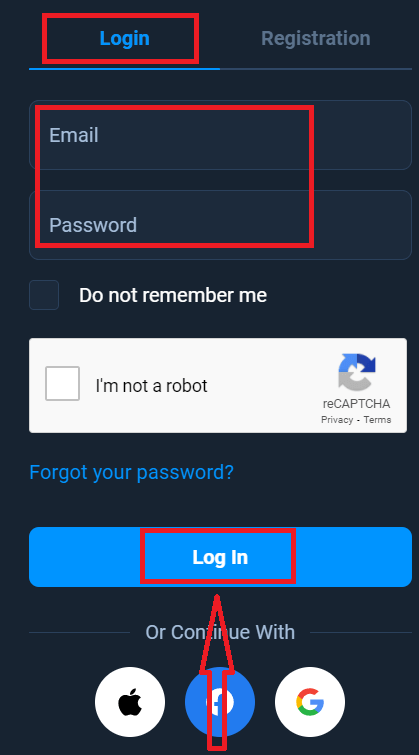
- Մուտքագրեք ձեր էլ․ հասցեն և գաղտնաբառը։
- Սեղմեք կապույտ «Մուտք գործել» կոճակը։
- Եթե մոռացել եք ձեր էլ․ հասցեն, կարող եք մուտք գործել «Apple»-ի, «Google»-ի կամ «Facebook»-ի միջոցով։
- Եթե մոռացել եք ձեր գաղտնաբառը, սեղմեք «Մոռացել եք գաղտնաբառը» կոճակը։
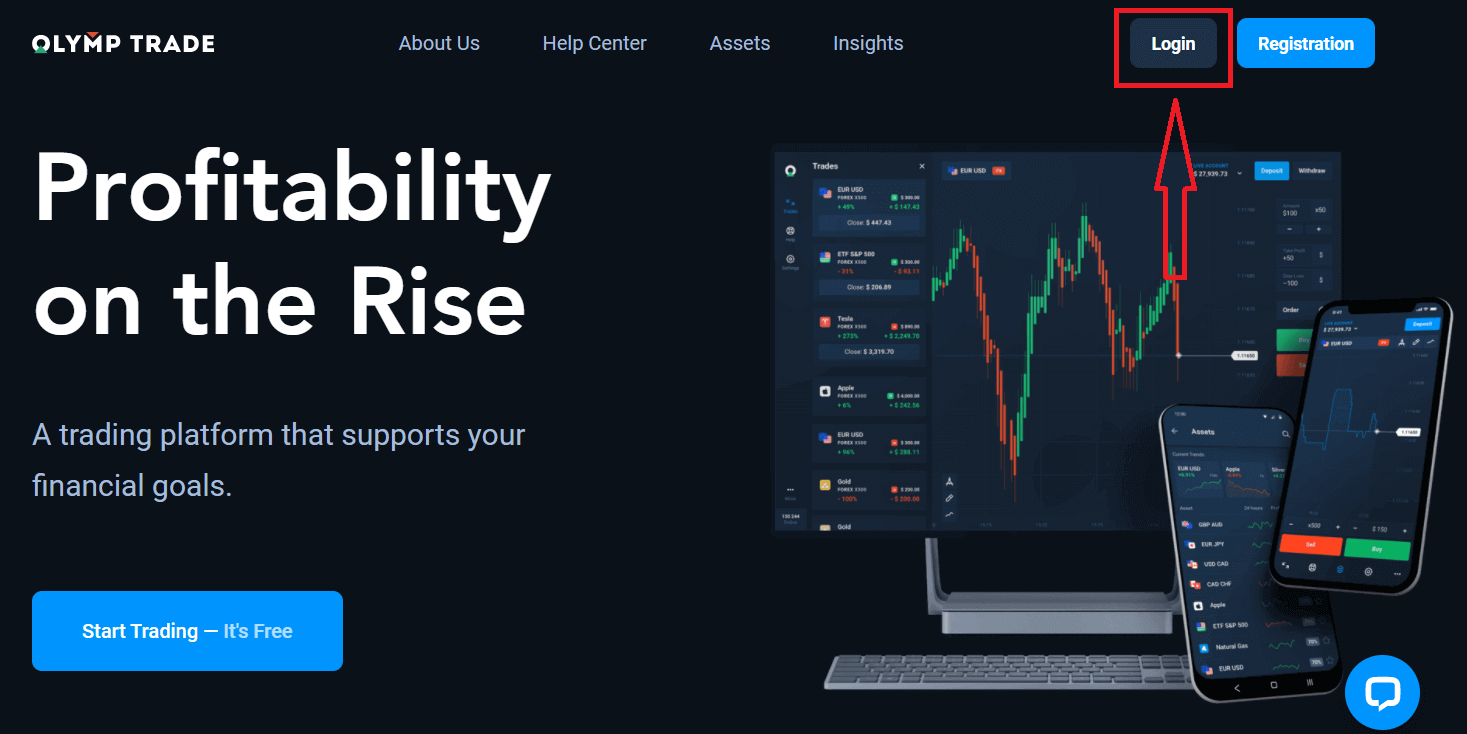
Սեղմեք վերին աջ անկյունում գտնվող «Մուտք գործել» կոճակը, կհայտնվի մուտքի ձևը:
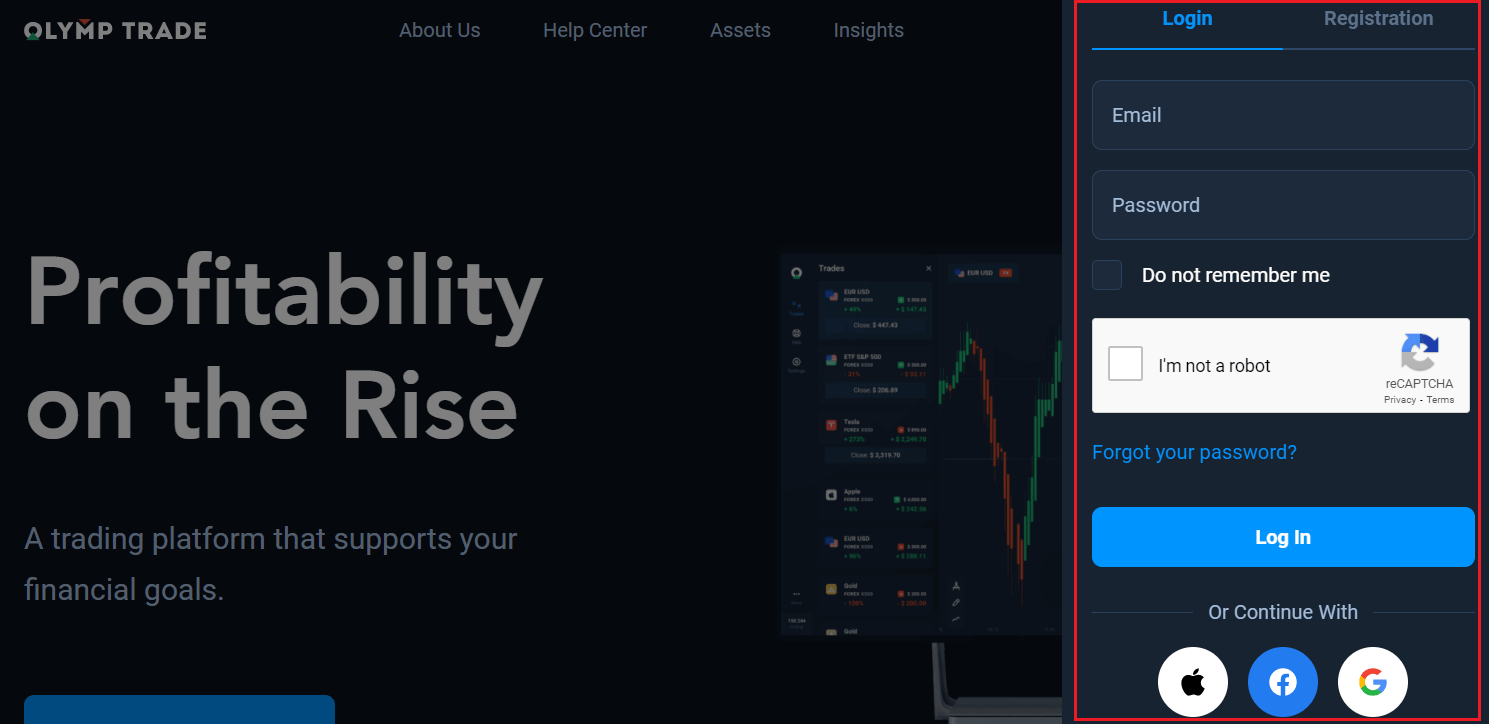
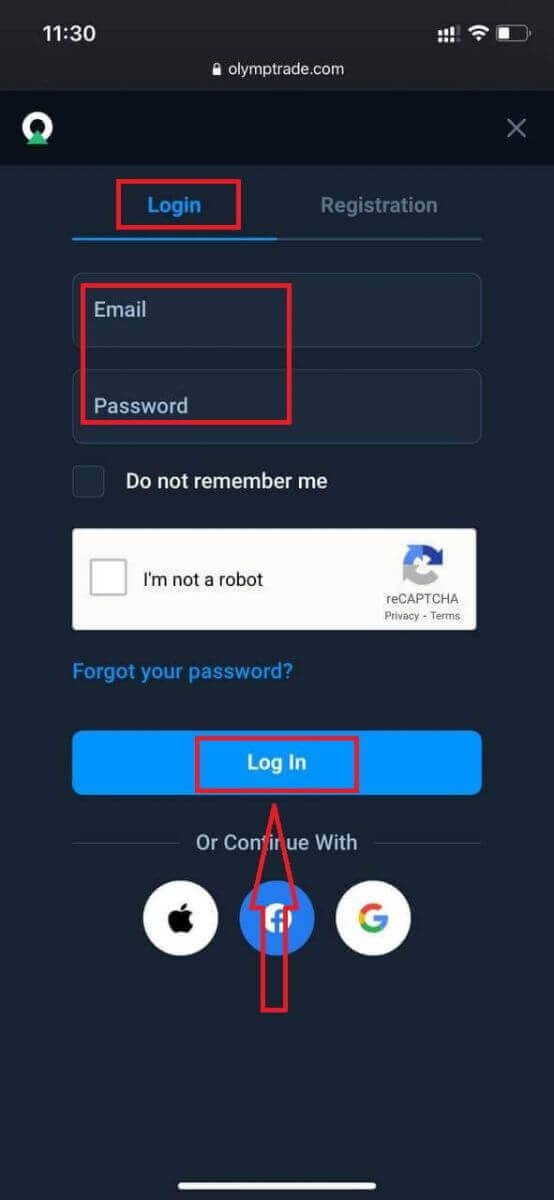
Մուտքագրեք ձեր էլեկտրոնային փոստի հասցեն և գաղտնաբառը, որոնցով գրանցվել եք ձեր հաշիվ մուտք գործելու համար, և սեղմեք «Մուտք գործել»:
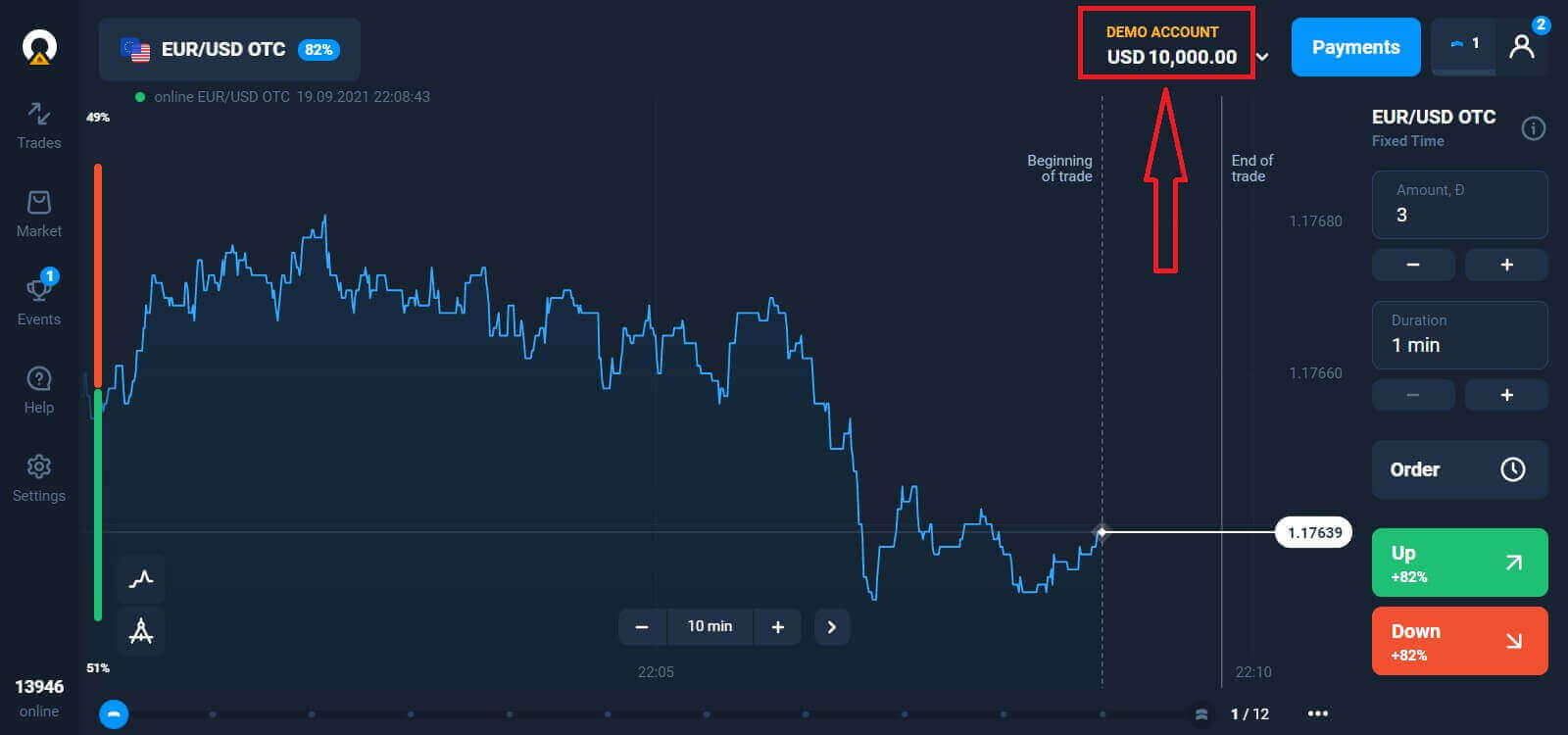
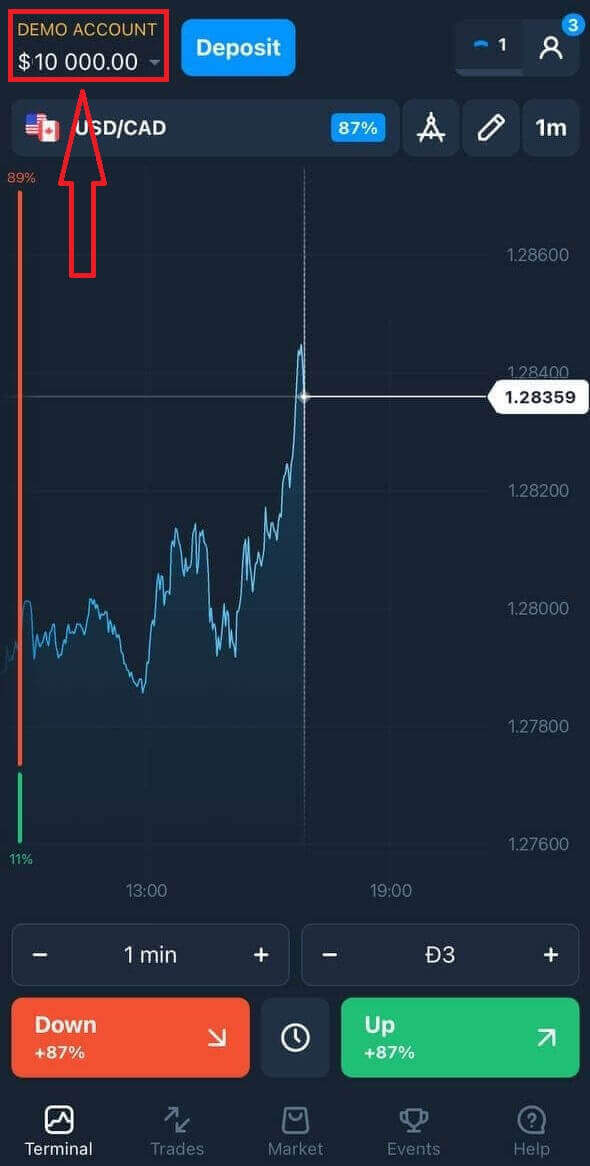
Այժմ կարող եք սկսել առևտուրը: Ձեր ցուցադրական հաշվում ունեք $10,000: Սա գործիք է, որը թույլ է տալիս ծանոթանալ հարթակին, կատարելագործել ձեր առևտրային հմտությունները տարբեր ակտիվների վրա և փորձարկել նոր մեխանիզմներ իրական ժամանակի գրաֆիկում՝ առանց ռիսկերի: Կարող եք նաև առևտուր անել իրական հաշվով՝ ավանդը կատարելուց հետո:
Ինչպես մուտք գործել Olymptrade՝ օգտագործելով Facebook-ը
Կարող եք նաև մուտք գործել կայք՝ օգտագործելով ձեր անձնական Facebook հաշիվը՝ սեղմելով Facebook կոճակը։ 1. Սեղմեք Facebook կոճակը
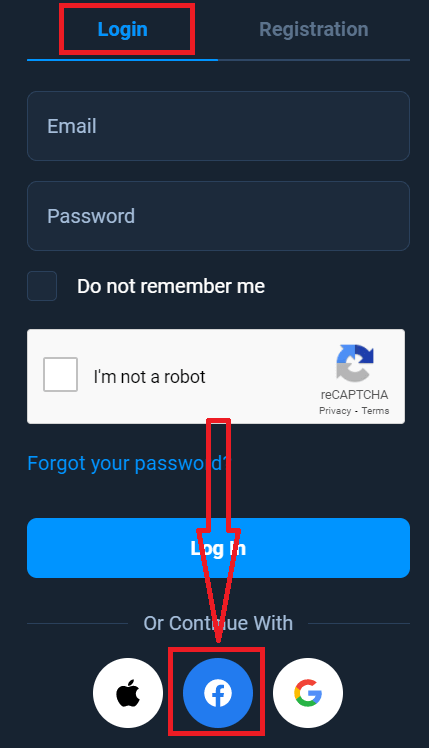
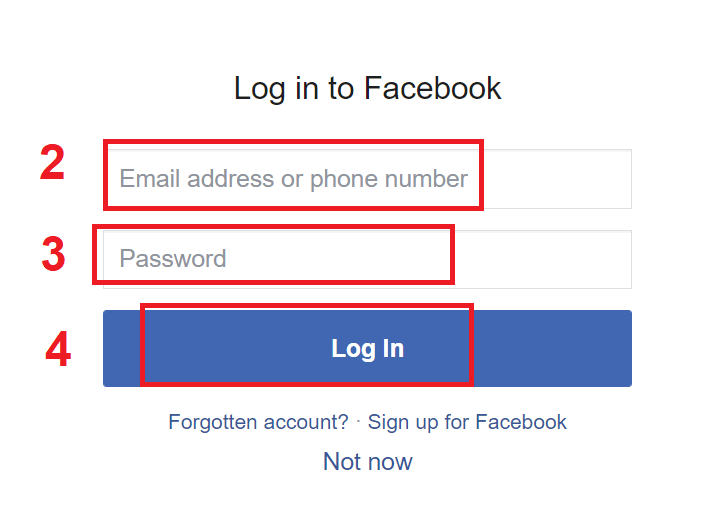
։ 2. Կբացվի Facebook մուտք գործելու պատուհանը, որտեղ դուք պետք է մուտքագրեք այն էլեկտրոնային փոստի հասցեն, որն օգտագործել եք Facebook-ում գրանցվելու համար։
3. Մուտքագրեք ձեր Facebook հաշվի գաղտնաբառը։
4. Սեղմեք «Մուտք գործել»։
«Մուտք գործել» կոճակը սեղմելուց հետո Olymptrade-ը կխնդրի մուտք գործել հետևյալ տվյալներին՝ Ձեր անունը, պրոֆիլի նկարը և էլեկտրոնային փոստի հասցեն։ Սեղմեք «Շարունակել»...
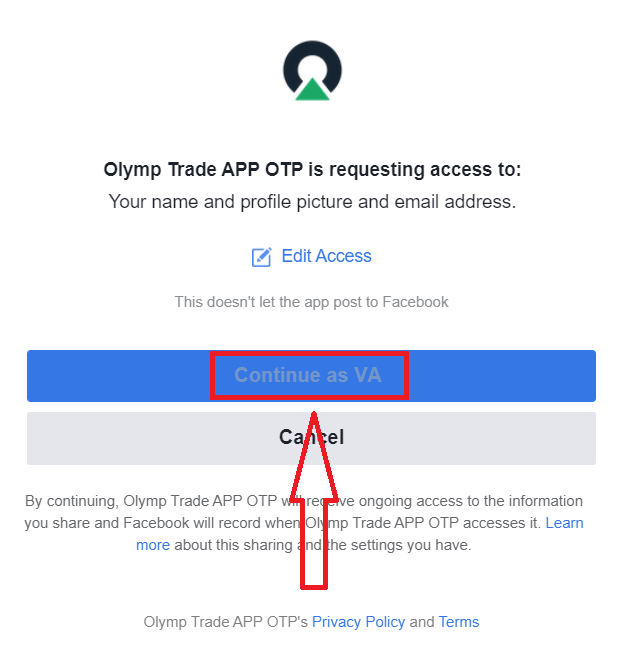
Դրանից հետո դուք ավտոմատ կերպով կուղղորդվեք Olymptrade հարթակ։
Ինչպես մուտք գործել Olymptrade՝ օգտագործելով Google-ը
1. Ձեր Google հաշվի միջոցով հաստատման համար անհրաժեշտ է սեղմել Google կոճակը։ 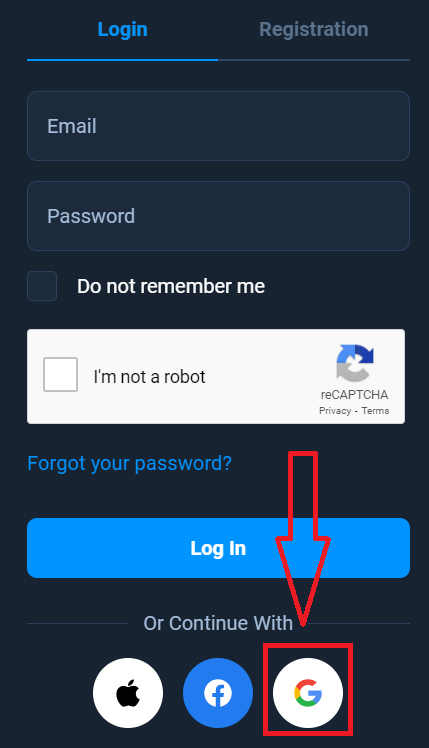
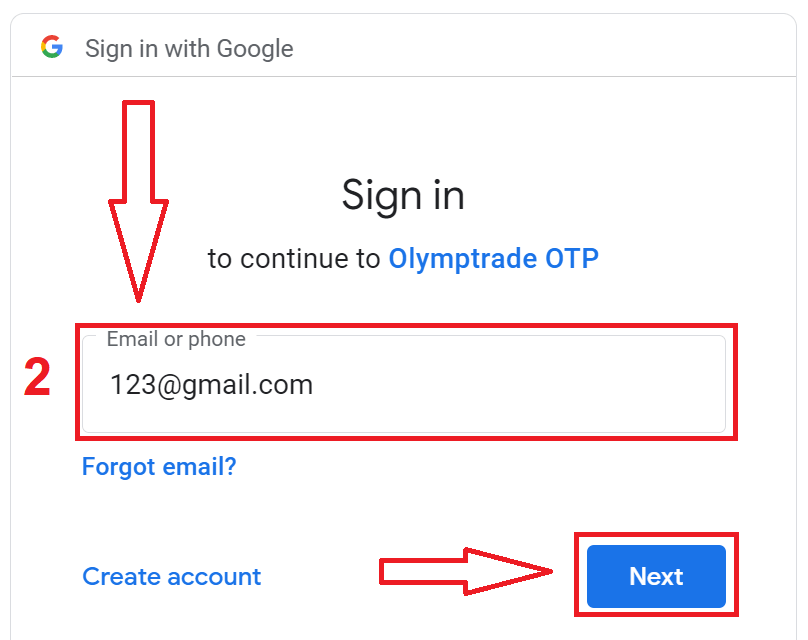
2. Այնուհետև, բացվող նոր պատուհանում մուտքագրեք ձեր հեռախոսահամարը կամ էլ․ հասցեն և սեղմեք «Հաջորդը»։ Համակարգը կբացի պատուհան, և ձեզանից կպահանջվի մուտքագրել ձեր Google հաշվի գաղտնաբառը։
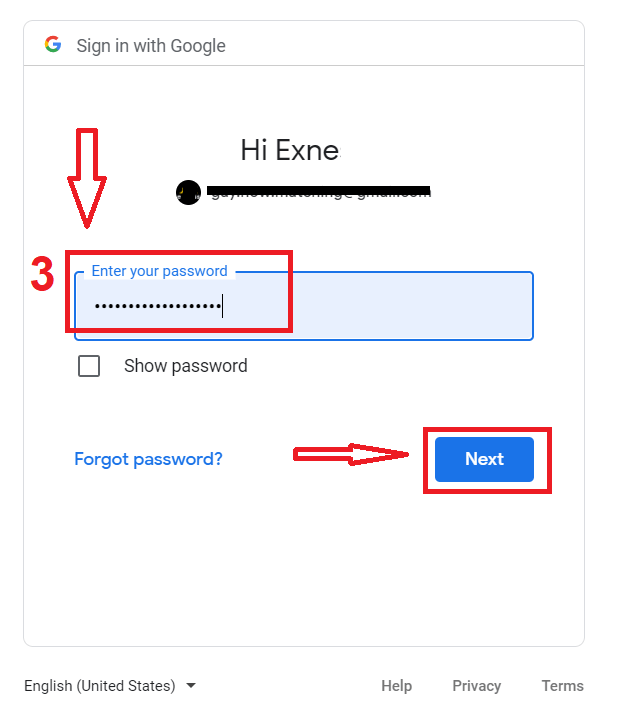
3. Այնուհետև մուտքագրեք ձեր Google հաշվի գաղտնաբառը և սեղմեք «Հաջորդը»։
Դրանից հետո հետևեք ծառայությունից ձեր էլ․ հասցեին ուղարկված հրահանգներին։ Դուք կտեղափոխվեք ձեր անձնական Olymptrade հաշիվ։
Ինչպես մուտք գործել Olymptrade՝ օգտագործելով Apple ID
1. Ձեր Apple ID-ի միջոցով հաստատման համար անհրաժեշտ է սեղմել Apple կոճակը։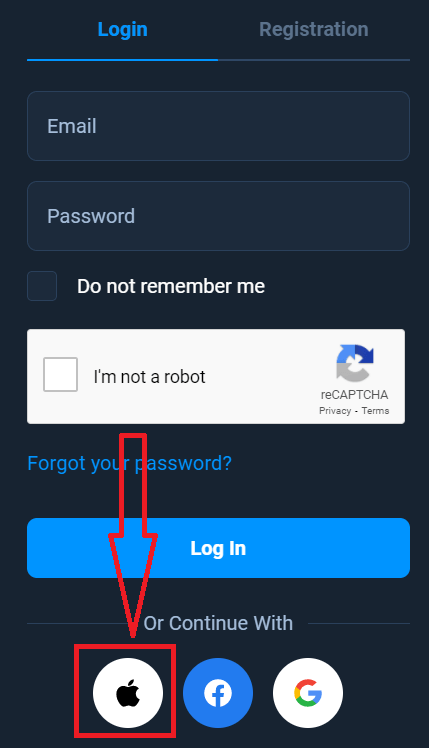
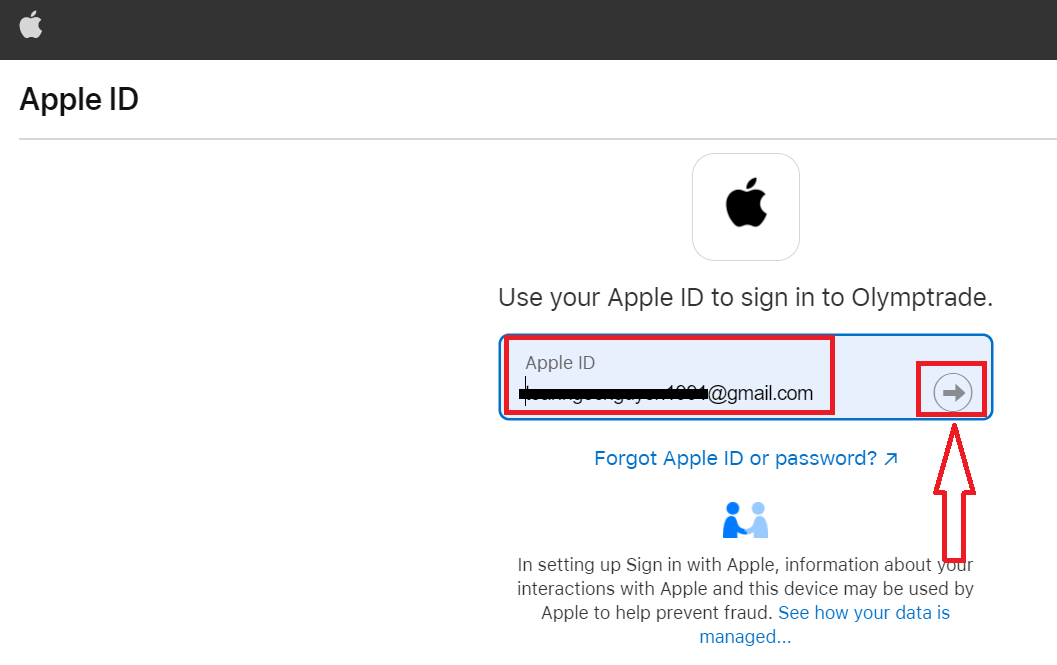
2. Այնուհետև, բացվող նոր պատուհանում մուտքագրեք ձեր Apple ID-ն և սեղմեք «Հաջորդը»։
3. Այնուհետև մուտքագրեք ձեր Apple ID-ի գաղտնաբառը և սեղմեք «Հաջորդը»։
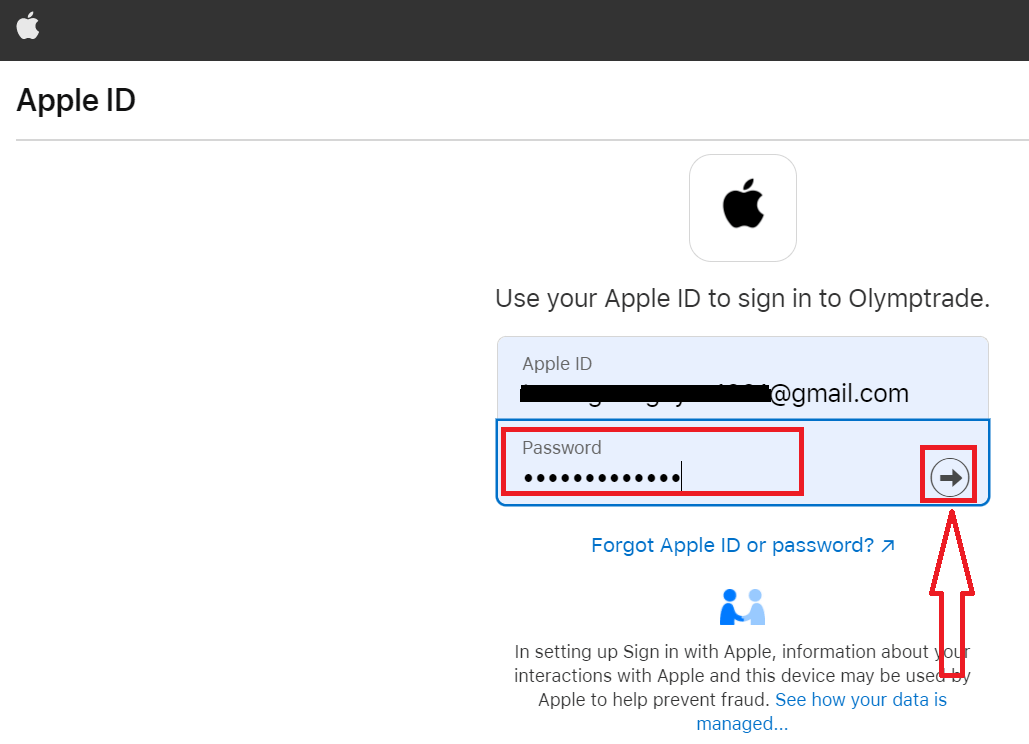
Դրանից հետո հետևեք ծառայության կողմից ուղարկված հրահանգներին, և կարող եք սկսել առևտուր անել Olymp Trade-ում։
Գաղտնաբառի վերականգնում Olymptrade հաշվից
Մի անհանգստացեք, եթե չեք կարողանում մուտք գործել հարթակ. հնարավոր է՝ պարզապես սխալ գաղտնաբառ եք մուտքագրում։ Կարող եք նոր գաղտնաբառ մտածել։ Եթե օգտագործում եք վեբ տարբերակը
, սեղմեք «Մոռացե՞լ եք գաղտնաբառը» հղման վրա։
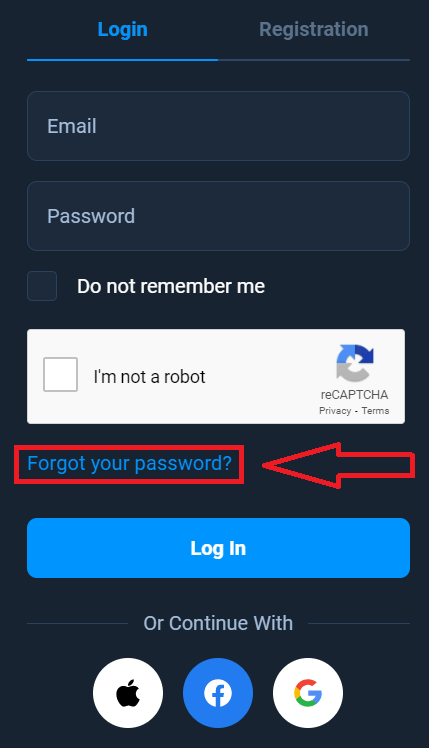
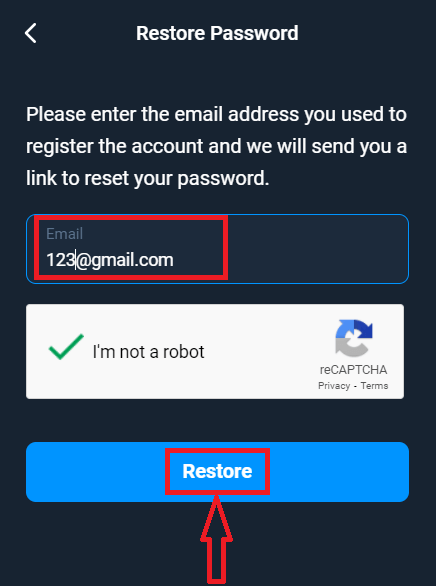
Այնուհետև համակարգը կբացի պատուհան, որտեղ ձեզ կխնդրեն վերականգնել ձեր Olymptrade հաշվի գաղտնաբառը։ Դուք պետք է համակարգին տրամադրեք համապատասխան էլեկտրոնային փոստի հասցեն և սեղմեք «Վերականգնել»։
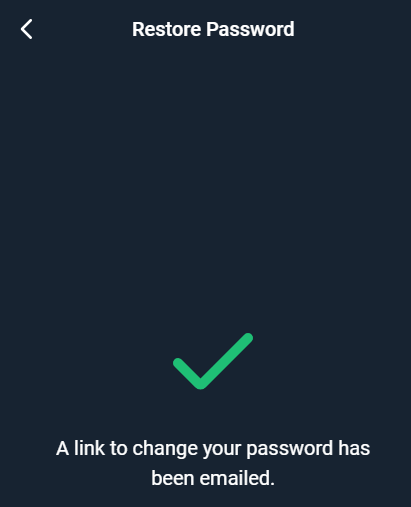
Կբացվի ծանուցում, որ այս էլեկտրոնային հասցեին էլեկտրոնային նամակ է ուղարկվել գաղտնաբառը վերականգնելու համար։
Ձեր էլեկտրոնային նամակի նամակում ձեզ կառաջարկվի փոխել ձեր գաղտնաբառը։ Սեղմեք «Փոխել գաղտնաբառը»։ Էլ․
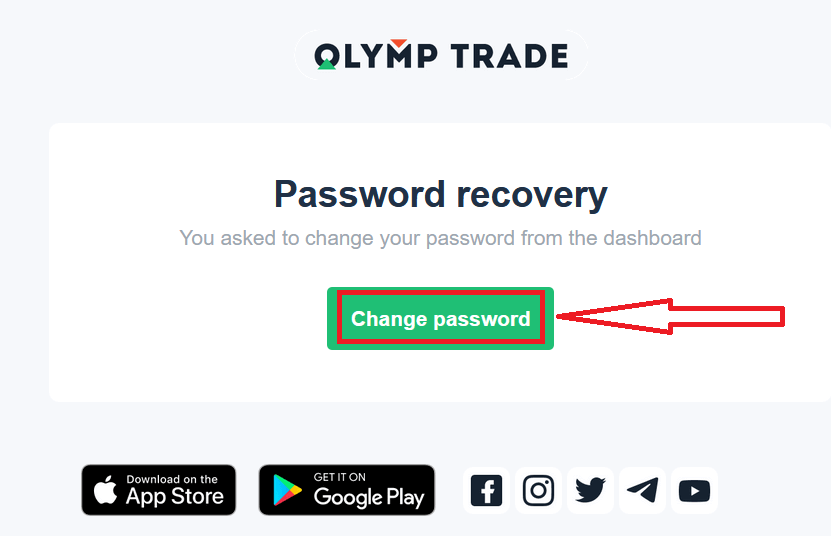
հասցեից հղումը ձեզ կտանի Olymptrade կայքի հատուկ բաժին։ Այստեղ երկու անգամ մուտքագրեք ձեր նոր գաղտնաբառը և սեղմեք «Փոխել գաղտնաբառը» կոճակը։
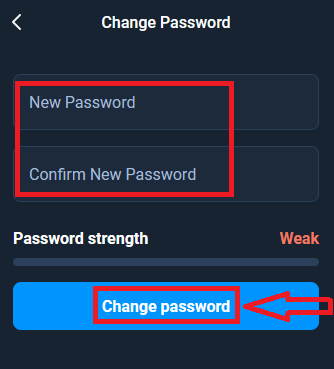
Այսքանը։ Այժմ դուք կարող եք մուտք գործել Olymptrade հարթակ՝ օգտագործելով ձեր օգտանունը և նոր գաղտնաբառը։
Եթե օգտագործում եք բջջային հավելվածը
, սեղմեք «Մուտք գործել» տարբերակը, այնուհետև մուտքագրեք գրանցման ժամանակ օգտագործած էլեկտրոնային փոստը և սեղմեք «Մոռացե՞լ եք գաղտնաբառը» հղման վրա։
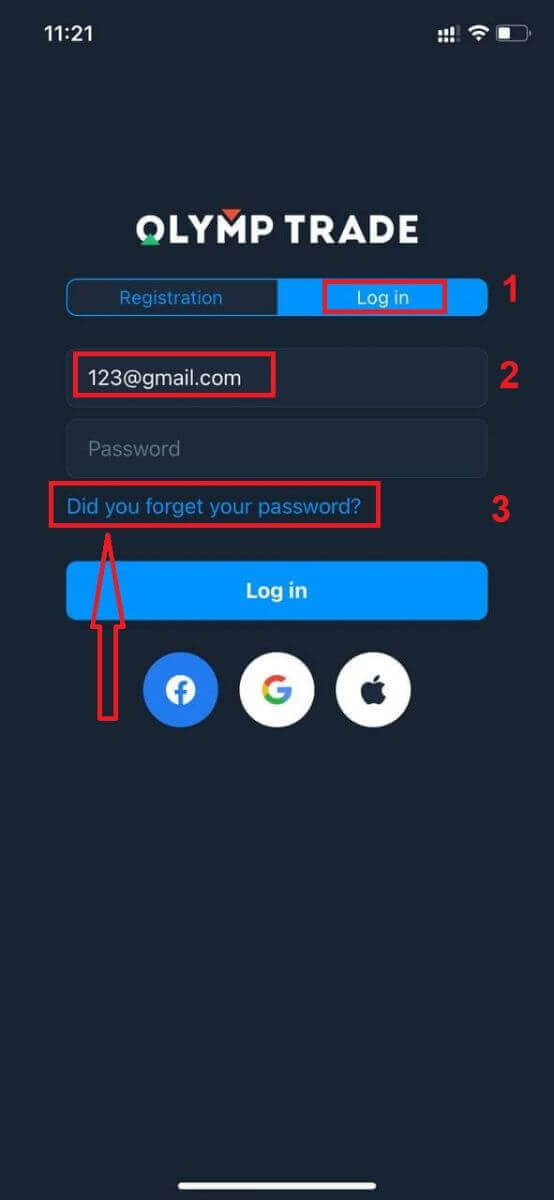
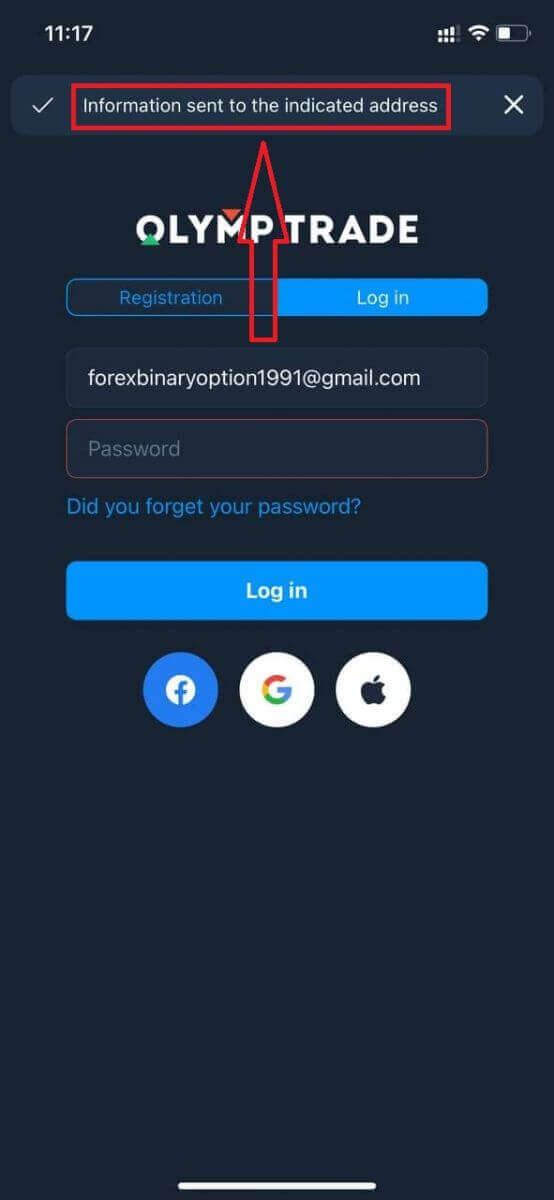
Կհայտնվի ծանուցում, որ տեղեկատվությունը ուղարկվել է նշված հասցեին։ Այնուհետև կատարեք նույն մնացած քայլերը, ինչ վեբ հավելվածի դեպքում։
Մուտք գործեք Olymptrade-ի բջջային վեբ տարբերակ
Եթե ցանկանում եք առևտուր անել Olymptrade առևտրային հարթակի բջջային վեբ տարբերակում, կարող եք հեշտությամբ դա անել: Սկզբում բացեք ձեր բջջային սարքի զննարկիչը: Դրանից հետո որոնեք « olymptrade.com » և այցելեք բրոքերի պաշտոնական կայքը: 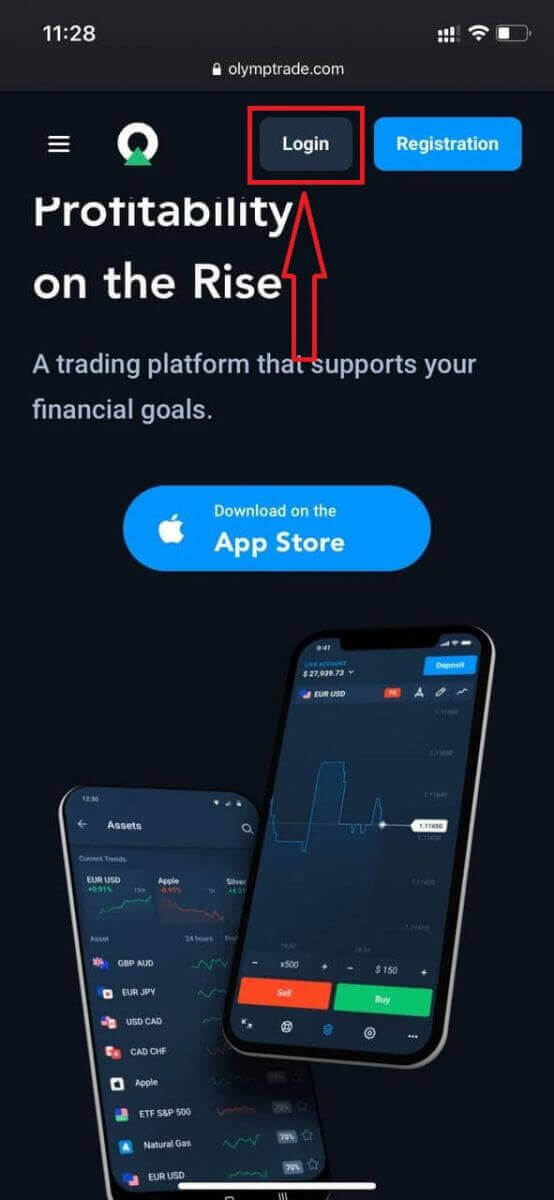
Մուտքագրեք ձեր էլ. փոստը և գաղտնաբառը, ապա սեղմեք «Մուտք գործել» կոճակը:
Ահա և դուք: Այժմ կարող եք առևտուր անել հարթակի բջջային վեբ տարբերակից: Առևտրային հարթակի բջջային վեբ տարբերակը բացարձակապես նույնն է, ինչ սովորական վեբ տարբերակը: Հետևաբար, առևտրի և միջոցների փոխանցման հետ կապված որևէ խնդիր չի լինի: Դուք ունեք $10,000 ցուցադրական հաշվում՝ հարթակում առևտուր անելու համար:
Ինչպես մուտք գործել Olymptrade iOS հավելված
iOS բջջային հարթակում մուտք գործելը նման է Olymptrade վեբ հավելվածում մուտք գործելուն: Հավելվածը կարելի է ներբեռնել App Store-ից ձեր սարքի վրա կամ սեղմել այստեղ : Պարզապես որոնեք «Olymptrade - Online Trading» հավելվածը և սեղմեք «ՍՏԱՆԱԼ»՝ այն ձեր iPhone-ի կամ iPad-ի վրա տեղադրելու համար: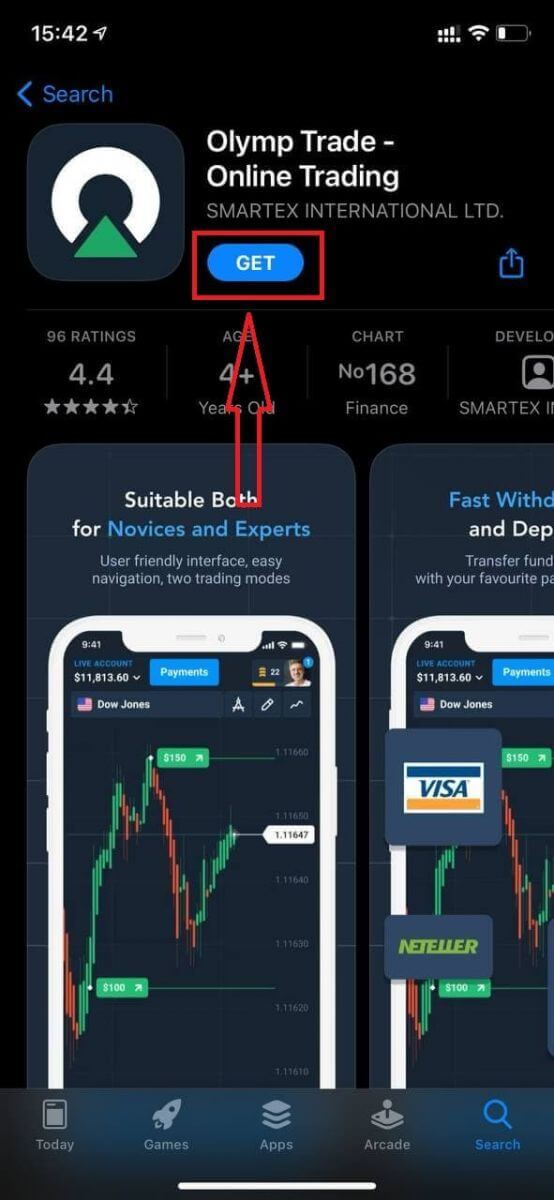
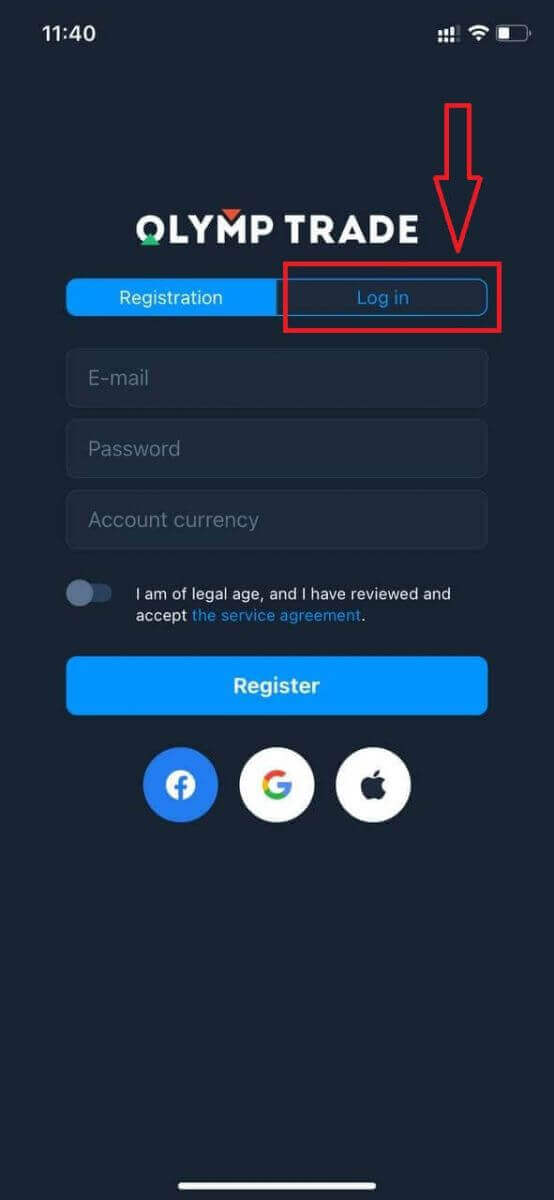
Տեղադրումից և գործարկումից հետո դուք կարող եք մուտք գործել Olymptrade iOS բջջային հավելված՝ օգտագործելով ձեր էլ. փոստը, Facebook-ը, Google-ը կամ Apple ID-ն: Դուք պարզապես պետք է ընտրեք «Մուտք գործել» տարբերակը:
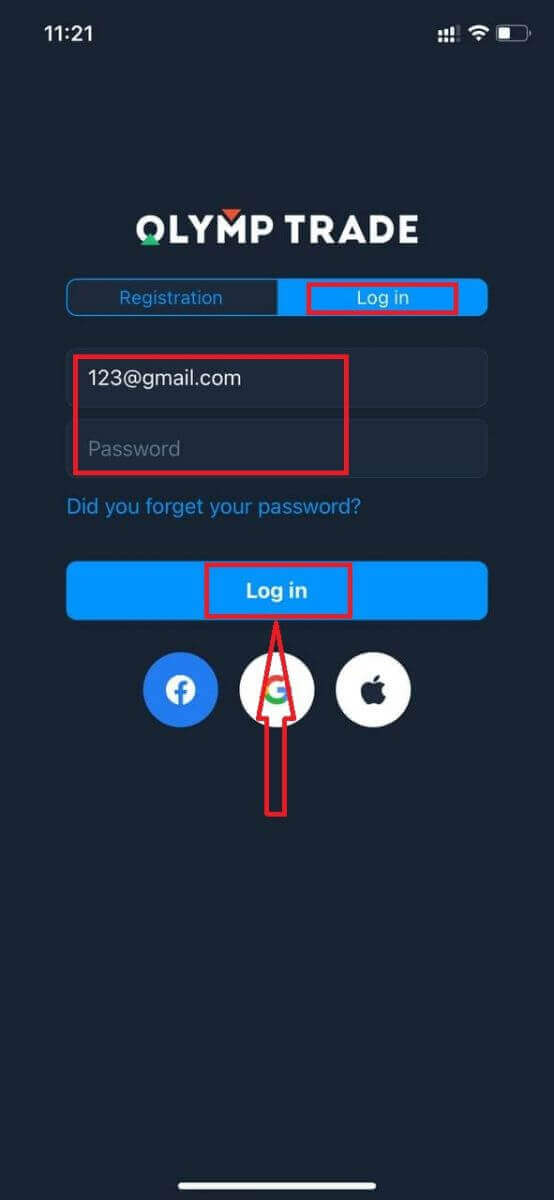
Մուտքագրեք ձեր էլ. փոստը և գաղտնաբառը, ապա սեղմեք «Մուտք գործել» կոճակը:
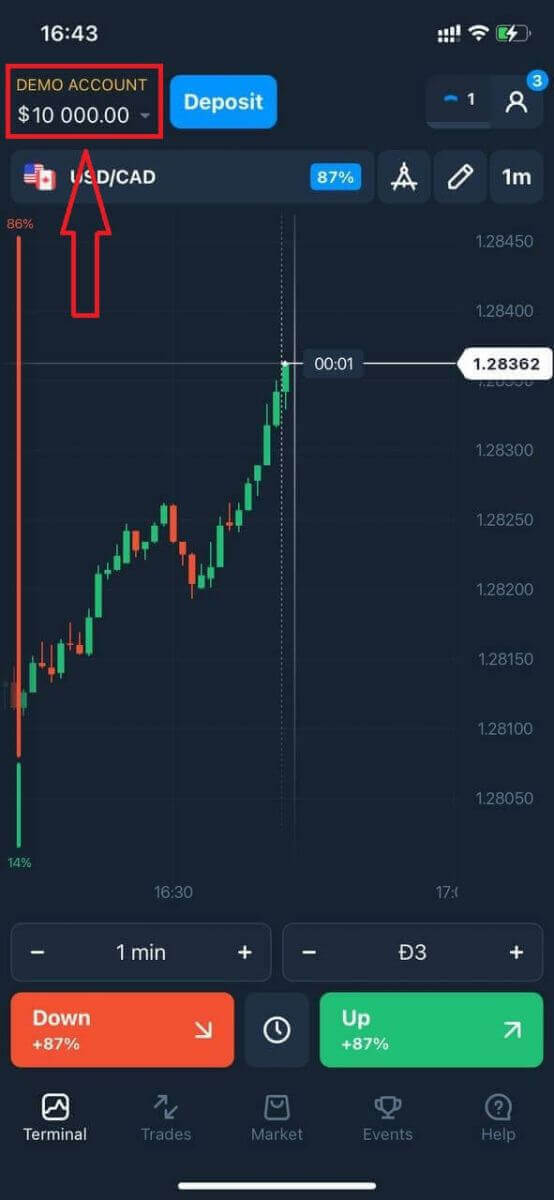
Դուք ունեք $10,000 ցուցադրական հաշվում՝ հարթակում առևտուր անելու համար:
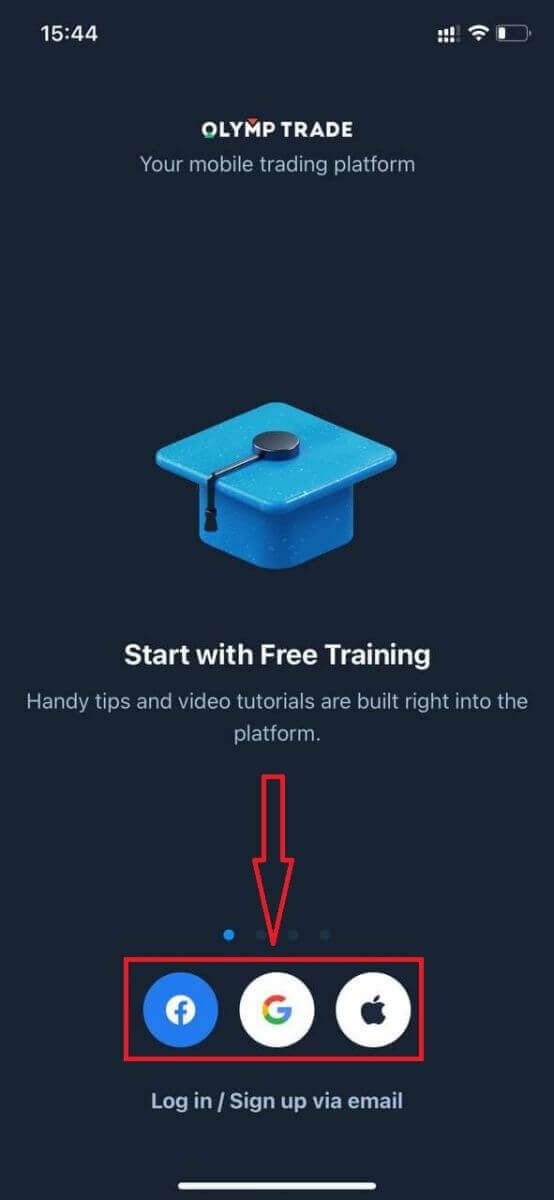
Սոցցանցերում մուտք գործելու դեպքում սեղմեք «Apple», «Facebook» կամ «Google»:
Ինչպես մուտք գործել Olymptrade Android հավելված
Այս հավելվածը գտնելու համար դուք պետք է այցելեք Google Play խանութ և որոնեք «Olymptrade - App For Trading» կամ սեղմեք այստեղ ։ 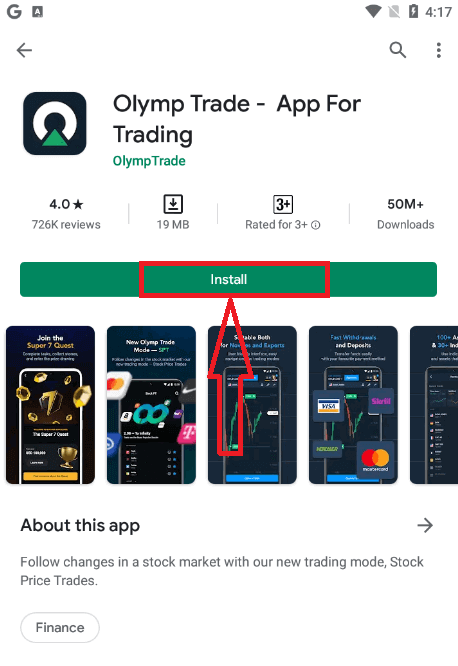
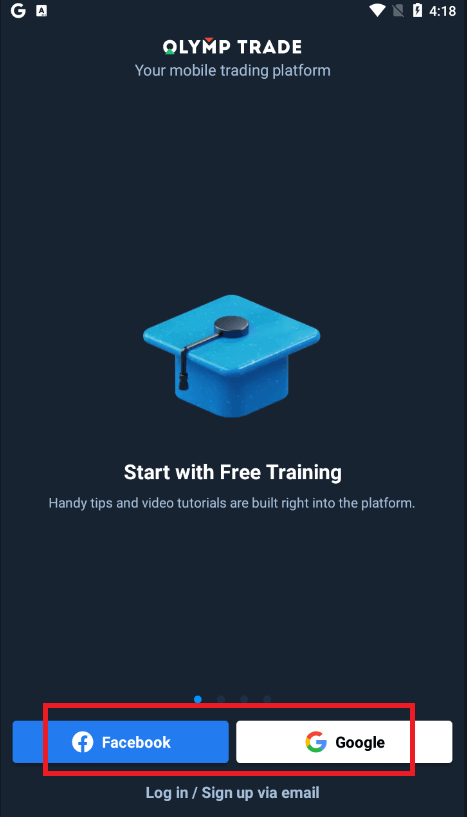
Տեղադրումից և գործարկումից հետո դուք կարող եք մուտք գործել Olymptrade Android բջջային հավելված՝ օգտագործելով ձեր էլ. փոստը, Facebook-ը կամ Google հաշիվը։
Կատարեք նույն քայլերը, ինչ iOS սարքի վրա, ընտրեք «Մուտք գործել» տարբերակը։
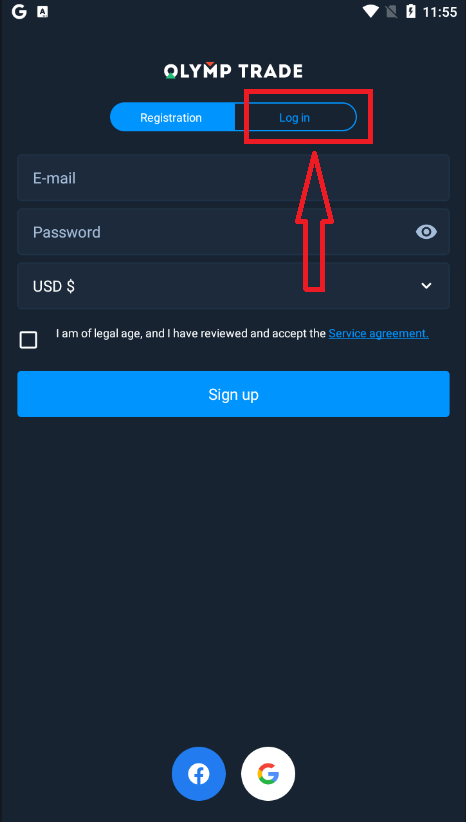
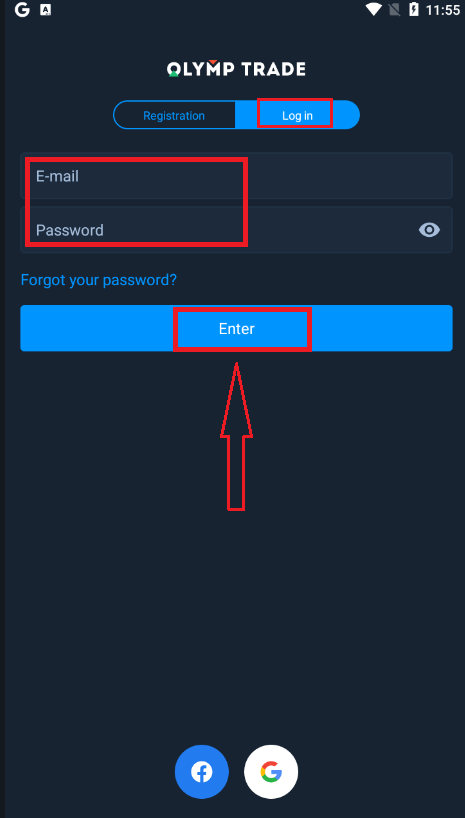
Մուտքագրեք ձեր էլ. փոստը և գաղտնաբառը, ապա սեղմեք «Մուտք» կոճակը։
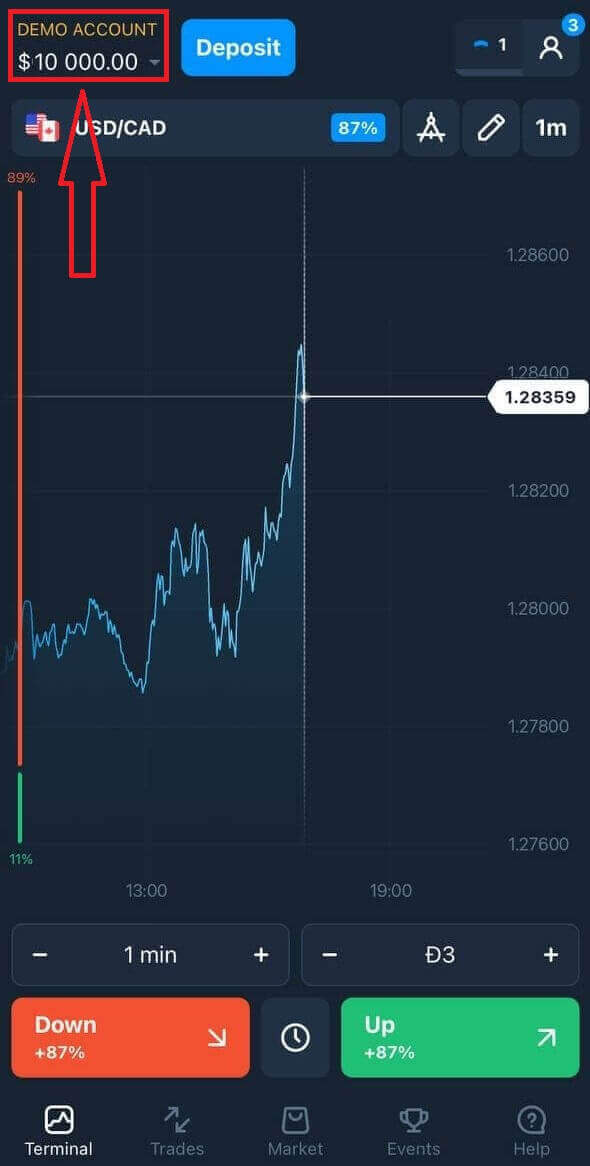
Այժմ դուք նաև ունեք $10,000 ցուցադրական հաշվում՝ հարթակում առևտուր անելու համար։
Սոցցանցերում մուտք գործելու դեպքում սեղմեք «Facebook» կամ «Google»։
Հաճախակի տրվող հարցեր (FAQ)
Ես մոռացել եմ Olymptrade հաշվից ստացված էլ. նամակը
Եթե մոռացել եք ձեր էլ. փոստը, կարող եք մուտք գործել Facebook-ի կամ Gmail-ի միջոցով:Եթե դեռ չեք ստեղծել այս հաշիվները, կարող եք դրանք ստեղծել Olymptrade կայքում գրանցվելիս: Ծայրահեղ դեպքերում, եթե մոռացել եք ձեր էլ. փոստը, և Google-ի և Facebook-ի միջոցով մուտք գործելու հնարավորություն չկա, անհրաժեշտ է կապվել աջակցության ծառայության հետ:
Ինչպե՞ս կարող եմ փոխել հաշվի արժույթը
Դուք կարող եք ընտրել հաշվի արժույթը միայն մեկ անգամ։ Այն չի կարող փոխվել ժամանակի ընթացքում։
Դուք կարող եք ստեղծել նոր հաշիվ նոր էլ․ հասցեով և ընտրել ցանկալի արժույթը։
Եթե ստեղծել եք նոր հաշիվ, կապվեք աջակցության ծառայության հետ՝ հինը արգելափակելու համար։
Մեր քաղաքականության համաձայն՝ մեկ առևտրական կարող է ունենալ միայն մեկ հաշիվ։
Ինչպե՞ս կարող եմ փոխել իմ էլ. փոստը
Ձեր էլ․ հասցեն թարմացնելու համար խնդրում ենք կապվել աջակցության թիմի հետ։
Մենք տվյալները փոխում ենք խորհրդատուի միջոցով՝ առևտրականների հաշիվները խարդախներից պաշտպանելու համար։
Դուք չեք կարող ինքներդ փոխել ձեր էլ․ հասցեն օգտատիրոջ հաշվի միջոցով։
Ինչպե՞ս կարող եմ փոխել իմ հեռախոսահամարը
Եթե դուք դեռ չեք հաստատել ձեր հեռախոսահամարը, կարող եք այն խմբագրել ձեր օգտատիրոջ հաշվում:
Եթե դուք հաստատել եք ձեր հեռախոսահամարը, խնդրում ենք կապվել աջակցության թիմի հետ:
Եզրակացություն. Ապահովեք ձեր մուտքը և մնացեք կապված
Ձեր Olymptrade հաշիվ մուտք գործելը արագ և պարզ գործընթաց է, որը ապահովում է, որ դուք կարողանաք հեշտությամբ վերահսկել ձեր գործարքները և կատարել պատվերները: Հետևելով վերը նշված անվտանգ մուտքի քայլերին և կիրառելով լավագույն փորձը, ինչպիսին է երկփուլանի նույնականացումը միացնելը, դուք պաշտպանում եք ձեր հաշիվը՝ միաժամանակ պահպանելով համաշխարհային առևտրային հնարավորություններին հարմար մուտք: Մնացեք վստահորեն կապված Olymptrade-ում ձեր առևտրային ճանապարհորդության հետ և շարունակեք զարգացնել ձեր ֆինանսական գիտելիքներն ու ռազմավարությունները: