Ներբեռնեք և տեղադրեք Olymptrade-ը նոութբուքի/համակարգչի համար (Windows, macOS)
Գրված է

Առցանց առևտրի հարթակի հետազոտող և ուղեցույց գրող
Ուսումնասիրում է բրոքերային հարթակներն ու առևտրային հաշիվների համակարգերը:
Olymptrade-ը նոութբուքով գործարկելը կարող է մի քանի գործնական հարց առաջացնել՝ ո՞ր տեղադրիչը համապատասխանում է ձեր օպերացիոն համակարգին, ինչպես խուսափել ոչ պաշտոնական պատճեններից և արդյոք հայրենի հավելվածն առաջարկում է գործառույթներ, որոնք վեբ տարբերակը չունի: Նաև հաստատեք, որ ձեր հաշիվը լավ վիճակում է, և որ մուտքի հավատարմագրերը պատրաստ են: Ներբեռնումից առաջ ստուգեք ձեր Windows-ի կամ macOS-ի կառուցումը, առկա սկավառակի տարածությունը և անվտանգության կարգավորումները, որպեսզի տեղադրումն իրականացվի առանց թույլտվության կամ կախվածության սխալների:
Այս ուղեցույցը կօգնի ձեզ ներբեռնել և տեղադրել Olymptrade-ի պաշտոնական հավելվածը նոութբուքի/համակարգչի համար՝ պարզ քայլերով և՛ Windows-ի, և՛ macOS-ի համար, հաստատման ստուգումներով՝ հաստատելու օրինական տեղադրիչը և արագ հետտեղադրման գործողություններով, ինչպիսիք են մուտքը, միացնելով երկգործոն պաշտպանությունը և հավելվածի թարմացումը: Այն նաև բացատրում է թույլտվության ընդհանուր հուշումները, պահանջվող գործարկման ժամանակի բաղադրիչները և երբ ժամանակավորապես անջատել հակավիրուսային կամ կորպորատիվ firewalls-ի միջամտությունը: Սպասեք անսարքությունների վերացման հակիրճ խորհուրդներ տեղադրման սովորական սխալների համար և նշումներ հավելվածը ընթացիկ և անվտանգ պահելու վերաբերյալ, որպեսզի կարողանաք հուսալիորեն մուտք գործել առևտրային գործիքներ ձեր աշխատասեղանից:
Այս ուղեցույցը կօգնի ձեզ ներբեռնել և տեղադրել Olymptrade-ի պաշտոնական հավելվածը նոութբուքի/համակարգչի համար՝ պարզ քայլերով և՛ Windows-ի, և՛ macOS-ի համար, հաստատման ստուգումներով՝ հաստատելու օրինական տեղադրիչը և արագ հետտեղադրման գործողություններով, ինչպիսիք են մուտքը, միացնելով երկգործոն պաշտպանությունը և հավելվածի թարմացումը: Այն նաև բացատրում է թույլտվության ընդհանուր հուշումները, պահանջվող գործարկման ժամանակի բաղադրիչները և երբ ժամանակավորապես անջատել հակավիրուսային կամ կորպորատիվ firewalls-ի միջամտությունը: Սպասեք անսարքությունների վերացման հակիրճ խորհուրդներ տեղադրման սովորական սխալների համար և նշումներ հավելվածը ընթացիկ և անվտանգ պահելու վերաբերյալ, որպեսզի կարողանաք հուսալիորեն մուտք գործել առևտրային գործիքներ ձեր աշխատասեղանից:

Ինչպես ներբեռնել և տեղադրել Olymptrade հավելվածը Windows-ում
Windows-ի համար նախատեսված առևտրային հարթակի աշխատասեղանի հավելվածը բացարձակապես նույնն է, ինչ վեբ տարբերակը։ Հետևաբար, առևտրի և միջոցների փոխանցման հետ կապված որևէ խնդիր չի լինի։
- Օպերացիոն համակարգ՝
- RAM:
- Տեսաքարտ:
- Կոշտ սկավառակի տարածք՝
Ներբեռնեք Olymptrade-ի պաշտոնական հավելվածը այստեղից՝ ձեր նոութբուքի/համակարգչի վրա։
Ներբեռնեք Olymptrade հավելվածը Windows-ի համար
Ձեր Olymptrade տեղադրիչը կսկսի ավտոմատ կերպով ներբեռնվել մի քանի վայրկյանից։ Եթե դա տեղի չի ունենում, վերագործարկեք ներբեռնումը։
Հաջողությամբ ներբեռնումից հետո հետևեք այս քայլերին՝ այն ձեր նոութբուքի/համակարգչի վրա տեղադրելու համար.
1. Պահպանեք «Olymp_Trade_Community_Version_win64_latest.exe» ֆայլը ձեր համակարգչում։
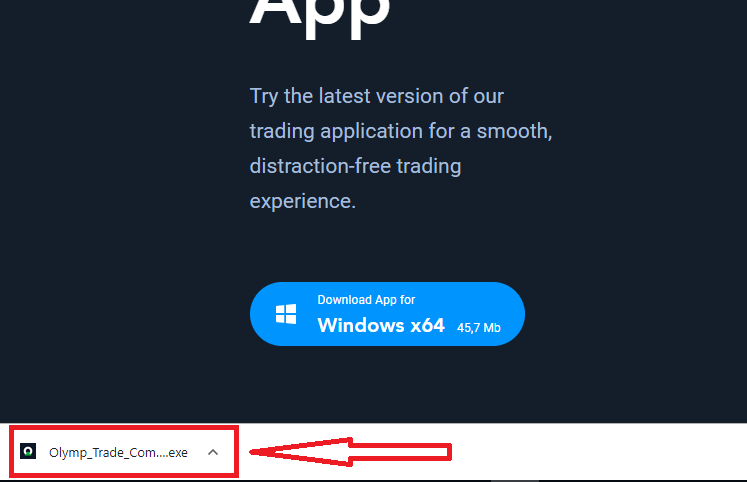
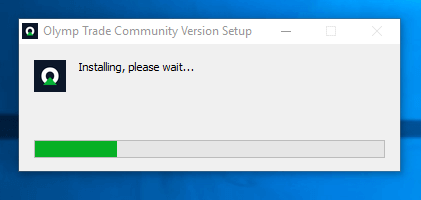
2. Բացեք ներբեռնված ֆայլը, կրկնակի սեղմեք ֆայլի վրա, այն կաշխատի ավտոմատ կերպով։
3. Մուտք գործեք հաճախորդի հաշիվ և սկսեք առևտուրը։ Եթե չեք հիշում ձեր էլ. փոստը կամ գաղտնաբառը, օգտագործեք գաղտնաբառի վերականգնման տարբերակը կամ փոխեք գաղտնաբառը ձեր պրոֆիլում։
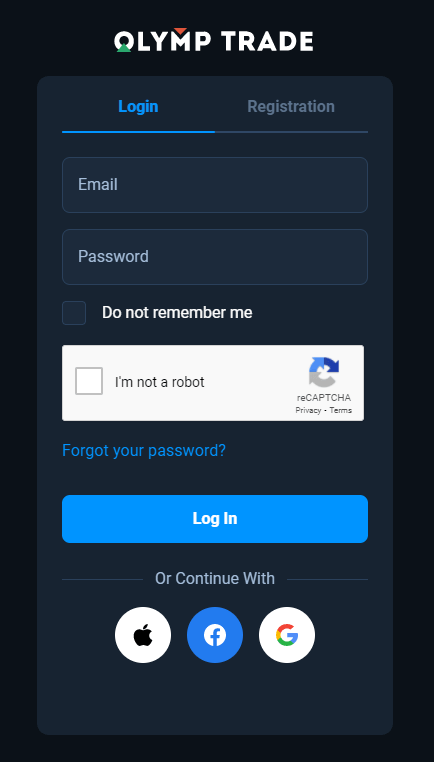
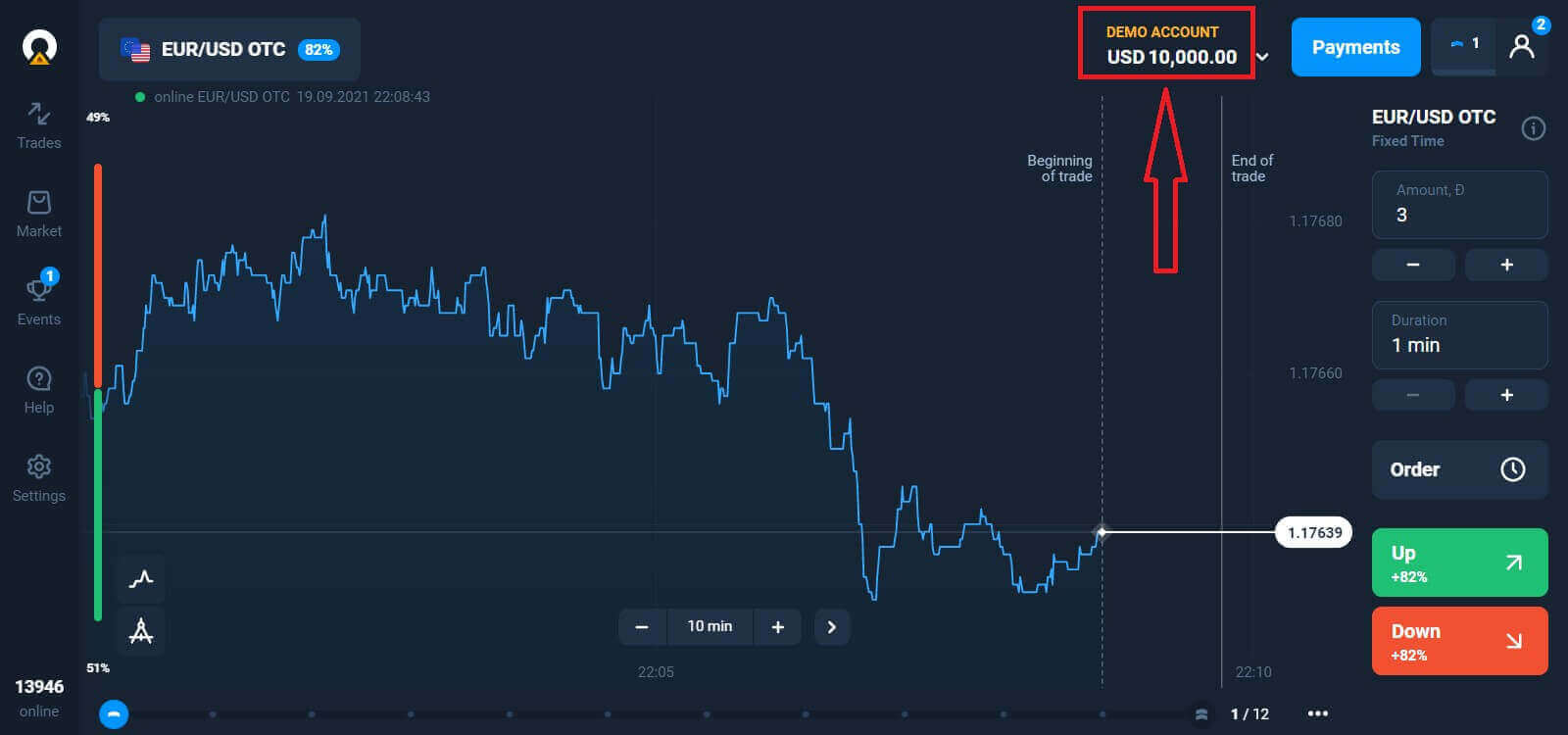
Այժմ դուք կարող եք սկսել առևտուրը։ Դուք ունեք $10,000 ցուցադրական հաշվի վրա, կարող եք նաև առևտուր անել իրական հաշվի վրա՝ ավանդը կատարելուց հետո։
Ինչպես կատարել ավանդ Olymptrade-ում
Ինչպես ներբեռնել և տեղադրել Olymptrade հավելվածը macOS-ի վրա
macOS-ի համար նախատեսված Desktop հավելվածը նույնպես բացարձակապես նույնն է, ինչ վեբ տարբերակը։ Հետևաբար, առևտրի և միջոցների փոխանցման հետ կապված որևէ խնդիր չի լինի։
- Օպերացիոն համակարգ՝
- RAM:
- Տեսաքարտ:
- Կոշտ սկավառակի տարածք՝
Ներբեռնեք Olymptrade-ի պաշտոնական հավելվածը այստեղից՝ ձեր նոութբուքի/համակարգչի վրա։
Ներբեռնեք Olymptrade հավելվածը macOS-ի համար
Ձեր Olymptrade տեղադրիչը կսկսի ավտոմատ կերպով ներբեռնվել մի քանի վայրկյանից։ Եթե դա տեղի չի ունենում, վերագործարկեք ներբեռնումը։
Հաջող ներբեռնումից հետո կատարեք նույն քայլերը, ինչ Windows-ում՝ այն ձեր նոութբուքի/համակարգչի վրա տեղադրելու համար՝
Ինչպես գրանցվել էլ. փոստով
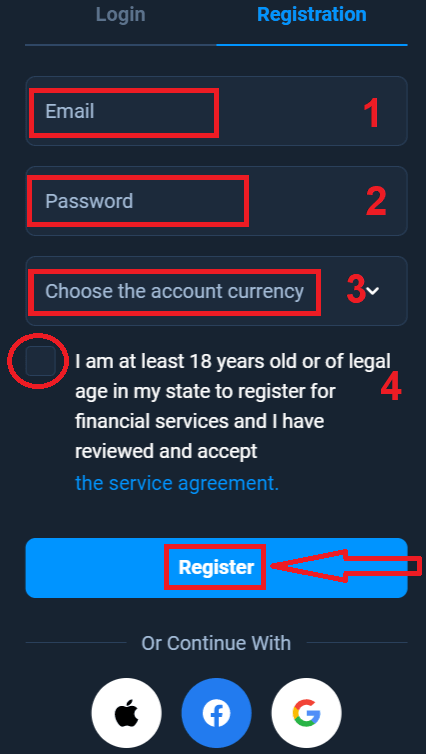
Գրանցվելու համար անհրաժեշտ է լրացնել բոլոր անհրաժեշտ տվյալները և սեղմել « Գրանցվել » կոճակը- Մուտքագրեք վավեր էլեկտրոնային հասցե։
- Ստեղծեք ուժեղ գաղտնաբառ ։
- Ընտրեք հաշվի արժույթը՝ (EUR կամ USD)
- Դուք նաև պետք է համաձայնեք ծառայությունների մատուցման պայմանագրի հետ և հաստատեք, որ չափահաս եք (18 տարեկանից բարձր):
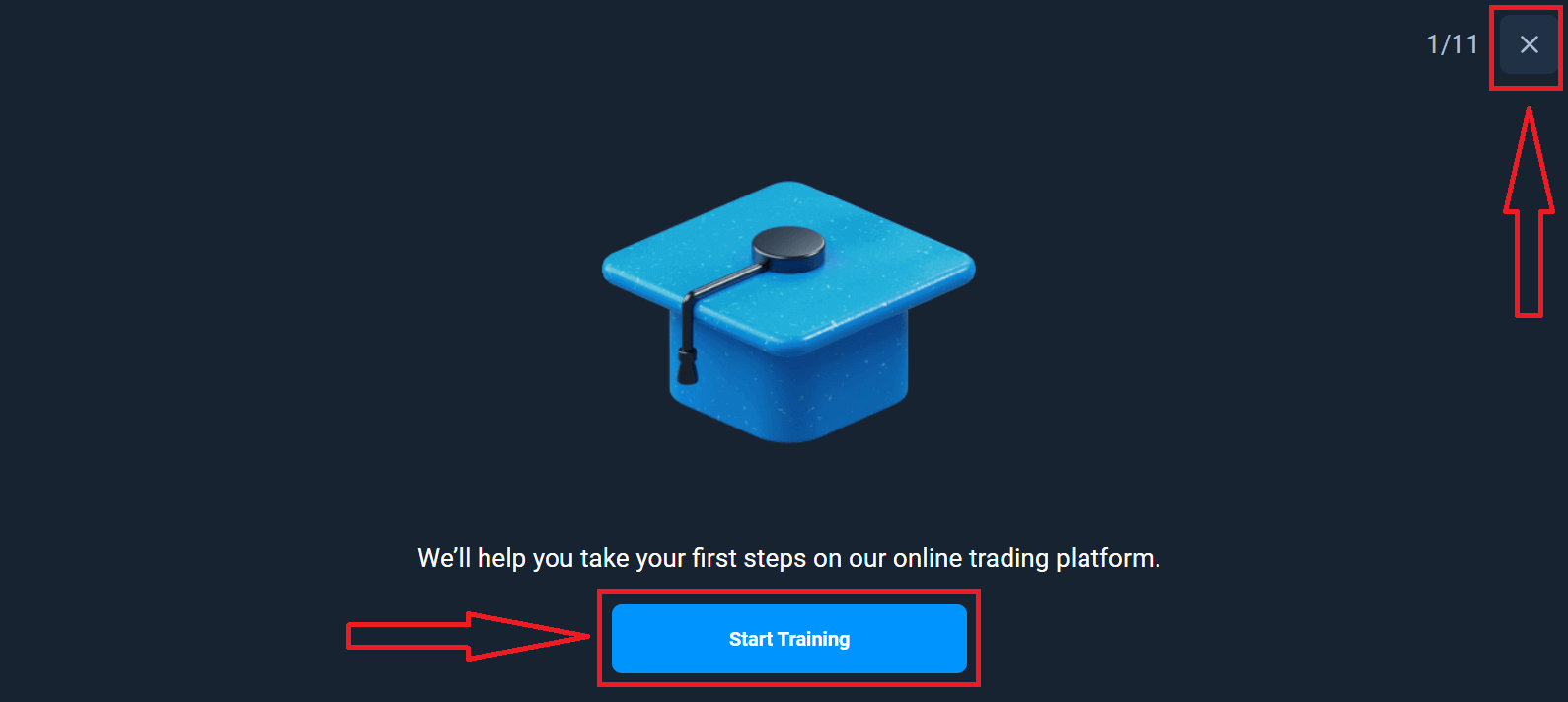
Շնորհավորում ենք։ Դուք հաջողությամբ գրանցվել եք։ Նախ, մենք կօգնենք ձեզ կատարել ձեր առաջին քայլերը մեր առցանց առևտրային հարթակում, սեղմեք «Սկսել ուսուցումը»՝ Olymptrade-ին արագ ծանոթանալու համար։ Եթե գիտեք, թե ինչպես օգտագործել Olymptrade-ը, սեղմեք «X» վերին աջ անկյունում։
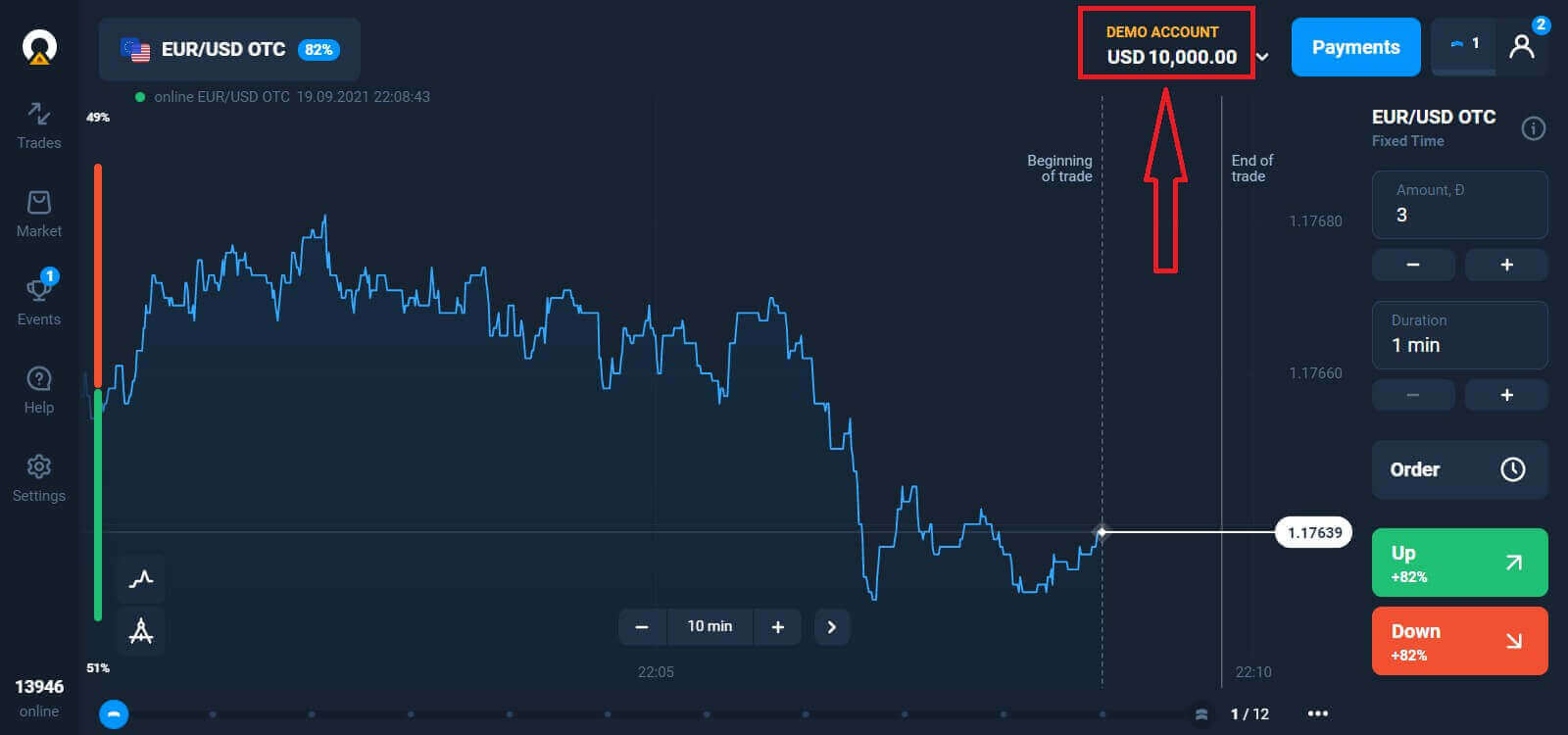
Այժմ դուք կարող եք սկսել առևտուրը, դուք ունեք $10,000 ցուցադրական հաշիվ։ Դեմո հաշիվը գործիք է, որը թույլ է տալիս ծանոթանալ հարթակին, կատարել ձեր առևտրային հմտությունները տարբեր ակտիվների վրա և փորձարկել նոր մեխանիզմներ իրական ժամանակի գրաֆիկում՝ առանց ռիսկերի։
Դուք կարող եք նաև առևտուր անել իրական հաշվով՝ ավանդը կատարելուց հետո՝ սեղմելով այն իրական հաշվի վրա, որը ցանկանում եք լիցքավորել («Հաշիվներ» ցանկում),
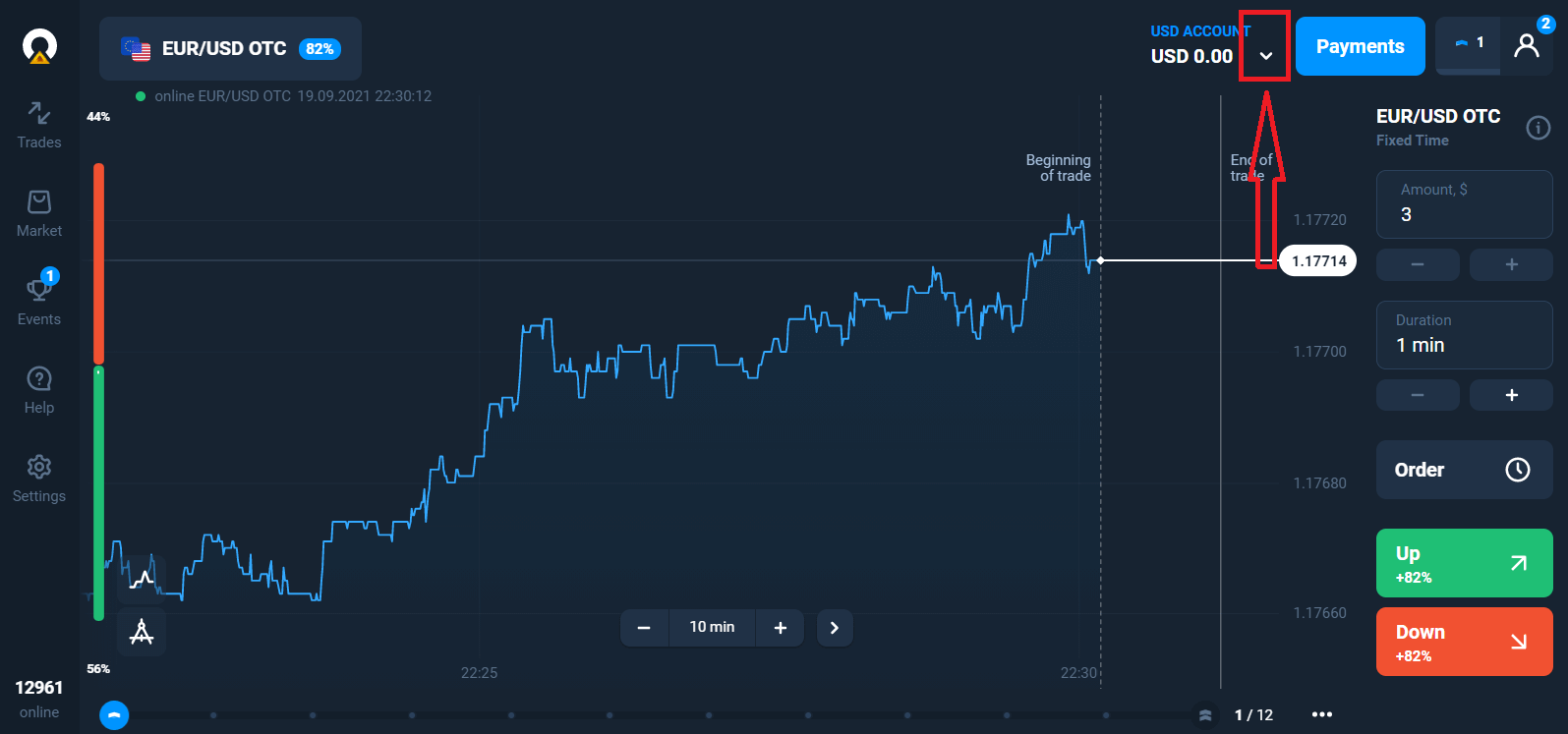
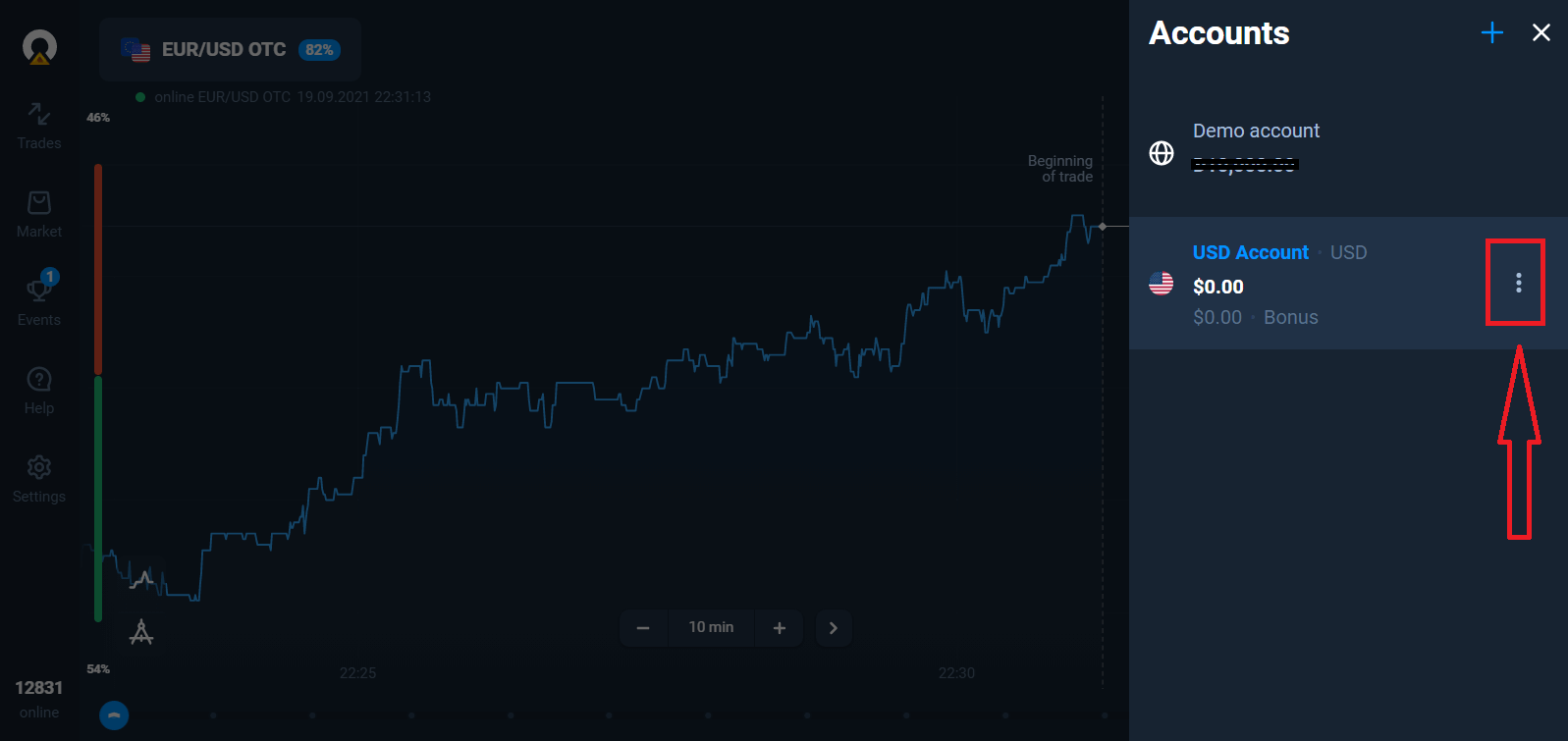
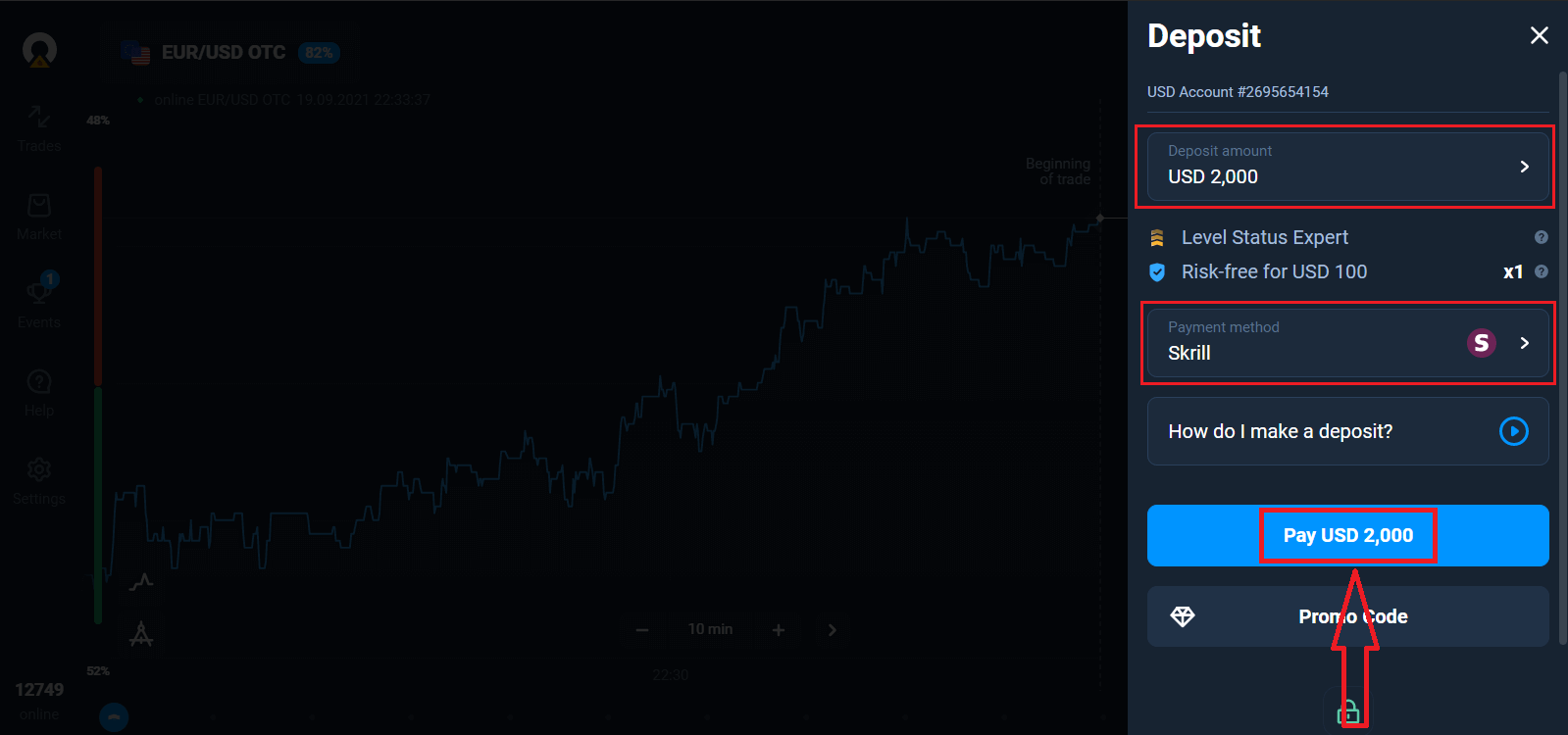
ընտրել «Ավանդ» տարբերակը, ապա ընտրել վճարման գումարը և եղանակը։
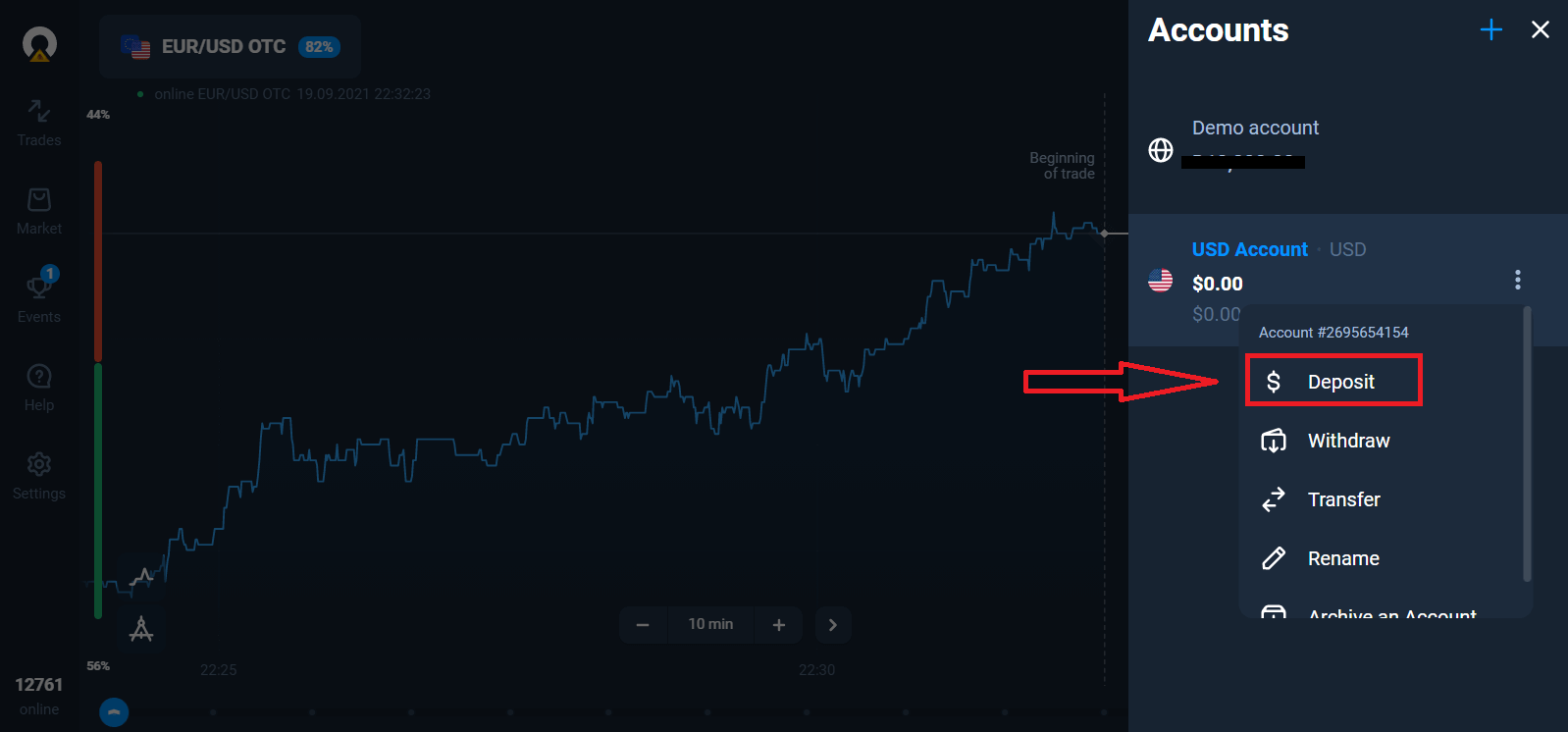
Իրական առևտուրը սկսելու համար դուք պետք է ներդրում կատարեք ձեր հաշվում (նվազագույն ավանդի գումարը 10 ԱՄՆ դոլար/եվրո է)։
Ինչպես կատարել ավանդ Olymptrade-ում։
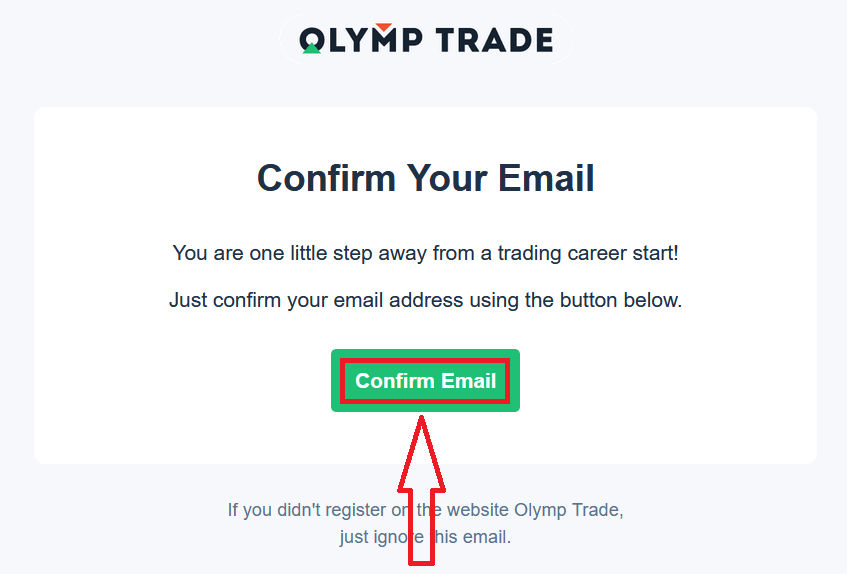
Վերջապես, դուք մուտք եք գործում ձեր էլ. փոստին, Olymptrade-ը ձեզ կուղարկի հաստատման նամակ։ Սեղմեք այդ նամակում «Հաստատել էլ. փոստը» կոճակը՝ ձեր հաշիվը ակտիվացնելու համար։ Այսպիսով, դուք կավարտեք գրանցումը և ձեր հաշվի ակտիվացումը։
Ինչպես գրանցվել Facebook-ի հաշվի միջոցով
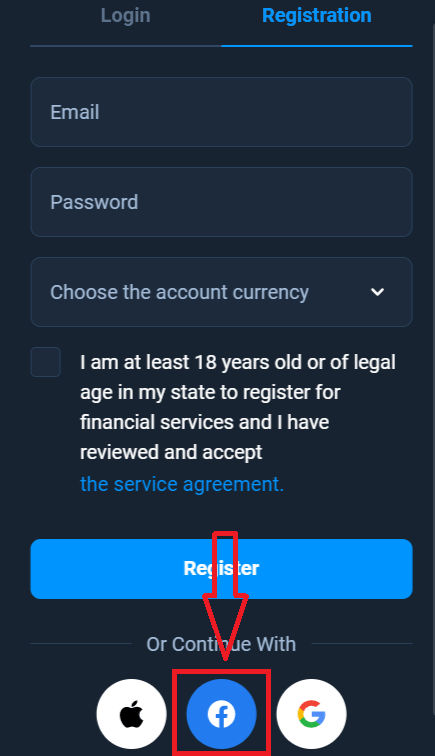
Բացի այդ, դուք ունեք հնարավորություն բացել ձեր հաշիվը Facebook հաշվի միջոցով, և դա կարող եք անել ընդամենը մի քանի պարզ քայլով. 1. Սեղմեք Facebook կոճակը
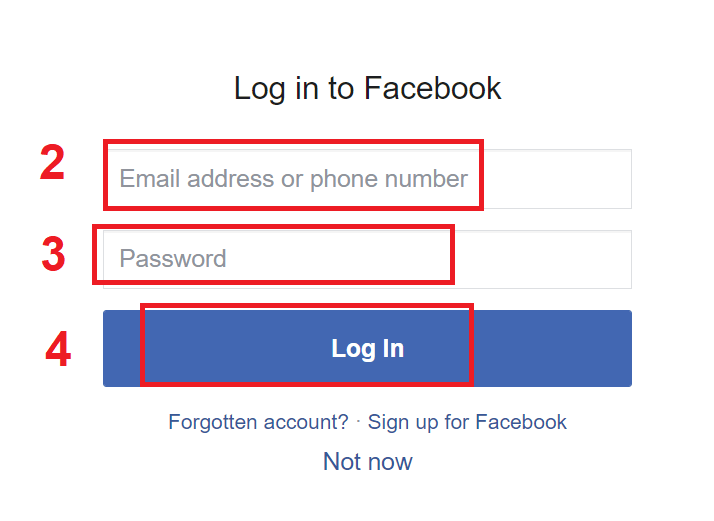
2. Կբացվի Facebook մուտք գործելու պատուհան, որտեղ դուք պետք է մուտքագրեք ձեր էլեկտրոնային փոստի հասցեն, որն օգտագործել եք Facebook-ում գրանցվելու համար
3. Մուտքագրեք ձեր Facebook հաշվի գաղտնաբառը
4. Սեղմեք «Մուտք գործել» կոճակը «
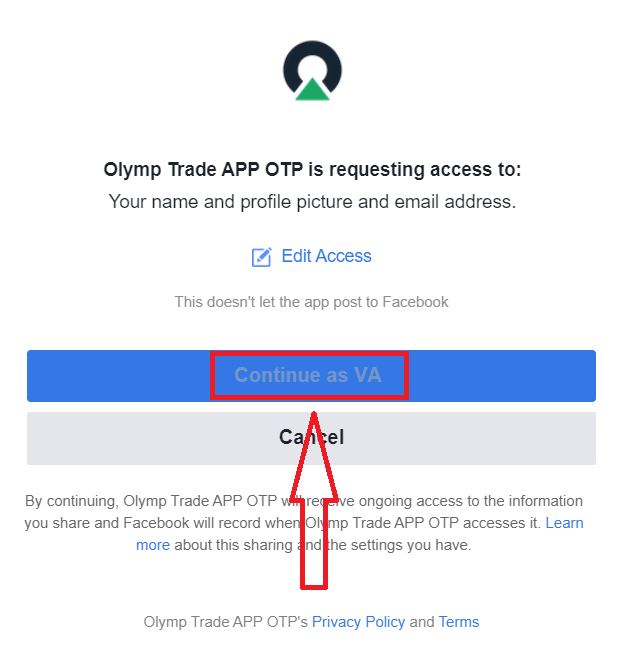
Մուտք գործել» կոճակը սեղմելուց հետո Olymptrade-ը հարցում է ուղարկում հետևյալ տվյալներին մուտք գործելու համար. Ձեր անունը, պրոֆիլի նկարը և էլեկտրոնային փոստի հասցեն: Սեղմեք «Շարունակել»...
Դրանից հետո դուք ավտոմատ կերպով կուղղորդվեք Olymptrade հարթակ:
Ինչպես գրանցվել Google հաշվով
1. Google հաշիվ գրանցելու համար սեղմեք գրանցման ձևաթղթում համապատասխան կոճակը։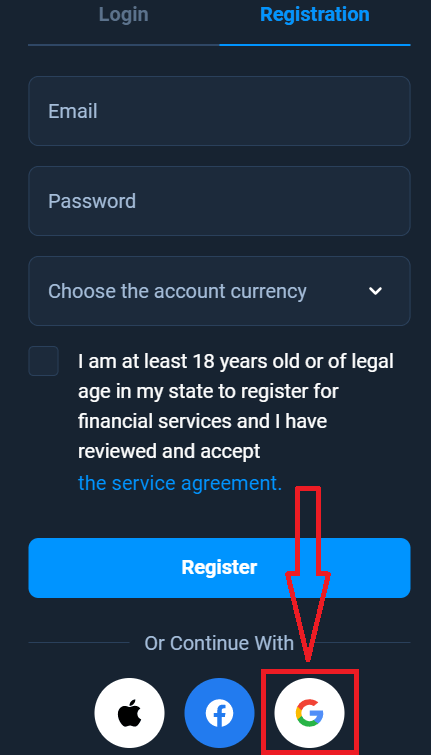
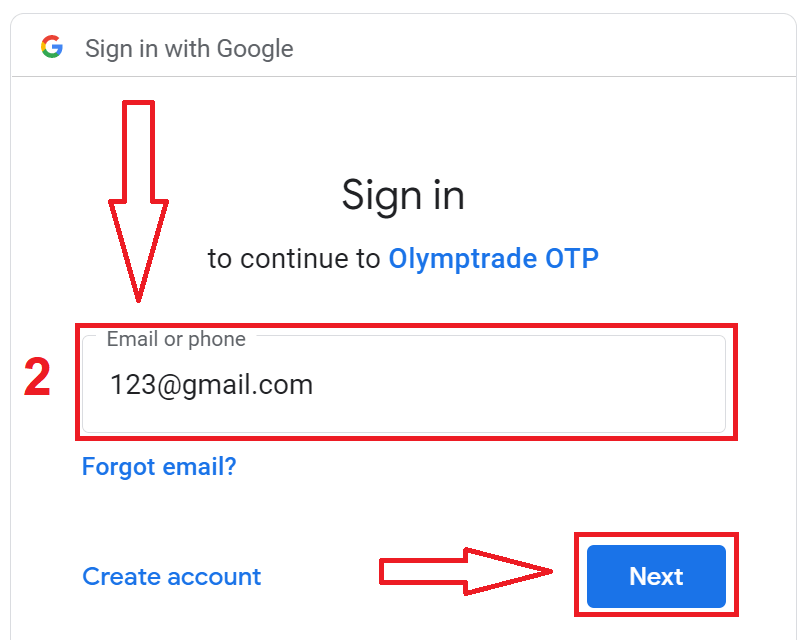
2. Նոր բացված պատուհանում մուտքագրեք ձեր հեռախոսահամարը կամ էլ․ հասցեն և սեղմեք «Հաջորդը»։
3. Այնուհետև մուտքագրեք ձեր Google հաշվի գաղտնաբառը և սեղմեք «Հաջորդը»։
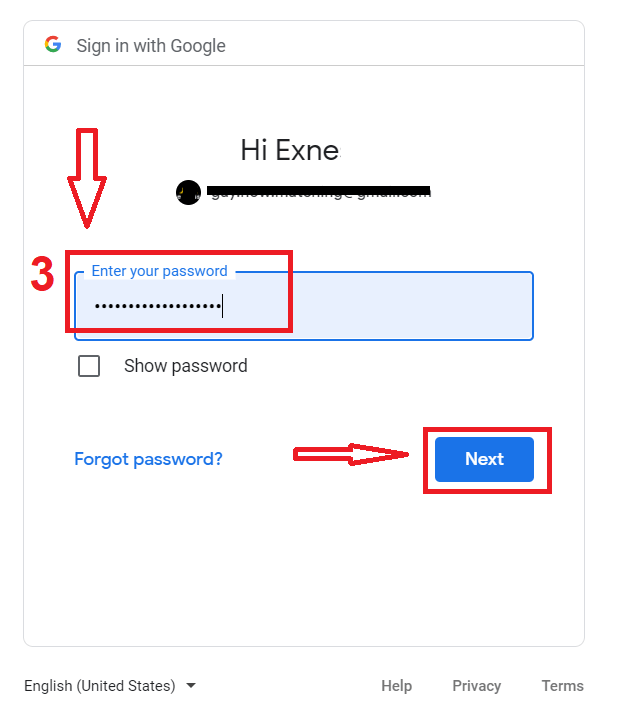
Դրանից հետո հետևեք ծառայությունից ձեր էլ․ հասցեին ուղարկված հրահանգներին։
Ինչպես գրանցվել Apple ID-ով
1. Apple ID-ով գրանցվելու համար սեղմեք գրանցման ձևաթղթի համապատասխան կոճակը։ 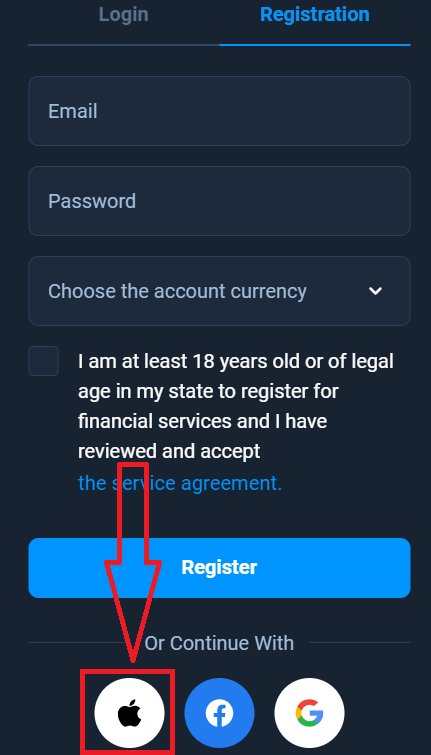
2. Նոր բացված պատուհանում մուտքագրեք ձեր Apple ID-ն և սեղմեք «Հաջորդը»։
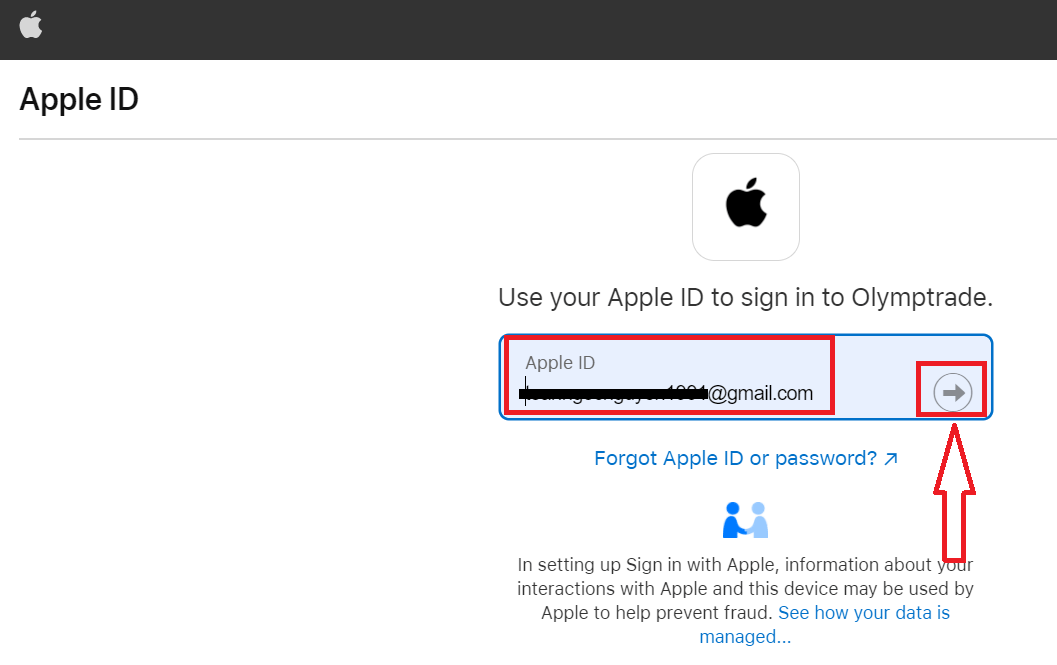
3. Այնուհետև մուտքագրեք ձեր Apple ID-ի գաղտնաբառը և սեղմեք «Հաջորդը»։
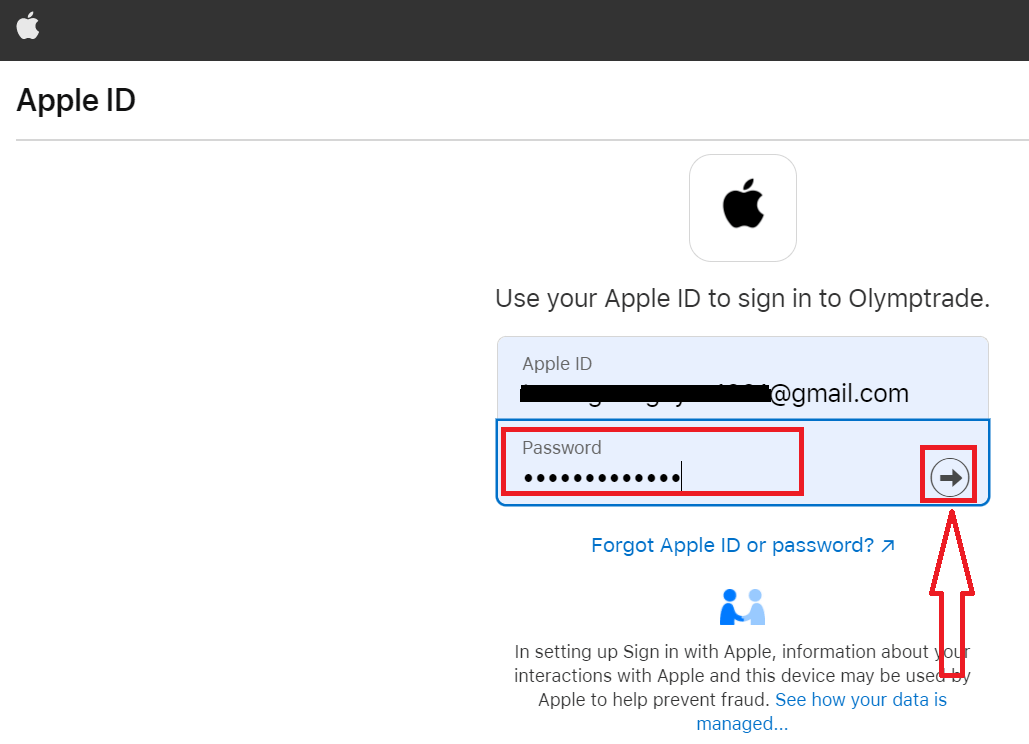
Դրանից հետո հետևեք ծառայության կողմից ուղարկված հրահանգներին, և կարող եք սկսել առևտուր անել Olymptrade-ում։
ՀՏՀ-ներ
Նվազագույն պահանջներն են 64-բիթանոց Windows 10 կամ ավելի նոր կամ macOS 10.13+, 2 ԳԲ անվճար RAM, 500 ՄԲ ազատ սկավառակի տարածություն և կայուն ինտերնետ կապ: GPU/CPU պահանջները համեստ են. ժամանակակից երկմիջուկ պրոցեսորը բավարար է: Որոշ գործառույթներ կարող են պահանջել թարմացված բրաուզերի գործարկման ժամանակներ կամ թույլտվություններ:
Windows-ում. ներբեռնեք Windows-ի պաշտոնական տեղադրիչը Olymptrade-ի աշխատասեղանի ներբեռնումների էջից, գործարկեք .exe-ը որպես ադմինիստրատոր, ընդունեք անվտանգության հուշումը, հետևեք տեղադրման մոգին՝ ընտրելու տեղադրման պանակը, թույլատրեք գործարկման ժամանակի ցանկացած բաղադրիչ, այնուհետև ավարտեք և գործարկեք հավելվածը: Առաջին գործարկումից հետո մուտք գործեք ձեր հավատարմագրերով, միացրեք երկգործոն նույնականացումը, եթե առկա է, և հավելվածի կարգավորումներում ստուգեք ավտոմատ թարմացումների համար:
Նախ ստուգեք ֆայլի թվային ստորագրությունը և նորից ներբեռնեք տեղադրիչը Olymptrade աշխատասեղանի պաշտոնական էջից. կոռումպացված ներբեռնումները հաճախ ձախողվում են: Windows-ում աջ սեղմեք տեղադրողի վրա, ընտրեք Հատկություններ և կտտացրեք Ապաշրջափակել, եթե առկա է, ապա Գործարկել որպես ադմինիստրատոր: Ժամանակավորապես անջատեք հակավիրուսը կամ ավելացրեք բացառություն, եթե այն նշում է ֆայլը: MacOS-ում թույլատրեք հավելվածը Անվտանգություն և Գաղտնիություն > Ընդհանուր (Բաց, այնուամենայնիվ) կամ օգտագործեք Control-սեղմեք Բացել: Եթե սխալները շարունակվում են, հավաքեք տեղադրողի մատյանը և կապվեք աջակցության հետ; մի գործարկեք անհայտ ֆայլեր երրորդ կողմի կայքերից:
Ձեզ սովորաբար անհրաժեշտ են տեղական ադմինիստրատորի արտոնություններ՝ համակարգային թղթապանակները փոփոխող կամ գործարկման ժամանակի բաղադրիչներ ավելացնող աշխատասեղանի ծրագրակազմ տեղադրելու համար. macOS-ում ձեզ կառաջարկվի մուտքագրել ադմինիստրատորի գաղտնաբառ այդ գործողությունների համար: Հաշվի ստուգումը չի պահանջվում բացառապես հավելվածը տեղադրելու համար, սակայն դուք պետք է լրացնեք ինքնության ստուգումը, որպեսզի մուտք գործեք ուղիղ առևտրի որոշ առանձնահատկություններ և դուրսբերումներ: Եթե դուք չունեք ադմինիստրատորի իրավունքները աշխատանքային կառավարվող նոութբուքի վրա, խնդրեք ՏՏ-ին ստուգված տեղադրում կամ դրա փոխարեն օգտագործեք վեբ հարթակը:
Ներբեռնեք տեղադրիչները միայն Olymptrade-ի աշխատասեղանի պաշտոնական բաժնից և համեմատեք տրամադրված ստուգման գումարը կամ թվային ստորագրությունը, երբ առկա է: Աշխատելուց առաջ ֆայլը սկանավորեք թարմացված հակավիրուսով։ Տեղադրումից հետո միացրեք երկգործոն նույնականացումը, սահմանեք ուժեղ եզակի գաղտնաբառ և հաստատեք, որ ավտոմատ թարմացումներն ակտիվ են: Խուսափեք տեղադրել հայելային կայքերից կամ էլփոստի հավելվածներից; պահպանեք OS-ի անվտանգության patches-ը և մտածեք հավելվածը գործարկել հանրային ցանցերում հեղինակավոր firewall-ի կամ VPN-ի հետևում: