Olymptrade Logi sisse
Kirjutas

Veebikaubandusplatvormi uurija ja juhendi kirjutaja
Uurib maakleriplatvorme ja kauplemiskontosüsteeme.
Sisselogimisekraanilt aktiivse tehinguni jõudmine võib esmakasutajatele segadust tekitada: levinumate takistuste hulka kuuluvad mandaadi taastamine, seansi ajalõpud ja teadmatus, milliseid tööriistu pärast sisselogimist kasutada. Turvaline juurdepääs on värav – kui teie mandaadid, kahefaktorilised seaded või brauseri konfiguratsioon teid blokeerivad, ei saa te turge analüüsida ega tellimusi esitada. See artikkel keskendub viivitamatutele sammudele, mida kauplejad peavad Olymptrade'i usaldusväärselt sisse logima ning tarbetute viivitusteta otse turuanalüüsi ja tehingute sooritamisse üle minema.
Pärast edukat sisselogimist saate selgeks kauplemise töövoo: varade valimine, platvormi diagrammi ja indikaatorite kasutamine, positsioonide suuruse määramine ja tellimuste esitamine demo- või reaalajas kontodel. Artiklis käsitletakse ka kiiret tõrkeotsingut, seansi ja rakenduste parimaid tavasid ning olulisi ohutuskontrolle (nt konto kontrollimine ja kahefaktoriliste valikute kindlustamine), et saaksite tehingutesse siseneda, olles teadlik platvormi piirangutest ja väljamaksenõuetest. Praktilised samm-sammult juhised ja riskimeeldetuletused aitavad algajatel liikuda juurdepääsult aktiivsele kauplemisele vastutustundlikult.
Pärast edukat sisselogimist saate selgeks kauplemise töövoo: varade valimine, platvormi diagrammi ja indikaatorite kasutamine, positsioonide suuruse määramine ja tellimuste esitamine demo- või reaalajas kontodel. Artiklis käsitletakse ka kiiret tõrkeotsingut, seansi ja rakenduste parimaid tavasid ning olulisi ohutuskontrolle (nt konto kontrollimine ja kahefaktoriliste valikute kindlustamine), et saaksite tehingutesse siseneda, olles teadlik platvormi piirangutest ja väljamaksenõuetest. Praktilised samm-sammult juhised ja riskimeeldetuletused aitavad algajatel liikuda juurdepääsult aktiivsele kauplemisele vastutustundlikult.
Kuidas Olymptrade'i sisse logida
Kuidas Olymptrade'i kontole sisse logida?
- Minge Olymptrade'i mobiilirakendusse või veebisaidile .
- Klõpsake paremas ülanurgas nupul „Logi sisse”
- Sisesta oma e-posti aadress ja parool.
- Klõpsake sinist nuppu „Logi sisse“.
- Kui unustasite oma e-posti aadressi, saate sisse logida Apple'i, Google'i või Facebooki abil.
- Kui unustasite parooli, klõpsake nuppu „Unustasite parooli“.
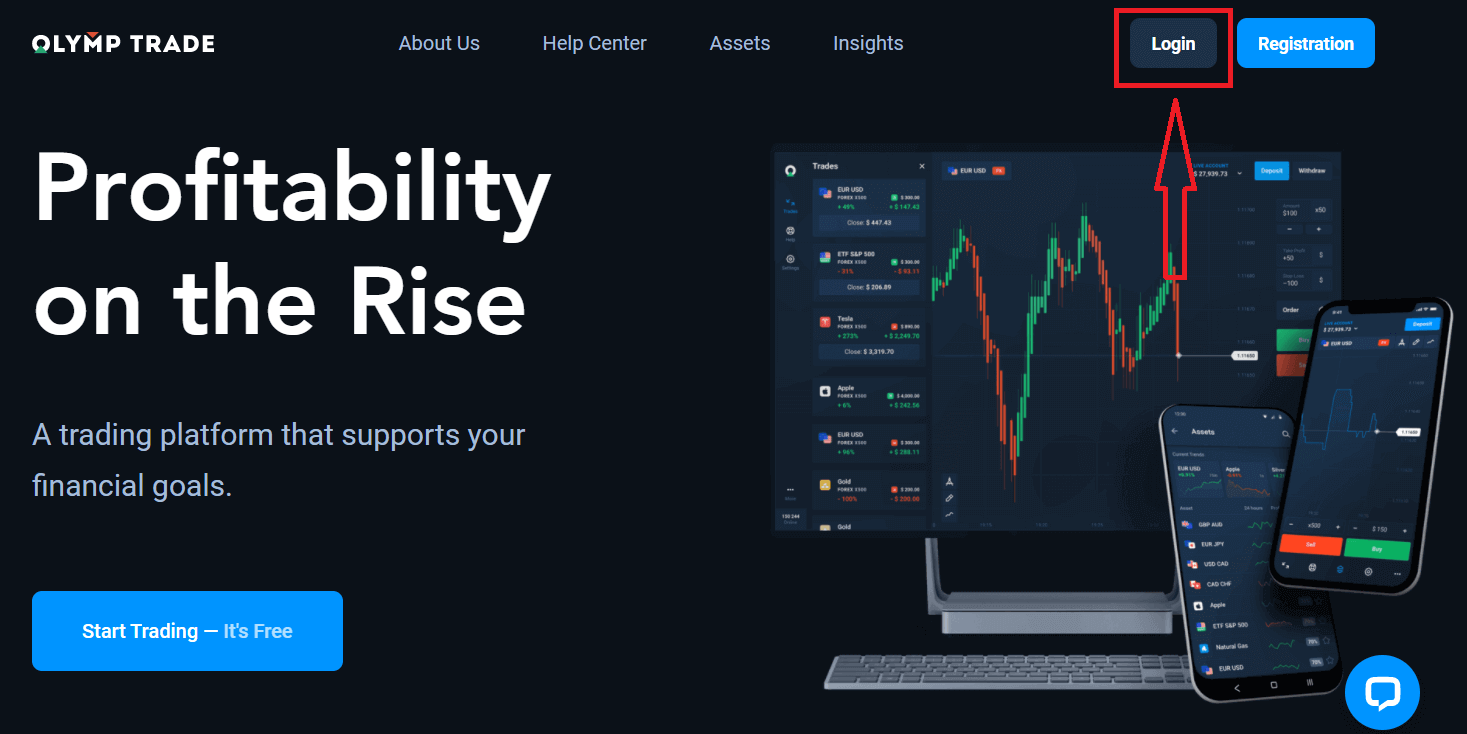
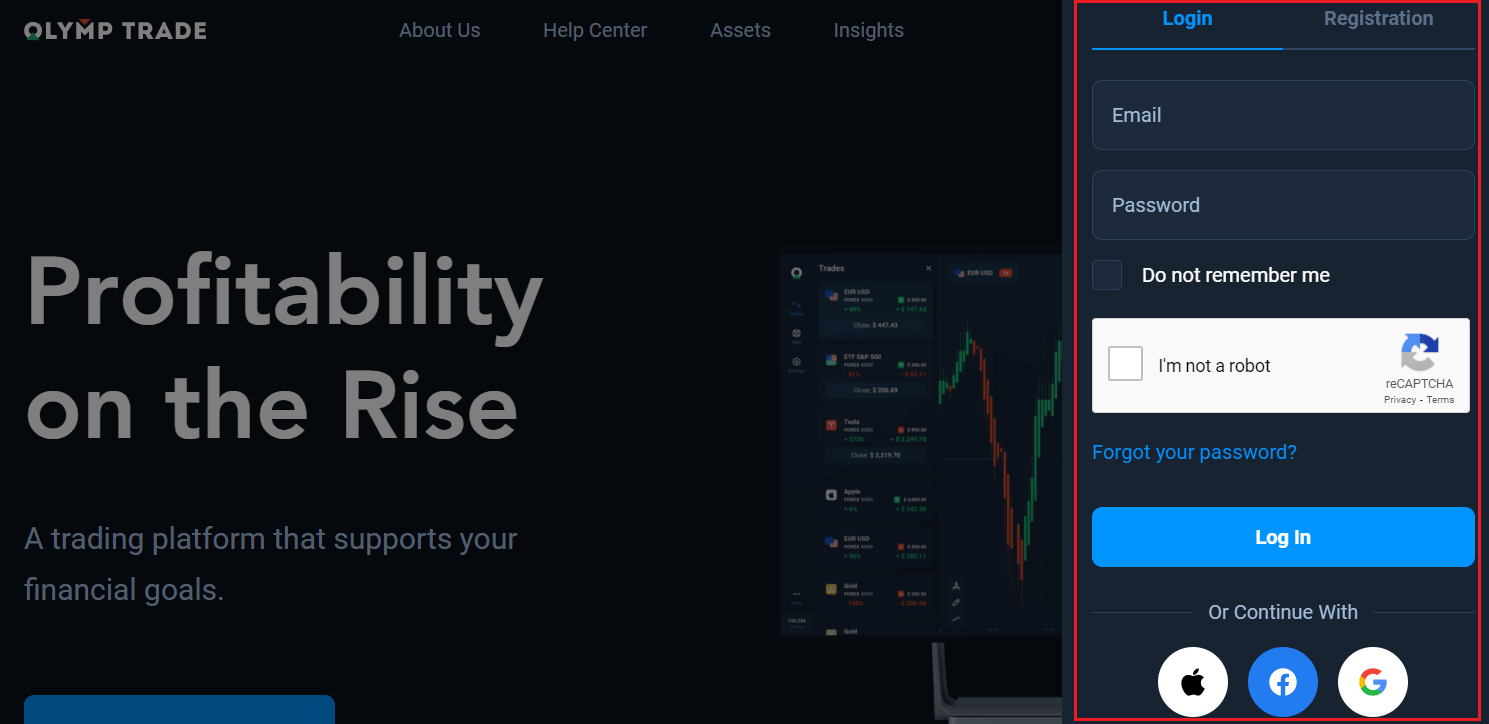
Klõpsake paremas ülanurgas nuppu „Logi sisse“, ilmub sisselogimisvorm.
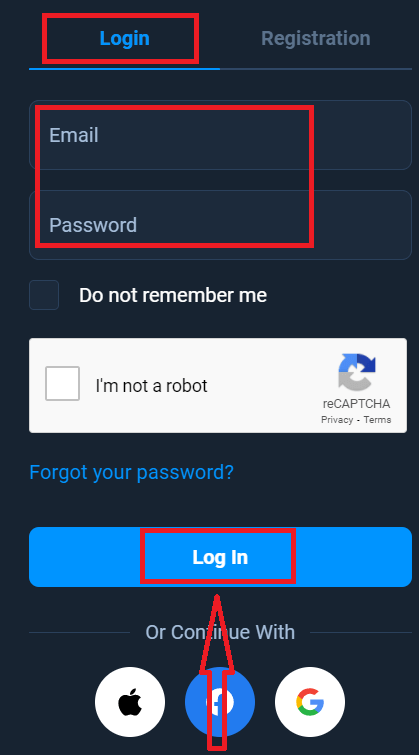
Sisestage oma e-posti aadress ja parool, millega registreerusite oma kontole sisselogimiseks, ja klõpsake nuppu „Logi sisse“.
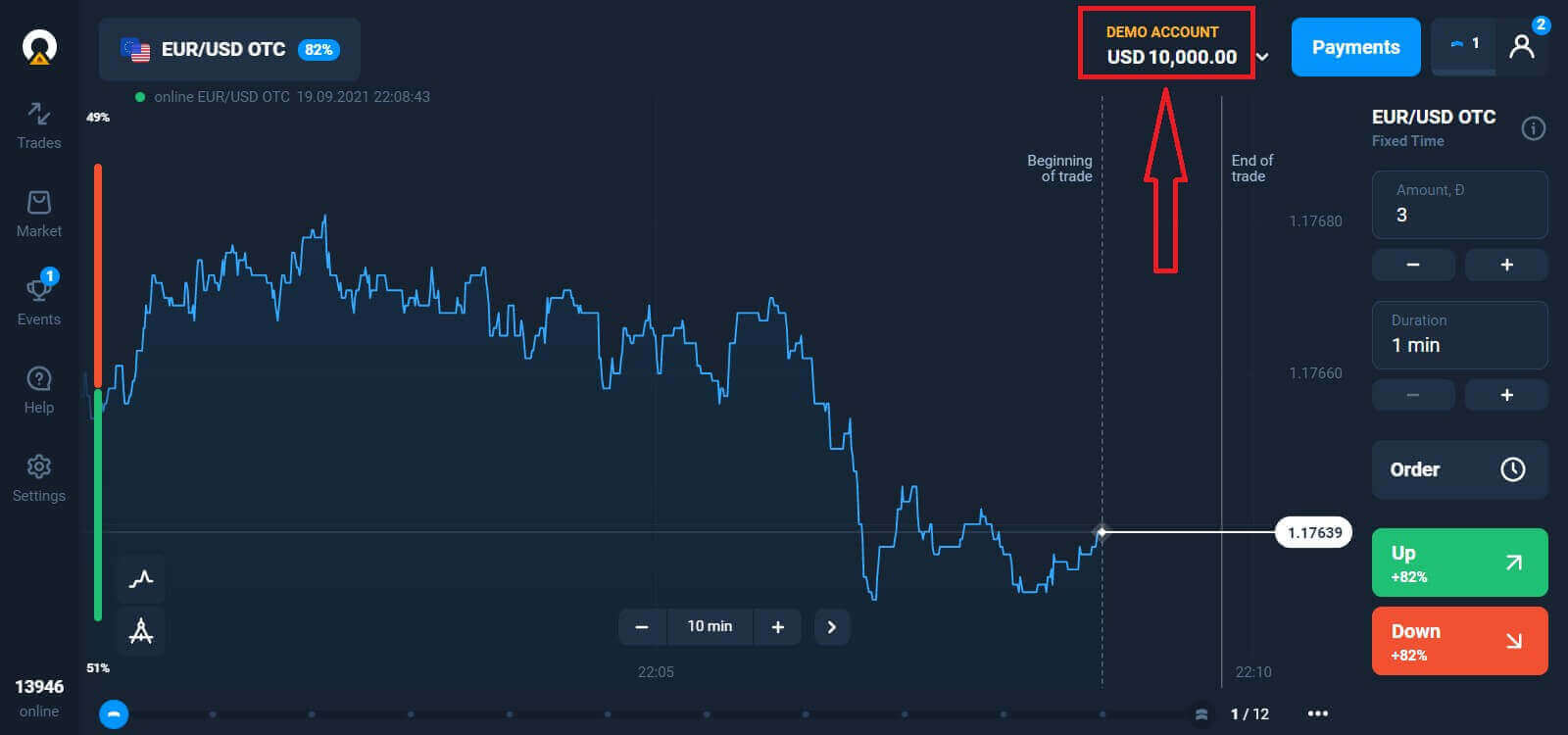
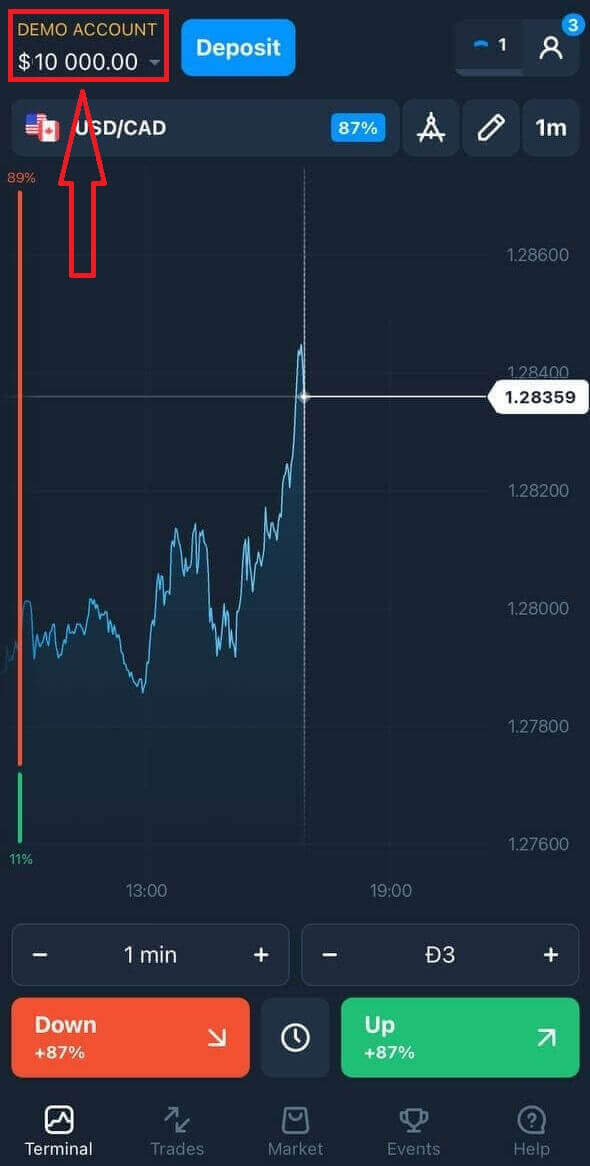
Nüüd saate alustada kauplemist, teil on 10 000 dollarit demokontol. See on tööriist platvormiga tutvumiseks, oma kauplemisoskuste harjutamiseks erinevate varadega ja uute mehaanikate proovimiseks reaalajas graafikul ilma riskideta. Pärast sissemakse tegemist saate kaubelda ka päriskontol.
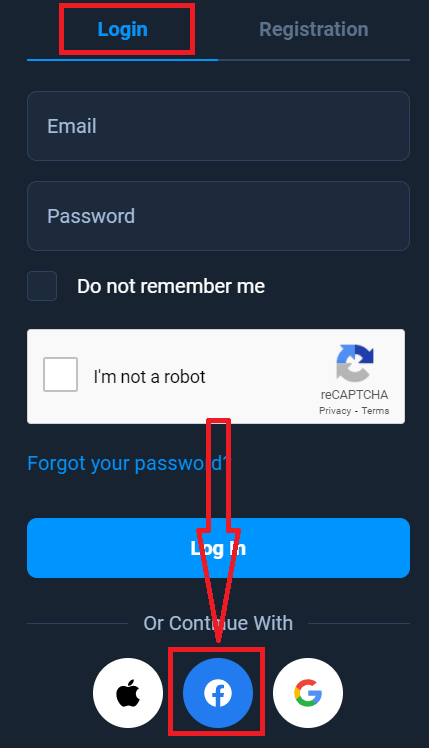
Kuidas Facebooki abil Olymptrade'i sisse logida?
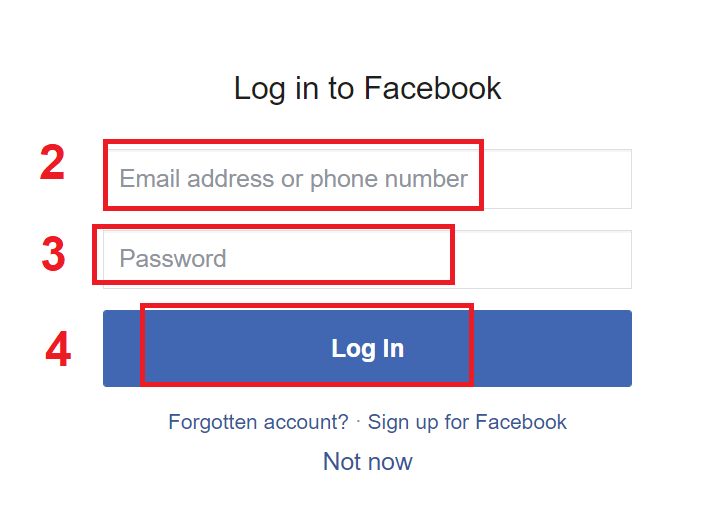
Veebisaidile saate sisse logida ka oma isikliku Facebooki kontoga, klõpsates Facebooki nupul. 1. Klõpsake Facebooki nupul.
2. Avaneb Facebooki sisselogimisaken, kus peate sisestama oma e-posti aadressi, mida kasutasite Facebookis registreerumisel. 3. Sisestage
oma Facebooki konto parool.
4. Klõpsake nupul „Logi sisse“.
Kui olete klõpsanud nupul „Logi sisse“, küsib Olymptrade juurdepääsu järgmisele: Teie nimi, profiilipilt ja e-posti aadress. Klõpsake nuppu „Jätka...“.
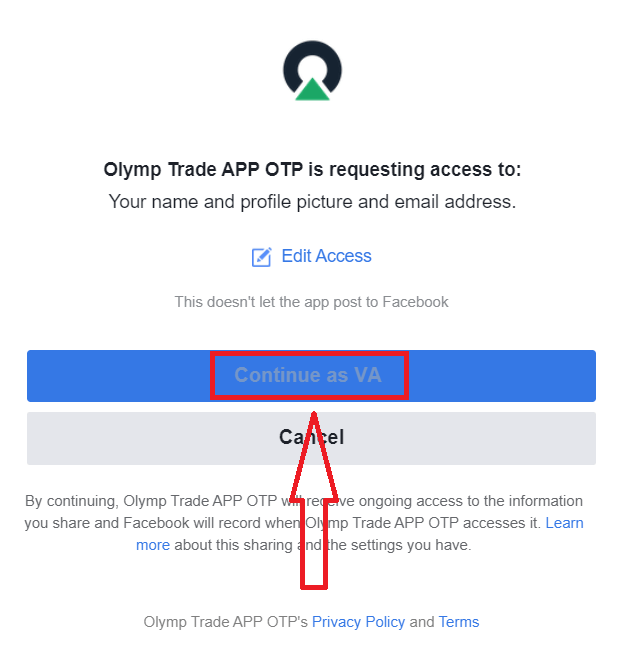
Pärast seda suunatakse teid automaatselt Olymptrade platvormile.
Kuidas Google'i abil Olymptrade'i sisse logida?
1. Google'i konto kaudu autoriseerimiseks peate klõpsama Google'i nupul. 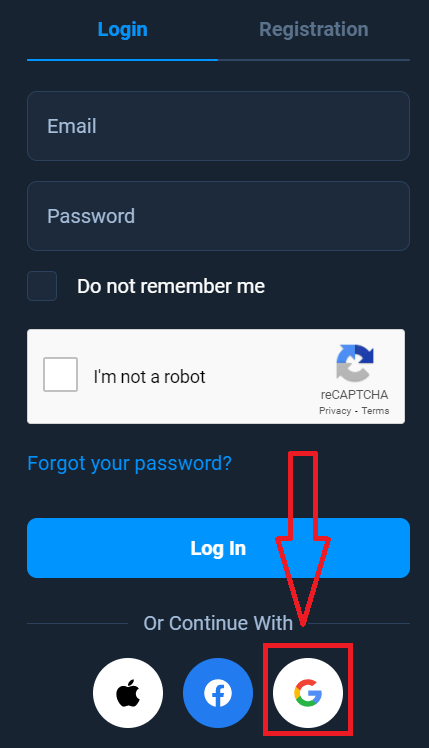
2. Seejärel sisestage avanevas uues aknas oma telefoninumber või e-posti aadress ja klõpsake nuppu „Järgmine“. Süsteem avab akna, kus teilt küsitakse teie Google'i konto parooli.
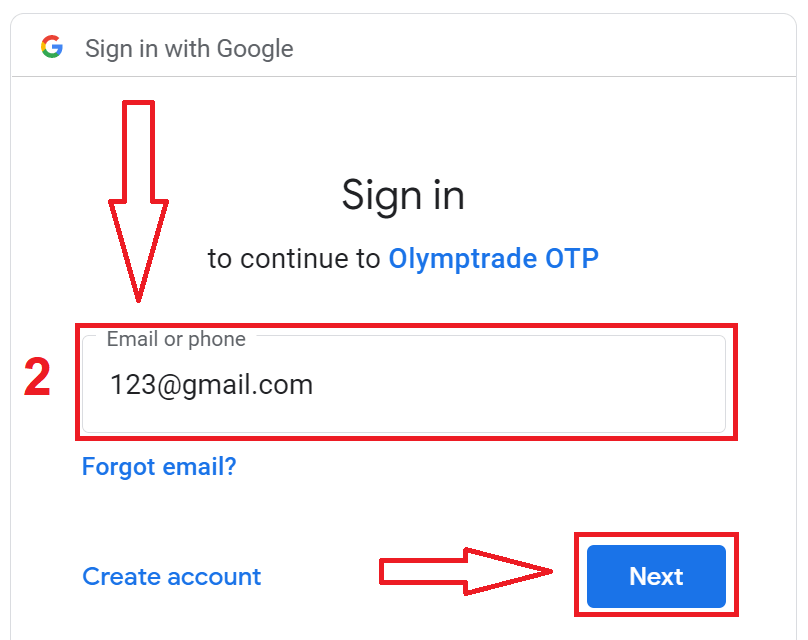
3. Seejärel sisestage oma Google'i konto parool ja klõpsake nuppu „Järgmine“.
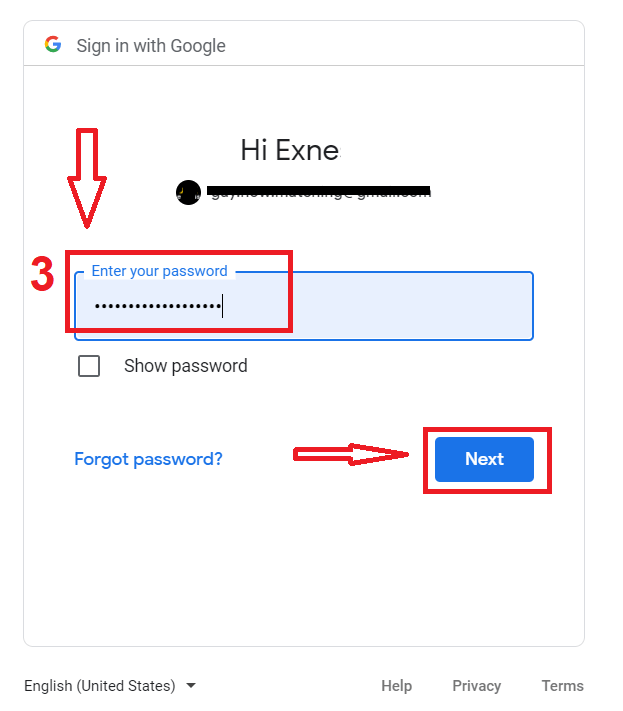
Pärast seda järgige teenusest teie e-posti aadressile saadetud juhiseid. Teid suunatakse teie isiklikule Olymptrade'i kontole.
Kuidas Apple ID abil Olymptrade'i sisse logida?
1. Apple ID kaudu autoriseerimiseks peate klõpsama Apple'i nupul.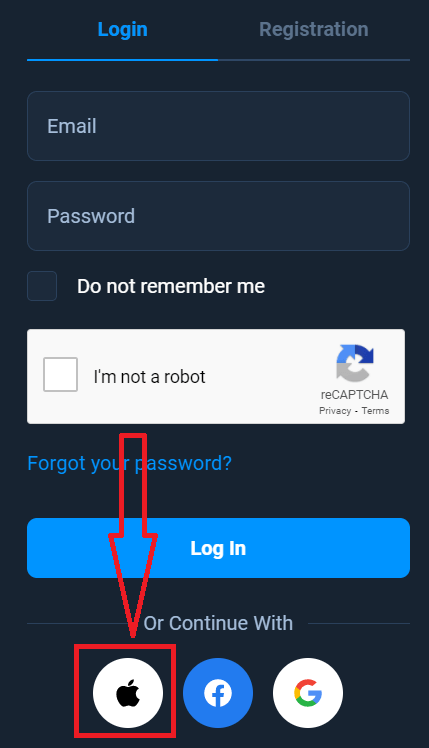
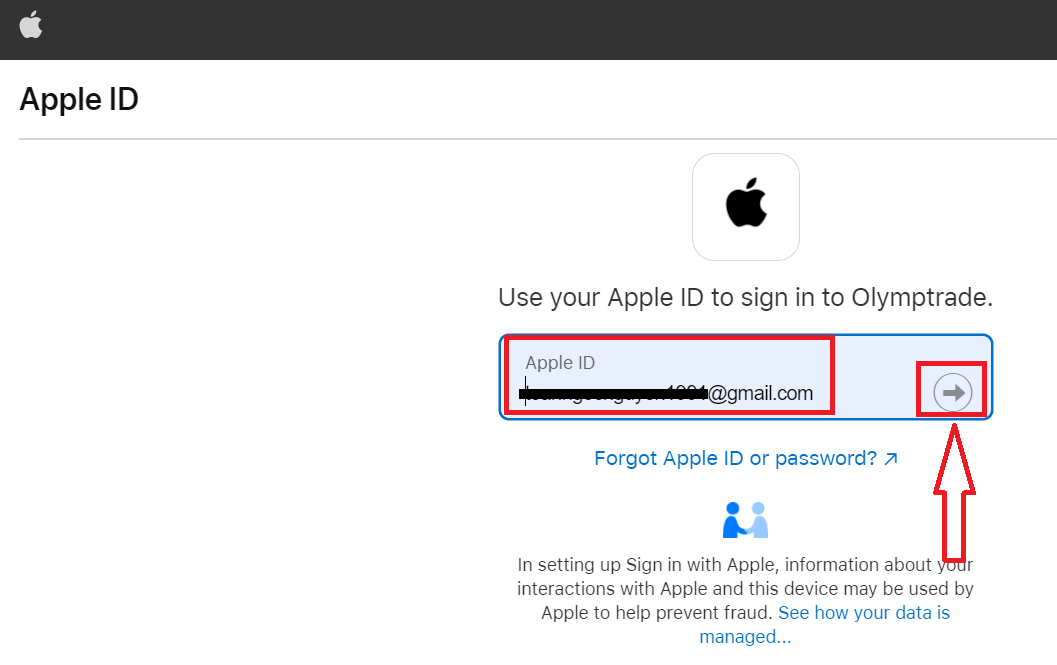
2. Seejärel sisestage avanevas uues aknas oma Apple ID ja klõpsake nuppu „Järgmine“.
3. Seejärel sisestage oma Apple ID parool ja klõpsake nuppu „Järgmine“.
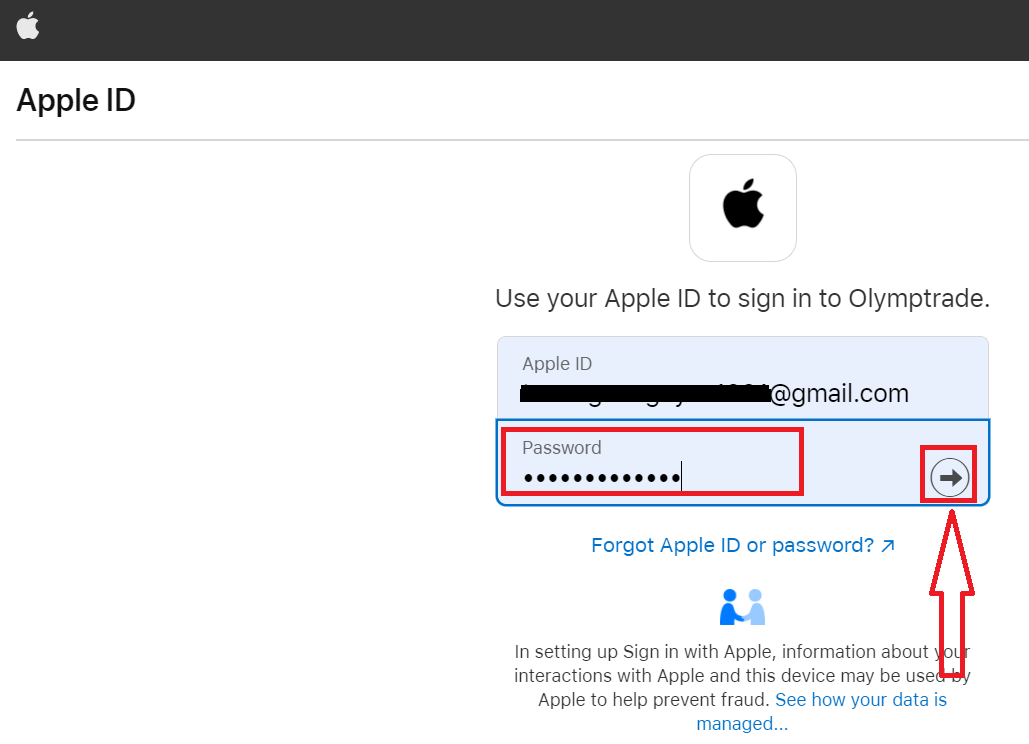
Pärast seda järgige teenuse saadetud juhiseid ja saate alustada kauplemist Olymptrade'is.
Parooli taastamine Olymptrade'i kontolt
Ärge muretsege, kui te ei saa platvormile sisse logida, võite lihtsalt sisestada vale parooli. Saate uue välja mõelda. Kui kasutate veebiversiooni,
klõpsake selleks lingil „Unustasite parooli“.
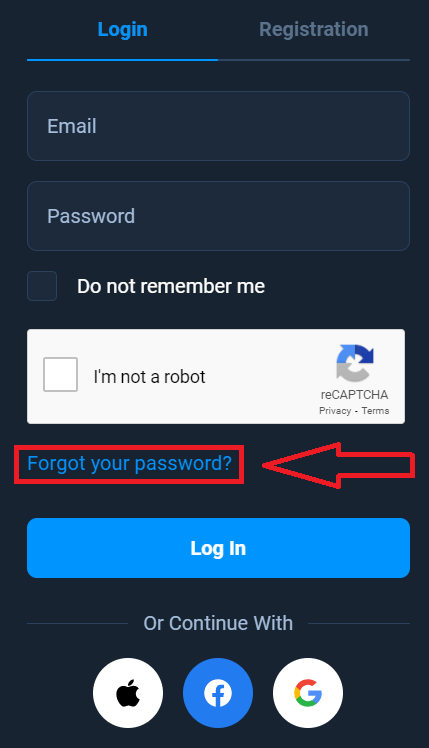
Seejärel avab süsteem akna, kus teil palutakse oma Olymptrade konto parool taastada. Peate süsteemile sisestama õige e-posti aadressi ja klõpsama nupul „Taasta“.
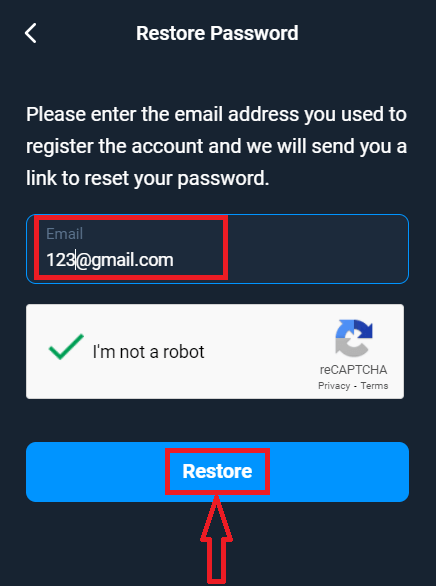
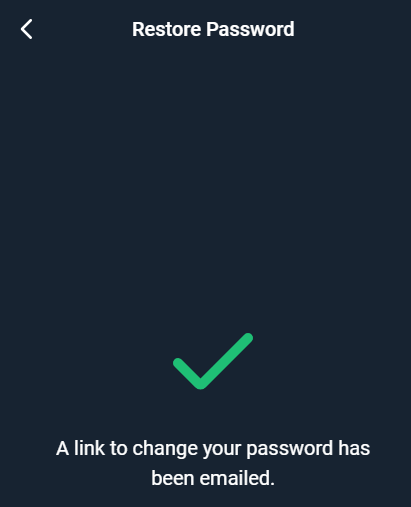
Avaneb teade, et sellele e-posti aadressile on saadetud e-kiri parooli lähtestamiseks.
Teie e-kirjas olevas kirjas pakutakse teile parooli muutmist. Klõpsake nupul „Muuda parooli“.
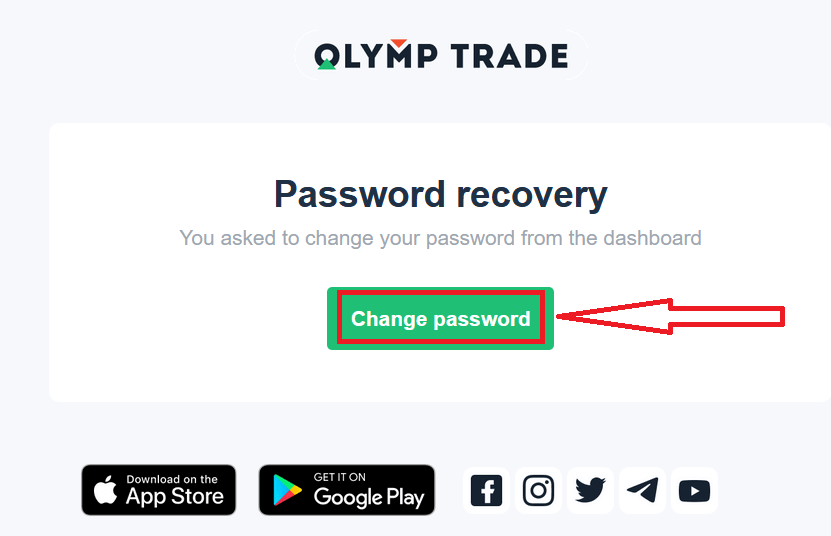
E-kirjas olev link viib teid Olymptrade veebisaidi spetsiaalsesse jaotisse. Sisestage siia oma uus parool kaks korda ja klõpsake nuppu „Muuda parooli“.
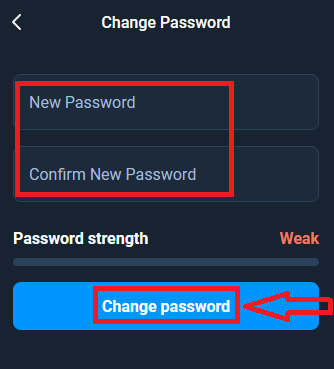
See on kõik! Nüüd saate Olymptrade platvormile sisse logida oma kasutajanime ja uue parooliga.
Kui kasutate mobiilirakendust
, klõpsake selleks valikul „Logi sisse“, seejärel sisestage registreerumisel kasutatud e-posti aadress ja klõpsake lingil „Kas unustasite parooli?“.
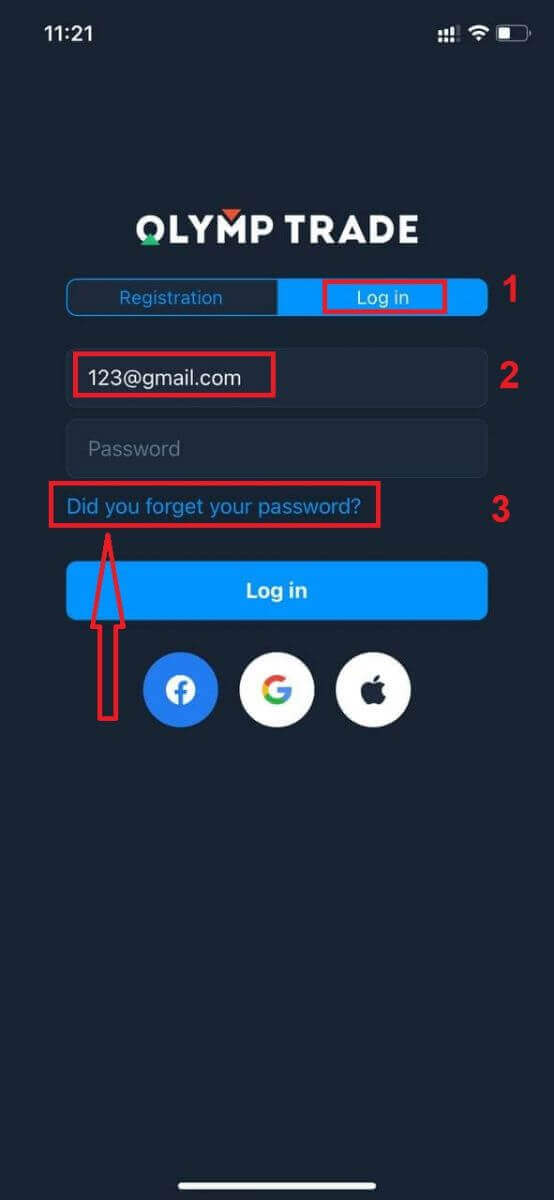
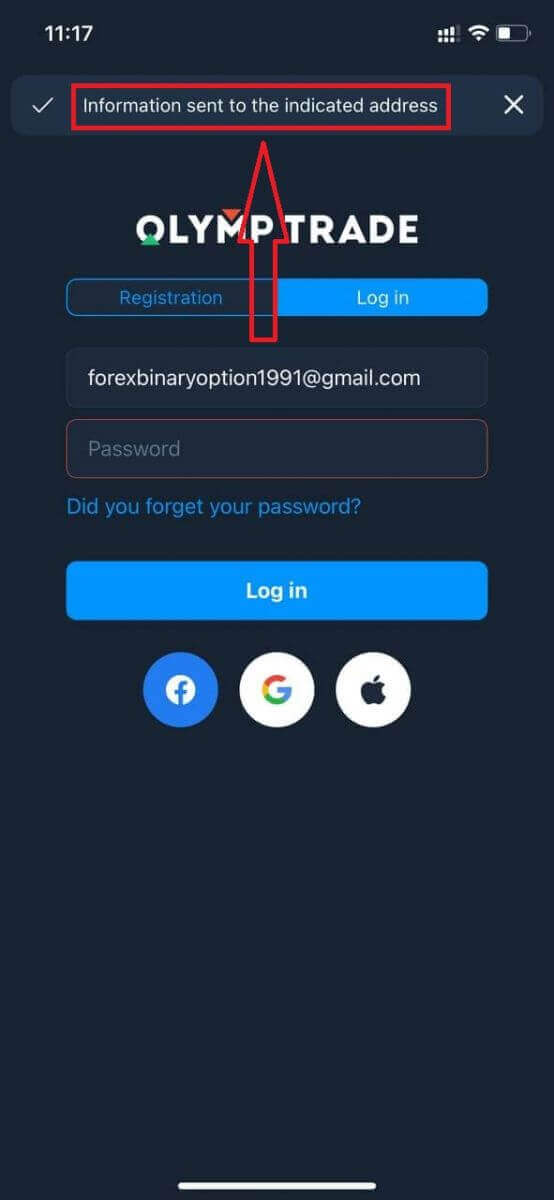
Ilmub teade, et teave saadeti näidatud aadressile. Seejärel tehke samad ülejäänud sammud nagu veebirakenduses
Logi sisse Olymptrade'i mobiilse veebiversiooni kaudu
Kui soovite kaubelda Olymptrade kauplemisplatvormi mobiilse veebiversioonis, saate seda hõlpsalt teha. Esmalt avage oma mobiilseadmes brauser. Seejärel otsige üles „ olymptrade.com ” ja külastage maakleri ametlikku veebisaiti. 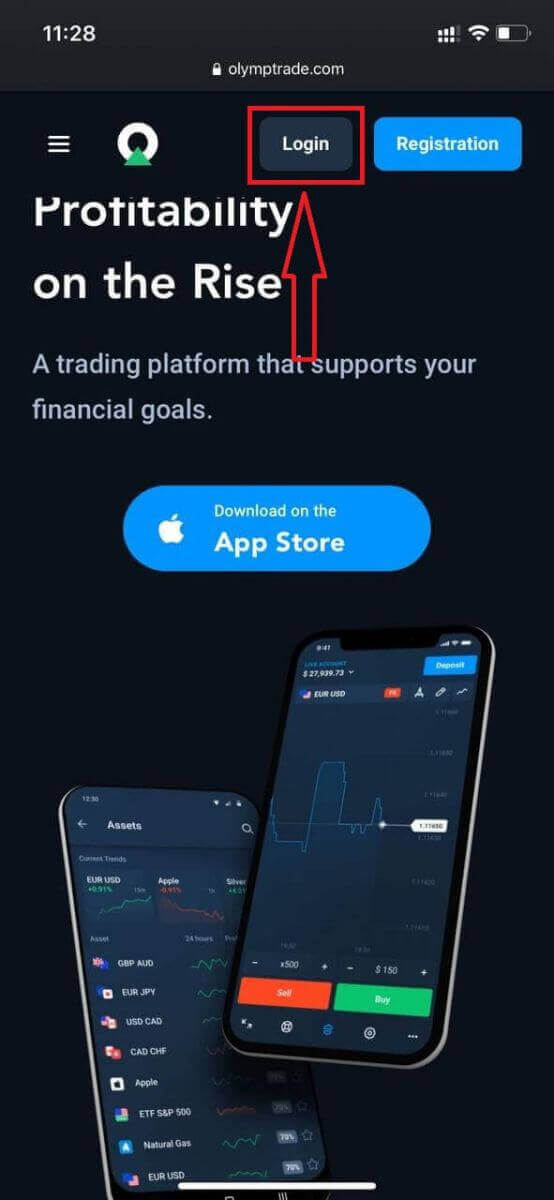
Sisestage oma e-posti aadress ja parool ning seejärel klõpsake nuppu „Logi sisse”. Siin te oletegi! Nüüd saate kaubelda platvormi mobiilse veebiversiooni kaudu. Kauplemisplatvormi mobiilne veebiversioon on täpselt sama, mis tavaline veebiversioon. Seetõttu ei teki kauplemise ja raha ülekandmisega probleeme. Teil on platvormil
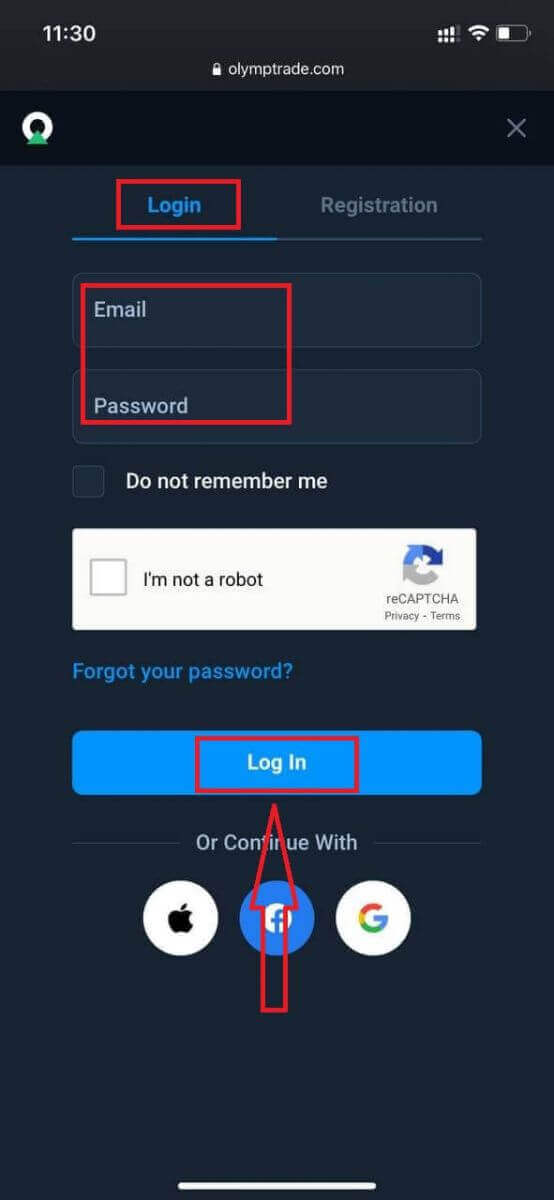
kauplemiseks demokontol 10 000 dollarit.
Kuidas Olymptrade iOS-i rakendusse sisse logida?
iOS-i mobiiliplatvormile sisselogimine sarnaneb Olymptrade'i veebirakendusse sisselogimisega. Rakenduse saab alla laadida App Store'i kaudu oma seadmesse või klõpsata siin . Otsige lihtsalt rakendust „Olymptrade - Online Trading” ja klõpsake nuppu „HANGE”, et see oma iPhone'i või iPadi installida.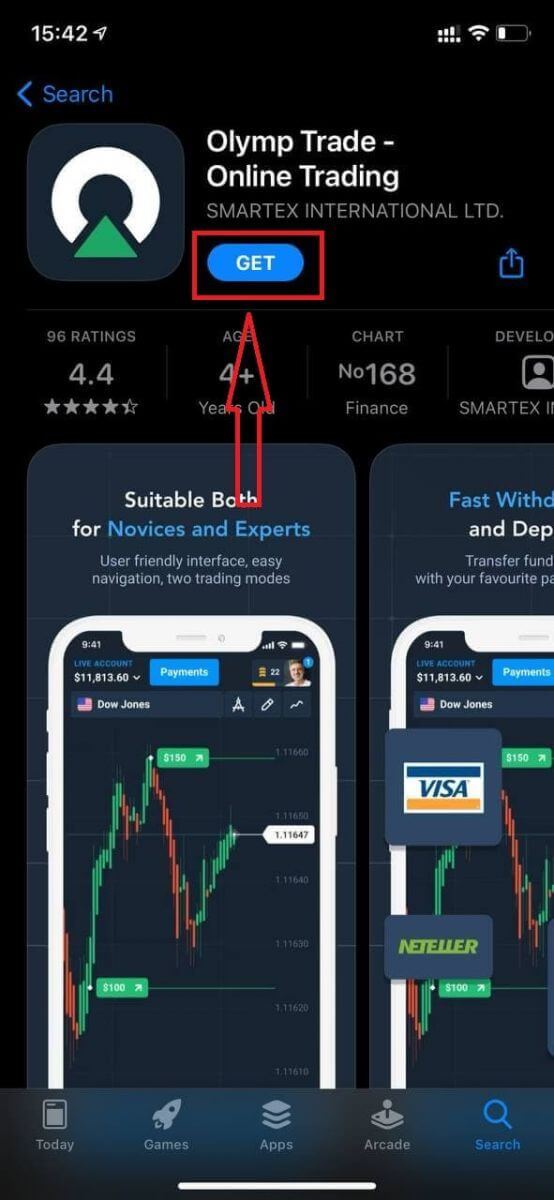
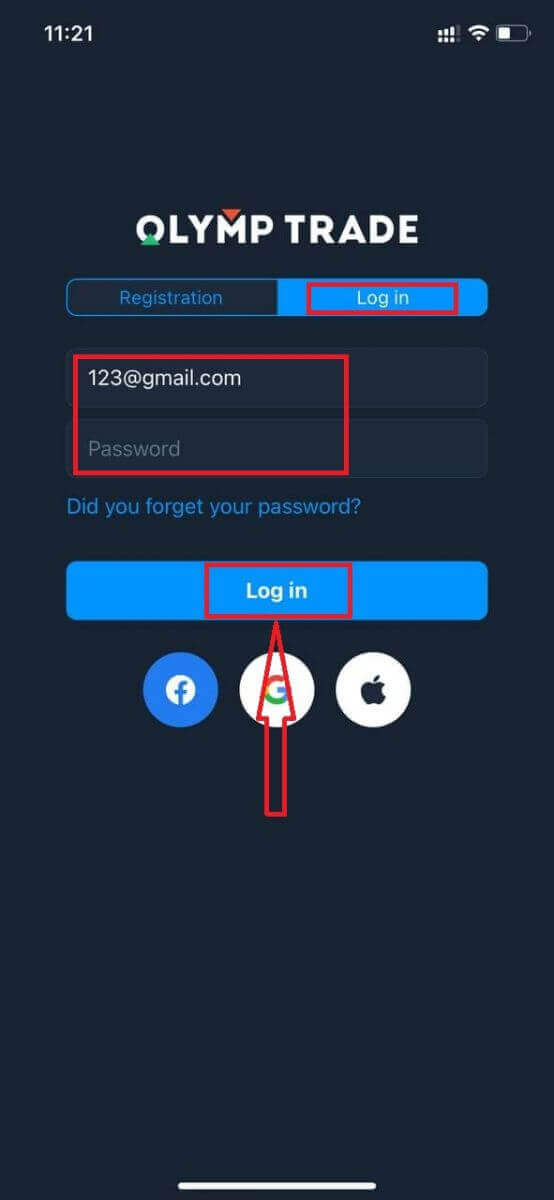
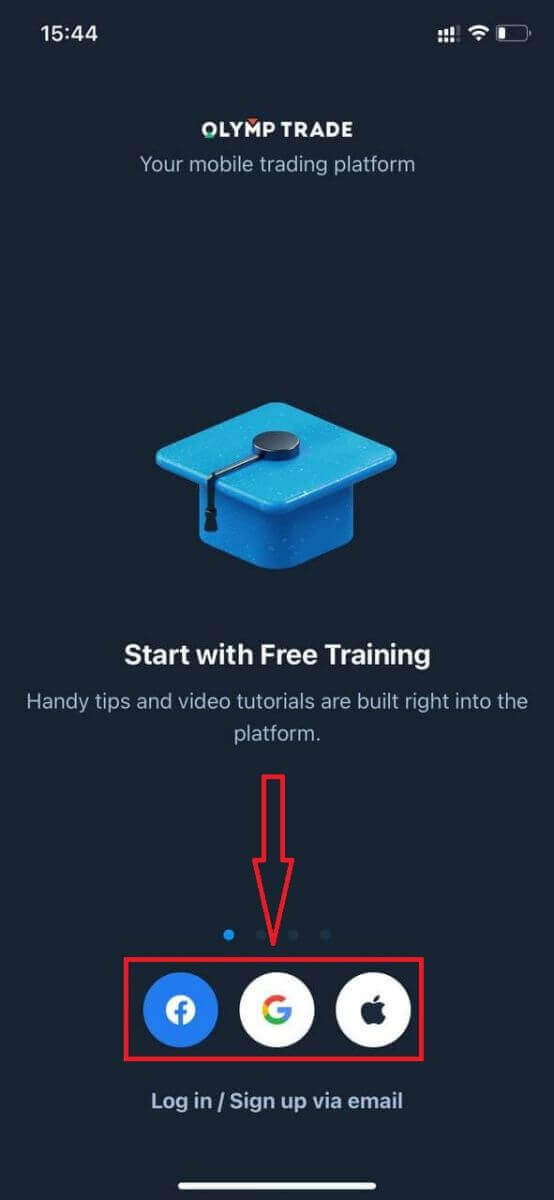
Pärast installimist ja käivitamist saate Olymptrade'i iOS-i mobiilirakendusse sisse logida oma e-posti, Facebooki, Google'i või Apple ID abil. Teil tuleb lihtsalt valida suvand „Logi sisse”.
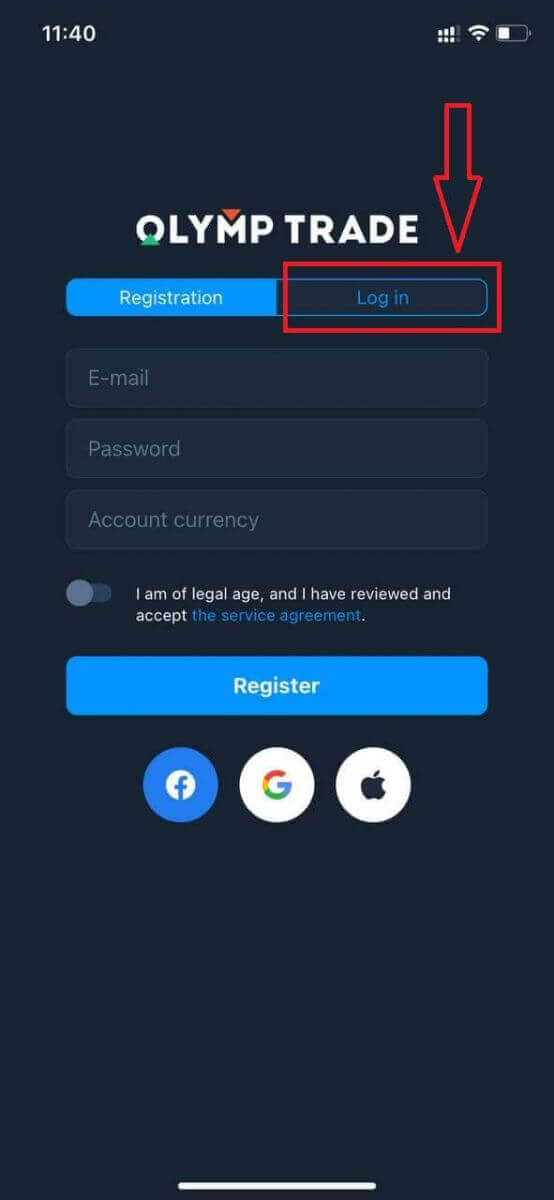
Sisestage oma e-posti aadress ja parool ning seejärel klõpsake nuppu „Logi sisse”.
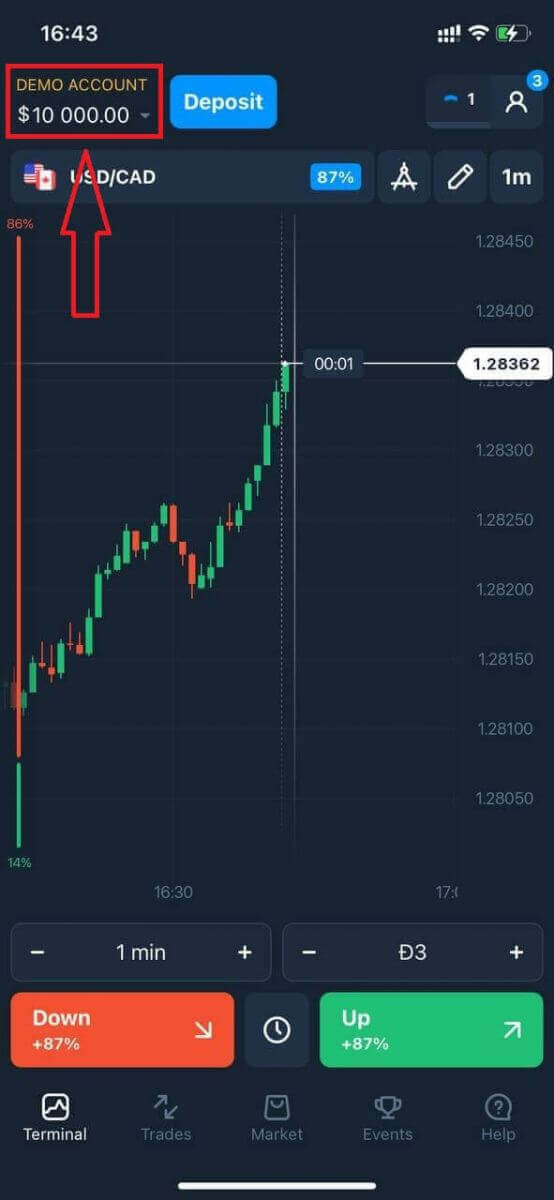
Teil on platvormil kauplemiseks demokontol 10 000 dollarit.
Sotsiaalmeedia sisselogimise korral klõpsake nuppu „Apple”, „Facebook” või „Google”.
Kuidas Olymptrade'i Androidi rakendusse sisse logida?
Selle rakenduse leidmiseks peate külastama Google Play poodi ja otsima "Olymptrade - App For Trading" või klõpsama siin . 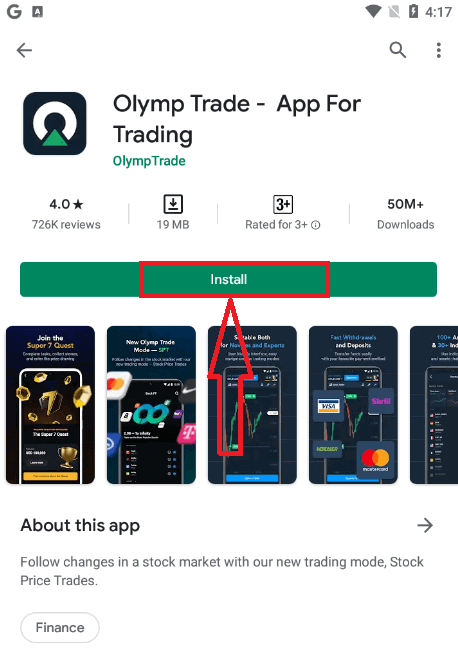
Pärast installimist ja käivitamist saate Olymptrade Androidi mobiilirakendusse sisse logida oma e-posti, Facebooki või Google'i konto abil.
Tehke samu samme nagu iOS-seadmes, valige suvand „Logi sisse“,
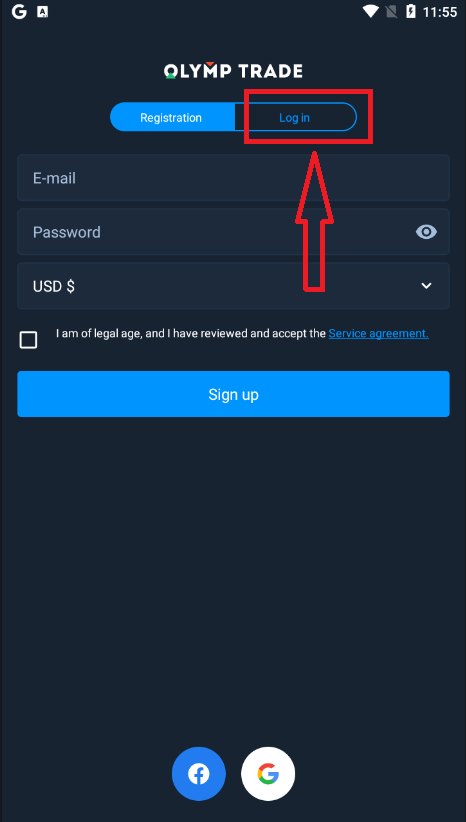
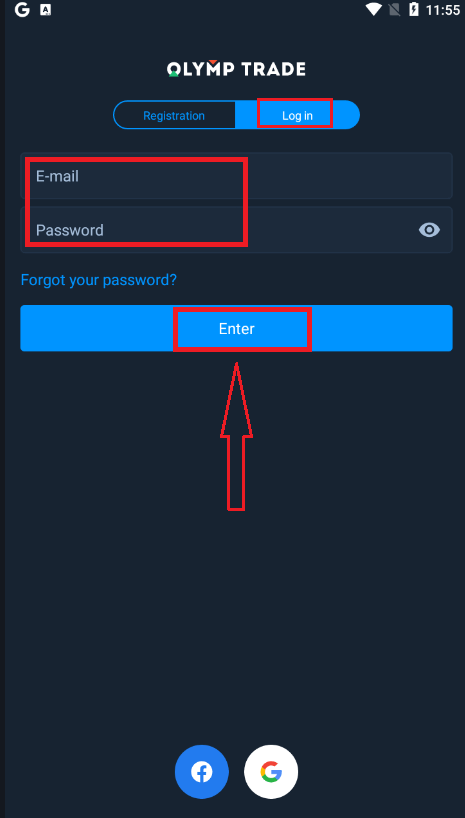
sisestage oma e-posti aadress ja parool ning seejärel klõpsake nuppu „Sisesta“.
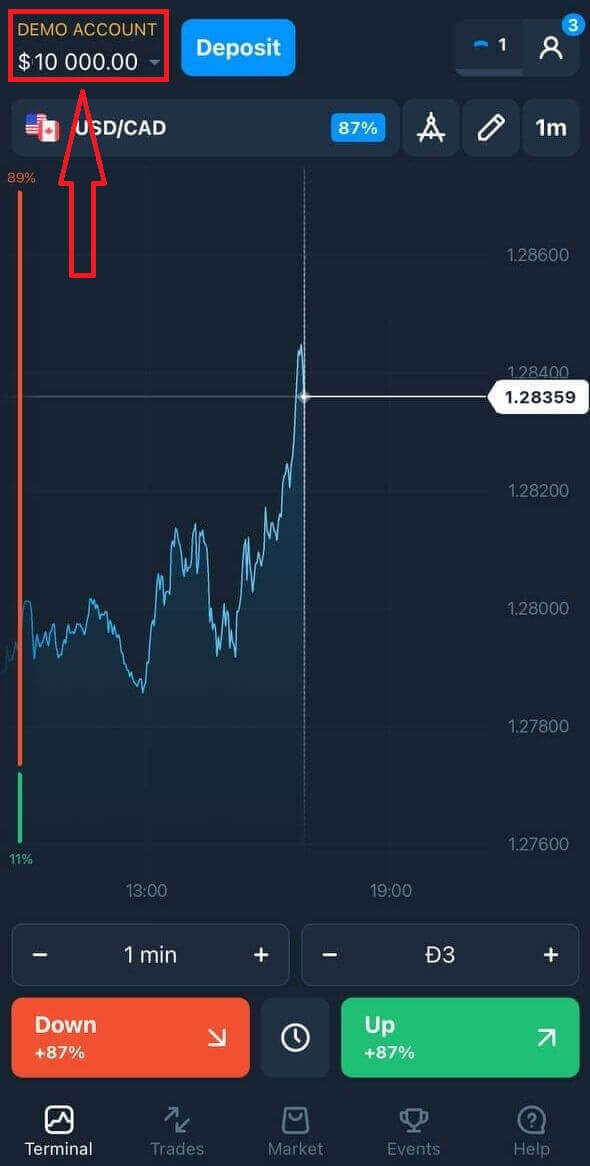
Nüüd on teil platvormil kauplemiseks ka 10 000 dollarit demokontot.
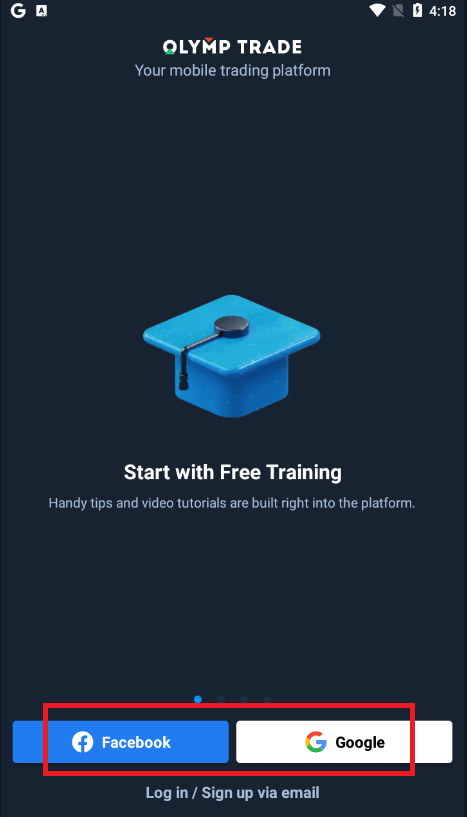
Sotsiaalmeedia sisselogimise korral klõpsake „Facebookil“ või „Google'il“.
Korduma kippuvad küsimused (KKK)
Unustasin Olymptrade'i kontolt saadud e-kirja
Kui unustasite oma e-posti aadressi, saate sisse logida Facebooki või Gmaili abil. Kui te pole neid kontosid loonud, saate need luua Olymptrade veebisaidil registreerumisel. Äärmuslikel juhtudel, kui unustate oma e-posti aadressi ja Google'i ja Facebooki kaudu sisselogimine pole võimalik, peate võtma ühendust tugiteenusega.
Kuidas ma saan konto valuutat muuta?
Konto valuutat saab valida ainult üks kord. Seda ei saa aja jooksul muuta.
Saate luua uue konto uue e-posti aadressiga ja valida soovitud valuuta.
Kui olete loonud uue konto, võtke vana konto blokeerimiseks ühendust toega.
Meie poliitika kohaselt saab kauplejal olla ainult üks konto.
Kuidas ma saan oma e-posti aadressi muuta
Oma e-posti aadressi uuendamiseks võtke ühendust tugimeeskonnaga.
Kauplejate kontode kaitsmiseks petturite eest muudame andmeid konsultandi abiga.
Te ei saa oma e-posti aadressi ise kasutajakonto kaudu muuta.
Kuidas ma saan oma telefoninumbrit muuta
Kui te pole oma telefoninumbrit kinnitanud, saate seda oma kasutajakontol muuta.
Kui olete oma telefoninumbri kinnitanud, võtke ühendust tugimeeskonnaga.
Kuidas Olymptrade'is kaubelda
Mis on "fikseeritud ajaga tehingud"?
Fikseeritud aja tehingud (Fixed Time, FTT) on üks Olymptrade platvormil saadaolevatest kauplemisrežiimidest. Selles režiimis teete tehinguid piiratud aja jooksul ja saate fikseeritud tootlust õige prognoosi eest valuuta, aktsiate ja muude varade hindade liikumise kohta. Fikseeritud aja režiimis kauplemine on lihtsaim viis raha teenimiseks finantsinstrumentide väärtuse muutuste pealt. Positiivsete tulemuste saavutamiseks peate aga läbima koolituskursuse ja harjutama Olymptrade'is saadaoleva tasuta demokontoga.
Kuidas ma kaubeldan?
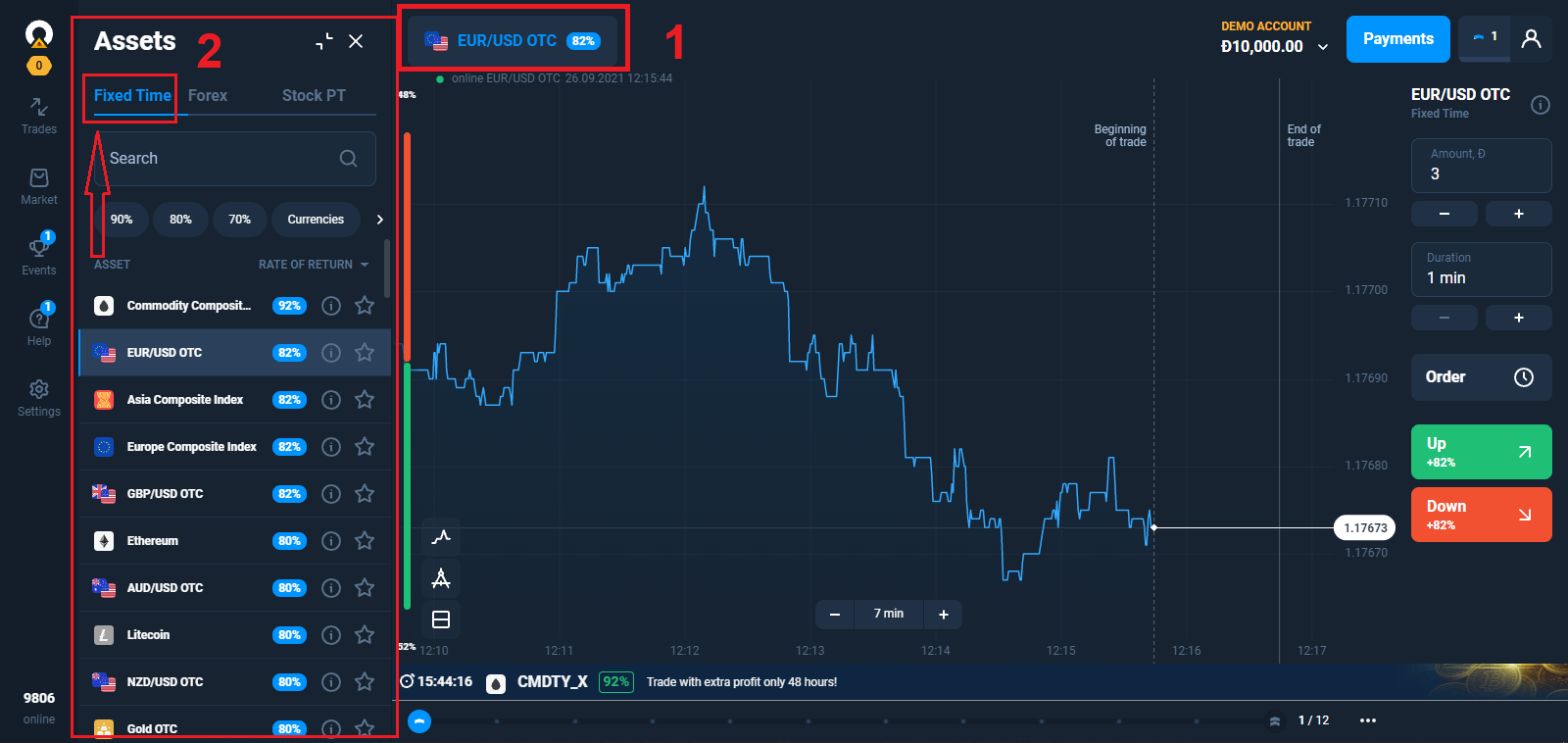
1. Valige kauplemiseks vara
- Saate varade loendit sirvida. Teile saadaolevad varad on valged. Sellega kauplemiseks klõpsake vara nimel.
- Vara kõrval olev protsent määrab selle kasumlikkuse. Mida suurem protsent – seda suurem on teie kasum edu korral.
Kõik tehingud suletakse kasumlikkusega, mis näidati nende avamisel.
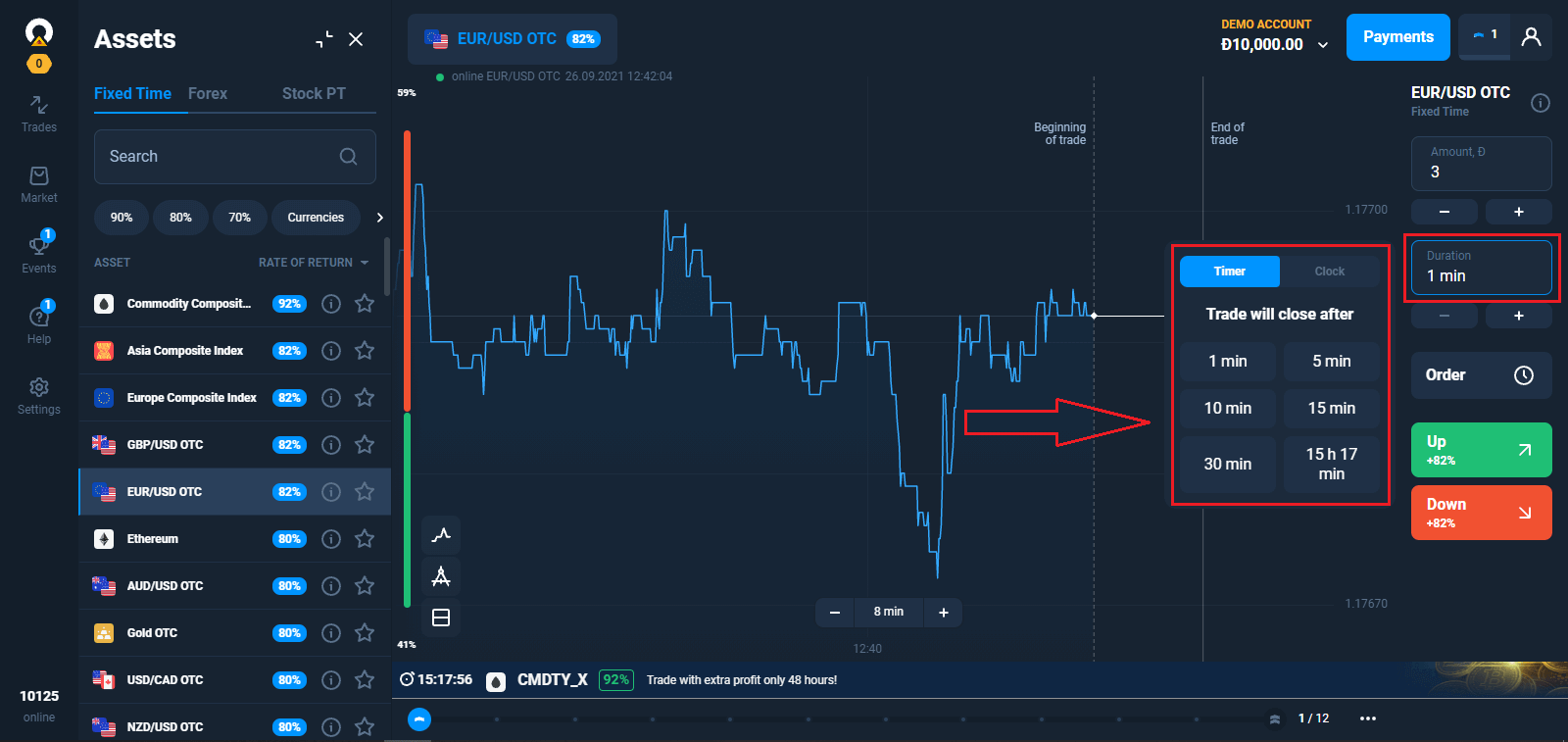
2. Valige aegumiskuupäev.
Aegumiskuupäev on aeg, mille möödudes loetakse tehing lõpetatuks (suletuks) ja tulemus summeeritakse automaatselt.
Fikseeritud ajaga tehingu sõlmimisel määrate iseseisvalt tehingu täitmise aja.
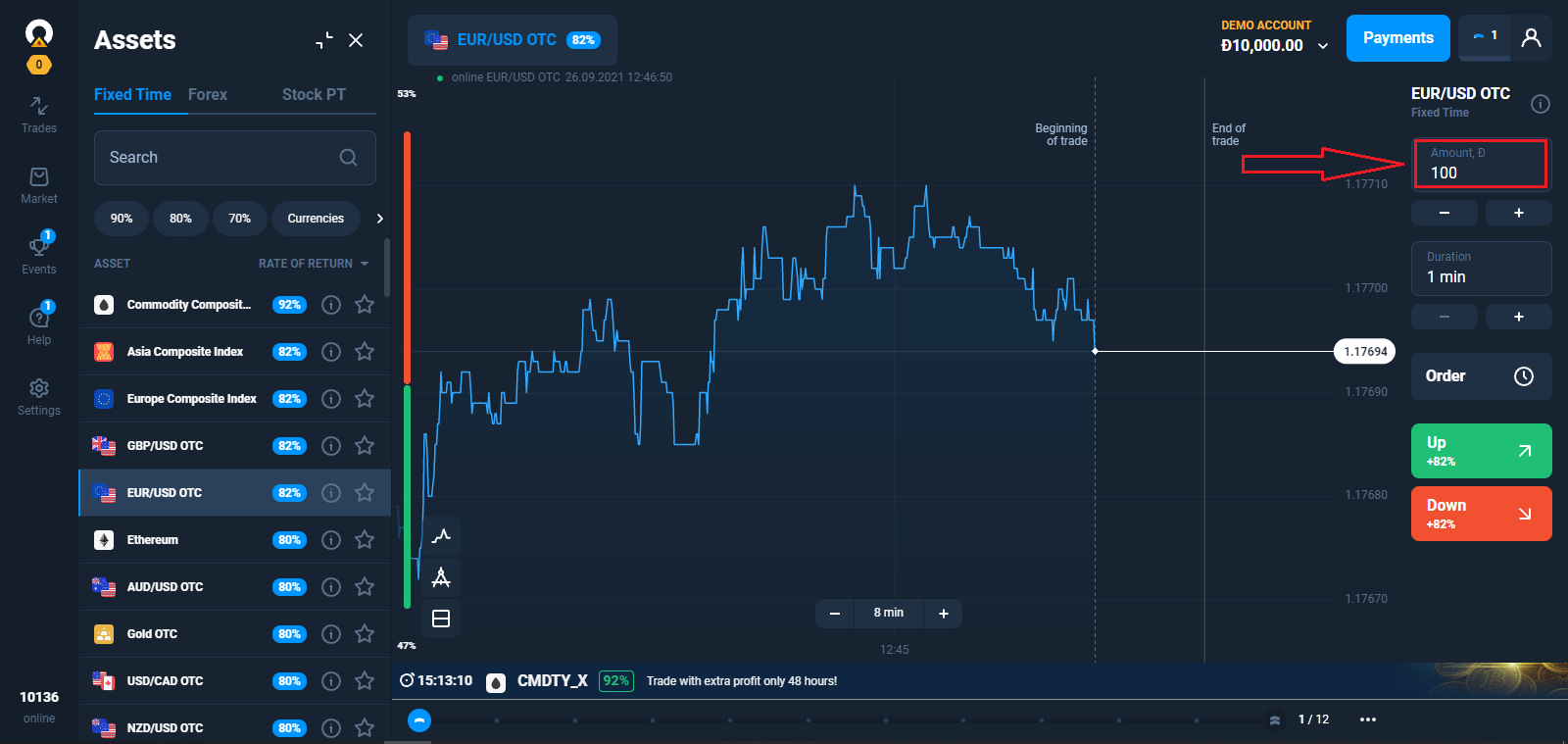
3. Määrake investeeritav summa.
Minimaalne investeeringusumma on 1 dollar/1 euro.
Alustaja staatusega kaupleja puhul on maksimaalne tehingusumma 3000 dollarit/3000 eurot. Edasijõudnud staatusega kaupleja puhul on maksimaalne tehingusumma 4000 dollarit/4000 eurot. Eksperdi staatusega kaupleja puhul on maksimaalne tehingusumma 5000 dollarit/5000 eurot.
Soovitame alustada väikeste tehingutega, et turgu testida ja mugavust saada.
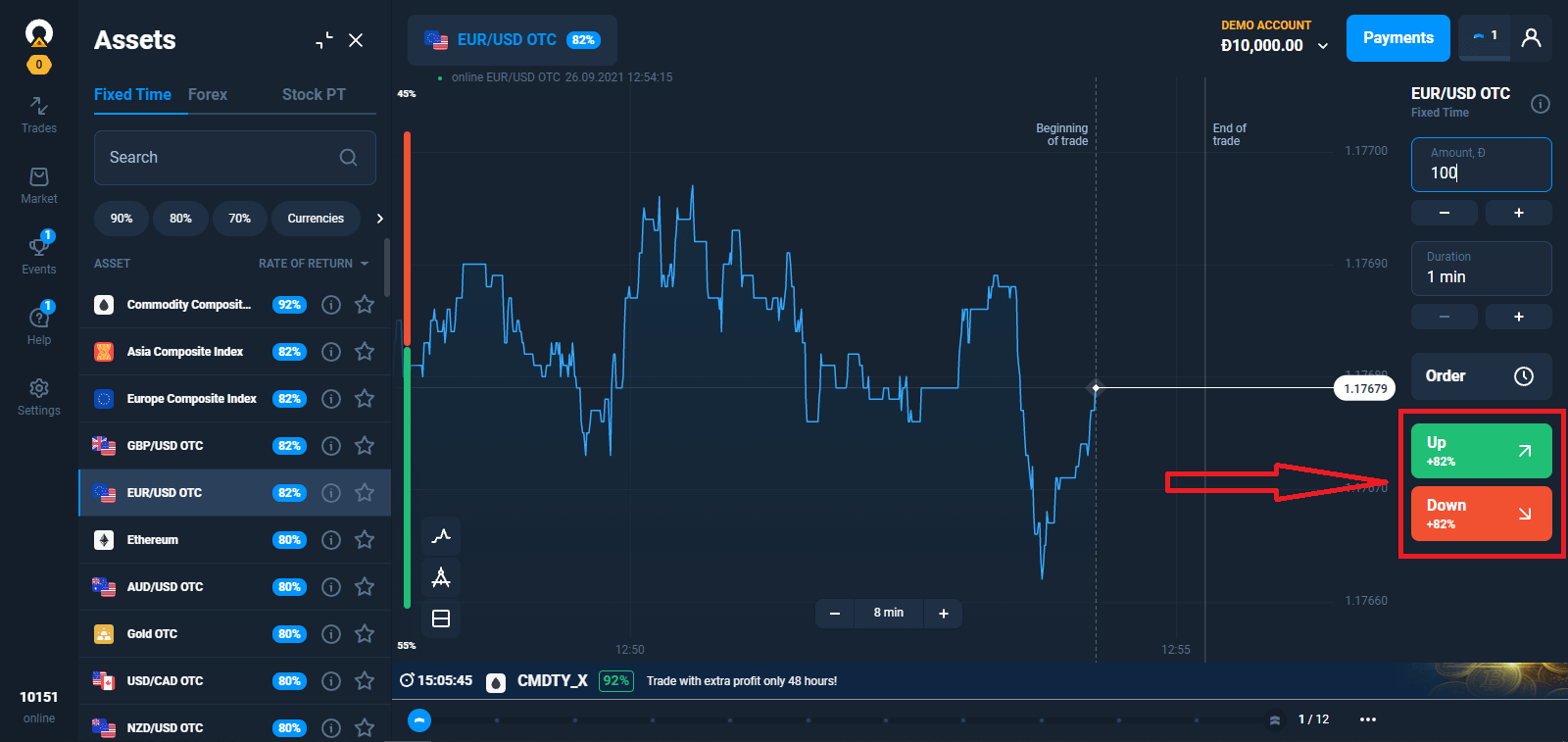
4. Analüüsige graafikul hinnaliikumist ja tehke oma prognoos.
Valige oma prognoosi põhjal üles (roheline) või alla (punane) valikud. Kui arvate, et vara hind valitud ajaperioodi lõpuks tõuseb, vajutage rohelist nuppu. Kui plaanite kursi langusest kasumit teenida, vajutage punast nuppu.
5. Oodake tehingu sulgumist, et teada saada, kas teie prognoos oli õige. Kui see oli nii, lisatakse teie investeeringu summa koos vara kasumiga teie saldole. Kui teie prognoos oli vale, siis investeeringut ei tagastata.
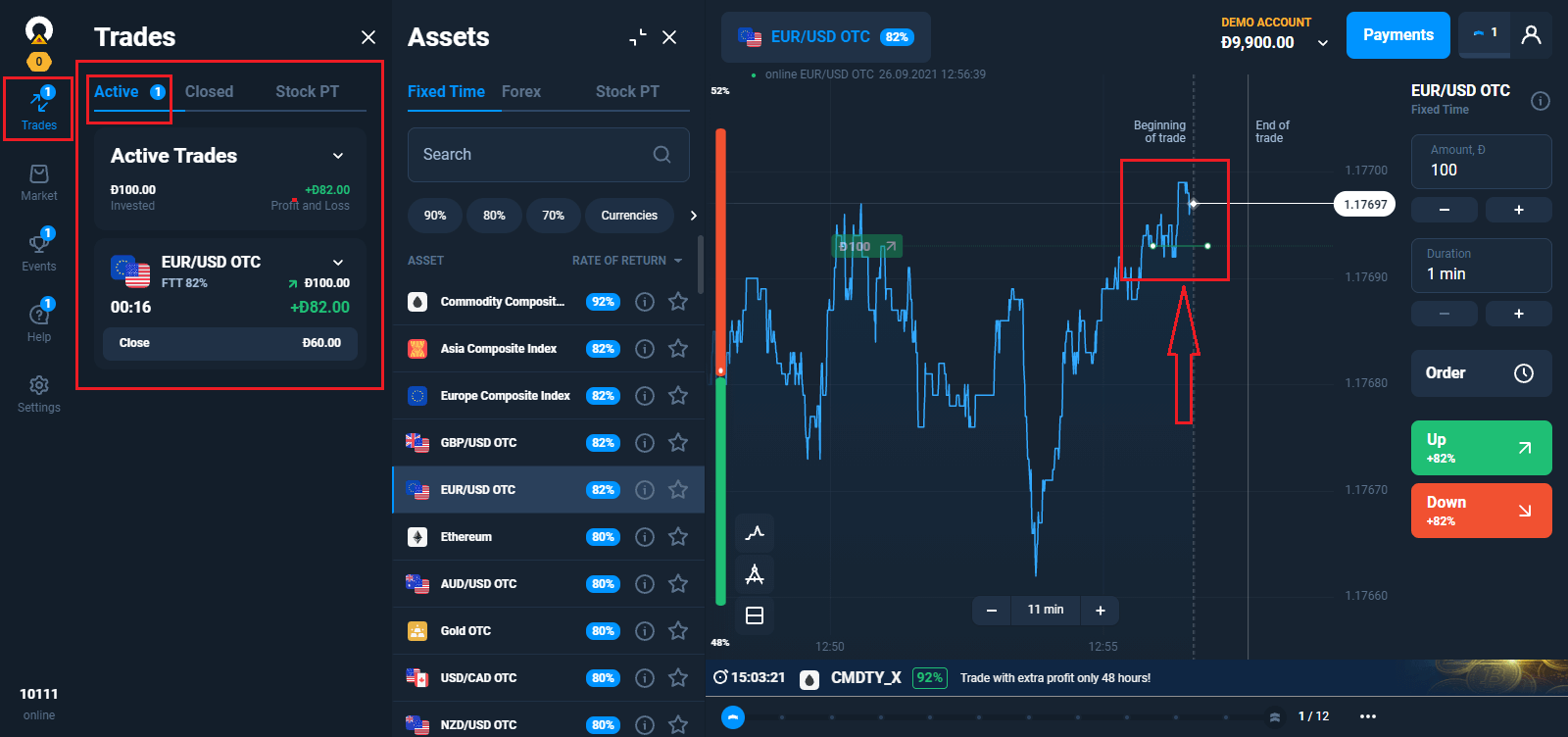
Saate oma tellimuse edenemist jälgida jaotises Tehingud
Ootel olevad tellimused
Ootel tehingute mehhanism võimaldab teil tehinguid edasi lükata või kaubelda, kui vara jõuab teatud hinnani. See on teie korraldus optsiooni ostmiseks (müümiseks), kui teie määratud parameetrid on täidetud.Ootel korralduse saab esitada ainult "klassikalise" tüüpi optsiooni jaoks. Pange tähele, et tootlus hakkab kehtima kohe pärast tehingu avamist. See tähendab, et teie tehing teostatakse tegeliku tootluse, mitte kasumi protsendi alusel, mis oli taotluse loomisel.
Ootel tellimuse esitamine vara hinna põhjal
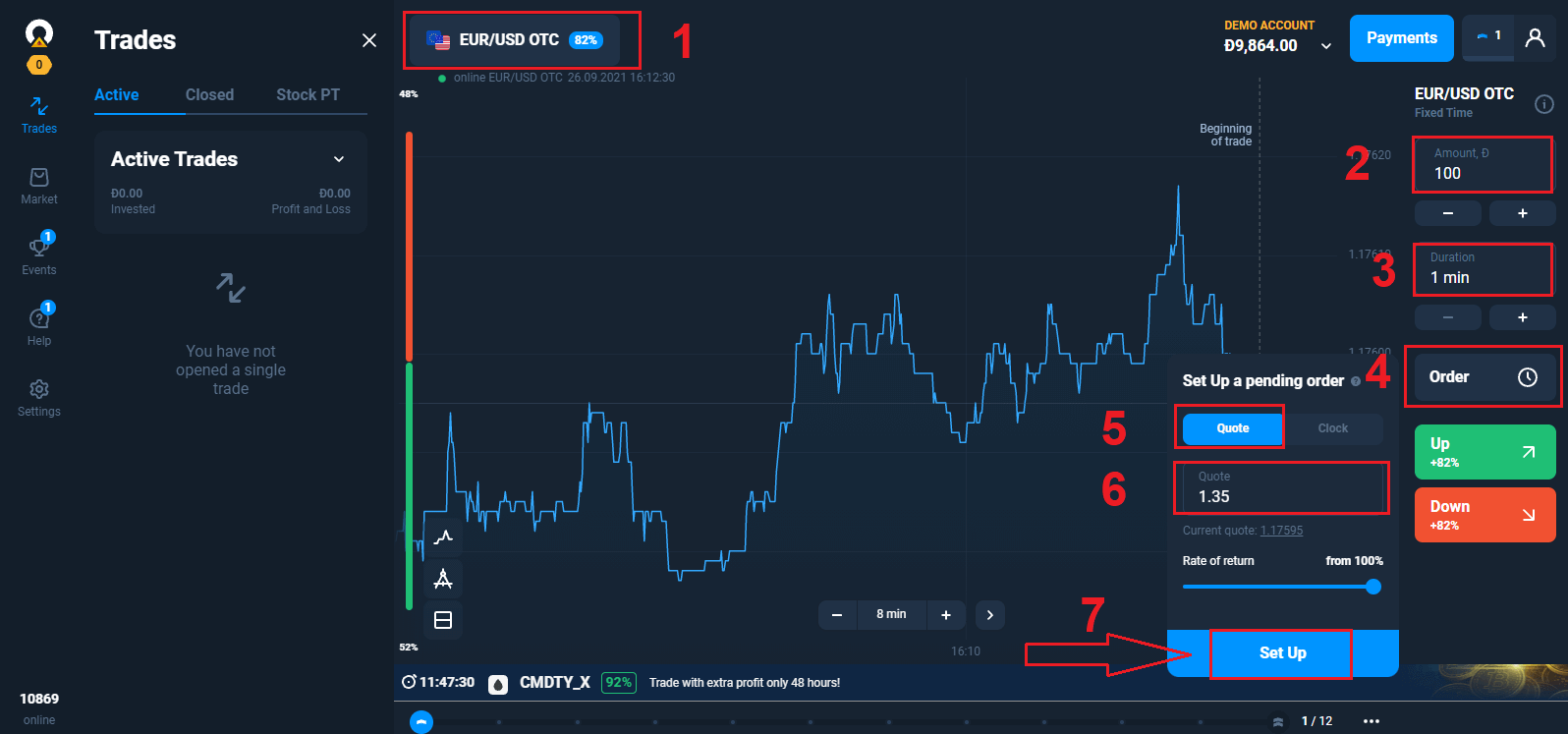
Valige vara, aegumiskuupäev ja tehingu summa. Määrake noteeringu väärtus, millega teie tehing peaks avanema.
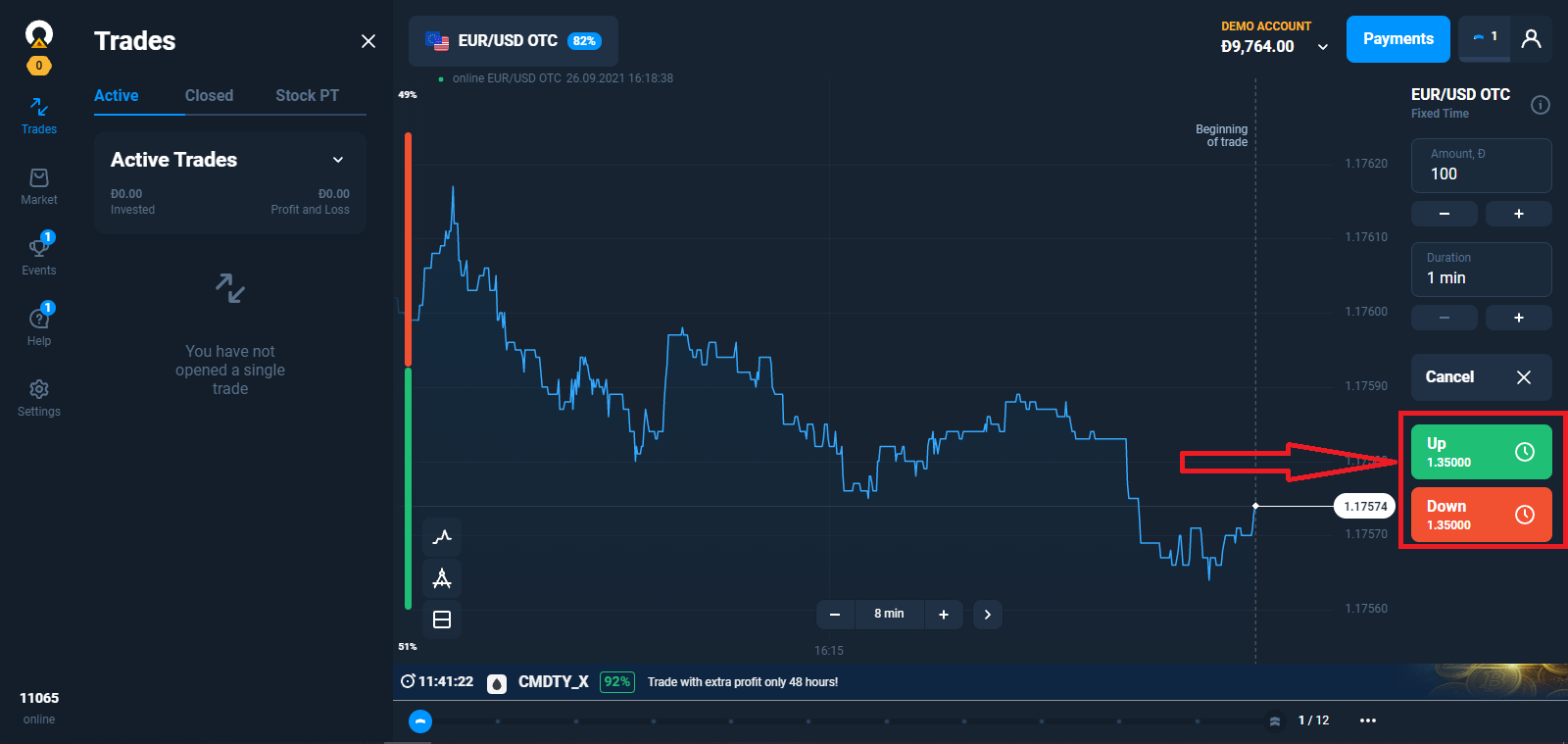
Tehke prognoos ÜLES või ALLA. Kui teie valitud vara hind tõuseb (langeb) määratud tasemeni või läbib selle, muutub teie korraldus tehinguks.
Pange tähele, et kui vara hind ületab teie määratud taseme, avaneb tehing tegeliku noteeringu väärtusega. Näiteks on vara hind 1,0000. Soovite avada tehingu hinnaga 1,0001 ja loote taotluse, kuid järgmine noteering tuleb hinnaga 1,0002. Tehing avaneb tegeliku hinnaga 1.0002.
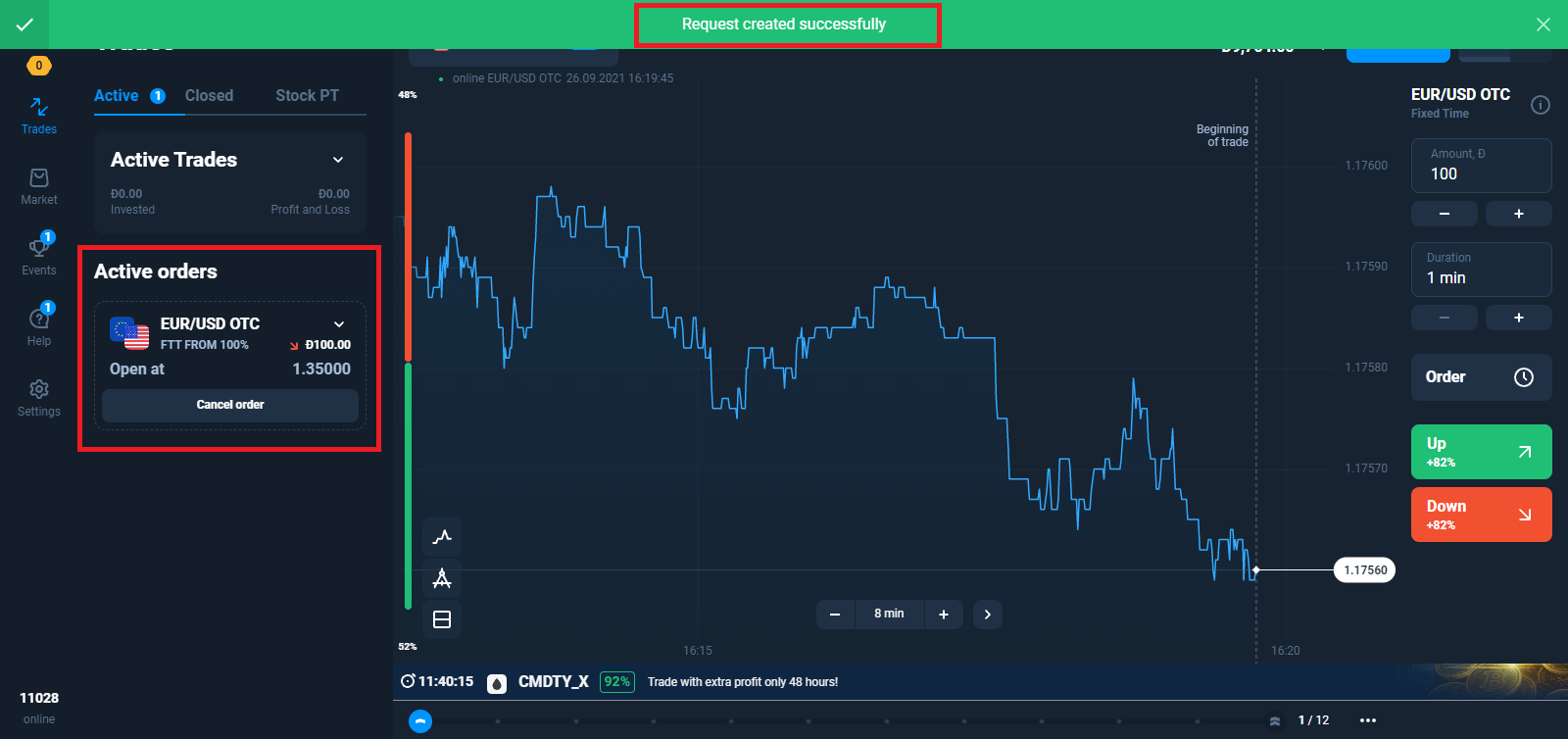
Ootel oleva orderi esitamine kindlaksmääratud ajaks
Valige vara, aegumisaeg ja tehingu summa. Määrake aeg, millal teie tehing peaks avanema. Tehke prognoos ÜLES või ALLA. Tehing avaneb täpselt teie orderis määratud ajal.
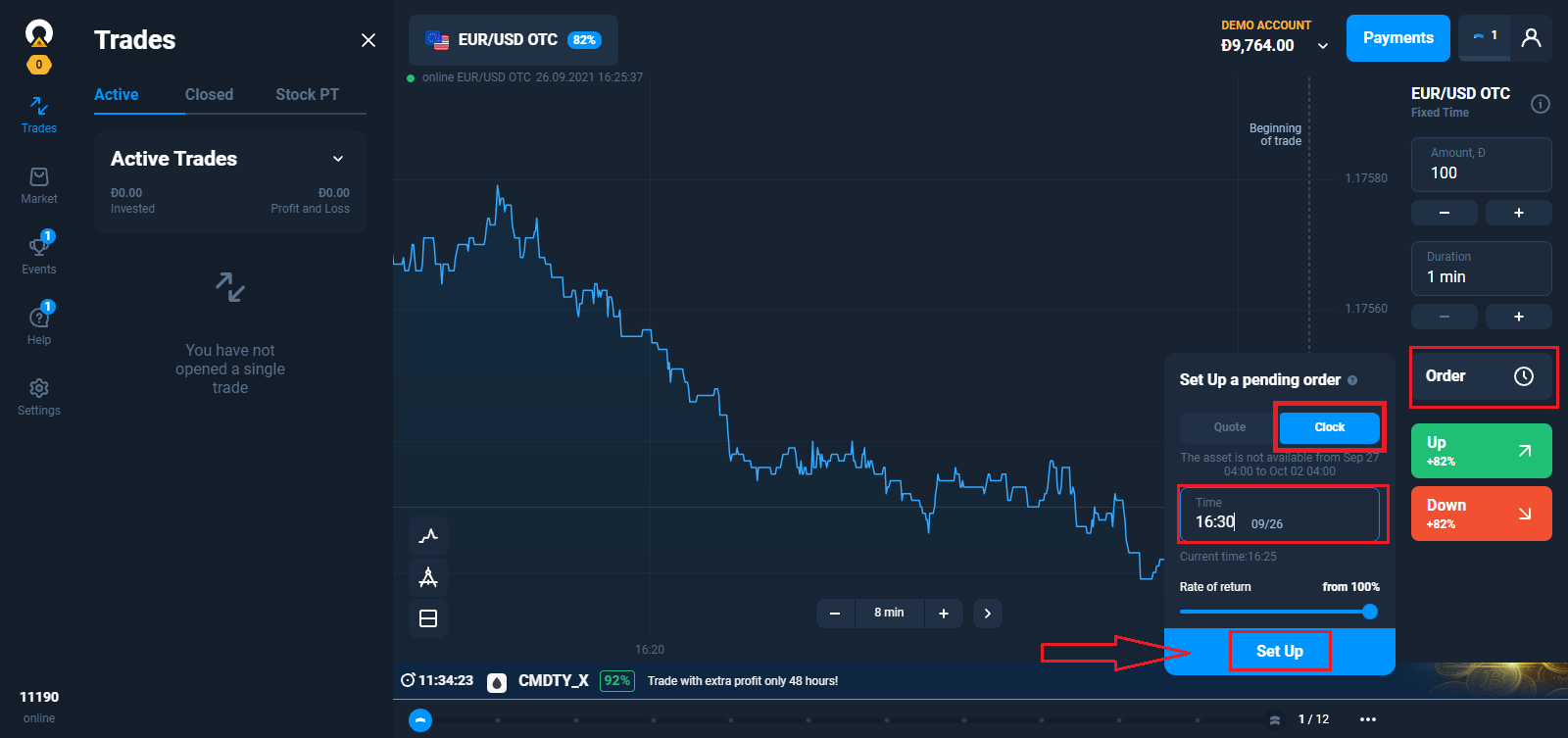
Orderi kehtivusaeg
Iga esitatud orderitaotlus kehtib ühe kauplemissessiooni jooksul ja aegub 7 päeva pärast. Saate oma taotluse igal ajal enne orderi avamist tühistada, kaotamata raha, mida plaanisite sellele tehingule kulutada.
Orderi automaatne tühistamine
Ootel olevat orderitaotlust ei saa täita, kui:
– määratud parameetreid ei ole saavutatud enne kella 21.00 UTC;
– määratud aegumisaeg on pikem kui kauplemissessiooni lõpuni jäänud aeg;
– teie kontol pole piisavalt vahendeid;
– eesmärgi saavutamise ajaks oli juba avatud 20 tehingut (see number kehtib algaja kasutajaprofiili jaoks; edasijõudnute puhul on see 50 ja ekspertide puhul 100).
Kui aegumise ajal osutub teie prognoos õigeks, teenite kuni 92% kasumit. Vastasel juhul teenite kahjumit.
Kuidas edukalt kaubelda?
Varade tulevase turuväärtuse ennustamiseks ja sellega raha teenimiseks kasutavad kauplejad erinevaid strateegiaid. Üks võimalikest strateegiatest on uudistega töötamine. Reeglina valivad selle algajad.
Edasijõudnud kauplejad võtavad arvesse paljusid tegureid, kasutavad indikaatoreid ja oskavad ennustada trende.
Kuid isegi professionaalidel on kahjumlikke tehinguid. Hirm, ebakindlus, kannatuse puudumine või soov rohkem teenida toovad kahjumit isegi kogenud kauplejatele. Lihtsad riskijuhtimise reeglid aitavad emotsioone kontrolli all hoida.
Kauplemisstrateegiate tehniline ja fundamentaalne analüüs
Kauplemisstrateegiaid on palju, kuid need võib jagada kahte tüüpi, mis erinevad vara hinna prognoosimise lähenemisviisi poolest. See võib olla tehniline või fundamentaalne analüüs. Tehnilisel analüüsil põhinevate strateegiate puhul tuvastab kaupleja turumustrid. Sel eesmärgil kasutatakse tehnilise analüüsi graafilisi konstruktsioone, jooniseid ja indikaatoreid, samuti küünlajalgade mustreid. Sellised strateegiad hõlmavad tavaliselt rangeid reegleid tehingute avamiseks ja sulgemiseks, kahjumi ja kasumi piiride seadmist (stop-loss ja take-profit korraldused).
Erinevalt tehnilisest analüüsist viiakse fundamentaalne analüüs läbi "käsitsi". Kaupleja töötab välja oma reeglid ja kriteeriumid tehingute valikuks ning teeb otsuse turumehhanismide analüüsi, riikide valuutade vahetuskursi, majandusuudiste, tulude kasvu ja vara kasumlikkuse põhjal. Seda analüüsimeetodit kasutavad kogenenumad mängijad.
Miks teil on vaja kauplemisstrateegiat
Strateegiata finantsturgudel kauplemine on pime mäng: täna veab, homme mitte. Enamik kauplejaid, kellel pole kindlat tegevuskava, loobuvad kauplemisest pärast paari ebaõnnestunud tehingut – nad lihtsalt ei saa aru, kuidas kasumit teenida. Ilma süsteemita, millel on selged reeglid tehingusse sisenemiseks ja väljumiseks, võib kaupleja kergesti teha irratsionaalseid otsuseid. Turu-uudised, näpunäited, sõbrad ja eksperdid, isegi Kuu faas – jah, on uuringuid, mis seovad Kuu asukoha Maa suhtes varade liikumistsüklitega – võivad panna kaupleja tegema vigu või alustama liiga palju tehinguid.
Kauplemisstrateegiatega töötamise eelised

Strateegia eemaldab kauplemisest emotsioonid, näiteks ahnuse, mille tõttu kauplejad hakkavad liiga palju raha kulutama või avama rohkem positsioone kui tavaliselt. Turumuutused võivad põhjustada paanikat ja sellisel juhul peaks kauplejal olema valmis tegevuskava.
Lisaks aitab strateegia kasutamine mõõta ja parandada oma tulemusi. Kui kauplemine on kaootiline, on oht teha samu vigu. Seetõttu on oluline koguda ja analüüsida kauplemisplaani statistikat, et seda parandada ja kasumit suurendada.
Tasub märkida, et te ei pea täielikult kauplemisstrateegiatele lootma – alati on oluline teavet kontrollida. Strateegia võib teoorias varasemate turuandmete põhjal hästi toimida, kuid see ei garanteeri edu reaalajas.
Korduma kippuvad küsimused (KKK)
Kas ma pean oma arvutisse installima kauplemistarkvara?
Meie veebiplatvormil veebiversioonis saate kaubelda kohe pärast konto loomist. Uut tarkvara pole vaja installida, kuigi kõigile kauplejatele on saadaval tasuta mobiili- ja töölauarakendused.
Kas ma saan platvormil kauplemisel roboteid kasutada?
Robot on spetsiaalne tarkvara, mis võimaldab varadega automaatselt tehinguid teha. Meie platvorm on loodud inimestele (kauplejatele). Seega on kauplemisrobotite kasutamine platvormil keelatud. Teenuselepingu punkti 8.3 kohaselt on aususe, usaldusväärsuse ja õigluse põhimõtteid rikkuvate kauplemisrobotite või sarnaste kauplemismeetodite kasutamine Teenuselepingu rikkumine.
Mida peaksin tegema, kui platvormi laadimisel ilmneb süsteemiviga?
Süsteemivigade ilmnemisel soovitame tühjendada vahemälu ja küpsised. Samuti peaksite veenduma, et kasutate veebibrauseri uusimat versiooni. Kui te võtate need toimingud, kuid viga esineb endiselt, võtke ühendust meie tugimeeskonnaga.
Platvorm ei laadi
Proovige see avada mõnes teises brauseris. Soovitame kasutada uusimat Google Chrome'i. Süsteem ei lase teil kauplemisplatvormile sisse logida, kui teie asukoht on mustas nimekirjas.
Võib-olla on tegemist ootamatu tehnilise probleemiga. Meie tugikonsultandid aitavad teil seda lahendada.
Miks tehing koheselt ei avane?
Meie likviidsuspakkujate serveritest andmete saamine võtab paar sekundit. Uue tehingu avamise protsess võtab reeglina kuni 4 sekundit.
Kuidas ma saan vaadata oma tehingute ajalugu?
Kogu teave teie hiljutiste tehingute kohta on saadaval jaotises „Tehingud“. Kõigi oma tehingute ajaloole pääsete ligi jaotise kaudu, mille nimi on sama, mis teie kasutajakontol.
Kauplemistingimuste valimine
Varagraafiku kõrval on kauplemistingimuste menüü. Tehingu avamiseks peate valima: – Tehingu summa. Potentsiaalse kasumi suurus sõltub valitud väärtusest.
– Tehingu kestus. Saate määrata tehingu täpse sulgemisaja (näiteks 12:55) või lihtsalt tehingu kestuse (näiteks 12 minutit).
KKK-d
Kasutage sisselogimislehel olevat linki "Unustasin parooli", et taotleda oma registreeritud aadressile lähtestamist; järgige linki ja looge uus parool. Kui meili ei saabu, kontrollige rämpsposti kaustu, proovige uuesti ja võtke vajadusel ühendust klienditoega, esitades konto omandiõiguse tõendi. Turvalisuse huvides võib parooli taastamine käivitada täiendava identiteedikontrolli enne täieliku juurdepääsu taastamist.
Jah – saate demokontole lülituda kohe pärast sisselogimist, et virtuaalsete vahenditega harjutada ja platvormi õppida. Pärisrahaga kauplemiseks peate lülituma reaalajas kontole ja rahastama seda; mõned makseviisid või piirkonnad nõuavad konto kinnitamist enne sissemaksete või väljamaksete lubamist. Pidage meeles, et demorežiim peegeldab platvormi funktsioone, kuid ei luba sularaha väljavõtmist.
Pärast sisselogimist kinnitage, kas olete demo- või reaalajas režiimis, valige turgude loendist vara, valige diagrammi ajakava ja kõik vajalikud indikaatorid, määrake oma tehingu suurus ja aegumis- või tellimuse parameetrid, seejärel valige kauplemissuund või tellimuse tüüp ja kinnitage tehing. Jälgige positsiooni ja kasutage võimalusel stop-loss/take profit. Täitmise ja libisemise mõistmiseks harjutage esmalt järjestust demos.
Seansi aegumine ja sisselogimisvead tulenevad sageli ebastabiilsest Internetist, mitmest samaaegsest sisselogimisest, aegunud rakendusest või brauserist, blokeeritud küpsistest, seadme valest ajast või aktiivsetest VPN-idest, mis muudavad teie IP-d. Parandused: värskendage rakendust, tühjendage vahemälu/küpsised, keelake VPN, sünkroonige seadme aeg, taaskäivitage seade ja proovige uuesti sisse logida. Kui probleemid püsivad, jäädvustage ekraanipilte ja võtke ühendust toega; aeg-ajalt turvalukud nõuavad kustutamiseks identiteedi kinnitamist.
Sisselogimine annab platvormile juurdepääsu demo- ja reaalajas kauplemiseks, kuid väljamaksetaotlused, teatud maksevõimalused ja kõrgemad tehingulimiidid nõuavad tavaliselt identiteedi kontrollimist. Kinnitamata kontodel võivad kehtida piirangud väljamakseviiside, päevapiirangute või ooteaegade osas. Nende piirangute eemaldamiseks ja maksereeglite järgimiseks järgige kinnitusprotsessi ja esitage nõutud dokumendid; piirkondlikud määrused võivad kehtestada ka täiendavaid piiranguid.