Olymptrade অ্যাকাউন্ট নিবন্ধন এবং ফরেক্স ট্রেডিং প্রক্রিয়া

একটি পরিষ্কার ধাপে ধাপে পথ অনুসরণ করুন: সঠিক আইডি এবং ঠিকানা নথি সহ অ্যাকাউন্ট নিবন্ধন সম্পূর্ণ করুন, আপনার ইমেল বা ফোন নিশ্চিত করুন, অর্ডার প্লেসমেন্ট এবং সূচকগুলি শিখতে ডেমো চেষ্টা করুন, তারপর ন্যূনতম আমানত এবং মুদ্রার নিয়মগুলি পূরণ করে এমন একটি সমর্থিত অর্থপ্রদানের পদ্ধতির মাধ্যমে অ্যাকাউন্টে অর্থ যোগান৷ নীচের গাইডটি রেজিস্ট্রেশন চেকলিস্ট, যাচাইকরণ টিপস, অর্থায়নের বিকল্প, মৌলিক চার্ট সেটআপ এবং কীভাবে আপনার প্রথম ফরেক্স ট্রেডগুলিকে নিরাপদে স্থাপন ও পরিচালনা করতে হয় তার মধ্য দিয়ে চলে।
অলিম্পট্রেডে কীভাবে নিবন্ধন করবেন
ইমেইল দিয়ে কীভাবে নিবন্ধন করবেন
১. উপরের ডান কোণায় থাকা “ রেজিস্ট্রেশন ” বোতামে ক্লিক করে আপনি প্ল্যাটফর্মে একটি অ্যাকাউন্ট তৈরি করতে পারেন । 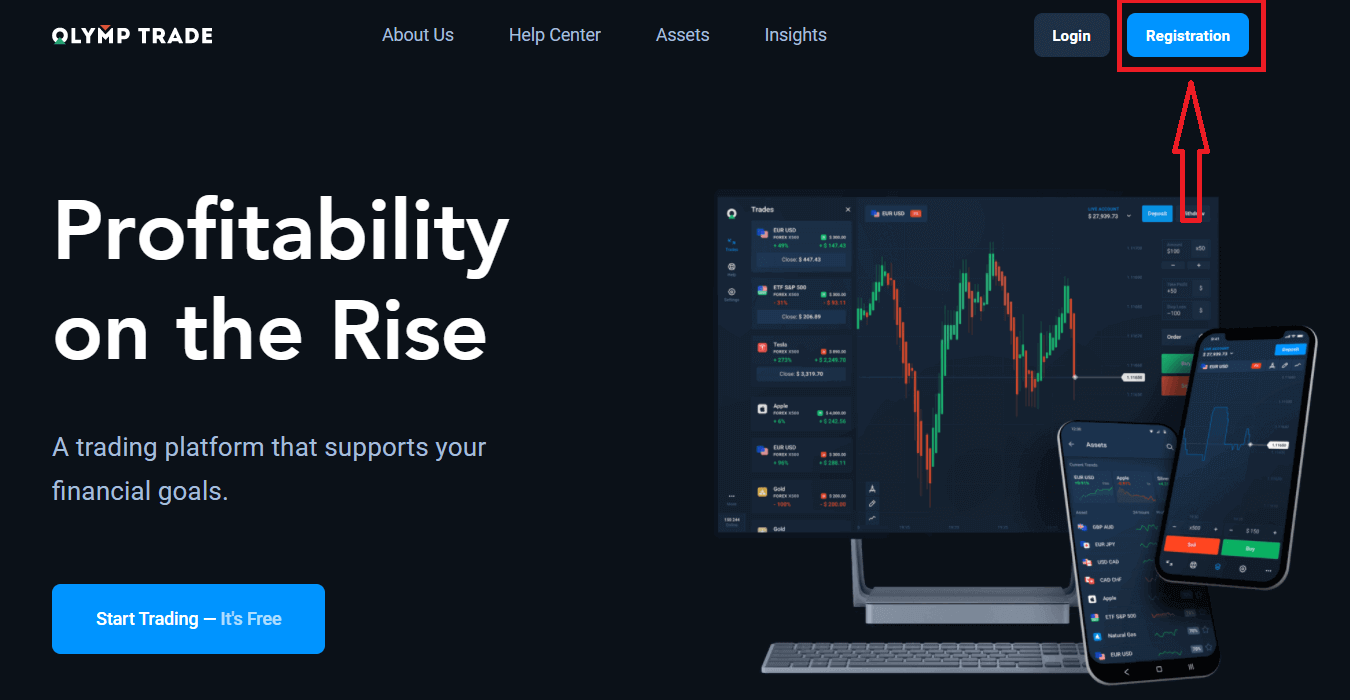
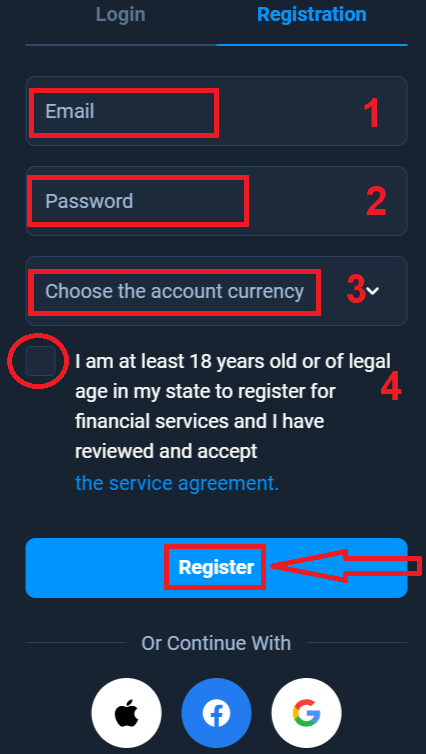
২. সাইন-আপ করার জন্য আপনাকে সমস্ত প্রয়োজনীয় তথ্য পূরণ করে " রেজিস্টার " বোতামে ক্লিক করতে হবে।
- একটি বৈধ ইমেল ঠিকানা লিখুন ।
- একটি শক্তিশালী পাসওয়ার্ড তৈরি করুন ।
- অ্যাকাউন্টের মুদ্রা নির্বাচন করুন : (ইউরো বা মার্কিন ডলার)
- আপনাকে পরিষেবা চুক্তিতে সম্মত হতে হবে এবং আপনার বয়স যে আইনসম্মত (১৮ বছরের বেশি), তা নিশ্চিত করতে হবে।
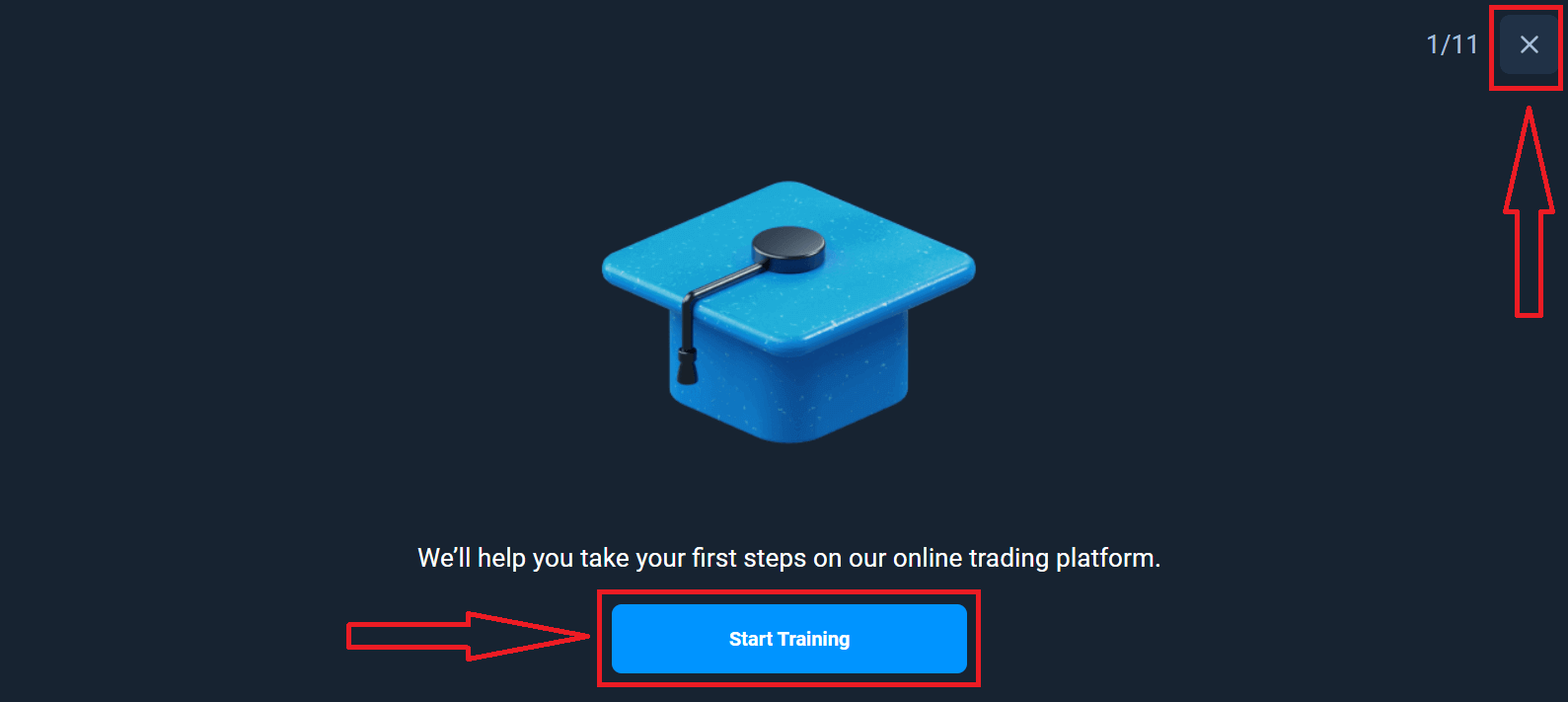
অভিনন্দন! আপনি সফলভাবে নিবন্ধন করেছেন। প্রথমে, আমরা আপনাকে আমাদের অনলাইন ট্রেডিং প্ল্যাটফর্মে আপনার প্রথম পদক্ষেপ নিতে সাহায্য করব, Olymptrade-এর একটি দ্রুত ধারণা পেতে "Start Training"-এ ক্লিক করুন। আপনি যদি Olymptrade ব্যবহার করতে জানেন, তাহলে উপরের ডান কোণায় থাকা "X"-এ ক্লিক করুন।
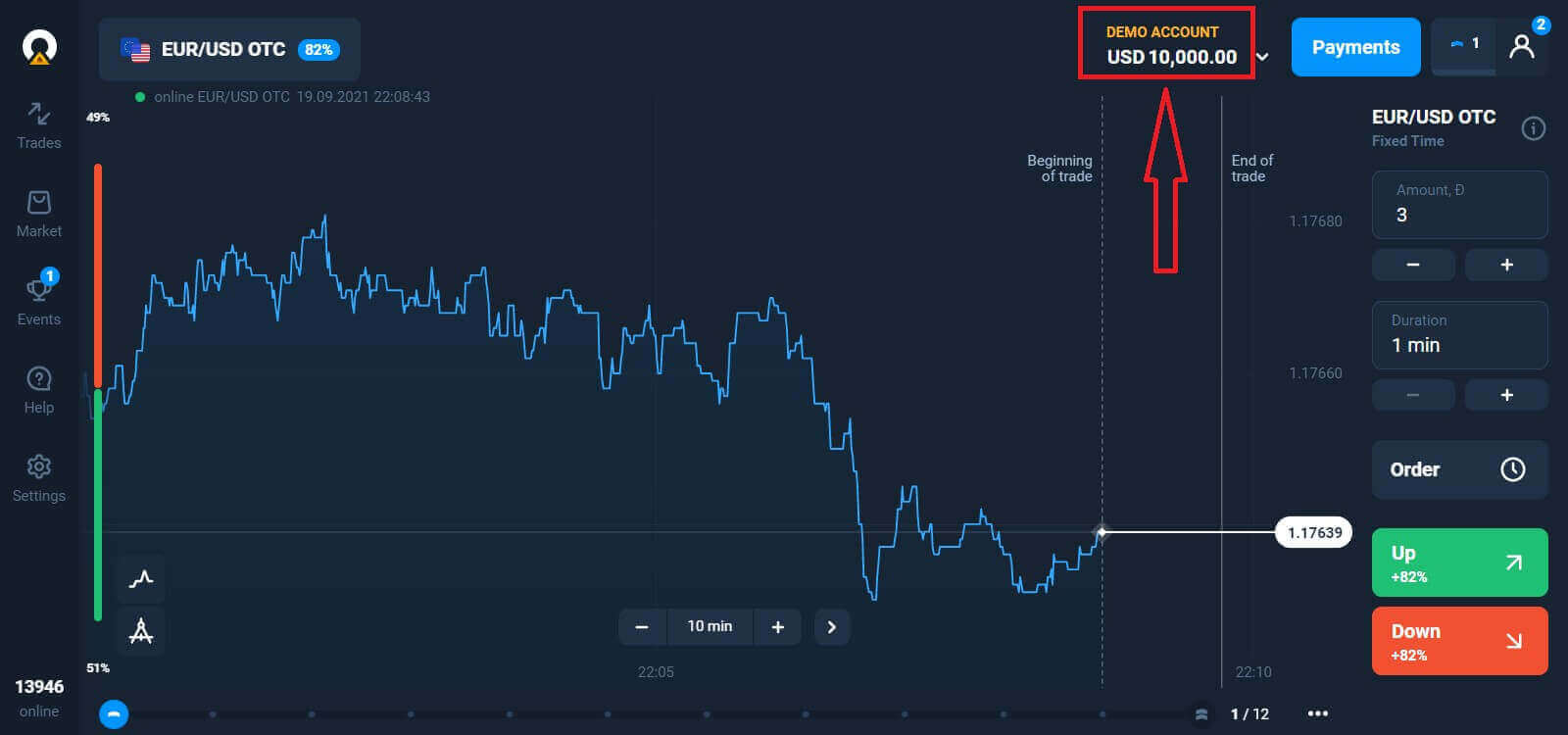
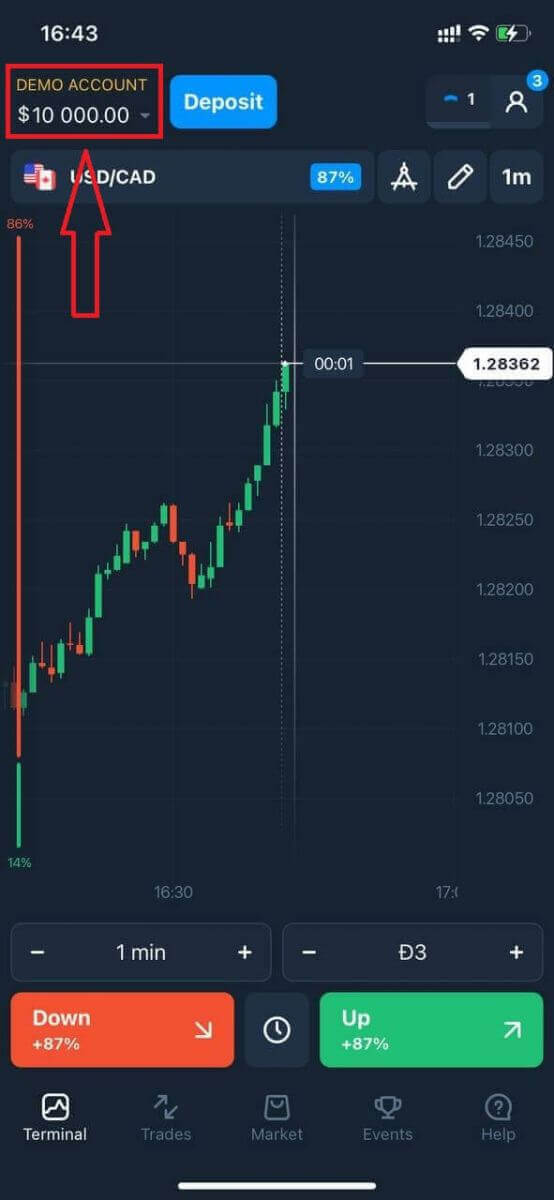
এখন আপনি ট্রেডিং শুরু করতে পারবেন, আপনার ডেমো অ্যাকাউন্টে $10,000 আছে। ডেমো অ্যাকাউন্ট হলো প্ল্যাটফর্মের সাথে পরিচিত হওয়ার, বিভিন্ন অ্যাসেটে আপনার ট্রেডিং দক্ষতা অনুশীলন করার এবং কোনো ঝুঁকি ছাড়াই রিয়েল-টাইম চার্টে নতুন কৌশল পরীক্ষা করার একটি মাধ্যম।
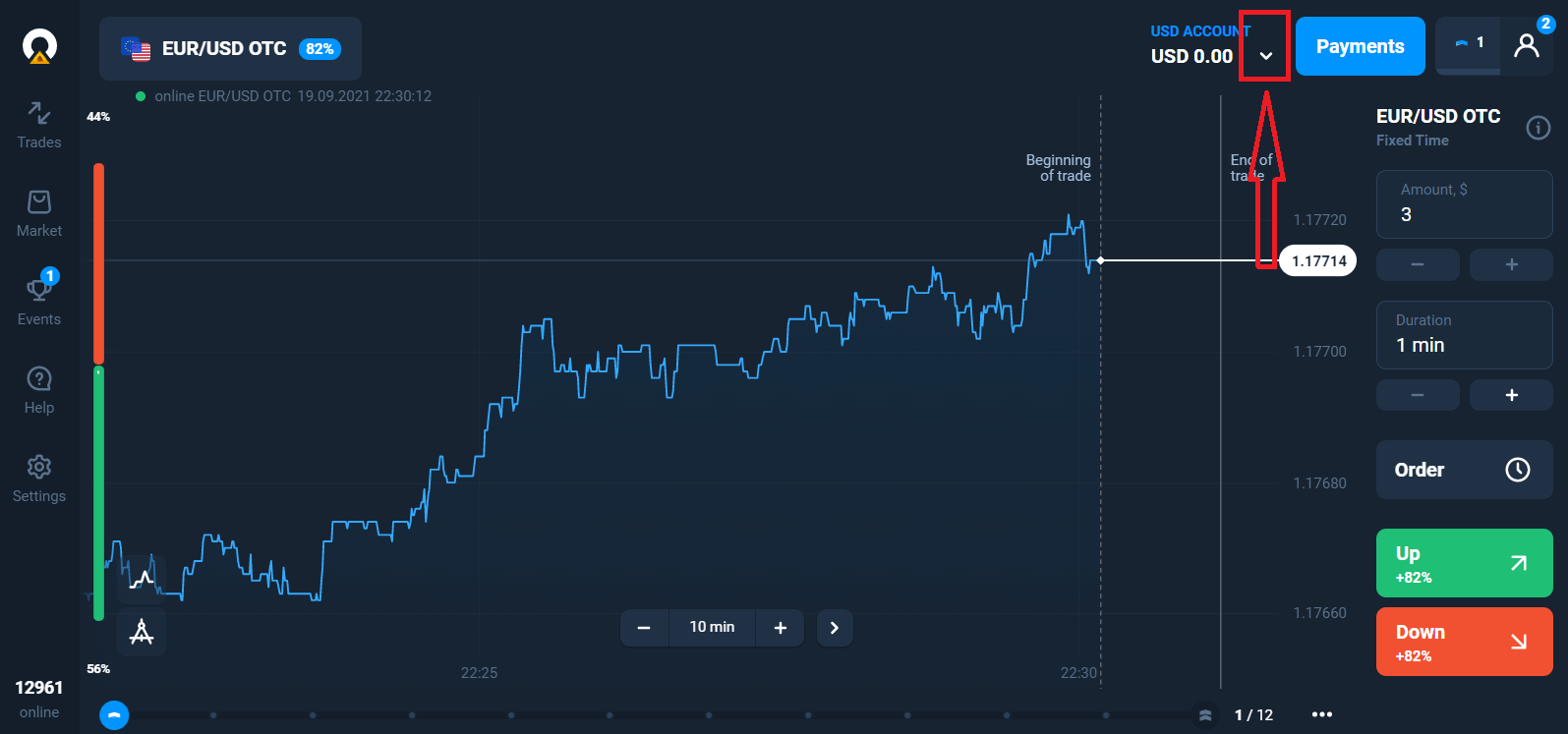
আপনি ডিপোজিট করার পর একটি রিয়েল অ্যাকাউন্টেও ট্রেড করতে পারেন। এর জন্য, "Accounts" মেনুতে থাকা যে লাইভ অ্যাকাউন্টটিতে আপনি টপ-আপ করতে চান সেটিতে ক্লিক করুন,
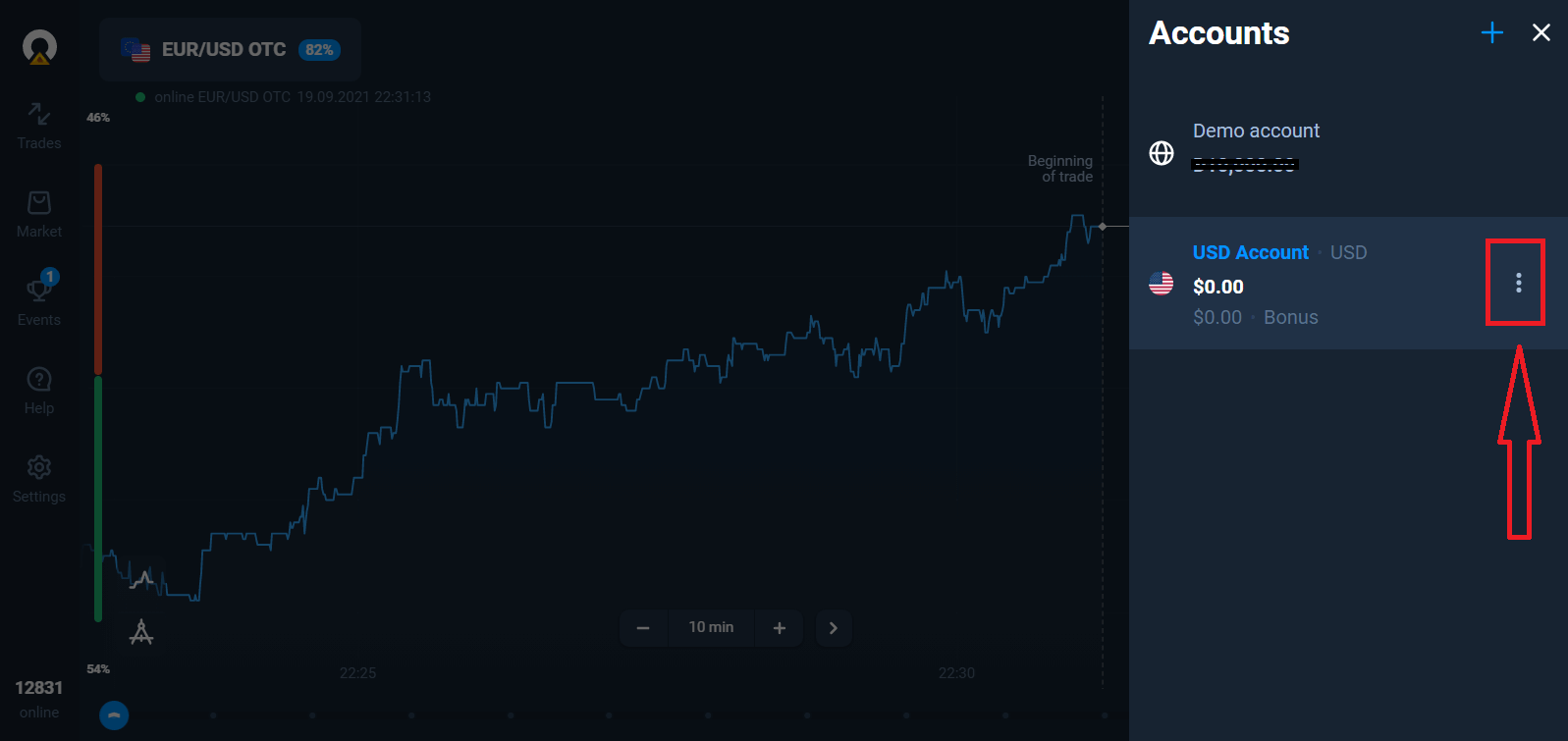
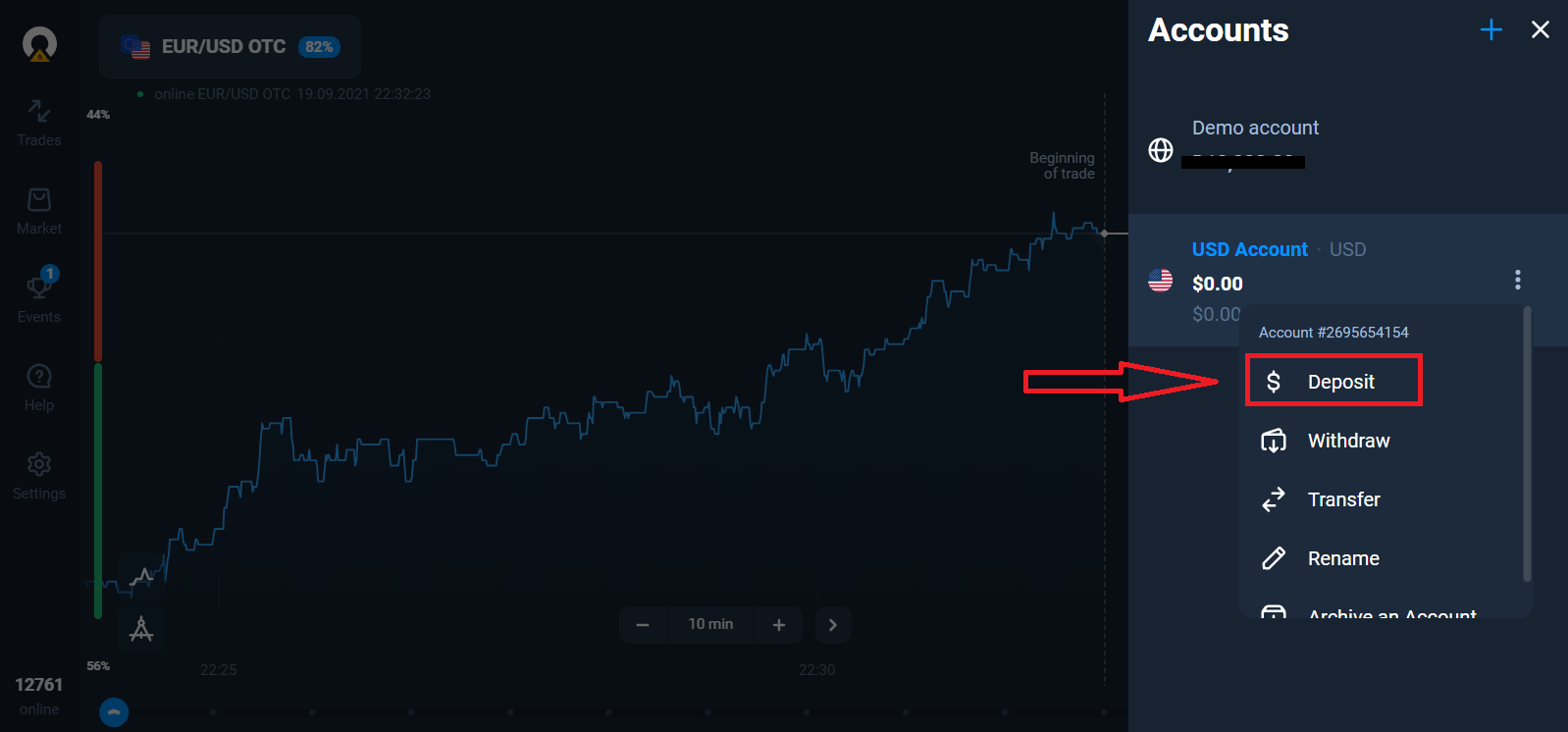
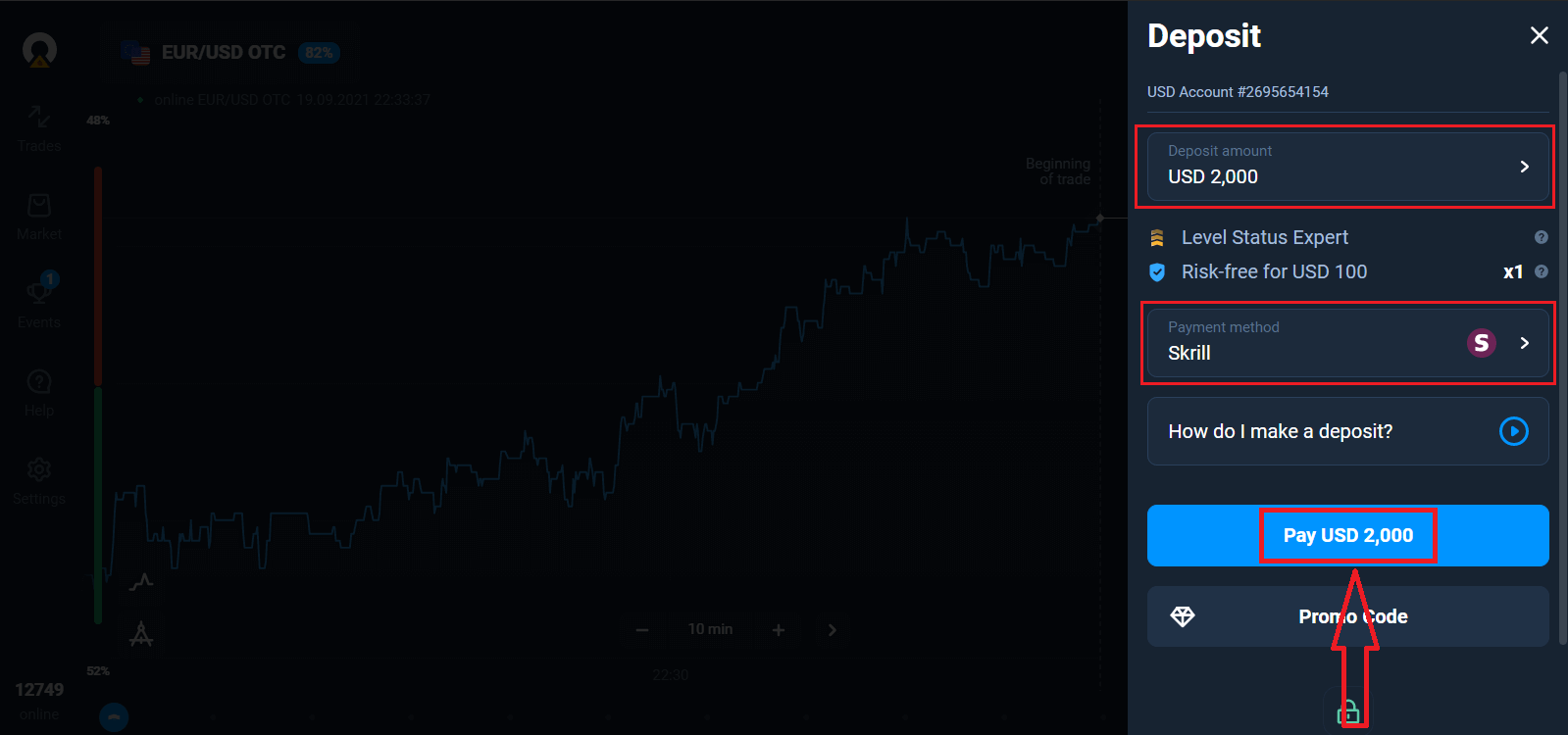
"Deposit" অপশনটি বেছে নিন এবং তারপর টাকার পরিমাণ ও পেমেন্টের পদ্ধতি নির্বাচন করুন।
লাইভ ট্রেডিং শুরু করার জন্য আপনাকে আপনার অ্যাকাউন্টে বিনিয়োগ করতে হবে (সর্বনিম্ন ডিপোজিটের পরিমাণ হলো 10 USD/EUR)।
Olymptrade-এ কীভাবে ডিপোজিট করবেন।
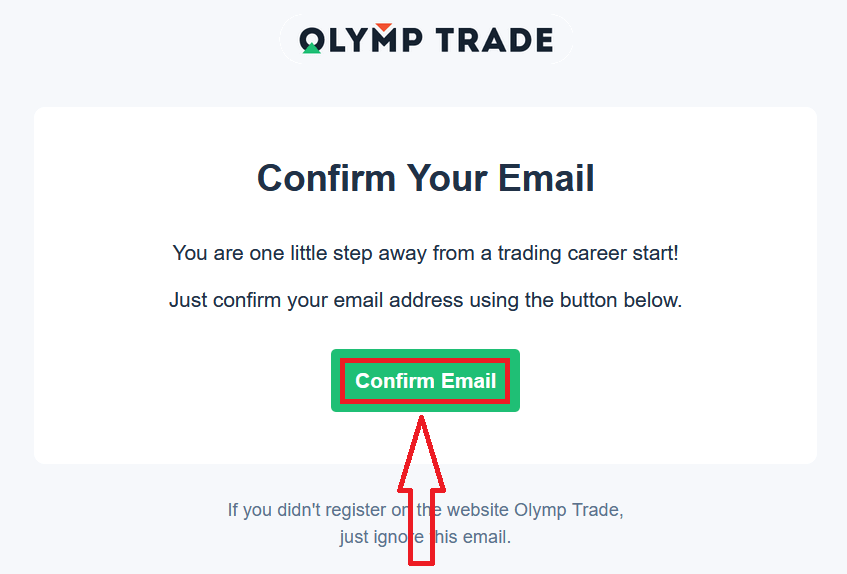
সবশেষে, আপনি আপনার ইমেল অ্যাক্সেস করুন, Olymptrade আপনাকে একটি কনফার্মেশন মেইল পাঠাবে। আপনার অ্যাকাউন্টটি সক্রিয় করতে ওই ইমেইলে থাকা 'ইমেইল নিশ্চিত করুন' বোতামটিতে ক্লিক করুন। এর মাধ্যমে আপনার অ্যাকাউন্ট নিবন্ধন ও সক্রিয় করার প্রক্রিয়া সম্পন্ন হবে।
ফেসবুক অ্যাকাউন্ট দিয়ে কীভাবে নিবন্ধন করবেন
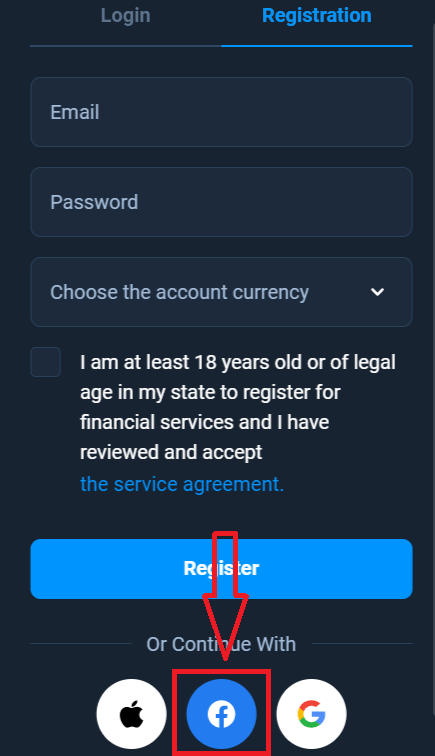
এছাড়াও, আপনার ফেসবুক অ্যাকাউন্টের মাধ্যমে অ্যাকাউন্ট খোলার একটি বিকল্প রয়েছে এবং আপনি কয়েকটি সহজ ধাপে তা করতে পারেন: ১. ফেসবুক বোতামে ক্লিক করুন
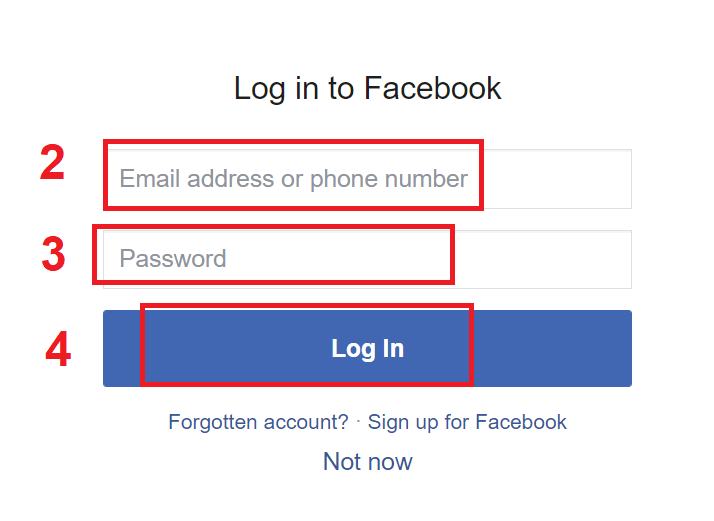
২. ফেসবুক লগইন উইন্ডো খুলবে, যেখানে আপনাকে আপনার সেই ইমেল ঠিকানাটি লিখতে হবে যা আপনি ফেসবুকে নিবন্ধন করার জন্য ব্যবহার করেছিলেন
৩. আপনার ফেসবুক অ্যাকাউন্টের পাসওয়ার্ডটি লিখুন
৪. “লগ ইন”-এ ক্লিক করুন।
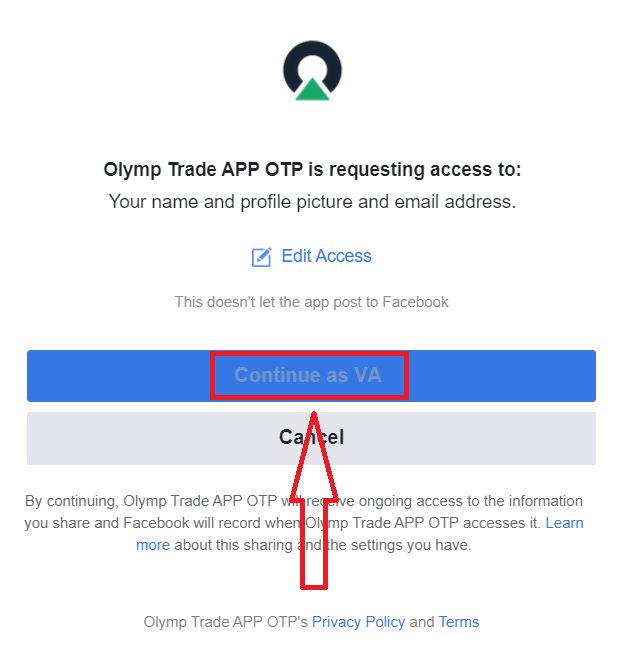
আপনি “লগ ইন” বোতামে ক্লিক করার পর, অলিম্পট্রেড আপনার নাম, প্রোফাইল ছবি এবং ইমেল ঠিকানার অ্যাক্সেস চাইবে। চালিয়ে যান...-এ ক্লিক করুন।
এরপর আপনাকে স্বয়ংক্রিয়ভাবে অলিম্পট্রেড প্ল্যাটফর্মে নিয়ে যাওয়া হবে।
গুগল অ্যাকাউন্ট দিয়ে কীভাবে নিবন্ধন করবেন
১. গুগল অ্যাকাউন্ট দিয়ে সাইন আপ করতে, রেজিস্ট্রেশন ফর্মে সংশ্লিষ্ট বোতামে ক্লিক করুন। 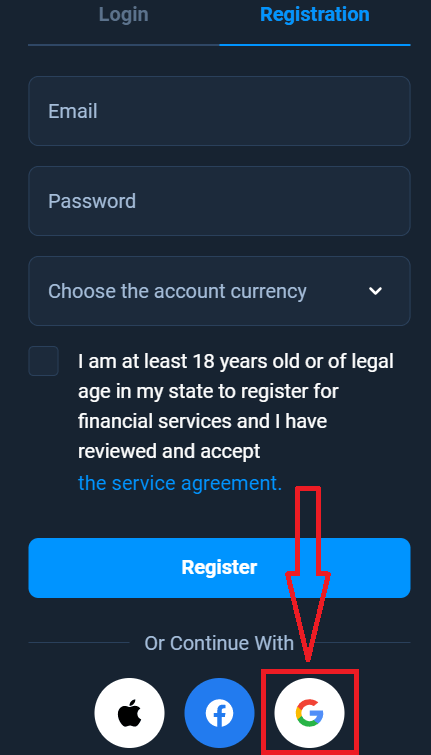
২. নতুন খোলা উইন্ডোতে আপনার ফোন নম্বর বা ইমেল লিখুন এবং "Next"-এ ক্লিক করুন।
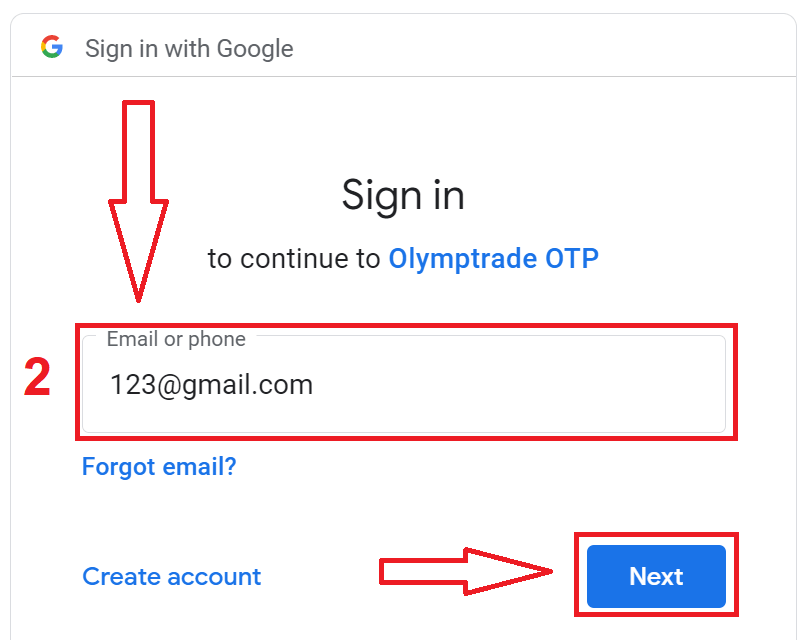
৩. এরপর আপনার গুগল অ্যাকাউন্টের পাসওয়ার্ড লিখুন এবং "Next"-এ ক্লিক করুন।
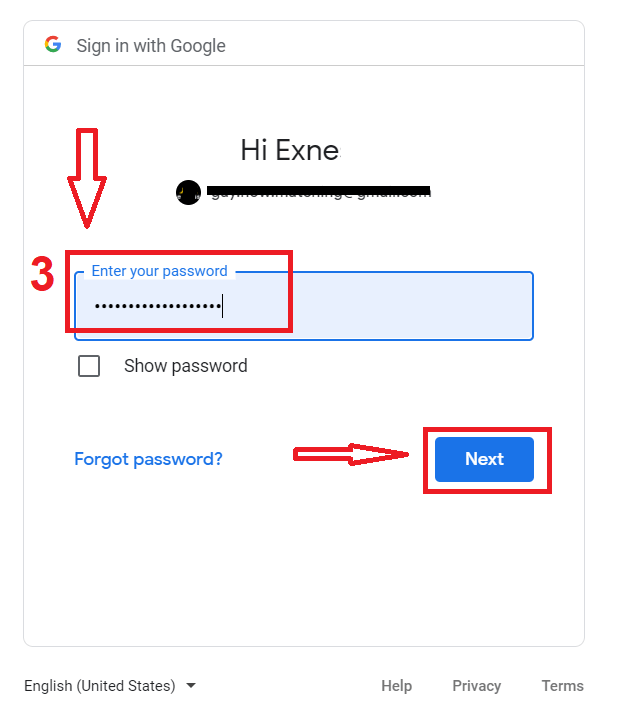
তারপর, পরিষেবা থেকে আপনার ইমেল ঠিকানায় পাঠানো নির্দেশাবলী অনুসরণ করুন।
১১১১১-১১১১১-১১১১১-২২২২২-৩৩৩৩৩-৪৪৪৪৪
অ্যাপল আইডি দিয়ে কীভাবে নিবন্ধন করবেন
১. একটি Apple ID দিয়ে সাইন আপ করতে, রেজিস্ট্রেশন ফর্মে সংশ্লিষ্ট বোতামে ক্লিক করুন।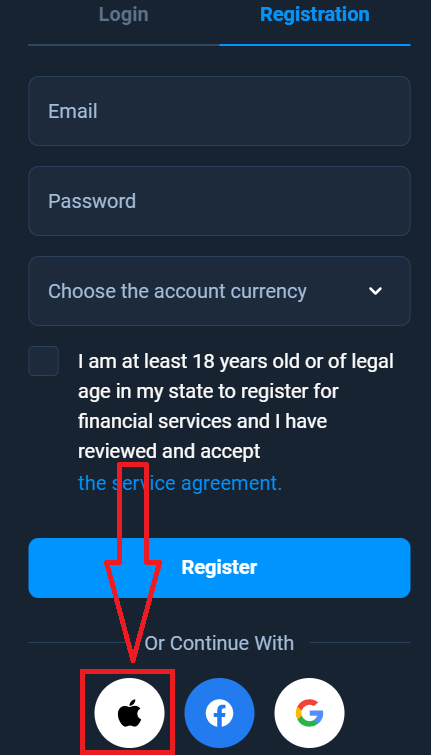
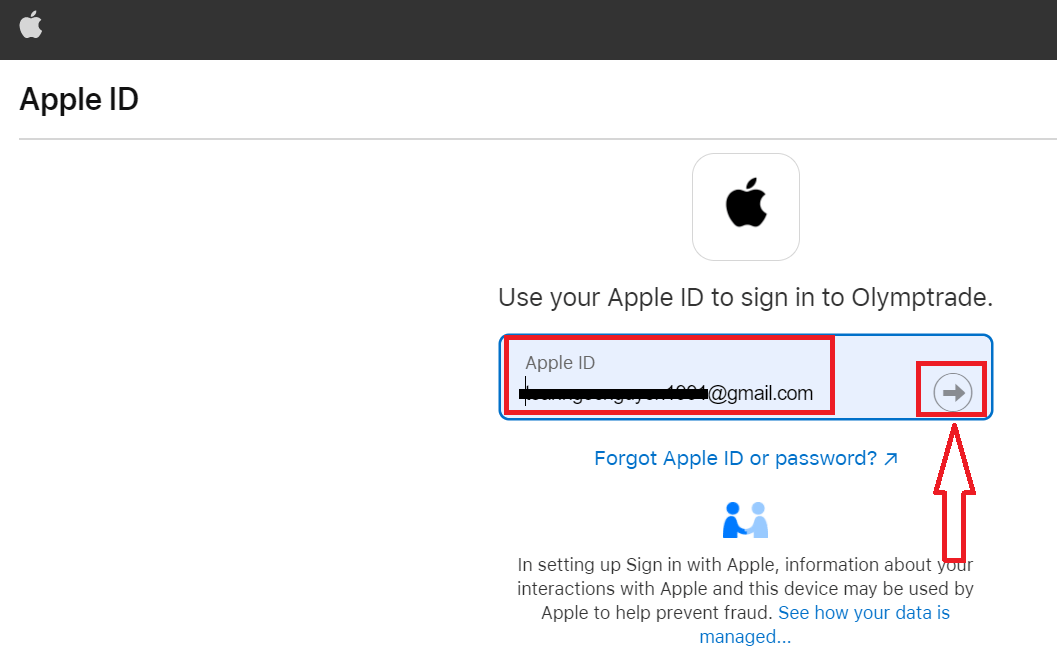
২. নতুন খোলা উইন্ডোতে আপনার Apple ID লিখুন এবং "Next" এ ক্লিক করুন।
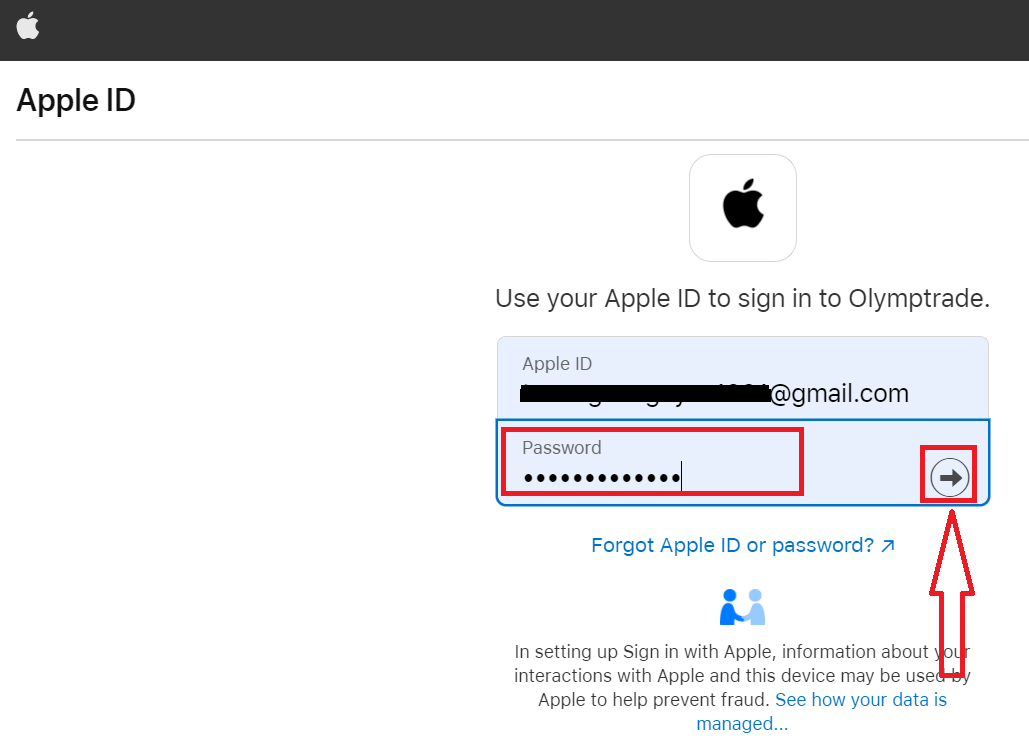
৩. এরপর আপনার Apple ID-এর পাসওয়ার্ড লিখুন এবং "Next" এ ক্লিক করুন।
তারপর, পরিষেবা থেকে পাঠানো নির্দেশাবলী অনুসরণ করুন এবং আপনি Olymptrade-এর সাথে ট্রেডিং শুরু করতে পারবেন।
অলিম্পট্রেড আইওএস অ্যাপে নিবন্ধন করুন
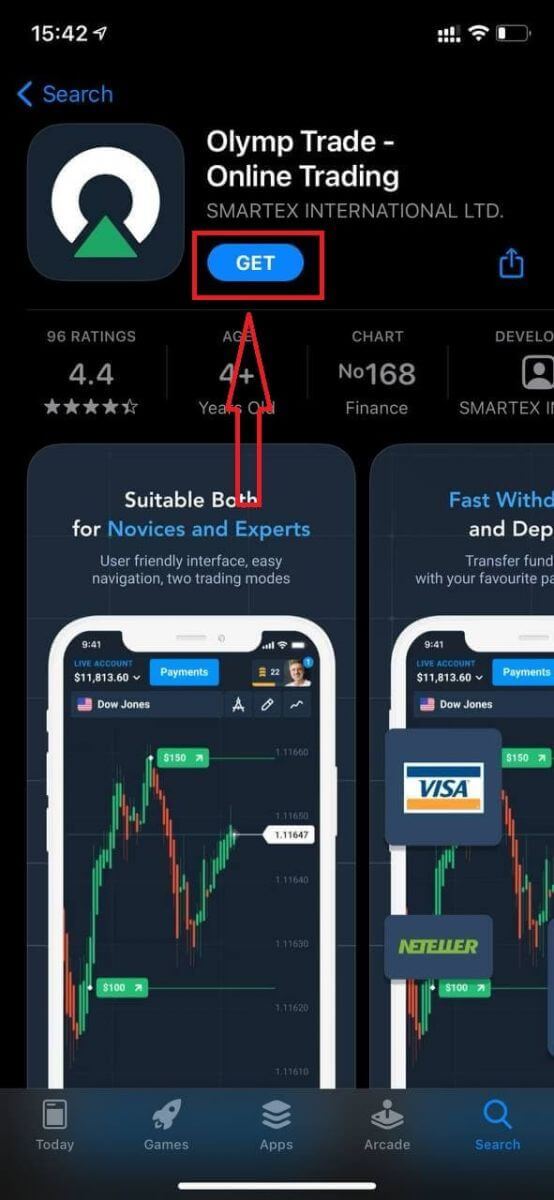
আপনার যদি একটি iOS মোবাইল ডিভাইস থাকে, তাহলে আপনাকে অ্যাপ স্টোর থেকে অথবা এখান থেকে অফিসিয়াল অলিম্পট্রেড মোবাইল অ্যাপটি ডাউনলোড করতে হবে । শুধু “অলিম্পট্রেড - অনলাইন ট্রেডিং” অ্যাপটি সার্চ করুন এবং আপনার আইফোন বা আইপ্যাডে এটি ডাউনলোড করুন। ট্রেডিং প্ল্যাটফর্মটির মোবাইল সংস্করণটি এর ওয়েব সংস্করণের মতোই হুবহু একই। ফলে, ট্রেডিং এবং ফান্ড ট্রান্সফার করার ক্ষেত্রে কোনো সমস্যা হবে না। তাছাড়া, iOS-এর জন্য অলিম্পট্রেড ট্রেডিং অ্যাপটিকে অনলাইন ট্রেডিংয়ের জন্য সেরা অ্যাপ হিসেবে বিবেচনা করা হয়। একারণে, স্টোরে এর রেটিং অনেক বেশি।
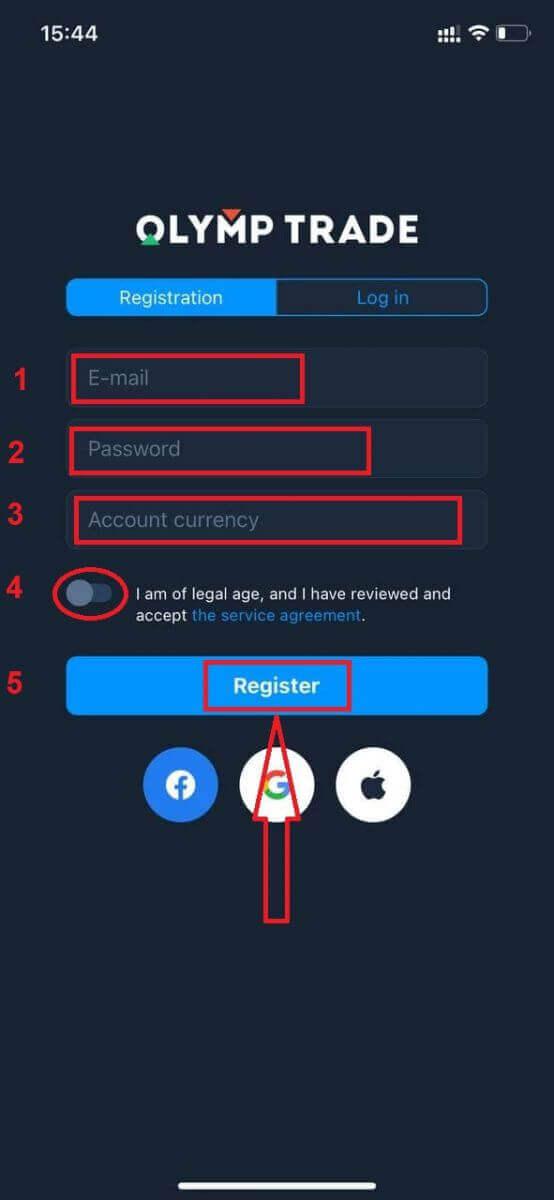
এখন আপনি ইমেলের মাধ্যমে সাইন আপ করতে পারেন।
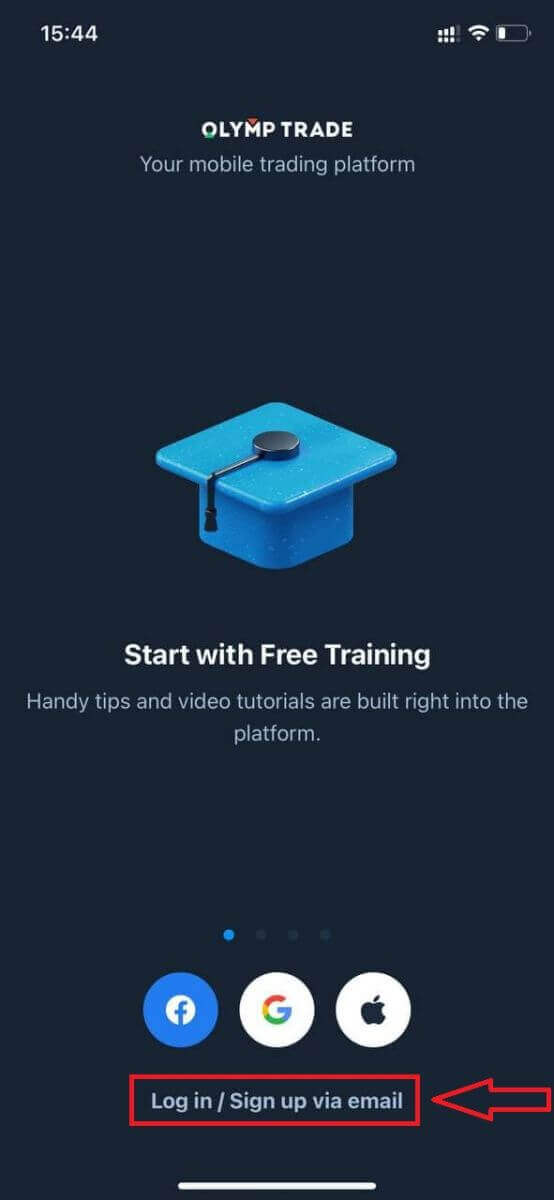
iOS মোবাইল প্ল্যাটফর্মের জন্য রেজিস্ট্রেশনও আপনার জন্য উপলব্ধ আছে।
- একটি বৈধ ইমেল ঠিকানা লিখুন ।
- একটি শক্তিশালী পাসওয়ার্ড তৈরি করুন ।
- অ্যাকাউন্টের মুদ্রা নির্বাচন করুন (ইউরো বা মার্কিন ডলার)
- আপনাকে পরিষেবা চুক্তিতে সম্মত হতে হবে এবং আপনার বয়স যে আইনসম্মত (১৮ বছরের বেশি), তা নিশ্চিত করতে হবে।
- 'রেজিস্টার' বোতামে ক্লিক করুন
অভিনন্দন! আপনি সফলভাবে নিবন্ধন করেছেন। এখন আপনার ডেমো অ্যাকাউন্টে $10,000 আছে।
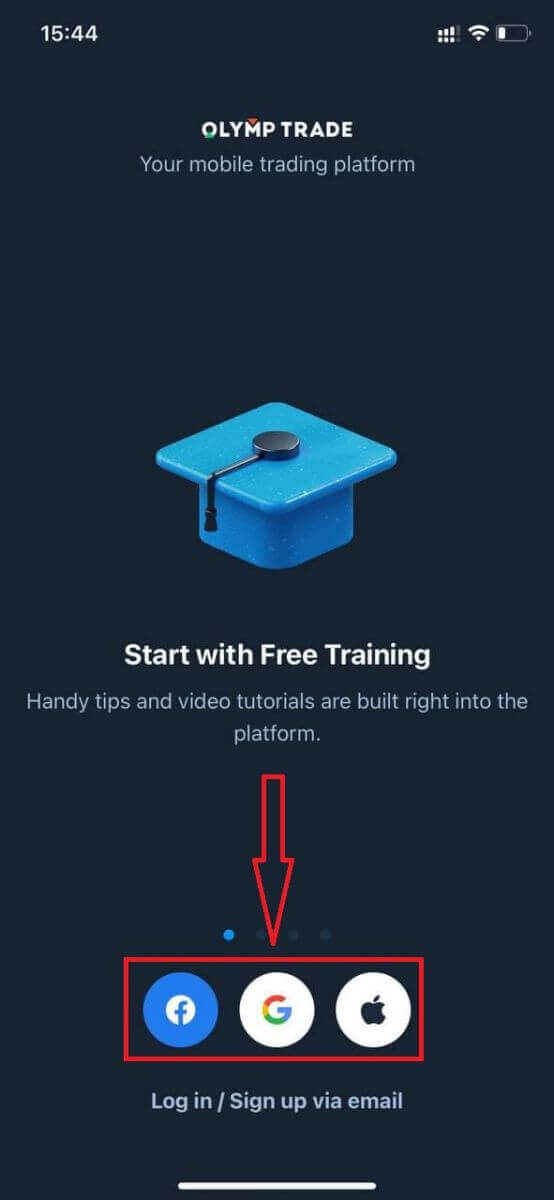
সামাজিক মাধ্যমে নিবন্ধনের ক্ষেত্রে “Apple” বা “Facebook” বা “Google”-এ ক্লিক করুন।
অলিম্পট্রেড অ্যান্ড্রয়েড অ্যাপে নিবন্ধন করুন
আপনার যদি একটি অ্যান্ড্রয়েড মোবাইল ডিভাইস থাকে, তাহলে আপনাকে গুগল প্লে অথবা এখান থেকে অফিসিয়াল অলিম্পট্রেড মোবাইল অ্যাপটি ডাউনলোড করতে হবে । শুধু “Olymptrade - App For Trading” অ্যাপটি সার্চ করুন এবং আপনার ডিভাইসে এটি ডাউনলোড করুন। ট্রেডিং প্ল্যাটফর্মটির মোবাইল সংস্করণটি এর ওয়েব সংস্করণের মতোই হুবহু একই। ফলে, ট্রেডিং এবং ফান্ড ট্রান্সফার করার ক্ষেত্রে কোনো সমস্যা হবে না। তাছাড়া, অ্যান্ড্রয়েডের জন্য অলিম্পট্রেড ট্রেডিং অ্যাপটিকে অনলাইন ট্রেডিংয়ের জন্য সেরা অ্যাপ হিসেবে বিবেচনা করা হয়। একারণে, স্টোরে এর রেটিং অনেক বেশি।
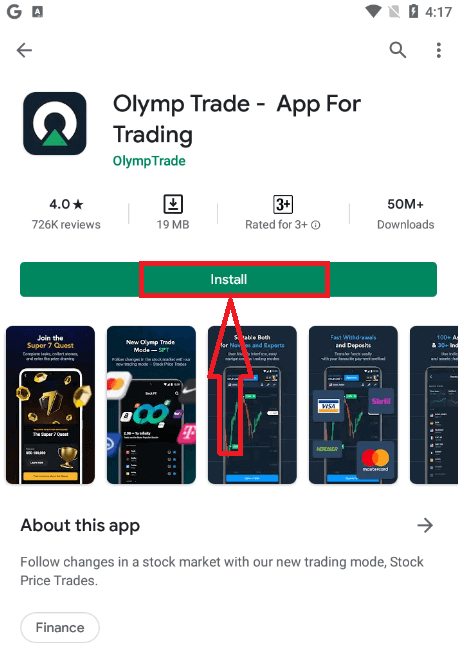
এখন আপনি ইমেলের মাধ্যমে সাইন আপ করতে পারেন।
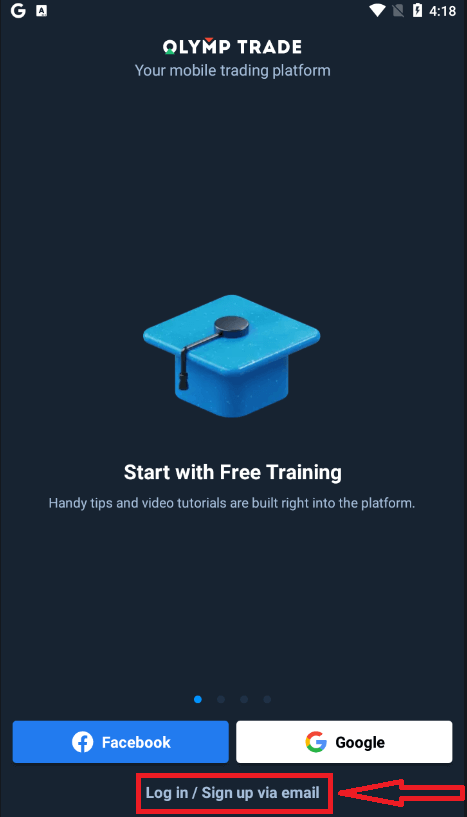
অ্যান্ড্রয়েড মোবাইল প্ল্যাটফর্মের জন্য রেজিস্ট্রেশনও আপনার জন্য উপলব্ধ আছে।
- একটি বৈধ ইমেল ঠিকানা লিখুন ।
- একটি শক্তিশালী পাসওয়ার্ড তৈরি করুন ।
- অ্যাকাউন্টের মুদ্রা নির্বাচন করুন (ইউরো বা মার্কিন ডলার)
- আপনাকে পরিষেবা চুক্তিতে সম্মত হতে হবে এবং আপনার বয়স যে আইনসম্মত (১৮ বছরের বেশি), তা নিশ্চিত করতে হবে।
- 'সাইন আপ' বোতামে ক্লিক করুন
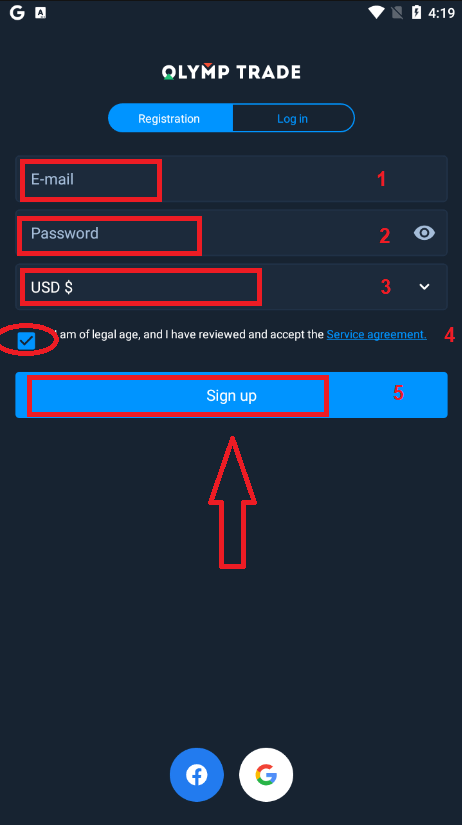
অভিনন্দন! আপনি সফলভাবে নিবন্ধন করেছেন। এখন আপনার ডেমো অ্যাকাউন্টে $10,000 আছে।
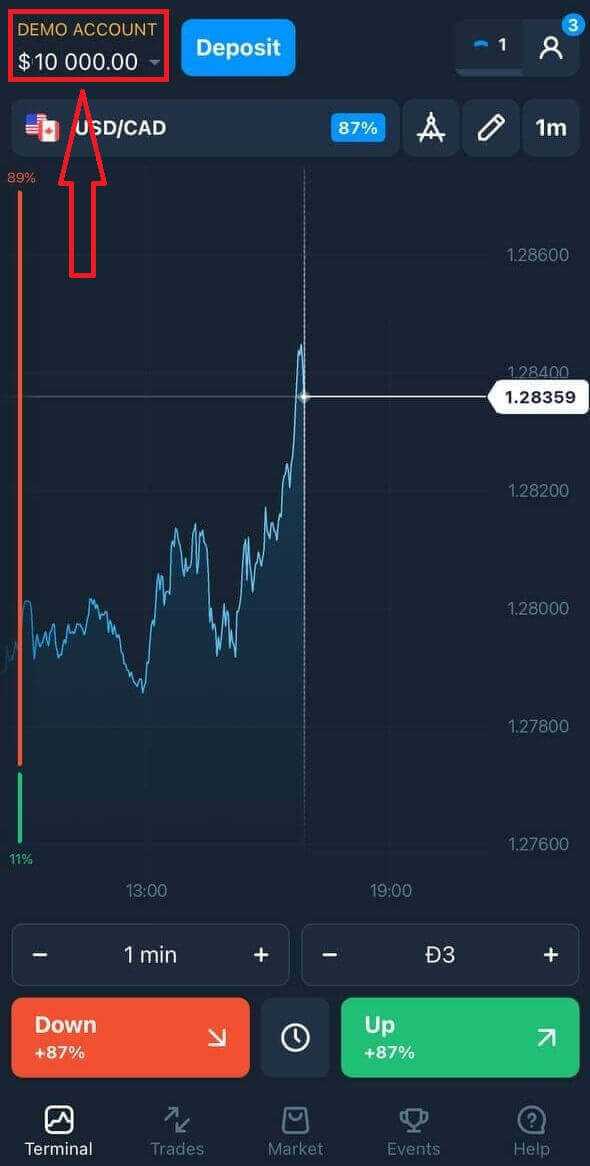
সামাজিক মাধ্যমে নিবন্ধনের ক্ষেত্রে “ফেসবুক” বা “গুগল”-এ ক্লিক করুন।
মোবাইল ওয়েব সংস্করণে অলিম্পট্রেড অ্যাকাউন্ট নিবন্ধন করুন
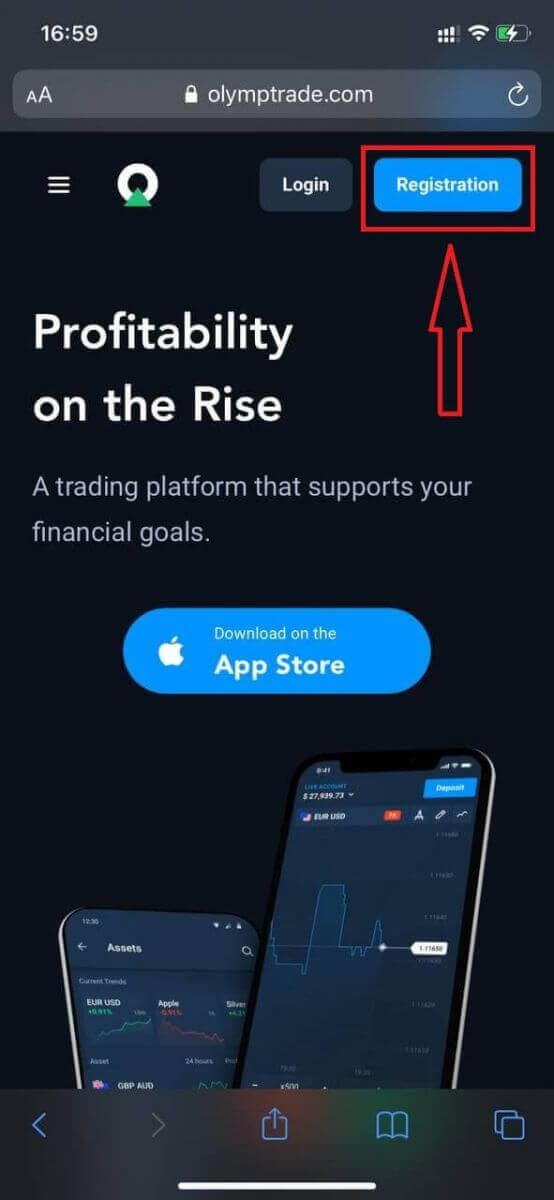
আপনি যদি অলিম্পট্রেড ট্রেডিং প্ল্যাটফর্মের মোবাইল ওয়েব সংস্করণে ট্রেড করতে চান, তবে আপনি সহজেই তা করতে পারেন। প্রথমে, আপনার মোবাইল ডিভাইসে ব্রাউজারটি খুলুন। এরপর, “ olymptrade.com ” লিখে সার্চ করুন এবং ব্রোকারের অফিসিয়াল ওয়েবসাইটে যান।উপরের ডান কোণায় থাকা "রেজিস্ট্রেশন" বোতামে ক্লিক করুন।
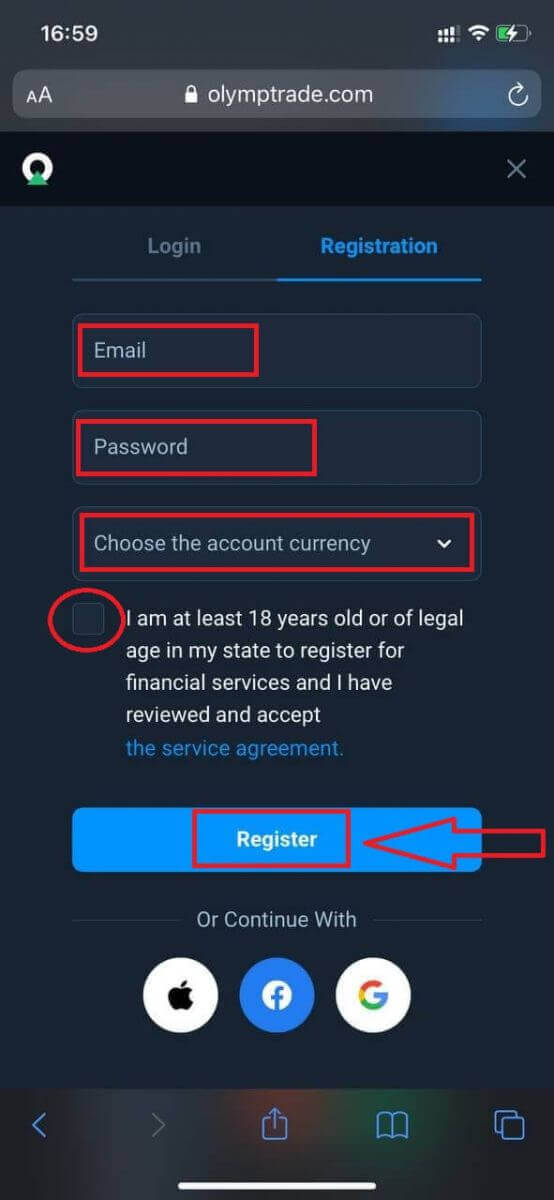
এই ধাপে আমরা ইমেল, পাসওয়ার্ডের মতো তথ্য প্রবেশ করাব, "সার্ভিস এগ্রিমেন্ট" চেক করব এবং "রেজিস্টার" বোতামে ক্লিক করব।
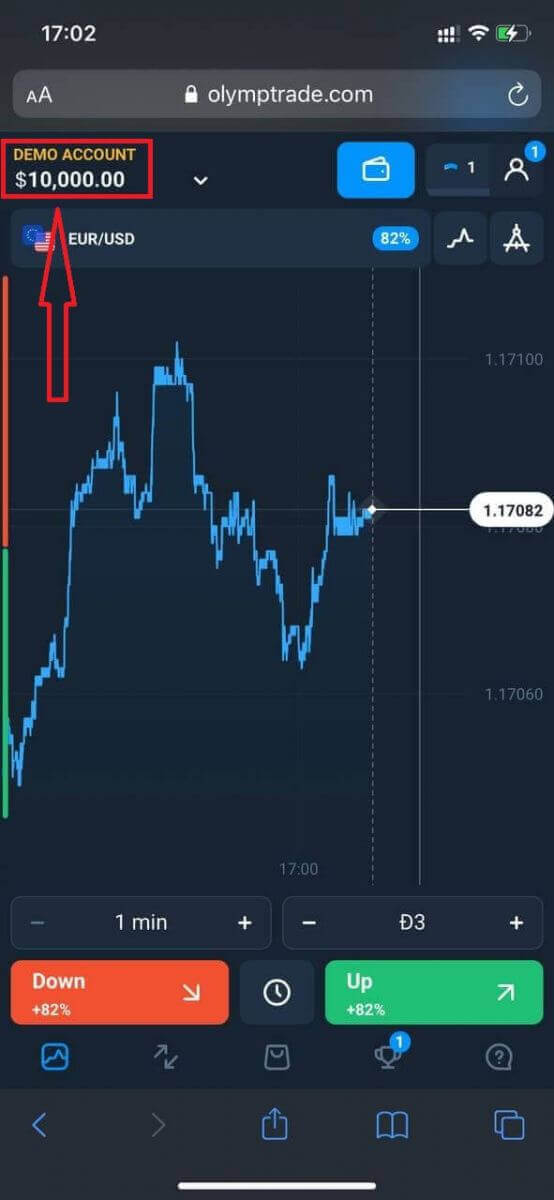
ব্যাস! এখন আপনি প্ল্যাটফর্মের মোবাইল ওয়েব সংস্করণ থেকে ট্রেড করতে পারবেন। ট্রেডিং প্ল্যাটফর্মের মোবাইল ওয়েব সংস্করণটি এর সাধারণ ওয়েব সংস্করণের মতোই। ফলে, ট্রেডিং এবং ফান্ড ট্রান্সফারে কোনো সমস্যা হবে না।
আপনার ডেমো অ্যাকাউন্টে $10,000 আছে।
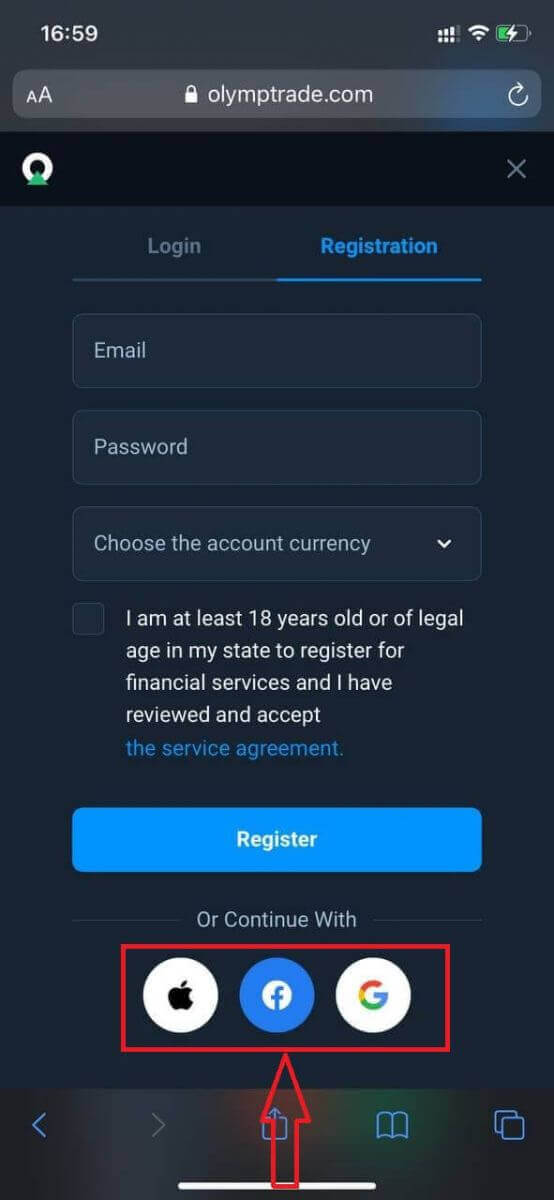
সোশ্যাল রেজিস্ট্রেশনের ক্ষেত্রে "অ্যাপল" বা "ফেসবুক" বা "গুগল"-এ ক্লিক করুন।
প্রায়শই জিজ্ঞাসিত প্রশ্নাবলী (FAQ)
মাল্টি অ্যাকাউন্ট বলতে কী বোঝায়?
মাল্টি-অ্যাকাউন্টস এমন একটি ফিচার যা ট্রেডারদের অলিম্পট্রেডে ৫টি পর্যন্ত পরস্পর সংযুক্ত লাইভ অ্যাকাউন্ট রাখার সুযোগ দেয়। আপনার অ্যাকাউন্ট তৈরি করার সময়, আপনি USD, EUR বা কিছু স্থানীয় মুদ্রার মতো উপলব্ধ মুদ্রাগুলোর মধ্যে থেকে বেছে নিতে পারবেন।
এই অ্যাকাউন্টগুলোর উপর আপনার সম্পূর্ণ নিয়ন্ত্রণ থাকবে, তাই আপনি কীভাবে সেগুলো ব্যবহার করবেন সে বিষয়ে সিদ্ধান্ত নিতে স্বাধীন। একটি অ্যাকাউন্ট আপনার ট্রেড থেকে প্রাপ্ত লাভ রাখার জায়গা হতে পারে, অন্যটি কোনো নির্দিষ্ট মোড বা কৌশলের জন্য ব্যবহার করা যেতে পারে। আপনি এই অ্যাকাউন্টগুলোর নাম পরিবর্তন করতে এবং আর্কাইভও করতে পারবেন।
অনুগ্রহ করে মনে রাখবেন যে মাল্টি-অ্যাকাউন্টসের অ্যাকাউন্টগুলো আপনার ট্রেডিং অ্যাকাউন্ট (ট্রেডার আইডি)-এর সমান নয়। আপনার শুধুমাত্র একটি ট্রেডিং অ্যাকাউন্ট (ট্রেডার আইডি) থাকতে পারে, কিন্তু আপনার টাকা জমা রাখার জন্য এর সাথে ৫টি পর্যন্ত ভিন্ন লাইভ অ্যাকাউন্ট সংযুক্ত করতে পারবেন।
মাল্টি-অ্যাকাউন্টে কীভাবে একটি ট্রেডিং অ্যাকাউন্ট তৈরি করবেন
আরেকটি লাইভ অ্যাকাউন্ট তৈরি করতে আপনাকে যা করতে হবে:
১. "অ্যাকাউন্টস" মেনুতে যান;
২. "+" বোতামে ক্লিক করুন;
৩. মুদ্রা নির্বাচন করুন;
৪. নতুন অ্যাকাউন্টের নাম লিখুন।
ব্যাস, আপনার একটি নতুন অ্যাকাউন্ট হয়ে গেল।
একাধিক অ্যাকাউন্টে বোনাস: এটি কীভাবে কাজ করে
বোনাস পাওয়ার সময় যদি আপনার একাধিক লাইভ অ্যাকাউন্ট থাকে, তাহলে বোনাসটি সেই অ্যাকাউন্টে পাঠানো হবে যেখানে আপনি অর্থ জমা করছেন।
ট্রেডিং অ্যাকাউন্টগুলোর মধ্যে অর্থ স্থানান্তরের সময়, লাইভ কারেন্সির পাশাপাশি আনুপাতিক পরিমাণ বোনাস অর্থও স্বয়ংক্রিয়ভাবে পাঠানো হবে। সুতরাং, উদাহরণস্বরূপ, যদি আপনার একটি অ্যাকাউন্টে $100 আসল অর্থ এবং $30 বোনাস থাকে এবং আপনি অন্য অ্যাকাউন্টে $50 স্থানান্তর করার সিদ্ধান্ত নেন, তাহলে $15 বোনাস অর্থও স্থানান্তরিত হবে।
আপনার অ্যাকাউন্ট কীভাবে আর্কাইভ করবেন
আপনি যদি আপনার কোনো সক্রিয় অ্যাকাউন্ট আর্কাইভ করতে চান, তবে অনুগ্রহ করে নিশ্চিত করুন যে এটি নিম্নলিখিত শর্তগুলো পূরণ করে:
১. এতে কোনো তহবিল নেই।
২. এই অ্যাকাউন্টে টাকাসহ কোনো খোলা ট্রেড নেই।
৩. এটি সর্বশেষ সক্রিয় অ্যাকাউন্ট নয়।
সবকিছু ঠিক থাকলে, আপনি এটি আর্কাইভ করতে পারবেন।
আর্কাইভ করার পরেও আপনি সেই অ্যাকাউন্টের ইতিহাস দেখতে পারবেন, কারণ ব্যবহারকারীর প্রোফাইলের মাধ্যমে লেনদেনের ইতিহাস এবং আর্থিক ইতিহাস পাওয়া যায়।
পৃথকীকৃত অ্যাকাউন্ট বলতে কী বোঝায়?
আপনি যখন প্ল্যাটফর্মে তহবিল জমা করেন, তখন তা সরাসরি একটি পৃথক অ্যাকাউন্টে স্থানান্তরিত হয়। একটি পৃথক অ্যাকাউন্ট মূলত আমাদের কোম্পানির নিজস্ব একটি অ্যাকাউন্ট, যা এর পরিচালন তহবিল রাখা অ্যাকাউন্ট থেকে আলাদা।
আমরা পণ্য উন্নয়ন ও রক্ষণাবেক্ষণ, হেজিং, এবং ব্যবসায়িক ও উদ্ভাবনী কার্যক্রমের মতো কাজগুলোকে সমর্থন করার জন্য শুধুমাত্র আমাদের নিজস্ব কার্যকরী মূলধন ব্যবহার করি।
পৃথক অ্যাকাউন্টের সুবিধাগুলি
আমাদের ক্লায়েন্টদের তহবিল সংরক্ষণের জন্য একটি পৃথক অ্যাকাউন্ট ব্যবহার করে, আমরা স্বচ্ছতা সর্বোচ্চ পর্যায়ে রাখি, প্ল্যাটফর্ম ব্যবহারকারীদের তাদের তহবিলে নিরবচ্ছিন্ন প্রবেশাধিকার প্রদান করি এবং তাদের সম্ভাব্য ঝুঁকি থেকে রক্ষা করি। যদিও এমনটা ঘটার সম্ভাবনা কম, তবুও যদি কোম্পানি দেউলিয়া হয়ে যায়, আপনার টাকা ১০০% নিরাপদ থাকবে এবং তা ফেরত দেওয়া সম্ভব।
আমি কীভাবে অ্যাকাউন্টের মুদ্রা পরিবর্তন করতে পারি
আপনি শুধুমাত্র একবারই অ্যাকাউন্টের মুদ্রা নির্বাচন করতে পারবেন। সময়ের সাথে সাথে এটি পরিবর্তন করা যাবে না।
আপনি একটি নতুন ইমেল দিয়ে একটি নতুন অ্যাকাউন্ট তৈরি করতে এবং আপনার পছন্দের মুদ্রা নির্বাচন করতে পারেন।
আপনি যদি একটি নতুন অ্যাকাউন্ট তৈরি করে থাকেন, তবে পুরানোটি ব্লক করার জন্য সাপোর্টে যোগাযোগ করুন।
আমাদের নীতি অনুসারে, একজন ট্রেডারের শুধুমাত্র একটি অ্যাকাউন্ট থাকতে পারে।
অলিম্পট্রেডে কীভাবে ফরেক্স ট্রেড করবেন
অলিম্পট্রেডে ফরেক্স ট্রেডিংয়ের জন্য অ্যাসেট
প্রত্যেক ট্রেডার অবশেষে একটি নির্দিষ্ট ধরণের অ্যাসেট বেছে নেন, যা নিয়ে তিনি কাজ করতে পছন্দ করেন। তেলের দামের গতিপ্রকৃতি বিটকয়েনের দামের পরিবর্তন থেকে সত্যিই আলাদা, এবং EUR/USD কারেন্সি পেয়ারের মুভমেন্টকে USD/TRY কোটেশনের সাথে গুলিয়ে ফেলা যায় না। আমরা Olymptrade প্ল্যাটফর্মের ফরেক্স মোডে এবং MetaTrader 4 টার্মিনালের মাধ্যমে ট্রেড করার জন্য উপলব্ধ অ্যাসেটগুলো উপস্থাপন করব। উভয় প্রজেক্টই ট্রেডারদের কাছে জনপ্রিয়, কিন্তু প্রত্যেকটির নিজস্ব স্বতন্ত্র বৈশিষ্ট্য রয়েছে। পার্থক্যগুলোর মধ্যে একটি হলো ট্রেডিং ইন্সট্রুমেন্টের তালিকা।
অলিম্পট্রেড ফরেক্স এবং মেটাট্রেডার ৪
অলিম্পট্রেড ব্রোকার দুটি পৃথক ট্রেডিং প্ল্যাটফর্ম সমর্থন করে—স্বয়ং olymptrade.com এবং জনপ্রিয় টার্মিনাল মেটাট্রেডার ৪। যদিও উভয় প্রকল্পের ব্র্যান্ড একই, ট্রেডিংয়ের শর্তাবলী (স্প্রেড, কমিশন, ট্রেডিং সার্ভার ইত্যাদি) ভিন্ন। এই কারণেই ট্রেডাররা এই প্ল্যাটফর্মগুলিতে কাজ করার সময় বিভিন্ন অ্যাসেট অ্যাক্সেস করতে পারেন।
সম্পদের প্রকারভেদ তুলনা করা হয়েছে
আমরা আপনার জন্য একটি সারণী প্রস্তুত করেছি, যা এই পণ্যগুলির মৌলিক বৈশিষ্ট্যগুলি প্রদর্শন করে। আপনার ট্রেডিং থেকে সর্বাধিক সুবিধা পেতে, উচ্চ বা মাঝারি অস্থিরতা সম্পন্ন এবং সর্বোচ্চ বা গড় মাল্টিপ্লায়ার ব্যবহার করার সুযোগ আছে এমন অ্যাসেটগুলির প্রতি মনোযোগ দিন।
| সম্পদের ধরণ | অস্থিরতা | গুণক | লেনদেনের সময়কাল | সংবাদের প্রভাব | প্ল্যাটফর্ম |
| মুদ্রা জোড়া | উচ্চ | সর্বোচ্চ | সোমবার থেকে শুক্রবার, দিনে ২৪ ঘন্টা | উচ্চ | অলিম্পট্রেড, মেটাট্রেডার ৪ |
| ধাতু (পণ্য) | উচ্চ | মাঝারি | সোমবার থেকে শুক্রবার, দিনে ২৪ ঘন্টা | মাঝারি | অলিম্পট্রেড, মেটাট্রেডার ৪ |
| ইটিএফ | মাঝারি | কম বা নেই | মার্কিন এক্সচেঞ্জের কর্মঘন্টা চলাকালীন | উচ্চ | অলিম্পট্রেড |
| সূচক | মাঝারি | মাঝারি | সোমবার থেকে শুক্রবার, দিনে ২৪ ঘন্টা | মাঝারি | মেটাট্রেডার ৪ |
| ক্রিপ্টোকারেন্সি | উচ্চ | নিম্ন | প্রতিদিন ২৪ ঘন্টা | মাঝারি | অলিম্পট্রেড |
| কোম্পানির স্টক | নির্দিষ্ট স্টকের উপর নির্ভর করে | মাঝারি | মার্কিন এক্সচেঞ্জগুলির কর্মঘন্টার সময় | উচ্চ | অলিম্পট্রেড |
কেন অলিম্পট্রেড ফরেক্স প্ল্যাটফর্ম বেছে নেবেন?
প্রথমত, ট্রেড করার জন্য ৭০টিরও বেশি কারেন্সি পেয়ার এবং নিয়মিত ট্রেন্ডসহ অন্যান্য অ্যাসেট উপলব্ধ রয়েছে। সবচেয়ে ভালো ব্যাপার হলো, ট্রেডাররা এই ট্রেন্ডগুলো থেকেই অর্থ উপার্জন করেন।
দ্বিতীয়ত, আপনি অল্প বিনিয়োগের জন্যও একটি সর্বোত্তম ট্রেডিং কৌশল বেছে নিতে পারেন।
এরপর, টেক প্রফিট এবং স্টপ লস পরিষেবাগুলো আপনাকে সর্বোচ্চ লাভ পেতে এবং লোকসান কমাতে সাহায্য করবে।
অলিম্পট্রেড ফরেক্স প্ল্যাটফর্মে ট্রেড করার সুবিধা হলো, একটি ট্রেড থেকে লাভের পরিমাণ সীমাহীন এবং সর্বোচ্চ লোকসান বিনিয়োগকৃত অর্থের বেশি হতে পারে না।
সবশেষে, অলিম্পট্রেড ফরেক্স সেইসব ট্রেডারদের জন্য উপযুক্ত যারা একটি ট্রেডিং সেশনের মধ্যে প্রচুর সংখ্যক ট্রেড করতে পছন্দ করেন এবং যারা দীর্ঘমেয়াদী ট্রেড বন্ধ করতে পছন্দ করেন।
আমি কীভাবে ফরেক্স ট্রেড করব?
১. ট্রেডিংয়ের জন্য অ্যাসেট বাছুন।
- আপনি অ্যাসেটের তালিকাটি স্ক্রল করতে পারেন। আপনার জন্য উপলব্ধ অ্যাসেটগুলো সাদা রঙে চিহ্নিত করা আছে। কোনো অ্যাসেটে ট্রেড করার জন্য সেটির উপর ক্লিক করুন।
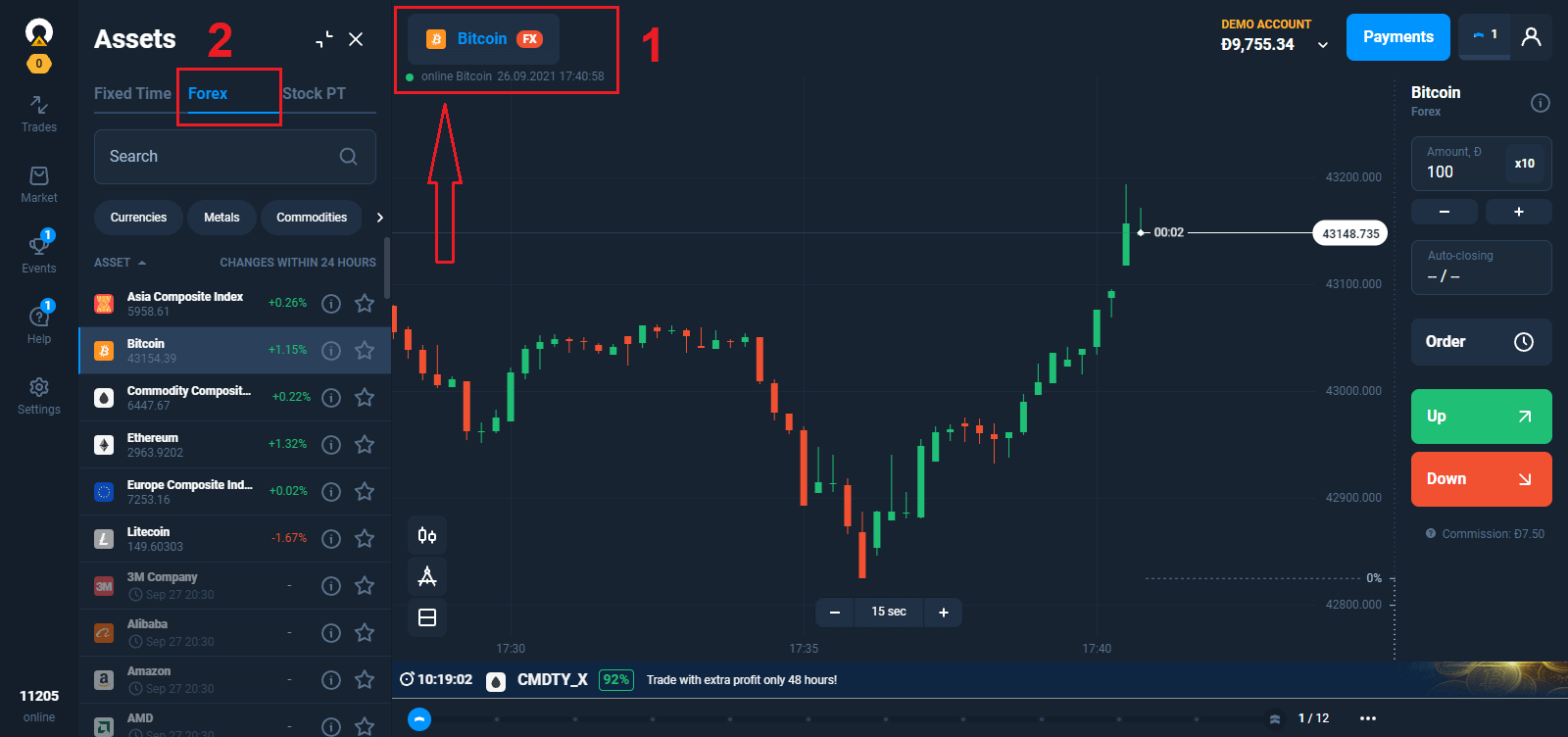
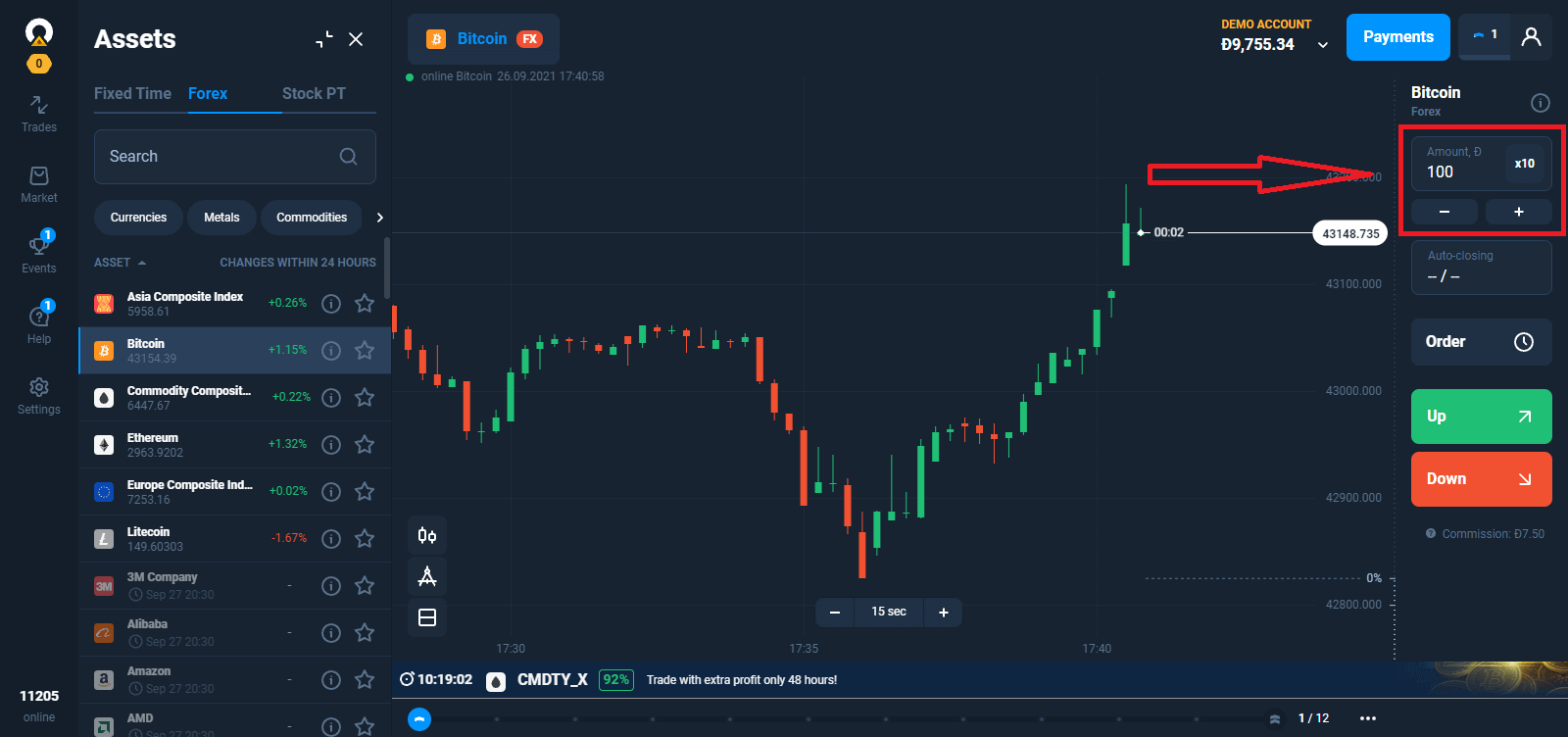
২. ট্রেডের পরিমাণ উল্লেখ করুন।
সর্বনিম্ন বিনিয়োগের পরিমাণ হলো $1/€1।
ফরেক্স মোডে, সর্বোচ্চ ট্রেডের পরিমাণ আপনার বর্তমান স্ট্যাটাসের উপর নির্ভর করে:
- স্টার্টার স্ট্যাটাসের জন্য মাল্টিপ্লায়ার ছাড়া $2,000/€2,000 এবং মাল্টিপ্লায়ার বিবেচনায় নিলে $1,000,000/€1,000,000।
- অ্যাডভান্সড স্ট্যাটাসের জন্য মাল্টিপ্লায়ার ছাড়া $3,000/€3,000 এবং মাল্টিপ্লায়ার সহ $1,500,000/€1,500,000।
- এক্সপার্ট স্ট্যাটাসের জন্য মাল্টিপ্লায়ার ছাড়া $4,000/€4,000 এবং মাল্টিপ্লায়ার সহ $2,000,000/€2,000,000।
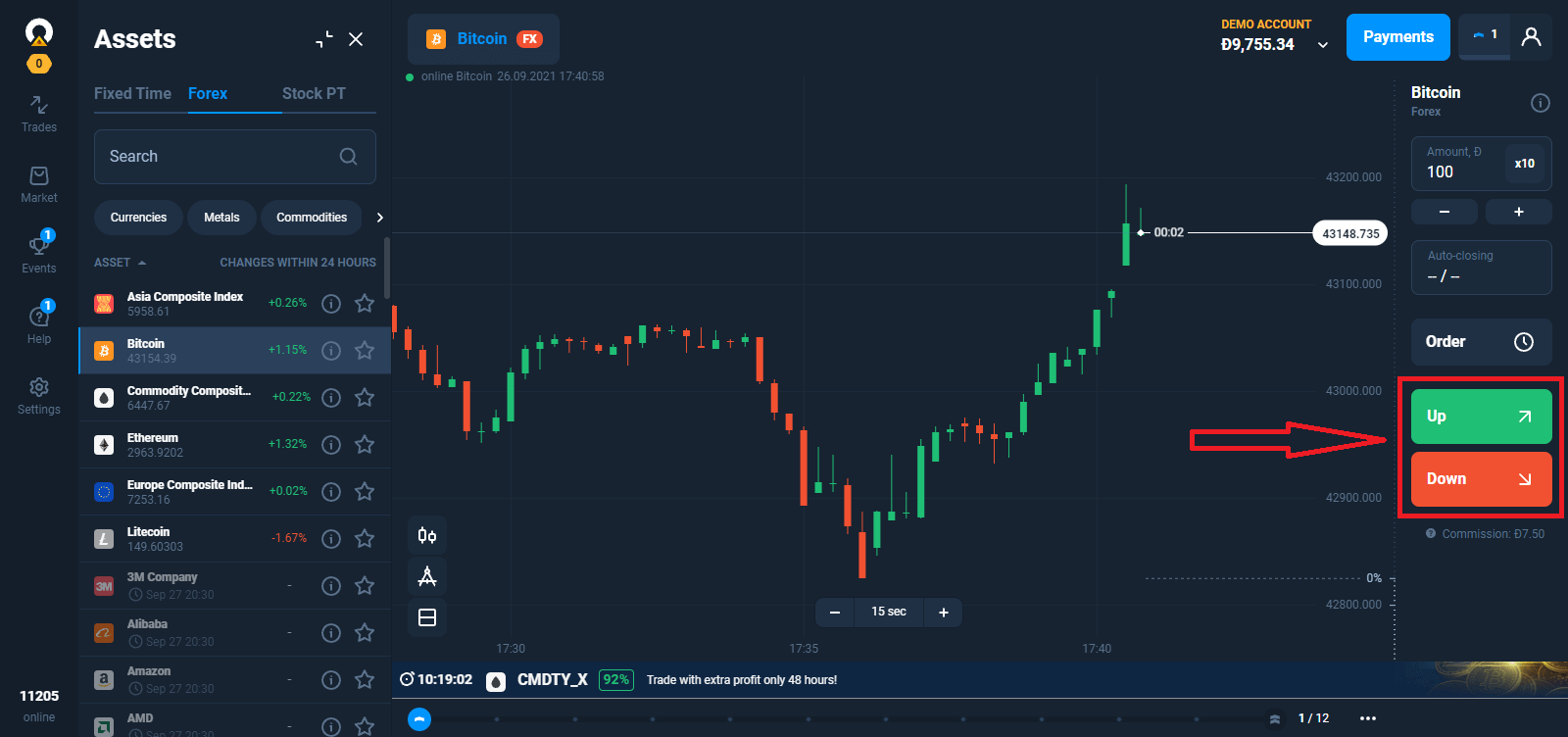
৩. অ্যাসেটের প্রাইস চার্ট বিশ্লেষণ করুন এবং একটি দিক নির্বাচন করুন। অ্যাসেটের দাম বাড়লে একটি আপ ট্রেড লাভজনক হয়। দাম কমলে একটি ডাউন ট্রেড লাভজনক হবে।
৪. স্বয়ংক্রিয়ভাবে বন্ধ করা, যদি আপনি চান যে একটি ট্রেড একটি নির্দিষ্ট লাভে স্বয়ংক্রিয়ভাবে বন্ধ হয়ে যাক, তাহলে একটি টেক প্রফিট প্যারামিটার দিন।
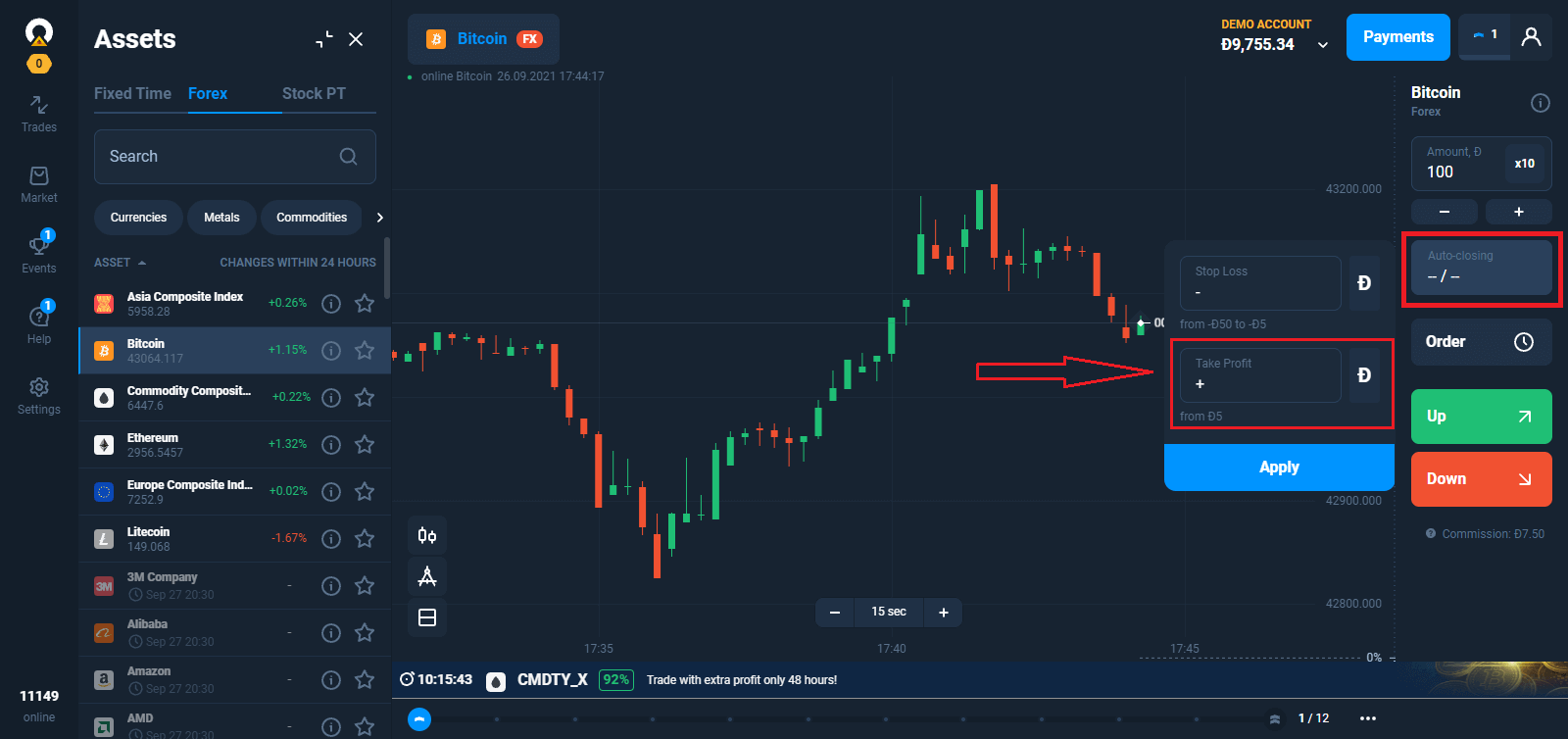
আপনি আপনার পছন্দের স্টপ লস প্যারামিটার উল্লেখ করে সর্বোচ্চ ক্ষতি সীমিত করতে এবং স্বয়ংক্রিয়ভাবে একটি ট্রেড বন্ধ করতে পারেন।
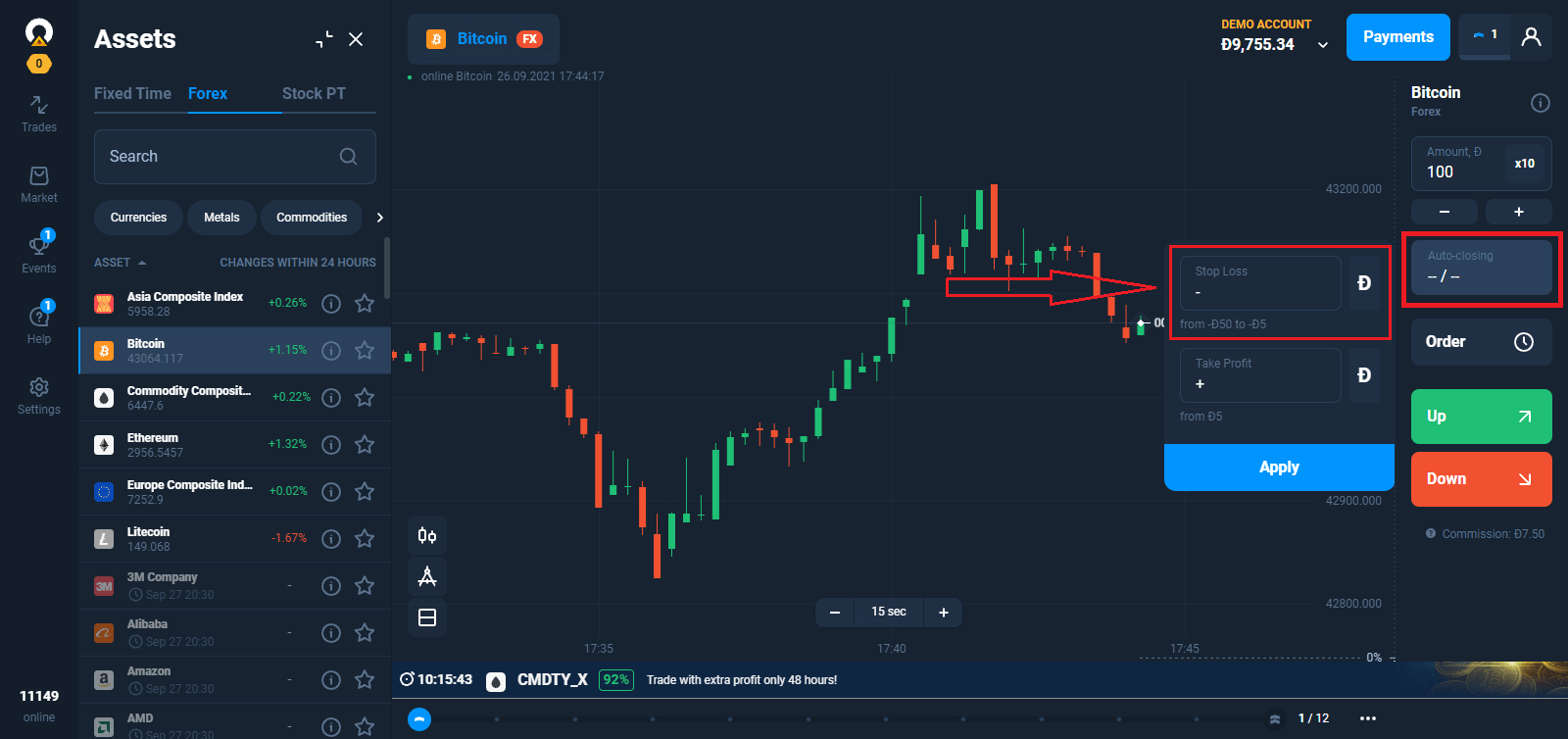
যদিও একটি খোলা ট্রেডে টেক প্রফিট এবং স্টপ লস পরিবর্তন করা যেতে পারে, উভয়কেই বর্তমান মূল্য স্তর থেকে একটি নির্দিষ্ট দূরত্বে সেট করতে হবে।
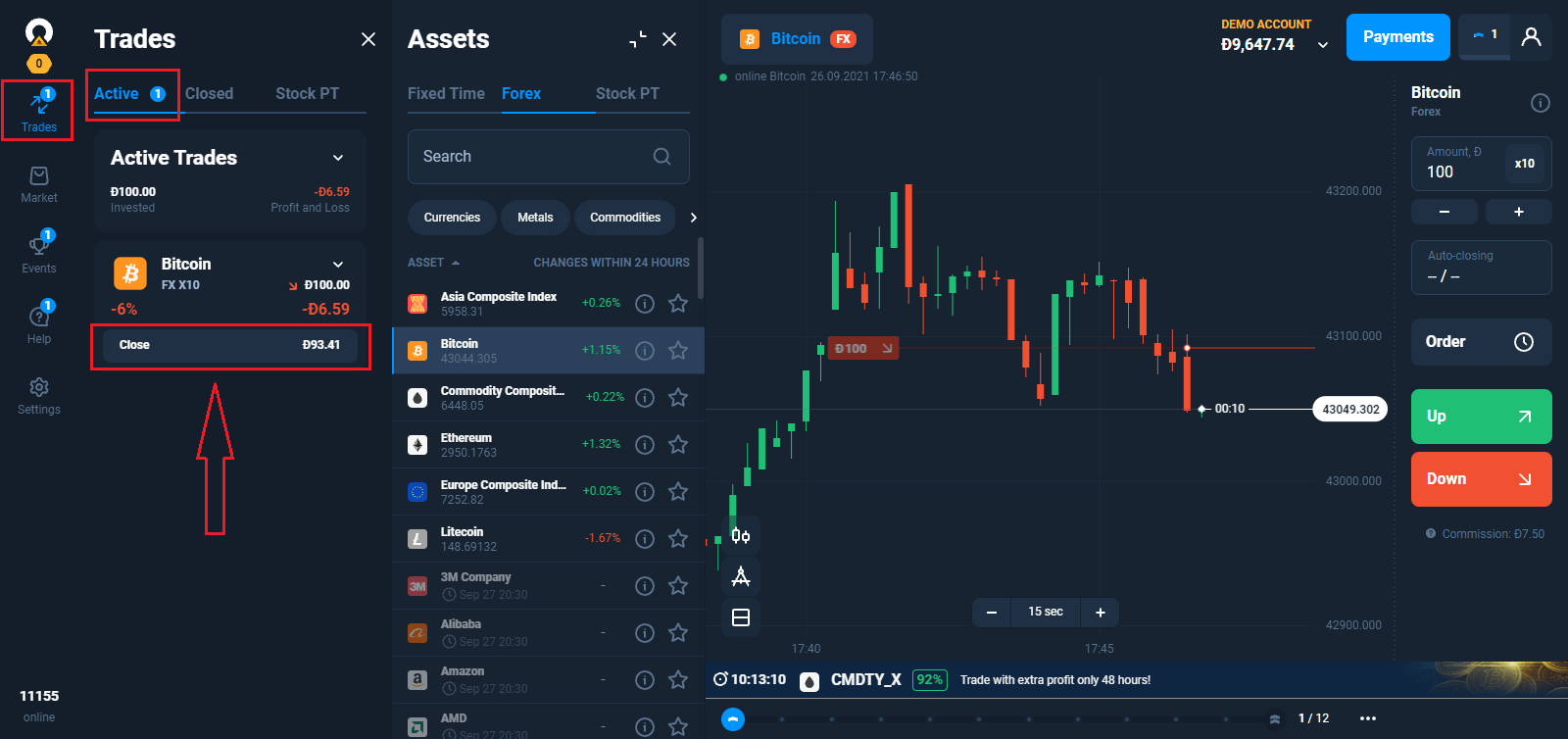
৫. একটি ট্রেড খোলার পরে, আপনি যেকোনো সময় বর্তমান ফলাফল সহ ট্রেডটি বন্ধ করতে পারেন।
লাভের পরিমাণ কীসের উপর নির্ভর করে?
– প্রারম্ভিক এবং সমাপনী মূল্যের মধ্যে পার্থক্য। – বিনিয়োগের মূল্য।
– গুণকের পরিমাণ।
– ডিলটি খোলার জন্য কমিশন।
– পরের দিনে ডিলটি স্থানান্তর করার জন্য কমিশন।
লাভ গণনা করার পদ্ধতি
ফরেক্স ট্রেডের ফলাফল হলো অ্যাসেটের ওপেনিং প্রাইস এবং ক্লোজিং প্রাইসের মধ্যকার পার্থক্য। লং ট্রেডিং-এ, ট্রেডার প্রাইসের বৃদ্ধি থেকে লাভ করেন। শর্ট ট্রেডিং এর বিপরীত, যেখানে প্রাইস কমে যাওয়ার ফলে লাভ হয়। একটি সহজ ফর্মুলা আপনাকে এটি বুঝতে সাহায্য করবে:
(ট্রেডের ওপেনিং এবং ক্লোজিং প্রাইসের মধ্যে পার্থক্য / বর্তমান প্রাইস) * বিনিয়োগের ভলিউম * মাল্টিপ্লায়ার - কমিশন = লাভ।
উদাহরণস্বরূপ, একজন ট্রেডার USD/JPY-এর জন্য একটি লং ট্রেড খুলেছেন। ওপেনিং প্রাইস হলো 105,000। ক্লোজিং প্রাইস হলো 105,500। $100 বিনিয়োগ করা হয়েছে। মাল্টিপ্লায়ার হলো x500। ঠিক এভাবেই, ট্রেড ভলিউম হলো $50,000, এবং ওপেনিং কমিশন হলো $4।
((১০৫,৫০০ - ১০৫,০০০) / ১০৫,৫০০) * ১০০ * ৫০০ - ৪ = ২৩২.৯ ডলার।
যদি গুণক x1 হয়, তাহলে আপনি এটি দিয়ে গুণ করার অংশটি বাদ দিতে পারেন।
সম্ভাব্য লাভ দ্রুত নির্ধারণ করার উপায়
মাল্টিপ্লায়ার এবং বিনিয়োগ সেট আপ করুন। আপনি যদি একটি লং ট্রেড খুলতে চান, তাহলে ট্রেড খোলার “Up” বাটনের উপর আপনার মাউস পয়েন্টার রাখুন। এখন, চার্টে থাকা প্রফিটেবিলিটি স্কেলের দিকে মনোযোগ দিন। অ্যাসেটটি একটি নির্দিষ্ট মূল্যে পৌঁছালে আপনি কী পরিমাণ লাভ (বা কী পরিমাণ লোকসান) পাবেন, তা খুঁজে বের করতে এটি আপনাকে সাহায্য করবে। প্রায়শই জিজ্ঞাসিত প্রশ্নাবলী (FAQ)

স্টপ আউট কী?
লোকসানি ট্রেড স্বয়ংক্রিয়ভাবে বন্ধ করার একটি পরিষেবা, যা ট্রেডারের ব্যালেন্সকে নেতিবাচক মান থেকে রক্ষা করে। স্টপ আউট লেভেল বিনিয়োগের সেই পরিমাণ নির্দেশ করে, যা ট্রেডটি সক্রিয় রাখতে এবং স্বয়ংক্রিয়ভাবে বন্ধ না হওয়ার জন্য লোকসানে থাকা উচিত নয়।
স্টপ আউটের প্রকারভেদ
বেশিরভাগ অ্যাসেটের জন্য, স্টপ আউট ০% এর সমান, যার অর্থ হলো যখন লোকসান বিনিয়োগের ১০০% এ পৌঁছায় তখন ট্রেডটি স্বয়ংক্রিয়ভাবে বন্ধ হয়ে যায়। তবে, এমন কিছু অ্যাসেট (উদাহরণস্বরূপ, স্টক, ক্রিপ্টোকারেন্সি এবং ইনডেক্স) রয়েছে, যেখানে স্টপ আউট ৫০% এ থাকে। এই ক্ষেত্রে, যদি ট্রেডটিতে বিনিয়োগের ৫০% লোকসান হয়, তাহলে ট্রেডটি জোরপূর্বক বন্ধ করে দেওয়া হবে। আপনি ট্রেডিং কন্ডিশনস বিভাগে প্রতিটি ইন্সট্রুমেন্টের জন্য স্টপ আউট লেভেল সম্পর্কে প্রাসঙ্গিক তথ্য জানতে পারবেন।
ট্রেইলিং স্টপ লস কী?
ট্রেইলিং স্টপ লস (TSL) হলো একটি আপডেটেড স্টপ লস অর্ডার, যা একটি নির্দিষ্ট প্রাইস রেঞ্জের জন্য স্বয়ংক্রিয়ভাবে অ্যাসেটের মূল্য অনুসরণ করার সুবিধা দেয়। ট্রেডার্স ওয়ে-তে এক্সপেরিয়েন্স পয়েন্ট অর্জন করার পুরস্কার হিসেবে আপনি TSL পেতে পারেন।
ট্রেইলিং স্টপ লস কীভাবে কাজ করে?
TSL-এর পেছনের নীতিটি সহজ: যদি আপনি -$10 স্টপ লস সেট করে এবং TSL সক্রিয় করে একটি লং ট্রেড খোলেন, তাহলে যখনই পজিশনের লাভ $10 বাড়বে, TSL-ও বেড়ে যাবে। কোটেশনের শর্তের ক্ষেত্রেও একই নিয়ম প্রযোজ্য। যদি লং ট্রেডটিতে পজিশনের দর ১০০ পয়েন্ট কমার সময় স্টপ লস সেট করা থাকে, তাহলে পজিশনের প্রতি ১০০ পয়েন্ট বাড়ার সাথে সাথে TSL-ও পরিবর্তিত হবে।
ট্রেইলিং স্টপ লস কীভাবে সক্রিয় করবেন
আপনি «Automatic closure» মেনুতে TSL সক্রিয় করতে পারেন, যেখানে Take Profit এবং Stop Loss প্যারামিটারগুলো সম্পাদনা করা হয়। যদি আপনি ইতিমধ্যে খোলা কোনো ট্রেডের জন্য TSL চালু করতে চান, তাহলে আপনাকে «Trades» মেনুতে গিয়ে তথ্যের ট্যাবটি খুলতে হবে এবং Trailing Stop Loss বেছে নিতে হবে।
বিভিন্ন সম্পদের ক্ষেত্রে গুণকের সর্বনিম্ন মান কেন ভিন্ন হয়?
প্রতিটি অ্যাসেট টাইপের নিজস্ব বৈশিষ্ট্য রয়েছে: ট্রেডিং মোড এবং ভোল্যাটিলিটি। আমাদের লিকুইডিটি প্রোভাইডারের দেওয়া ট্রেডিং শর্তাবলীও বিভিন্ন অ্যাসেটের জন্য ভিন্ন হতে পারে। এই কারণেই বিভিন্ন ধরণের অ্যাসেট ট্রেড করার সময় মাল্টিপ্লায়ারের সর্বনিম্ন মান ভিন্ন হয়। কারেন্সি পেয়ার ট্রেড করার জন্য সর্বনিম্ন মাল্টিপ্লায়ার হলো x50, যেখানে স্টক ট্রেড করার জন্য এটি x1 হতে পারে।
বিভিন্ন সম্পদ প্রকারের জন্য সর্বনিম্ন গুণক মান
– কারেন্সি পেয়ার — x৫০ – ক্রিপ্টোকারেন্সি — x৫
– ধাতু, পণ্য — x১০
– সূচক — x৩০
– স্টক — x১
– ইটিএফ — x১
অনুগ্রহ করে মনে রাখবেন যে, অপ্রত্যাশিত ঘটনার কারণে কোনো নির্দিষ্ট অ্যাসেট ট্রেড করার জন্য উপলব্ধ মাল্টিপ্লায়ারের মান পরিবর্তিত হতে পারে।
নির্দিষ্ট কিছু অ্যাসেট ট্রেড করার শর্তাবলী সম্পর্কে বিস্তারিত তথ্য “অ্যাসেটস” মেনুর “ট্রেডিং কন্ডিশনস” ট্যাবে পাওয়া যাবে।
বিভিন্ন সম্পদের ক্ষেত্রে গুণকের সর্বোচ্চ মান কেন ভিন্ন হয়?
একটি মাল্টিপ্লায়ারের সর্বোচ্চ মান অ্যাসেটের ধরন, এর বিশেষত্ব এবং আমাদের লিকুইডিটি প্রোভাইডারদের দেওয়া শর্তাবলীর উপর নির্ভর করে।
বিভিন্ন অ্যাসেট টাইপের জন্য সর্বোচ্চ মাল্টিপ্লায়ার মান
– কারেন্সি পেয়ার — ×৫০০ – ক্রিপ্টোকারেন্সি — ×১০
– ধাতু, পণ্য — ×৫০
– সূচক — ×১০০ –
স্টক — ×২০
– ইটিএফ — ×৫
নির্দিষ্ট কিছু অ্যাসেট ট্রেড করার শর্তাবলী সম্পর্কে বিস্তারিত তথ্য “অ্যাসেটস” মেনুর “ট্রেডিং কন্ডিশনস” ট্যাবে পাওয়া যাবে।
ফরেক্স মোডে ট্রেডের সময়কাল
ফরেক্সে করা ট্রেডের কোনো সময়সীমা নেই। স্টপ আউট, স্টপ লস বা টেক প্রফিট সেট করার সময় নির্দিষ্ট করা মানে পৌঁছালে একটি পজিশন ম্যানুয়ালি বা স্বয়ংক্রিয়ভাবে বন্ধ করা যেতে পারে।
একটি ট্রেড টপ আপ করা
আপনার ট্রেডিং করার সময় এমন পরিস্থিতি আসতে পারে যখন প্রাইস চার্ট স্টপ লস লেভেলের কাছাকাছি চলে আসে, কিন্তু আপনি ট্রেডটি আরও কিছুক্ষণ খোলা রাখতে চান, যাতে এটি লোকসান থেকে লাভে পরিণত হওয়ার সুযোগ পায়। এমন ক্ষেত্রে, আপনি স্টপ লস বন্ধ হওয়াকে বিলম্বিত করতে ট্রেডে অতিরিক্ত অর্থ যোগ করতে পারেন (“টপ আপ”)। এটি যেভাবে কাজ করে:
১. x1-এর চেয়ে বেশি মাল্টিপ্লায়ার দিয়ে একটি ফরেক্স ট্রেড খুলুন।
২. চার্টে একটি স্টপ লস লেভেল সেট করুন।
৩. SL লেভেলটিকে ট্রানজ্যাকশন অ্যামাউন্টের -100%/-50%-এর দিকে টেনে নিয়ে যান (ঐ অ্যাসেটের স্টপ আউট লেভেলের উপর নির্ভর করে)।
৪. আপনার ট্রেডের নতুন শর্তাবলীসহ একটি কনফার্মেশন ডায়ালগ বক্স আসবে। আপনাকে ট্রেডের পরিমাণ বাড়ানোর এবং মাল্টিপ্লায়ার কমানোর সুযোগ দেওয়া হবে। পজিশনের মোট ভলিউম একই থাকবে।
৫. পরিবর্তনগুলো কনফার্ম করুন। আপনার অ্যাকাউন্ট ব্যালেন্স থেকে প্রয়োজনীয় পরিমাণ অর্থ ট্রেডে যোগ করা হবে। স্টপ লস একটি নতুন লেভেলে সেট হয়ে যাবে এবং ট্রেডটি খোলা থাকবে।
অতিরিক্ত তথ্য:
- ট্রেড টপ-আপের সর্বোচ্চ সীমা ট্রেডিং অ্যাকাউন্টে উপলব্ধ অর্থের পরিমাণ দ্বারা সীমাবদ্ধ। ব্যালেন্সে থাকা অর্থের চেয়ে বেশি অর্থ কোনো ট্রেডে যোগ করা যাবে না।
- ট্রেড টপ-আপ করার সর্বোচ্চ সীমা x1 মাল্টিপ্লায়ার দ্বারা সীমাবদ্ধ। মাল্টিপ্লায়ার x1-এ নেমে আসার সাথে সাথে আপনি ট্রেডে আর কোনো অর্থ যোগ করতে পারবেন না।
- ট্রেড টপ-আপের সর্বোচ্চ পরিমাণ পূর্বনির্ধারিত সর্বোচ্চ লেনদেনের পরিমাণের চেয়ে বেশি হতে পারে।
- ফরেক্স ট্রেড টপ-আপ করার জন্য কোনো কমিশন নেই।
লেনদেন করার জন্য কমিশন
ফরেক্স ট্রেড খোলার সময়, ট্রেডারের ব্যালেন্স থেকে একটি নির্দিষ্ট পরিমাণ অর্থ কেটে নেওয়া হয়। এই পরিমাণটি বিভিন্ন বিষয়ের উপর নির্ভর করে: ট্রেডের পরিমাণ, মাল্টিপ্লায়ার, অ্যাসেটের বিবরণ, ইত্যাদি। ট্রেড সম্পর্কিত অন্যান্য তথ্যের সাথে বর্তমান কমিশনও দেখানো হয়। তবে, বাজারের পরিস্থিতির কারণে চূড়ান্ত পেমেন্টের পরিমাণে মাঝে মাঝে সামান্য পার্থক্য হতে পারে। ট্রেড খোলার জন্য সর্বনিম্ন কমিশন হার এবং অন্যান্য শর্তাবলী সম্পর্কে তথ্য "অ্যাসেটস" মেনুর "ট্রেডিং কন্ডিশনস" ট্যাবে পাওয়া যাবে। আপনি "হেল্প" সেকশনের মাধ্যমে এটি অ্যাক্সেস করতে পারেন।