Olymptrade เข้าสู่ระบบ
เขียนโดย

นักวิจัยแพลตฟอร์มการซื้อขายออนไลน์และนักเขียนแนะนำ
ค้นคว้าแพลตฟอร์มโบรกเกอร์และระบบบัญชีซื้อขาย
การออกจากหน้าจอเข้าสู่ระบบไปสู่การซื้อขายที่ใช้งานอยู่อาจทำให้เกิดความสับสนสำหรับผู้ใช้ครั้งแรก: อุปสรรคทั่วไป ได้แก่ การกู้คืนข้อมูลรับรอง การหมดเวลาเซสชัน และการไม่รู้ว่าจะใช้เครื่องมือใดเมื่อเข้าสู่ระบบ การเข้าถึงที่ปลอดภัยคือประตู หากข้อมูลประจำตัวของคุณ การตั้งค่าแบบสองปัจจัย หรือการกำหนดค่าเบราว์เซอร์ขัดขวางคุณ คุณจะไม่สามารถวิเคราะห์ตลาดหรือสั่งซื้อได้ งานชิ้นนี้มุ่งเน้นไปที่ขั้นตอนเร่งด่วนที่เทรดเดอร์จำเป็นต้องลงชื่อเข้าใช้ Olymptrade อย่างน่าเชื่อถือ และเปลี่ยนไปสู่การวิเคราะห์ตลาดและการดำเนินการซื้อขายโดยตรงโดยไม่ล่าช้าโดยไม่จำเป็น
หลังจากเข้าสู่ระบบสำเร็จ คุณจะได้เรียนรู้ขั้นตอนการซื้อขาย: การเลือกสินทรัพย์ การใช้แผนภูมิแพลตฟอร์มและตัวบ่งชี้ การกำหนดขนาดตำแหน่ง และการวางคำสั่งซื้อในบัญชีทดลองหรือบัญชีจริง บทความนี้ยังครอบคลุมถึงการแก้ไขปัญหาอย่างรวดเร็ว แนวทางปฏิบัติที่ดีที่สุดสำหรับเซสชันและแอป และการตรวจสอบความปลอดภัยที่จำเป็น เช่น การยืนยันบัญชีของคุณและการรักษาความปลอดภัยตัวเลือกแบบสองปัจจัย เพื่อให้คุณสามารถเข้าสู่การซื้อขายโดยตระหนักถึงข้อจำกัดของแพลตฟอร์มและข้อกำหนดในการถอนเงิน คำแนะนำทีละขั้นตอนที่ใช้งานได้จริงและการเตือนความเสี่ยงช่วยให้ผู้เริ่มต้นเปลี่ยนจากการเข้าถึงการซื้อขายที่กระตือรือร้นอย่างมีความรับผิดชอบ
หลังจากเข้าสู่ระบบสำเร็จ คุณจะได้เรียนรู้ขั้นตอนการซื้อขาย: การเลือกสินทรัพย์ การใช้แผนภูมิแพลตฟอร์มและตัวบ่งชี้ การกำหนดขนาดตำแหน่ง และการวางคำสั่งซื้อในบัญชีทดลองหรือบัญชีจริง บทความนี้ยังครอบคลุมถึงการแก้ไขปัญหาอย่างรวดเร็ว แนวทางปฏิบัติที่ดีที่สุดสำหรับเซสชันและแอป และการตรวจสอบความปลอดภัยที่จำเป็น เช่น การยืนยันบัญชีของคุณและการรักษาความปลอดภัยตัวเลือกแบบสองปัจจัย เพื่อให้คุณสามารถเข้าสู่การซื้อขายโดยตระหนักถึงข้อจำกัดของแพลตฟอร์มและข้อกำหนดในการถอนเงิน คำแนะนำทีละขั้นตอนที่ใช้งานได้จริงและการเตือนความเสี่ยงช่วยให้ผู้เริ่มต้นเปลี่ยนจากการเข้าถึงการซื้อขายที่กระตือรือร้นอย่างมีความรับผิดชอบ
วิธีเข้าสู่ระบบ Olymptrade
วิธีเข้าสู่ระบบบัญชี Olymptrade?
- เข้าใช้ งานผ่านแอปพลิเคชัน Olymptrade บนมือถือ หรือเว็บไซต์
- คลิกที่ปุ่ม “เข้าสู่ระบบ” ที่มุมบนขวามือ
- ป้อนอีเมลและรหัสผ่านของคุณ
- คลิกที่ปุ่มสีน้ำเงิน “เข้าสู่ระบบ”
- หากคุณลืมอีเมล คุณสามารถเข้าสู่ระบบโดยใช้ "Apple" หรือ "Google" หรือ "Facebook" ได้
- หากคุณลืมรหัสผ่าน ให้คลิกที่ “ลืมรหัสผ่าน”
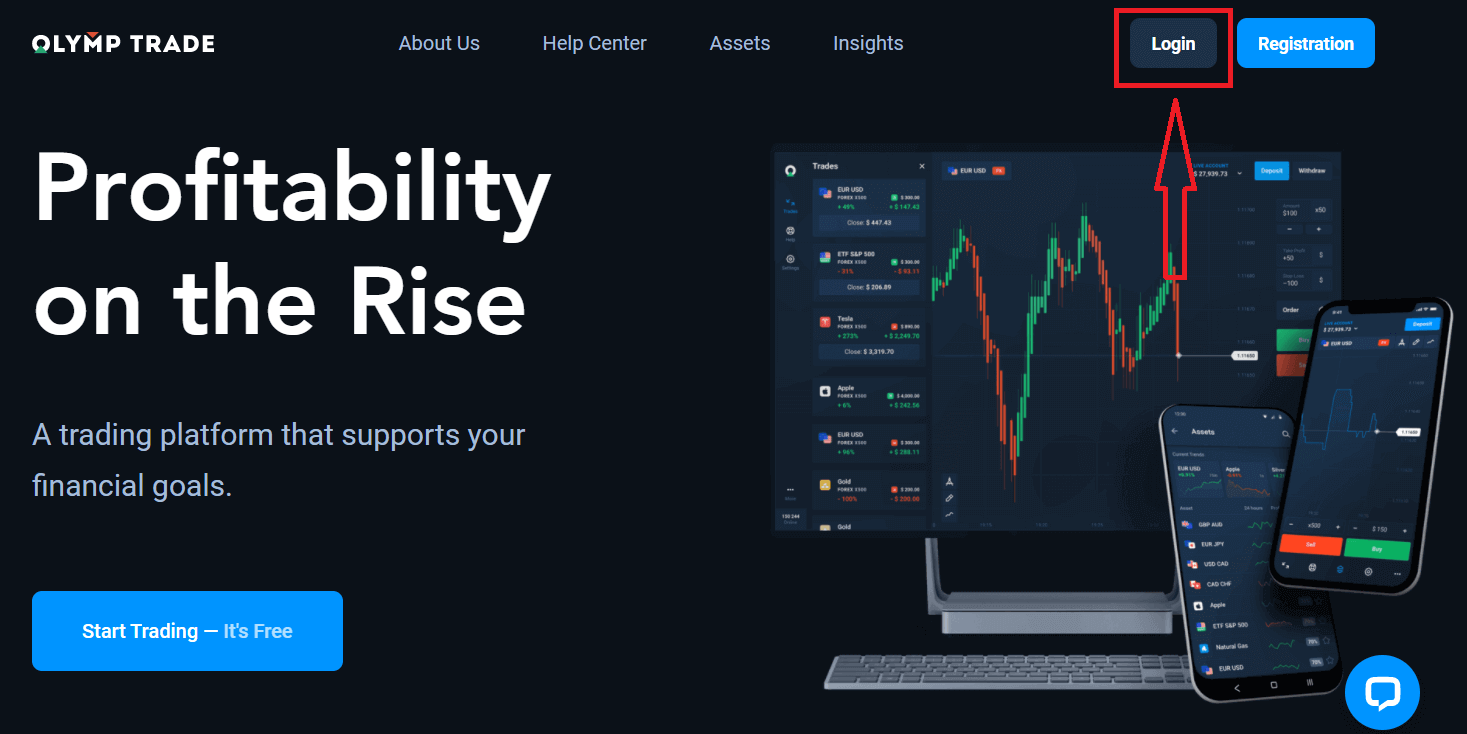
คลิกปุ่ม "เข้าสู่ระบบ" ที่มุมบนขวา แบบฟอร์มการเข้าสู่ระบบจะปรากฏขึ้น
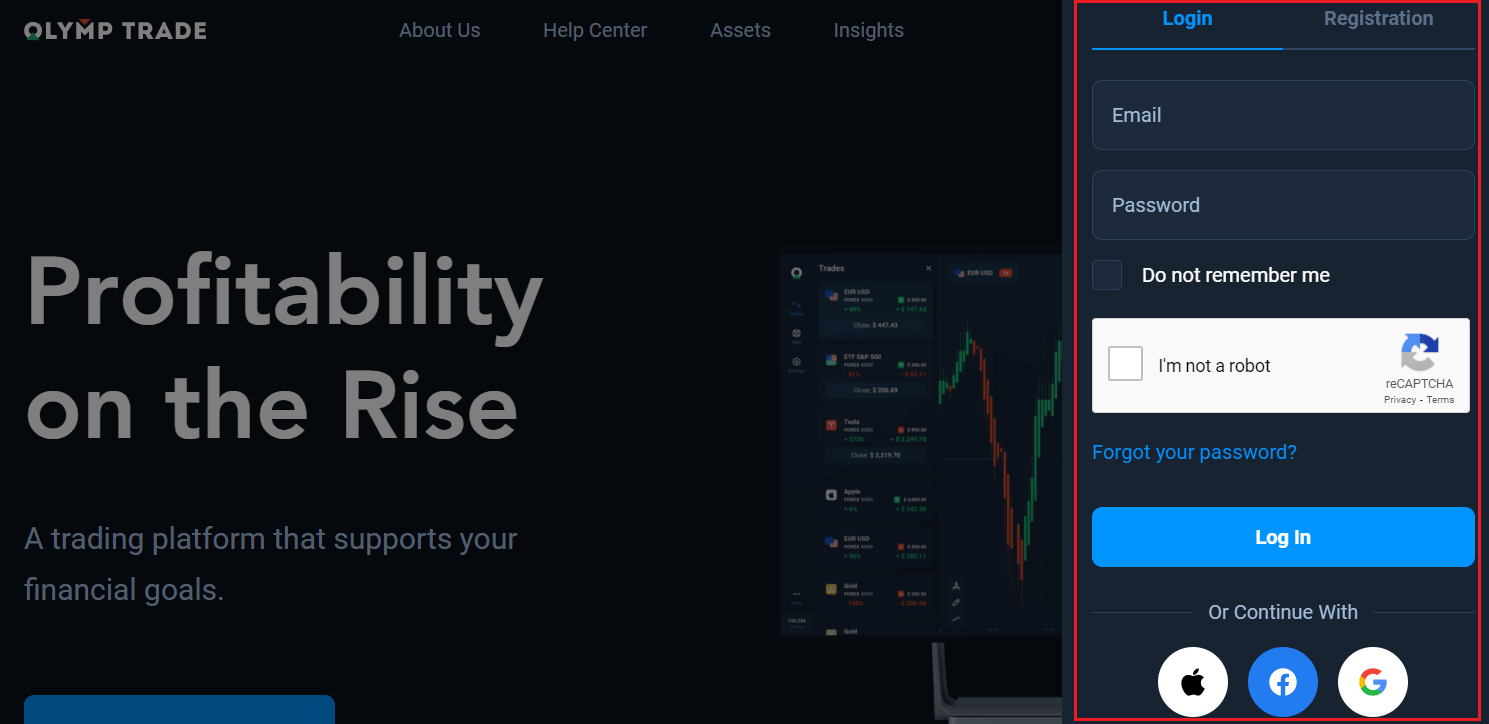
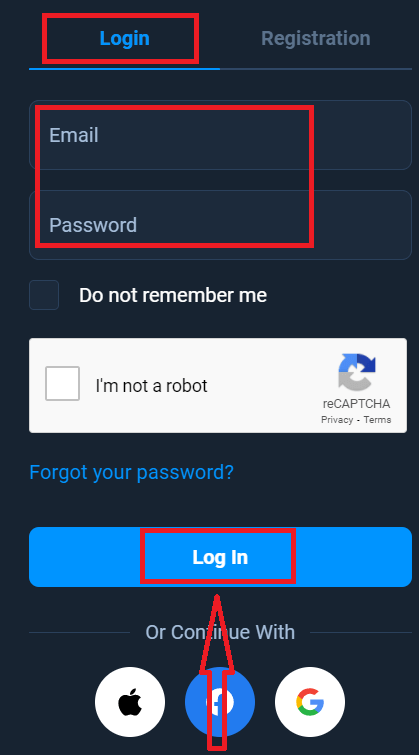
ป้อนที่อยู่อีเมลและรหัสผ่านที่คุณใช้ลงทะเบียนบัญชี แล้วคลิก "เข้าสู่ระบบ"
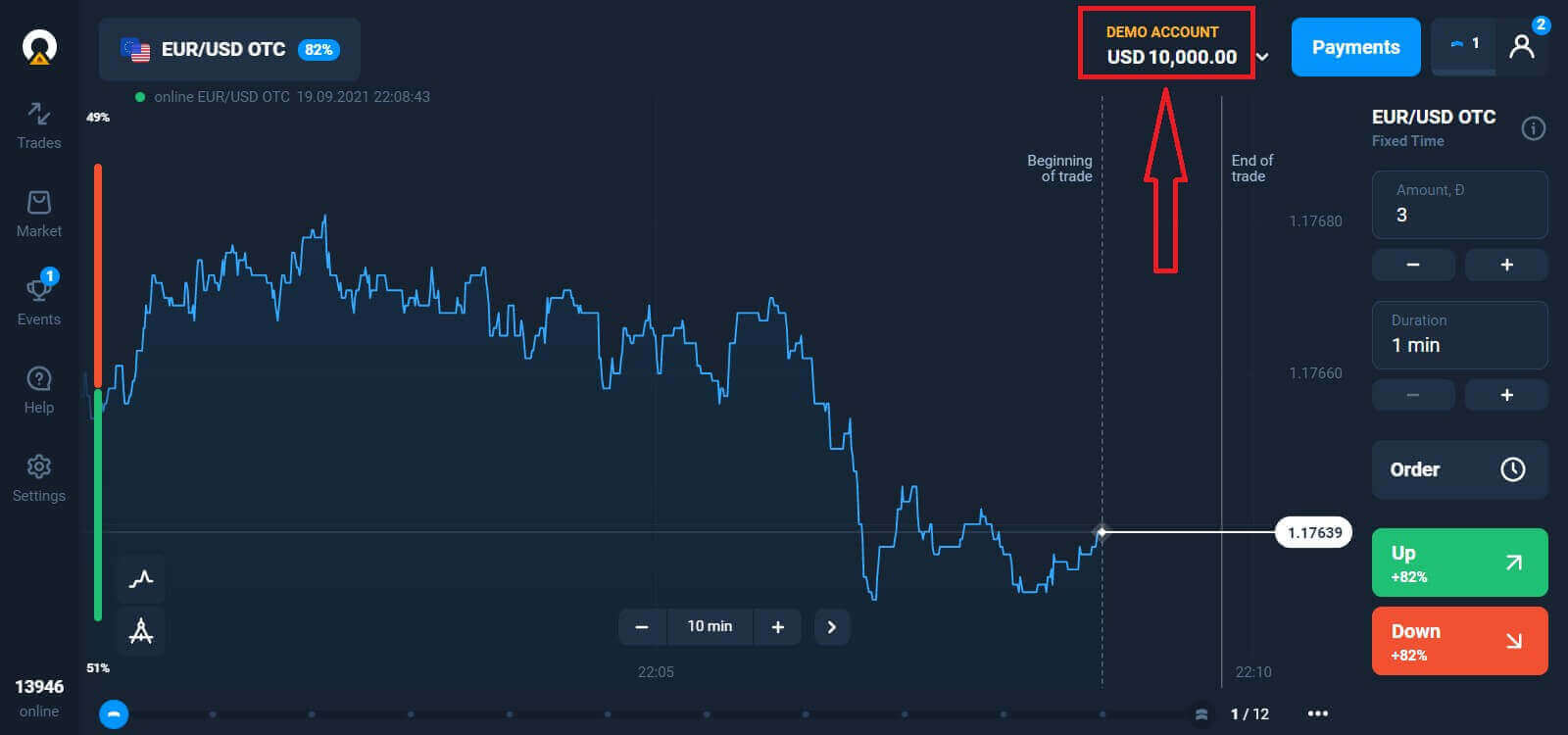
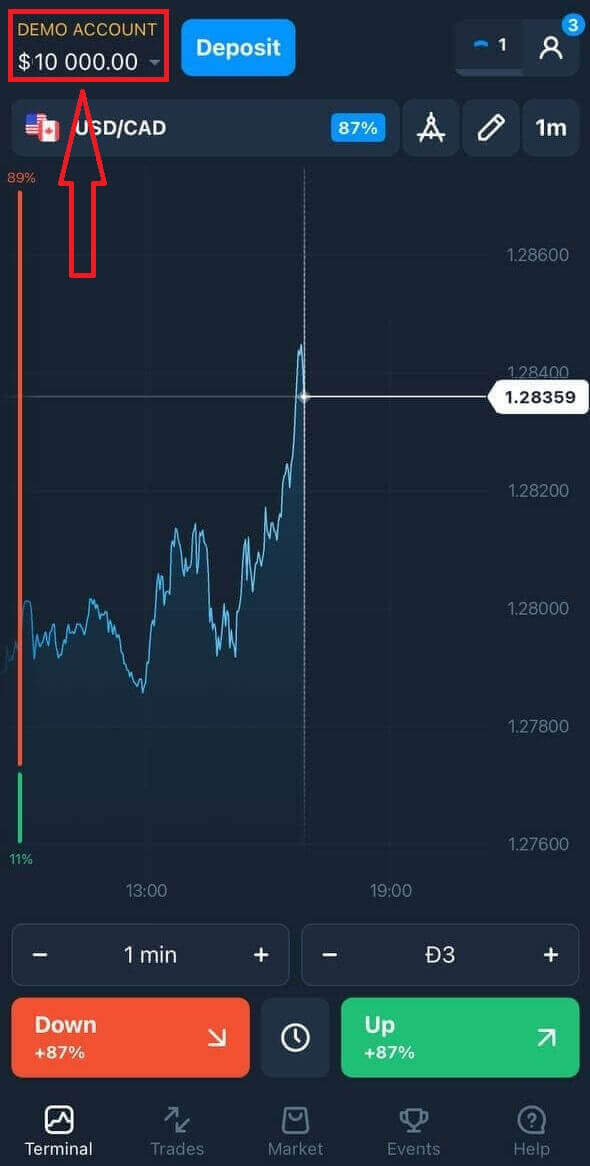
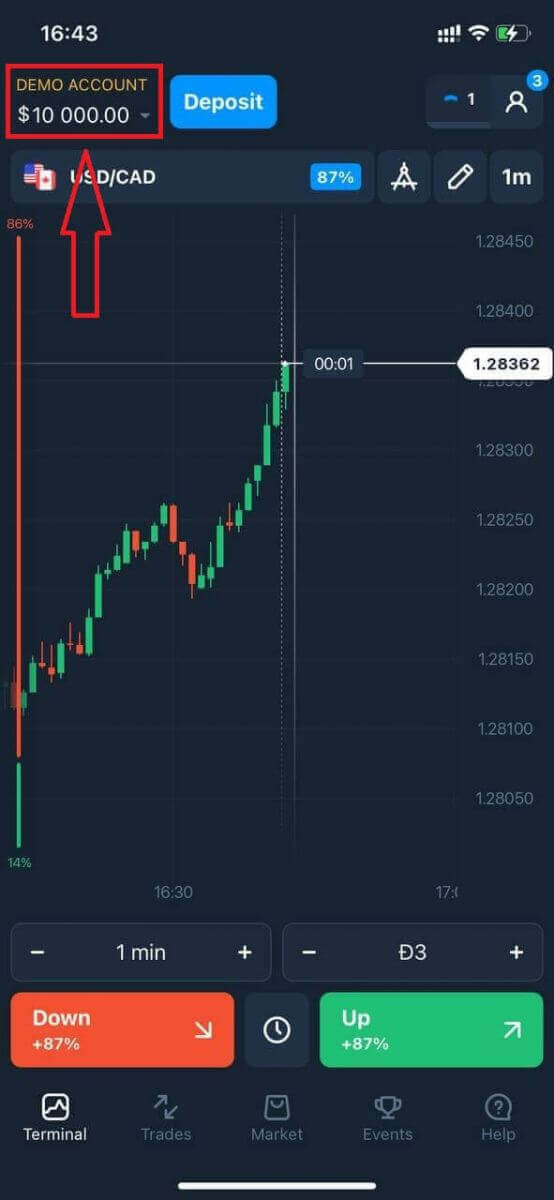
ตอนนี้คุณสามารถเริ่มซื้อขายได้แล้ว คุณมีเงิน 10,000 ดอลลาร์ในบัญชีทดลอง บัญชีทดลองนี้เป็นเครื่องมือที่จะช่วยให้คุณคุ้นเคยกับแพลตฟอร์ม ฝึกฝนทักษะการซื้อขายของคุณในสินทรัพย์ต่างๆ และทดลองกลไกใหม่ๆ บนกราฟแบบเรียลไทม์โดยไม่มีความเสี่ยง คุณยังสามารถซื้อขายในบัญชีจริงได้หลังจากฝากเงินแล้ว
วิธีเข้าสู่ระบบ Olymptrade โดยใช้ Facebook?
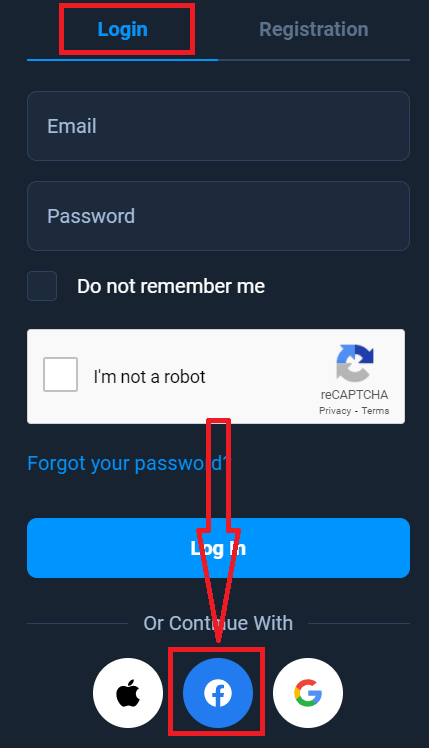
คุณสามารถเข้าสู่ระบบเว็บไซต์โดยใช้บัญชี Facebook ส่วนตัวของคุณได้โดยคลิกที่ปุ่ม Facebook 1. คลิกที่ปุ่มFacebook
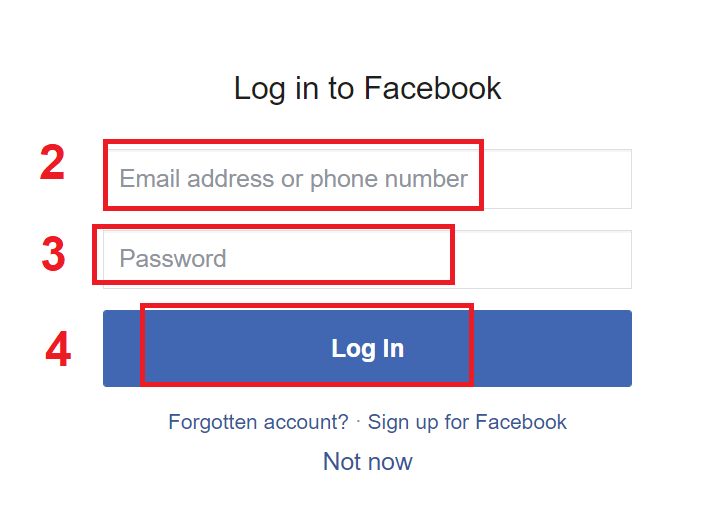
2. หน้าต่างเข้าสู่ระบบ Facebook จะเปิดขึ้น ซึ่งคุณจะต้องป้อนที่อยู่อีเมลที่คุณใช้ลงทะเบียนใน Facebook
3. ป้อนรหัสผ่านจากบัญชี Facebook ของคุณ
4. คลิกที่ “เข้าสู่ระบบ”
เมื่อคุณคลิกที่ปุ่ม “เข้าสู่ระบบ” แล้ว Olymptrade จะขอสิทธิ์ในการเข้าถึง: ชื่อและรูปโปรไฟล์ของคุณ และที่อยู่อีเมล คลิก ดำเนินการต่อ...
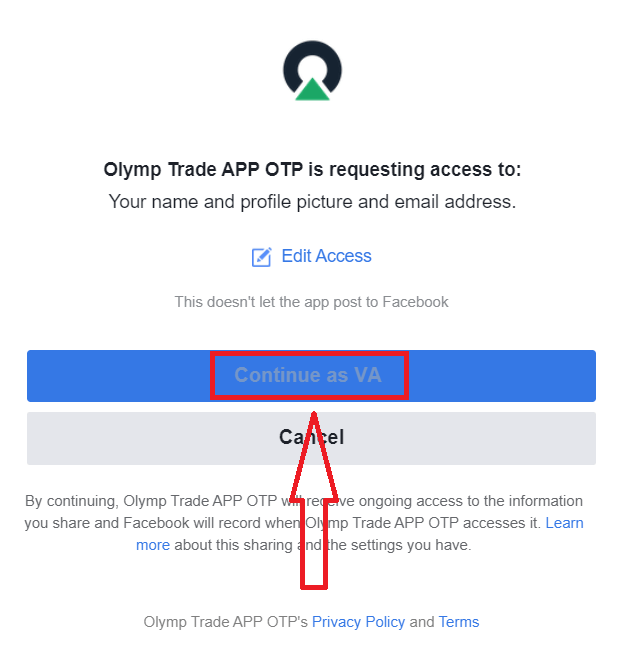
หลังจากนั้น คุณจะถูกนำไปยังแพลตฟอร์ม Olymptrade โดยอัตโนมัติ
วิธีเข้าสู่ระบบ Olymptrade โดยใช้ Google?
1. เพื่อเข้าสู่ระบบผ่านบัญชี Google ของคุณ คุณต้องคลิกที่ปุ่ม Google 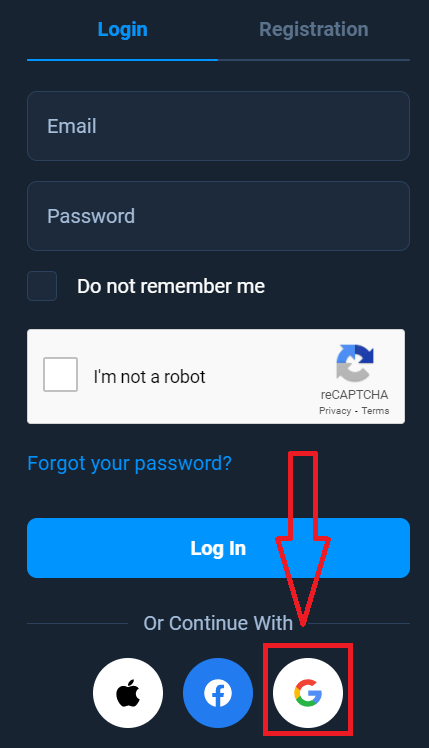
2. จากนั้น ในหน้าต่างใหม่ที่เปิดขึ้น ให้ป้อนหมายเลขโทรศัพท์หรืออีเมลของคุณ แล้วคลิก “ถัดไป” ระบบจะเปิดหน้าต่างขึ้นมา คุณจะถูกขอให้ป้อนรหัสผ่านสำหรับบัญชี Google ของคุณ
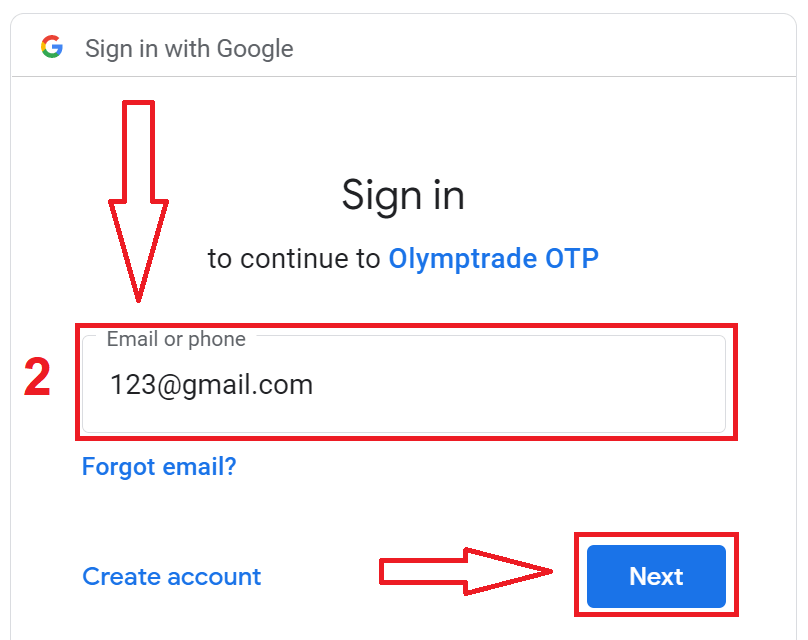
3. จากนั้น ป้อนรหัสผ่านสำหรับบัญชี Google ของคุณ แล้วคลิก “ถัดไป”
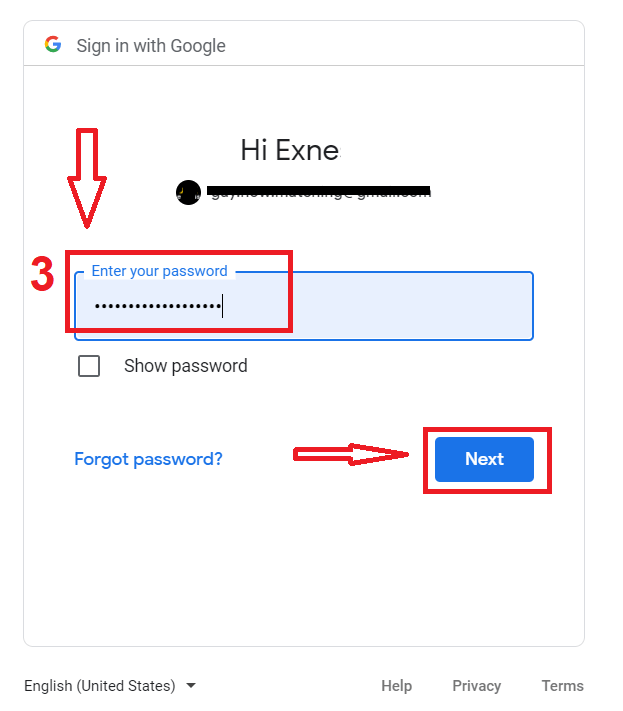
หลังจากนั้น ให้ทำตามคำแนะนำที่ส่งมาจากบริการไปยังที่อยู่อีเมลของคุณ คุณจะถูกนำไปยังบัญชี Olymptrade ส่วนตัวของคุณ
วิธีเข้าสู่ระบบ Olymptrade โดยใช้ Apple ID?
1. ในการยืนยันตัวตนผ่าน Apple ID ของคุณ ให้คลิกที่ปุ่ม Apple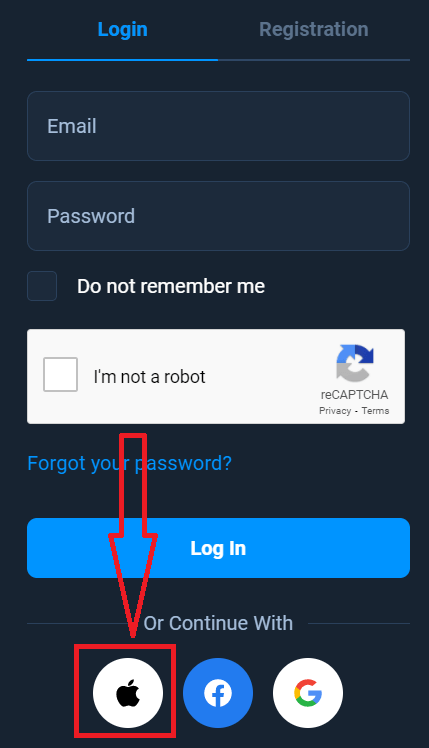
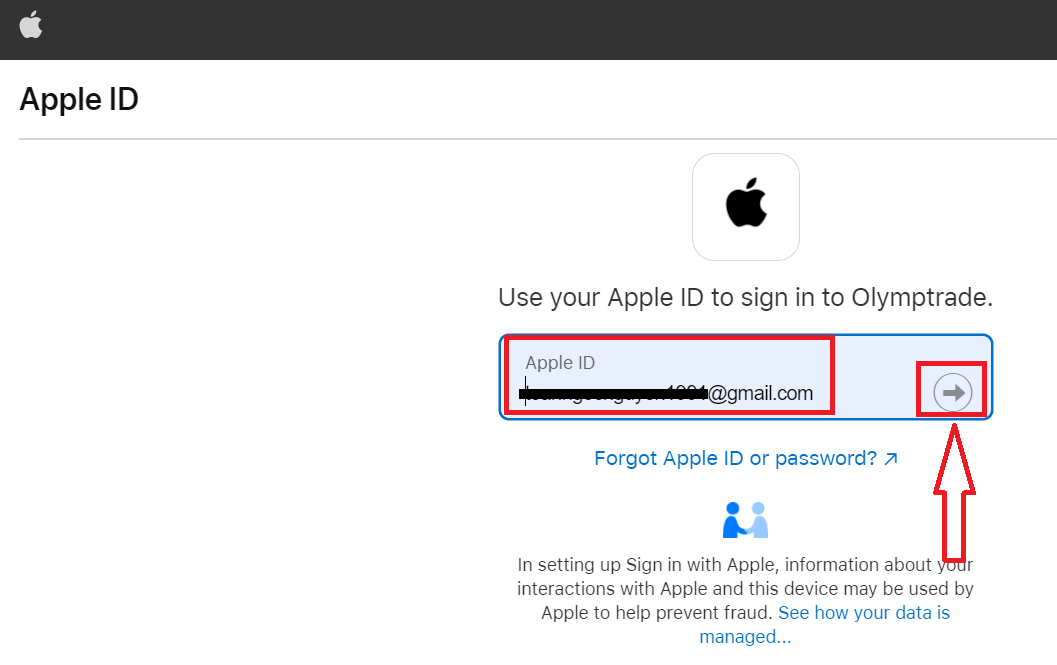
2. จากนั้น ในหน้าต่างใหม่ที่เปิดขึ้น ให้ป้อน Apple ID ของคุณแล้วคลิก “ถัดไป”
3. จากนั้นป้อนรหัสผ่านสำหรับ Apple ID ของคุณแล้วคลิก “ถัดไป”
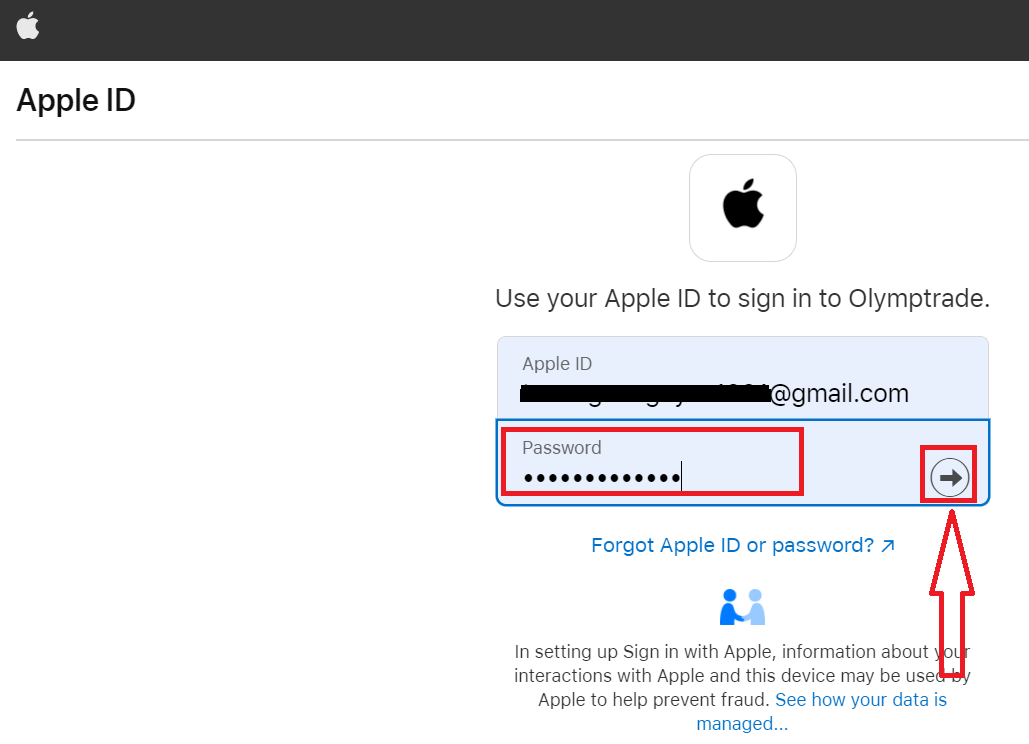
หลังจากนั้น ให้ทำตามคำแนะนำที่ส่งมาจากบริการ และคุณสามารถเริ่มซื้อขายใน Olymptrade ได้
กู้คืนรหัสผ่านจากบัญชี Olymptrade
ไม่ต้องกังวลหากคุณเข้าสู่ระบบแพลตฟอร์มไม่ได้ คุณอาจใส่รหัสผ่านผิด คุณสามารถสร้างรหัสผ่านใหม่ได้หากคุณใช้เวอร์ชันเว็บ
ให้คลิกที่ลิงก์ "ลืมรหัสผ่าน"
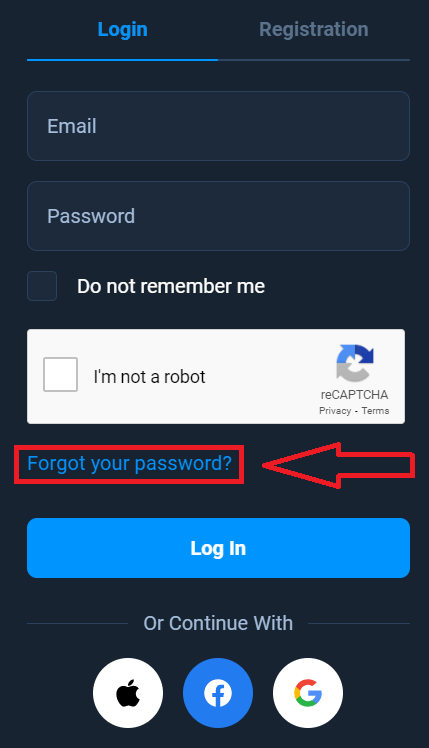
จากนั้นระบบจะเปิดหน้าต่างที่คุณจะต้องกู้คืนรหัสผ่านสำหรับบัญชี Olymptrade ของคุณ คุณต้องป้อนที่อยู่อีเมลที่ถูกต้องและคลิก "กู้คืน" ระบบ
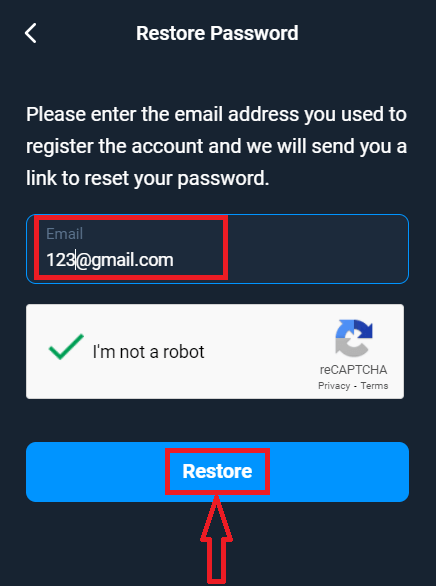
จะเปิดการแจ้งเตือนว่าได้ส่งอีเมลไปยังที่อยู่อีเมลนี้เพื่อรีเซ็ตรหัสผ่าน
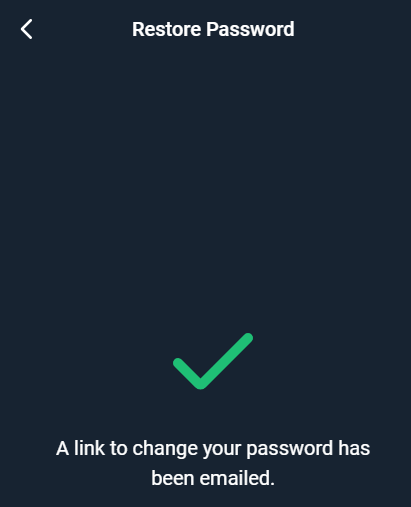
แล้ว ในอีเมลของคุณ คุณจะได้รับข้อเสนอให้เปลี่ยนรหัสผ่าน คลิกที่ «เปลี่ยนรหัสผ่าน»
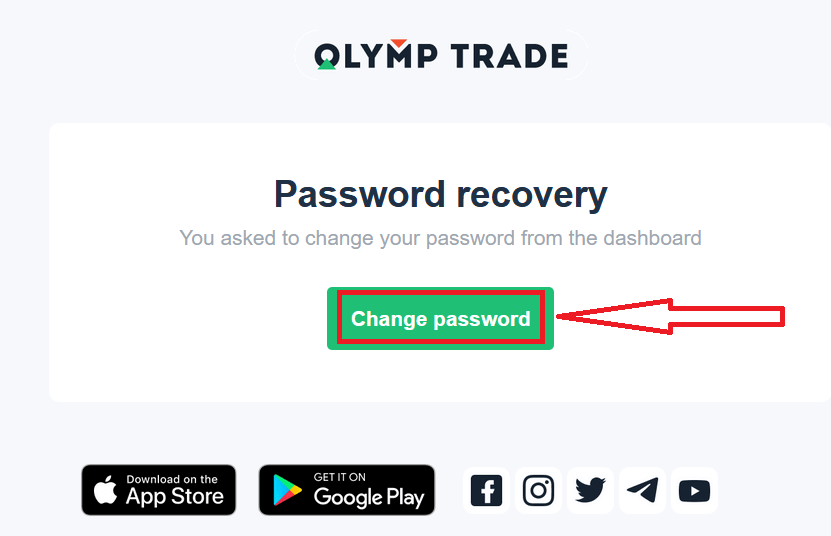
ลิงก์จากอีเมลจะนำคุณไปยังส่วนพิเศษบนเว็บไซต์ Olymptrade ป้อนรหัสผ่านใหม่ของคุณสองครั้งแล้วคลิกปุ่ม "เปลี่ยนรหัสผ่าน"
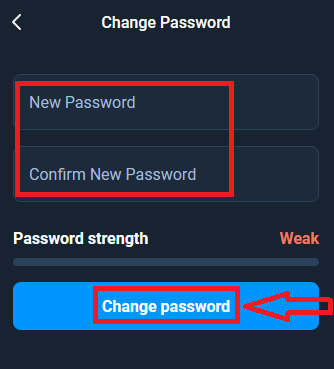
เพียงเท่านี้! ตอนนี้คุณสามารถเข้าสู่ระบบแพลตฟอร์ม Olymptrade โดยใช้ชื่อผู้ใช้และรหัสผ่านใหม่ของคุณได้แล้ว
หากคุณใช้แอปพลิเคชันบนมือถือ
ให้คลิกตัวเลือก "เข้าสู่ระบบ" จากนั้นป้อนอีเมลที่คุณใช้ในการลงทะเบียน และคลิกที่ลิงก์ "ลืมรหัสผ่านหรือไม่"
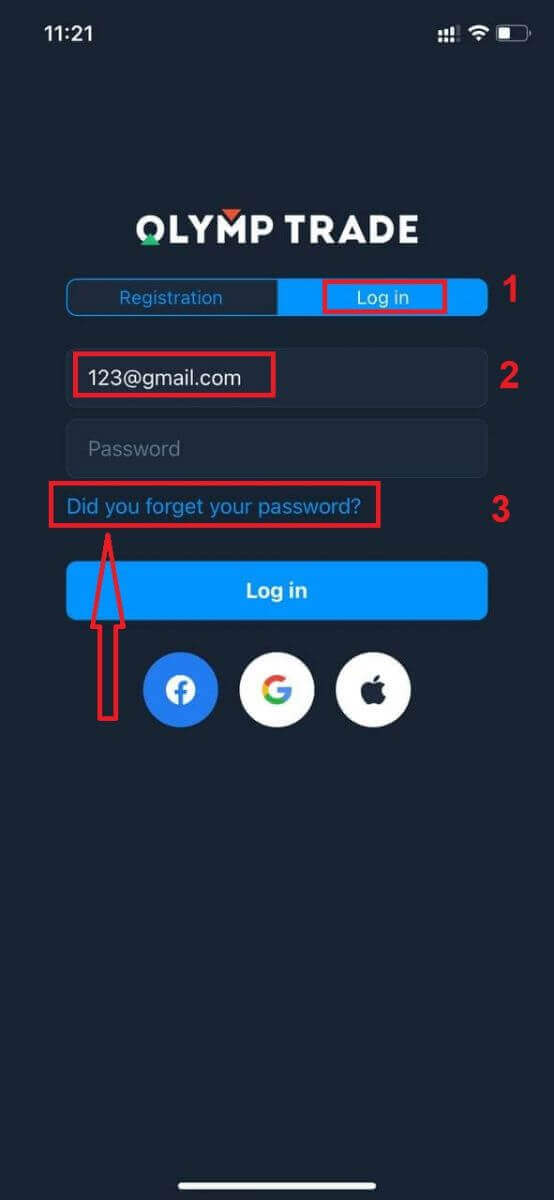
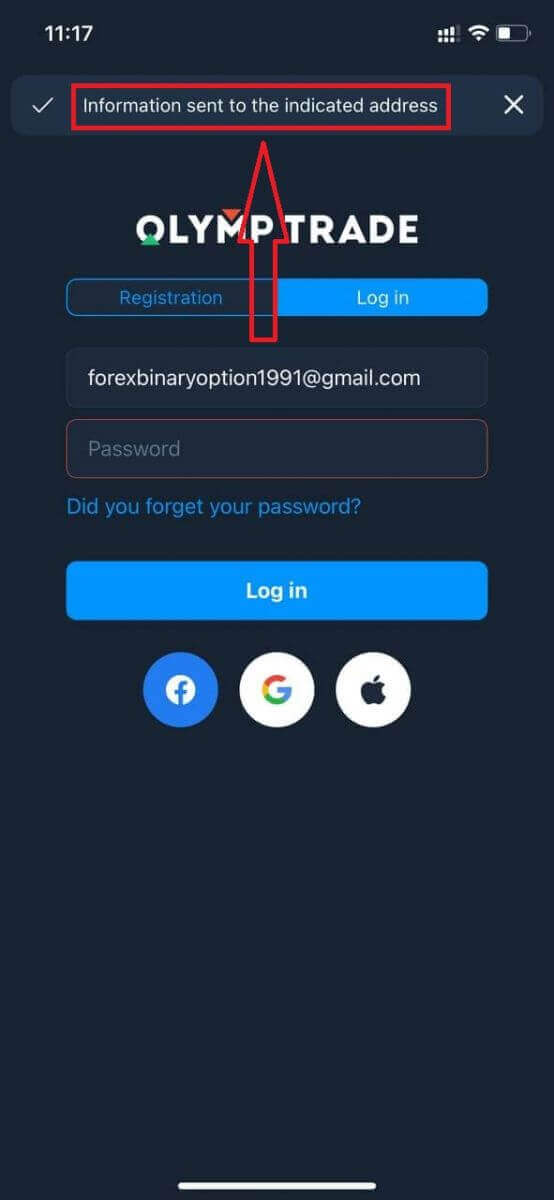
จะมีข้อความแจ้งเตือนว่าข้อมูลถูกส่งไปยังที่อยู่ดังกล่าวแล้ว จากนั้นให้ทำตามขั้นตอนที่เหลือเช่นเดียวกับแอปพลิเคชันบนเว็บ
เข้าสู่ระบบบนเว็บไซต์ Olymptrade เวอร์ชันมือถือ
หากคุณต้องการซื้อขายบนแพลตฟอร์มการซื้อขาย Olymptrade เวอร์ชันเว็บมือถือ คุณสามารถทำได้ง่ายๆ เริ่มจากเปิดเบราว์เซอร์บนอุปกรณ์มือถือของคุณ จากนั้นค้นหา “ olymptrade.com ” และเข้าไปที่เว็บไซต์อย่างเป็นทางการของโบรกเกอร์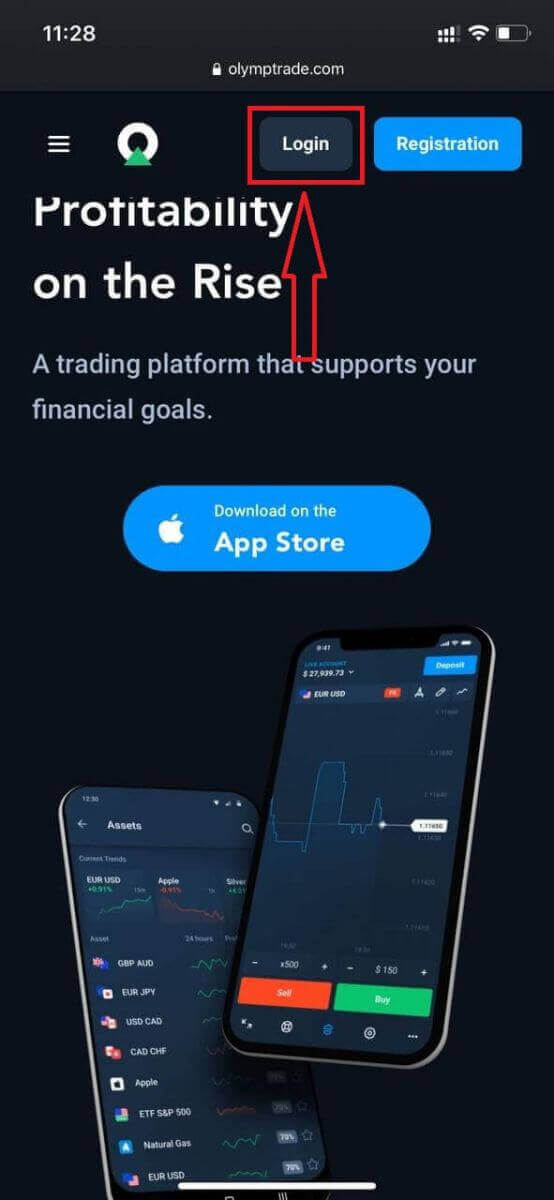
ป้อนอีเมลและรหัสผ่านของคุณ แล้วคลิกปุ่ม “เข้าสู่ระบบ”
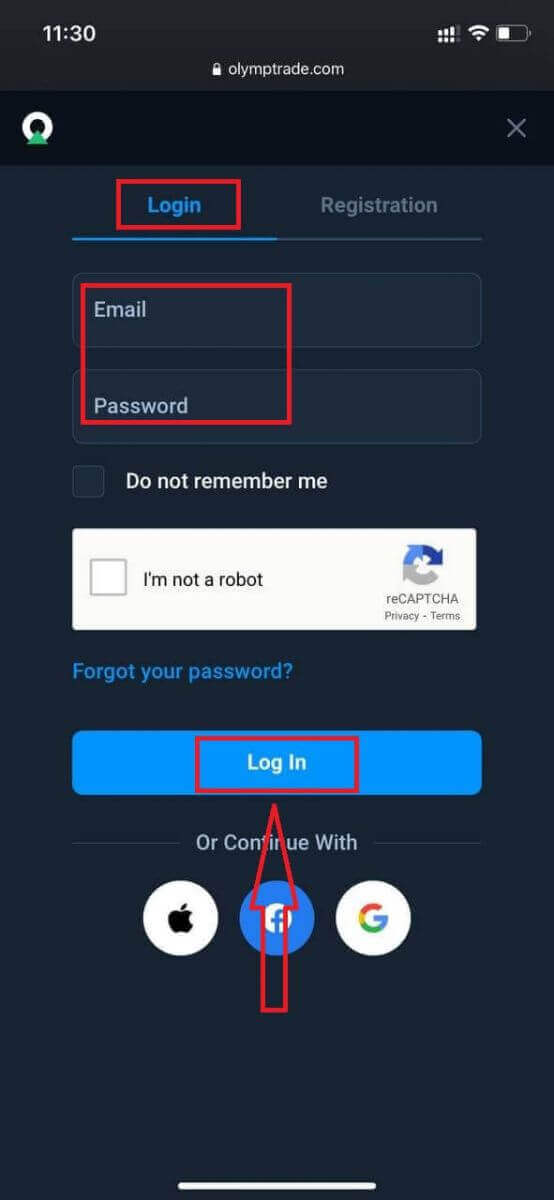
เพียงเท่านี้ คุณก็สามารถซื้อขายผ่านเวอร์ชันเว็บมือถือของแพลตฟอร์มได้แล้ว เวอร์ชันเว็บมือถือของแพลตฟอร์มการซื้อขายนั้นเหมือนกับเวอร์ชันเว็บปกติทุกประการ ดังนั้นจึงไม่มีปัญหาใดๆ เกี่ยวกับการซื้อขายและการโอนเงิน คุณมีเงิน 10,000 ดอลลาร์ในบัญชีทดลองเพื่อซื้อขายบนแพลตฟอร์ม
วิธีเข้าสู่ระบบแอป Olymptrade สำหรับ iOS?
การเข้าสู่ระบบบนแพลตฟอร์มมือถือ iOS นั้นคล้ายกับการเข้าสู่ระบบบนแอปพลิเคชันเว็บ Olymptrade คุณสามารถดาวน์โหลดแอปพลิเคชันได้จาก App Store บนอุปกรณ์ของคุณ หรือคลิกที่นี่เพียงค้นหาแอป “Olymptrade - Online Trading” แล้วคลิก «GET» เพื่อติดตั้งบน iPhone หรือ iPad ของคุณ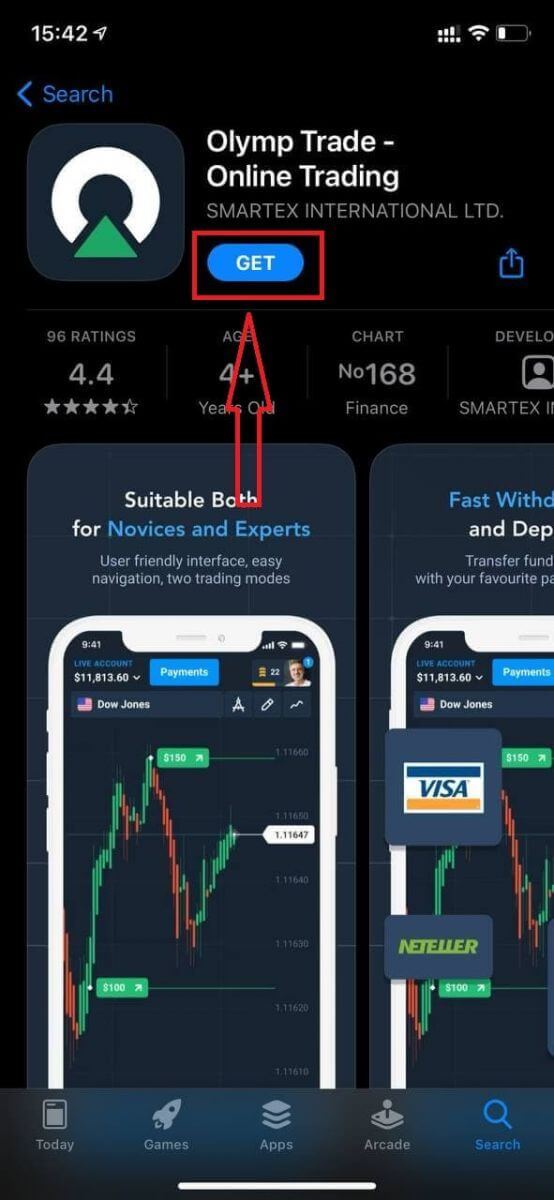
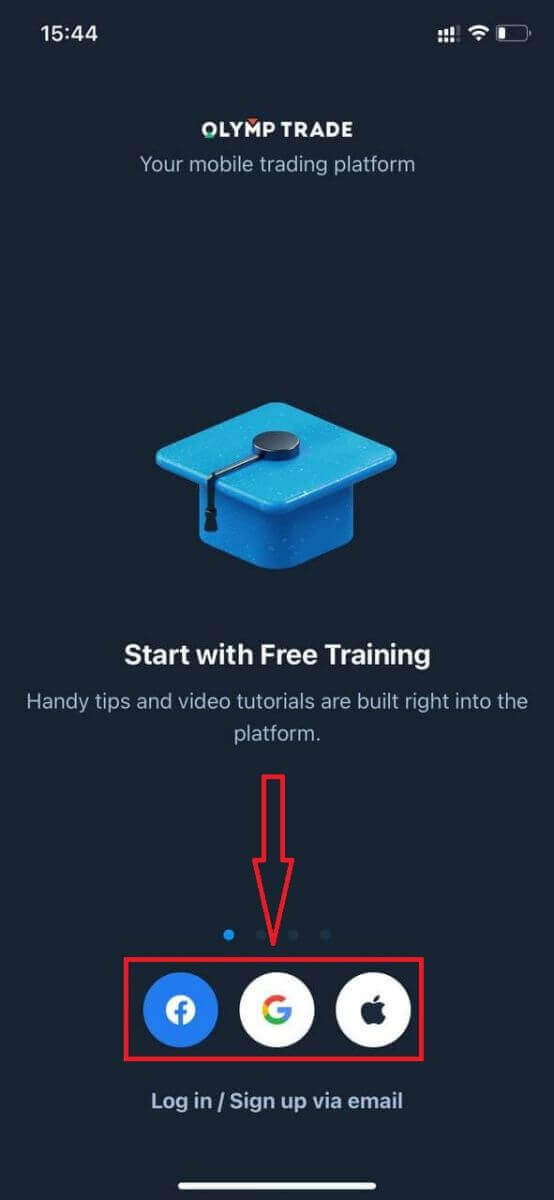
หลังจากติดตั้งและเปิดใช้งานแล้ว คุณสามารถเข้าสู่ระบบแอปพลิเคชันมือถือ Olymptrade iOS โดยใช้ที่อยู่อีเมล Facebook Google หรือ Apple ID ของคุณ เพียงเลือกตัวเลือก “เข้าสู่ระบบ”
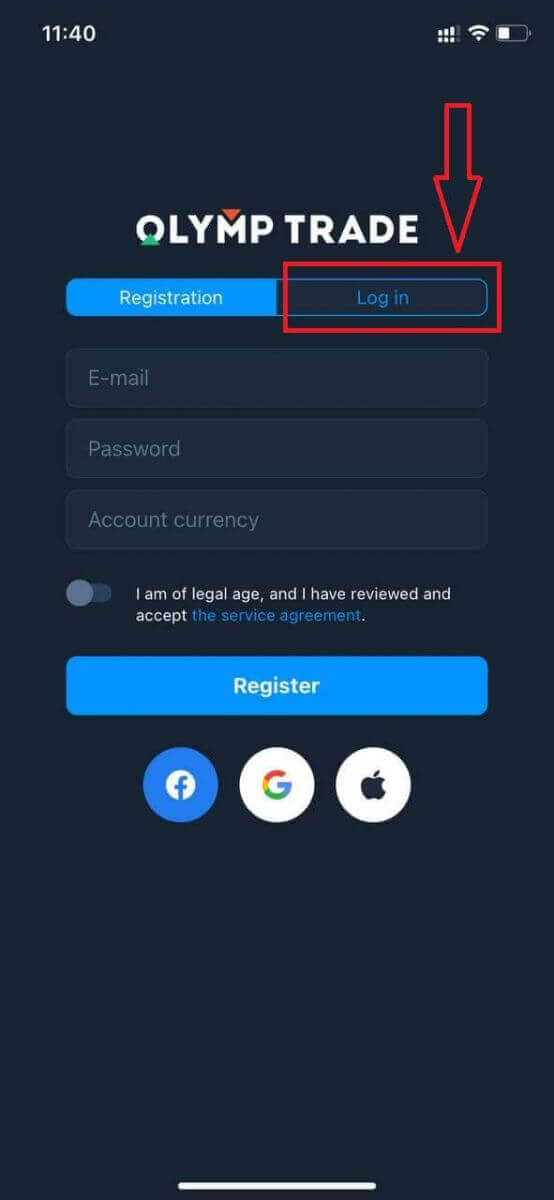
ป้อนอีเมลและรหัสผ่านของคุณ แล้วคลิกปุ่ม “เข้าสู่ระบบ”
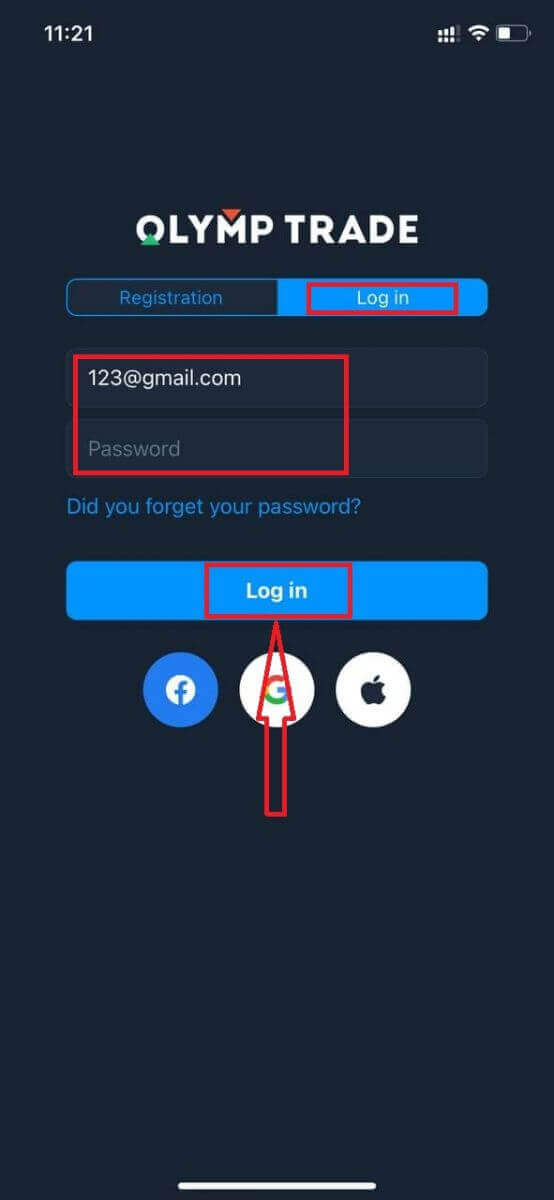
คุณมีบัญชีทดลอง (Demo Account) มูลค่า 10,000 ดอลลาร์สหรัฐฯ เพื่อใช้ซื้อขายบนแพลตฟอร์ม
ในกรณีของการเข้าสู่ระบบด้วยโซเชียล ให้คลิกที่ “Apple” หรือ “Facebook” หรือ “Google”
วิธีเข้าสู่ระบบแอป Olymptrade สำหรับ Android?
คุณต้องไปที่ Google Play Store และค้นหา "Olymptrade - App For Trading" เพื่อค้นหาแอปนี้ หรือคลิกที่นี่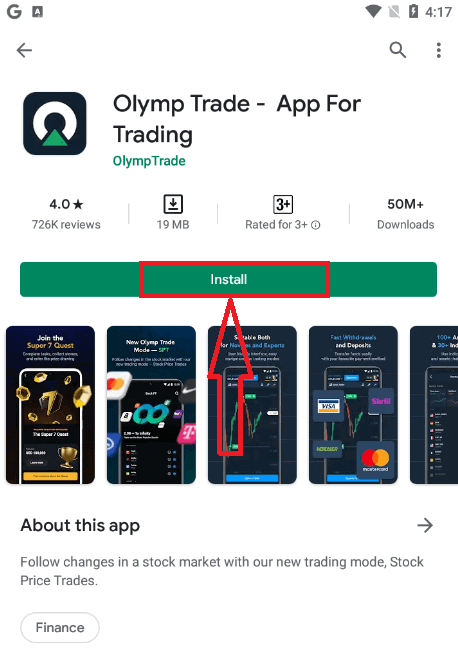
หลังจากติดตั้งและเปิดใช้งานแล้ว คุณสามารถเข้าสู่ระบบแอปมือถือ Olymptrade สำหรับ Android โดยใช้บัญชีอีเมล Facebook หรือ Google ของคุณ
ทำตามขั้นตอนเดียวกับบนอุปกรณ์ iOS เลือกตัวเลือก "เข้าสู่ระบบ"
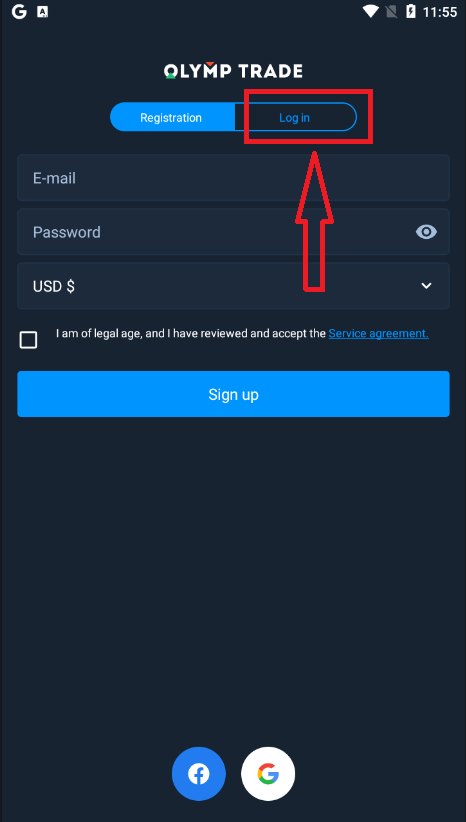
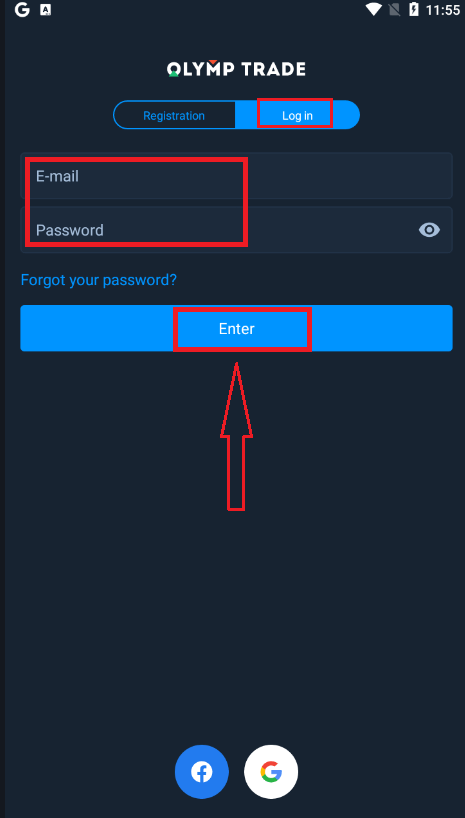
ป้อนอีเมลและรหัสผ่านของคุณ แล้วคลิกปุ่ม "Enter"
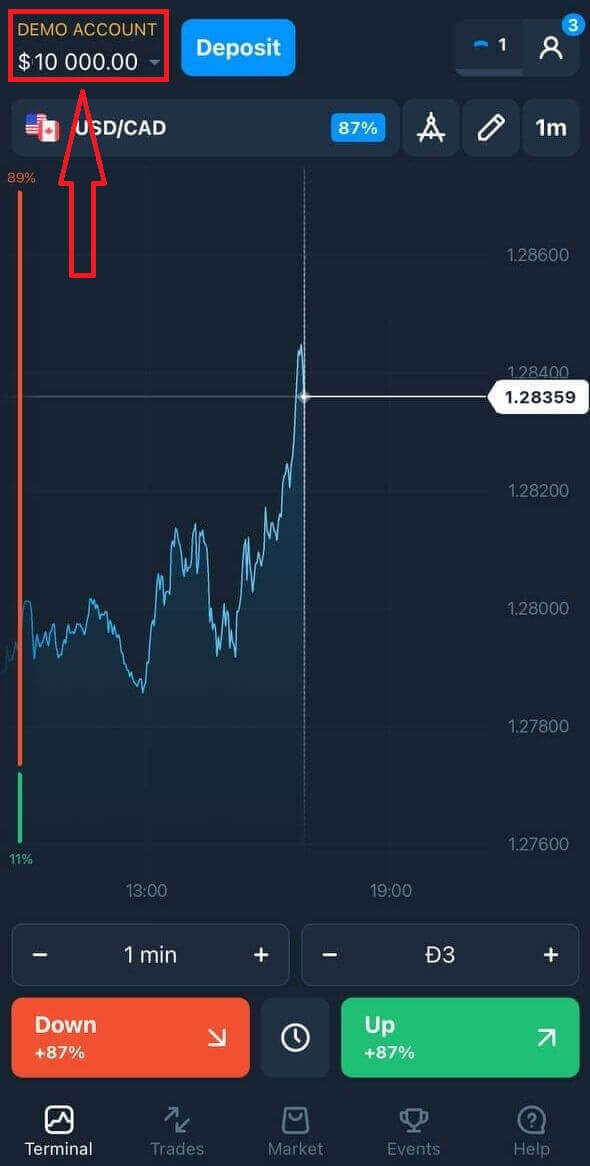
ตอนนี้คุณมีบัญชีทดลอง 10,000 ดอลลาร์เพื่อทำการซื้อขายบนแพลตฟอร์มแล้ว
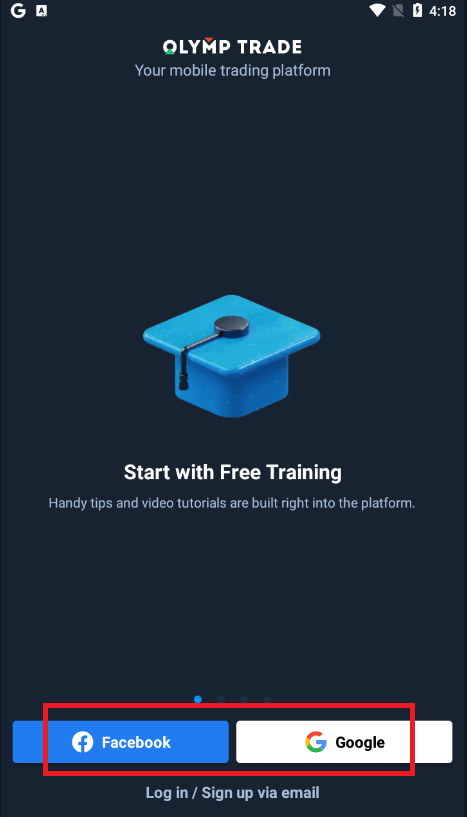
ในกรณีที่เข้าสู่ระบบด้วยโซเชียล ให้คลิกที่ "Facebook" หรือ "Google"
คำถามที่พบบ่อย (FAQ)
ฉันลืมอีเมลจากบัญชี Olymptrade ไปแล้ว
หากคุณลืมอีเมล คุณสามารถเข้าสู่ระบบโดยใช้ Facebook หรือ Gmail ได้หากคุณยังไม่ได้สร้างบัญชีเหล่านี้ คุณสามารถสร้างได้เมื่อลงทะเบียนบนเว็บไซต์ Olymptrade ในกรณีฉุกเฉิน หากคุณลืมอีเมล และไม่สามารถเข้าสู่ระบบผ่าน Google และ Facebook ได้ คุณต้องติดต่อฝ่ายบริการลูกค้า
ฉันจะเปลี่ยนสกุลเงินของบัญชีได้อย่างไร
คุณสามารถเลือกสกุลเงินสำหรับบัญชีได้เพียงครั้งเดียวเท่านั้น ไม่สามารถเปลี่ยนแปลงได้ในภายหลัง
คุณสามารถสร้างบัญชีใหม่ด้วยอีเมลใหม่และเลือกสกุลเงินที่ต้องการได้
หากคุณสร้างบัญชีใหม่แล้ว โปรดติดต่อฝ่ายสนับสนุนเพื่อบล็อกบัญชีเก่า
ตามนโยบายของเรา ผู้ค้าสามารถมีบัญชีได้เพียงบัญชีเดียวเท่านั้น
ฉันจะเปลี่ยนอีเมลได้อย่างไร
หากต้องการอัปเดตอีเมล โปรดติดต่อทีมสนับสนุน
เราจะดำเนินการเปลี่ยนแปลงข้อมูลผ่านที่ปรึกษาเพื่อปกป้องบัญชีของผู้ค้าจากมิจฉาชีพ
คุณไม่สามารถเปลี่ยนแปลงอีเมลด้วยตนเองผ่านบัญชีผู้ใช้ได้
ฉันจะเปลี่ยนหมายเลขโทรศัพท์ได้อย่างไร
หากคุณยังไม่ได้ยืนยันหมายเลขโทรศัพท์ คุณสามารถแก้ไขได้ในบัญชีผู้ใช้ของคุณ
หากคุณได้ยืนยันหมายเลขโทรศัพท์แล้ว โปรดติดต่อทีมสนับสนุน
วิธีซื้อขายที่ Olymptrade
"การซื้อขายแบบกำหนดระยะเวลาตายตัว" คืออะไร?
การซื้อขายแบบกำหนดเวลา (Fixed Time Trades, FTT) เป็นหนึ่งในโหมดการซื้อขายที่มีให้บริการบนแพลตฟอร์ม Olymptrade ในโหมดนี้ คุณจะทำการซื้อขายในช่วงเวลาที่จำกัด และได้รับผลตอบแทนคงที่จากการคาดการณ์ที่ถูกต้องเกี่ยวกับการเคลื่อนไหวของสกุลเงิน หุ้น และราคาของสินทรัพย์อื่นๆการซื้อขายในโหมดกำหนดเวลาเป็นวิธีที่ง่ายที่สุดในการสร้างรายได้จากการเปลี่ยนแปลงของมูลค่าเครื่องมือทางการเงิน อย่างไรก็ตาม เพื่อให้ได้ผลลัพธ์ที่ดี คุณจำเป็นต้องเข้ารับการอบรมและฝึกฝนด้วยบัญชีทดลองฟรีที่มีให้บริการบน Olymptrade
ฉันจะทำการซื้อขายได้อย่างไร?
1. เลือกสินทรัพย์ที่จะทำการซื้อขาย
- คุณสามารถเลื่อนดูรายการสินทรัพย์ได้ สินทรัพย์ที่พร้อมให้คุณซื้อขายจะมีสีขาว คลิกที่สินทรัพย์เพื่อทำการซื้อขาย
- เปอร์เซ็นต์ที่แสดงอยู่ข้างสินทรัพย์นั้นบ่งบอกถึงผลกำไร ยิ่งเปอร์เซ็นต์สูง ผลกำไรก็จะยิ่งสูงขึ้นหากประสบความสำเร็จ
การซื้อขายทั้งหมดจะปิดลงด้วยผลกำไรที่ระบุไว้เมื่อเปิดการซื้อขาย
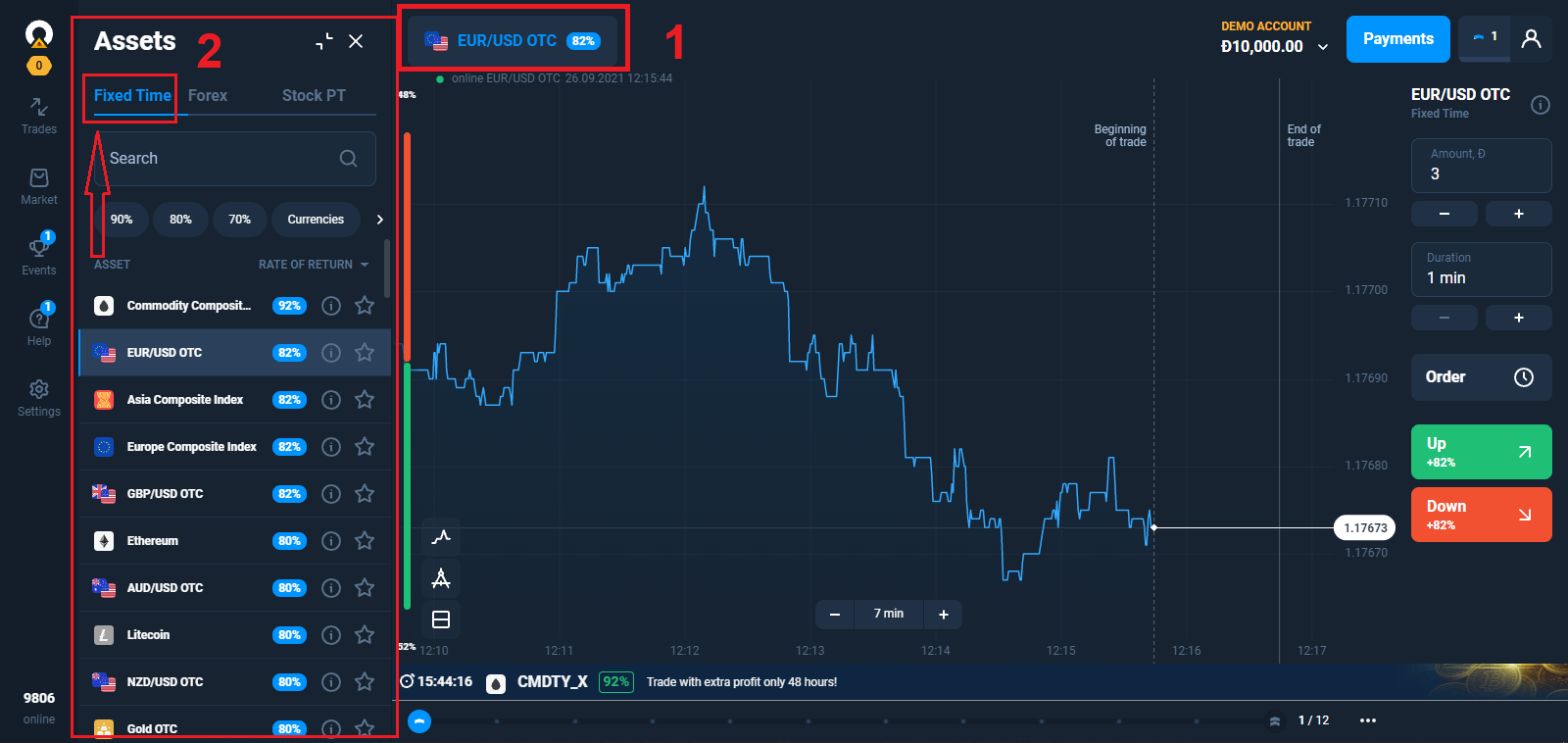
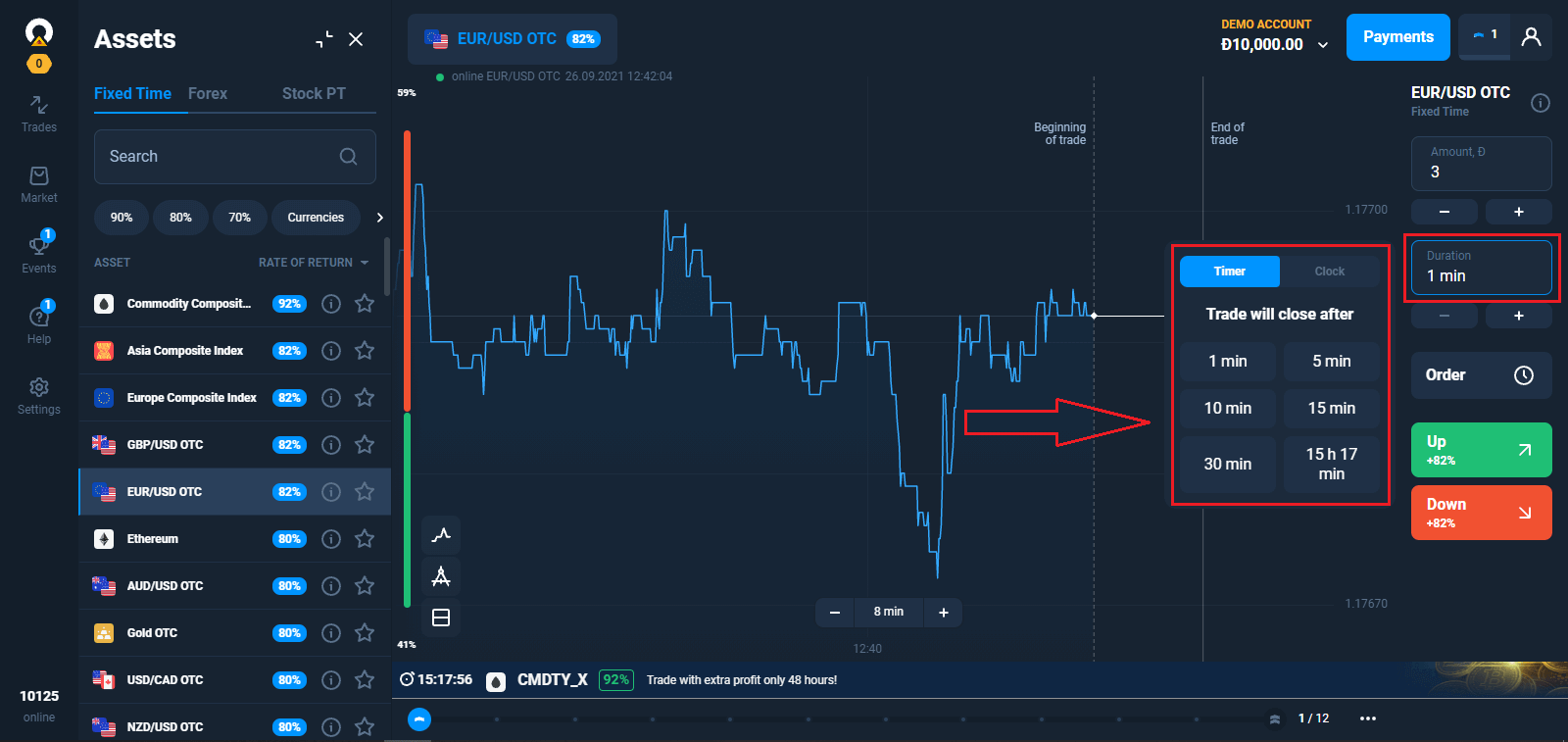
2. เลือกเวลาหมดอายุ
เวลาหมดอายุคือเวลาหลังจากนั้นการซื้อขายจะถือว่าเสร็จสมบูรณ์ (ปิด) และผลลัพธ์จะถูกรวมโดยอัตโนมัติ
เมื่อปิดการซื้อขายด้วยเวลาคงที่ คุณสามารถกำหนดเวลาดำเนินการของธุรกรรมได้ด้วยตนเอง
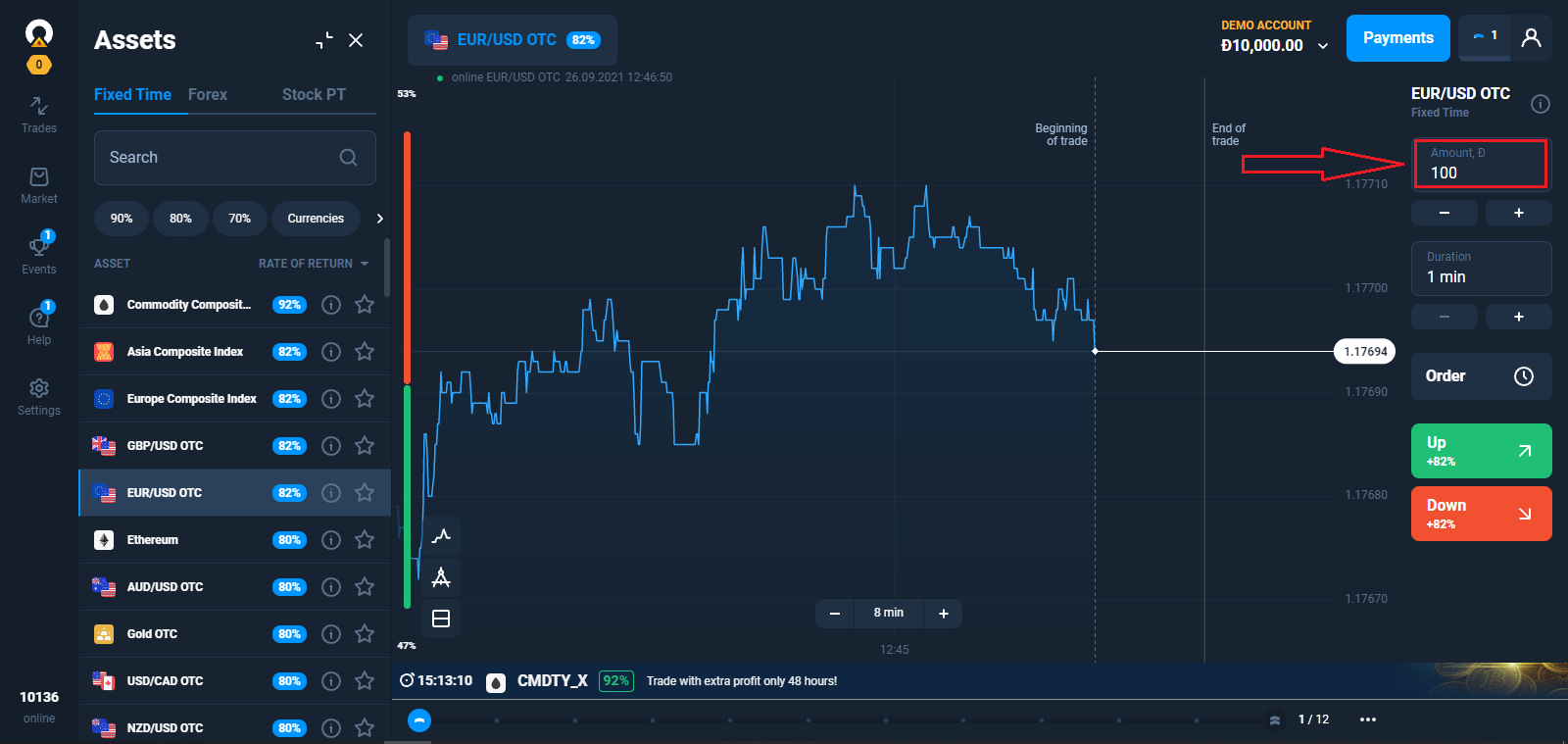
3. กำหนดจำนวนเงินที่คุณจะลงทุน
จำนวนเงินลงทุนขั้นต่ำคือ 1 ดอลลาร์/1 ยูโร
สำหรับเทรดเดอร์ที่มีสถานะ Starter จำนวนเงินซื้อขายสูงสุดคือ 3,000 ดอลลาร์/3,000 ยูโร สำหรับเทรดเดอร์ที่มีสถานะ Advanced จำนวนเงินซื้อขายสูงสุดคือ 4,000 ดอลลาร์/4,000 ยูโร สำหรับเทรดเดอร์ที่มีสถานะ Expert จำนวนเงินซื้อขายสูงสุดคือ 5,000 ดอลลาร์/5,000 ยูโร
เราขอแนะนำให้คุณเริ่มต้นด้วยการซื้อขายจำนวนน้อยเพื่อทดสอบตลาดและทำความคุ้นเคย
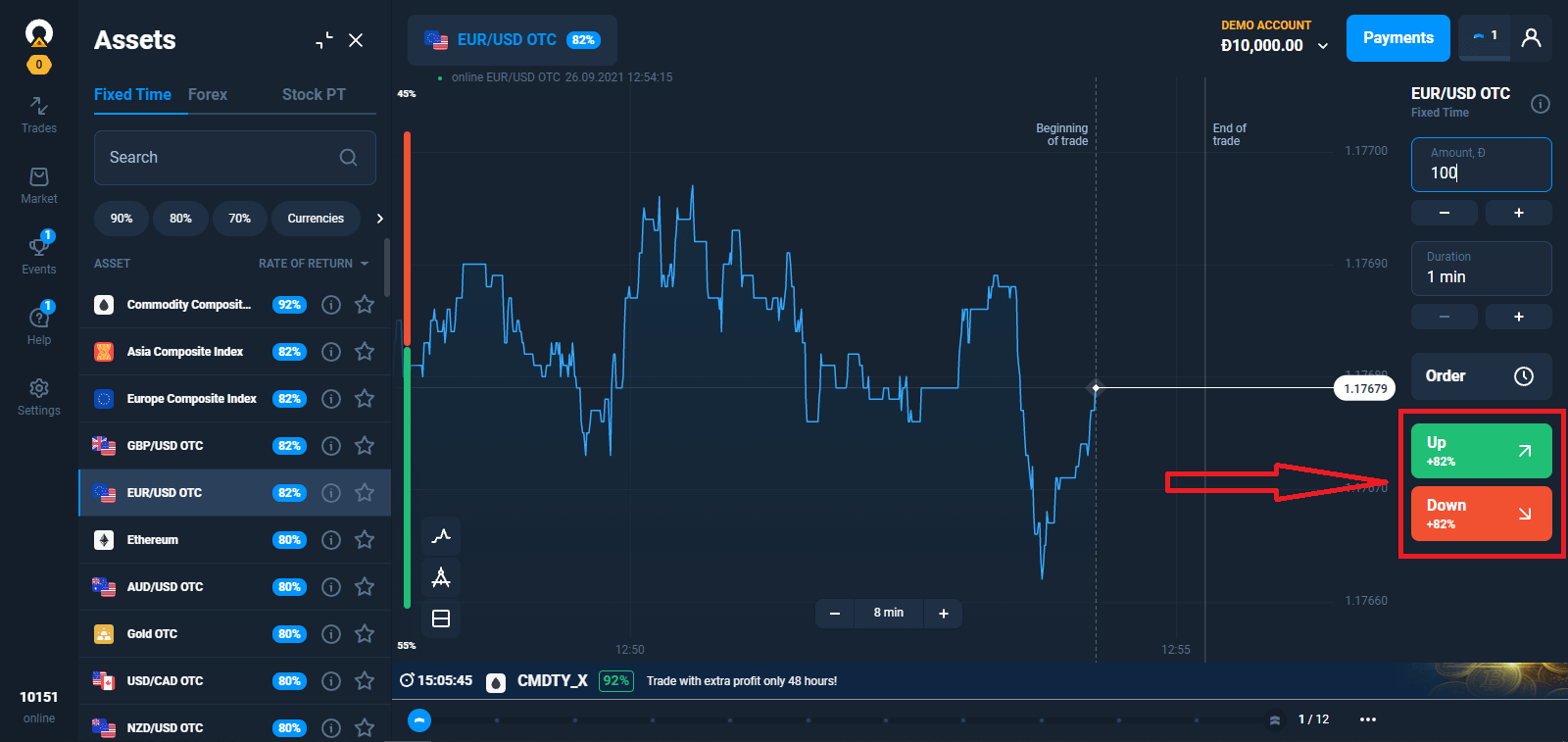
4. วิเคราะห์การเคลื่อนไหวของราคาบนกราฟและทำการคาดการณ์ของคุณ
เลือกตัวเลือก Up (สีเขียว) หรือ Down (สีแดง) ขึ้นอยู่กับการคาดการณ์ของคุณ หากคุณคิดว่าราคาของสินทรัพย์จะสูงขึ้นเมื่อสิ้นสุดช่วงเวลาที่เลือก ให้กดปุ่มสีเขียว หากคุณวางแผนที่จะทำกำไรจากการลดลงของราคา ให้กดปุ่มสีแดง
5. รอจนกว่าการซื้อขายจะเสร็จสิ้นเพื่อตรวจสอบว่าการคาดการณ์ของคุณถูกต้องหรือไม่ หากถูกต้อง จำนวนเงินลงทุนของคุณบวกกับกำไรจากสินทรัพย์จะถูกเพิ่มเข้าไปในยอดคงเหลือของคุณ หากการคาดการณ์ของคุณไม่ถูกต้อง เงินลงทุนจะไม่ถูกคืน
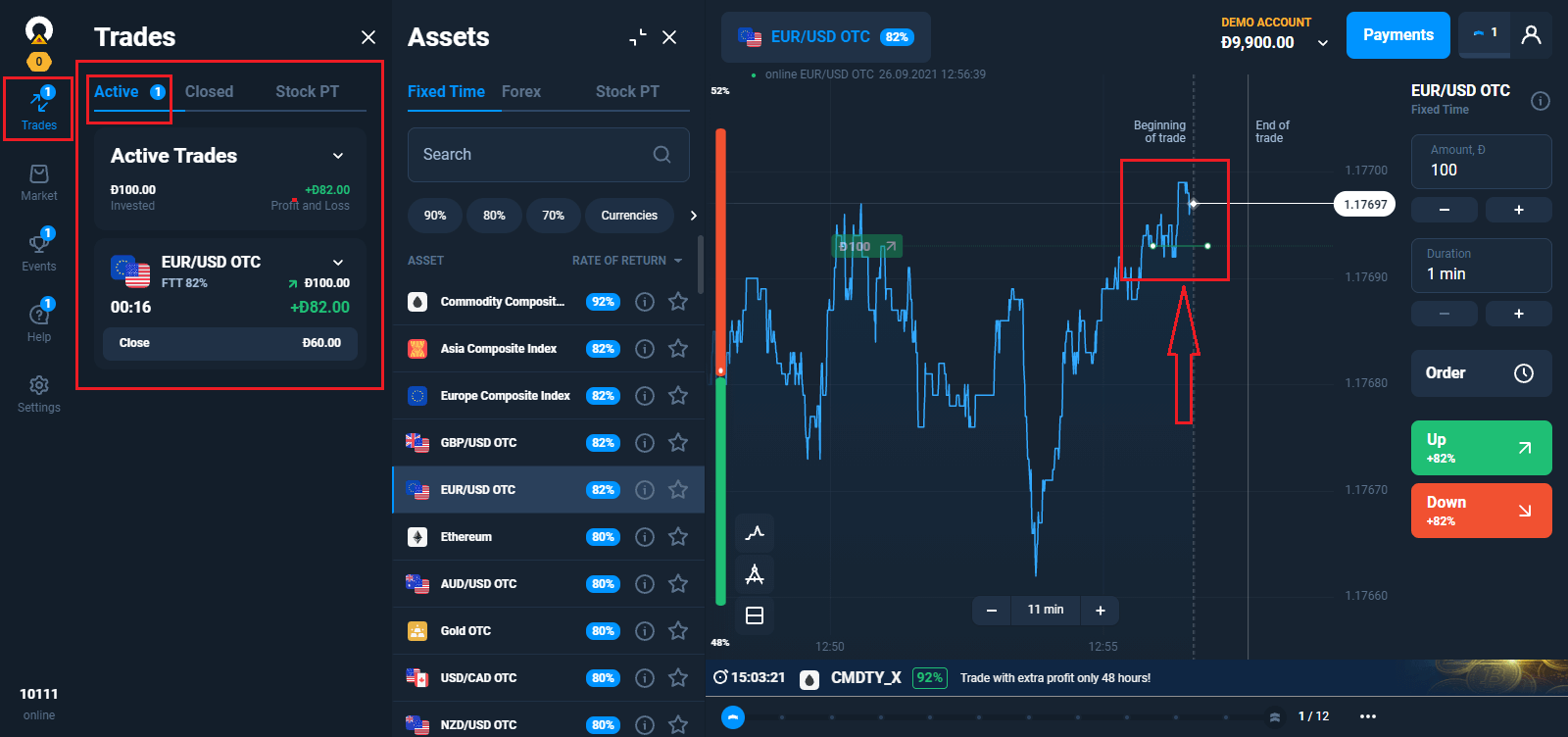
คุณสามารถตรวจสอบความคืบหน้าของคำสั่งซื้อของคุณได้ใน The Trades
คำสั่งซื้อที่รอดำเนินการ
กลไกการซื้อขายที่รอดำเนินการช่วยให้คุณสามารถเลื่อนการซื้อขายหรือทำการซื้อขายเมื่อสินทรัพย์มีราคาถึงระดับที่กำหนดไว้ นี่คือคำสั่งซื้อ (ขาย) ออปชั่นของคุณเมื่อตรงตามพารามิเตอร์ที่คุณระบุคำสั่งที่รอดำเนินการสามารถทำได้เฉพาะกับออปชั่นประเภท "คลาสสิก" เท่านั้น โปรดทราบว่าผลตอบแทนจะมีผลทันทีที่เปิดการซื้อขาย นั่นคือ การซื้อขายของคุณจะดำเนินการตามผลตอบแทนจริง ไม่ใช่ตามเปอร์เซ็นต์กำไรเมื่อสร้างคำขอ การ
สร้างคำสั่งที่รอดำเนินการตามราคาของสินทรัพย์
เลือกสินทรัพย์ เวลาหมดอายุ และจำนวนเงินที่ต้องการซื้อขาย กำหนดราคาเสนอซื้อ/เสนอขายที่ควรจะเปิดการซื้อขาย
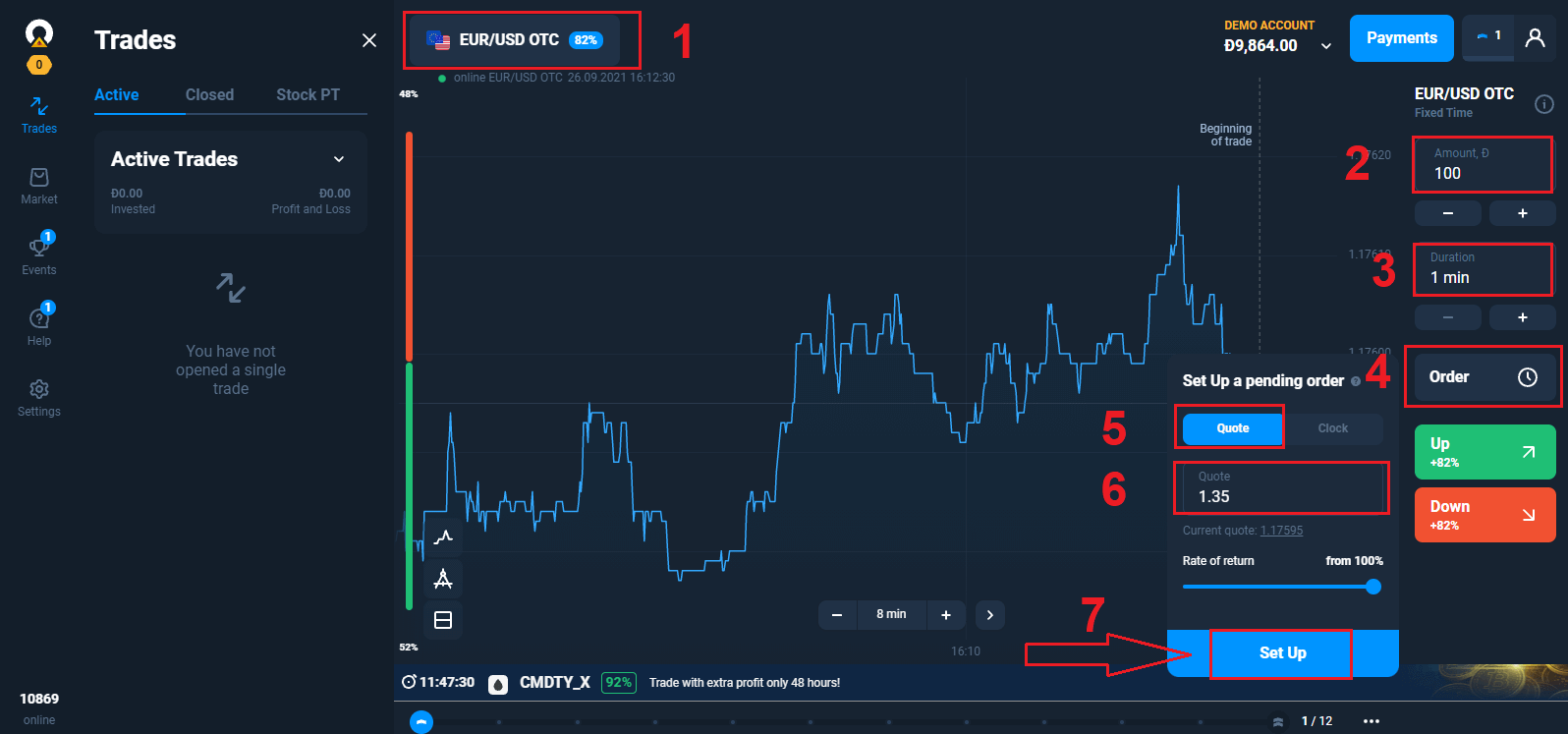
คาดการณ์ว่าราคาจะขึ้นหรือลง หากราคาของสินทรัพย์ที่คุณเลือกขึ้น (ลง) ไปถึงระดับที่กำหนดหรือผ่านระดับนั้น คำสั่งของคุณจะเปลี่ยนเป็นการซื้อขาย
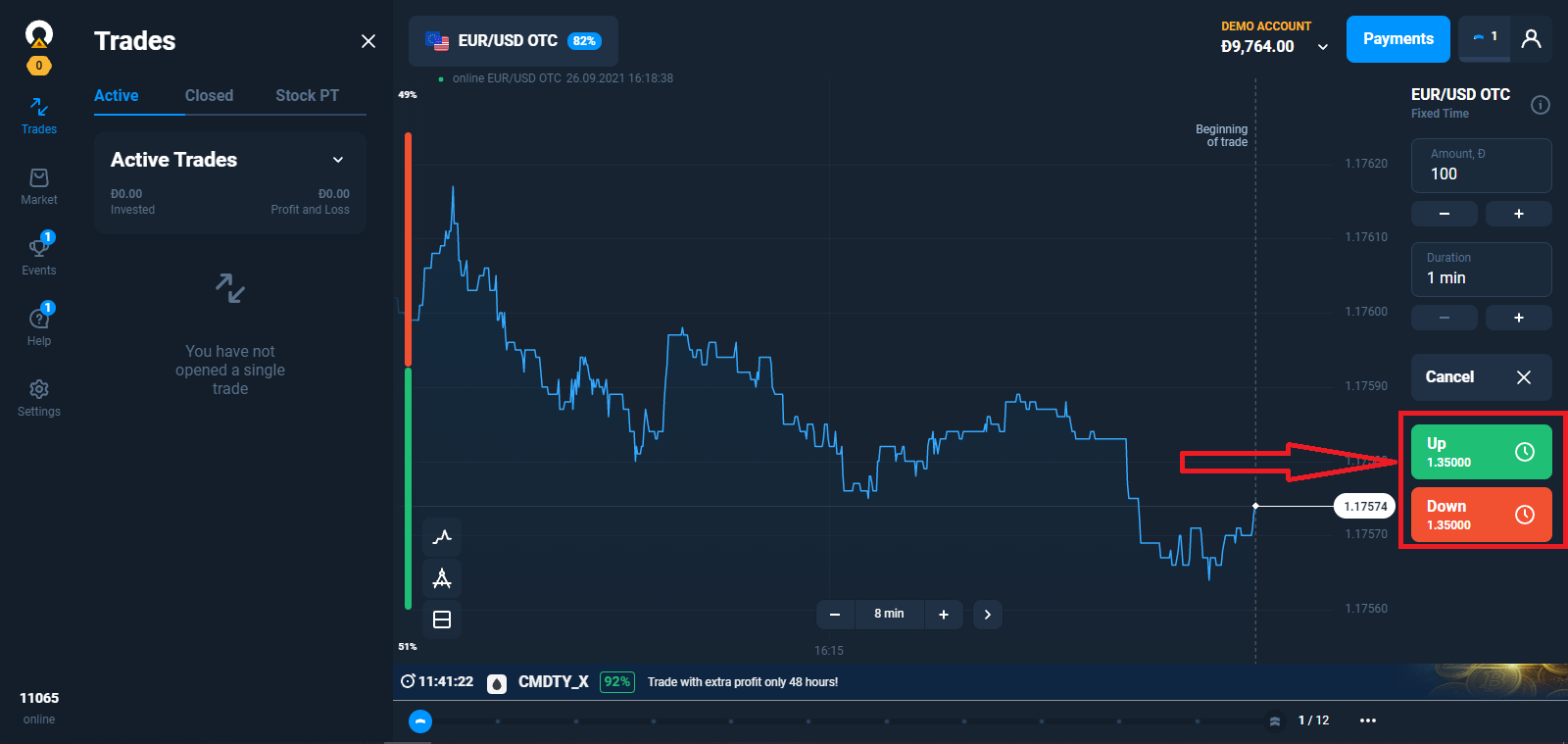
โปรดทราบว่าหากราคาของสินทรัพย์ผ่านระดับที่คุณตั้งไว้ การซื้อขายจะเปิดที่ราคาเสนอซื้อ/เสนอขายจริง ตัวอย่างเช่น ราคาของสินทรัพย์อยู่ที่ 1.0000 คุณต้องการเปิดการซื้อขายที่ 1.0001 และสร้างคำขอ แต่ราคาเสนอซื้อถัดไปอยู่ที่ 1.0002 การซื้อขายจะเปิดที่ราคาจริง 1.0002
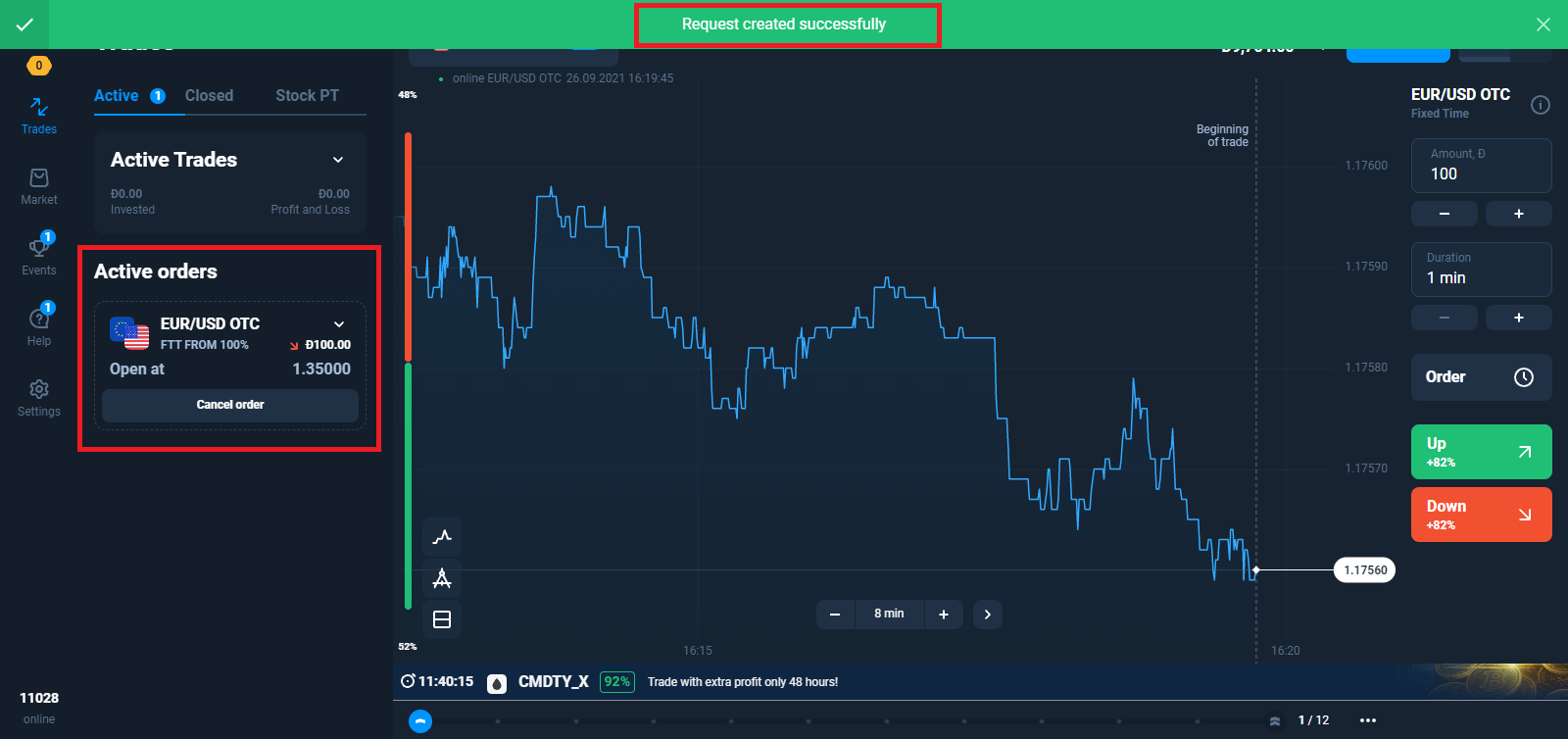
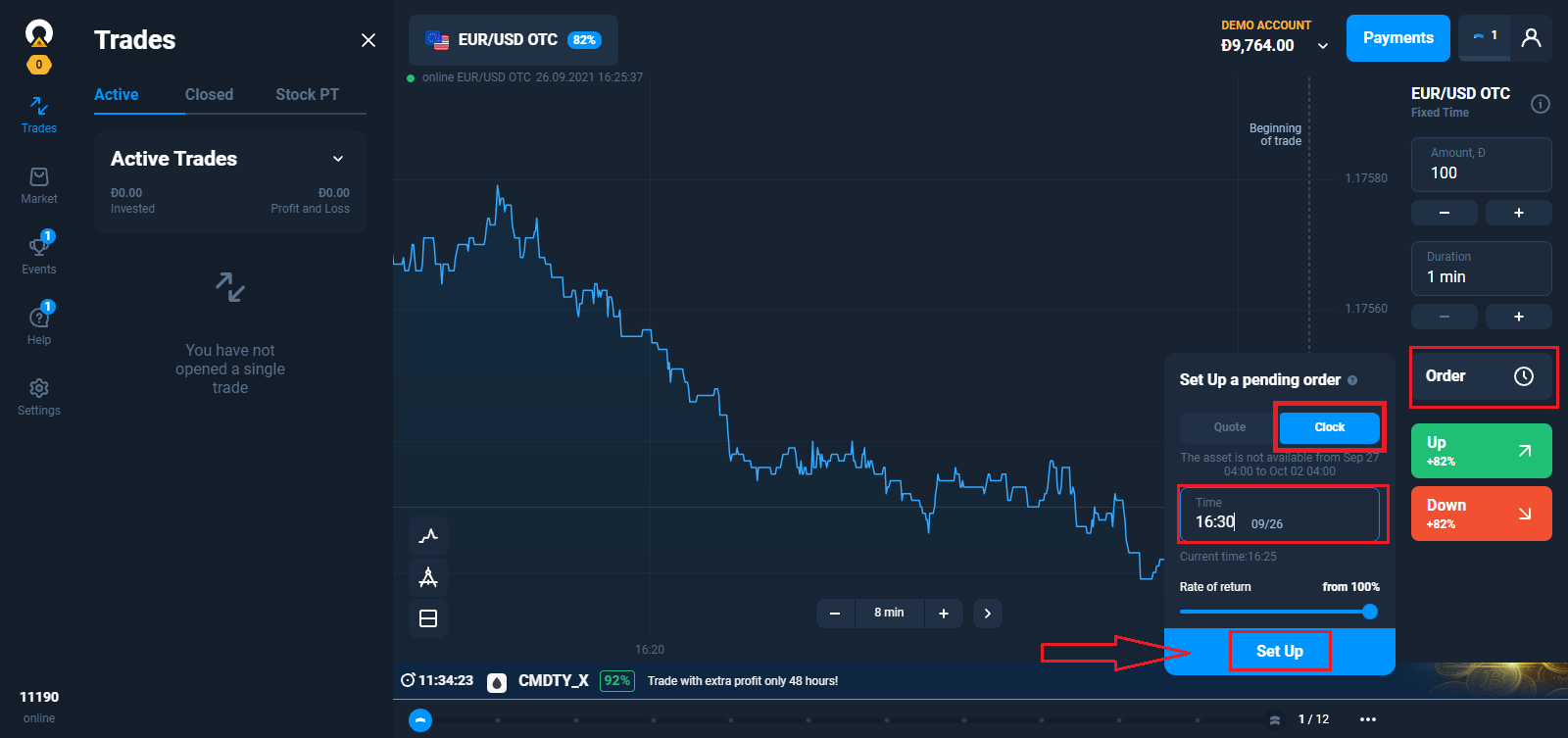
การสร้างคำสั่งซื้อขายล่วงหน้าสำหรับเวลาที่กำหนด
เลือกสินทรัพย์ เวลาหมดอายุ และจำนวนเงินที่ซื้อขาย กำหนดเวลาที่การซื้อขายของคุณควรจะเปิด ทำการคาดการณ์ขึ้นหรือลง การซื้อขายจะเปิดตรงเวลาที่คุณระบุไว้ในคำสั่งของคุณ
อายุของคำสั่ง
คำขอสั่งซื้อใดๆ ที่คุณส่งมีอายุใช้งานได้หนึ่งรอบการซื้อขายและหมดอายุหลังจาก 7 วัน คุณสามารถยกเลิกคำขอของคุณได้ตลอดเวลาก่อนที่คำสั่งจะเปิดโดยไม่สูญเสียเงินที่คุณวางแผนจะใช้ในการซื้อขายนั้น
การยกเลิกคำสั่งอัตโนมัติ
คำขอสั่งซื้อขายล่วงหน้าจะไม่สามารถดำเนินการได้หาก:
– พารามิเตอร์ที่ระบุไม่เป็นไปตามที่กำหนดก่อน 21:00 น. UTC;
– เวลาหมดอายุที่ระบุมากกว่าเวลาที่เหลือจนถึงสิ้นสุดรอบการซื้อขาย;
– มีเงินในบัญชีของคุณไม่เพียงพอ;
– มีการเปิดคำสั่งซื้อขายไปแล้ว 20 รายการเมื่อถึงเป้าหมาย (จำนวนนี้ใช้ได้สำหรับโปรไฟล์ผู้ใช้ระดับ Starter; สำหรับระดับ Advanced คือ 50 และสำหรับระดับ Expert คือ 100)
หากการคาดการณ์ของคุณถูกต้องเมื่อถึงเวลาหมดอายุ คุณจะได้รับกำไรสูงสุดถึง 92% มิเช่นนั้น คุณจะขาดทุน
วิธีซื้อขายให้ประสบความสำเร็จ?
เพื่อคาดการณ์มูลค่าตลาดในอนาคตของสินทรัพย์และสร้างผลกำไรจากมัน นักลงทุนใช้กลยุทธ์ต่างๆ มากมายหนึ่งในกลยุทธ์ที่เป็นไปได้คือการทำงานโดยใช้ข่าวสาร โดยปกติแล้ว กลยุทธ์นี้มักถูกเลือกใช้โดย
นักลงทุนมือใหม่ นักลงทุนที่มีประสบการณ์จะพิจารณาหลายปัจจัย ใช้ตัวชี้วัด และรู้วิธีการคาดการณ์แนวโน้ม
อย่างไรก็ตาม แม้แต่ผู้เชี่ยวชาญก็ยังขาดทุนได้ ความกลัว ความไม่แน่นอน การขาดความอดทน หรือความปรารถนาที่จะได้กำไรมากขึ้น ล้วนนำมาซึ่งการขาดทุนแม้แต่กับนักลงทุนที่มีประสบการณ์ กฎง่ายๆ ของการบริหารความเสี่ยงจะช่วยควบคุมอารมณ์ได้
การวิเคราะห์ทางเทคนิคและพื้นฐานสำหรับกลยุทธ์การซื้อขาย
มีกลยุทธ์การซื้อขายมากมาย แต่สามารถแบ่งออกได้เป็นสองประเภท ซึ่งแตกต่างกันในวิธีการคาดการณ์ราคาของสินทรัพย์ ได้แก่ การวิเคราะห์ทางเทคนิคและการวิเคราะห์ปัจจัยพื้นฐานในกรณีของกลยุทธ์ที่ใช้การวิเคราะห์ทางเทคนิค เทรดเดอร์จะระบุรูปแบบของตลาด โดยใช้กราฟ แผนภูมิ และตัวชี้วัดทางเทคนิค รวมถึงรูปแบบแท่งเทียน กลยุทธ์ดังกล่าวโดยทั่วไปจะกำหนดกฎเกณฑ์ที่เข้มงวดสำหรับการเปิดและปิดการซื้อขาย การตั้งขีดจำกัดการขาดทุนและกำไร (คำสั่งหยุดขาดทุนและคำสั่งทำกำไร)
แตกต่างจากการวิเคราะห์ทางเทคนิค การวิเคราะห์ปัจจัยพื้นฐานจะดำเนินการ "ด้วยตนเอง" เทรดเดอร์จะพัฒนากฎและเกณฑ์ของตนเองสำหรับการเลือกธุรกรรม และตัดสินใจโดยพิจารณาจากการวิเคราะห์กลไกของตลาด อัตราแลกเปลี่ยนของสกุลเงินต่างๆ ข่าวเศรษฐกิจ การเติบโตของรายได้ และผลกำไรของสินทรัพย์ วิธีการวิเคราะห์นี้ใช้โดยผู้เล่นที่มีประสบการณ์มากกว่า
เหตุผลที่คุณต้องมีกลยุทธ์การซื้อขาย
การซื้อขายในตลาดการเงินโดยปราศจากกลยุทธ์นั้นเหมือนเกมตาบอด วันนี้โชคดี พรุ่งนี้ไม่ เทรดเดอร์ส่วนใหญ่ที่ไม่มีแผนการดำเนินการที่เฉพาะเจาะจงมักจะเลิกเทรดหลังจากขาดทุนเพียงไม่กี่ครั้ง เพราะพวกเขาไม่เข้าใจวิธีการทำกำไรหากไม่มีระบบที่มีกฎเกณฑ์ชัดเจนสำหรับการเข้าและออกจากการซื้อขาย เทรดเดอร์อาจตัดสินใจอย่างไม่สมเหตุสมผลได้ง่าย ข่าวสารตลาด คำแนะนำ เพื่อน และผู้เชี่ยวชาญ แม้กระทั่งข้างขึ้นข้างแรมของดวงจันทร์ (ใช่ มีการศึกษาที่เชื่อมโยงตำแหน่งของดวงจันทร์เทียบกับโลกกับวัฏจักรการเคลื่อนไหวของสินทรัพย์) ก็อาจทำให้เทรดเดอร์ทำผิดพลาดหรือเริ่มต้นการซื้อขายมากเกินไปได้
ข้อดีของการใช้กลยุทธ์การซื้อขาย

กลยุทธ์นี้ช่วยขจัดอารมณ์ออกจากการซื้อขาย เช่น ความโลภ ซึ่งเป็นสาเหตุที่ทำให้เทรดเดอร์ใช้เงินมากเกินไปหรือเปิดสถานะมากกว่าปกติ การเปลี่ยนแปลงในตลาดอาจทำให้เกิดความตื่นตระหนก และในกรณีนี้ เทรดเดอร์ควรมีแผนการดำเนินการที่เตรียมไว้
นอกจากนี้ การใช้กลยุทธ์ยังช่วยวัดและปรับปรุงประสิทธิภาพการซื้อขาย หากการซื้อขายวุ่นวาย ก็มีความเสี่ยงที่จะทำผิดพลาดซ้ำเดิม ดังนั้น การรวบรวมและวิเคราะห์สถิติของแผนการซื้อขายจึงเป็นสิ่งสำคัญ เพื่อปรับปรุงและเพิ่มผลกำไร
ควรทราบว่าคุณไม่จำเป็นต้องพึ่งพากลยุทธ์การซื้อขายทั้งหมดเสมอไป การตรวจสอบข้อมูลเป็นสิ่งสำคัญเสมอ กลยุทธ์อาจได้ผลดีในทางทฤษฎีโดยอิงจากข้อมูลตลาดในอดีต แต่ไม่รับประกันความสำเร็จในเวลาจริง
คำถามที่พบบ่อย (FAQ)
ฉันจำเป็นต้องติดตั้งซอฟต์แวร์ซื้อขายใดๆ บนคอมพิวเตอร์ของฉันหรือไม่?
คุณสามารถทำการซื้อขายบนแพลตฟอร์มออนไลน์ของเราในเวอร์ชันเว็บได้ทันทีหลังจากสร้างบัญชี ไม่จำเป็นต้องติดตั้งซอฟต์แวร์ใหม่ อย่างไรก็ตาม เรามีแอปพลิเคชันมือถือและเดสก์ท็อปฟรีสำหรับนักลงทุนทุกท่าน
ฉันสามารถใช้หุ่นยนต์ในการซื้อขายบนแพลตฟอร์มได้หรือไม่?
หุ่นยนต์ซื้อขายคือซอฟต์แวร์พิเศษที่ช่วยให้สามารถซื้อขายสินทรัพย์ได้โดยอัตโนมัติ แพลตฟอร์มของเราออกแบบมาเพื่อใช้งานโดยมนุษย์ (ผู้ค้า) ดังนั้นการใช้หุ่นยนต์ซื้อขายบนแพลตฟอร์มจึงเป็นสิ่งต้องห้ามตามข้อ 8.3 ของข้อตกลงการให้บริการ การใช้หุ่นยนต์ซื้อขายหรือวิธีการซื้อขายที่คล้ายคลึงกันซึ่งละเมิดหลักการของความซื่อสัตย์ ความน่าเชื่อถือ และความเป็นธรรม ถือเป็นการละเมิดข้อตกลงการให้บริการ
ฉันควรทำอย่างไรหากเกิดข้อผิดพลาดของระบบขณะโหลดแพลตฟอร์ม?
เมื่อเกิดข้อผิดพลาดของระบบ เราขอแนะนำให้คุณล้างแคชและคุกกี้ นอกจากนี้ คุณควรตรวจสอบให้แน่ใจว่าคุณกำลังใช้เว็บเบราว์เซอร์เวอร์ชันล่าสุด หากคุณดำเนินการเหล่านี้แล้วแต่ข้อผิดพลาดยังคงเกิดขึ้น โปรดติดต่อทีมสนับสนุนของเรา
แพลตฟอร์มไม่โหลด
ลองเปิดในเบราว์เซอร์อื่นดู เราแนะนำให้ใช้ Google Chrome เวอร์ชันล่าสุดระบบจะไม่อนุญาตให้คุณเข้าสู่ระบบแพลตฟอร์มการซื้อขายหากตำแหน่งที่ตั้งของคุณถูกขึ้นบัญชีดำ
หรืออาจมีปัญหาทางเทคนิคที่ไม่คาดคิดเกิดขึ้น ที่ปรึกษาฝ่ายสนับสนุนของเราจะช่วยคุณแก้ไขปัญหา
ทำไมการซื้อขายจึงไม่เปิดทันที?
การดึงข้อมูลจากเซิร์ฟเวอร์ของผู้ให้บริการสภาพคล่องของเราใช้เวลาเพียงไม่กี่วินาที โดยปกติแล้ว กระบวนการเปิดการซื้อขายใหม่จะใช้เวลาไม่เกิน 4 วินาที
ฉันจะดูประวัติการซื้อขายของฉันได้อย่างไร?
ข้อมูลทั้งหมดเกี่ยวกับการซื้อขายล่าสุดของคุณมีอยู่ในส่วน "การซื้อขาย" คุณสามารถเข้าถึงประวัติการซื้อขายทั้งหมดของคุณได้ผ่านส่วนที่มีชื่อเดียวกับบัญชีผู้ใช้ของคุณ
การเลือกเงื่อนไขการซื้อขาย
ถัดจากกราฟสินทรัพย์จะมีเมนูเงื่อนไขการซื้อขายอยู่ ในการเปิดการซื้อขาย คุณต้องเลือก: – จำนวนเงินที่ซื้อขาย จำนวนกำไรที่อาจได้รับขึ้นอยู่กับมูลค่าที่เลือก
– ระยะเวลาการซื้อขาย คุณสามารถกำหนดเวลาปิดการซื้อขายได้อย่างแม่นยำ (เช่น 12:55) หรือกำหนดระยะเวลาการซื้อขาย (เช่น 12 นาที)
คำถามที่พบบ่อย
ใช้ลิงก์ "ลืมรหัสผ่าน" บนหน้าเข้าสู่ระบบเพื่อขออีเมลรีเซ็ตไปยังที่อยู่ที่คุณลงทะเบียนไว้ ตามลิงค์และสร้างรหัสผ่านใหม่ หากไม่ได้รับอีเมล ให้ตรวจสอบโฟลเดอร์สแปม ลองอีกครั้ง และติดต่อฝ่ายสนับสนุนพร้อมหลักฐานการเป็นเจ้าของบัญชี หากจำเป็น เพื่อความปลอดภัย การกู้คืนรหัสผ่านอาจทำให้เกิดการตรวจสอบข้อมูลระบุตัวตนเพิ่มเติมก่อนที่จะกู้คืนการเข้าถึงแบบเต็ม
ใช่ — คุณสามารถเปลี่ยนไปใช้บัญชีทดลองได้ทันทีที่คุณลงชื่อเข้าใช้เพื่อฝึกฝนด้วยเงินเสมือนและเรียนรู้แพลตฟอร์ม หากต้องการซื้อขายด้วยเงินจริง คุณต้องเปลี่ยนไปใช้บัญชีจริงและเติมเงิน วิธีการชำระเงินหรือภูมิภาคบางวิธีจำเป็นต้องมีการตรวจสอบบัญชีก่อนที่จะเปิดใช้งานการฝากหรือถอนเงิน โปรดจำไว้ว่าโหมดสาธิตจะสะท้อนคุณสมบัติของแพลตฟอร์ม แต่ไม่อนุญาตให้ถอนเงินสด
หลังจากเข้าสู่ระบบ ให้ยืนยันว่าคุณอยู่ในโหมดทดลองหรือโหมดจริง เลือกสินทรัพย์จากรายการตลาด เลือกกรอบเวลาของกราฟและตัวบ่งชี้ใดๆ ที่คุณต้องการ ตั้งค่าขนาดการซื้อขายและการหมดอายุหรือพารามิเตอร์คำสั่ง จากนั้นเลือกทิศทางการซื้อขายหรือประเภทคำสั่งและยืนยันการซื้อขาย ตรวจสอบสถานะและใช้จุดหยุดขาดทุน/จุดทำกำไรเมื่อมี ฝึกฝนตามลำดับก่อนในการสาธิตเพื่อทำความเข้าใจการดำเนินการและความคลาดเคลื่อน
การหมดอายุของเซสชันและข้อผิดพลาดในการเข้าสู่ระบบมักเกิดจากอินเทอร์เน็ตที่ไม่เสถียร การเข้าสู่ระบบพร้อมกันหลายครั้ง แอพหรือเบราว์เซอร์ที่ล้าสมัย คุกกี้ที่ถูกบล็อก เวลาของอุปกรณ์ไม่ถูกต้อง หรือ VPN ที่ใช้งานอยู่ซึ่งเปลี่ยน IP ของคุณ การแก้ไข: อัปเดตแอป ล้างแคช/คุกกี้ ปิดใช้งาน VPN ซิงค์เวลาของอุปกรณ์ รีสตาร์ทอุปกรณ์ของคุณ และพยายามเข้าสู่ระบบใหม่ หากยังเกิดปัญหาอยู่ ให้จับภาพหน้าจอและติดต่อฝ่ายสนับสนุน การล็อคเพื่อความปลอดภัยเป็นครั้งคราวจำเป็นต้องมีการยืนยันตัวตนเพื่อล้าง
การเข้าสู่ระบบจะให้สิทธิ์การเข้าถึงแพลตฟอร์มสำหรับการสาธิตและการซื้อขายสด แต่โดยทั่วไปแล้วคำขอถอนเงิน ตัวเลือกการชำระเงินบางอย่าง และขีดจำกัดการทำธุรกรรมที่สูงขึ้นมักต้องมีการยืนยันตัวตนที่เสร็จสมบูรณ์ บัญชีที่ไม่ได้รับการยืนยันอาจเผชิญกับข้อจำกัดเกี่ยวกับวิธีการจ่ายเงิน ขีดจำกัดรายวัน หรือเวลาระงับ หากต้องการลบข้อจำกัดเหล่านี้และปฏิบัติตามกฎการชำระเงิน ให้ปฏิบัติตามกระบวนการตรวจสอบและจัดเตรียมเอกสารที่ร้องขอ กฎระเบียบระดับภูมิภาคยังสามารถกำหนดข้อจำกัดเพิ่มเติมได้