Cara Muat Turun dan Pasang Aplikasi Olymptrade untuk Komputer Riba/PC (Windows, macOS)
Ditulis Oleh

Penyelidik dan Penulis Panduan Platform Dagangan Dalam Talian
Menyelidik platform broker dan sistem akaun dagangan.
Cuba versi terkini aplikasi dagangan kami untuk pengalaman dagangan yang lancar dan bebas gangguan.

Cara Muat Turun dan Pasang Aplikasi Olymptrade pada Windows
Aplikasi Desktop platform dagangan untuk Windows adalah sama seperti versi webnya. Oleh itu, tidak akan ada sebarang masalah dengan perdagangan dan pemindahan dana.
- Sistem pengendalian:
- RAM:
- Kad video:
- Ruang cakera keras:
Muat turun aplikasi rasmi Olymptrade di sini pada Komputer Riba/PC anda.
Dapatkan Aplikasi Olymptrade untuk Windows
Pemasang Olymptrade anda akan mula memuat turun secara automatik dalam beberapa saat. Jika ini tidak berlaku, mulakan semula muat turun.
Selepas muat turun berjaya, ikuti langkah berikut untuk memasangnya pada Komputer Riba/PC anda:
1. Simpan fail "Olymp_Trade_Community_Version_win64_latest.exe" pada komputer anda.
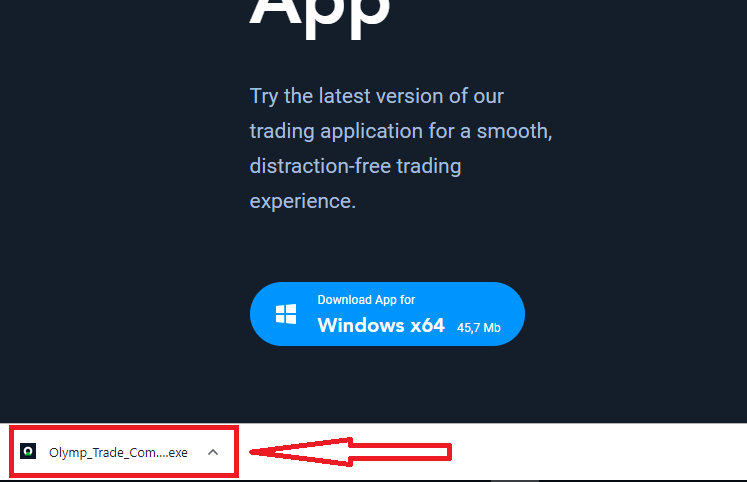
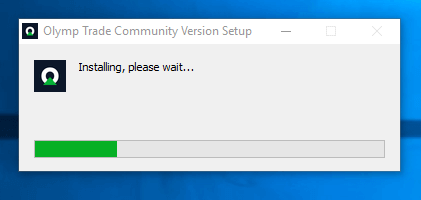
2. Buka fail yang dimuat turun, klik dua kali pada fail tersebut, ia akan berjalan secara automatik.
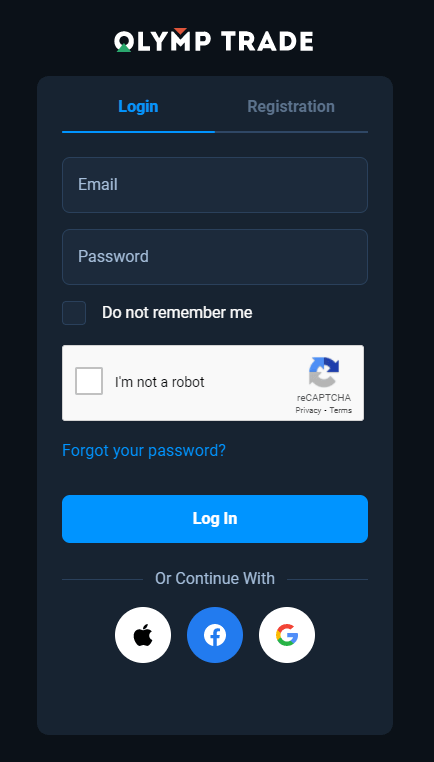
3. Log masuk ke klien dan mula berdagang. Sekiranya anda tidak dapat mengingati e-mel atau kata laluan anda, gunakan pilihan pemulihan kata laluan atau tukar kata laluan dalam profil anda.
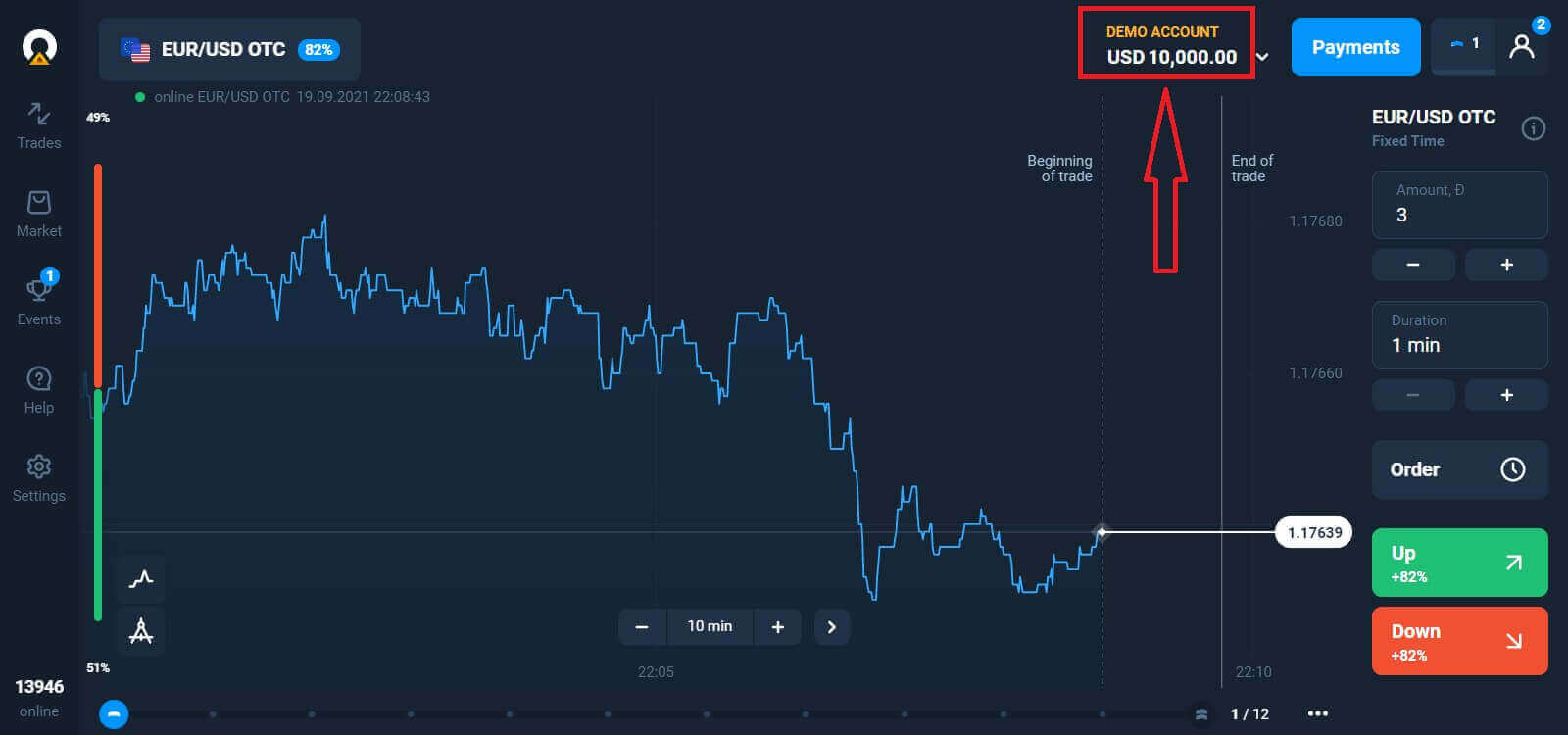
Kini anda boleh mula berdagang. Anda mempunyai $10,000 dalam Akaun Demo, anda juga boleh berdagang di akaun sebenar selepas membuat deposit.
Cara membuat Deposit dalam Olymptrade
Cara Muat Turun dan Pasang Aplikasi Olymptrade pada macOS
Aplikasi Desktop untuk macOS juga sama seperti versi webnya. Oleh itu, tidak akan ada masalah dengan perdagangan dan pemindahan dana.
- Sistem pengendalian:
- RAM:
- Kad video:
- Ruang cakera keras:
Muat turun aplikasi rasmi Olymptrade di sini pada Komputer Riba/PC anda.
Dapatkan Aplikasi Olymptrade untuk macOS
Pemasang Olymptrade anda akan mula memuat turun secara automatik dalam beberapa saat. Jika ini tidak berlaku, mulakan semula muat turun.
Selepas muat turun berjaya, lakukan langkah yang sama seperti pada Windows untuk memasangnya pada Komputer Riba/PC anda:
Cara Mendaftar dengan E-mel
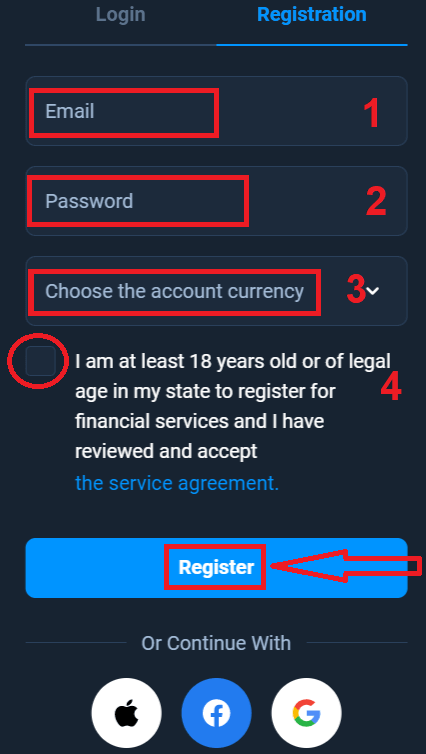
Untuk mendaftar, anda perlu mengisi semua maklumat yang diperlukan dan klik butang " Daftar "- Masukkan alamat e-mel yang sah .
- Cipta kata laluan yang kukuh .
- Pilih mata wang akaun: (EUR atau USD)
- Anda juga perlu bersetuju dengan perjanjian perkhidmatan dan mengesahkan bahawa anda cukup umur (melebihi 18 tahun).
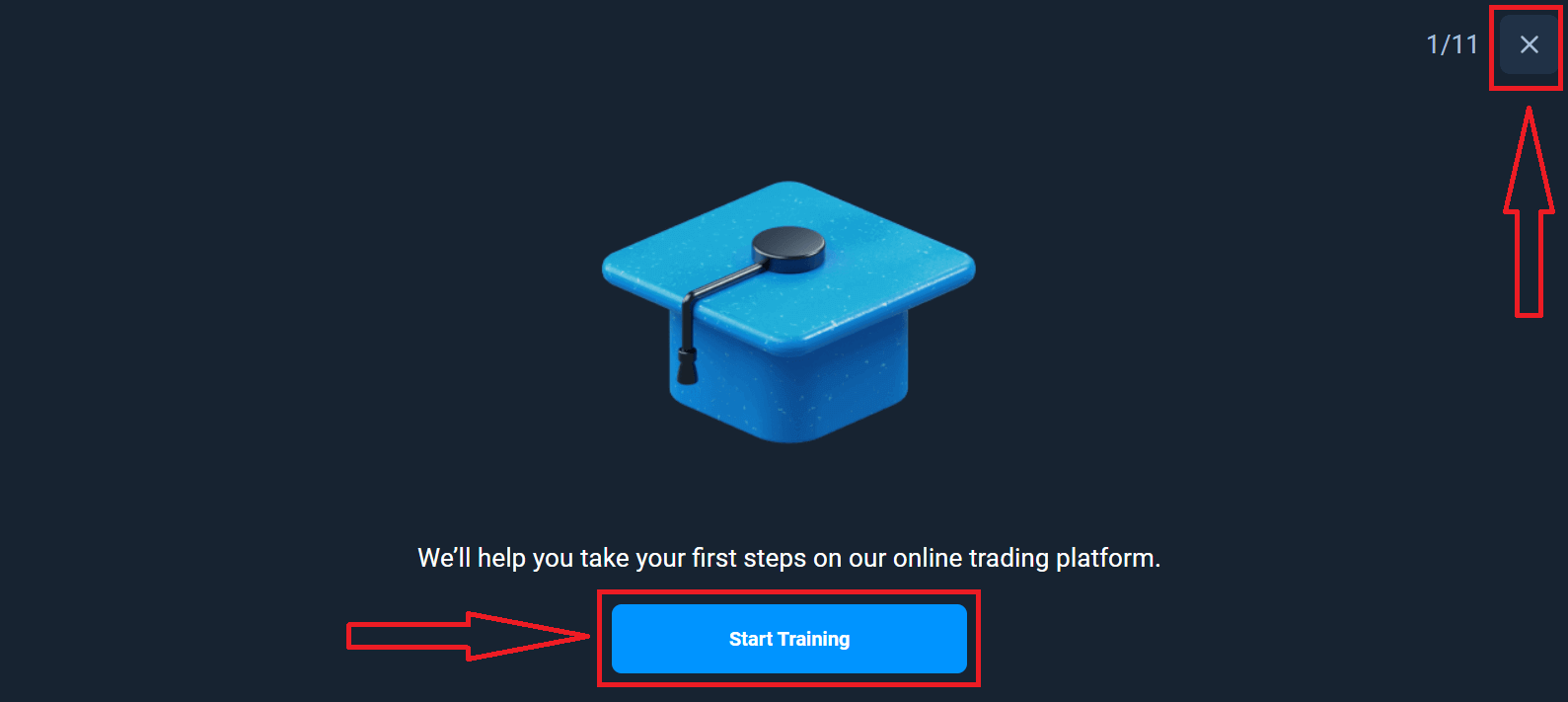
Tahniah! Anda telah berjaya mendaftar. Pertama sekali, kami akan membantu anda mengambil langkah pertama di platform dagangan dalam talian kami, klik "Mula Latihan" untuk melihat Olymptrade dengan cepat. Jika anda tahu cara menggunakan Olymptrade, klik "X" di penjuru kanan sebelah atas.
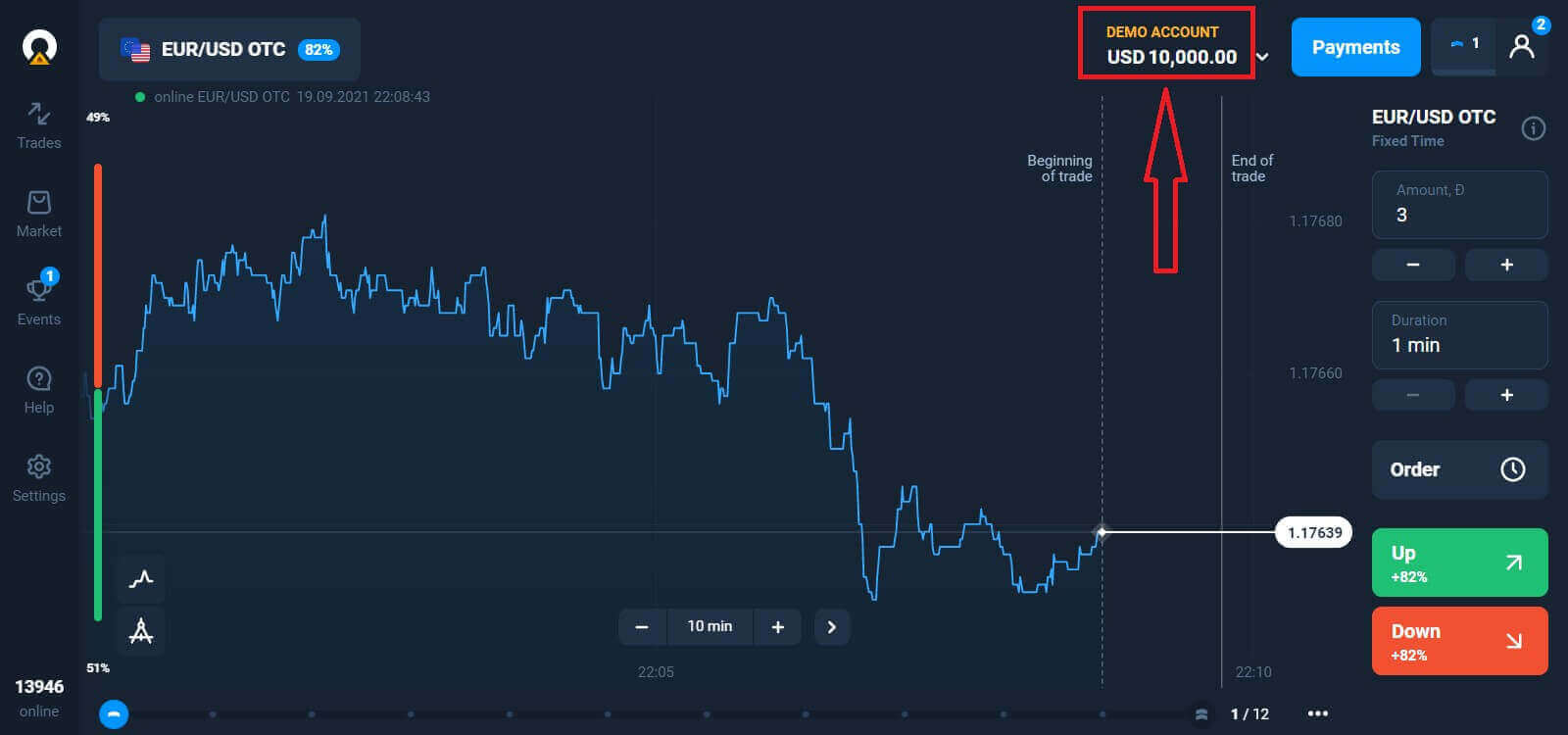
Kini anda boleh mula berdagang, anda mempunyai $10,000 dalam akaun Demo. Akaun Demo ialah alat untuk anda membiasakan diri dengan platform ini, melatih kemahiran dagangan anda pada aset yang berbeza dan mencuba mekanik baharu pada carta masa nyata tanpa risiko.
Anda juga boleh berdagang di akaun sebenar selepas membuat deposit dengan mengklik pada akaun langsung yang ingin anda tambah nilai (dalam menu "Akaun"),
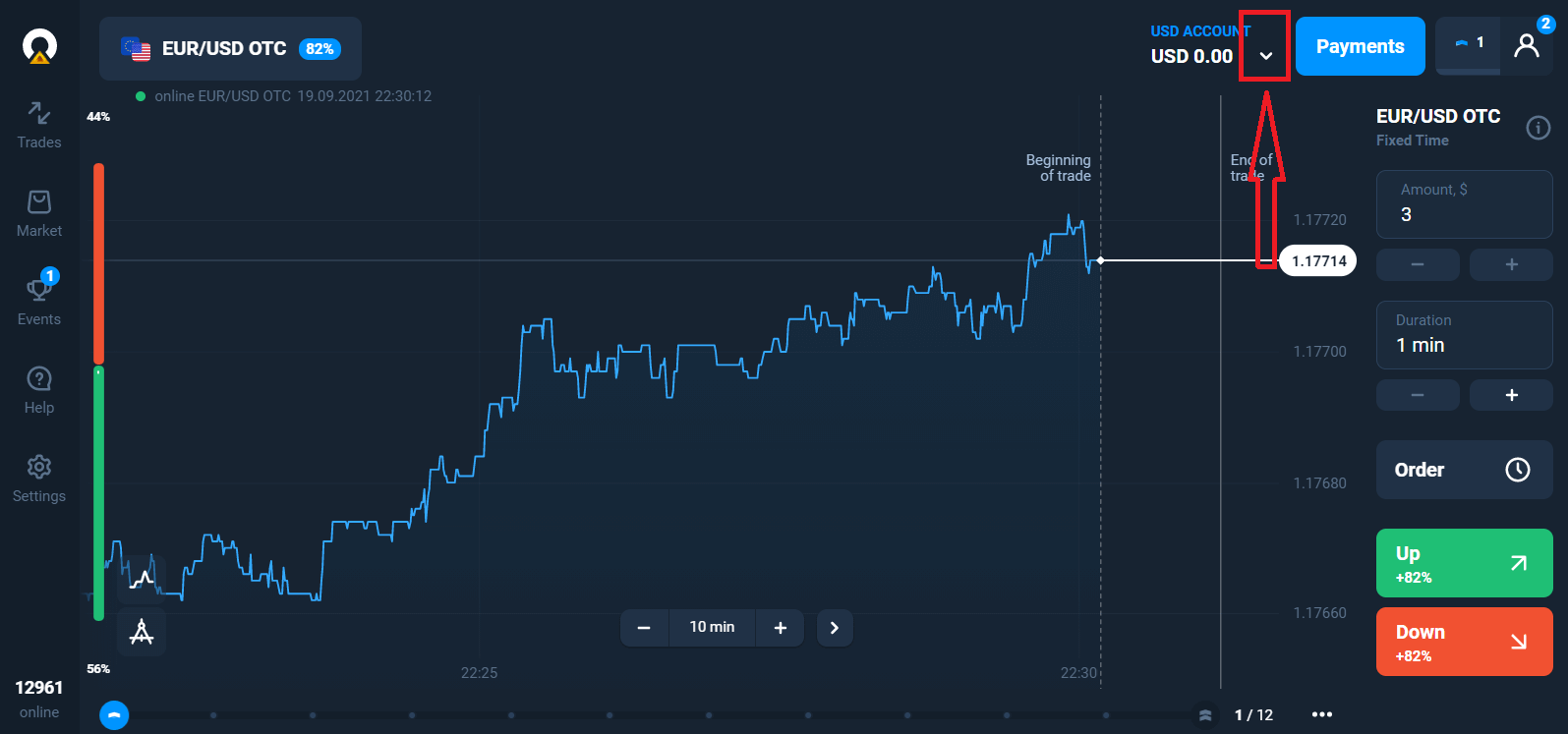
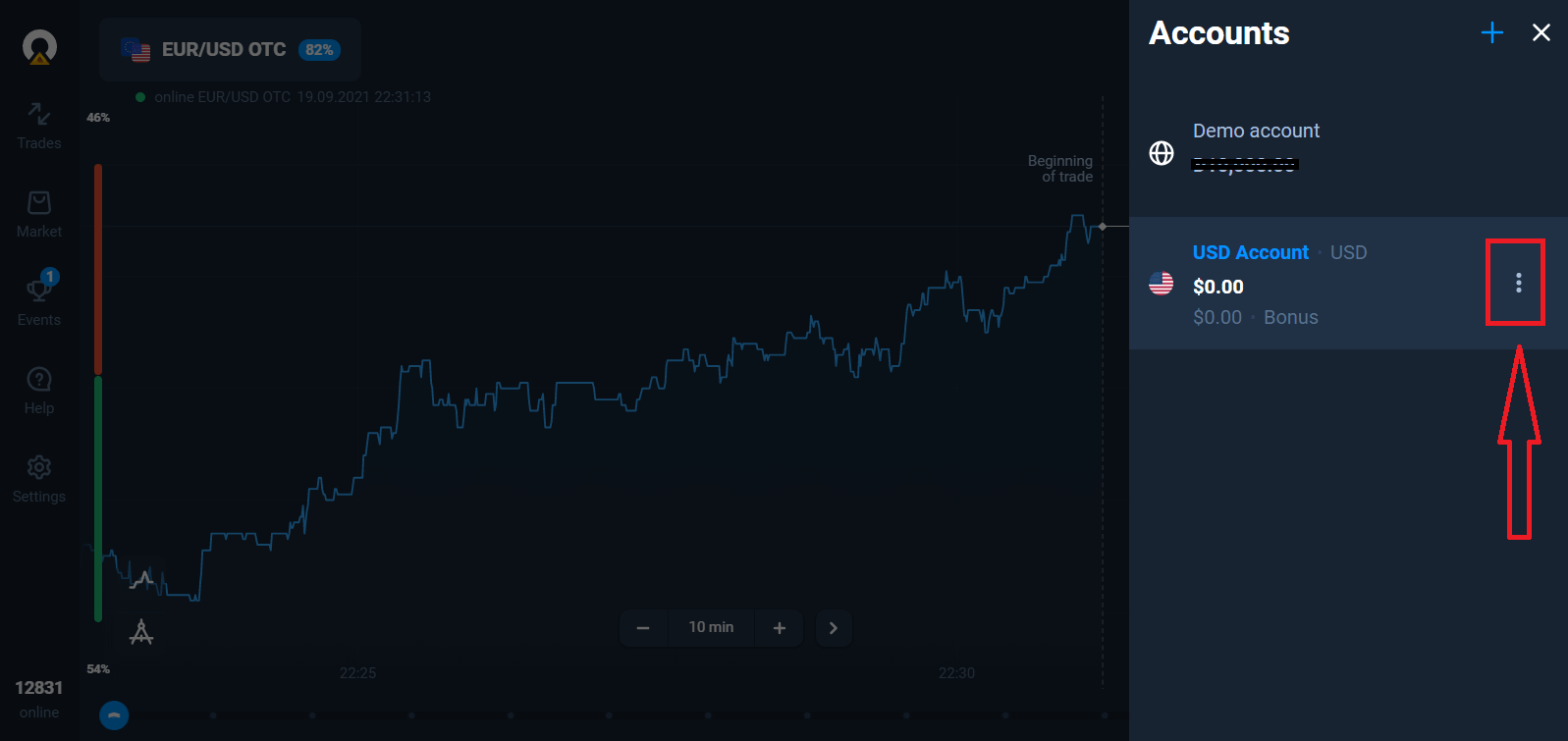
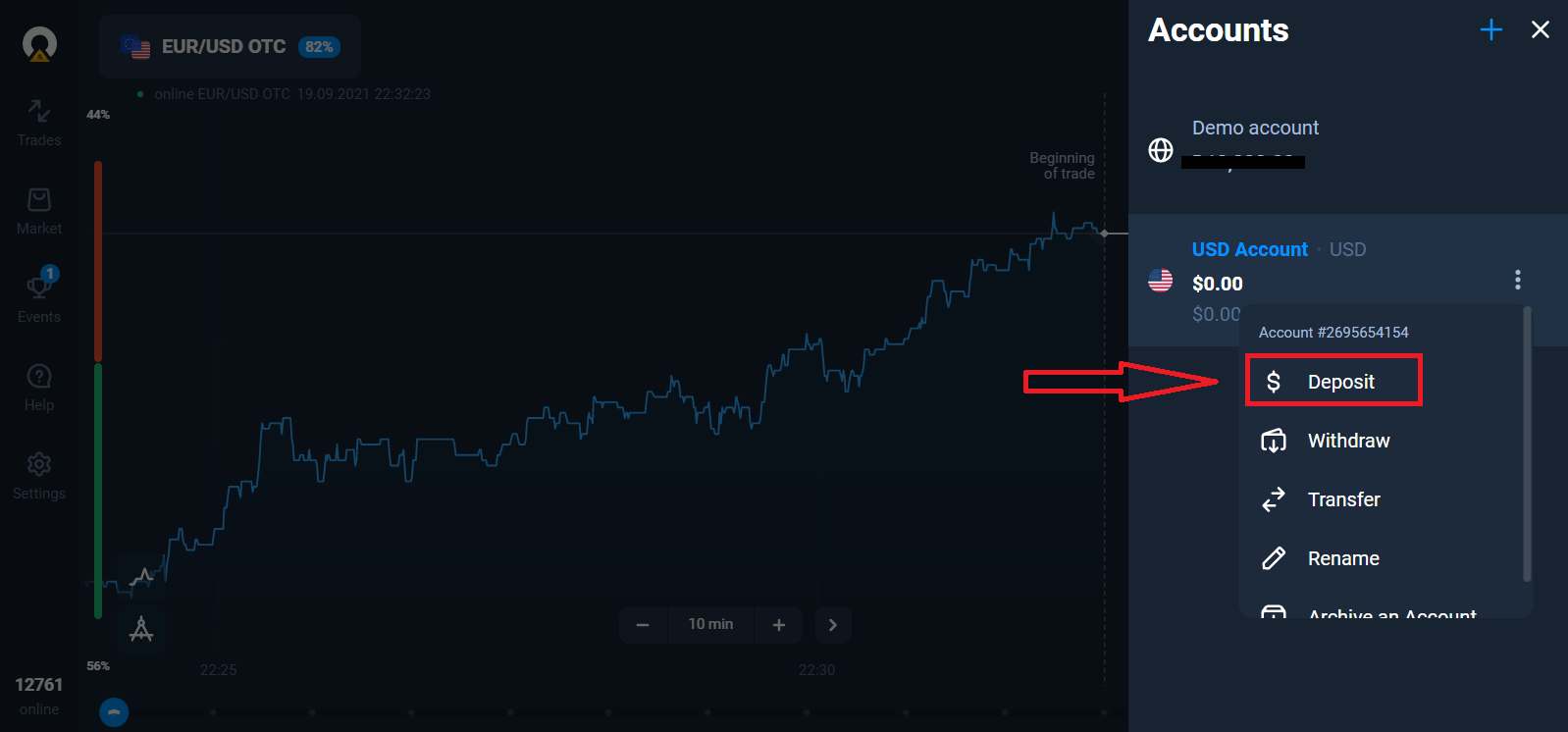
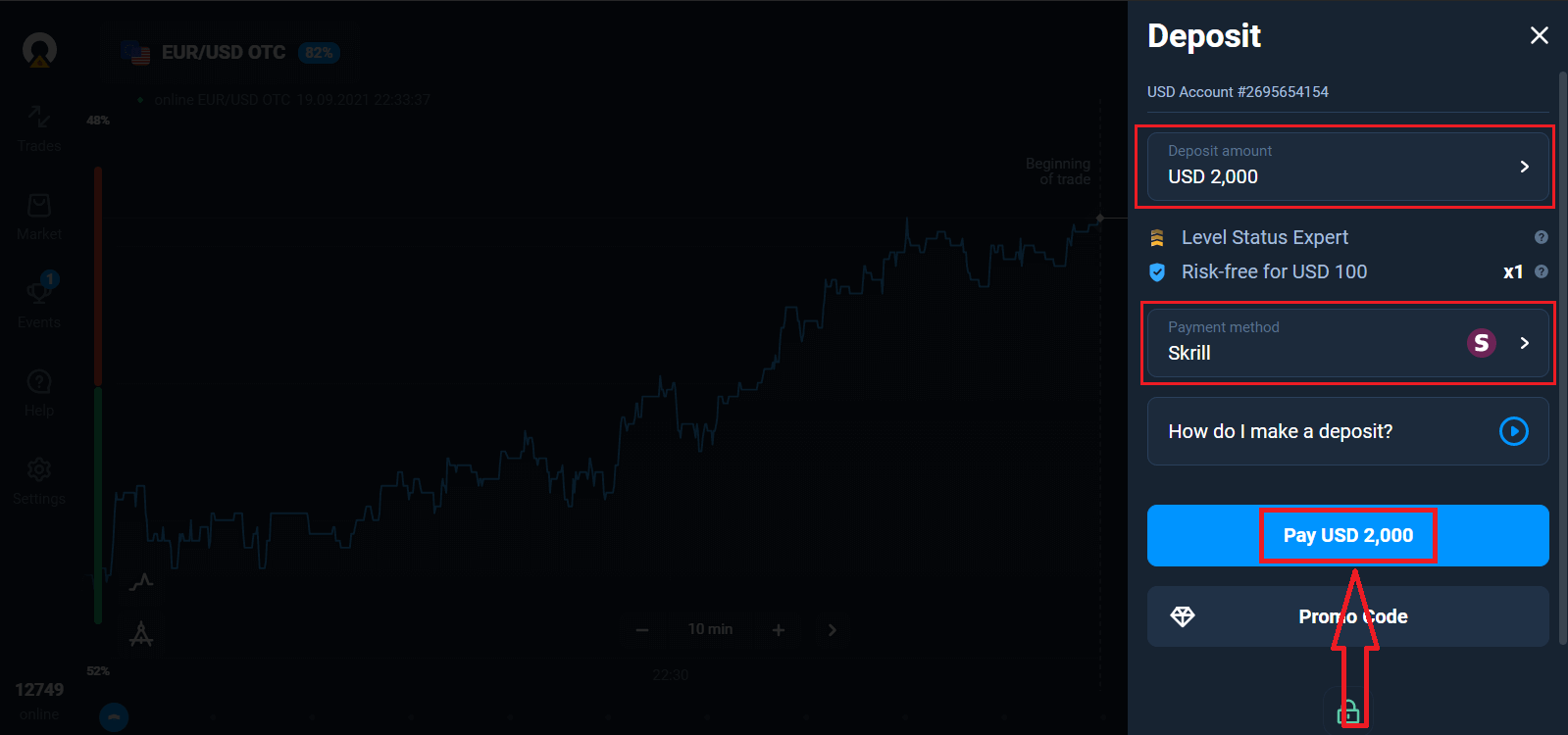
Pilih pilihan "Deposit", dan kemudian pilih jumlah dan kaedah pembayaran.
Untuk memulakan dagangan Langsung, anda perlu membuat pelaburan dalam akaun anda (Jumlah deposit minimum ialah 10 USD/EUR).
Cara membuat Deposit di Olymptrade
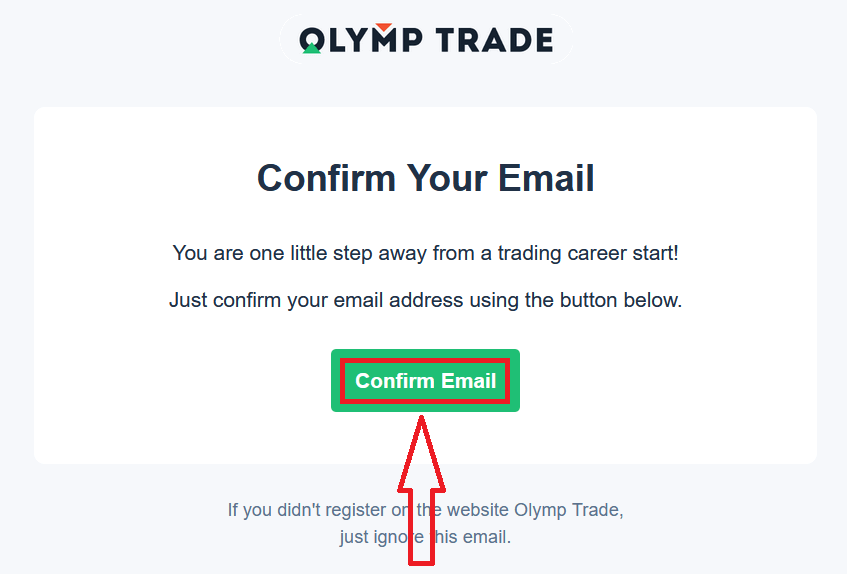
Akhir sekali, anda mengakses e-mel anda, Olymptrade akan menghantar e-mel pengesahan kepada anda. Klik butang "Sahkan E-mel" dalam e-mel tersebut untuk mengaktifkan akaun anda. Jadi, anda akan selesai mendaftar dan mengaktifkan akaun anda.
Cara Mendaftar dengan akaun Facebook
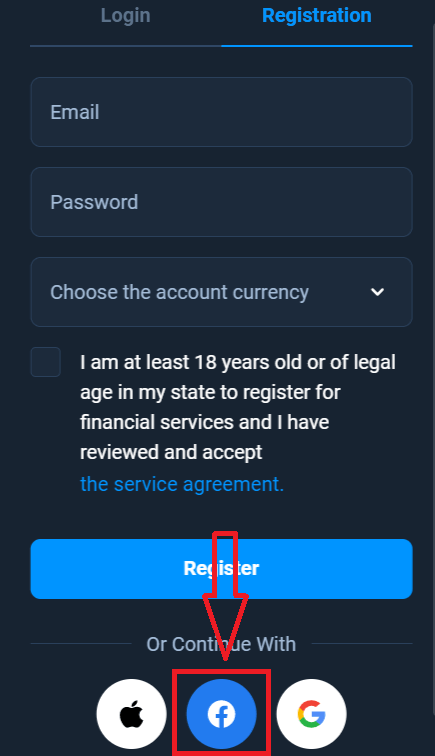
Selain itu, anda mempunyai pilihan untuk membuka akaun anda melalui akaun Facebook dan anda boleh melakukannya hanya dalam beberapa langkah mudah: 1. Klik pada butang Facebook
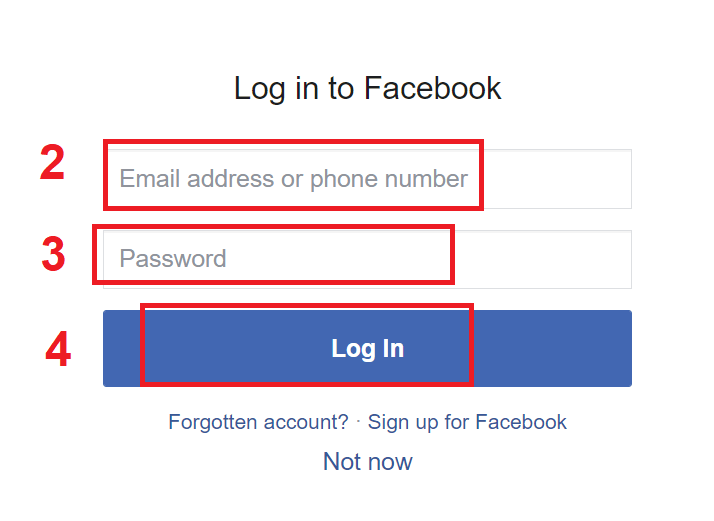
2. Tetingkap log masuk Facebook akan dibuka, di mana anda perlu memasukkan alamat e-mel yang anda gunakan untuk mendaftar di Facebook
3. Masukkan kata laluan daripada akaun Facebook anda
4. Klik pada “Log Masuk”
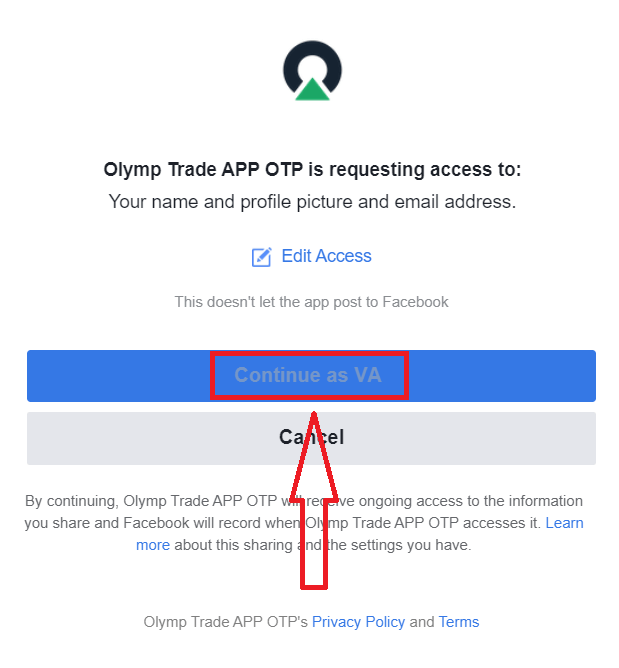
Sebaik sahaja anda mengklik pada butang “Log masuk”, Olymptrade meminta akses kepada: Nama dan gambar profil serta alamat e-mel anda. Klik Teruskan...
Selepas itu, anda akan dialihkan secara automatik ke platform Olymptrade.
Cara Mendaftar dengan akaun Google
1. Untuk mendaftar dengan akaun Google, klik pada butang yang sepadan dalam borang pendaftaran.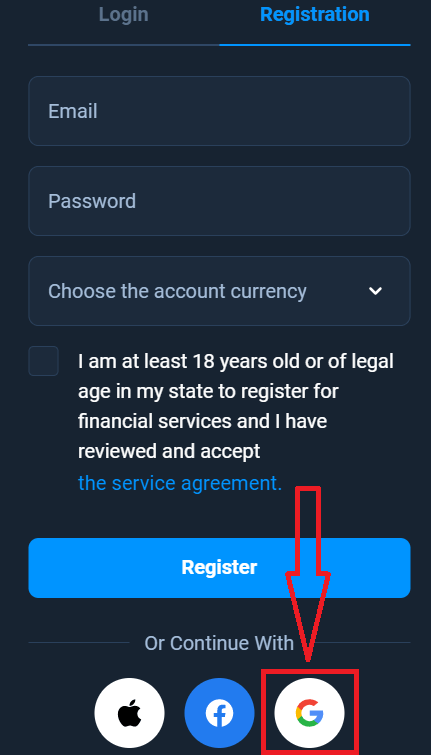
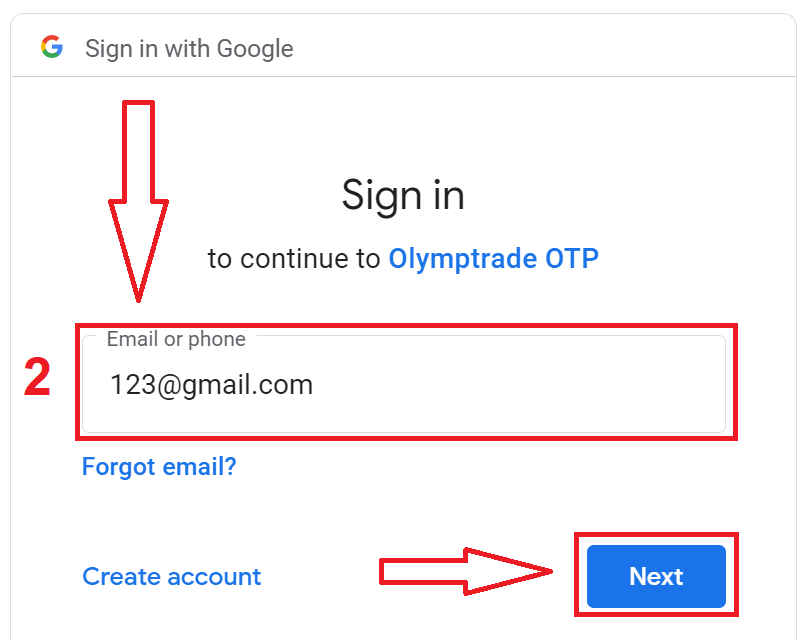
2. Dalam tetingkap yang baru dibuka, masukkan nombor telefon atau e-mel anda dan klik "Seterusnya".
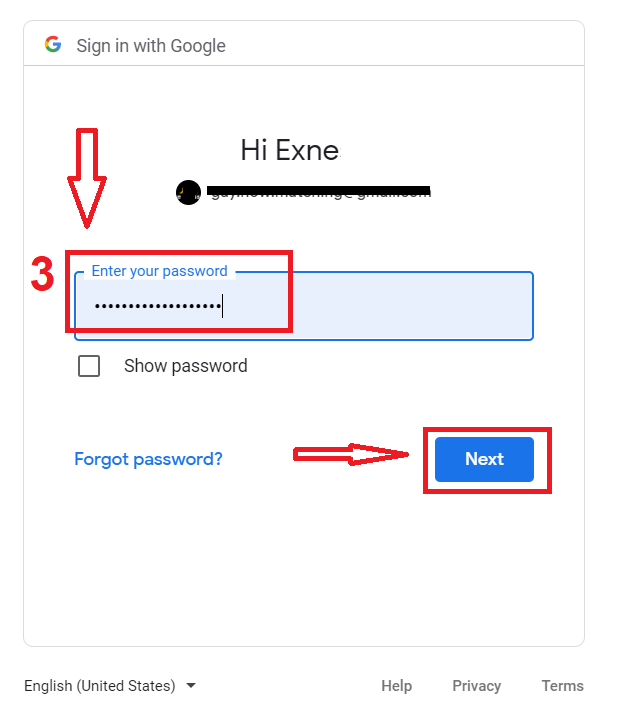
3. Kemudian masukkan kata laluan untuk akaun Google anda dan klik "Seterusnya".
Selepas itu, ikut arahan yang dihantar daripada perkhidmatan ke alamat e-mel anda.
Cara Mendaftar dengan Apple ID
1. Untuk mendaftar dengan Apple ID, klik pada butang yang sepadan dalam borang pendaftaran. 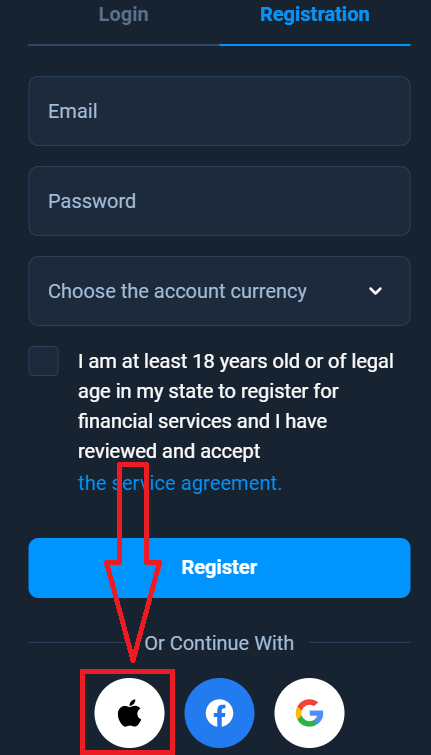
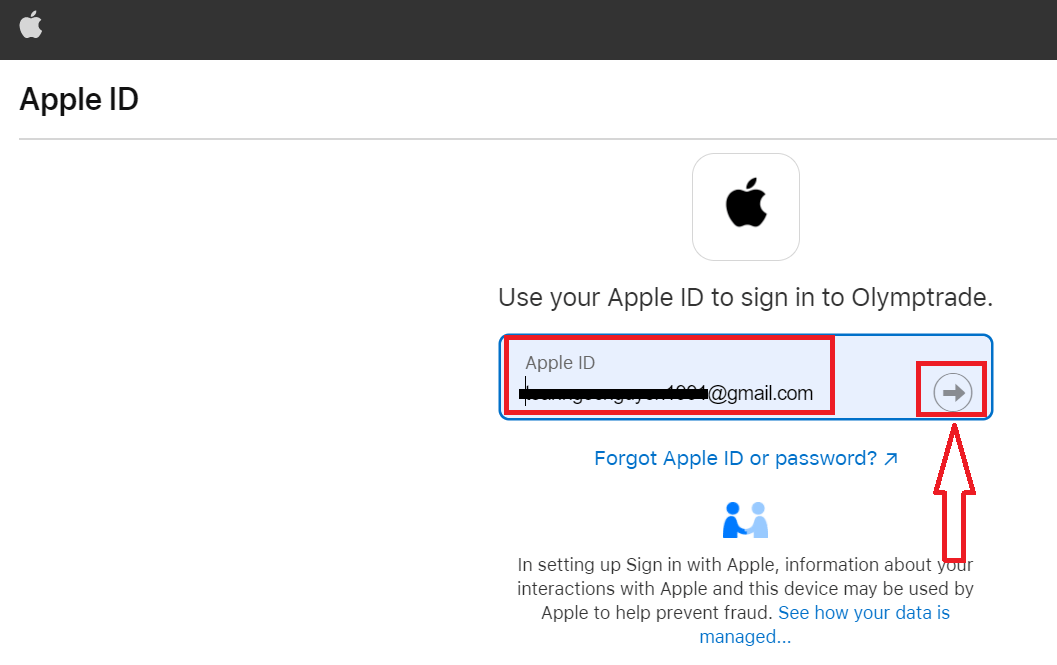
2. Dalam tetingkap yang baru dibuka, masukkan Apple ID anda dan klik "Seterusnya".
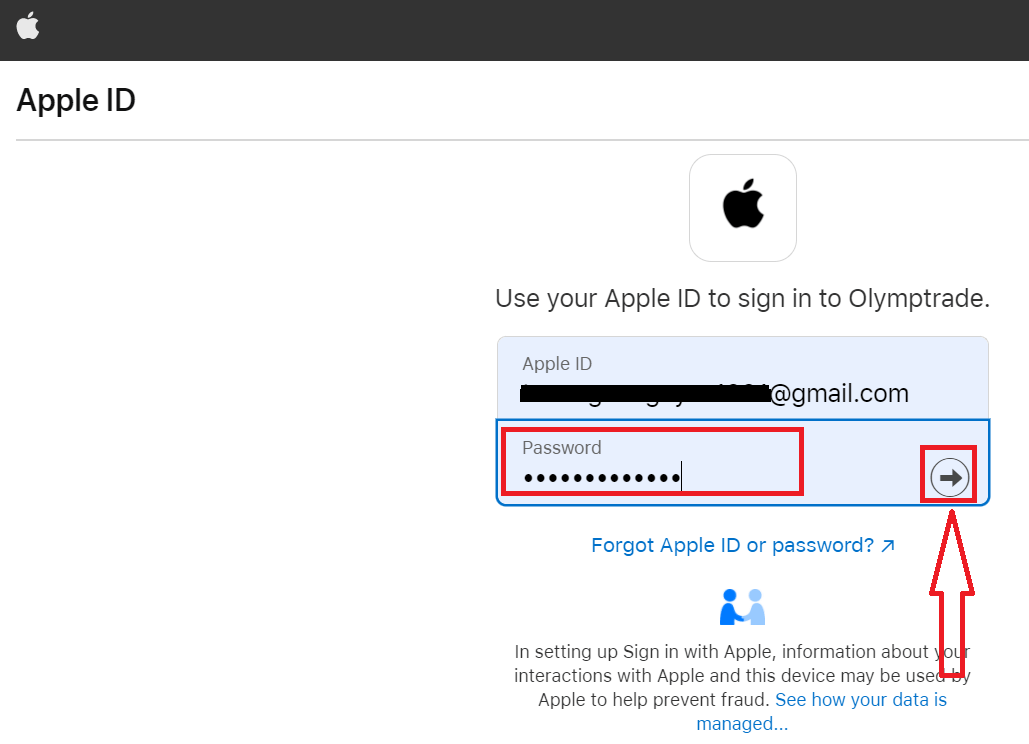
3. Kemudian masukkan kata laluan untuk Apple ID anda dan klik "Seterusnya".
Selepas itu, ikuti arahan yang dihantar daripada perkhidmatan tersebut dan anda boleh mula berdagang dengan Olymptrade.