Az Olymptrade alkalmazás letöltése és telepítése laptopra/PC-re (Windows, macOS)
Írta

Az online kereskedési platform kutatója és útmutatóírója
Brókerplatformokat és kereskedési számlarendszereket kutat.
Próbálja ki kereskedési alkalmazásunk legújabb verzióját a zökkenőmentes, zavaró kereskedési élmény érdekében.
Az Olymptrade alkalmazás letöltése és telepítése Windows rendszerre
A Windows kereskedési platform asztali alkalmazása pontosan megegyezik a webes verziójával. Következésképpen nem lesznek problémák a kereskedéssel és a pénzátutalással.
- Operációs rendszer:
- RAM:
- Videokártya:
- Merevlemez-terület:
Töltsd le a hivatalos Olymptrade alkalmazást a laptopodra/PC-dre .
Szerezd meg az Olymptrade alkalmazást Windowsra
Az Olymptrade telepítője néhány másodperc múlva automatikusan elkezd letöltődni. Ha ez nem történik meg, indítsa újra a letöltést.
A sikeres letöltés után kövesse az alábbi lépéseket a telepítéshez a laptopjára/PC-jére:
1. Mentse el az "Olymp_Trade_Community_Version_win64_latest.exe" fájlt a számítógépére.
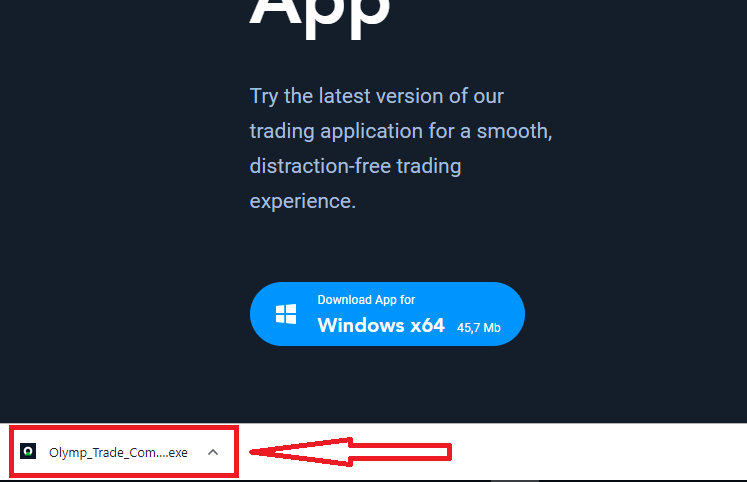
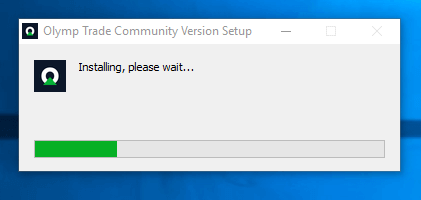
2. Nyissa meg a letöltött fájlt, kattintson duplán a fájlra, és az automatikusan elindul.
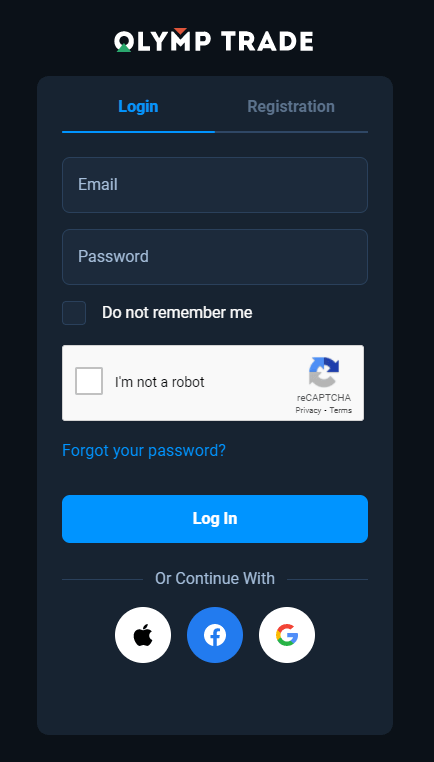
3. Jelentkezzen be az ügyfélbe, és kezdjen el kereskedni. Ha nem emlékszik az e-mail címére vagy jelszavára, használja a jelszó-helyreállítási lehetőséget, vagy változtassa meg a jelszavát a profiljában.
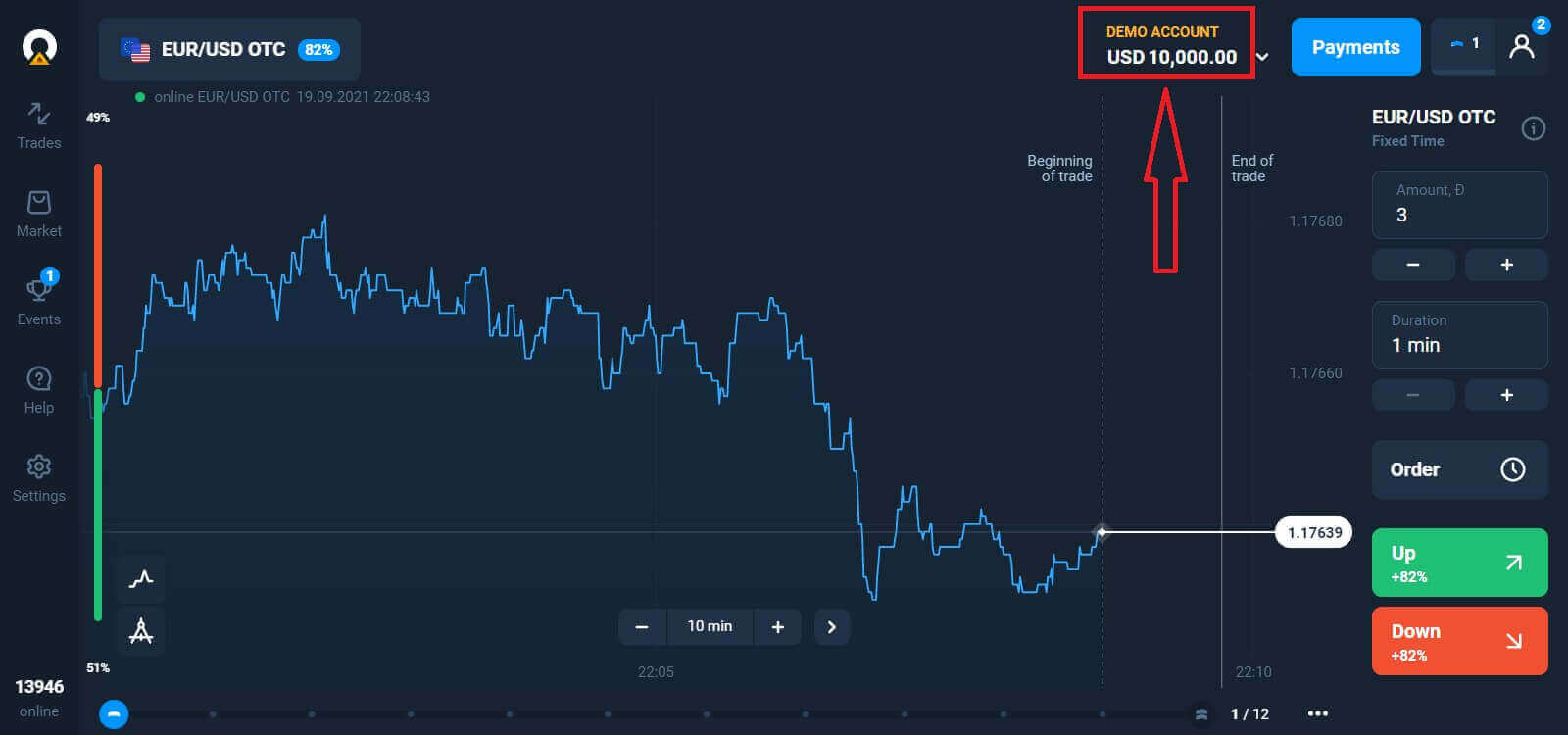
Most már elkezdhet kereskedni. 10 000 dolláros demószámlája van, de a befizetés után valódi számlán is kereskedhet.
Hogyan lehet befizetni az Olymptrade-ben?
Az Olymptrade alkalmazás letöltése és telepítése macOS rendszerre
A macOS asztali alkalmazásának működése pontosan megegyezik a webes verziójával. Következésképpen nem lesznek problémák a kereskedéssel és a pénzátutalással.
- Operációs rendszer:
- RAM:
- Videokártya:
- Merevlemez-terület:
Töltsd le a hivatalos Olymptrade alkalmazást a laptopodra/PC-dre .
Szerezd meg az Olymptrade alkalmazást macOS-re
Az Olymptrade telepítője néhány másodperc múlva automatikusan elkezdi letölteni magát. Ha ez nem történik meg, indítsa újra a letöltést.
A sikeres letöltés után kövesse ugyanazokat a lépéseket, mint Windows rendszeren, hogy telepítse a laptopjára/PC-jére:
Hogyan regisztráljunk e-mail címmel
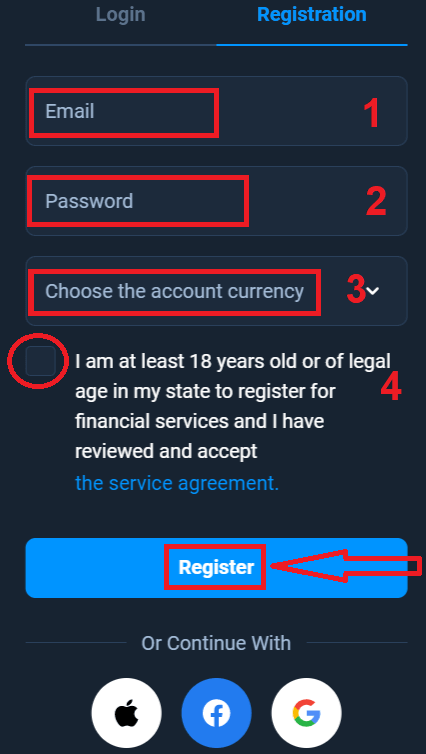
A regisztrációhoz ki kell töltenie az összes szükséges adatot, majd a „ Regisztráció ” gombra kell kattintania.- Adjon meg egy érvényes e-mail címet.
- Hozz létre egy erős jelszót .
- Válassza ki a számla pénznemét: (EUR vagy USD)
- Azt is el kell fogadnia a szolgáltatási szerződést, és meg kell erősítenie, hogy nagykorú (18 éven felüli).
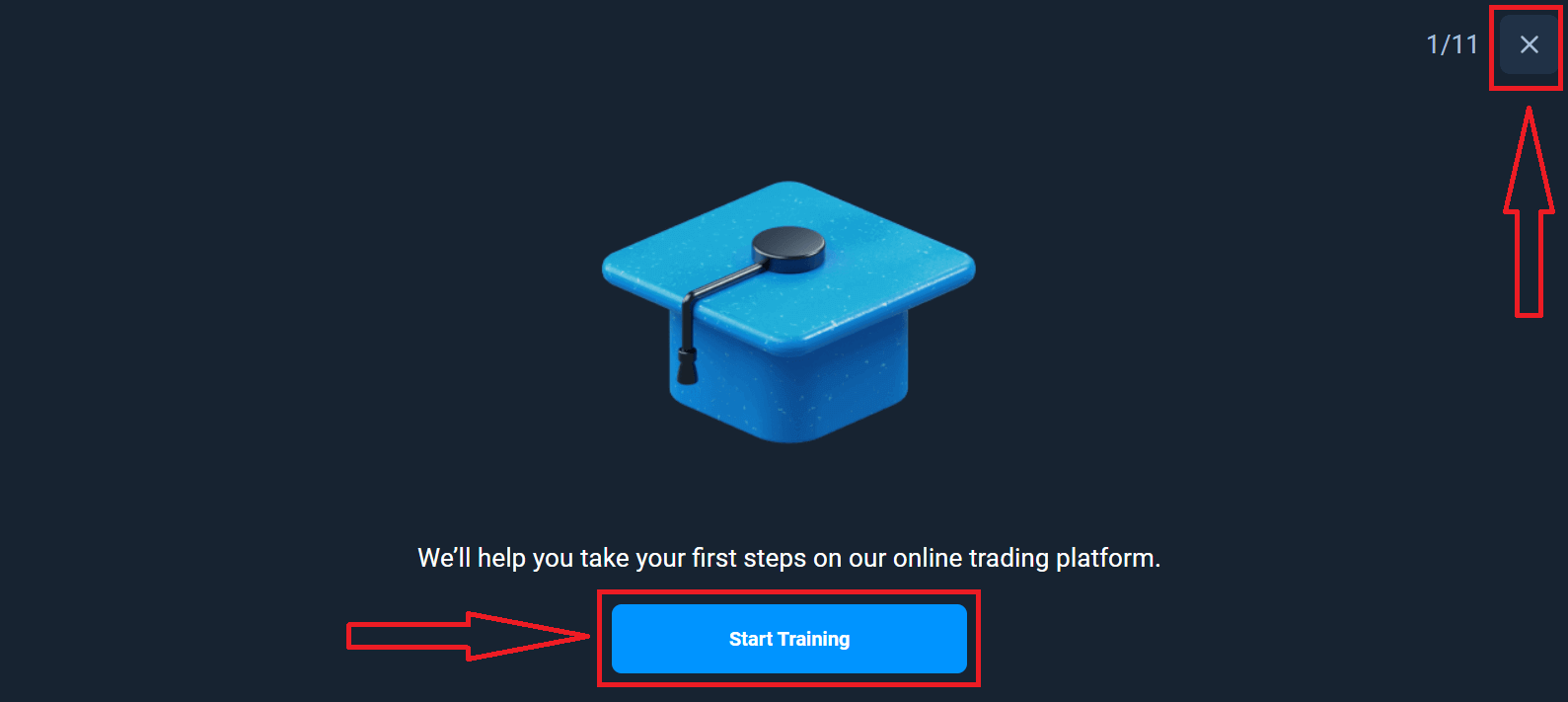
Gratulálunk! Sikeresen regisztrált! Először is segítünk megtenni az első lépéseket online kereskedési platformunkon. Kattintson a "Képzés indítása" gombra az Olymptrade gyors áttekintéséhez. Ha tudja, hogyan kell használni az Olymptrade-et, kattintson az "X"-re a jobb felső sarokban.
Most már elkezdhet kereskedni, 10 000 dolláros demószámlája van. A demószámla egy eszköz, amellyel megismerkedhet a platformmal, gyakorolhatja kereskedési készségeit különböző eszközökön, és kockázatmentesen kipróbálhat új mechanikákat valós idejű grafikonon. Valódi
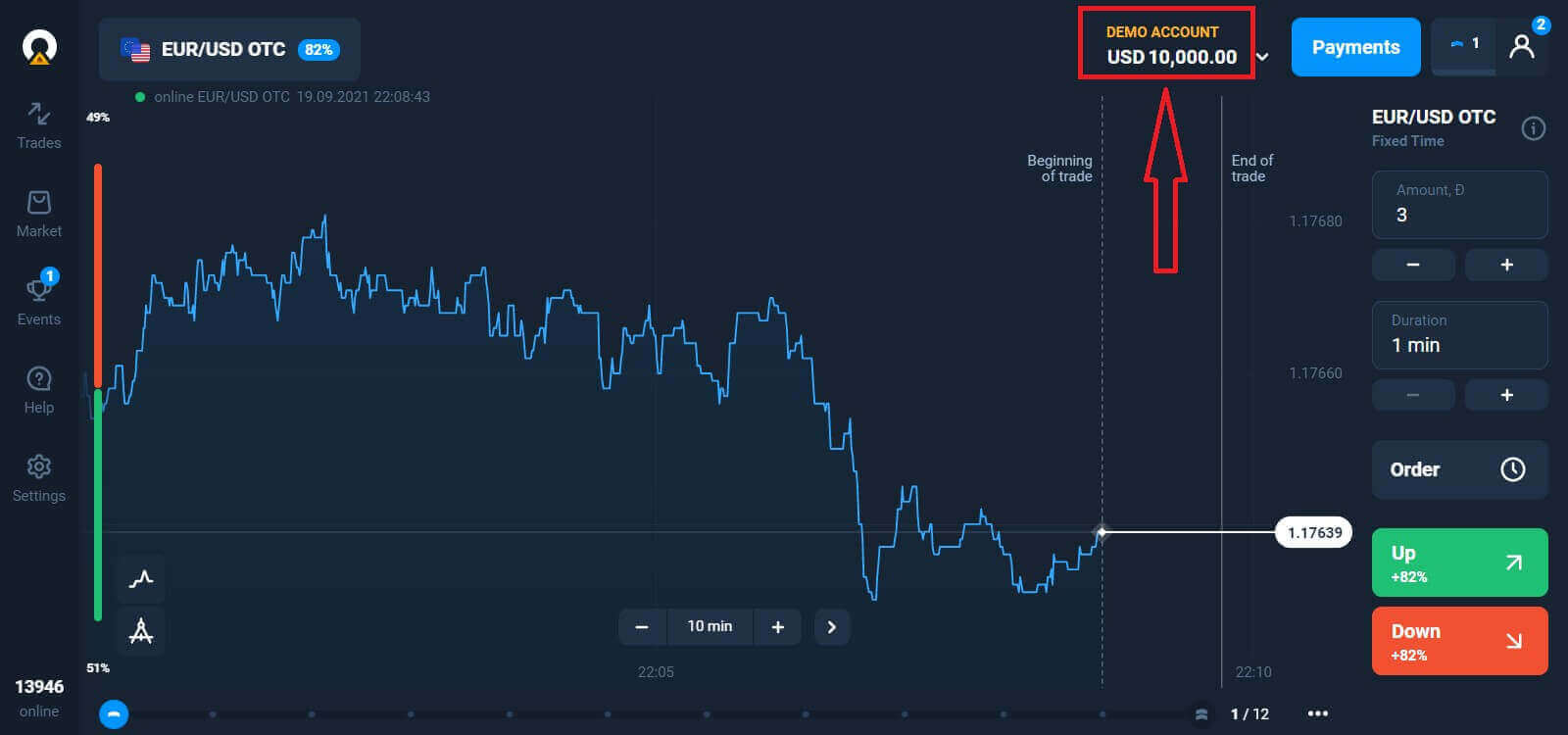
számlán is kereskedhet befizetés után, ha rákattint arra az élő számlára, amelyet feltölteni szeretne (a "Számlák" menüben).
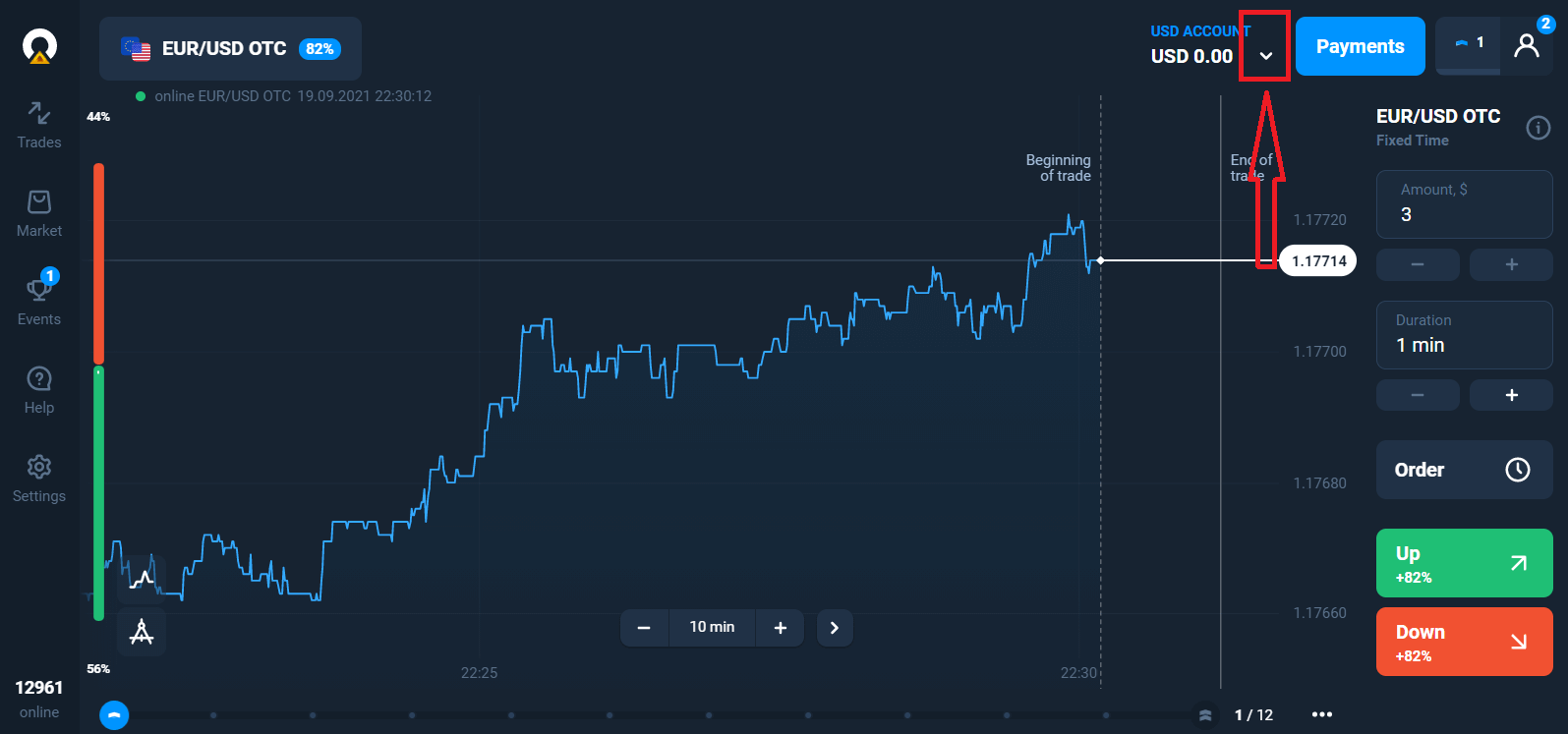
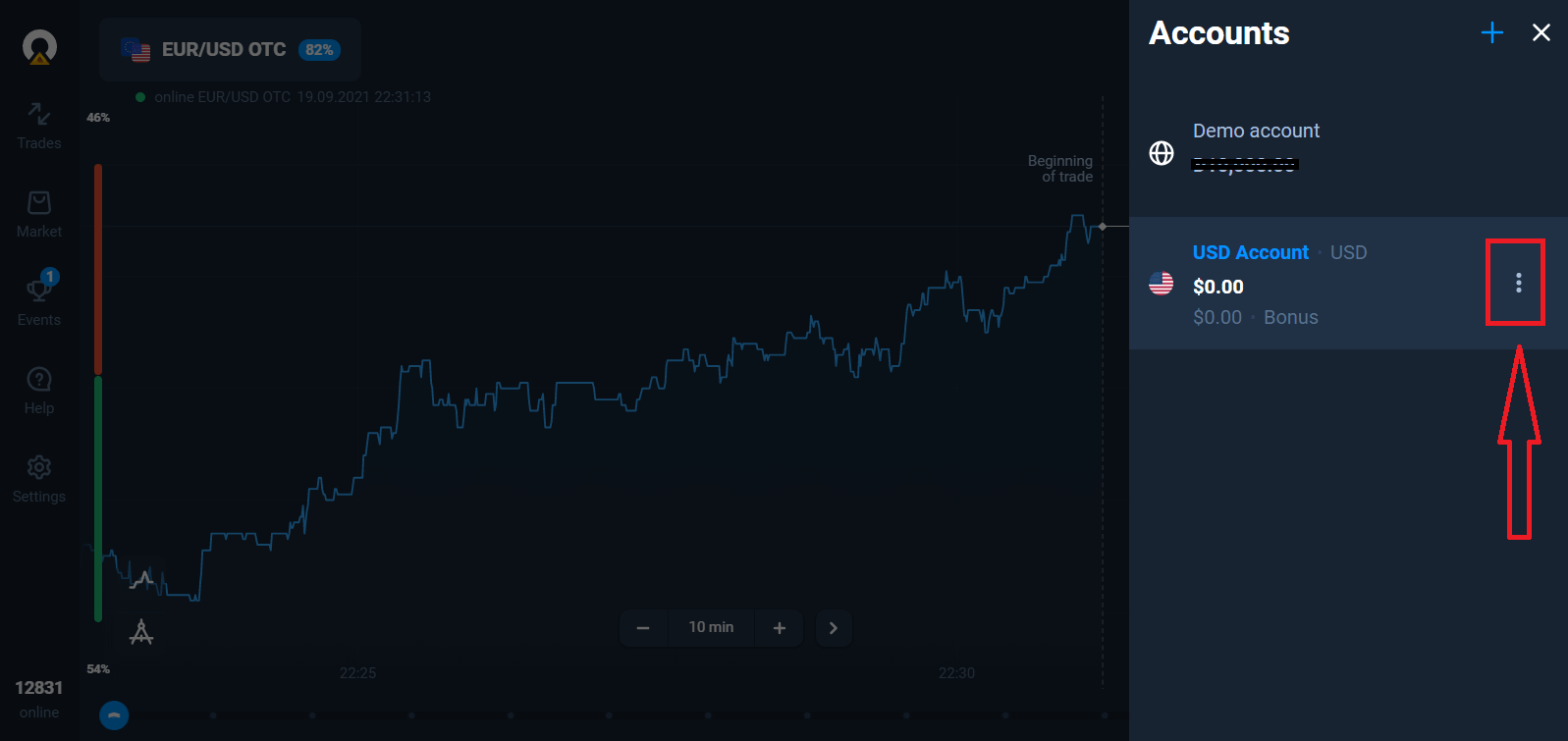
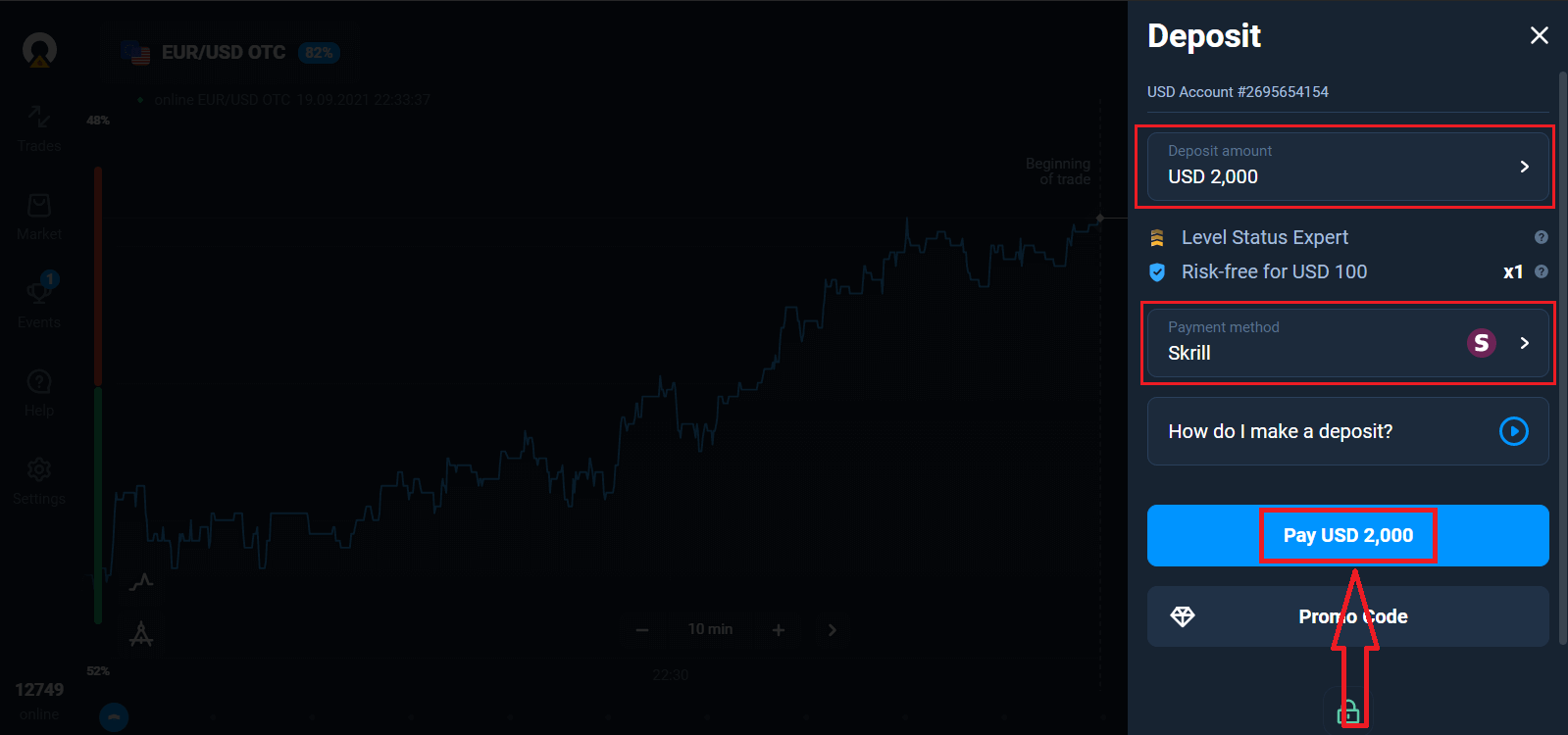
Válassza a "Befizetés" lehetőséget, majd válassza ki az összeget és a fizetési módot.
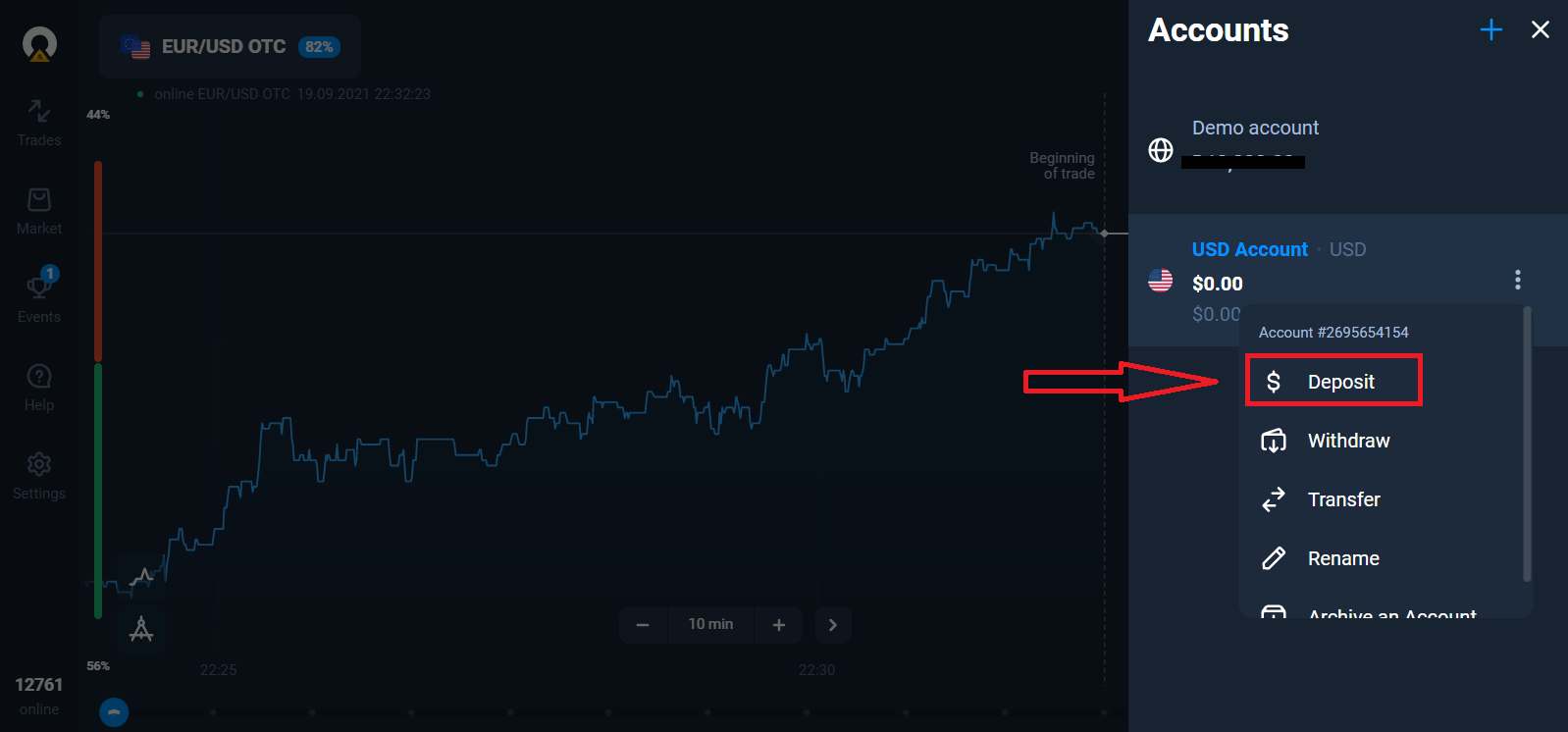
Az élő kereskedés megkezdéséhez be kell fektetnie a számlájára (a minimális befizetési összeg 10 USD/EUR).
Hogyan lehet befizetni az Olymptrade-
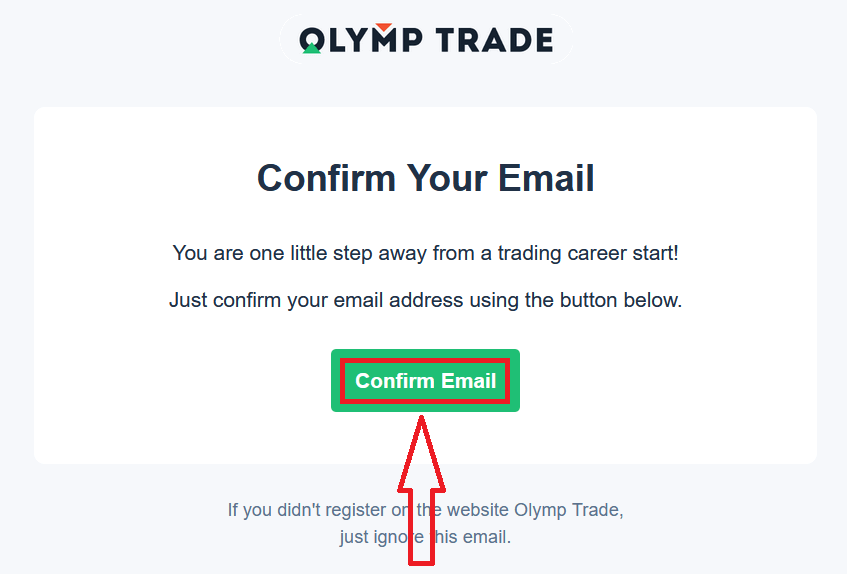
ben ? Végül hozzáfér az e-mail címéhez. Az Olymptrade küld Önnek egy visszaigazoló e-mailt. Kattintson az e-mailben található "E-mail megerősítése" gombra a fiók aktiválásához. Tehát befejezte a regisztrációt és a fiók aktiválását.
Hogyan regisztráljunk Facebook fiókkal
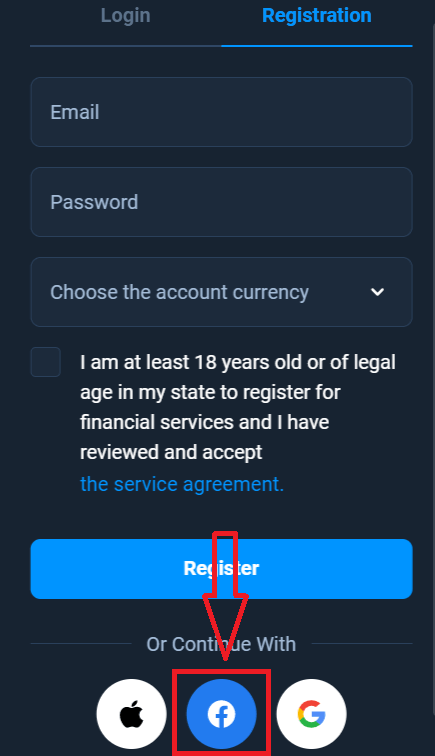
Lehetőséged van fiókodat Facebook-fiókodon keresztül is megnyitni, és ezt néhány egyszerű lépésben megteheted: 1. Kattints a Facebook gombra
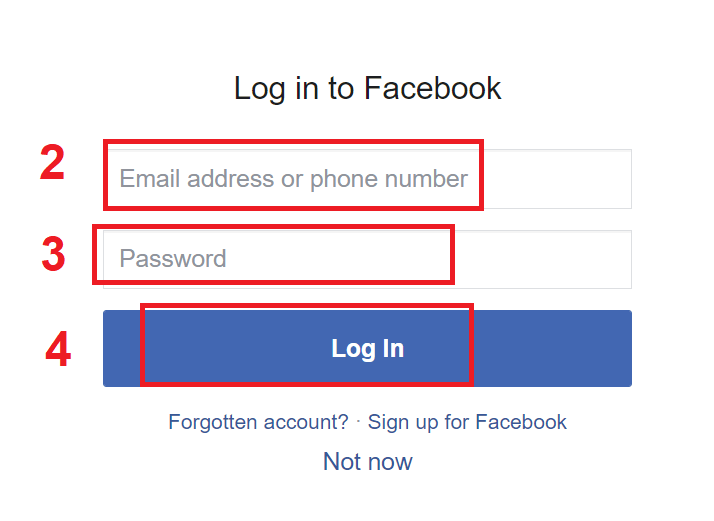
2. Megnyílik a Facebook bejelentkezési ablak, ahol meg kell adnod a Facebook regisztrációkor használt e-mail címedet
3. Add meg a Facebook-fiókod jelszavát
4. Kattints a „Bejelentkezés” gombra
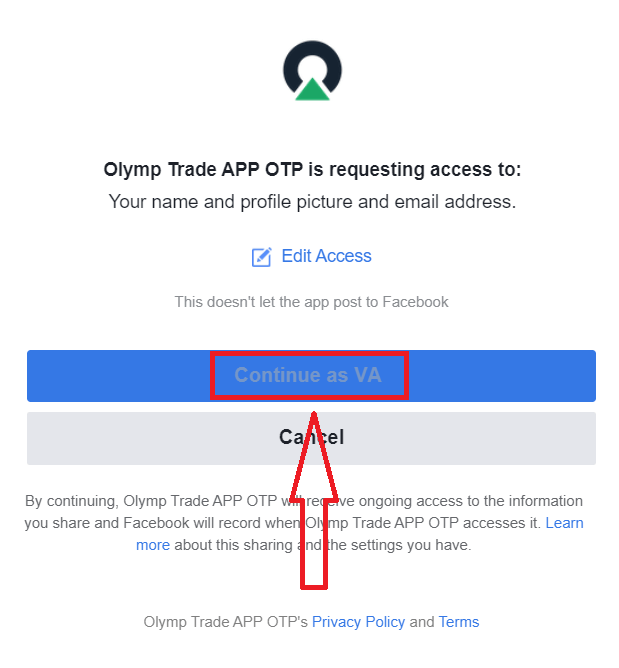
Miután a „Bejelentkezés” gombra kattintottál, az Olymptrade hozzáférést kér a következőkhöz: A neved, profilképed és e-mail címed. Kattints a Tovább gombra...
Ezt követően automatikusan átirányítunk az Olymptrade platformra.
Hogyan regisztráljunk Google-fiókkal
1. Google-fiókkal való regisztrációhoz kattintson a regisztrációs űrlapon a megfelelő gombra.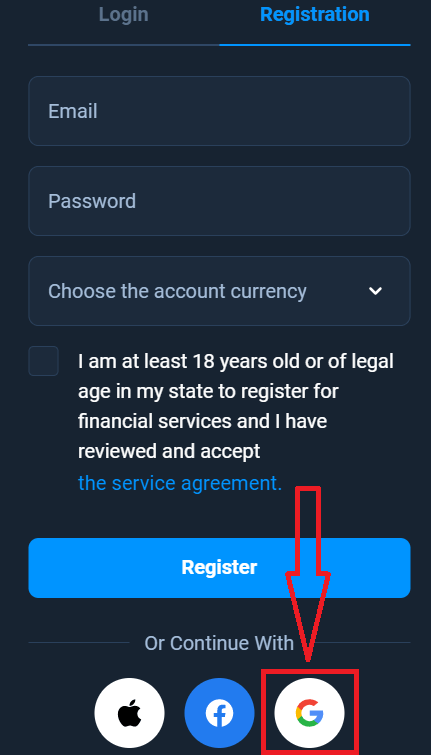
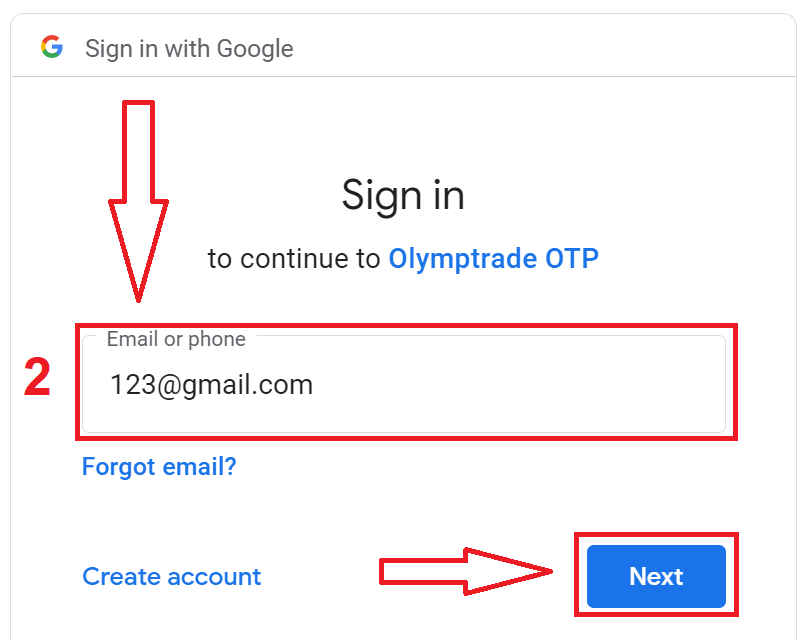
2. Az újonnan megnyílt ablakban adja meg telefonszámát vagy e-mail címét, majd kattintson a „Tovább” gombra.
3. Ezután adja meg Google-fiókja jelszavát, majd kattintson a „Tovább” gombra.
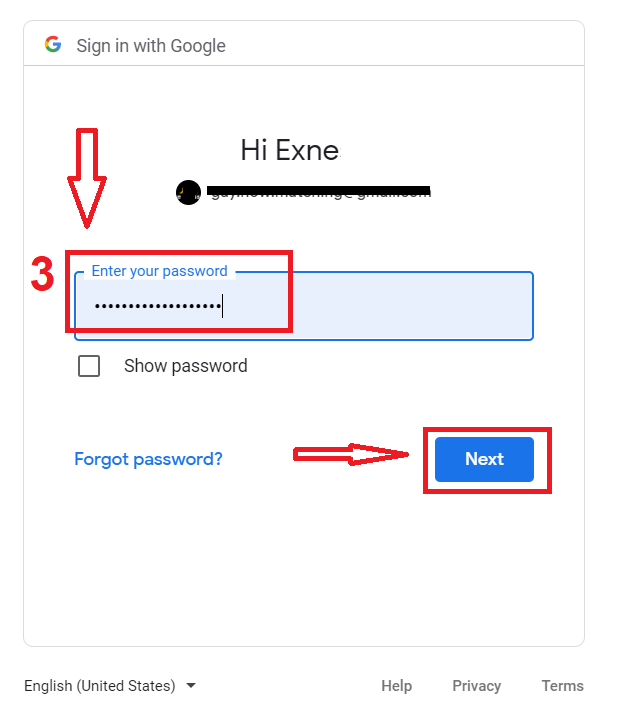
Ezután kövesse a szolgáltatás által az e-mail címére küldött utasításokat.
Hogyan regisztráljunk Apple ID-vel
1. Apple ID-vel történő regisztrációhoz kattintson a regisztrációs űrlapon a megfelelő gombra. 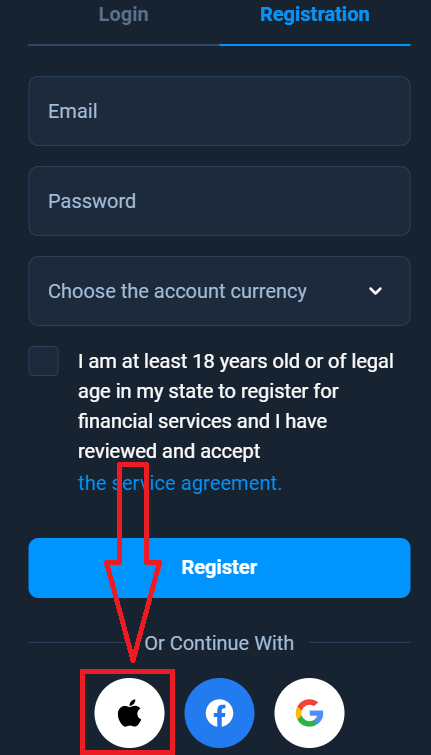
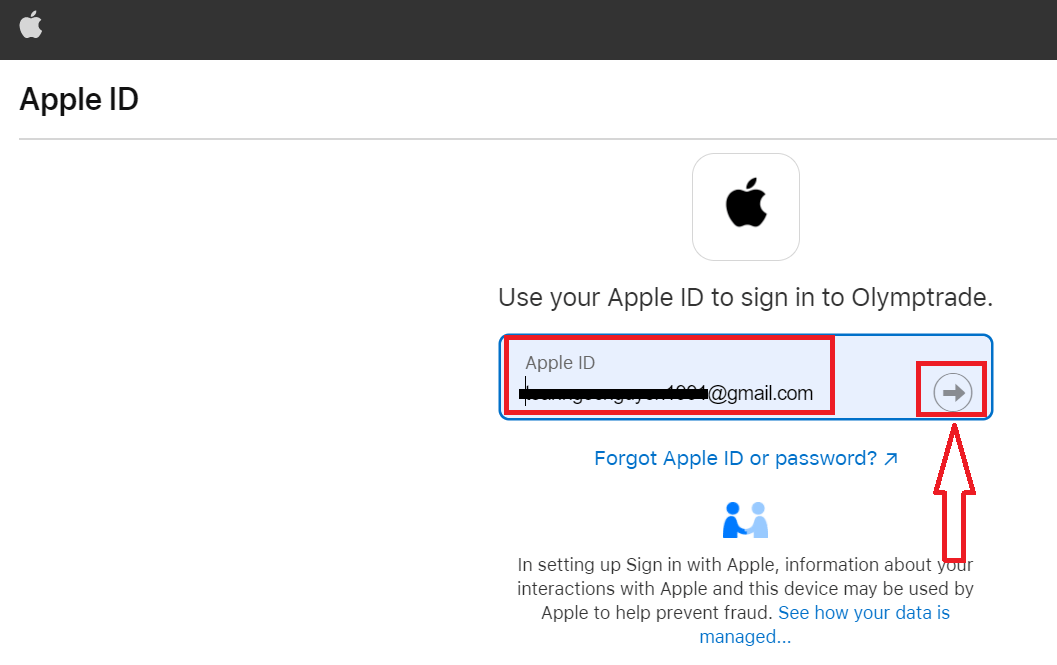
2. Az újonnan megnyílt ablakban adja meg Apple ID-jét, majd kattintson a „Tovább” gombra.
3. Ezután adja meg Apple ID-je jelszavát, majd kattintson a „Tovább” gombra.
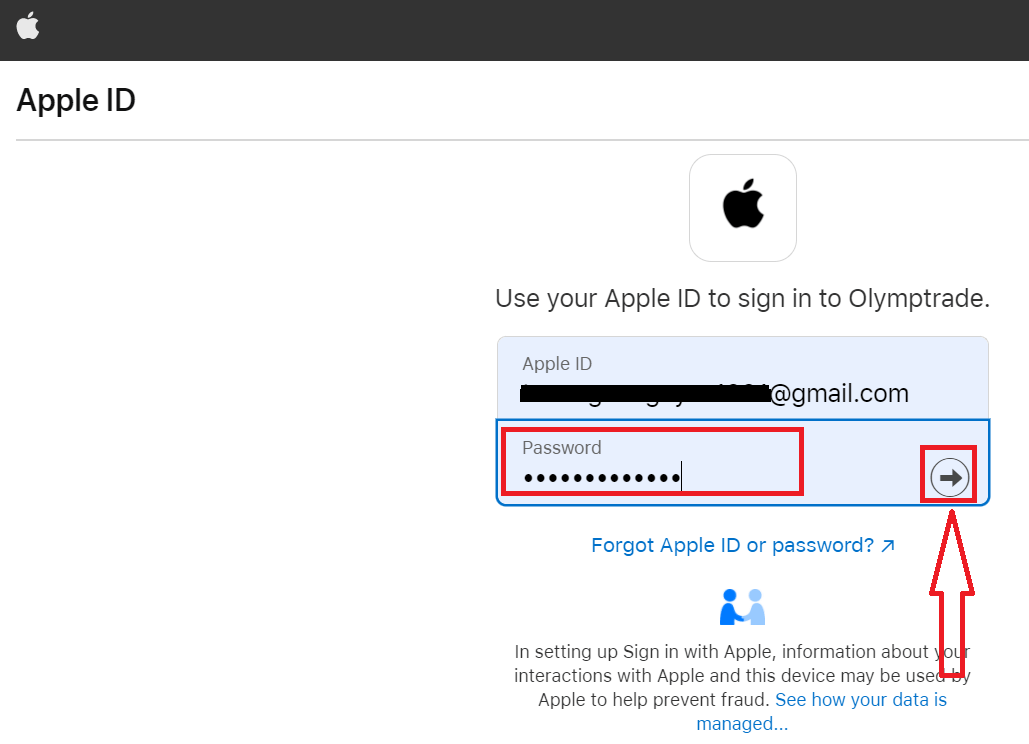
Ezt követően kövesse a szolgáltatás által küldött utasításokat, és elkezdheti a kereskedést az Olymptrade-del.