Olymptrade Kirjaudu sisään
Kirjoittanut

Online-kaupankäyntialustan tutkija ja oppaan kirjoittaja
Tutkii välittäjäalustoja ja kaupankäyntitilijärjestelmiä.
Pääsy kirjautumisnäytöstä aktiiviseen kauppaan voi olla hämmentävää ensikertalaisille: yleisiä esteitä ovat tunnistetietojen palautus, istunnon aikakatkaisut ja tietämättömyys, mitä työkaluja tulee käyttää sisäänkirjautumisen jälkeen. Suojattu pääsy on yhdyskäytävä – jos kirjautumistietosi, kaksitekijä-asetuksesi tai selaimen kokoonpano estävät sinut, et voi analysoida markkinoita tai tehdä tilauksia. Tämä kappale keskittyy välittömiin toimiin, jotka kauppiaiden on kirjauduttava Olymptradeen luotettavasti ja siirryttävä suoraan markkina-analyysiin ja kaupan toteuttamiseen ilman tarpeetonta viivytystä.
Onnistuneen kirjautumisen jälkeen opit kaupankäynnin työnkulun: varojen valitsemisen, alustakaavion ja indikaattoreiden käyttämisen, positioiden mitoituksen ja tilausten tekemisen demo- tai live-tilillä. Artikkeli kattaa myös nopean vianetsinnän, istuntojen ja sovellusten parhaat käytännöt sekä välttämättömät turvallisuustarkistukset – kuten tilisi vahvistamisen ja kaksivaiheisten vaihtoehtojen turvaamisen – jotta voit tehdä kauppoja tietoisena alustan rajoituksista ja nostovaatimuksista. Käytännön vaiheittaiset ohjeet ja riskimuistutukset auttavat aloittelijoita siirtymään pääsystä aktiiviseen kaupankäyntiin vastuullisesti.
Onnistuneen kirjautumisen jälkeen opit kaupankäynnin työnkulun: varojen valitsemisen, alustakaavion ja indikaattoreiden käyttämisen, positioiden mitoituksen ja tilausten tekemisen demo- tai live-tilillä. Artikkeli kattaa myös nopean vianetsinnän, istuntojen ja sovellusten parhaat käytännöt sekä välttämättömät turvallisuustarkistukset – kuten tilisi vahvistamisen ja kaksivaiheisten vaihtoehtojen turvaamisen – jotta voit tehdä kauppoja tietoisena alustan rajoituksista ja nostovaatimuksista. Käytännön vaiheittaiset ohjeet ja riskimuistutukset auttavat aloittelijoita siirtymään pääsystä aktiiviseen kaupankäyntiin vastuullisesti.
Kuinka kirjautua Olymptradeen
Kuinka kirjautua Olymptrade-tilille?
- Siirry Olymptrade-mobiilisovellukseen tai -verkkosivustolle .
- Klikkaa oikeassa yläkulmassa olevaa “Kirjaudu sisään” -painiketta
- Anna sähköpostiosoitteesi ja salasanasi.
- Klikkaa sinistä "Kirjaudu sisään" -painiketta.
- Jos unohdit sähköpostiosoitteesi, voit kirjautua sisään Applella, Googlella tai Facebookilla.
- Jos olet unohtanut salasanasi, napsauta "Unohditko salasanasi".
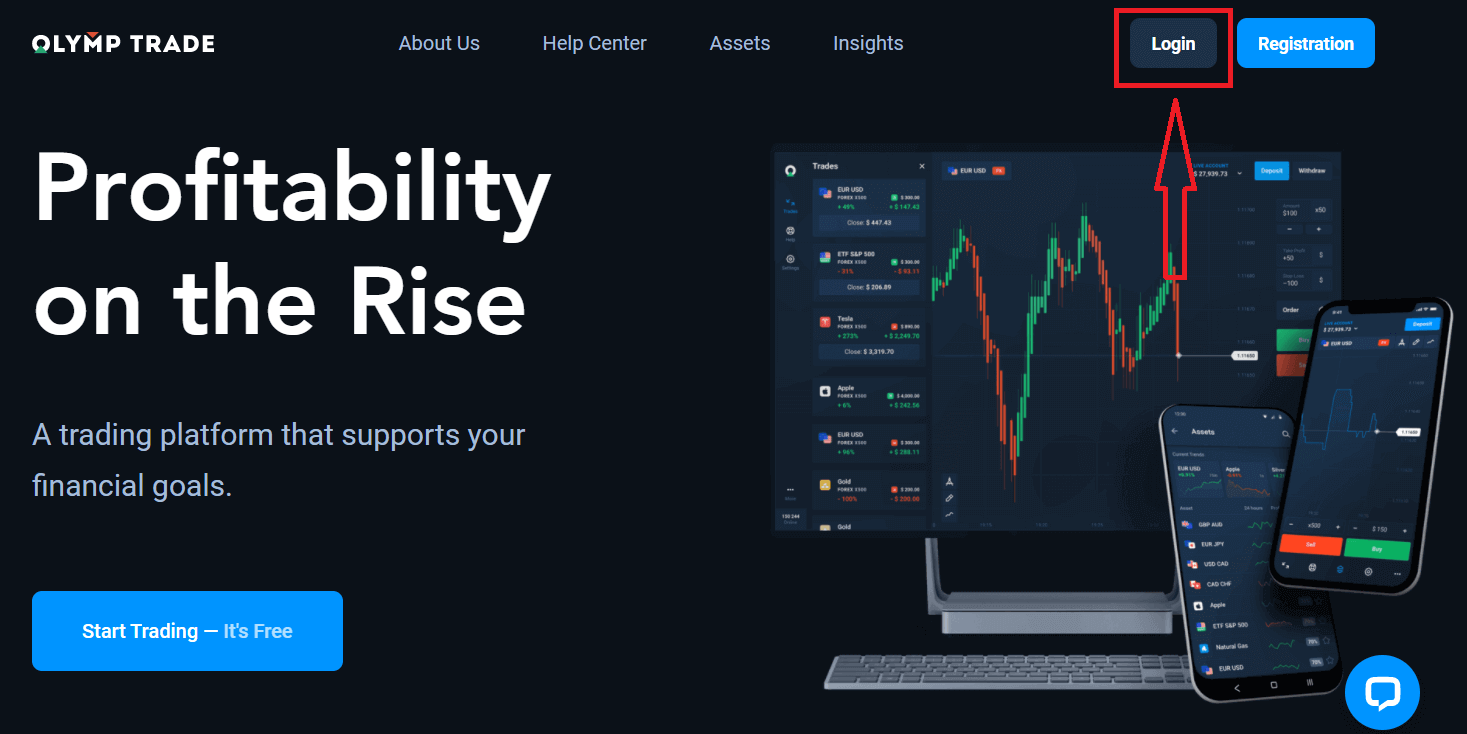
Napsauta "Kirjaudu sisään" -painiketta oikeassa yläkulmassa, niin kirjautumislomake tulee näkyviin.
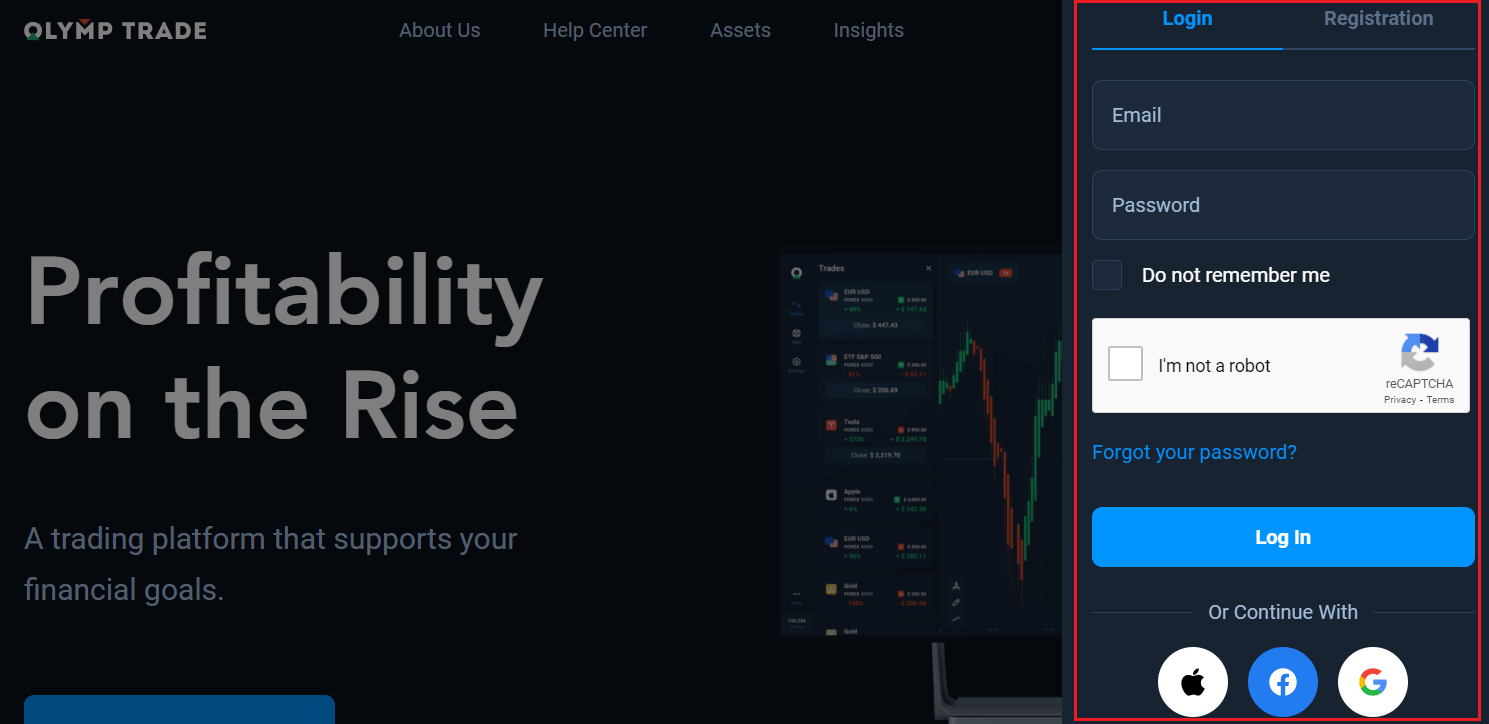
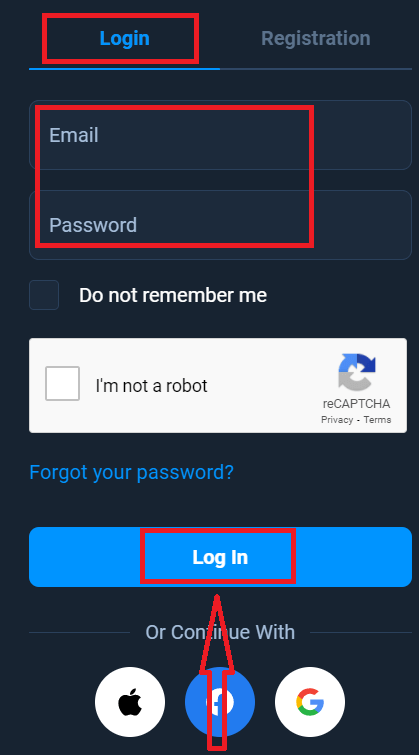
Syötä sähköpostiosoitteesi ja salasanasi, joilla rekisteröidyit tilillesi, ja napsauta "Kirjaudu sisään".
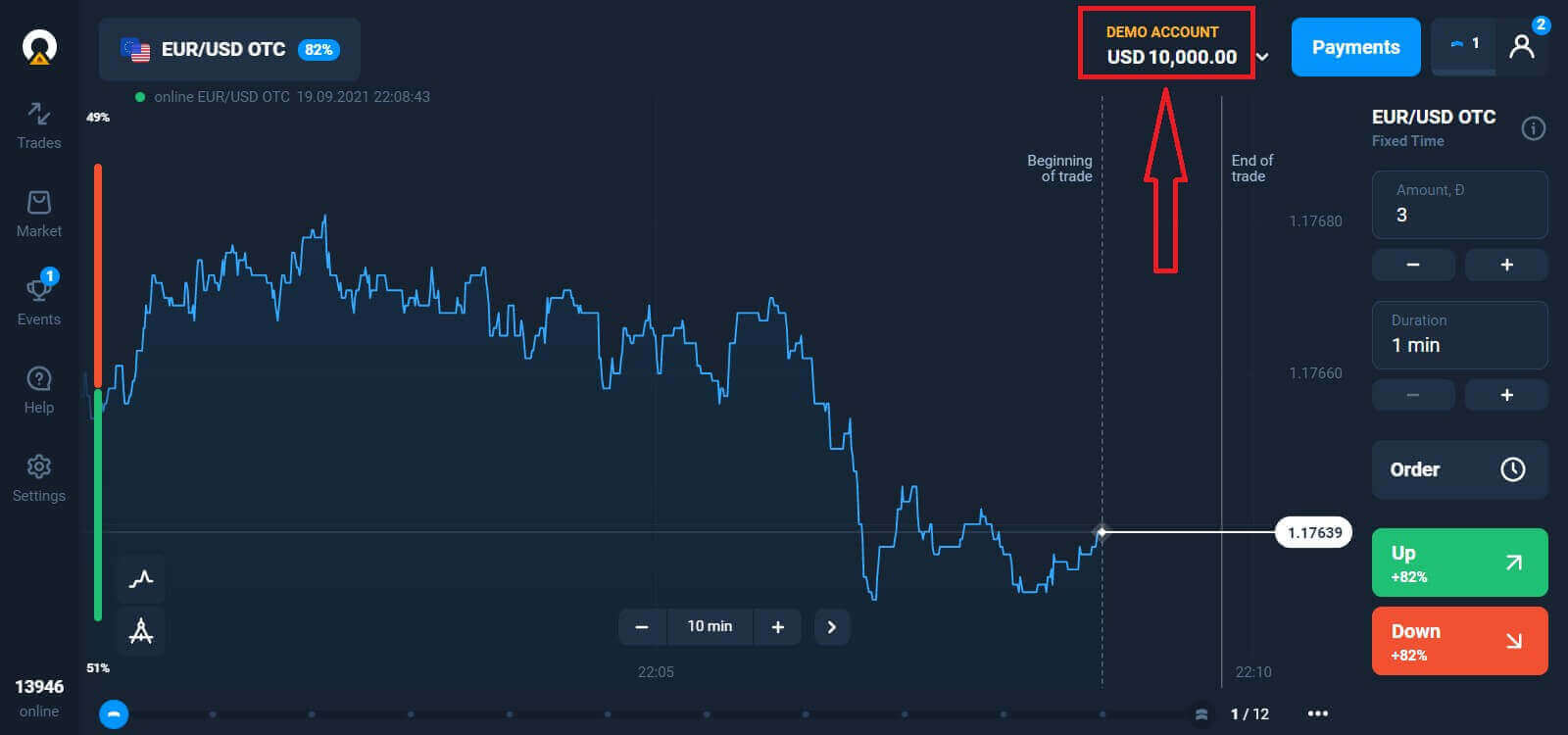
Nyt voit aloittaa kaupankäynnin, sinulla on 10 000 dollaria demotilillä. Se on työkalu, jolla voit tutustua alustaan, harjoitella kaupankäyntitaitojasi eri omaisuuserillä ja kokeilla uusia mekaniikkoja reaaliaikaisessa kaaviossa ilman riskejä. Voit myös käydä kauppaa oikealla tilillä talletuksen tekemisen jälkeen.
Kuinka kirjautua Olymptradeen Facebookin avulla?
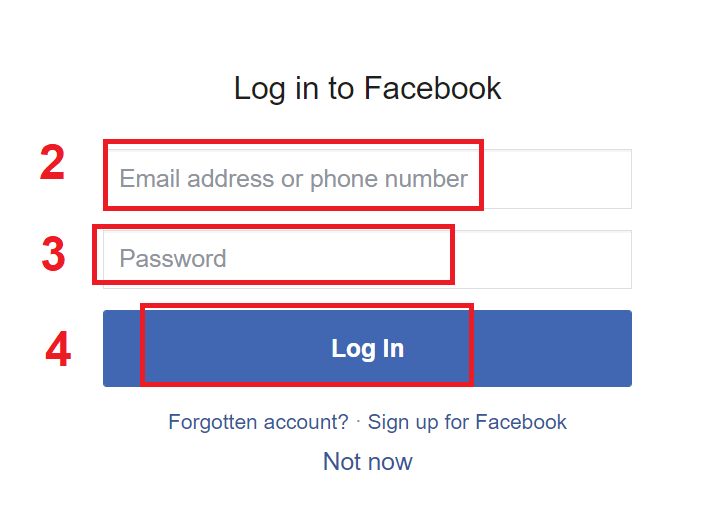
Voit kirjautua verkkosivustolle myös henkilökohtaisella Facebook-tililläsi napsauttamalla Facebook-painiketta. 1. Napsauta Facebook- painiketta
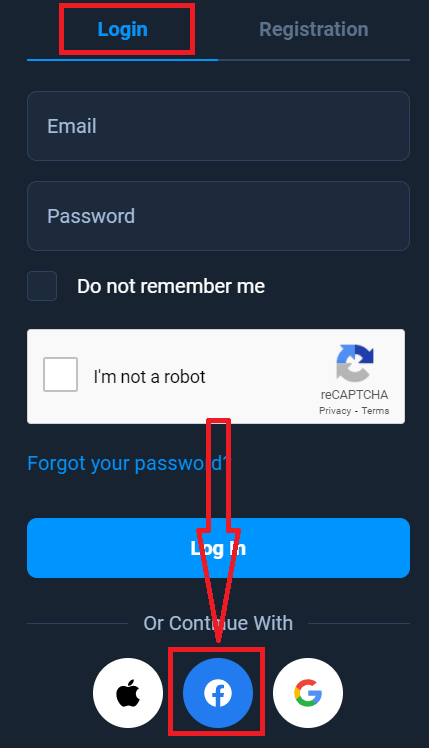
. 2. Facebookin kirjautumisikkuna avautuu, jossa sinun on annettava sähköpostiosoitteesi, jota käytit rekisteröityessäsi Facebookiin.
3. Anna Facebook-tilisi salasana.
4. Napsauta ”Kirjaudu sisään”.
Kun olet napsauttanut ”Kirjaudu sisään” -painiketta, Olymptrade pyytää pääsyä seuraaviin: Nimesi, profiilikuvasi ja sähköpostiosoitteesi. Napsauta Jatka...
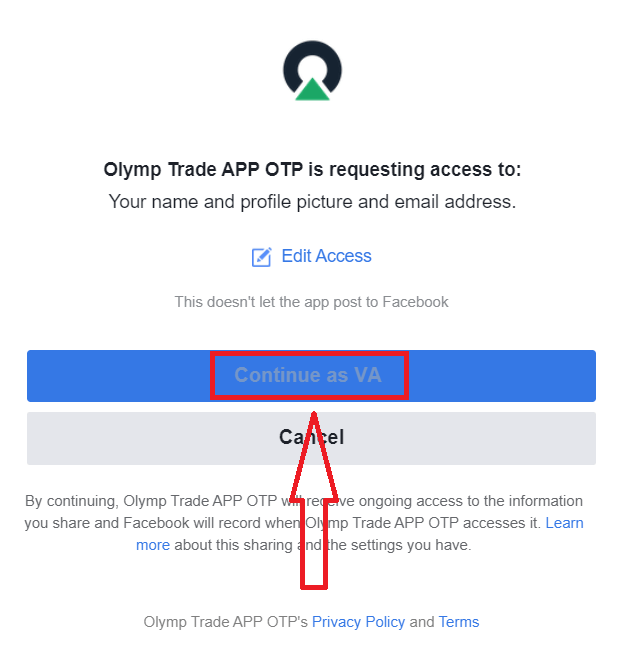
Sen jälkeen sinut ohjataan automaattisesti Olymptrade-alustalle.
Kuinka kirjautua Olymptradeen Googlen avulla?
1. Valtuutus Google-tilisi kautta tapahtuu napsauttamalla Google-painiketta. 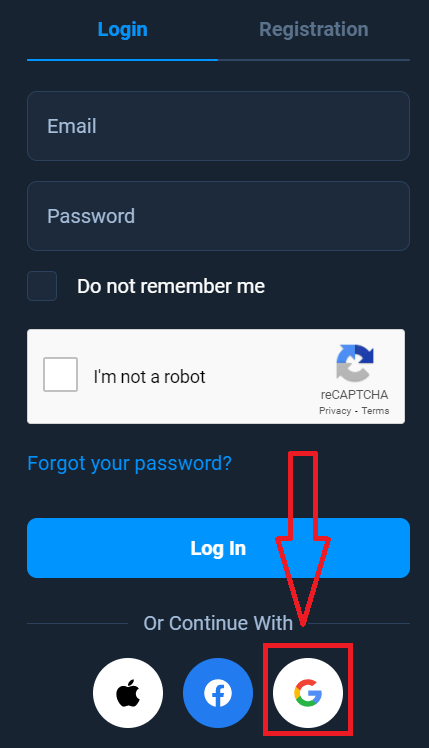
2. Syötä sitten uuteen avautuvaan ikkunaan puhelinnumerosi tai sähköpostiosoitteesi ja napsauta "Seuraava". Järjestelmä avaa ikkunan, jossa sinulta kysytään Google-tilisi salasanaa.
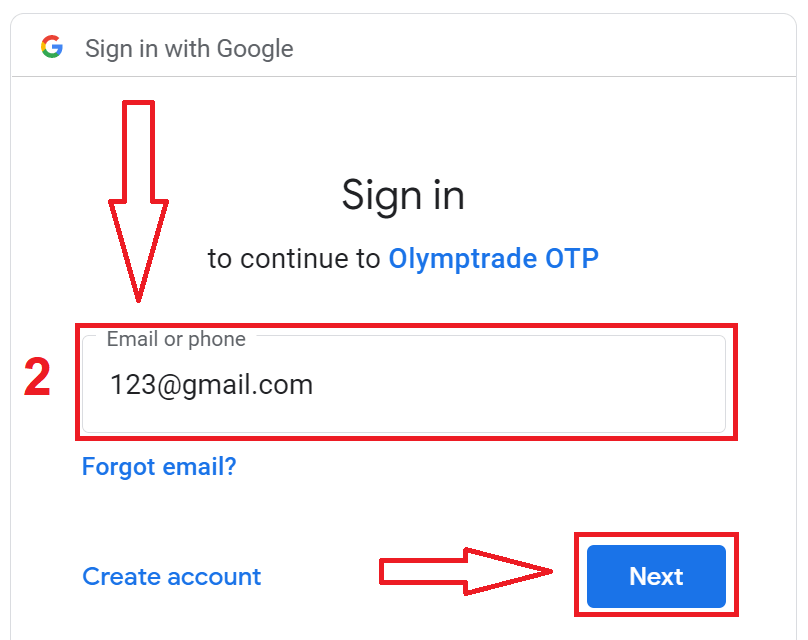
3. Syötä sitten Google-tilisi salasana ja napsauta "Seuraava".
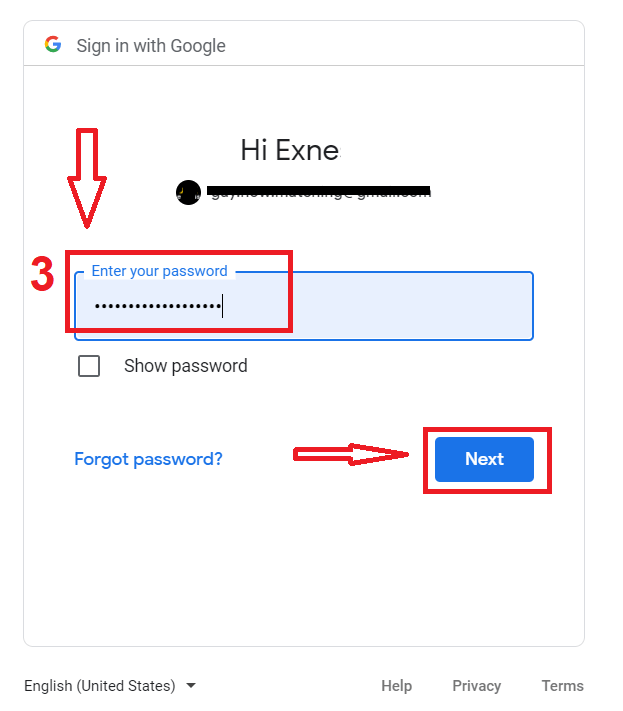
Seuraa sen jälkeen palvelun sähköpostiosoitteeseesi lähettämiä ohjeita. Sinut ohjataan henkilökohtaiselle Olymptrade-tilillesi.
Kuinka kirjautua Olymptradeen Apple ID:llä?
1. Valtuutus Apple ID:lläsi tapahtuu napsauttamalla Apple-painiketta.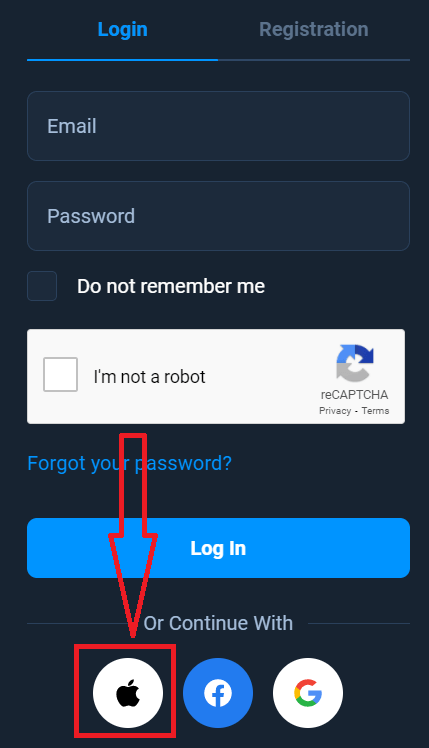
2. Syötä sitten avautuvassa uudessa ikkunassa Apple ID:si ja napsauta "Seuraava".
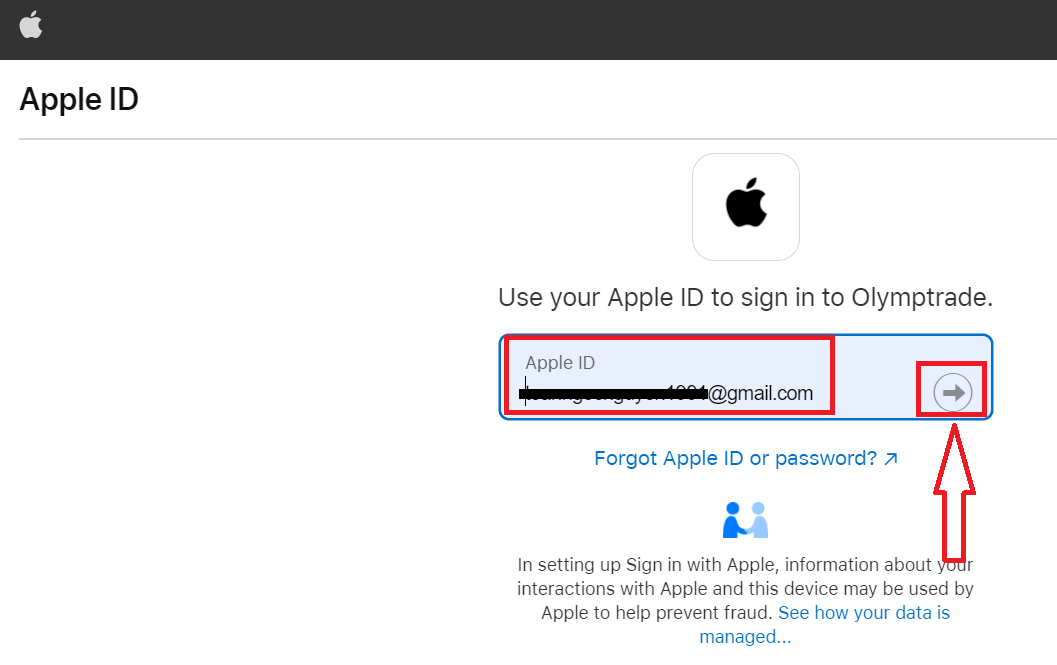
3. Syötä sitten Apple ID:si salasana ja napsauta "Seuraava".
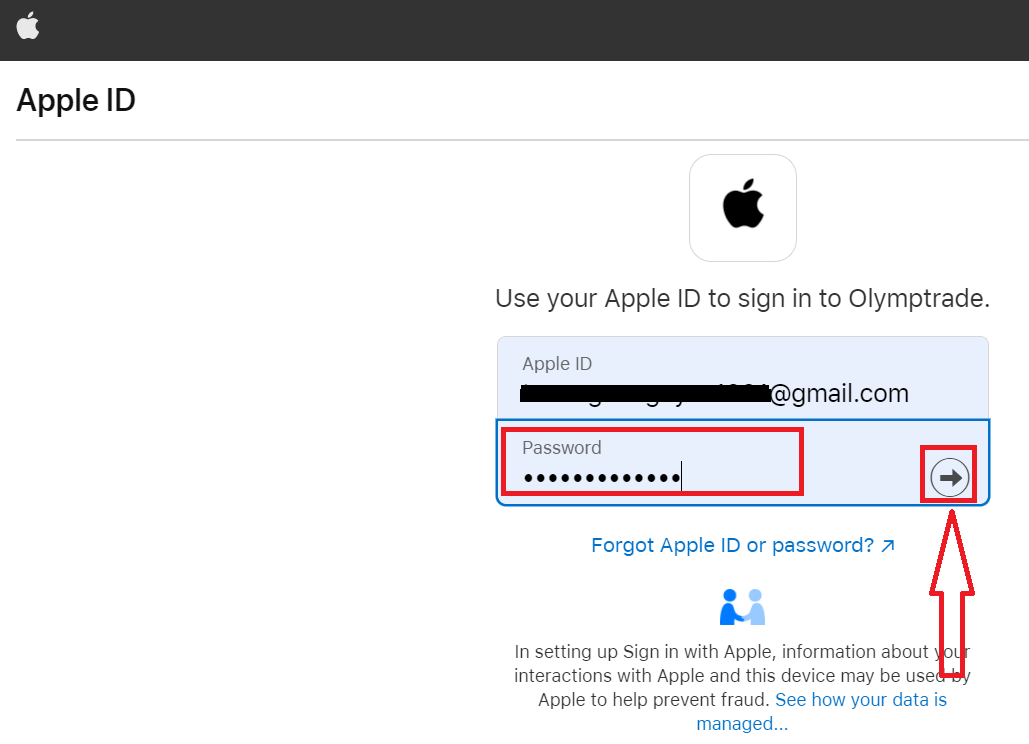
Sen jälkeen seuraa palvelun lähettämiä ohjeita ja voit aloittaa kaupankäynnin Olymptradessa.
Salasanan palautus Olymptrade-tililtä
Älä huoli, jos et pysty kirjautumaan alustalle, saatat vain syöttää väärän salasanan. Voit keksiä uuden. Jos käytät verkkoversiota
, napsauta "Unohditko salasanasi" -linkkiä.
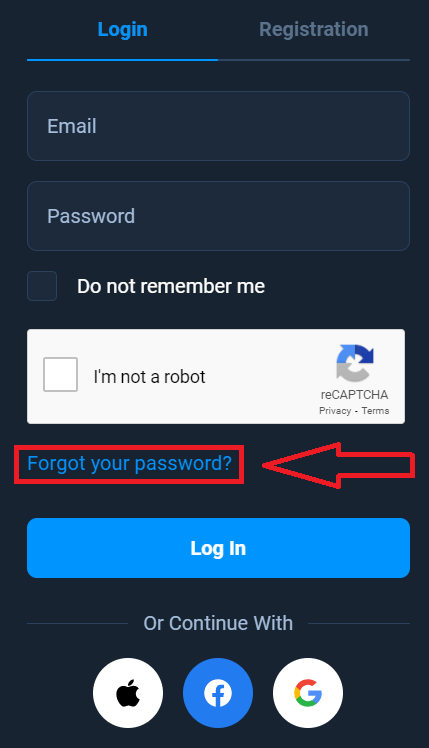
Järjestelmä avaa sitten ikkunan, jossa sinua pyydetään palauttamaan Olymptrade-tilisi salasana. Sinun on annettava järjestelmälle oikea sähköpostiosoite ja napsautettava "Palauta".
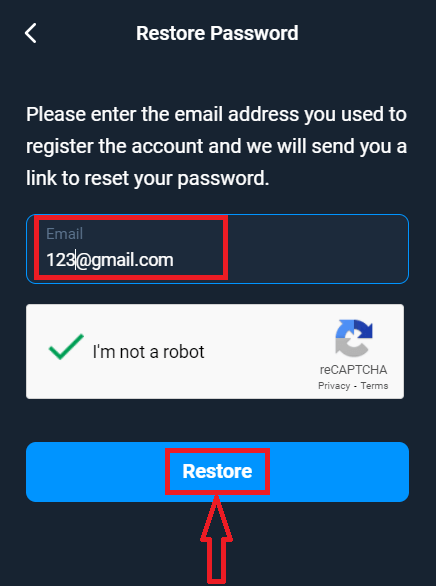
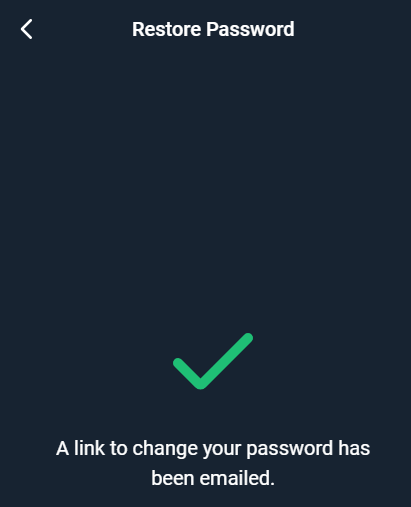
Näyttöön avautuu ilmoitus, että tähän sähköpostiosoitteeseen on lähetetty sähköposti salasanan palauttamiseksi.
Myöhemmin sähköpostiviestissäsi sinua pyydetään vaihtamaan salasanasi. Napsauta "Vaihda salasana". Sähköpostin
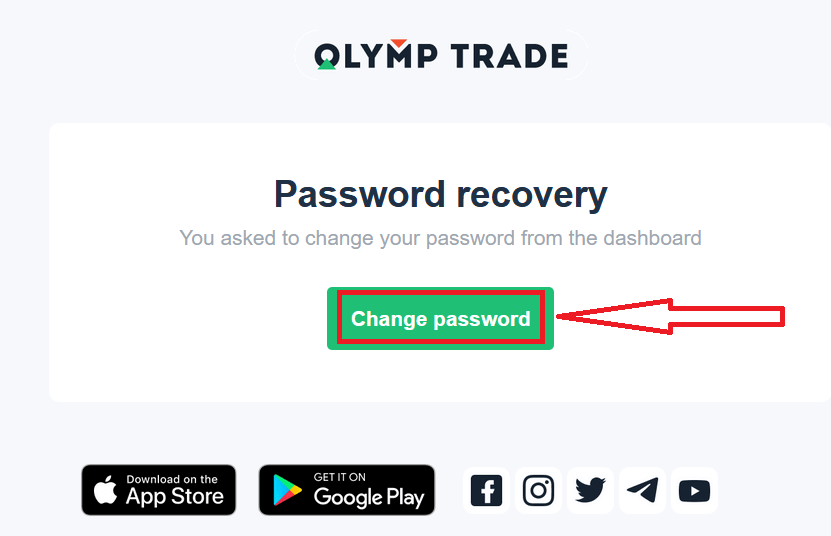
linkki vie sinut Olymptrade-verkkosivuston erityisosioon. Kirjoita uusi salasanasi tähän kahdesti ja napsauta "Vaihda salasana" -painiketta.
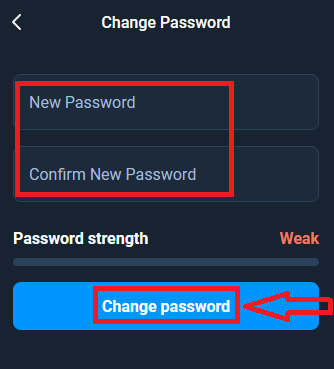
Siinä kaikki! Nyt voit kirjautua Olymptrade-alustalle käyttäjätunnuksellasi ja uudella salasanallasi.
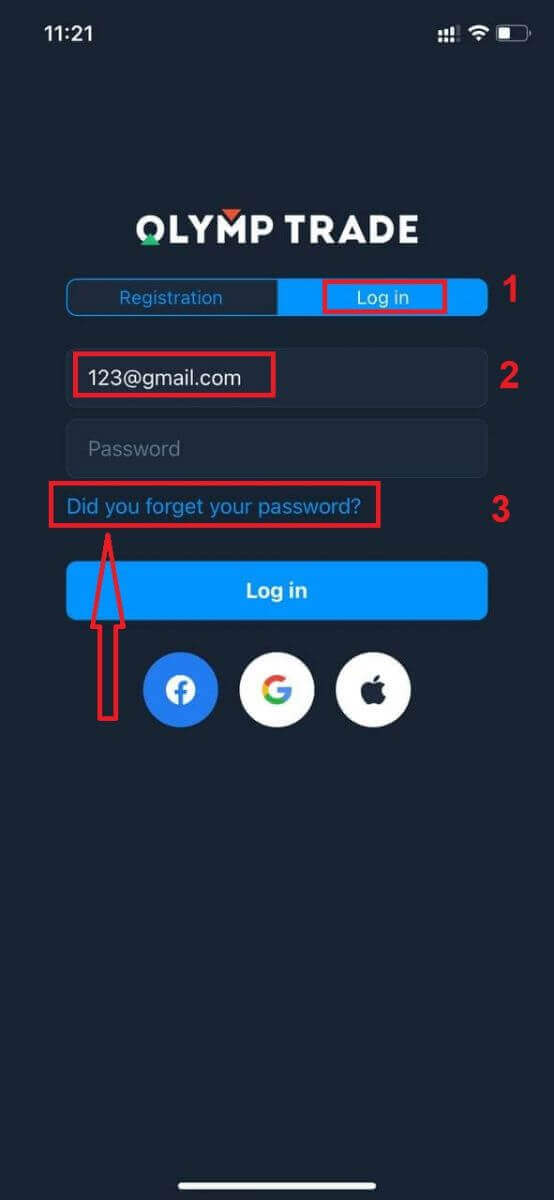
Jos käytät mobiilisovellusta
, napsauta "Kirjaudu sisään" -vaihtoehtoa, anna sitten rekisteröitymisen yhteydessä käyttämäsi sähköpostiosoite ja napsauta "Unohditko salasanasi" -linkkiä.
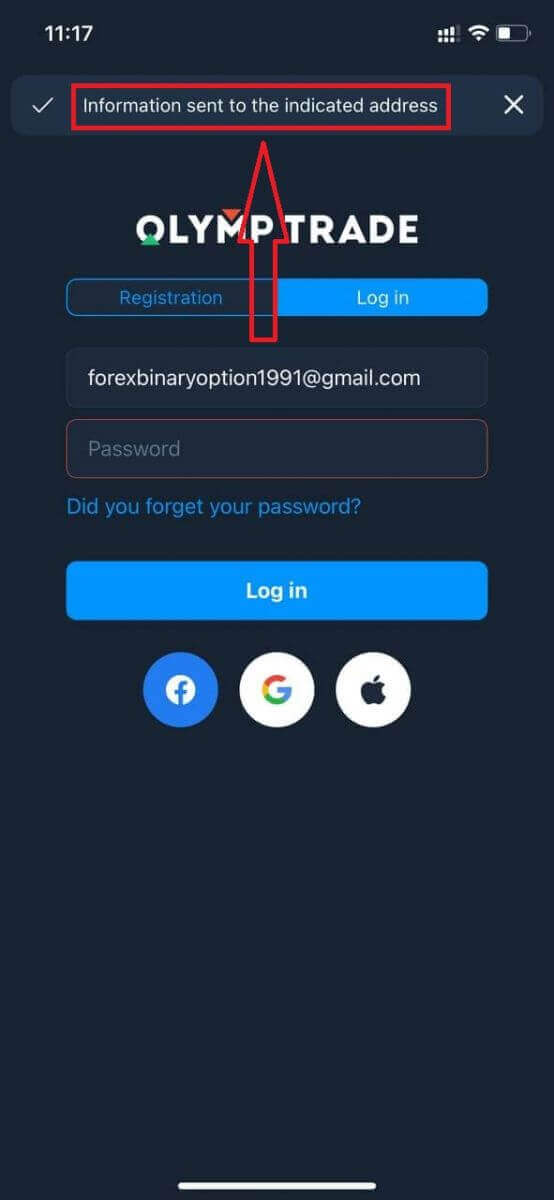
Näyttöön tulee ilmoitus, että tiedot lähetetty ilmoitettuun osoitteeseen. Tee sitten samat loput vaiheet kuin verkkosovelluksessa
Kirjaudu sisään Olymptraden mobiiliverkkoversioon
Jos haluat käydä kauppaa Olymptrade-kaupankäyntialustan mobiiliversiossa, se on helppoa. Avaa ensin selain mobiililaitteellasi. Hae sen jälkeen ” olymptrade.com ” ja siirry välittäjän viralliselle verkkosivustolle. 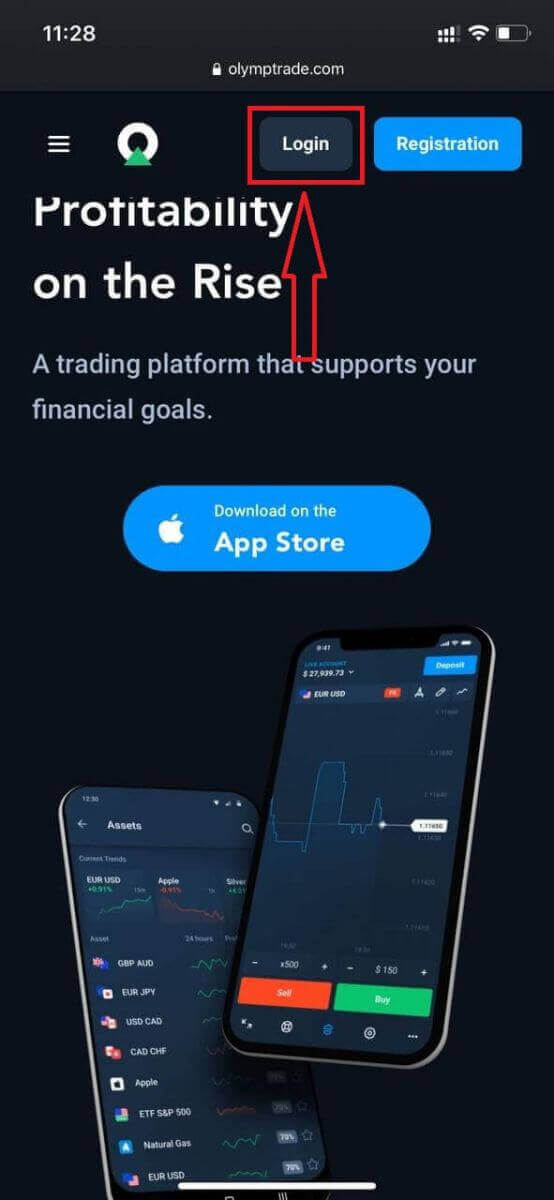
Syötä sähköpostiosoitteesi ja salasanasi ja napsauta sitten ”Kirjaudu sisään” -painiketta.
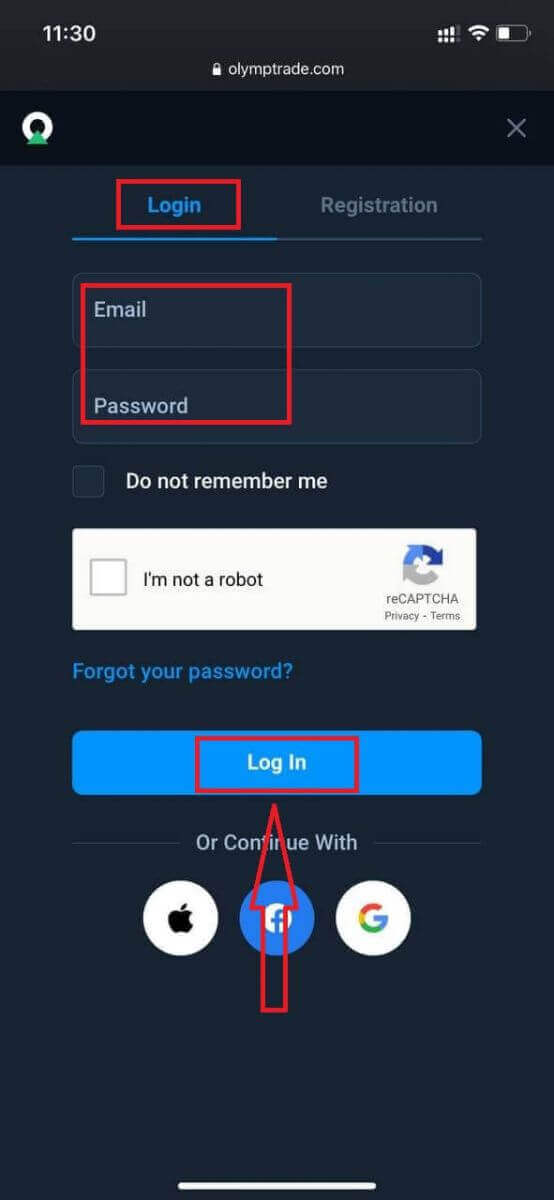
Tässä se on! Nyt voit käydä kauppaa alustan mobiiliversiossa. Kaupankäyntialustan mobiiliversio on täsmälleen sama kuin sen tavallinen verkkoversio. Näin ollen kaupankäynnissä ja varojen siirtämisessä ei ole ongelmia. Sinulla on 10 000 dollaria demotilillä käydäksesi kauppaa alustalla
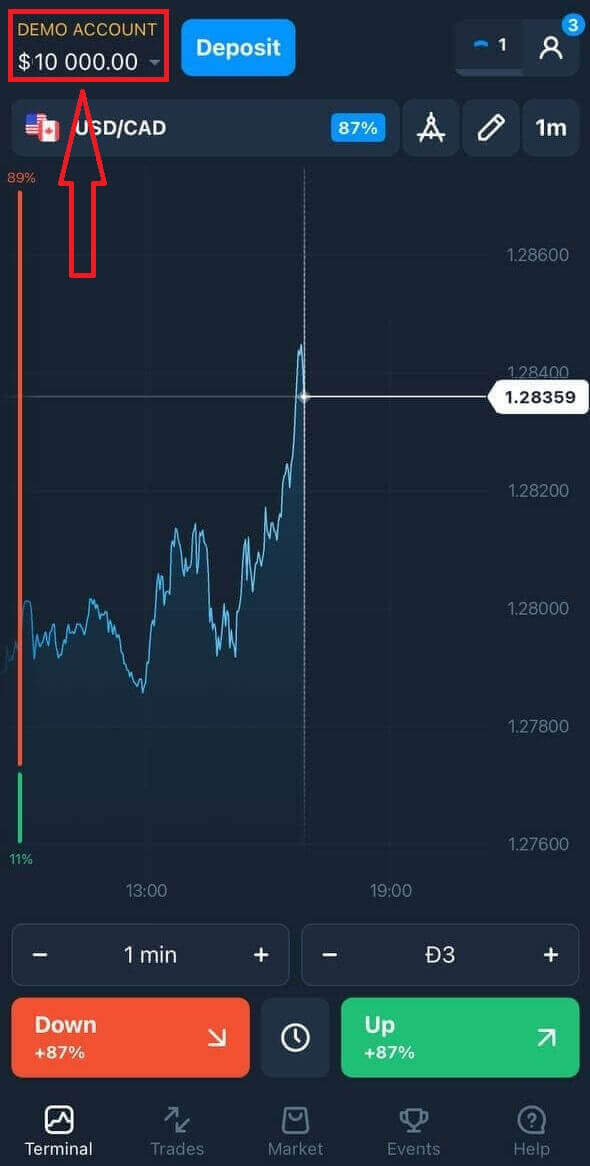
.
Kuinka kirjautua Olymptrade iOS-sovellukseen?
Kirjautuminen iOS-mobiilialustalle tapahtuu samalla tavalla kuin Olymptrade-verkkosovellukseen. Sovelluksen voi ladata App Storesta laitteelleen tai napsauttamalla tästä . Hae vain ”Olymptrade - Online Trading” -sovellusta ja asenna se iPhoneen tai iPadiin napsauttamalla «HAE».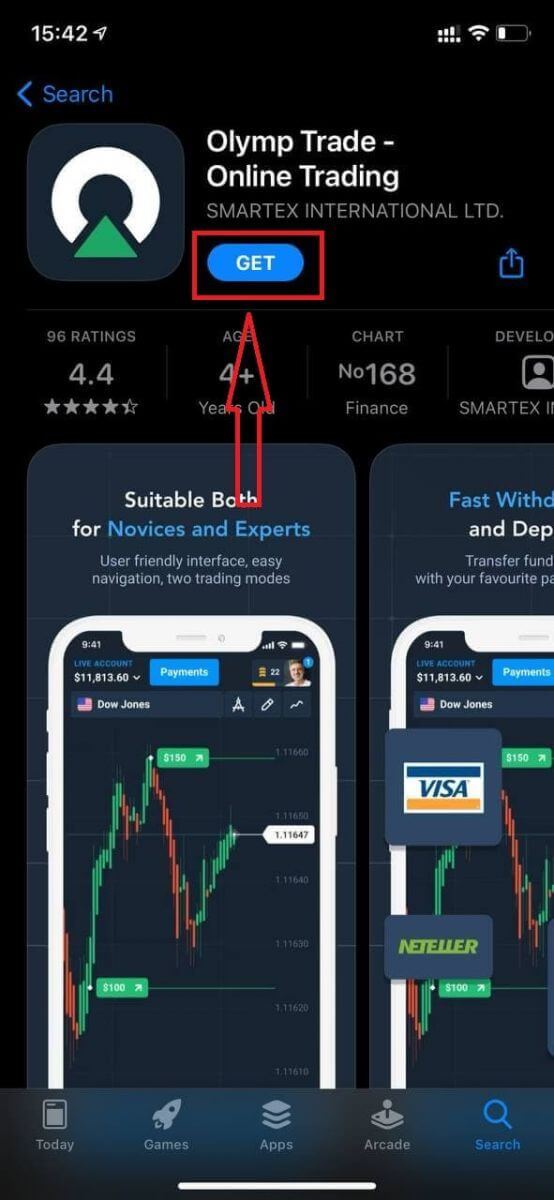
Asennuksen ja käynnistyksen jälkeen voit kirjautua Olymptrade iOS-mobiilisovellukseen käyttämällä sähköpostiosoitettasi, Facebook-, Google- tai Apple ID -tunnustasi. Sinun tarvitsee vain valita ”Kirjaudu sisään” -vaihtoehto.
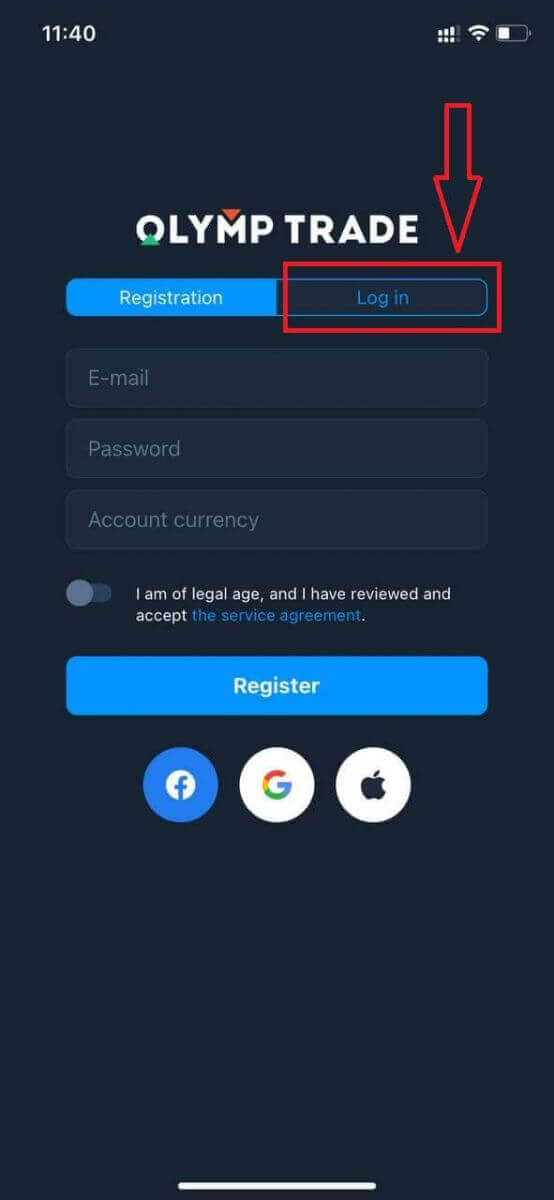
Syötä sähköpostiosoitteesi ja salasanasi ja napsauta sitten ”Kirjaudu sisään” -painiketta.
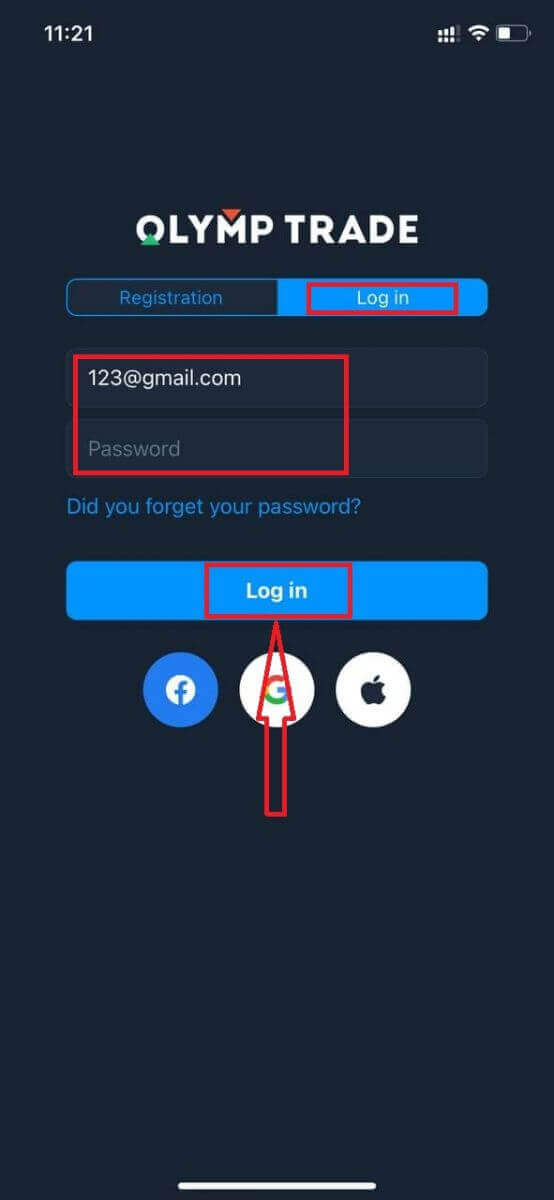
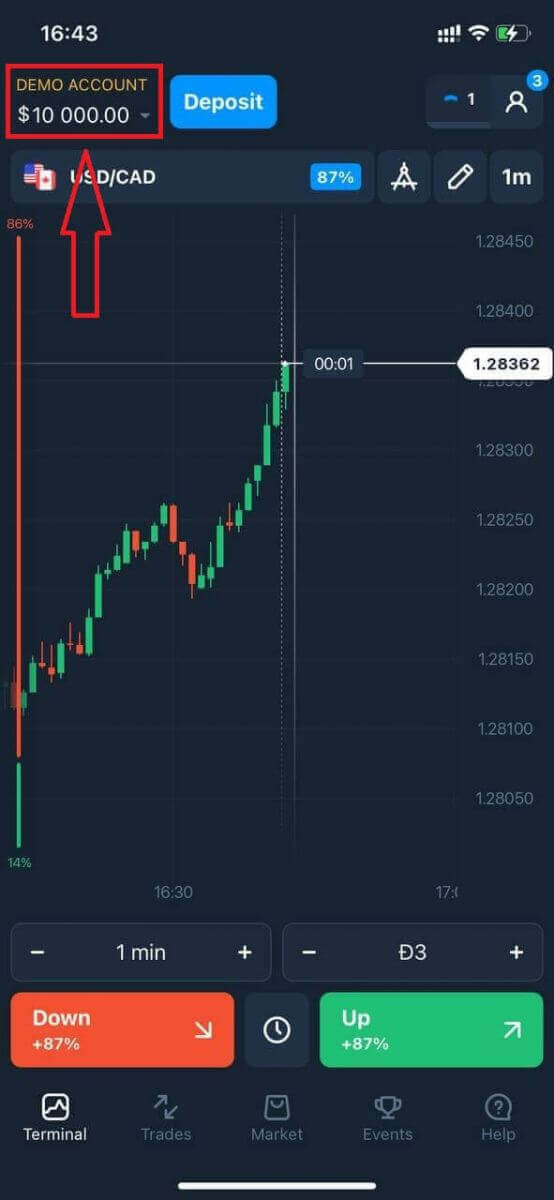
Sinulla on 10 000 dollarin demotili kaupankäyntiin alustalla.
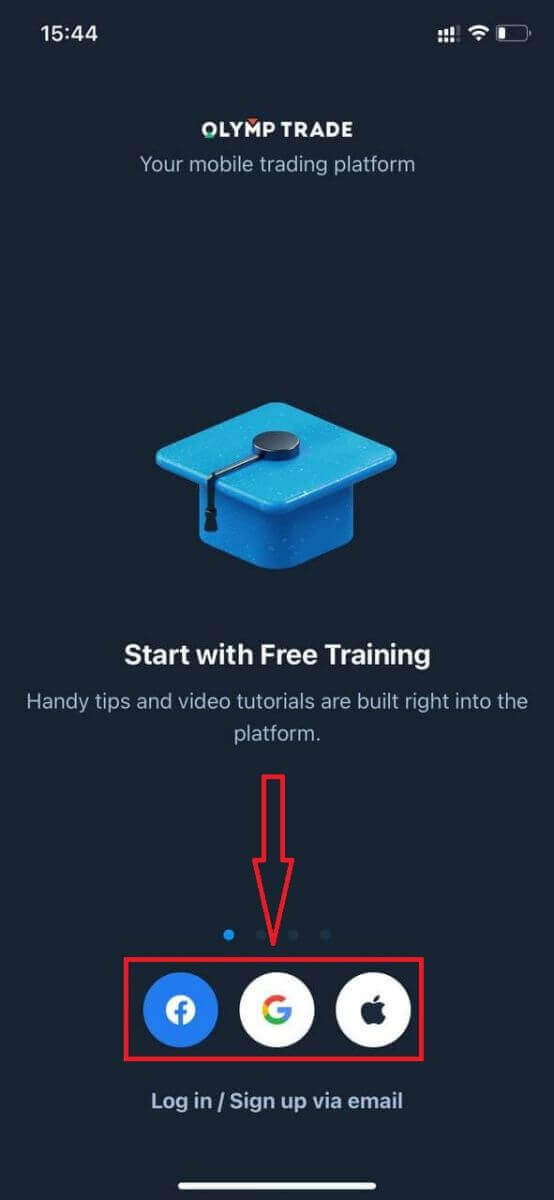
Jos kirjaudut sisään sosiaalisen median kautta, napsauta ”Apple”, ”Facebook” tai ”Google”.
Kuinka kirjautua Olymptrade Android -sovellukseen?
Sinun on mentävä Google Play -kauppaan ja haettava "Olymptrade - App For Trading" löytääksesi tämän sovelluksen tai napsauttamalla tästä . 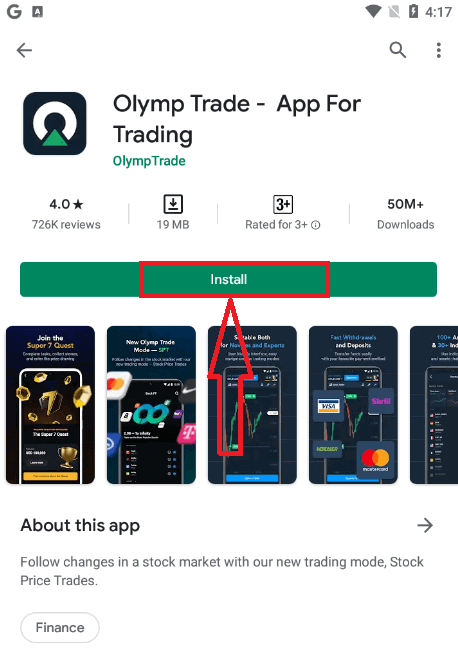
Asennuksen ja käynnistyksen jälkeen voit kirjautua Olymptraden Android-mobiilisovellukseen käyttämällä sähköpostiosoitettasi, Facebook- tai Google-tiliäsi.
Tee samat vaiheet kuin iOS-laitteella, valitse "Kirjaudu sisään" -vaihtoehto.
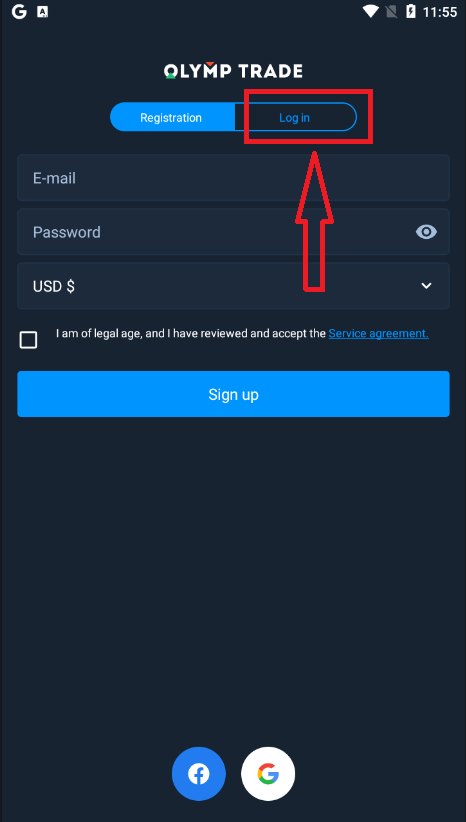
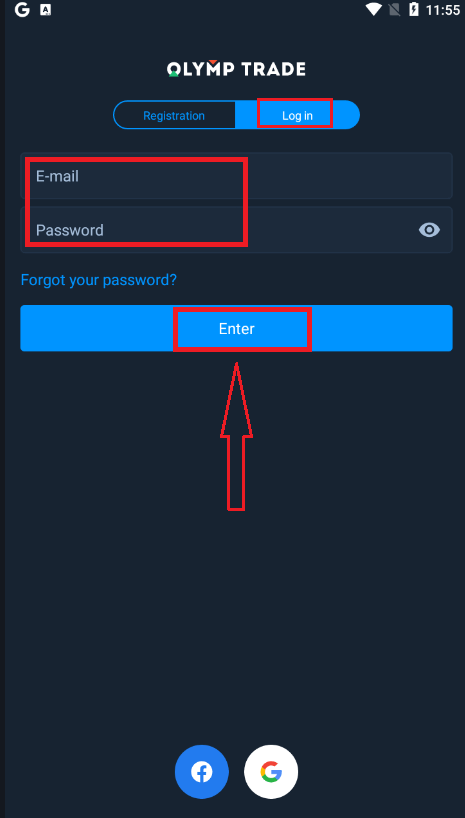
Anna sähköpostiosoitteesi ja salasanasi ja napsauta sitten "Enter"-painiketta.
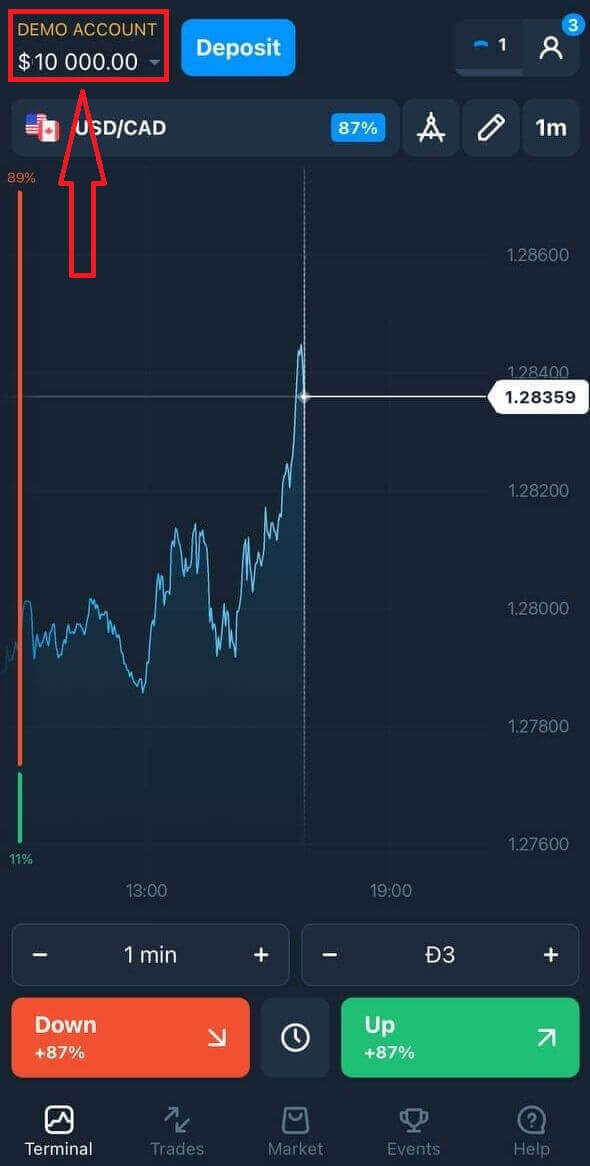
Nyt sinulla on myös 10 000 dollarin demotili kaupankäyntiin alustalla.
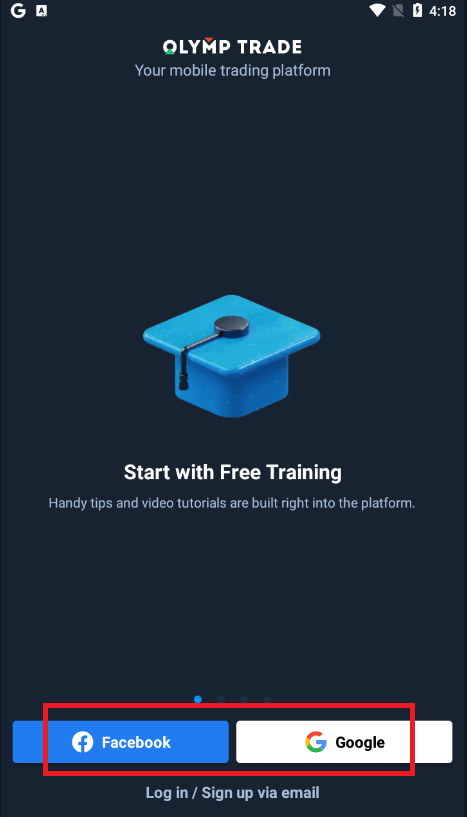
Jos käytät sosiaalista kirjautumista, napsauta "Facebook" tai "Google".
Usein kysytyt kysymykset (UKK)
Unohdin Olymptrade-tilin sähköpostin
Jos unohdit sähköpostiosoitteesi, voit kirjautua sisään Facebookilla tai Gmaililla. Jos et ole luonut näitä tilejä, voit luoda ne rekisteröityessäsi Olymptraden verkkosivustolle. Äärimmäisissä tapauksissa, jos unohdat sähköpostiosoitteesi etkä voi kirjautua sisään Googlen ja Facebookin kautta, sinun on otettava yhteyttä tukipalveluun.
Miten voin vaihtaa tilin valuuttaa
Voit valita tilin valuutan vain kerran. Sitä ei voi muuttaa ajan kuluessa.
Voit luoda uuden tilin uudella sähköpostiosoitteella ja valita haluamasi valuutan.
Jos olet luonut uuden tilin, ota yhteyttä tukeen estääksesi vanhan tilin.
Käytäntömme mukaan kauppiaalla voi olla vain yksi tili.
Miten voin vaihtaa sähköpostiosoitteeni
Päivittääksesi sähköpostiosoitteesi, ota yhteyttä tukitiimiin.
Vaihdamme tiedot konsultin avulla suojellaksemme kauppiaiden tilejä huijareilta.
Et voi muuttaa sähköpostiosoitettasi itse käyttäjätilin kautta.
Kuinka voin vaihtaa puhelinnumeroni
Jos et ole vahvistanut puhelinnumeroasi, voit muokata sitä käyttäjätililläsi.
Jos olet vahvistanut puhelinnumerosi, ota yhteyttä tukitiimiin.
Kuinka käydä kauppaa Olymptradessa
Mitä ovat "määräaikaiset kaupat"?
Kiinteän ajan kauppa (Fixed Time, FTT) on yksi Olymptrade-alustalla saatavilla olevista kaupankäyntitiloista. Tässä tilassa teet kauppoja rajoitetun ajan ja saat kiinteän tuoton oikean ennusteen perusteella valuutta-, osake- ja muiden omaisuuserien hintojen liikkeistä. Kiinteän ajan tilassa kaupankäynti on helpoin tapa ansaita rahaa rahoitusinstrumenttien arvonmuutoksilla. Positiivisten tulosten saavuttamiseksi sinun on kuitenkin suoritettava koulutuskurssi ja harjoiteltava ilmaisella demotilillä, joka on saatavilla Olymptradessa.
Miten teen kauppaa?
1. Valitse kaupankäyntiin tarkoitettu omaisuuserä
- Voit selata omaisuusluetteloa. Käytettävissäsi olevat omaisuuserät on merkitty valkoisina. Napsauta omaisuuserää käydäksesi sillä kauppaa.
- Omaisuuserän vieressä oleva prosenttiosuus määrittää sen kannattavuuden. Mitä korkeampi prosenttiosuus, sitä suurempi on voittosi onnistumisen tapauksessa.
Kaikki kaupat sulkeutuvat sillä kannattavuudella, joka ilmoitettiin niiden avaamisen yhteydessä.
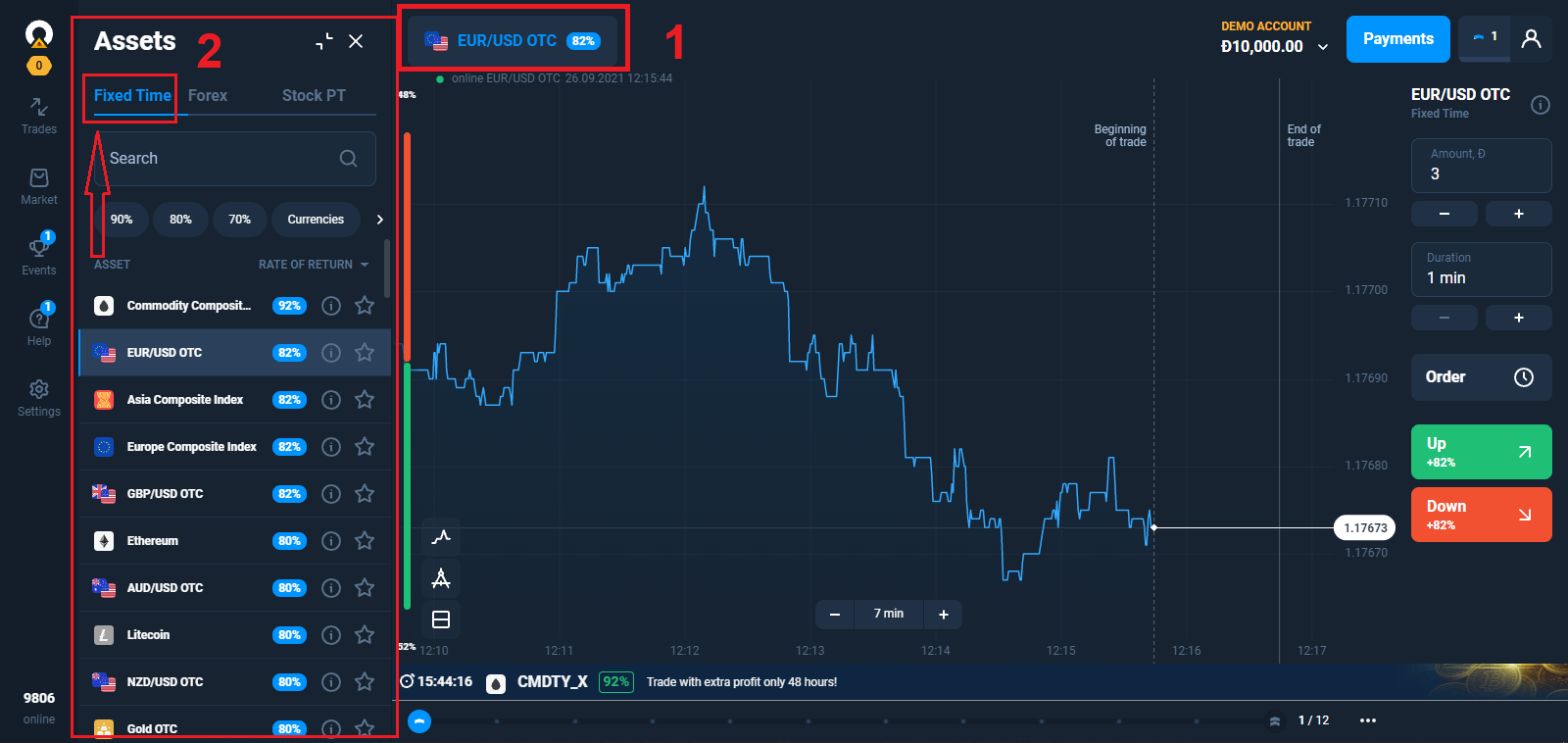
2. Valitse vanhenemisaika
Vanhenemisaika on aika, jonka jälkeen kauppa katsotaan suoritetuksi (suljetuksi) ja tulos lasketaan automaattisesti yhteen.
Kun teet kaupan kiinteällä ajalla, määrität itsenäisesti tapahtuman toteutusajan.
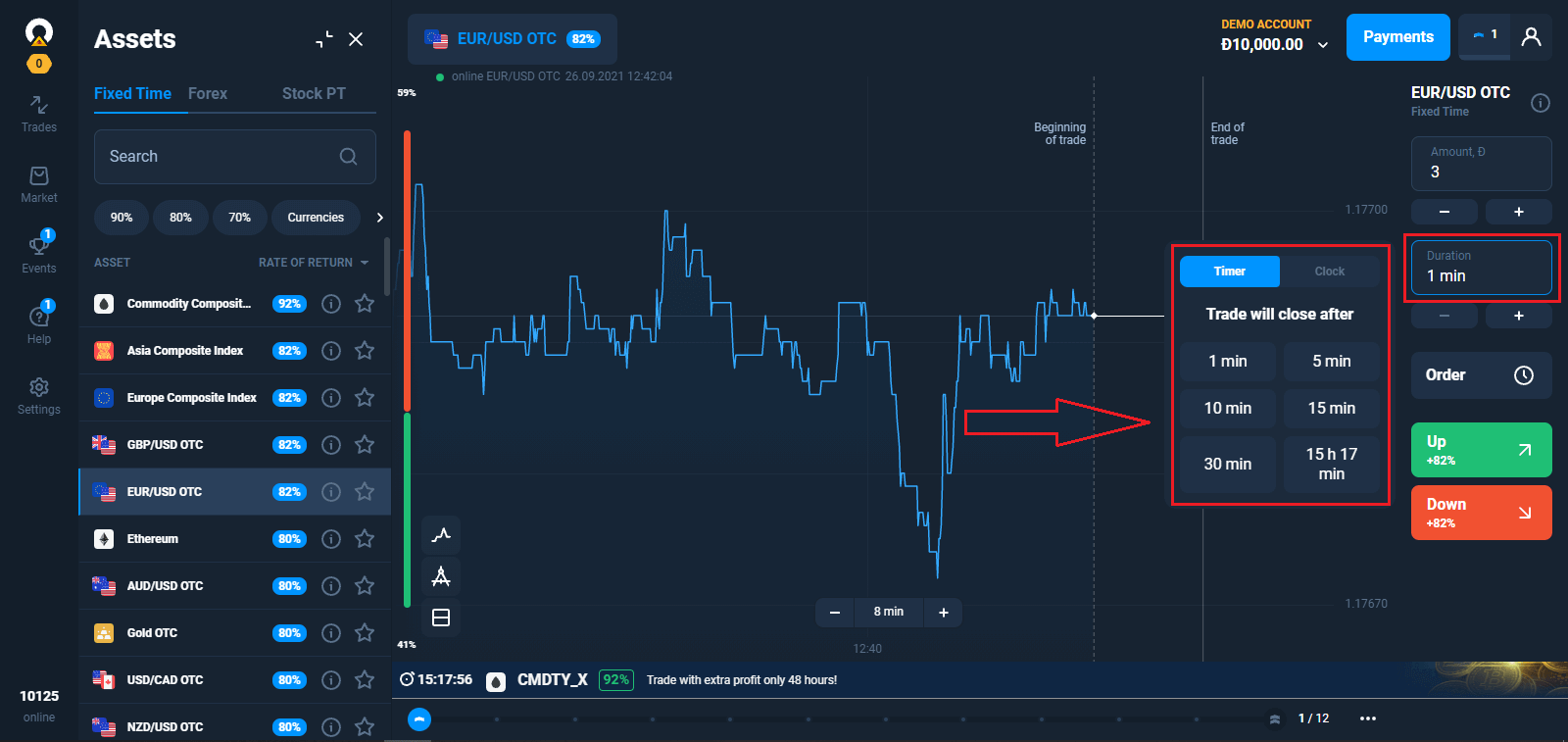
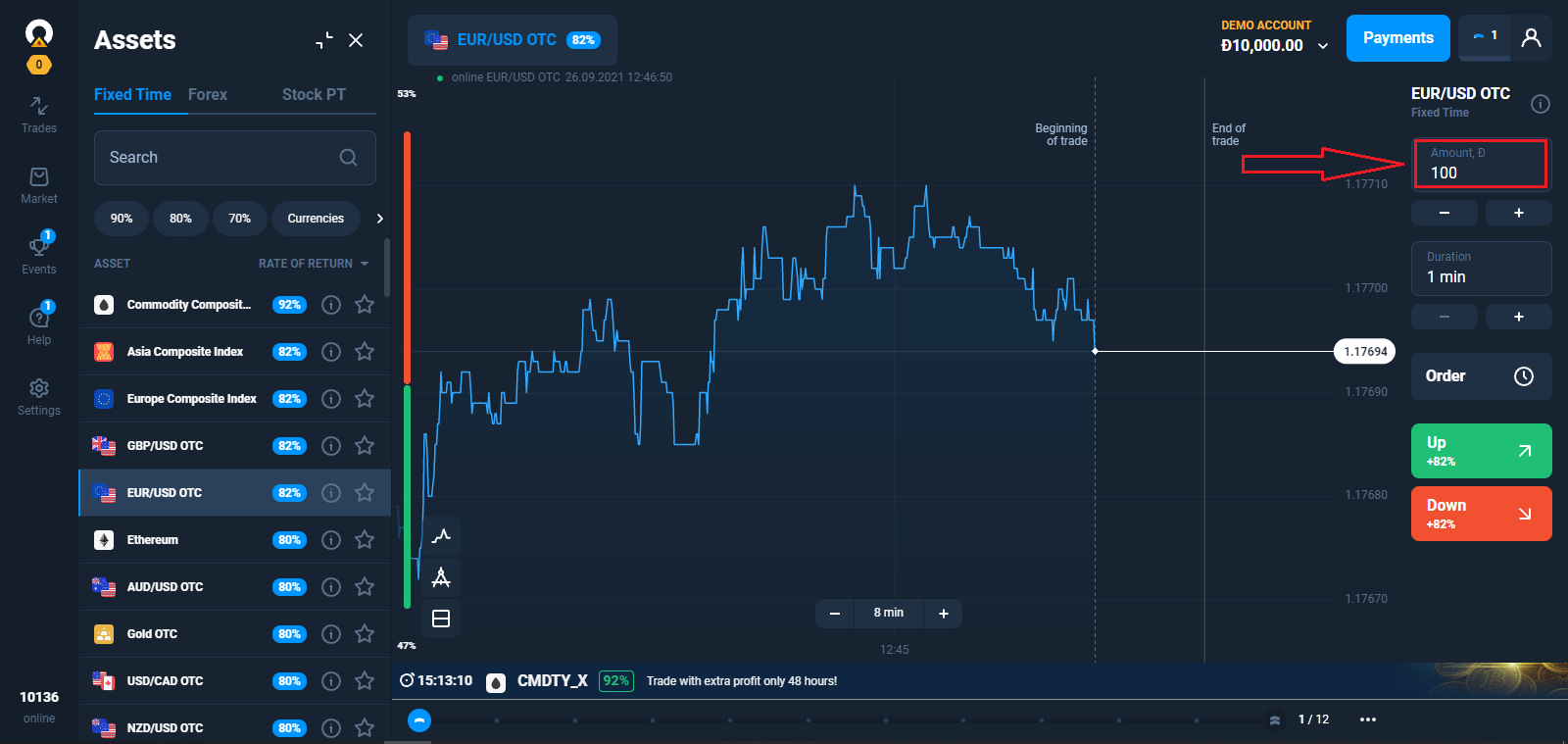
3. Aseta sijoitettava summa.
Minimisijoitus on 1 $/1 €.
Aloittaja-statuksen omaavan kauppiaan maksimikauppasumma on 3 000 $/3 000 €. Edistynyt-statuksen omaavan kauppiaan maksimikauppasumma on 4 000 $/4 000 €. Asiantuntija-statuksen omaavan kauppiaan maksimikauppasumma on 5 000 $/5 000 €.
Suosittelemme aloittamaan pienillä kaupoilla testataksesi markkinoita ja tottuaksesi tilaan.
4. Analysoi hintakehitystä kaaviossa ja tee ennusteesi.
Valitse Ylös (vihreä) tai Alas (punainen) -vaihtoehdot ennusteesi mukaan. Jos uskot, että omaisuuserän hinta nousee valitun ajanjakson loppuun mennessä, paina vihreää painiketta. Jos aiot hyötyä kurssin laskusta, paina punaista painiketta.
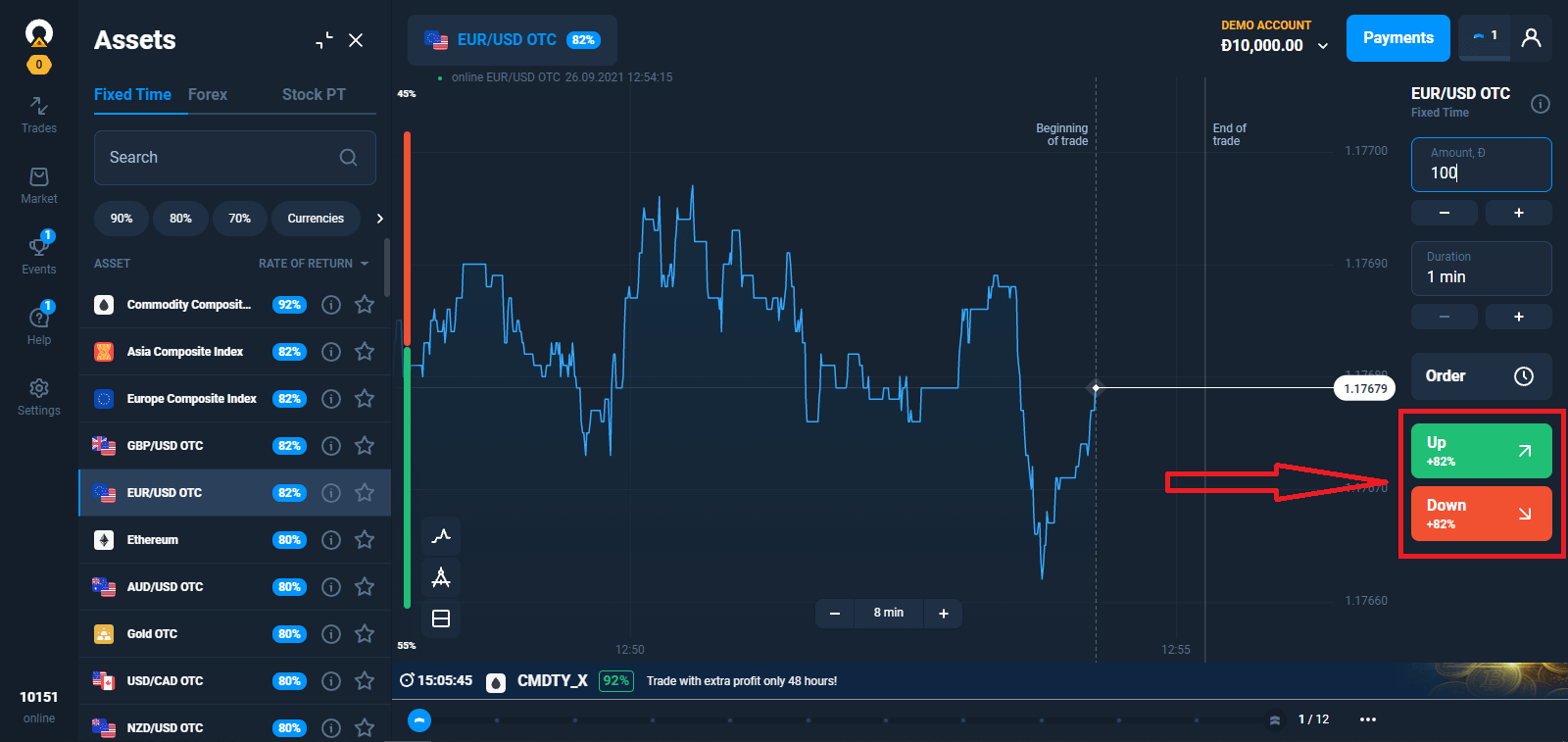
5. Odota kaupan sulkeutumista nähdäksesi, oliko ennusteesi oikea. Jos se oli, sijoituksesi määrä ja omaisuuserän voitto lisätään saldoosi. Jos ennusteesi oli väärä, sijoitusta ei palauteta.
Voit seurata toimeksiantosi etenemistä kohdassa Kaupat
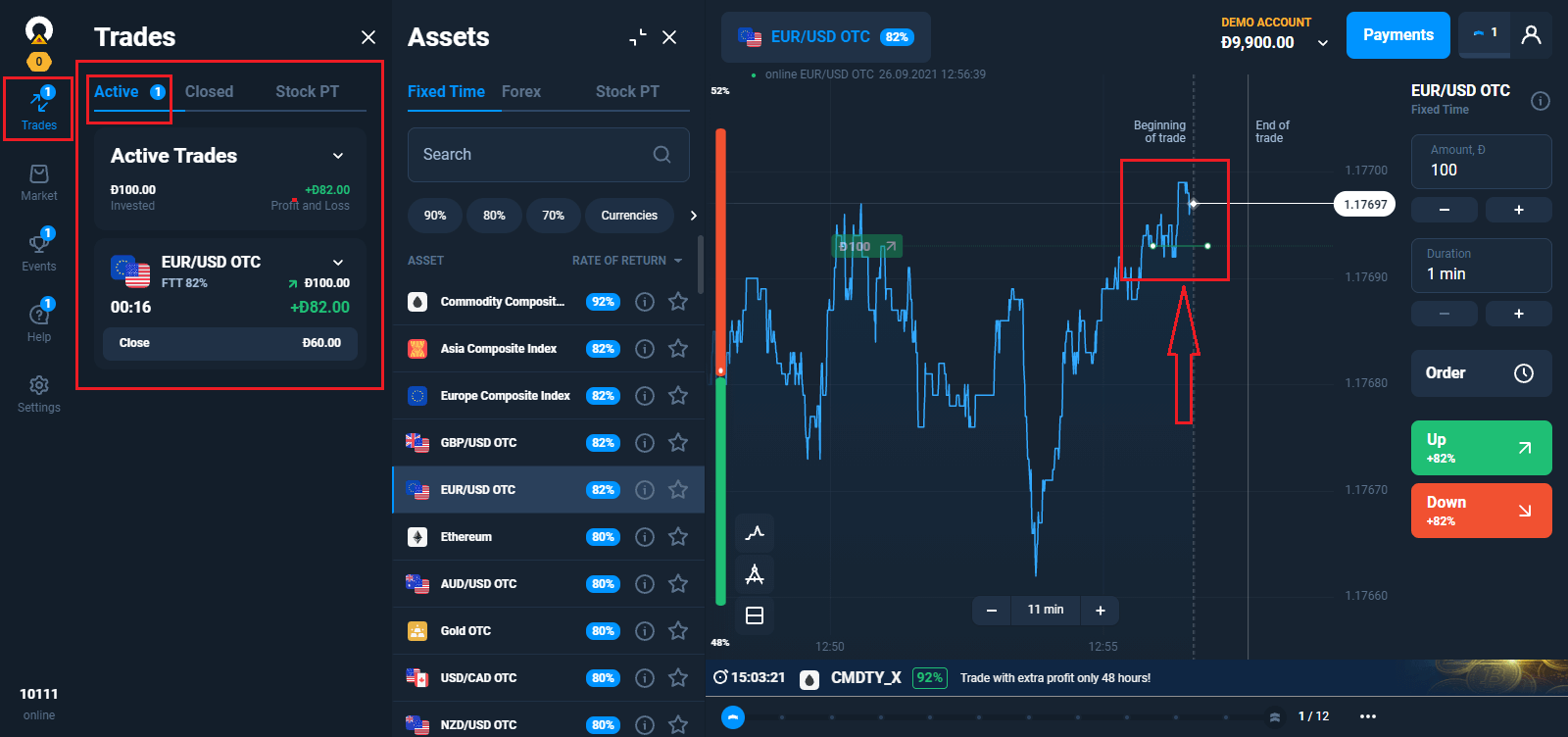
.
Odottavat tilaukset
Odottavan kaupan mekanismi mahdollistaa kauppojen viivyttämisen tai kaupankäynnin, kun omaisuuserä saavuttaa tietyn hinnan. Tämä on toimeksiantosi ostaa (myydä) optio, kun määrittämäsi parametrit täyttyvät.Odottavan toimeksiannon voi tehdä vain "klassiselle" optiotyypille. Huomaa, että tuotto on voimassa heti, kun kauppa avataan. Eli kauppasi toteutetaan todellisen tuoton perusteella, ei pyynnön luomishetken voittoprosentin perusteella. Odottavan
toimeksiannon tekeminen omaisuuserän hinnan perusteella
Valitse omaisuuserä, voimassaoloaika ja kauppasumma. Määritä noteeraus, jolla kauppasi on tarkoitus avata.
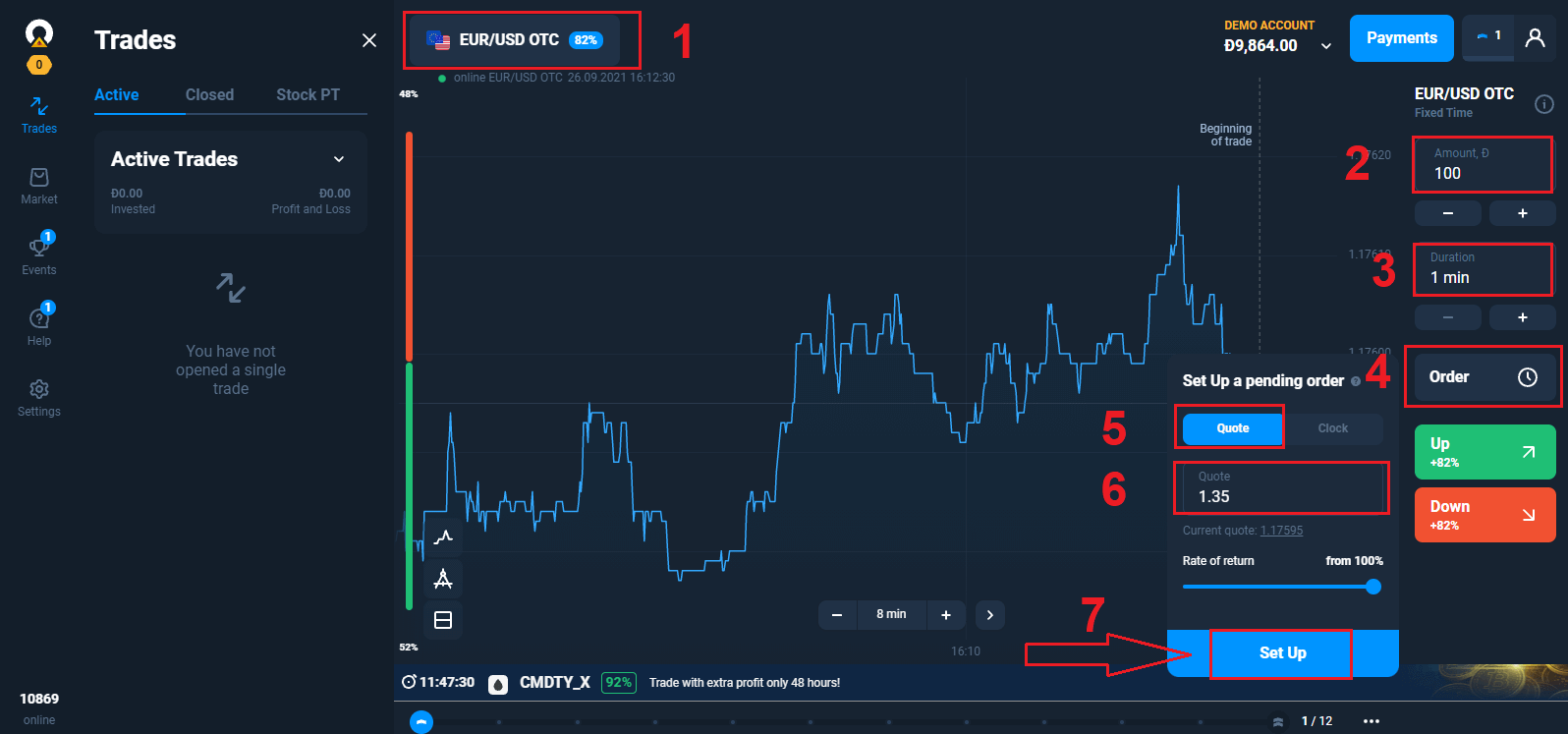
Tee ennuste YLÖS tai ALAS. Jos valitsemasi omaisuuserän hinta nousee (laskee) määritettyyn tasoon tai ohittaa sen, toimeksiannostasi tulee kauppa.
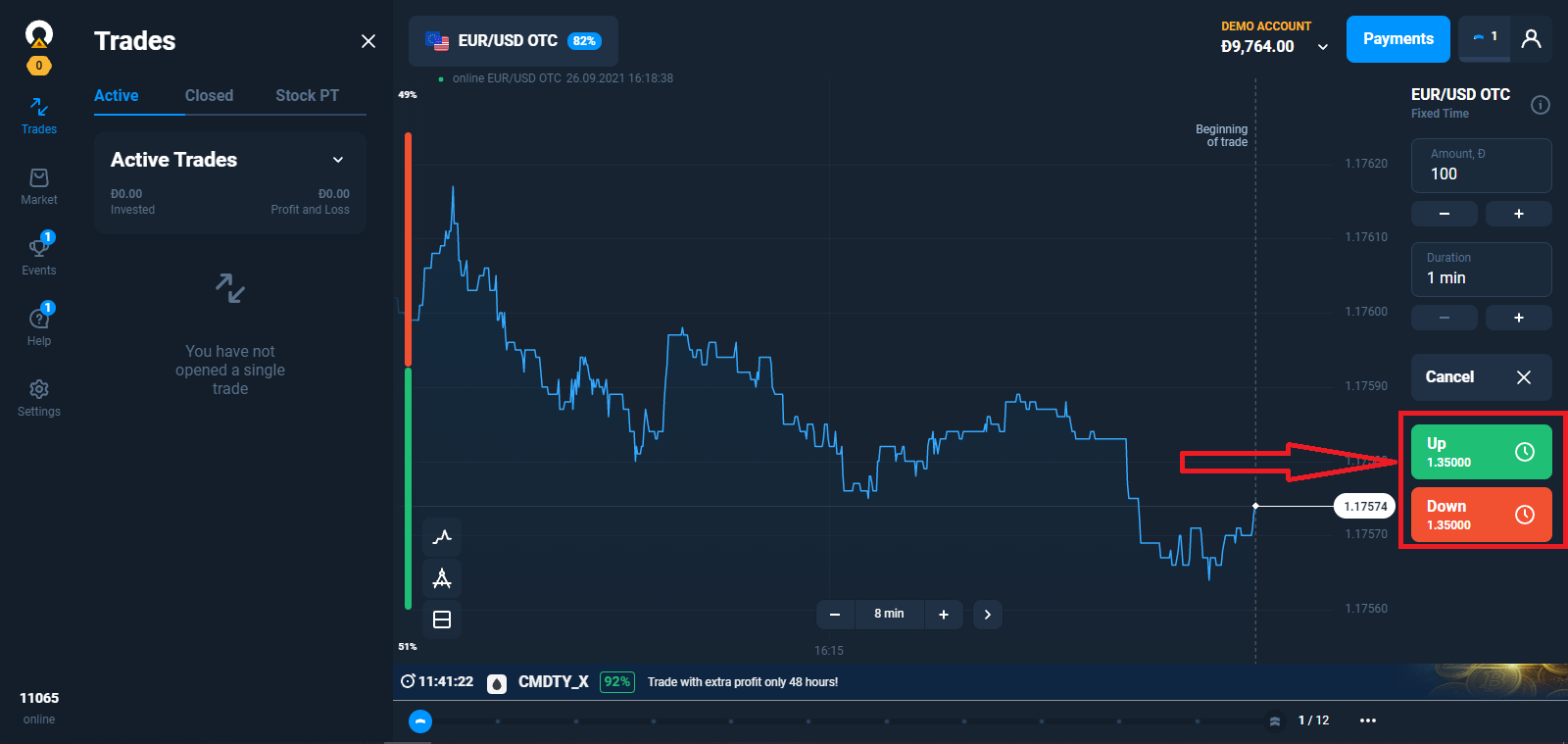
Huomaa, että jos omaisuuserän hinta ylittää asettamasi tason, kauppa avautuu todellisella noteerauksella. Esimerkiksi omaisuuserän hinta on 1,0000. Haluat avata kaupan hintaan 1,0001 ja luot pyynnön, mutta seuraava noteeraus tulee hintaan 1,0002. Kauppa avautuu todelliseen hintaan 1,0002.
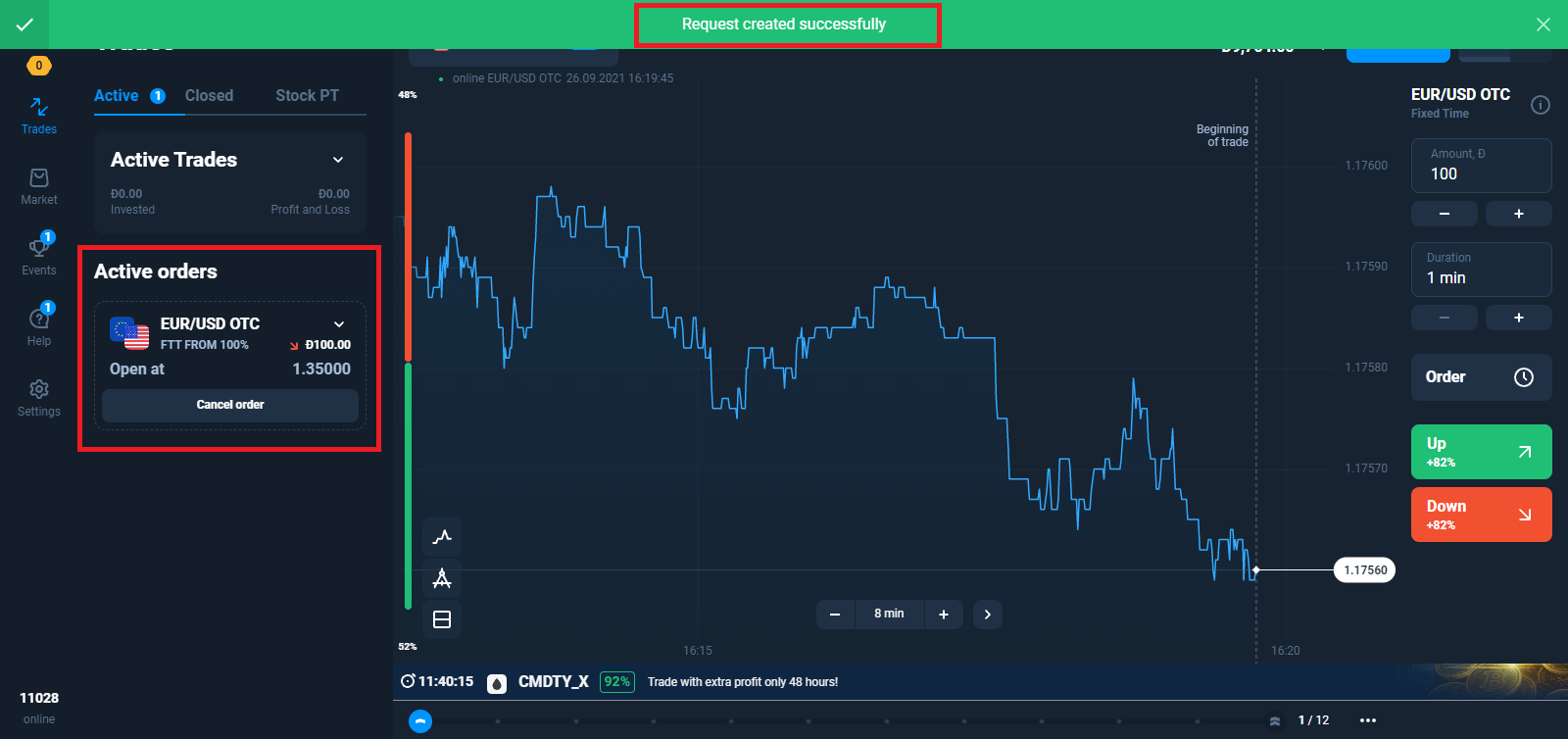
Odottavan toimeksiannon tekeminen tietyksi ajaksi
Valitse omaisuuserä, vanhenemisaika ja kauppasumma. Aseta aika, jolloin kauppasi on tarkoitus avata. Tee ennuste YLÖS tai ALAS. Kauppa avautuu juuri toimeksiannossa määrittämäsi ajankohtana.
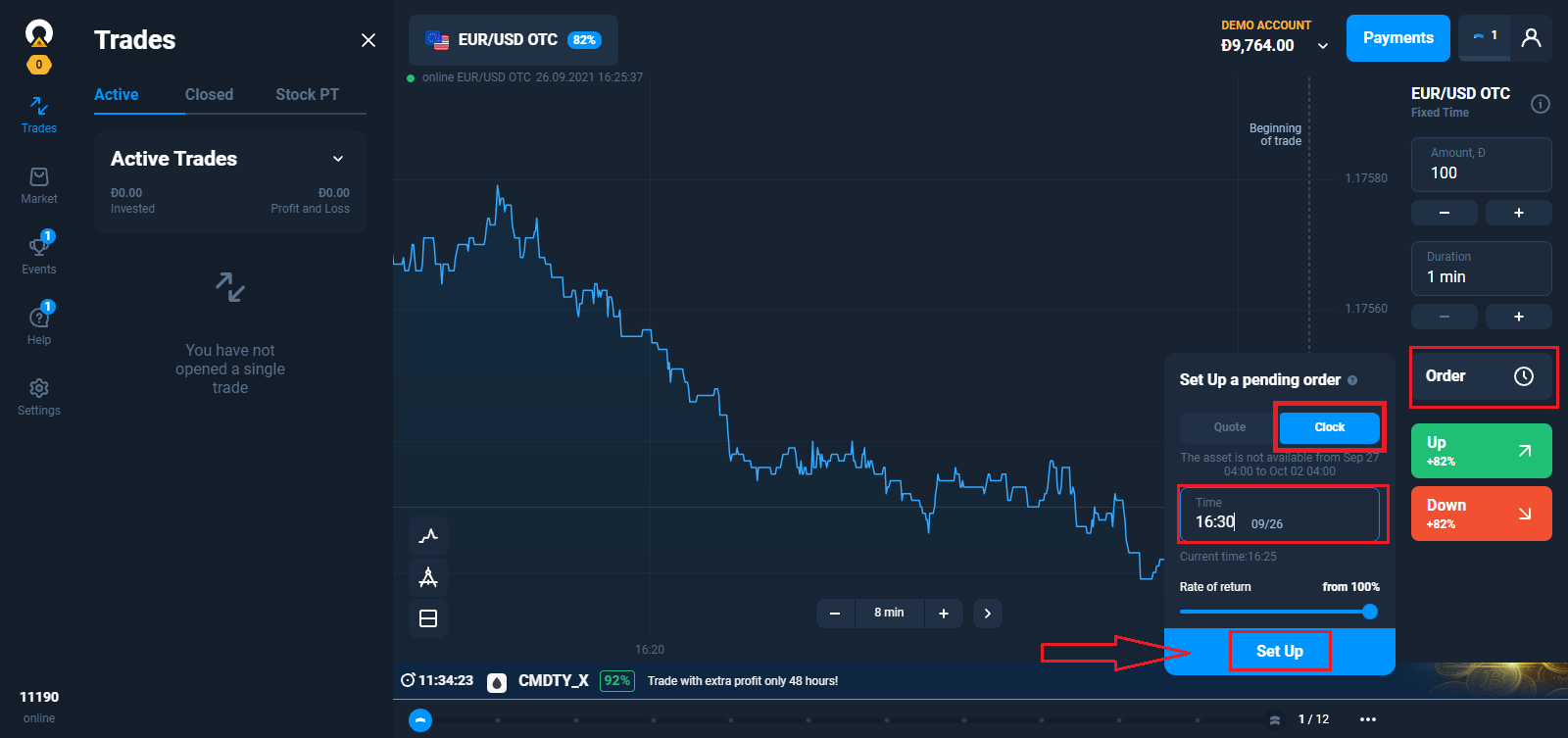
Toimeksiannon voimassaoloaika
Lähettämäsi toimeksiantopyyntö on voimassa yhden kaupankäyntisession ajan ja vanhenee 7 päivän kuluttua. Voit peruuttaa pyyntösi milloin tahansa ennen toimeksiannon avautumista menettämättä kyseiseen kauppaan suunniteltua rahaa.
Automaattinen toimeksiannon peruutus
Odottavaa toimeksiantopyyntöä ei voida toteuttaa, jos:
– määritettyjä parametreja ei ole saavutettu ennen klo 21.00 UTC;
– määritetty vanhenemisaika on pidempi kuin kaupankäyntisession loppuun jäljellä oleva aika;
– tililläsi ei ole riittävästi varoja;
– 20 kauppaa oli jo avattu, kun tavoite saavutettiin (luku on voimassa aloituskäyttäjäprofiilille; edistyneelle se on 50 ja asiantuntijalle 100).
Jos ennusteesi osoittautuu oikeaksi vanhenemishetkellä, teet jopa 92 %:n voittoa. Muuten teet tappiota.
Miten käydä kauppaa menestyksekkäästi?
Omaisuuserien tulevan markkina-arvon ennustamiseksi ja sillä rahan ansaitsemiseksi kauppiaat käyttävät erilaisia strategioita. Yksi mahdollisista strategioista on työskennellä uutisten kanssa. Yleensä aloittelijat valitsevat sen.
Edistyneet kauppiaat ottavat huomioon monia tekijöitä, käyttävät indikaattoreita ja osaavat ennustaa trendejä.
Kuitenkin jopa ammattilaisilla on tappiollisia kauppoja. Pelko, epävarmuus, kärsivällisyyden puute tai halu ansaita enemmän tuovat tappioita jopa kokeneille kauppiaille. Yksinkertaiset riskienhallinnan säännöt auttavat pitämään tunteet hallinnassa.
Kaupankäyntistrategioiden tekninen ja fundamentaalinen analyysi
Kaupankäyntistrategioita on monia, mutta ne voidaan jakaa kahteen tyyppiin, jotka eroavat toisistaan omaisuuserän hinnan ennustamiseen käytetyn lähestymistavan suhteen. Se voi olla tekninen tai fundamenttianalyysi. Tekniseen analyysiin perustuvissa strategioissa kauppias tunnistaa markkinakuvioita. Tätä varten käytetään teknisen analyysin graafisia rakenteita, kuvioita ja indikaattoreita sekä kynttilänjalkakuvioita. Tällaiset strategiat edellyttävät yleensä tiukkoja sääntöjä kauppojen avaamiselle ja sulkemiselle, tappioiden ja voittojen rajojen asettamiselle (stop-loss- ja take-profit-toimeksiannot).
Toisin kuin tekninen analyysi, fundamenttianalyysi suoritetaan "manuaalisesti". Kauppias kehittää omat sääntönsä ja kriteerinsä kauppojen valinnalle ja tekee päätöksen markkinamekanismien, kansallisten valuuttojen vaihtokurssin, talousuutisten, liikevaihdon kasvun ja omaisuuserän kannattavuuden analyysin perusteella. Tätä analyysimenetelmää käyttävät kokeneemmat pelaajat.
Miksi tarvitset kaupankäyntistrategian
Rahoitusmarkkinoilla kaupankäynti ilman strategiaa on sokkopeliä: tänään on onnekas, huomenna ei. Useimmat kauppiaat, joilla ei ole tarkkaa toimintasuunnitelmaa, hylkäävät kaupankäynnin muutaman epäonnistuneen kaupan jälkeen – he eivät vain ymmärrä, miten tehdä voittoa. Ilman järjestelmää, jossa on selkeät säännöt kaupan aloittamiseen ja lopettamiseen, kauppias voi helposti tehdä irrationaalisia päätöksiä. Markkinauutiset, vinkit, ystävät ja asiantuntijat, jopa kuun vaihe – kyllä, on olemassa tutkimuksia, jotka yhdistävät Kuun sijainnin Maahan nähden omaisuuserien liikkeiden sykleihin – voivat saada kauppiaan tekemään virheitä tai aloittamaan liian monta kauppaa.
Kaupankäyntistrategioiden edut

Strategia poistaa kaupankäynnistä tunteet, esimerkiksi ahneuden, jonka vuoksi kauppiaat alkavat käyttää liikaa rahaa tai avata tavallista enemmän positioita. Markkinoiden muutokset voivat aiheuttaa paniikkia, ja tässä tapauksessa kauppiaalla tulisi olla valmis toimintasuunnitelma.
Lisäksi strategian käyttö auttaa mittaamaan ja parantamaan suoritustaan. Jos kaupankäynti on kaoottista, on olemassa riski tehdä samat virheet uudelleen. Siksi on tärkeää kerätä ja analysoida kaupankäyntisuunnitelman tilastoja sen parantamiseksi ja voittojen lisäämiseksi.
On syytä huomata, että sinun ei tarvitse luottaa kokonaan kaupankäyntistrategioihin – on aina tärkeää tarkistaa tiedot. Strategia voi toimia hyvin teoriassa aiempien markkinatietojen perusteella, mutta se ei takaa menestystä reaaliajassa.
Usein kysytyt kysymykset (UKK)
Pitääkö minun asentaa tietokoneelleni mitään kaupankäyntiohjelmistoa?
Voit käydä kauppaa verkkoalustallamme verkkoversiossa heti tilin luomisen jälkeen. Uutta ohjelmistoa ei tarvitse asentaa, vaikka kaikille kauppiaille on saatavilla ilmaisia mobiili- ja työpöytäsovelluksia.
Voinko käyttää robotteja alustalla käydessäni kauppaa?
Robotti on erityinen ohjelmisto, jonka avulla voidaan tehdä kauppoja omaisuuserillä automaattisesti. Alustamme on suunniteltu ihmisten (kauppiaiden) käyttöön. Siksi kaupankäyntirobottien käyttö alustalla on kielletty. Palvelusopimuksen kohdan 8.3 mukaan kaupankäyntirobottien tai vastaavien kaupankäyntimenetelmien käyttö, jotka rikkovat rehellisyyden, luotettavuuden ja tasapuolisuuden periaatteita, on Palvelusopimuksen vastaista.
Mitä minun pitäisi tehdä, jos alustaa ladattaessa tapahtuu järjestelmävirhe?
Järjestelmävirheiden ilmetessä suosittelemme välimuistin ja evästeiden tyhjentämistä. Varmista myös, että käytät selaimen uusinta versiota. Jos virhe ilmenee edelleen näiden toimien jälkeen, ota yhteyttä tukitiimiimme.
Alusta ei lataudu
Kokeile avata se toisella selaimella. Suosittelemme uusimman Google Chromen käyttöä. Järjestelmä ei anna sinun kirjautua kaupankäyntialustalle, jos sijaintisi on mustalla listalla.
Ehkä kyseessä on odottamaton tekninen ongelma. Tukikonsulttimme auttavat sinua ratkaisemaan sen.
Miksi kauppa ei avaudu välittömästi?
Tietojen hakeminen likviditeettipalveluntarjoajiemme palvelimilta kestää muutaman sekunnin. Uuden kaupan avaaminen kestää yleensä jopa 4 sekuntia.
Miten voin tarkastella kauppojeni historiaa?
Kaikki tiedot viimeaikaisista kaupoistasi ovat saatavilla ”Kaupat”-osiossa. Voit tarkastella kaikkien kauppojesi historiaa osion kautta, jolla on sama nimi kuin käyttäjätililläsi.
Kaupankäyntiehtojen valitseminen
Omaisuuskaavion vieressä on Kaupankäyntiehdot-valikko. Avataksesi kaupan sinun on valittava: – Kauppasumma. Mahdollinen voitto riippuu valitusta arvosta.
– Kaupan kesto. Voit asettaa tarkan ajan, jolloin kauppa sulkeutuu (esimerkiksi 12:55), tai asettaa vain kaupan keston (esimerkiksi 12 minuuttia).
UKK
Käytä kirjautumissivulla olevaa "Unohdin salasana" -linkkiä pyytääksesi nollaussähköpostin rekisteröityyn osoitteeseesi; seuraa linkkiä ja luo uusi salasana. Jos sähköposti ei tule perille, tarkista roskapostikansiot, yritä uudelleen ja ota tarvittaessa yhteyttä tukeen ja todista tilin omistajuudesta. Turvallisuussyistä salasanan palautus voi käynnistää lisätarkistuksia ennen kuin täysi käyttöoikeus palautetaan.
Kyllä – voit siirtyä demotilille heti kirjautuessasi harjoittelemaan virtuaalisilla varoilla ja oppimaan alustan. Jotta voit käydä kauppaa oikealla rahalla, sinun on vaihdettava live-tilille ja rahoitettava se; jotkin maksutavat tai alueet edellyttävät tilin vahvistusta ennen talletusten tai nostojen mahdollistamista. Muista, että demotila peilaa alustan ominaisuuksia, mutta ei salli käteisnostoa.
Vahvista sisäänkirjautumisen jälkeen, oletko demo- vai live-tilassa, valitse omaisuus markkinoiden luettelosta, valitse kaavion aikakehys ja tarvitsemasi indikaattorit, aseta kaupan koko ja vanhenemis- tai tilausparametrit, valitse sitten kaupan suunta tai tilaustyyppi ja vahvista kauppa. Seuraa asemaa ja käytä stop-loss/take profit -toimintoa, jos mahdollista. Harjoittele järjestystä ensin demossa ymmärtääksesi suoritus ja liukuminen.
Istunnon vanheneminen ja kirjautumisvirheet johtuvat usein epävakaasta Internetistä, useista samanaikaisista kirjautumisista, vanhentuneesta sovelluksesta tai selaimesta, estetyistä evästeistä, väärästä laiteajasta tai aktiivisista VPN-verkoista, jotka muuttavat IP-osoitettasi. Korjaukset: päivitä sovellus, tyhjennä välimuisti/evästeet, poista VPN käytöstä, synkronoi laitteen aika, käynnistä laite uudelleen ja yritä kirjautua uudelleen. Jos ongelmat jatkuvat, ota kuvakaappauksia ja ota yhteyttä tukeen. satunnaiset turvalukot edellyttävät henkilöllisyyden vahvistamista.
Sisäänkirjautuminen antaa käyttöoikeuden demo- ja live-kaupankäyntiin, mutta nostopyynnöt, tietyt maksuvaihtoehdot ja korkeammat tapahtumarajat vaativat yleensä suoritetun henkilöllisyyden vahvistuksen. Vahvistamattomilla tileillä voi olla maksumenetelmiä, päivittäisiä rajoituksia tai lykkäysaikoja koskevia rajoituksia. Näiden rajoitusten poistamiseksi ja maksusääntöjen noudattamiseksi seuraa vahvistusprosessia ja toimita pyydetyt asiakirjat; alueelliset määräykset voivat myös asettaa lisärajoituksia.